Manage
- Sub Menu Pengguna Aplikasi
- Sub Menu Profil Program Studi
- Sub Menu Pagu PMB Prodi
- Sub Menu Jalur
- Sub Menu Gelombang
- Sub Menu Relasi
- Sub Menu Persyaratan Dokumen
- Sub Menu Informasi & Pengumuman
Sub Menu Pengguna Aplikasi
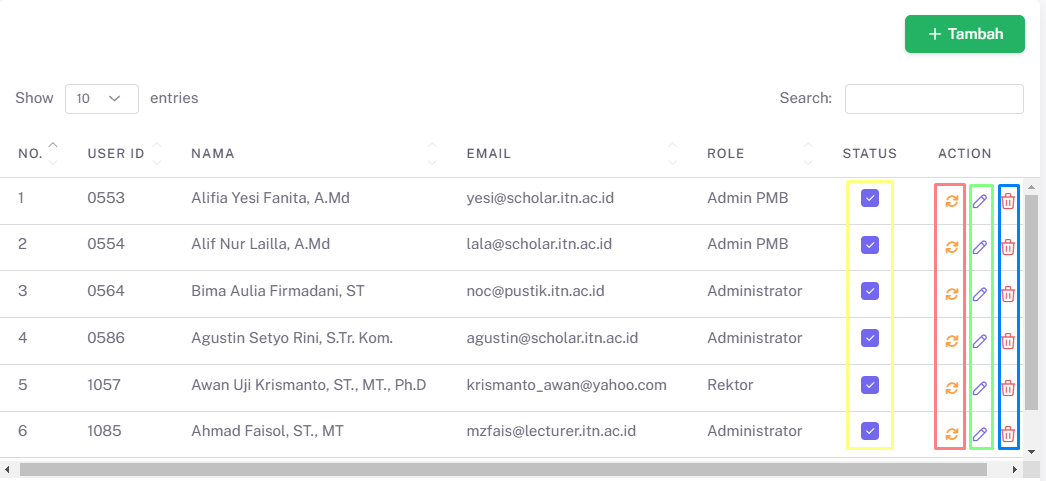
Merupakan menu untuk mengelola data user, yang dimana bisa menambah, edit, hapus, dan reset password.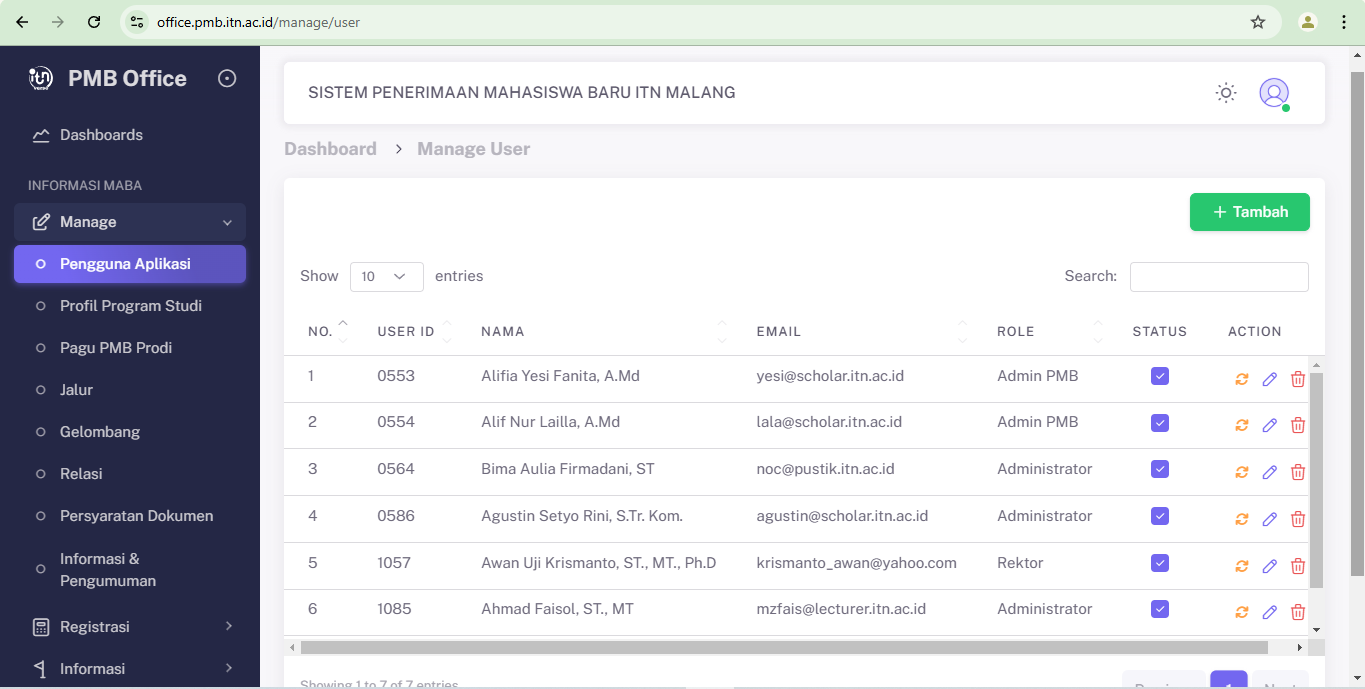
-
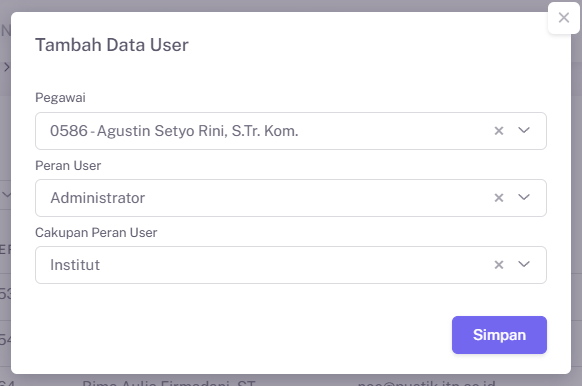
Tampilan untuk menambahkan data user.

-
Kotak kuning untuk update status keaktifan user, merah untuk reset password, hijau untuk edit data user, dan biru untuk menghapus data user.

Sub Menu Profil Program Studi
Merupakan menu untuk update profil program studi.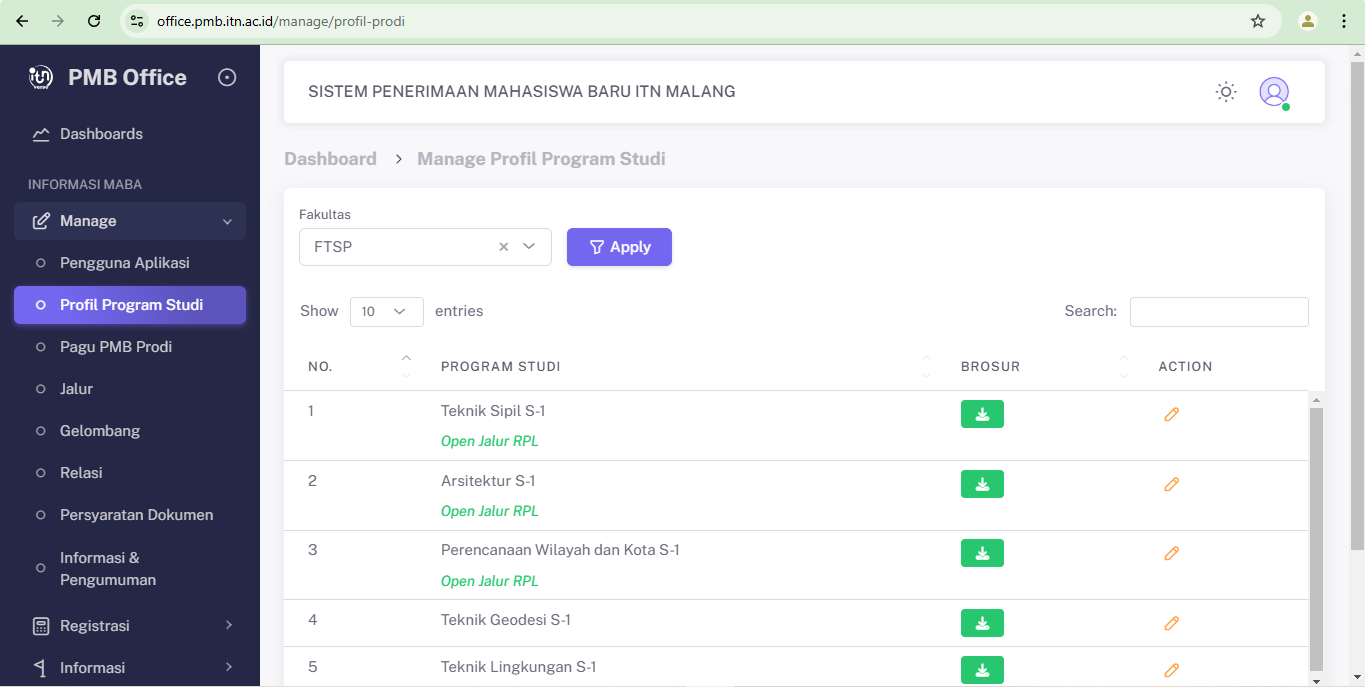
-
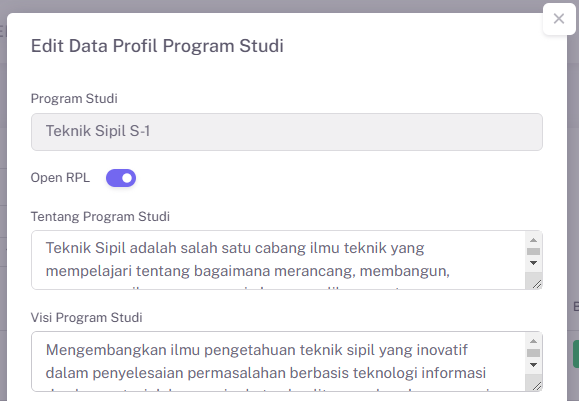
Tampilan ketika update data profil prodi.


-
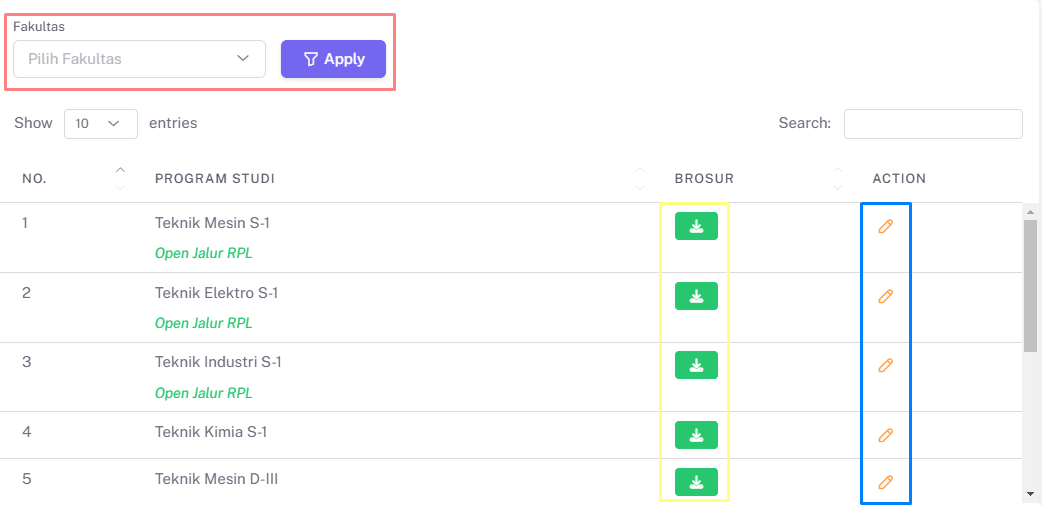
Kotak merah untuk filter data berdasarkan fakultas, kuning untuk download brosur, biru untuk edit data profil prodi. Dan dibawah informasi nama prodi terdapat keterangan apakah prodi tersebut membuka jalur RPL atau tidak.


Sub Menu Pagu PMB Prodi
Merupakan menu untuk mengelola data pagu setiap prodi.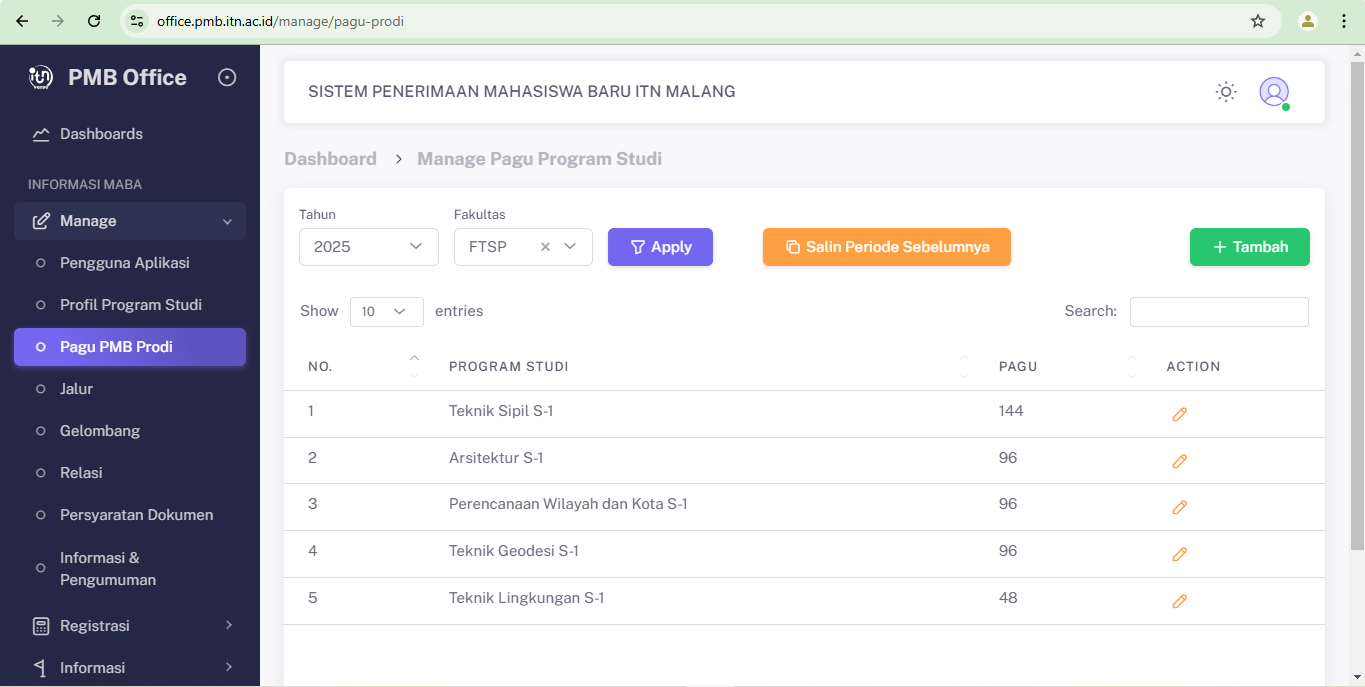
-
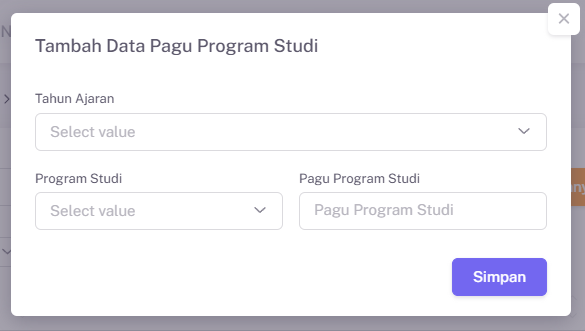
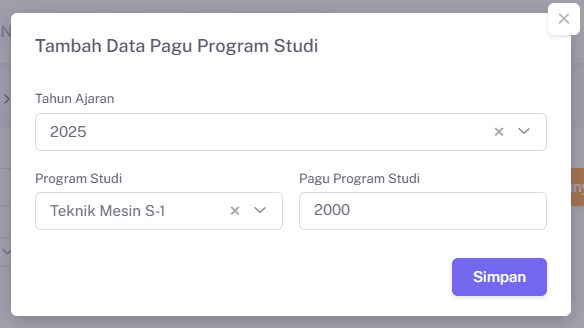
Menambahkan data pagu dapat dilakukan dengan 2 cara. Yang pertama (gambar 4a) dengan cara klik button tambah lalu mengisi data berdasarkan tahun penerimaan dan prodi, cara ini Hanya dapat menambahkan data pagu satu per satu berdasarkan prodi. Cara kedua dengan klik button “Salin Periode Sebelumnya”, cara ini dapat clone data periode sebelumnya berdasarkan tahun yang dipilih pada filter.


-
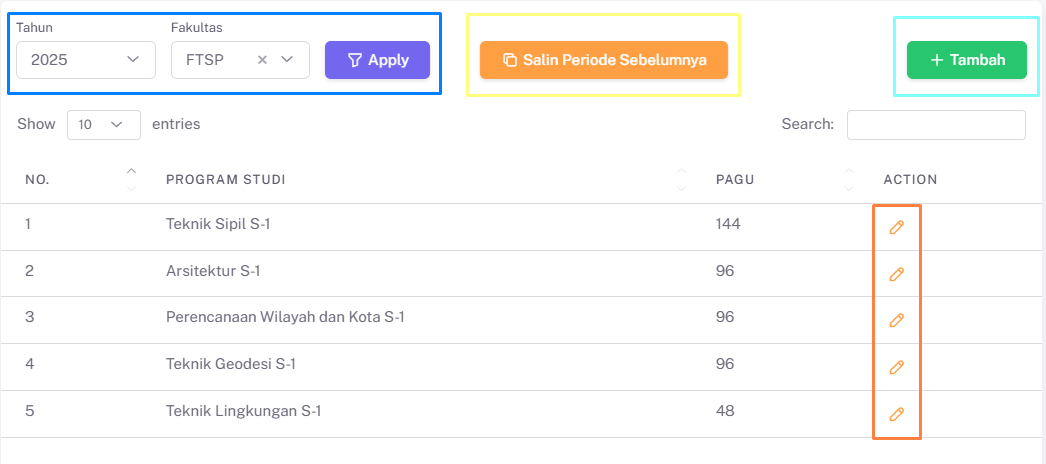
Kotak biru untuk filter data berdasarkan tahun penerimaan dan fakultas. Kuning untuk clone data periode sebelumnya berdasarkan tahun penerimaan yang dipilih pada filter. Hijau untuk menambahkan satu per satu data pagu berdasarkan prodi. Orange untuk edit data pagu berdasarkan prodi yang dipilih.

Sub Menu Jalur
Merupakan menu untuk menambahkan data jalur.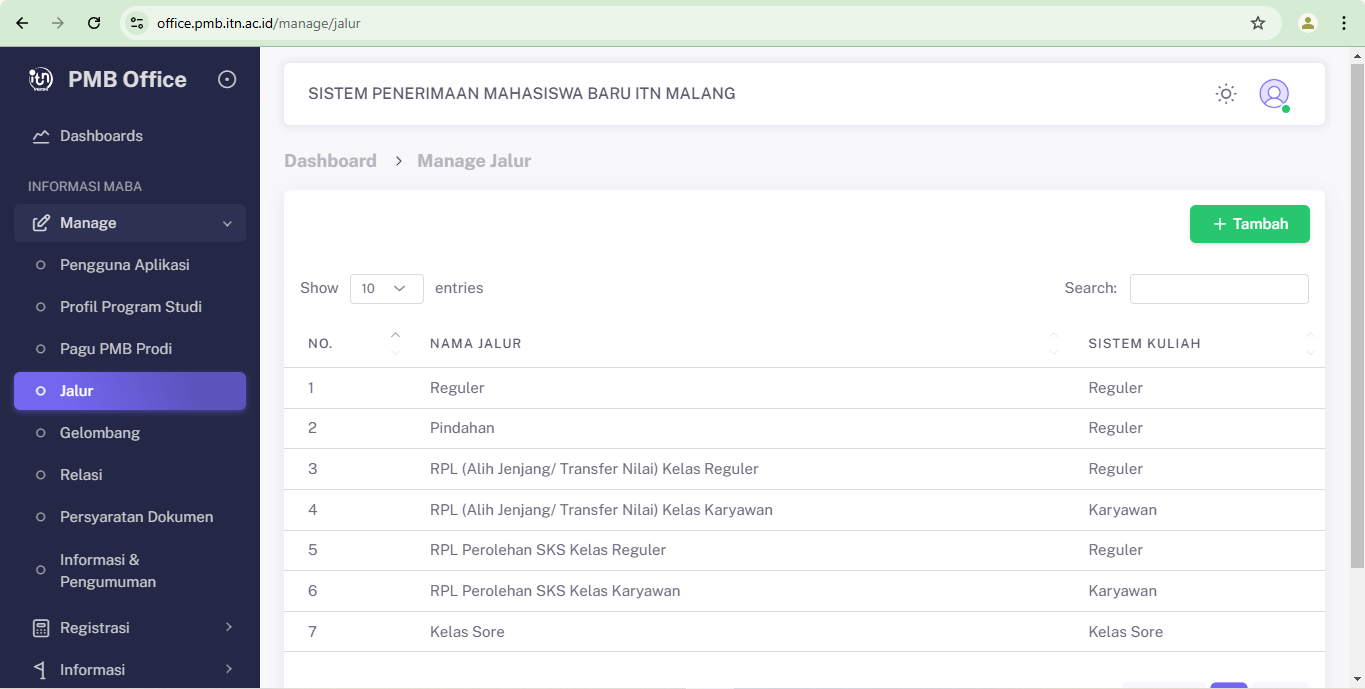
-
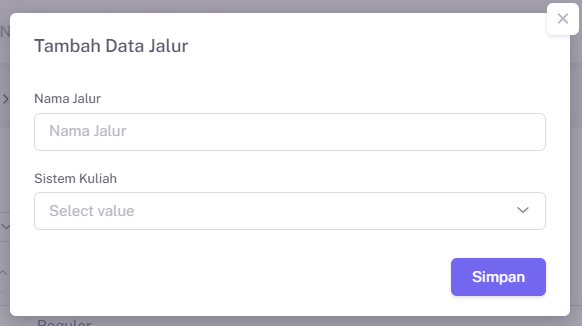
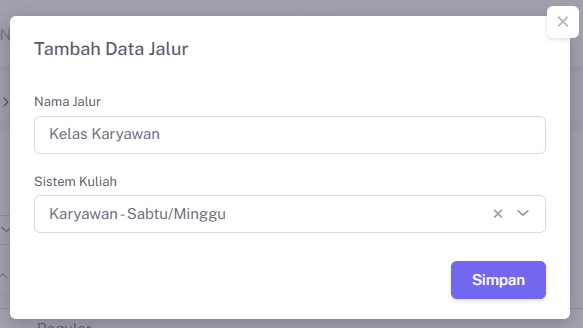
Menambahkan data jalur.


Sub Menu Gelombang
Merupakan menu untuk mengelola data gelombang pendaftaran.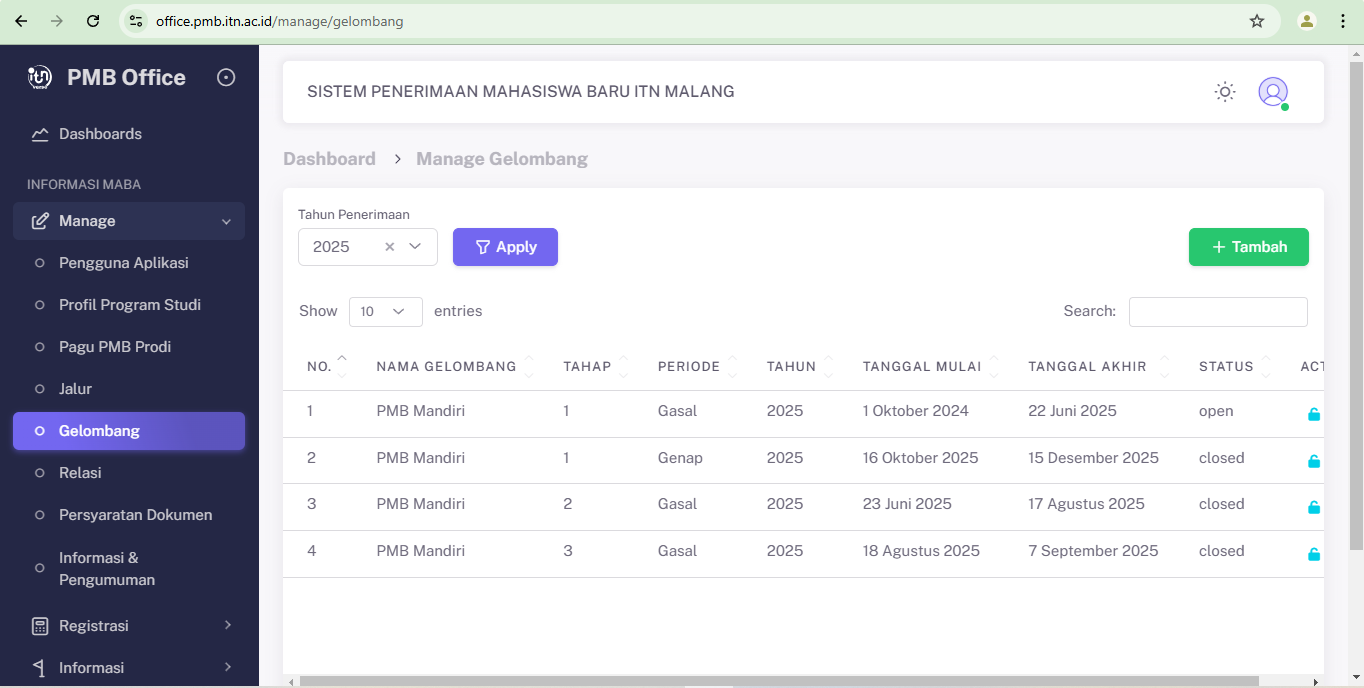
-
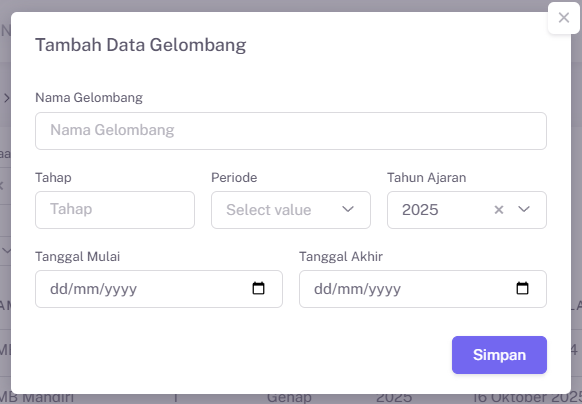
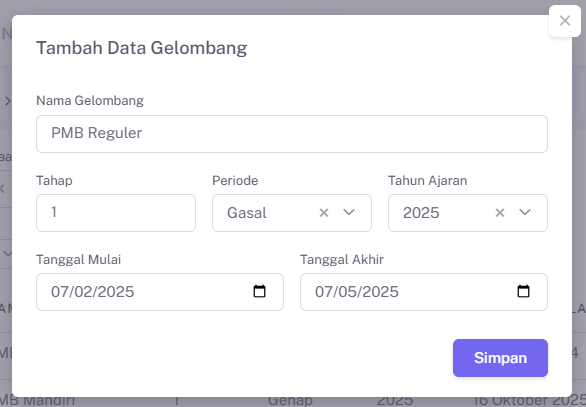
Menambahkan data gelombang pendaftaran.


-
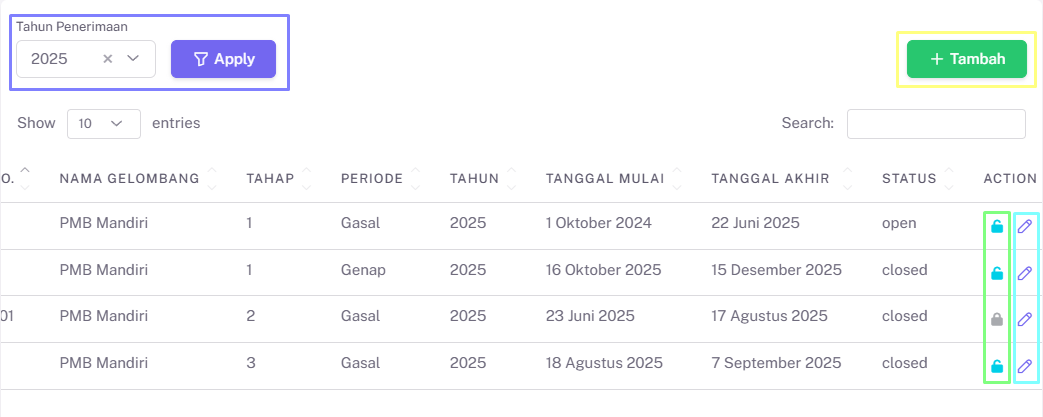
Kotak ungu untuk filter data berdasarkan tahun penerimaan. Kuning untuk menambahkan data gelombang pendaftaran. Hijau untuk aktif/nonaktifkan gelombang, jika gelombang aktif ditandai dengan gembok berwarna biru terbuka, namun jika gelombang nonaktif ditandai dengan gembok berwarna abu-abu terkunci. Biru untuk edit data gelombang.

Sub Menu Relasi
-
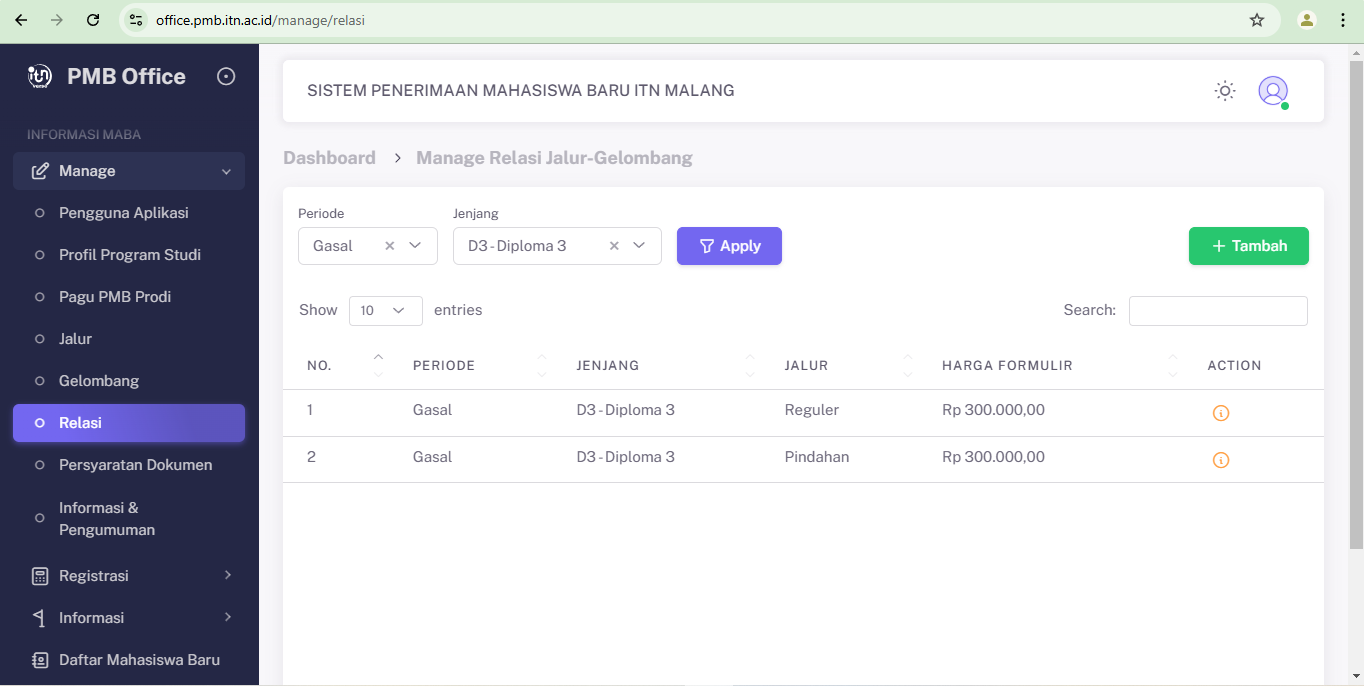
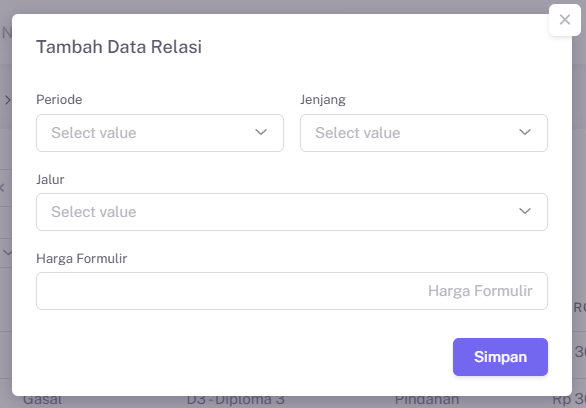
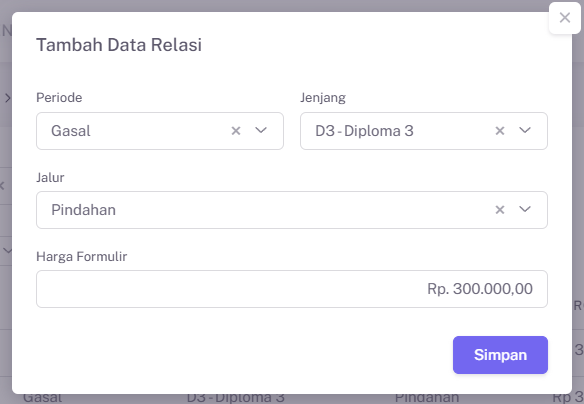
Menambahkan data relasi.


-
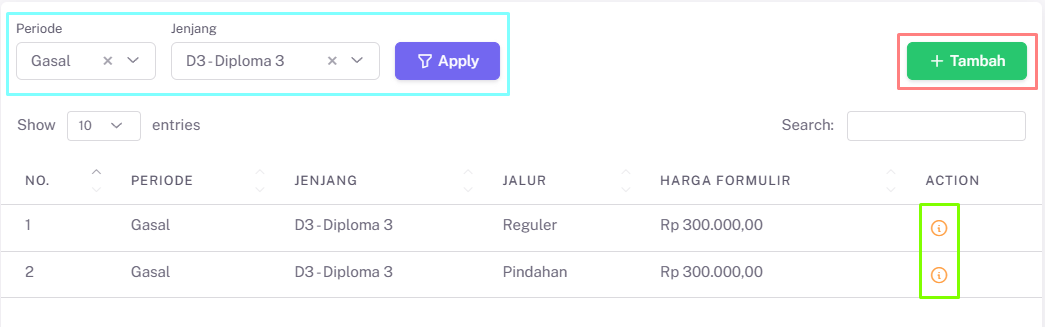
Kotak biru untuk filter data berdasarkan periode dan jenjang. Merah untuk menambahkan data relasi. Hijau untuk edit data relasi.

Sub Menu Persyaratan Dokumen
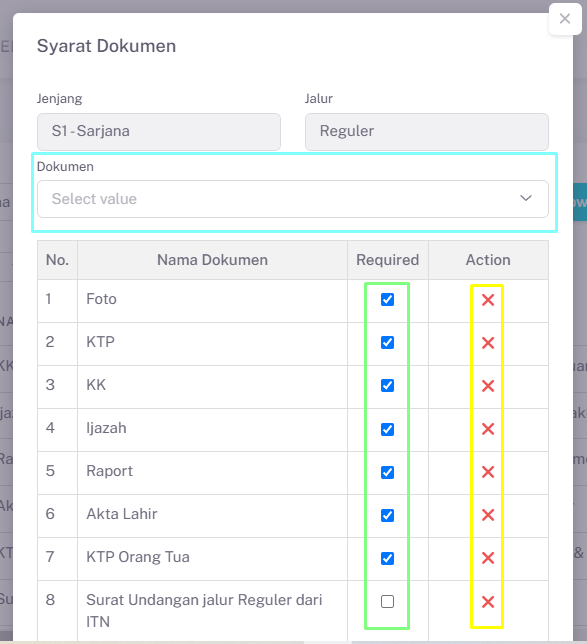
Merupakan menu untuk mengelola syarat dokumen yang akan di upload camaba berdasarkan jenjang dan jalur.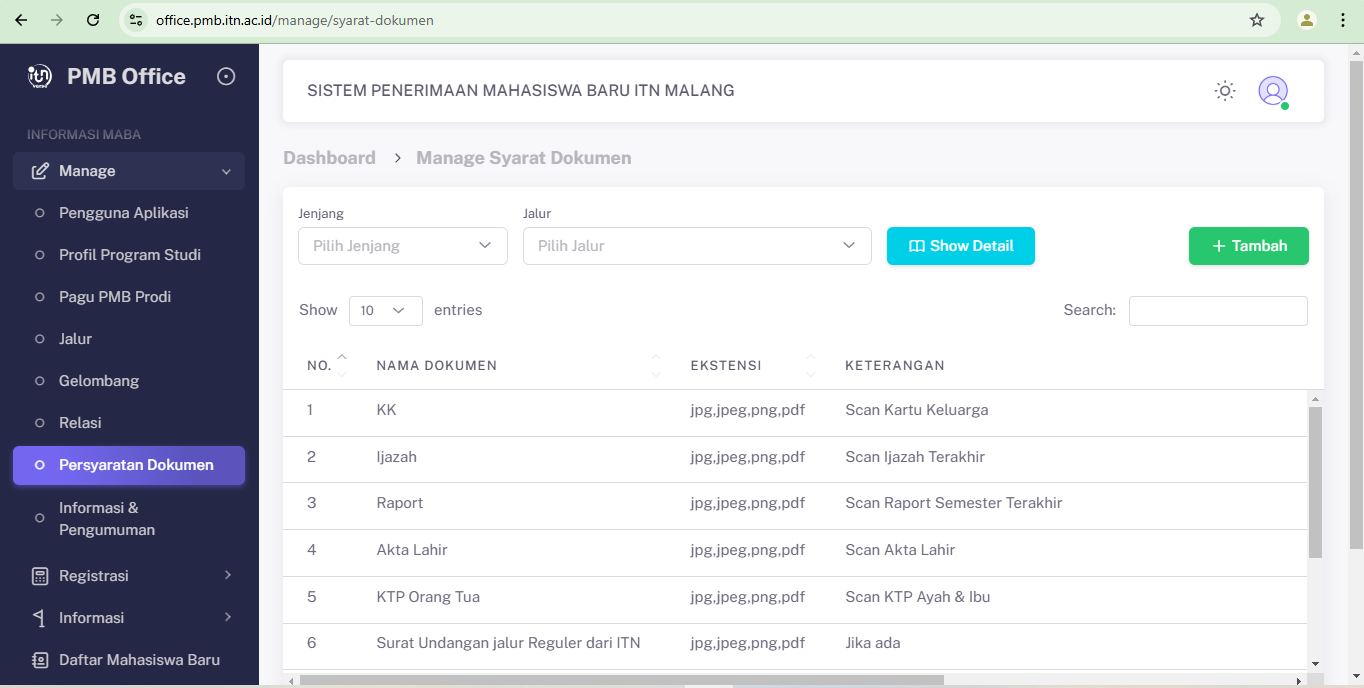
-
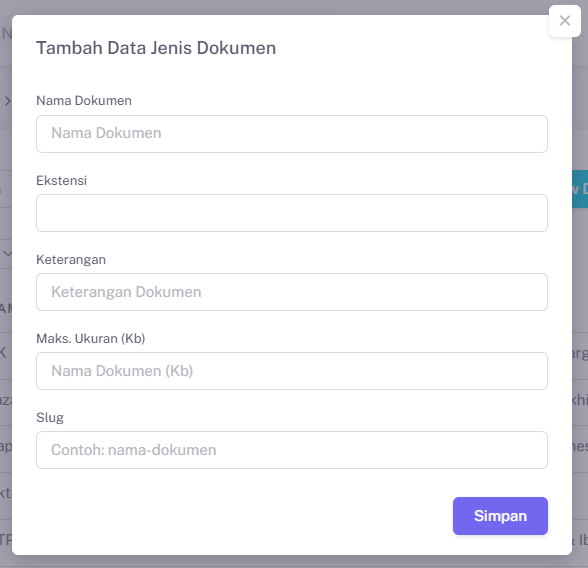
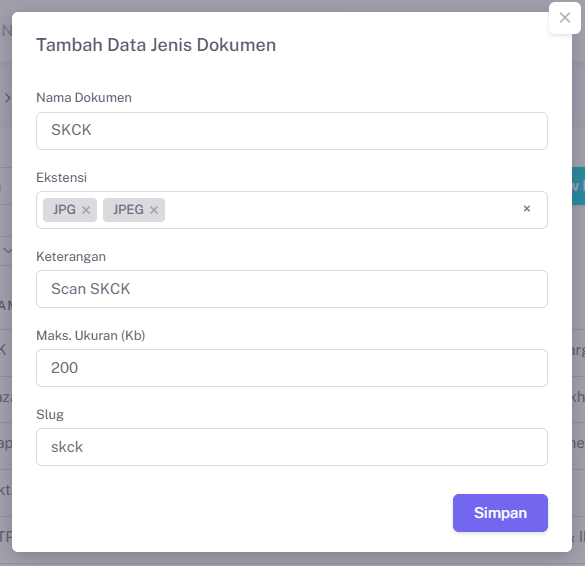
Menambahkan data dokumen.


-
Kotak biru untuk menambahkan syarat dokumen berdasarkan jenjang dan jalur yang dipilih. Hijau untuk update status apakah dokumen tersebut wajib diupload atau tidak, centang jika wajib. Kuning untuk menghapus syarat dokumen.

-
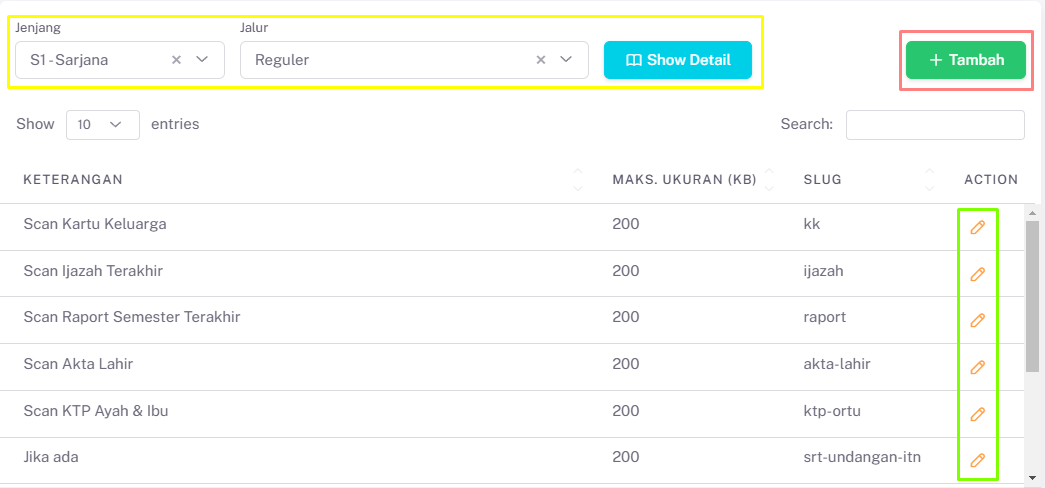
Kotak kuning untuk menampilkan data syarat dokumen berdasarkan jenjang dan jalur (action 8b). Merah untuk menambahkan data dokumen. Hijau untuk update data dokumen.

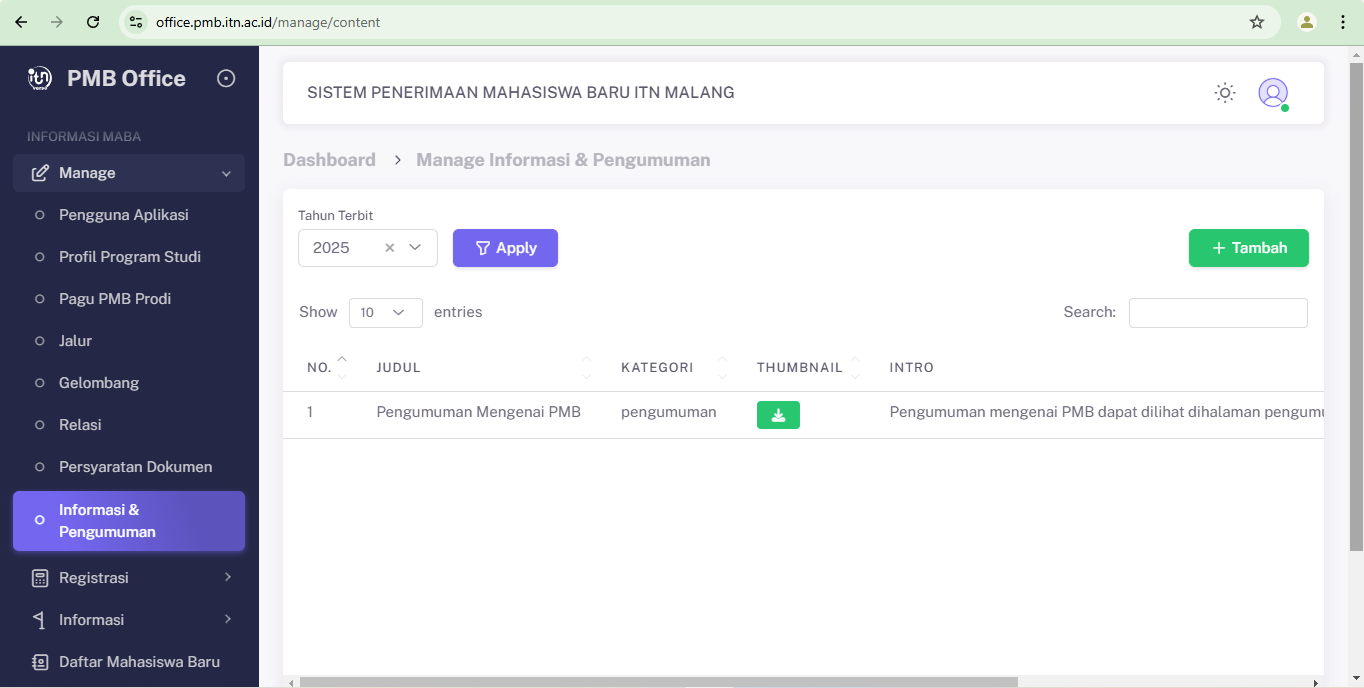
Sub Menu Informasi & Pengumuman
-
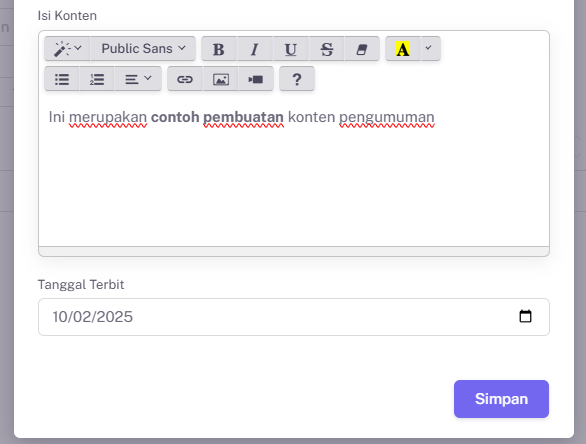
Menambahkan data konten.


-
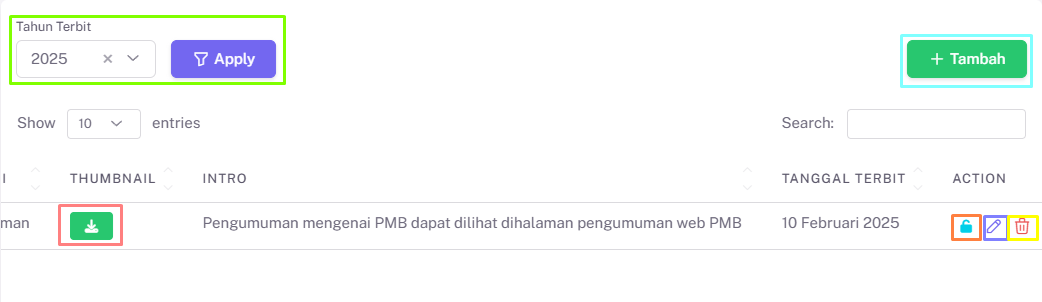
Kotak hijau untuk filter data berdasarkan tahun terbit. Biru untuk menambahkan konten. Merah untuk download thumbnail konten. Orange untuk aktif/nonaktifkan konten. Ungu untuk edit data konten. Kuning untuk menghapus konten.