Buku Panduan Office PMB ITN Malang
Penjelasan fitur sistem PMB untuk roles Officer.
- Login
- Dashboard
- Manage
- Sub Menu Pengguna Aplikasi
- Sub Menu Profil Program Studi
- Sub Menu Pagu PMB Prodi
- Sub Menu Jalur
- Sub Menu Gelombang
- Sub Menu Relasi
- Sub Menu Persyaratan Dokumen
- Sub Menu Informasi & Pengumuman
- Registrasi
- Informasi
- Daftar Mahasiswa Baru
Login
Halaman Login
1. Masukkan Email dan Password yang sudah terdaftar. Kemudian klik tombol Sign In

Jika Lupa Pasword atau belum memiliki akun silahkan hubungi admin dengan nomor 0881026124924
Dashboard
Penjelasan Tampilan dan Fitur Menu Dashboard
Berikut adalah tampilan menu Dashboard yang dilengkapi dengan informasi serta grafik terkait penerimaan mahasiswa baru.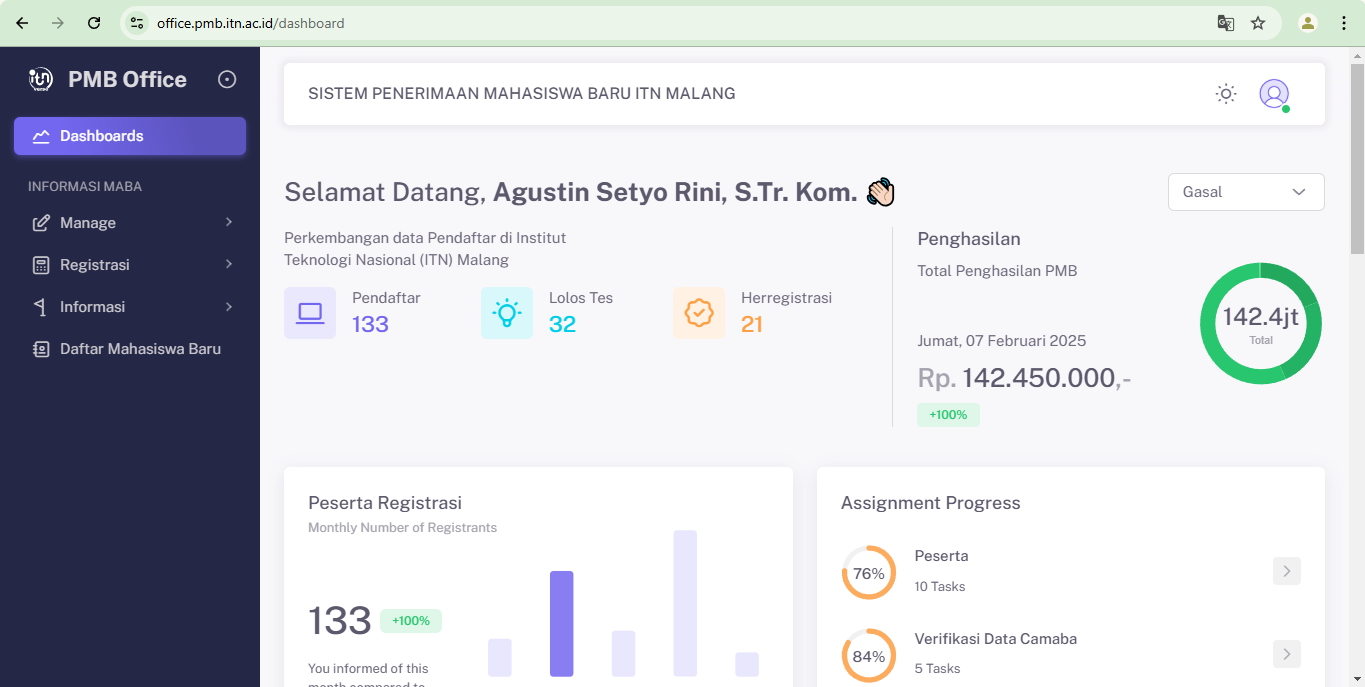
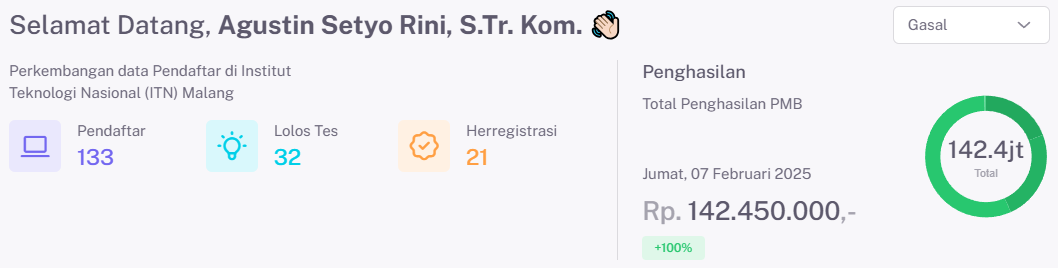
- Terdapat informasi mengenai total pendaftar, lolos tes (registrasi), dan heregistrasi. Selain itu juga terdapat informasi mengenai total penghasil pmb per hari ini. Terdapat dropdown pada pojok kanan atas berupa semester yang bisa dipilih untuk menampilkan data berdasarkan semester yang dipilih (default : current semester).

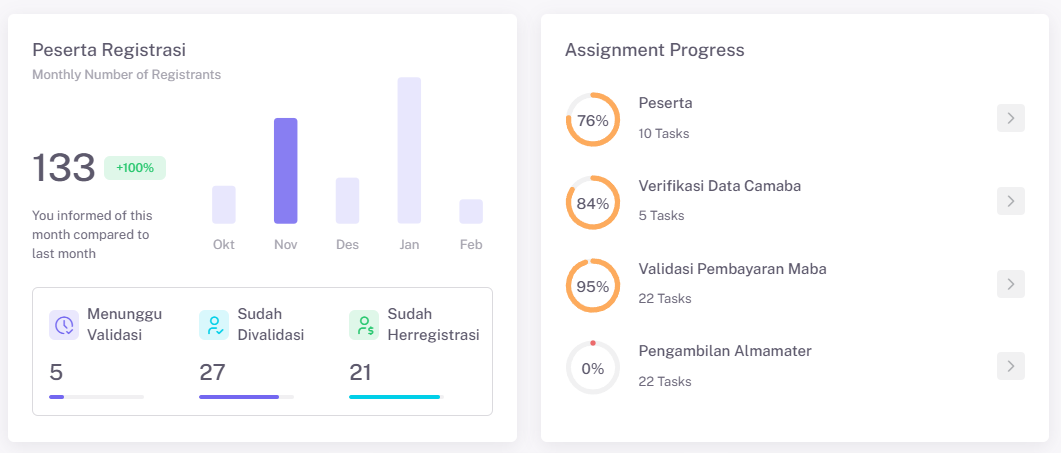
- Terdapat grafik untuk peserta registrasi yang disertai total berdasarkan masing-masing status registrasi. Selain itu juga terdapat assignment progress yang dimana ini merupakan info progress admin mengenai data yang perlu action dari admin, semakin tinggi jumlah persen maka semakin banyak pula data camaba yang sudah diproses oleh admin, disitu juga terdapat button panah yang dimana jika di klik akan mengarahkan ke halaman pekerjaan yang dipilih.

-
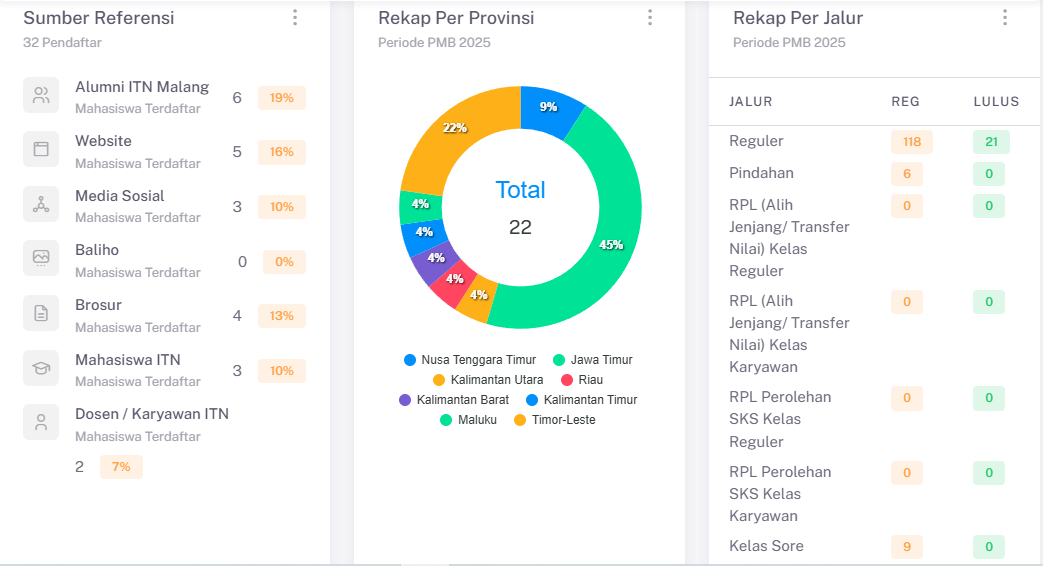
Terdapat grafik mengenai rincian total camaba berdasarkan sumber referensi, provinsi, dan jalur pendaftaran.

-
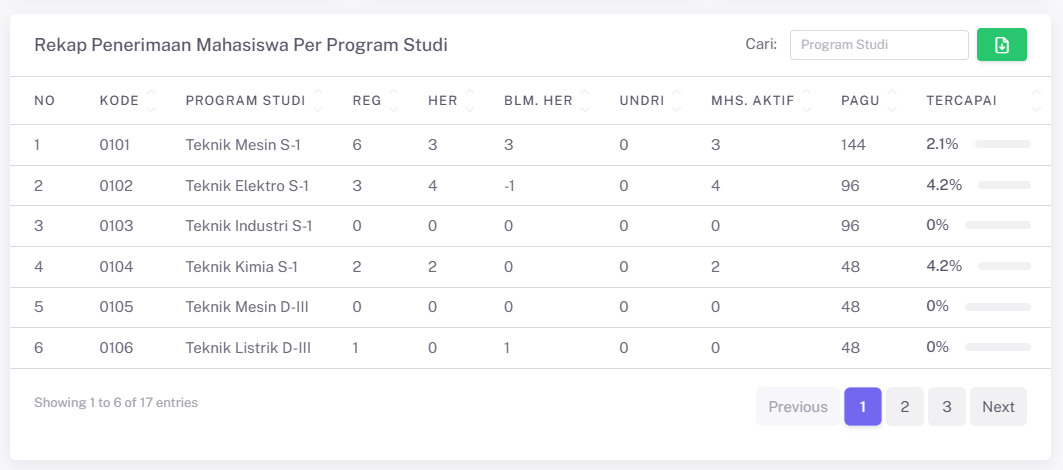
Terdapat rekap camaba pada setiap prodi, dan pada pojok kanan atas terdapat button download untuk mengunduh data tersebut.

-
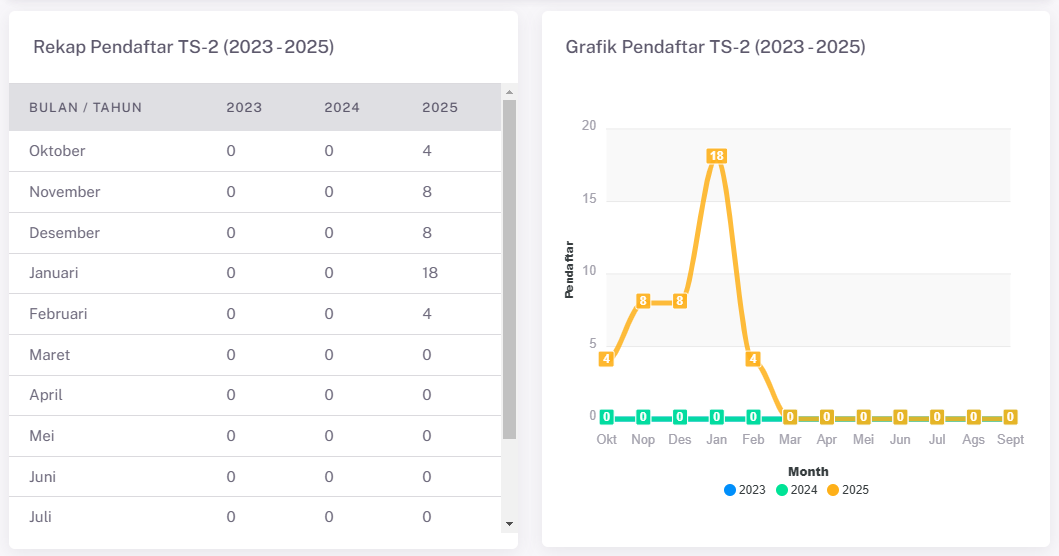
[REKTOR] – terdapat rekap beserta grafik mengenai perbandingan data pendaftar TS-2 3 tahun terakhir berdasarkan bulan dan tahun.

-
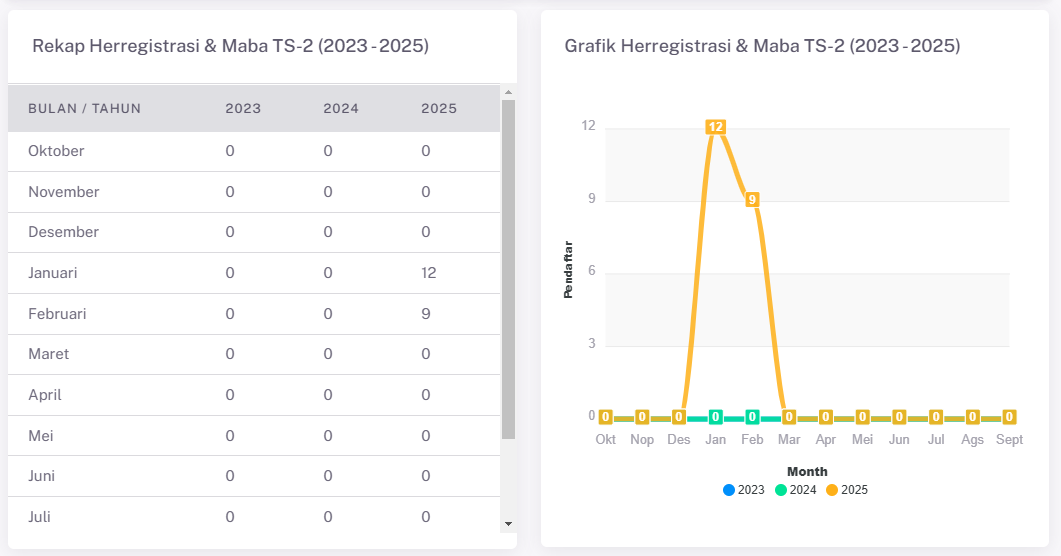
[REKTOR] – terdapat rekap beserta grafik mengenai perbandingan data heregistrasi dan maba TS-2 3 tahun terakhir berdasarkan bulan dan tahun.

Manage
Sub Menu Pengguna Aplikasi
Merupakan menu untuk mengelola data user, yang dimana bisa menambah, edit, hapus, dan reset password.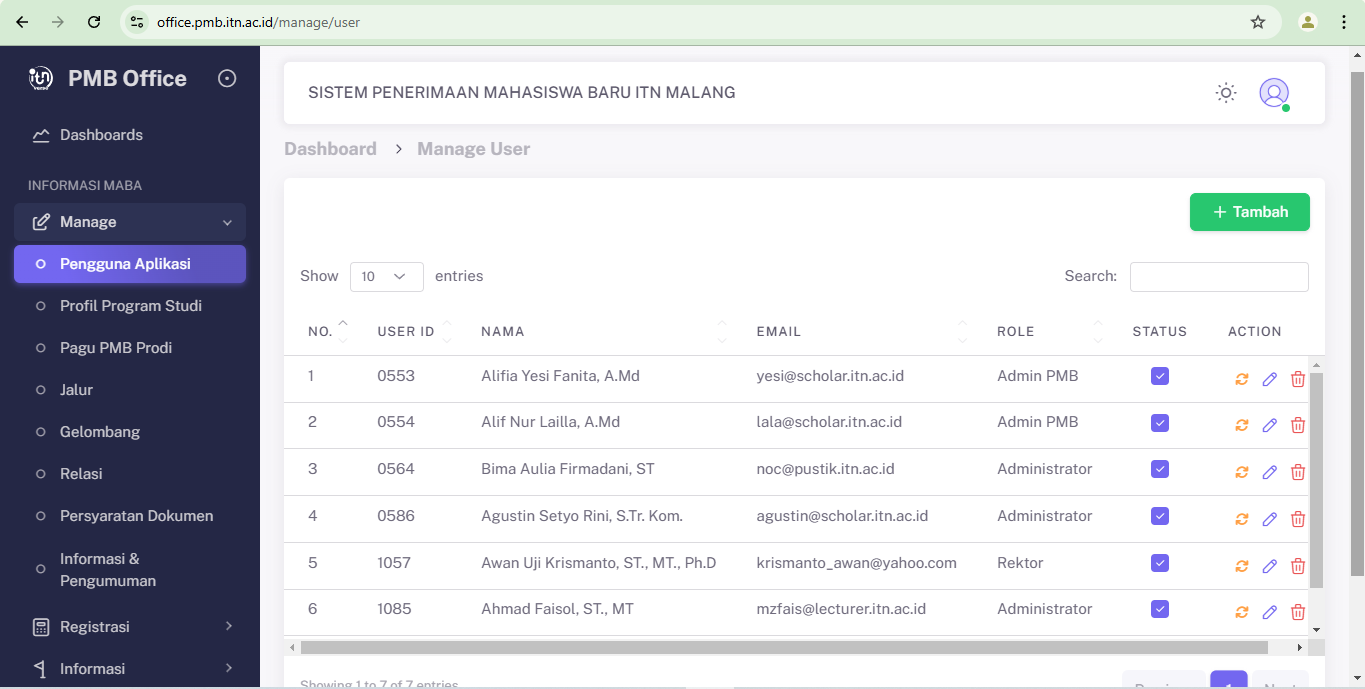
-
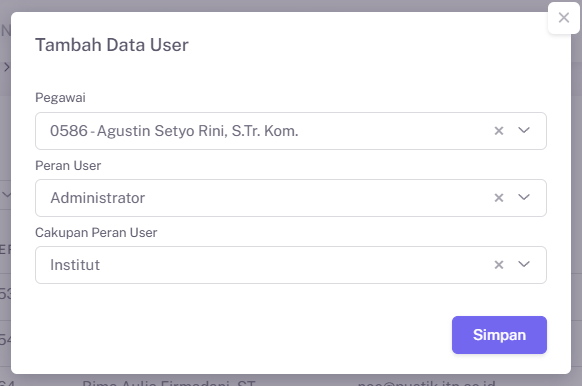
Tampilan untuk menambahkan data user.

-
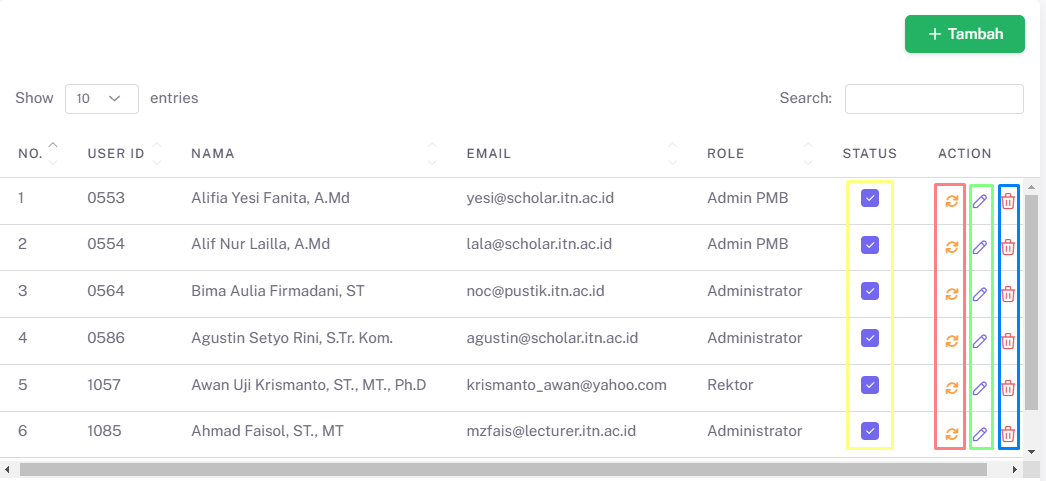
Kotak kuning untuk update status keaktifan user, merah untuk reset password, hijau untuk edit data user, dan biru untuk menghapus data user.

Sub Menu Profil Program Studi
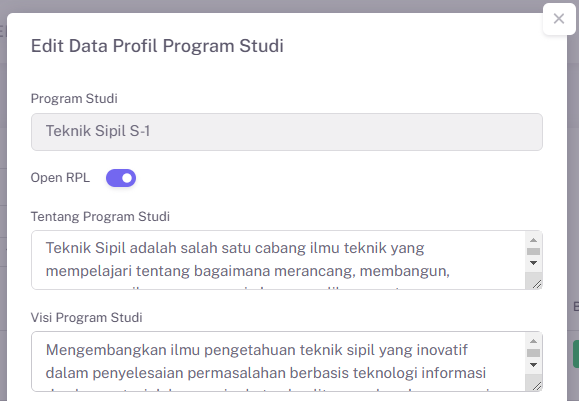
Merupakan menu untuk update profil program studi.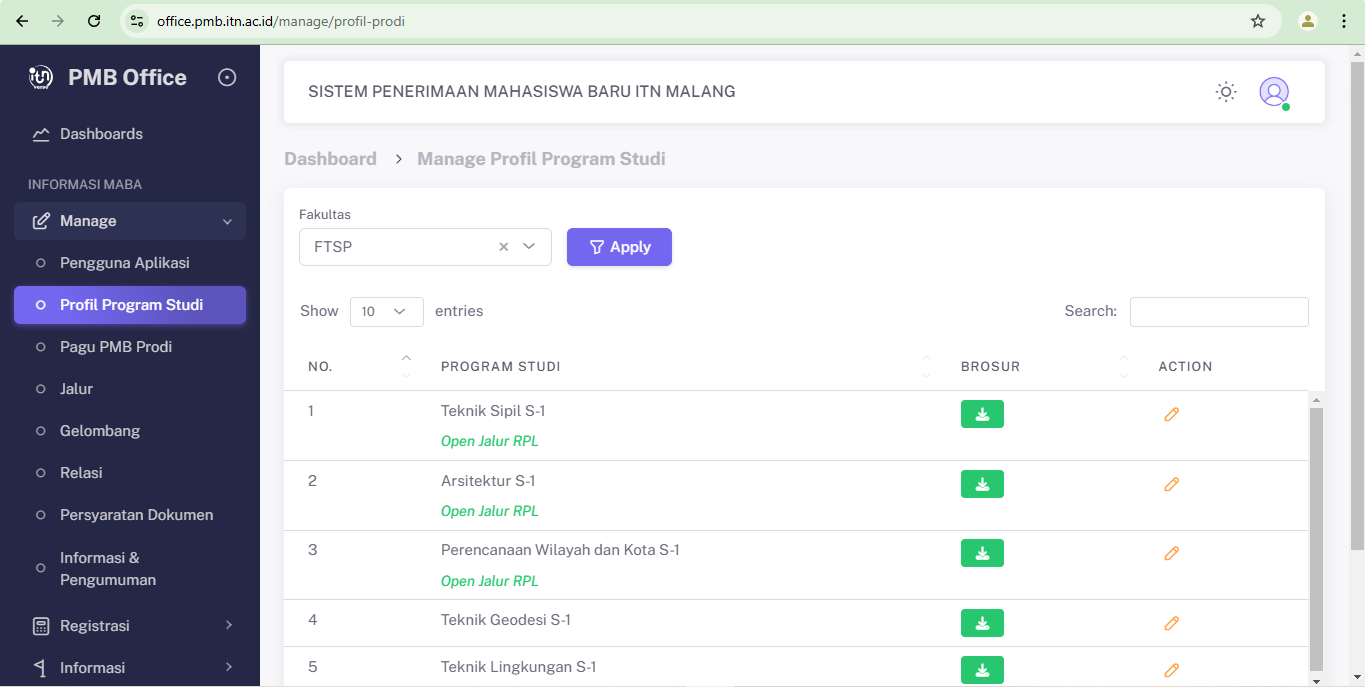
-
Tampilan ketika update data profil prodi.


-
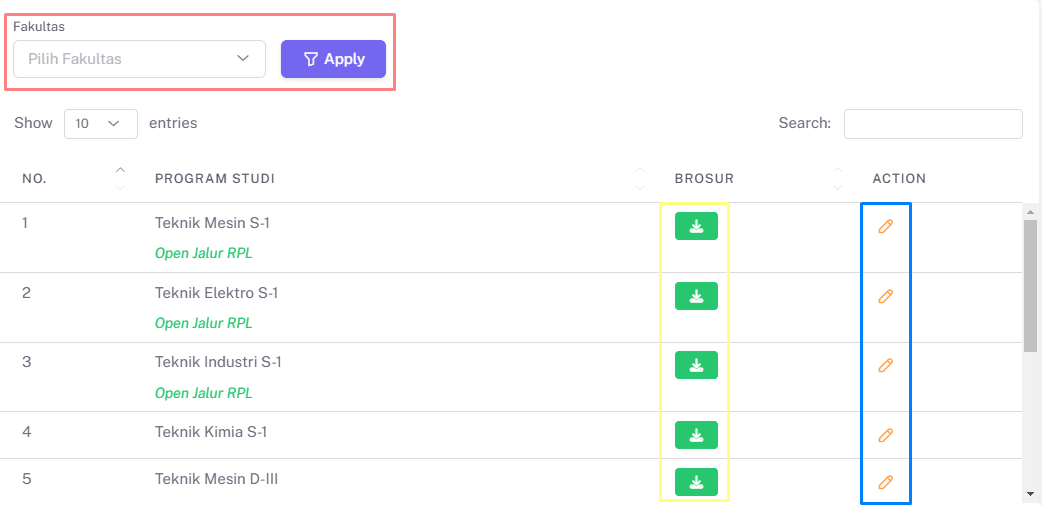
Kotak merah untuk filter data berdasarkan fakultas, kuning untuk download brosur, biru untuk edit data profil prodi. Dan dibawah informasi nama prodi terdapat keterangan apakah prodi tersebut membuka jalur RPL atau tidak.


Sub Menu Pagu PMB Prodi
Merupakan menu untuk mengelola data pagu setiap prodi.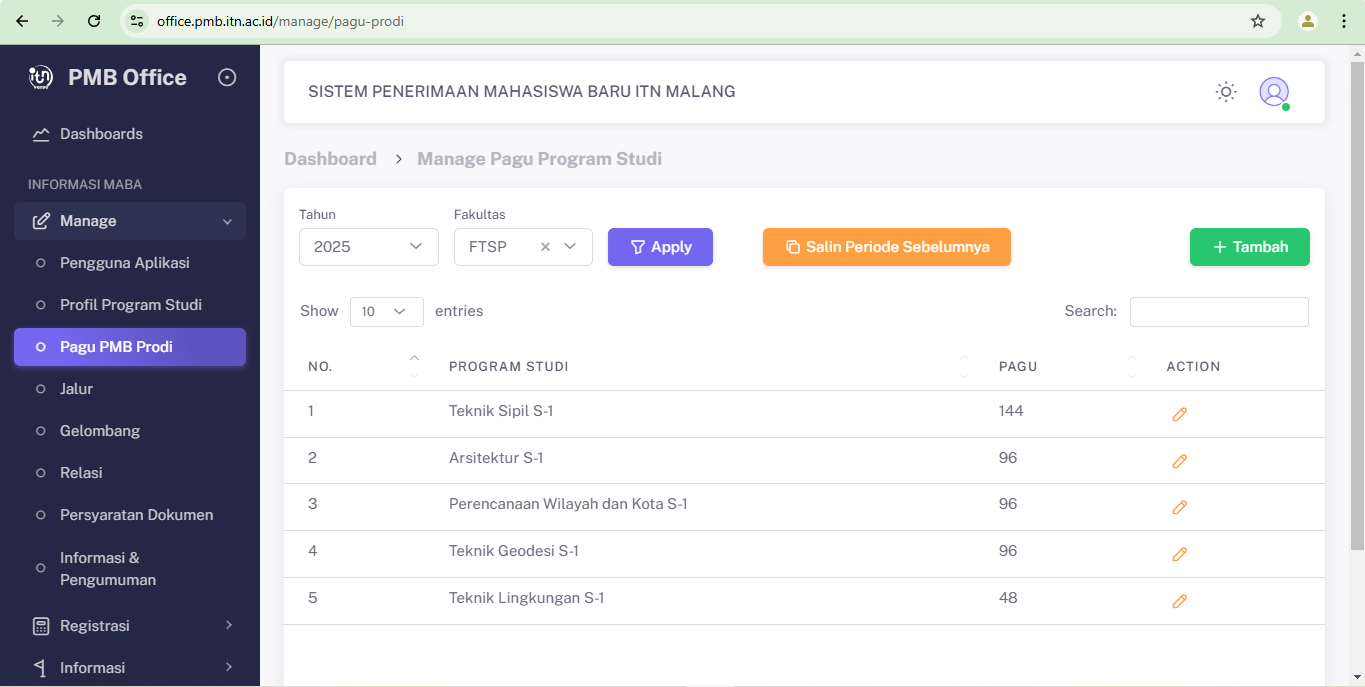
-
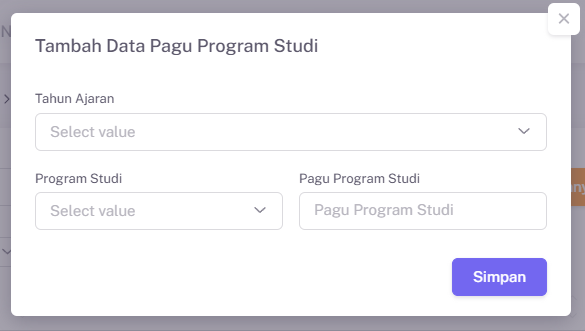
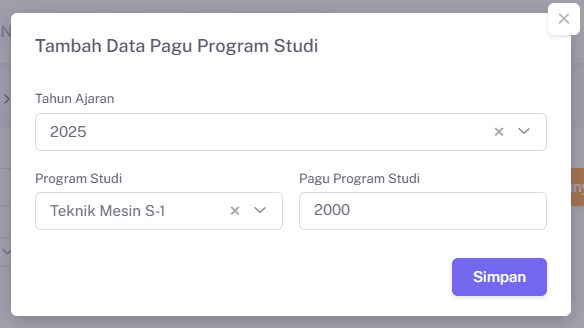
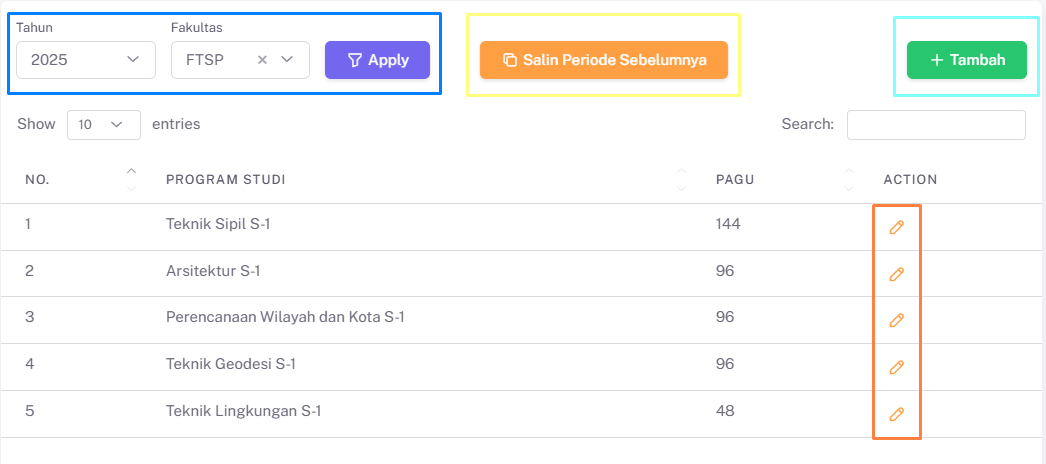
Menambahkan data pagu dapat dilakukan dengan 2 cara. Yang pertama (gambar 4a) dengan cara klik button tambah lalu mengisi data berdasarkan tahun penerimaan dan prodi, cara ini Hanya dapat menambahkan data pagu satu per satu berdasarkan prodi. Cara kedua dengan klik button “Salin Periode Sebelumnya”, cara ini dapat clone data periode sebelumnya berdasarkan tahun yang dipilih pada filter.


-
Kotak biru untuk filter data berdasarkan tahun penerimaan dan fakultas. Kuning untuk clone data periode sebelumnya berdasarkan tahun penerimaan yang dipilih pada filter. Hijau untuk menambahkan satu per satu data pagu berdasarkan prodi. Orange untuk edit data pagu berdasarkan prodi yang dipilih.

Sub Menu Jalur
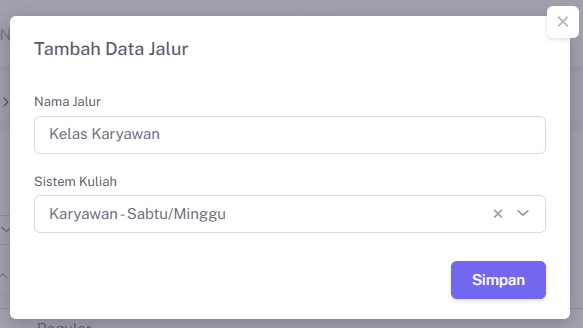
Merupakan menu untuk menambahkan data jalur.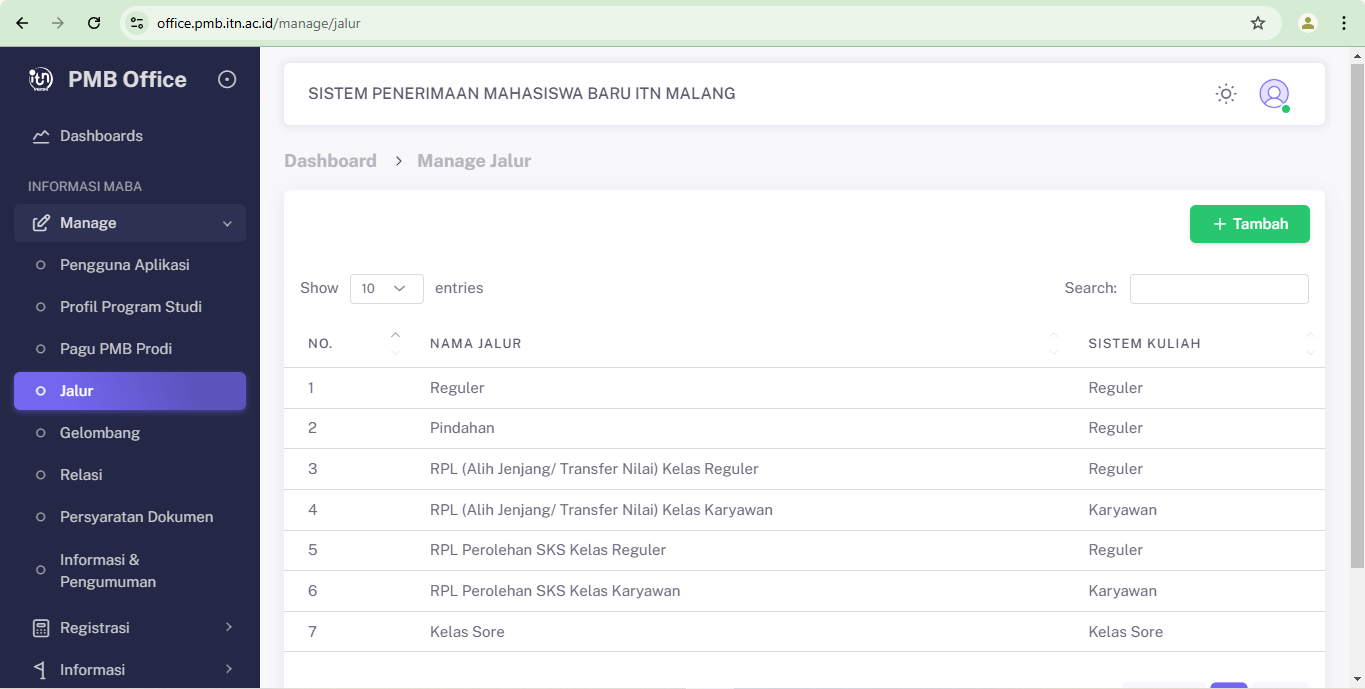
-
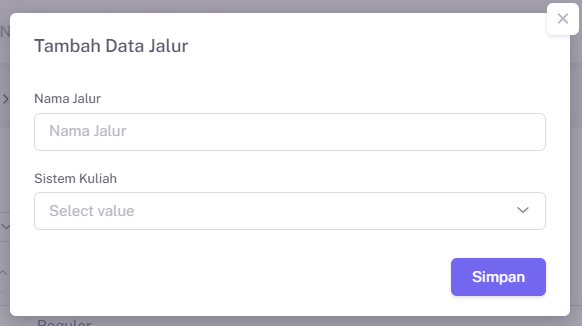
Menambahkan data jalur.


Sub Menu Gelombang
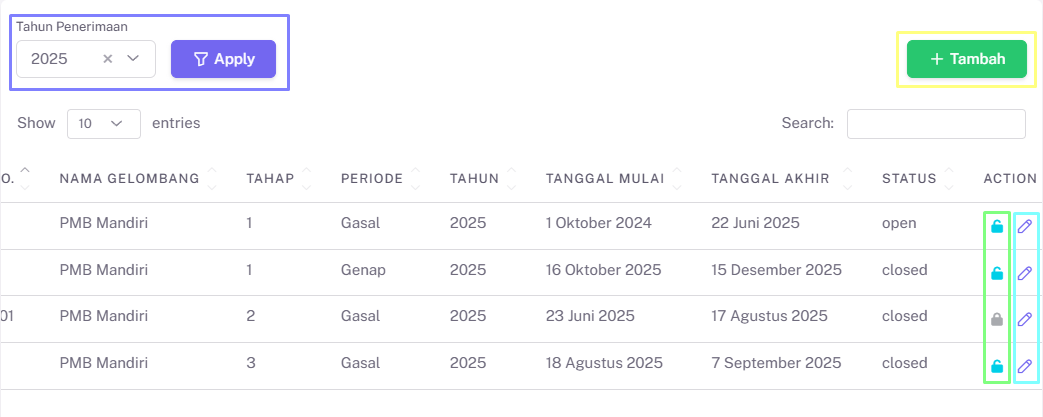
Merupakan menu untuk mengelola data gelombang pendaftaran.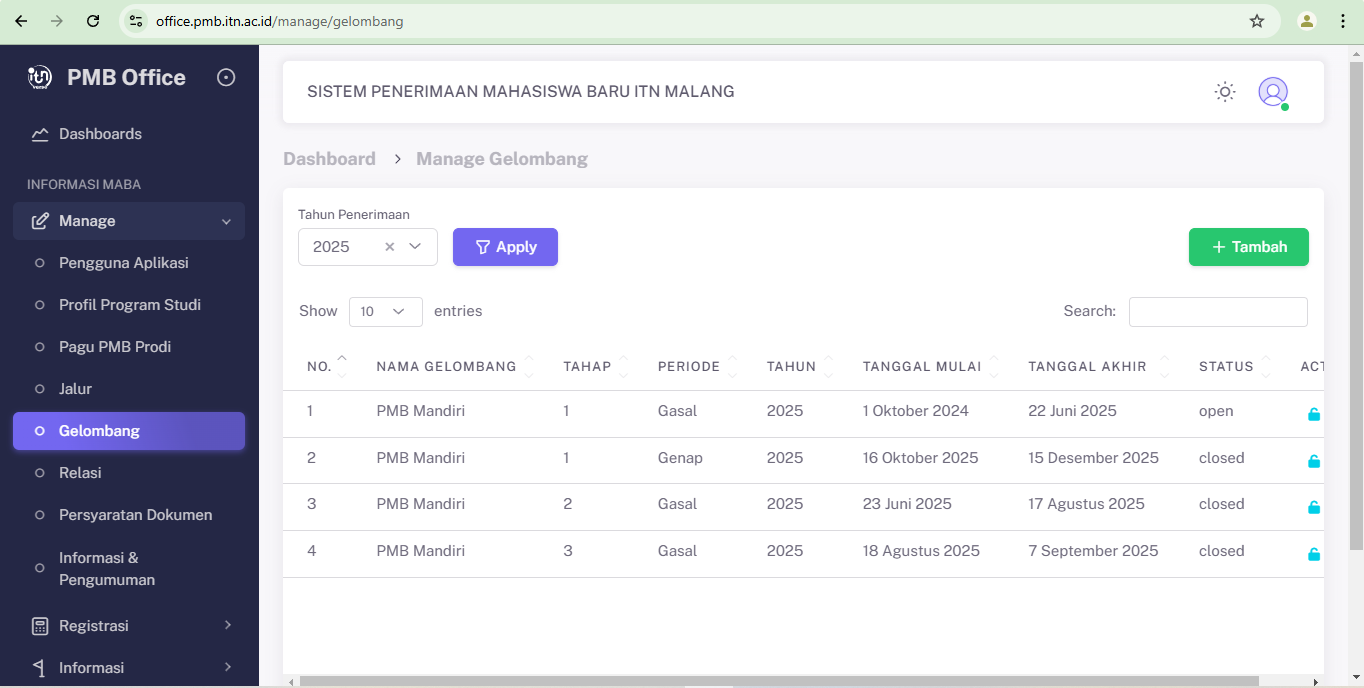
-
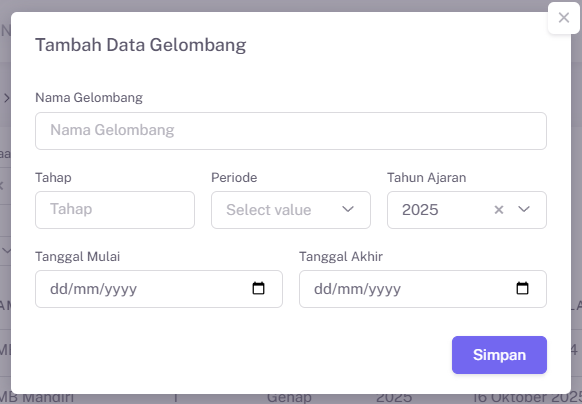
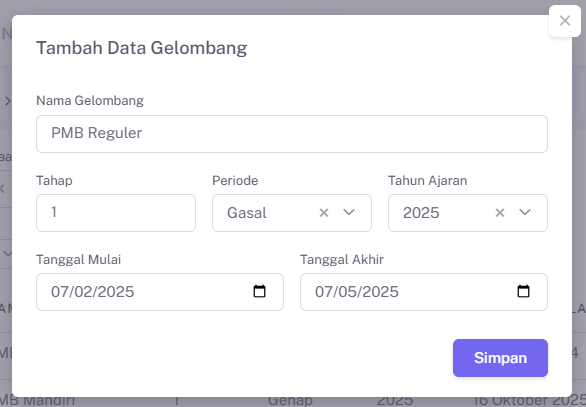
Menambahkan data gelombang pendaftaran.


-
Kotak ungu untuk filter data berdasarkan tahun penerimaan. Kuning untuk menambahkan data gelombang pendaftaran. Hijau untuk aktif/nonaktifkan gelombang, jika gelombang aktif ditandai dengan gembok berwarna biru terbuka, namun jika gelombang nonaktif ditandai dengan gembok berwarna abu-abu terkunci. Biru untuk edit data gelombang.

Sub Menu Relasi
-
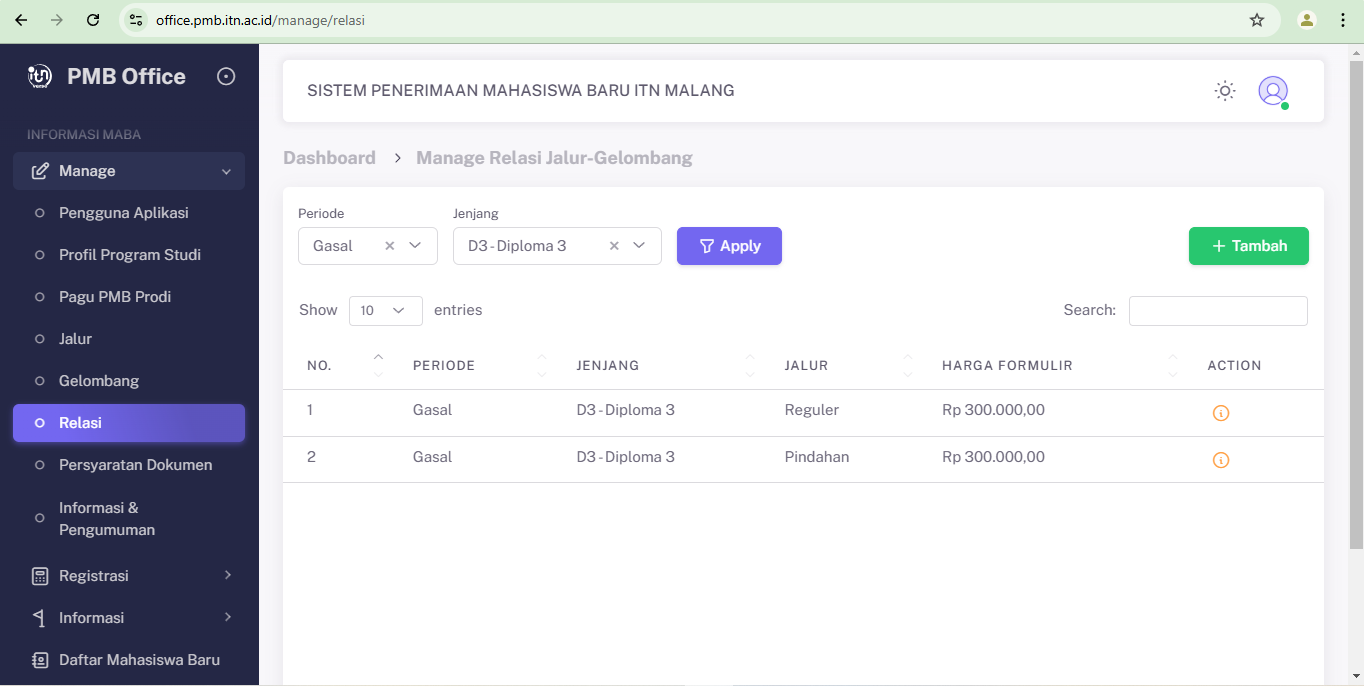
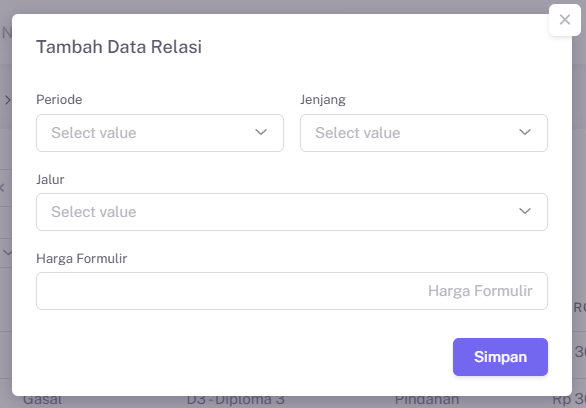
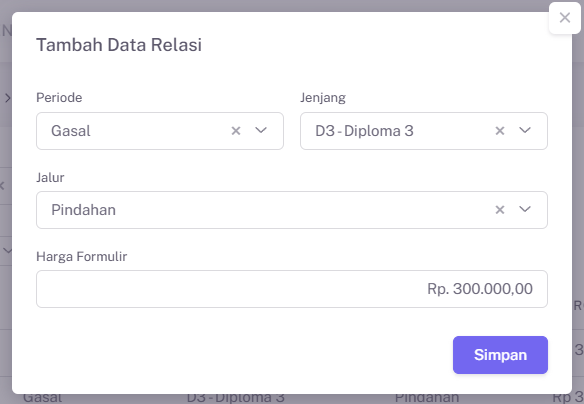
Menambahkan data relasi.


-
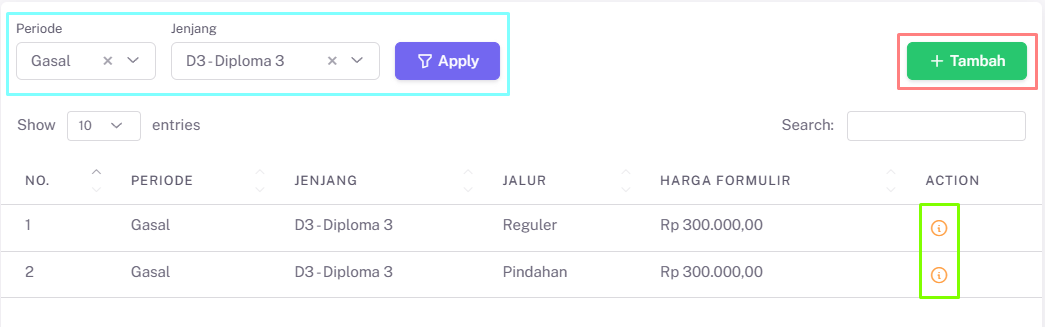
Kotak biru untuk filter data berdasarkan periode dan jenjang. Merah untuk menambahkan data relasi. Hijau untuk edit data relasi.

Sub Menu Persyaratan Dokumen
Merupakan menu untuk mengelola syarat dokumen yang akan di upload camaba berdasarkan jenjang dan jalur.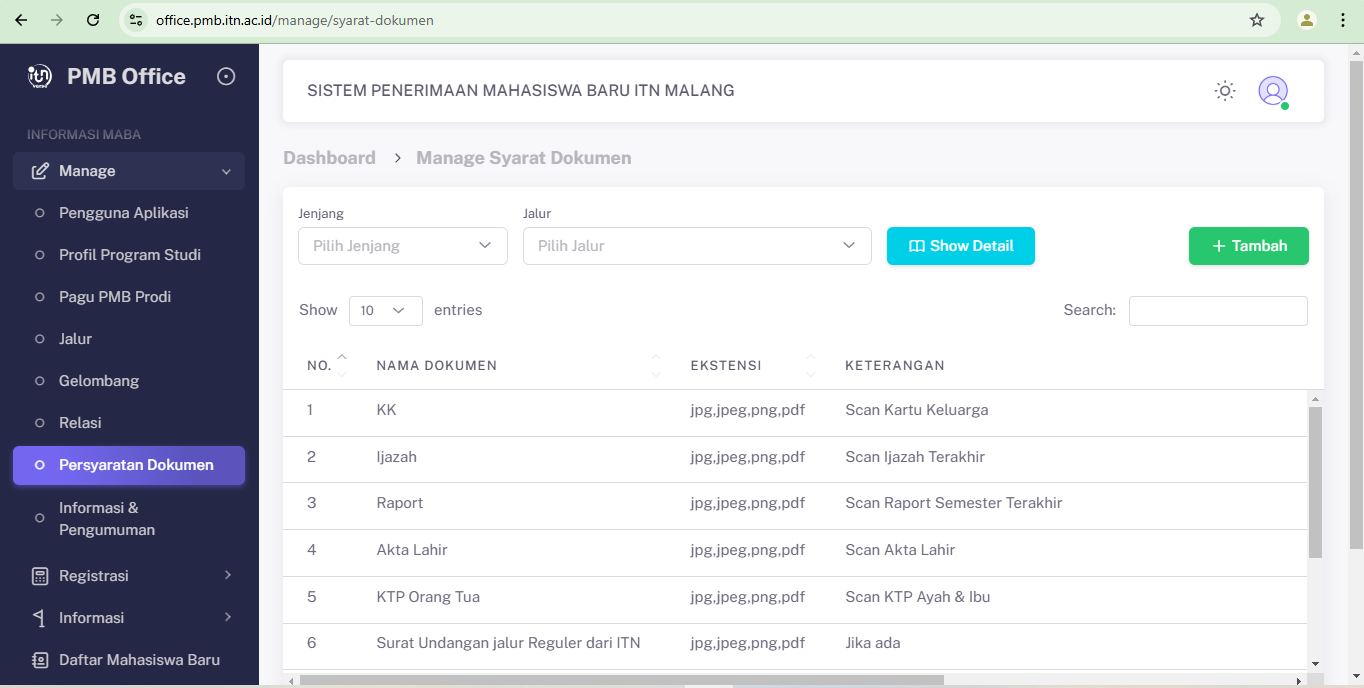
-
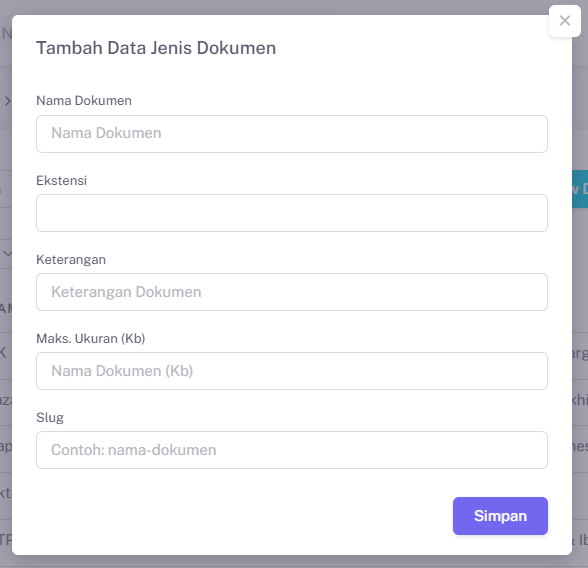
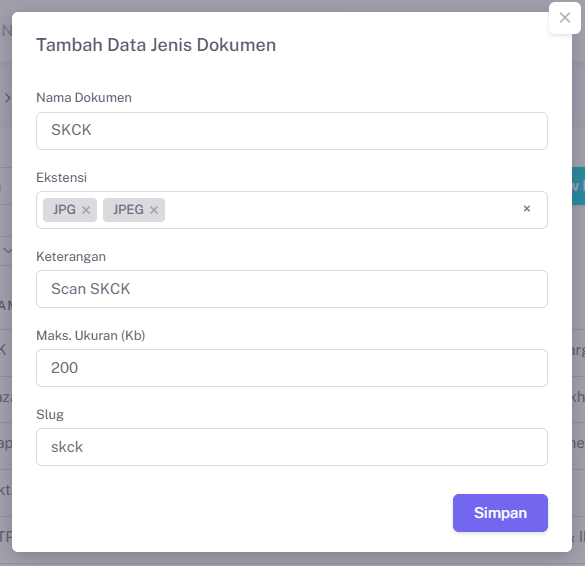
Menambahkan data dokumen.


-
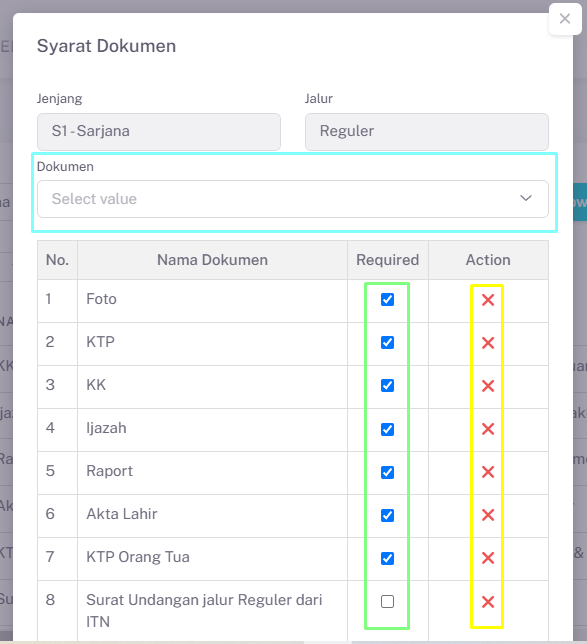
Kotak biru untuk menambahkan syarat dokumen berdasarkan jenjang dan jalur yang dipilih. Hijau untuk update status apakah dokumen tersebut wajib diupload atau tidak, centang jika wajib. Kuning untuk menghapus syarat dokumen.

-
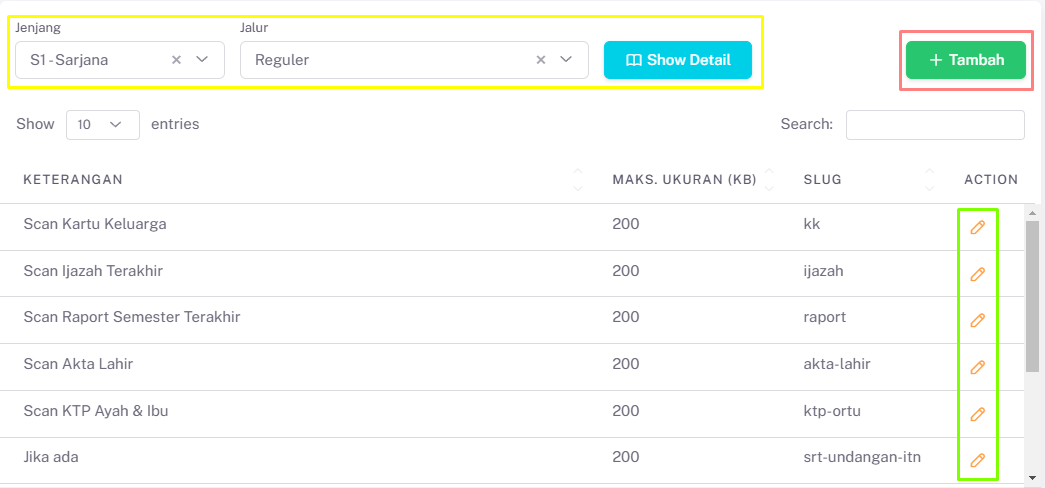
Kotak kuning untuk menampilkan data syarat dokumen berdasarkan jenjang dan jalur (action 8b). Merah untuk menambahkan data dokumen. Hijau untuk update data dokumen.

Sub Menu Informasi & Pengumuman
-
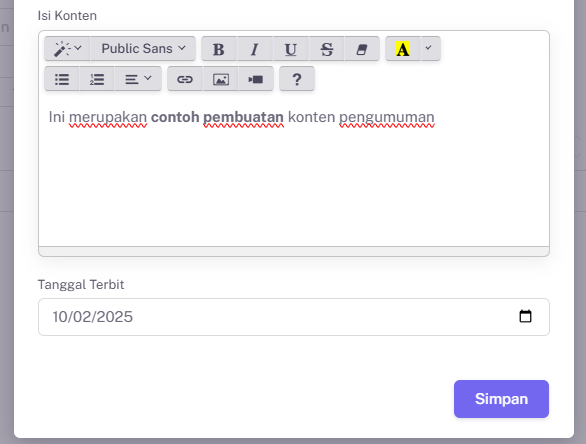
Menambahkan data konten.


-
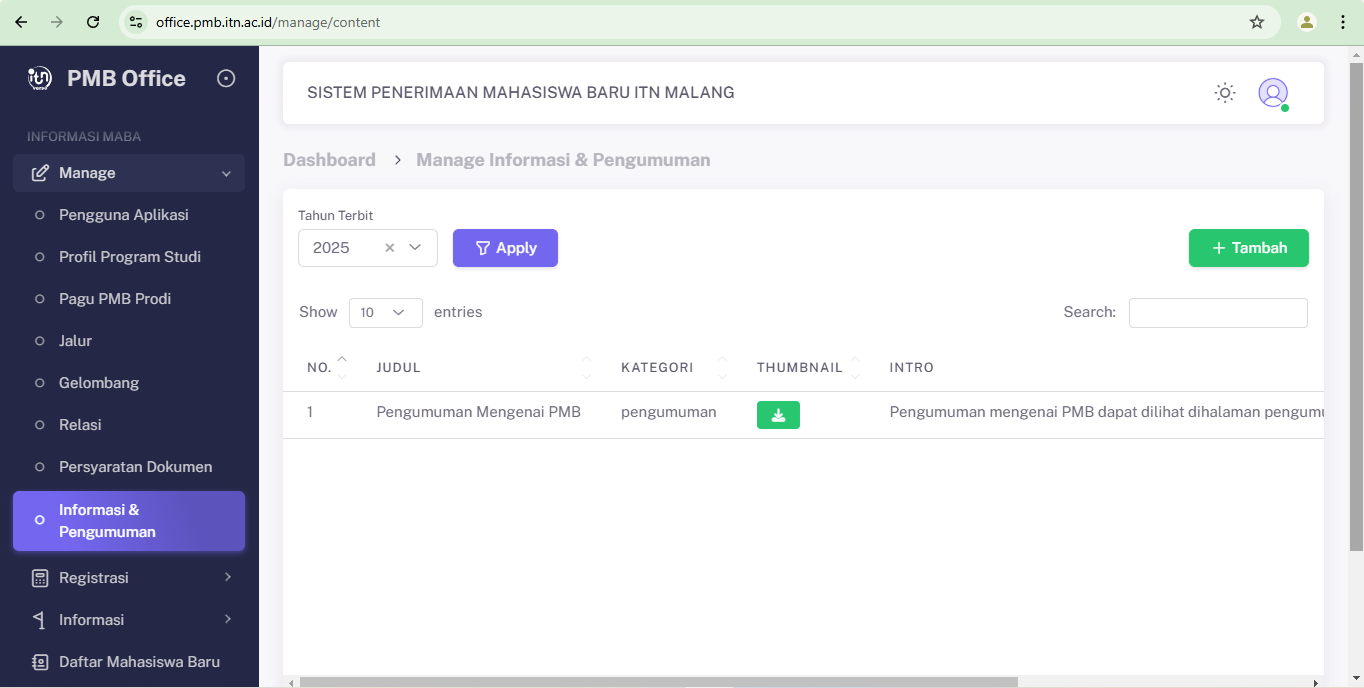
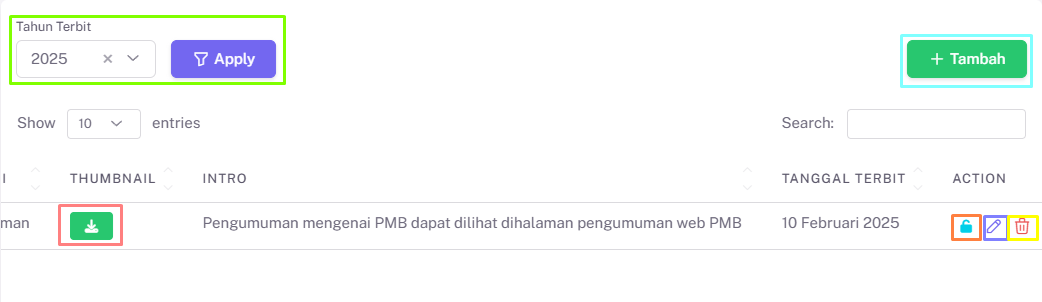
Kotak hijau untuk filter data berdasarkan tahun terbit. Biru untuk menambahkan konten. Merah untuk download thumbnail konten. Orange untuk aktif/nonaktifkan konten. Ungu untuk edit data konten. Kuning untuk menghapus konten.


Registrasi
Sub Menu Peserta
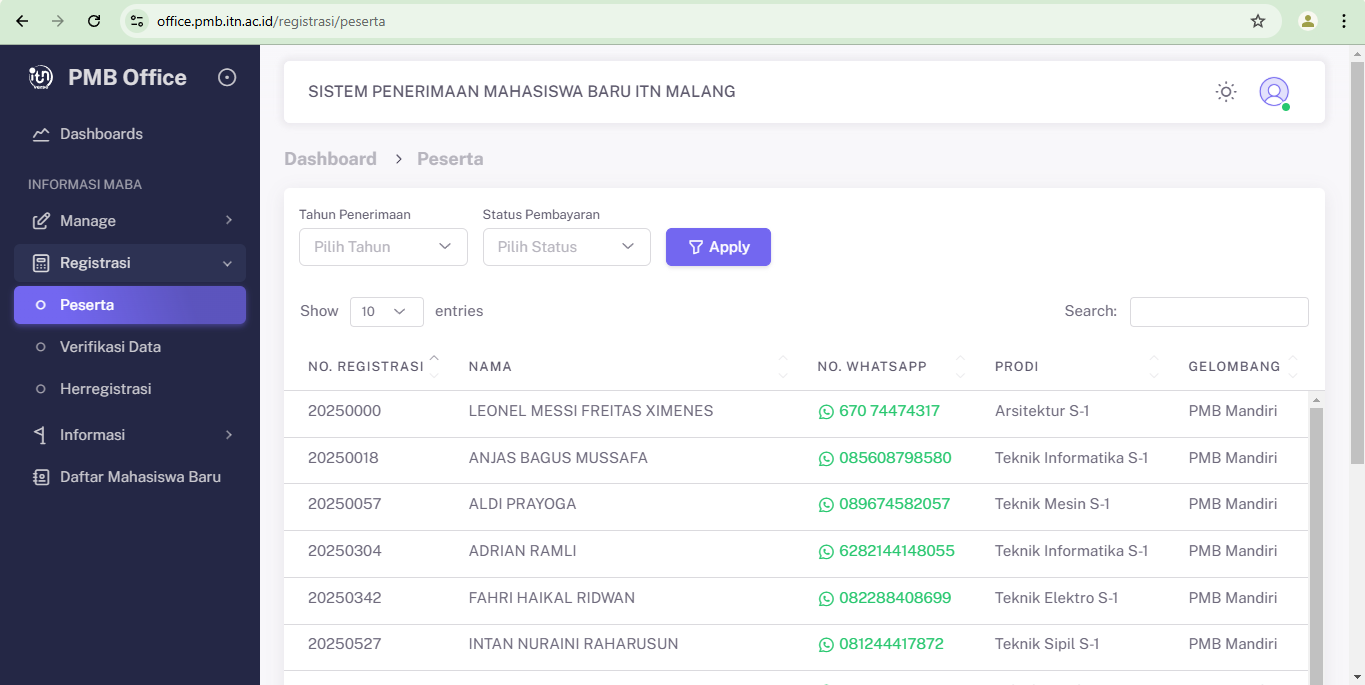
Registrasi – Peserta : merupakan menu untuk mengelola data peserta camaba
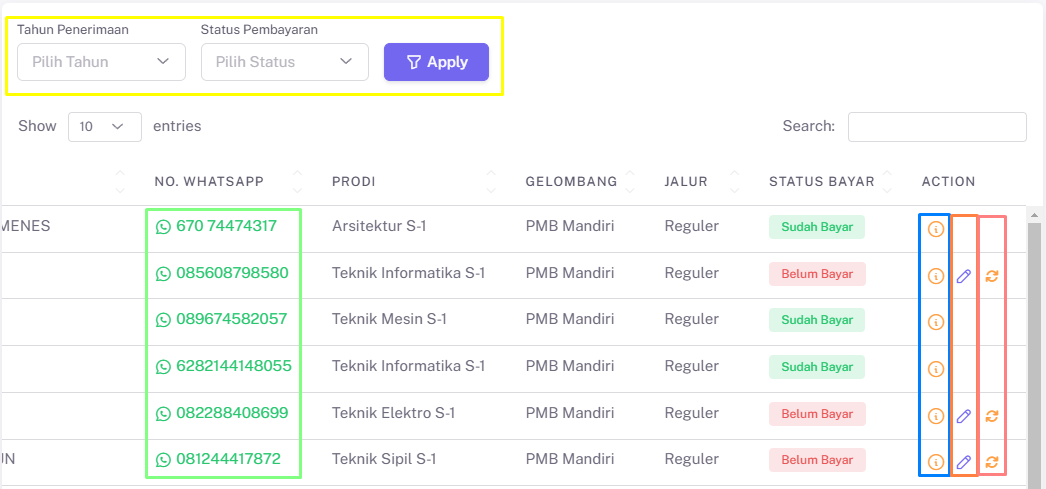
- Kotak kuning untuk filter data berdasarkan tahun penerimaan dan status pembayaran pendaftaran. Hijau user dapat klik salah satu nomor peserta dan akan langsung diarahkan ke wa web. Biru untuk melihat detail data peserta, di halaman tersebut juga bisa digunakan untuk validasi pembayaran pendaftaran setiap peserta, dengan catatan tidak ada callback dari bank dan diperlukan untuk validasi secara manual. Orange untuk proses kebijakan peserta. Merah untuk reset va pembayaran pendaftaran.

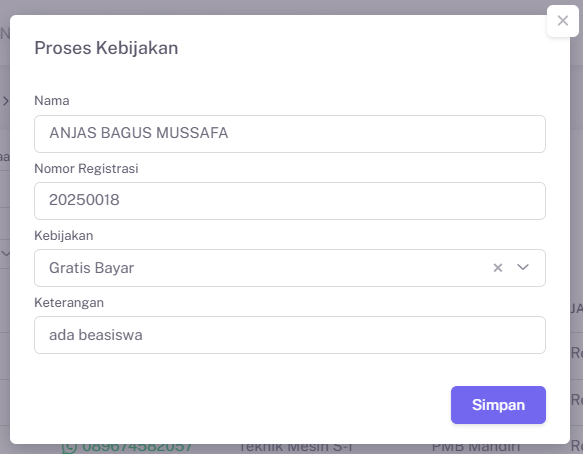
2. Proses kebijakan jika peserta tersebut gratis bayar pendaftaran atau pembayaran non va
Sub Menu Verifikasi Data
1. Registrasi – Verifikasi Data : merupakan menu untuk mengelola data camaba yang telah melalukan proses registrasi
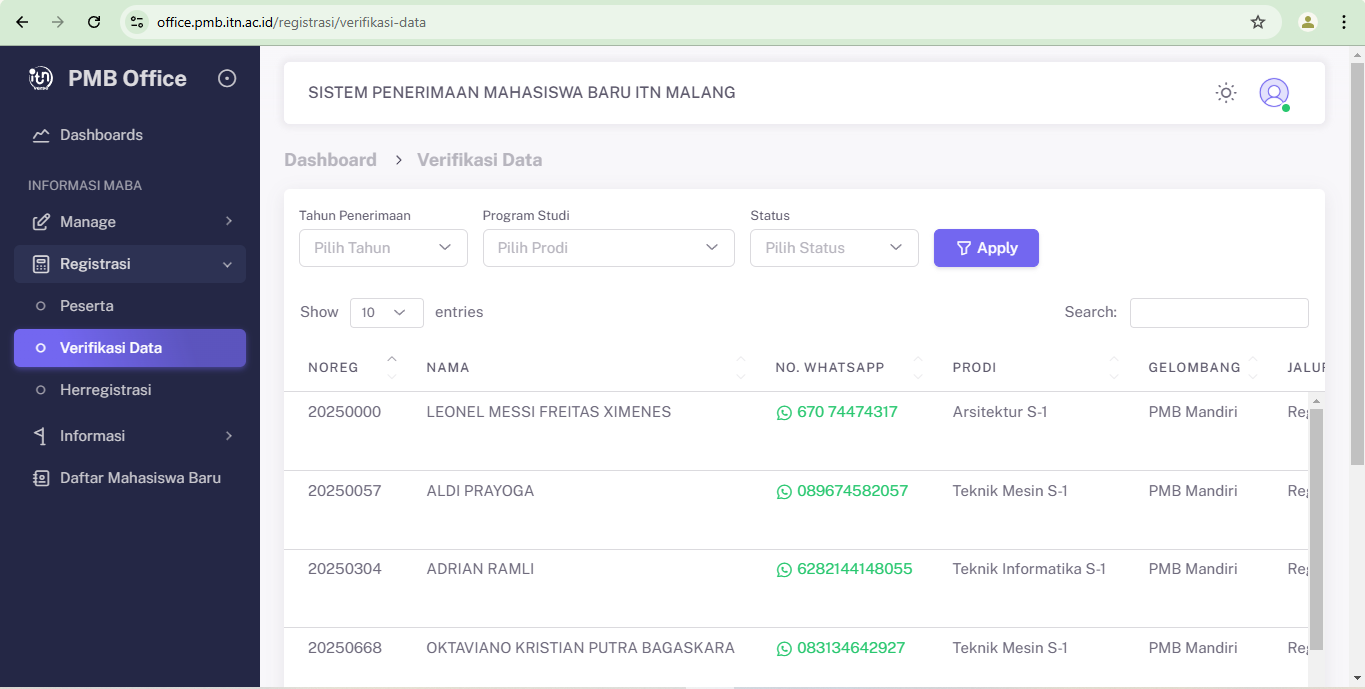
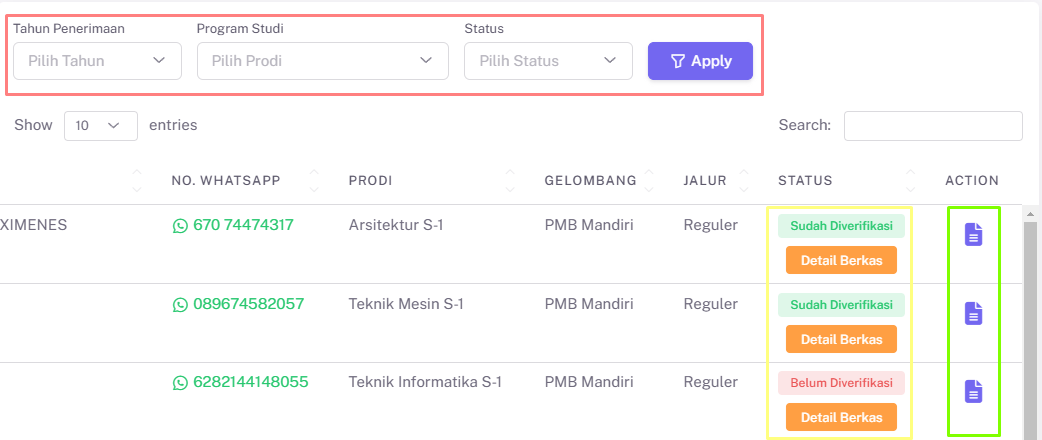
- Kotak merah untuk filter data berdasarkan tahun penerimaan, prodi, dan status verifikasi. Kuning terdapat status verifikasi data oleh admin dan ada button untuk mempermudah admin dalam melakukan validasi dokumen yang sudah diupload oleh camaba. Hijau untuk melihat detail data camaba serta proses verifikasi data camaba yang Hanya dapat dilakukan jika semua dokumen yang di upload camaba sudah valid.

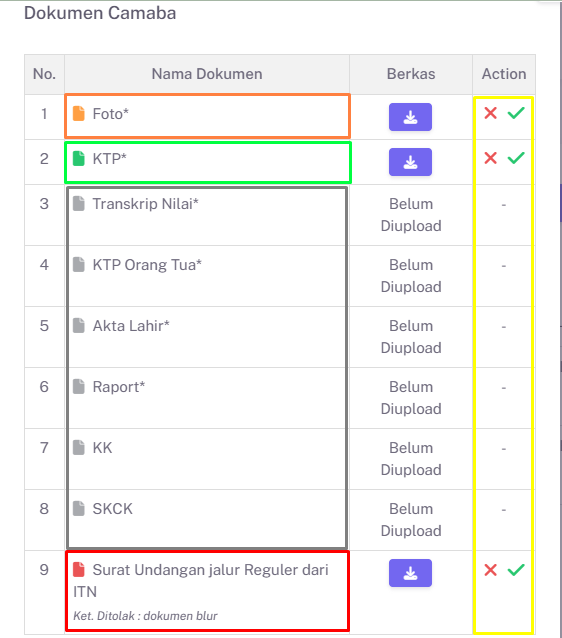
- Detail dokumen yang diupload camaba dan terdapat tanda Bintang (*) pada sebelah nama dokumen, jika terdapat tanda tersebut maka dokumen tersebut wajib di upload oleh camaba. Kotak orange sebagai tanda jika dokumen sudah diupload camaba namun belum di validasi. Hijau tanda jika dokumen camaba disetujui. Abu-abu tanda jika camaba belum mengupload dokumen tersebut. Merah tanda jika dokumen camaba ditolak disertai dengan keterangan ditolak. Kuning terdapat 2 button, centang untuk approve dokumen dan silang untuk reject dokumen.

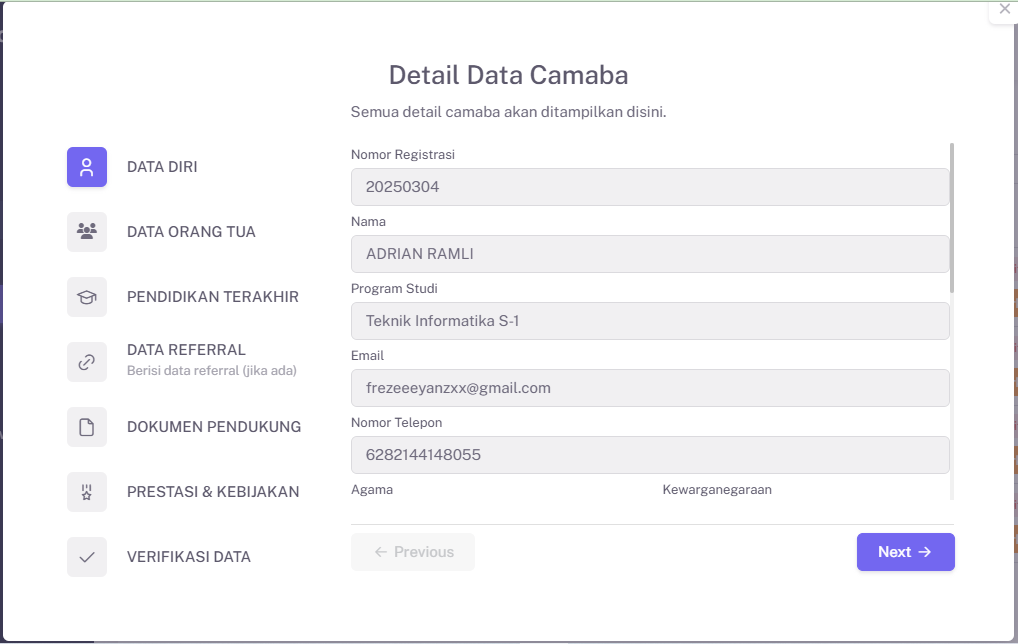
- Merupakan detail data camaba mulai dari data diri sampai prestasi & kebijakan. Pada halaman terakhir terdapat button “Verifikasi Data”, button tersebut akan aktif jika data camaba belum di verifikasi dan semua dokumen camaba telah di validasi.

-

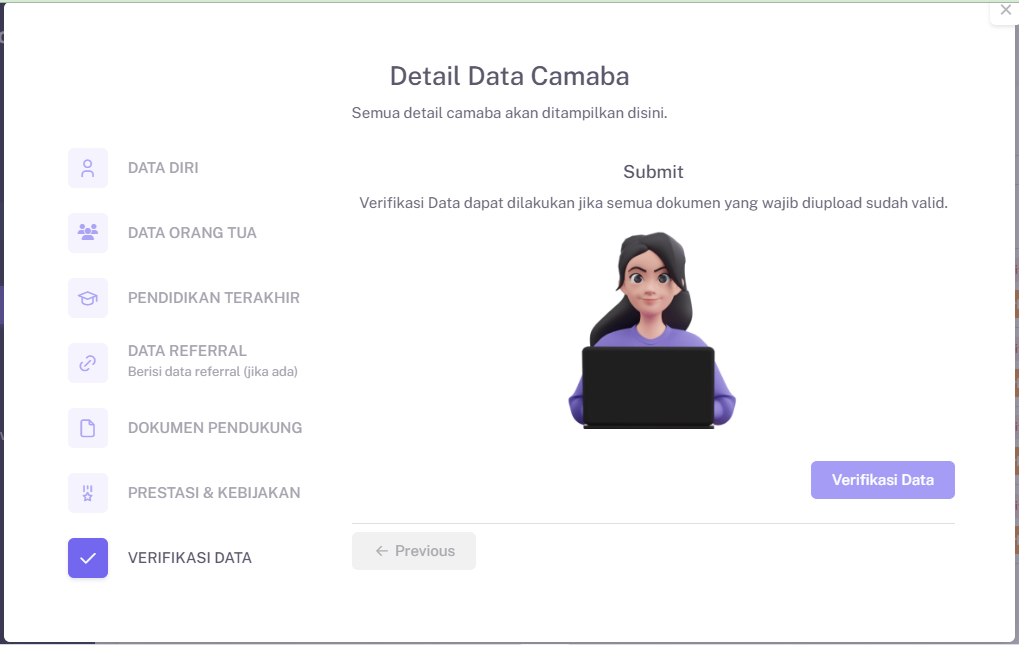
Sub Menu Herregistrasi
Registrasi – Herregistrasi : merupakan menu untuk mengelola herregistrasi camaba
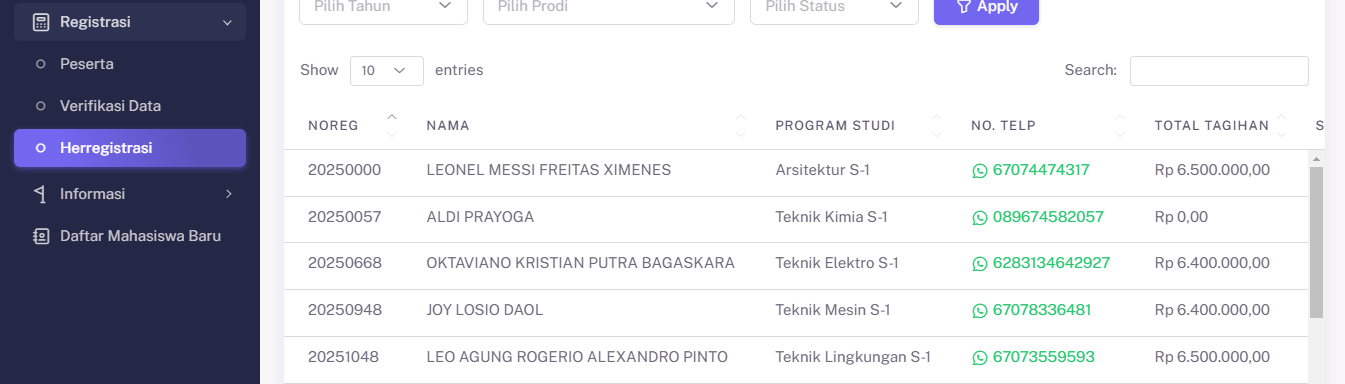
1. Terdapat 3 status utama pada herregistrasi :
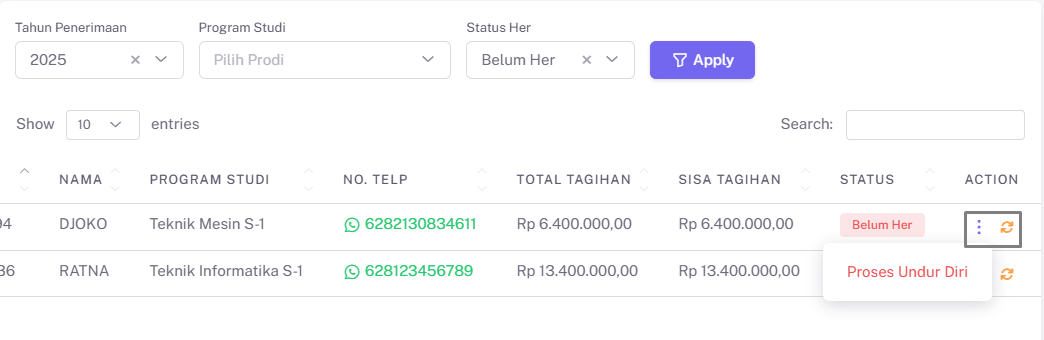
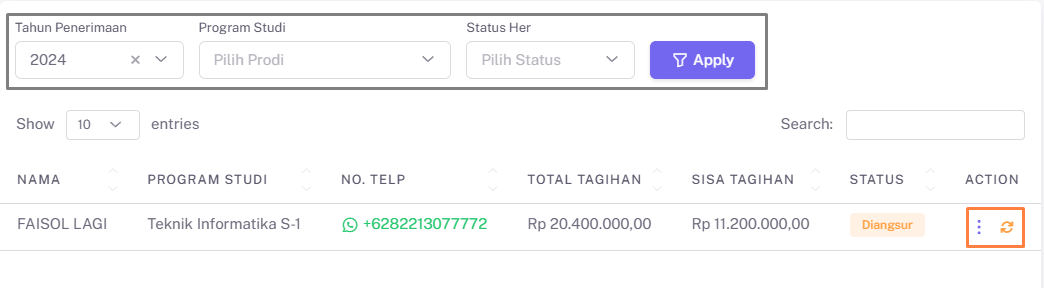
- Belum Her : status ini untuk camaba yang sudah melakukan herregistrasi dan memilih skema pembayaran namun belum membayar her. Terdapat 2 button utama, yaitu spinner untuk reset skema pembayaran (camaba wajib konfirmasi melalui WA admin pmb jika ingin reset skema pembayaran). Dan titik tiga yang jika di klik akan muncul menu “Proses Undur Diri”
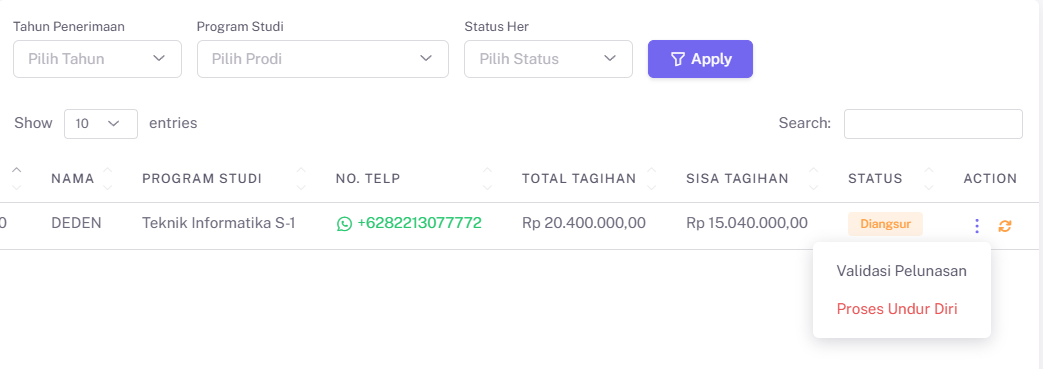
- Diangsur : status ini untuk camaba yang memilih skema pembayaran diangsur. Terdapat action dengan button titik tiga yang dimana terdapat button Validasi Pelunasan (button ini akan enable ketika ada transaksi baru dan belum divalidasi admin), dan button “Proses Undur Diri”. Selain itu juga terdapat action button spinner, yaitu untuk reset skema pembayaran.
- Sudah Her : status ini untuk camaba yang memilih skema pembayaran diangsur. Terdapat action dengan button titik tiga yang dimana hanya terdapat button “Proses Undur Diri"

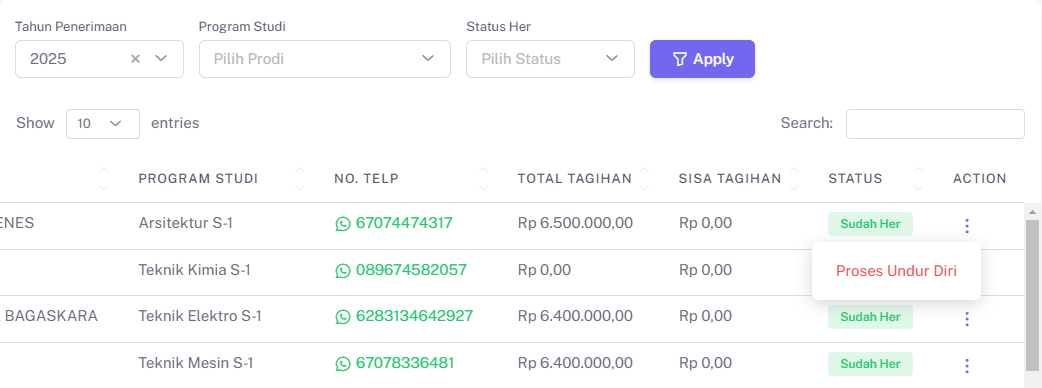
2. Selain ketika status diatas, terdapat 1 status lagi, yaitu : Sudah Bayar. Pada status ini terdapat action button dengan icon titik tiga yang dimana terdapat button Validasi Pembayaran (button ini akan muncul jika camaba telah membayar lunas herregistrasi)
3. Kotak abu-abu untuk filter data berdasarkan tahun penerimaan, prodi, dan status her. Kuning merupakan button action seperti yang dijelaskan di poin a dan b
Informasi
Sub Menu Data Pemberi Referensi
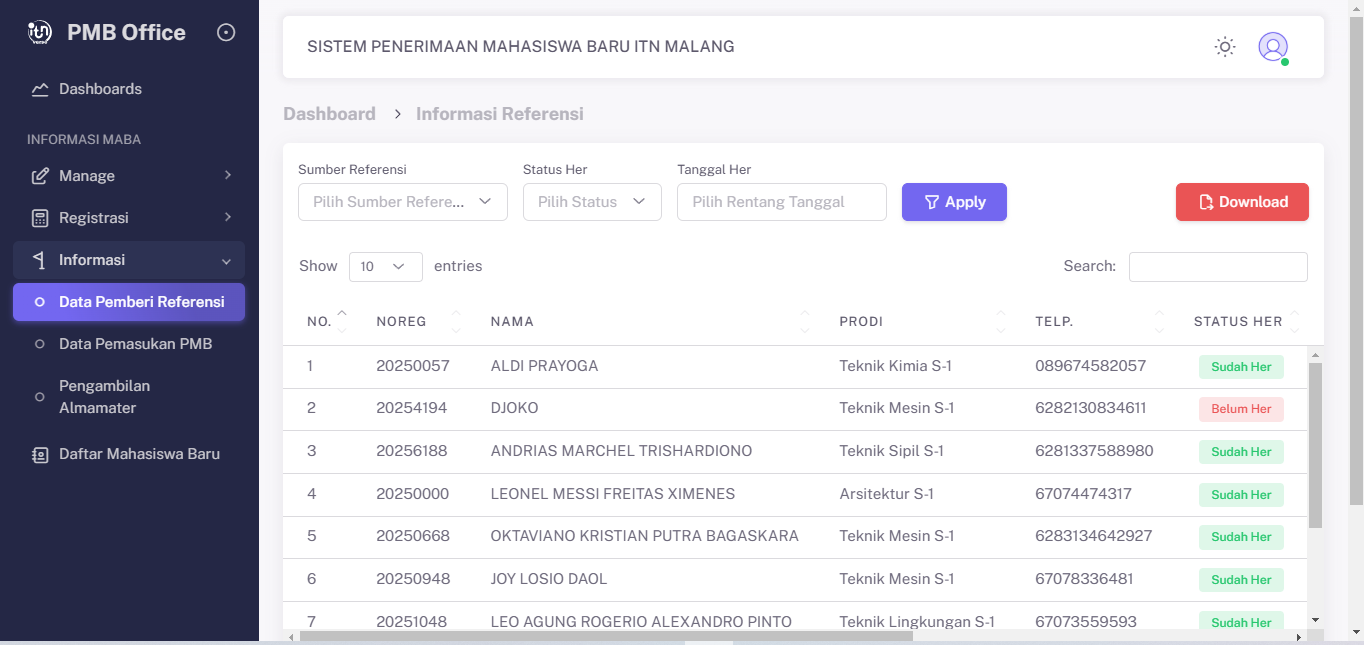
Informasi – Data Pemberi Referensi : merupakan menu untuk memantau data camaba berdasarkan Pemberi referensi
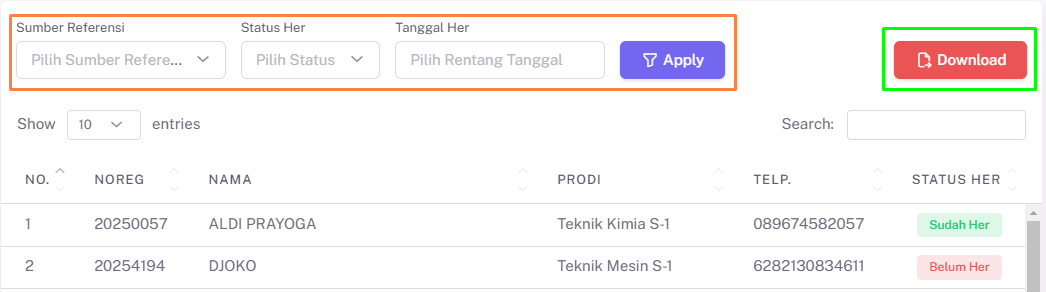
1. kotak orange untuk filter data berdasarkan sumber referensi, status her, dan tanggal her. Hijau untuk download data berdasarkan filter, jika filter kosong (default) maka akan download semua data pada periode saat ini.
Sub Menu Data Pemasukan PMB
Informasi – Data Pemasukan PMB : merupakan menu untuk melihat detail penghasilan PMB dan total penghasilannya
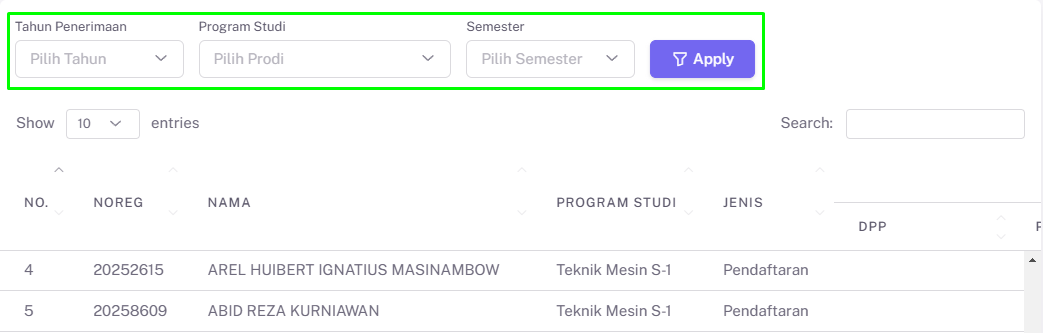
- Kotak hijau tersebut untuk filter data berdasarkan tahun penerimaan, prodi, dan semester

- Jika di scroll yang paling bawah halaman terdapat total penghasilan PMB


Sub Menu Pengambilan Almamater
Informasi – Pengambilan Almamater : merupakan menu untuk memproses pengambilan almamater camaba yang telah herregistrasi
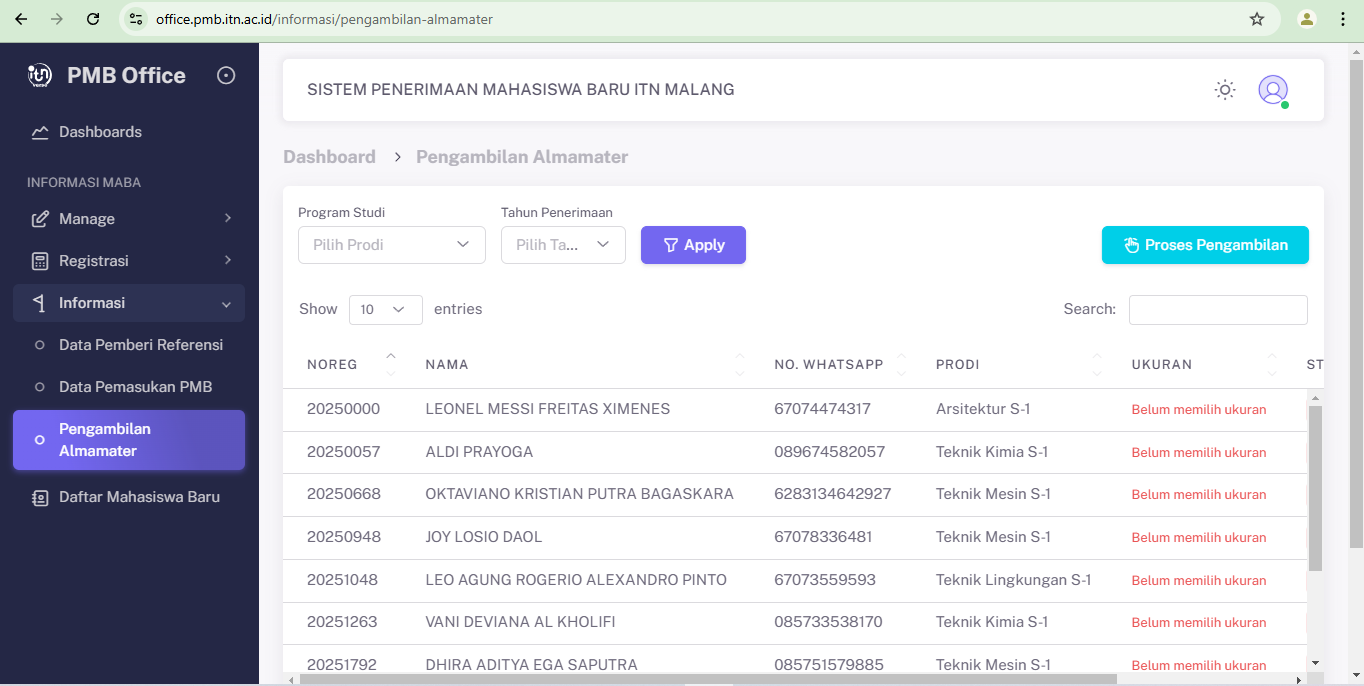
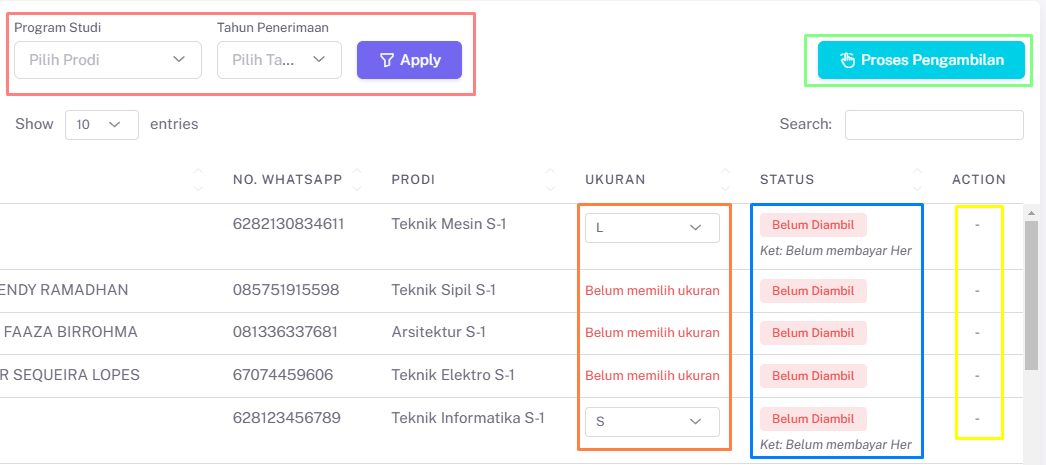
- Kotak merah untuk filter data berdasarkan prodi dan tahun penerimaan. Hijau untuk memproses data yang telah dipilih atau dicentang di action. Orange detail ukuran yang dipilih, dan jika camaba ingin ganti ukuran Hanya tinggal memilih ukuran pada dropdown sebelum memproses pengambilan. Biru untuk melihat status pengambilan dan keterangan. Kuning untuk action, jika camaba sudah her maka akan muncul checkbox yang kemudian bisa diproses pengambilan almamaternya

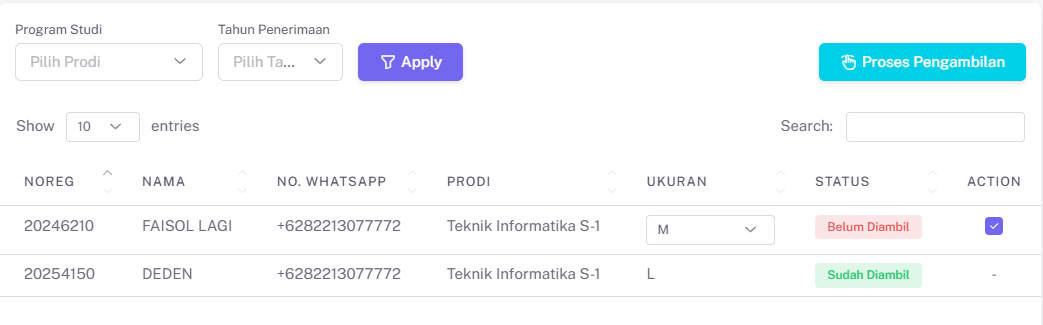
- jika ingin memproses pengambilan pilih ukuran almamater (jika ada perubahan ukuran dari camaba), centang checkbox action, lalu klik button “Proses Pengambilan”, dan proses ini bisa dilakukan dengan lebih dari 1 data sekaligus.
-

Daftar Mahasiswa Baru
Daftar Mahasiswa Baru
Daftar Mahasiswa Baru : merupakan menu untuk melihat data camaba yang telah melakukan herregistrasi dan official menjadi mahasiswa baru ITN
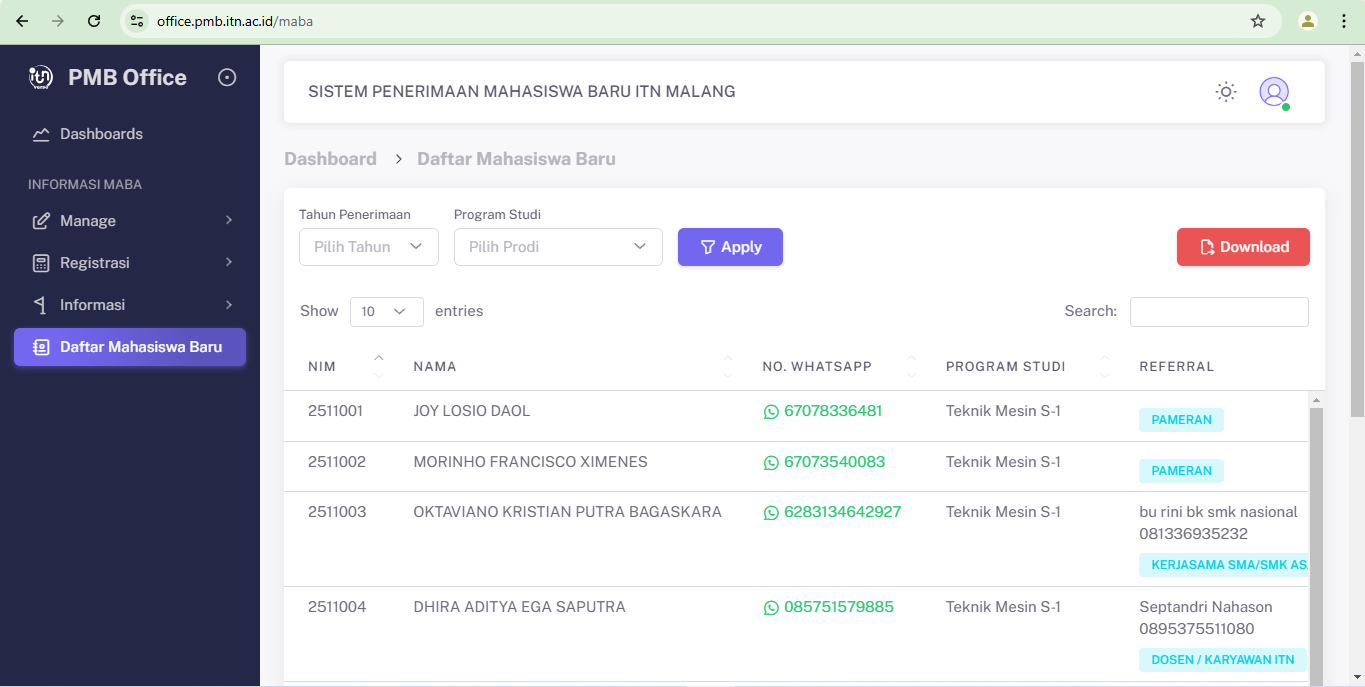
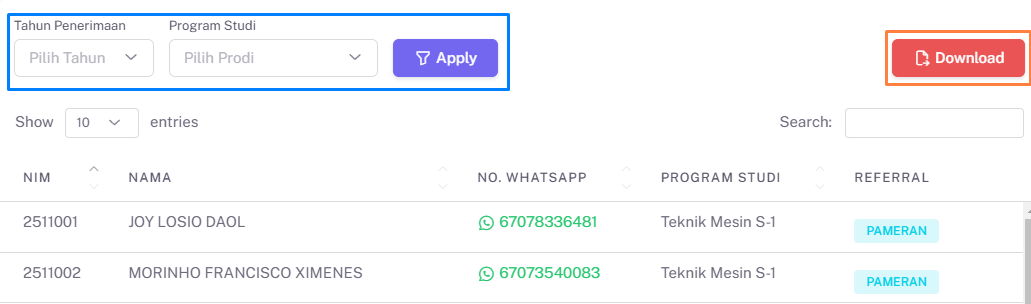
- Kotak biru untuk filter data berdasarkan tahun penerimaan dan prodi. Merah untuk download data berdasarkan filter, jika filter kosong (default) maka akan download semua data pada periode saat ini.