Buku Panduan PMB Calon Mahasiswa Baru ITN Malang
Penjelasan fitur sistem PMB untuk roles Calon Mahasiswa Baru ITN Malang.
- Halaman Login
- Cara login menggunakan nomor registrasi dan PIN
- Cara login menggunakan Akun Google
- Cara mengatasi ketika lupa PIN
- Menu Beranda
- Menu Biodata
- Menu Dokumen Pendukung
- Menu Pengumuman
- Menu Informasi Keuangan
- Menu Jas Almamater
- Menu Kartu Tanda Mahasiswa
- Menu Bantuan
Halaman Login
Penjelasan fitur dan tata cara masuk sebagai CAMABA
Cara login menggunakan nomor registrasi dan PIN
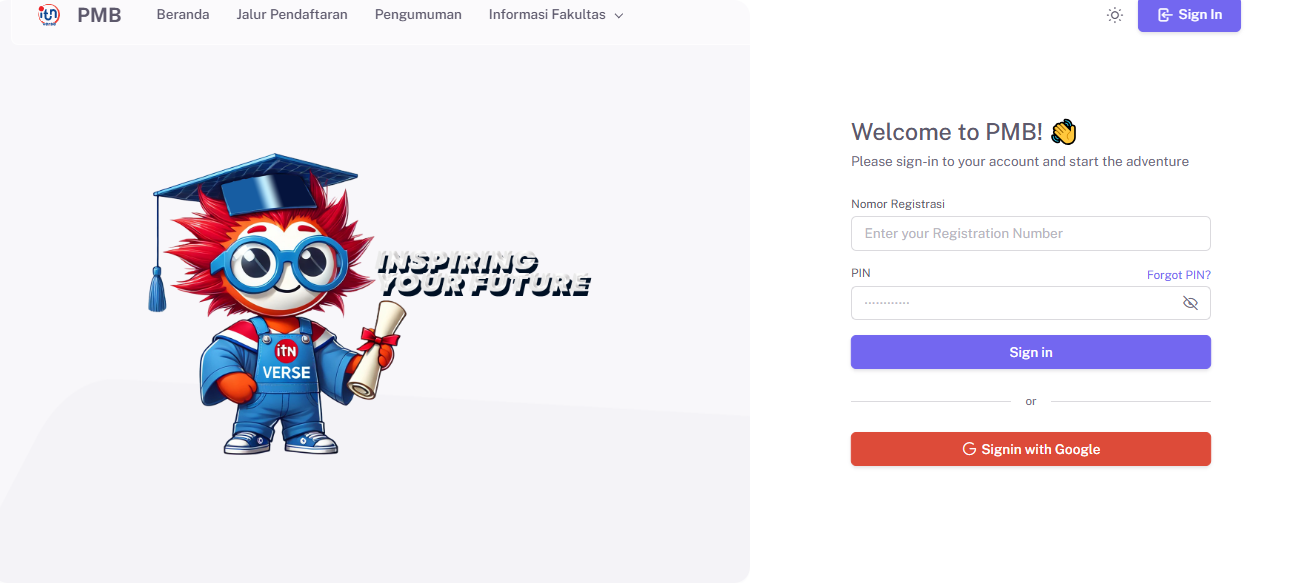
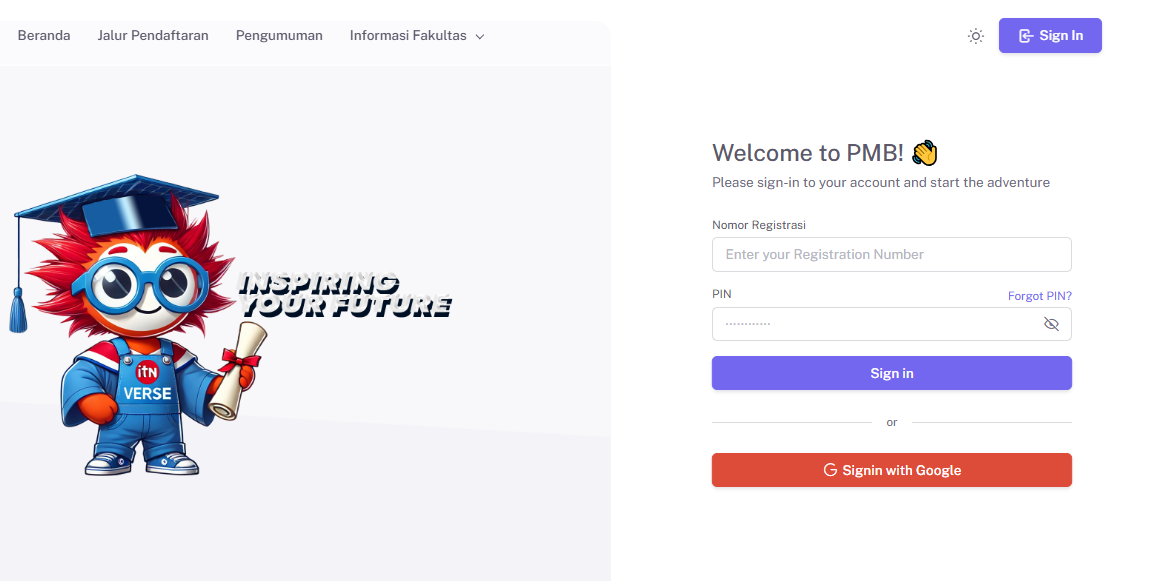
- Klik tombol Sign In yang berada di pojok kanan atas layar

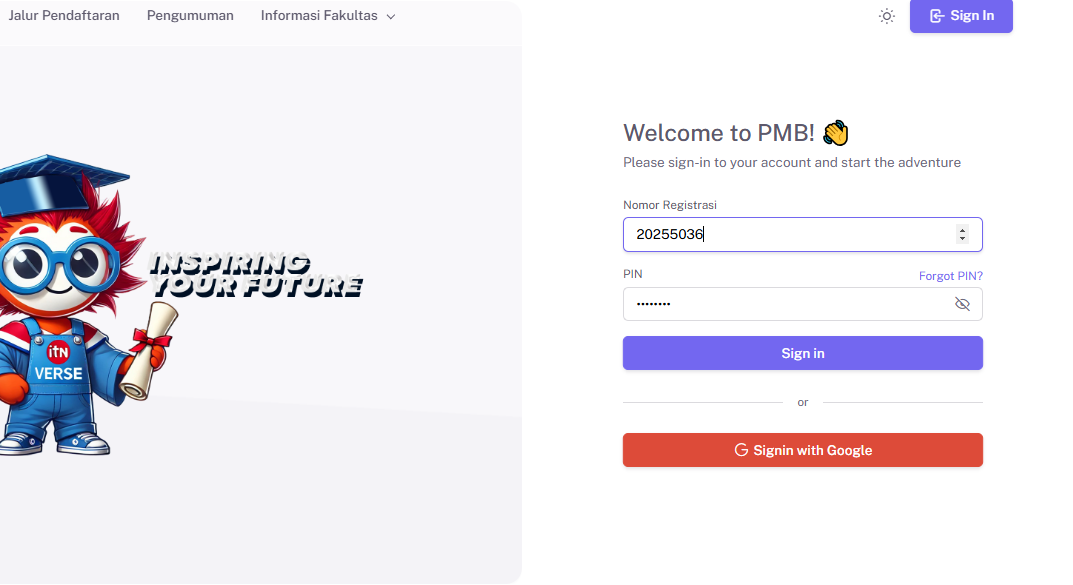
- Masukkan nomor registrasi dan PIN. Kemudian klik tombol Sign In

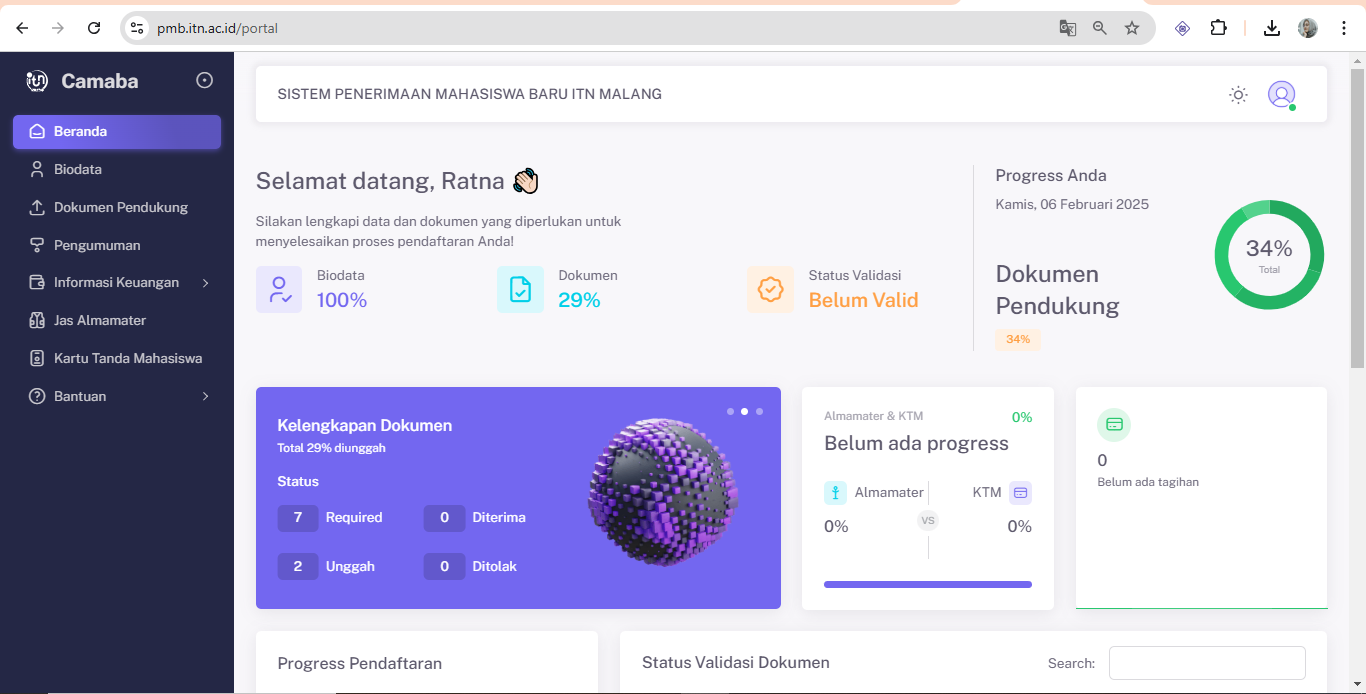
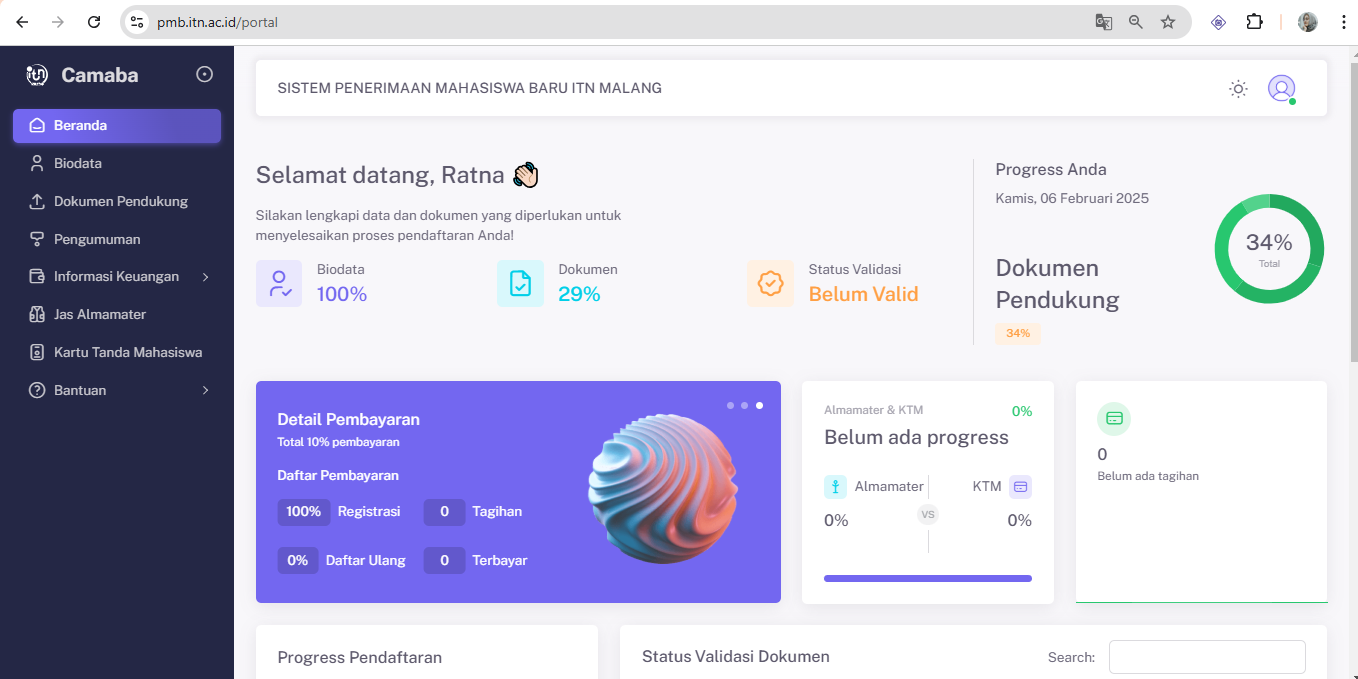
- Ketika berhasil login, CAMABA akan dibawa ke halaman menu beranda

Cara login menggunakan Akun Google
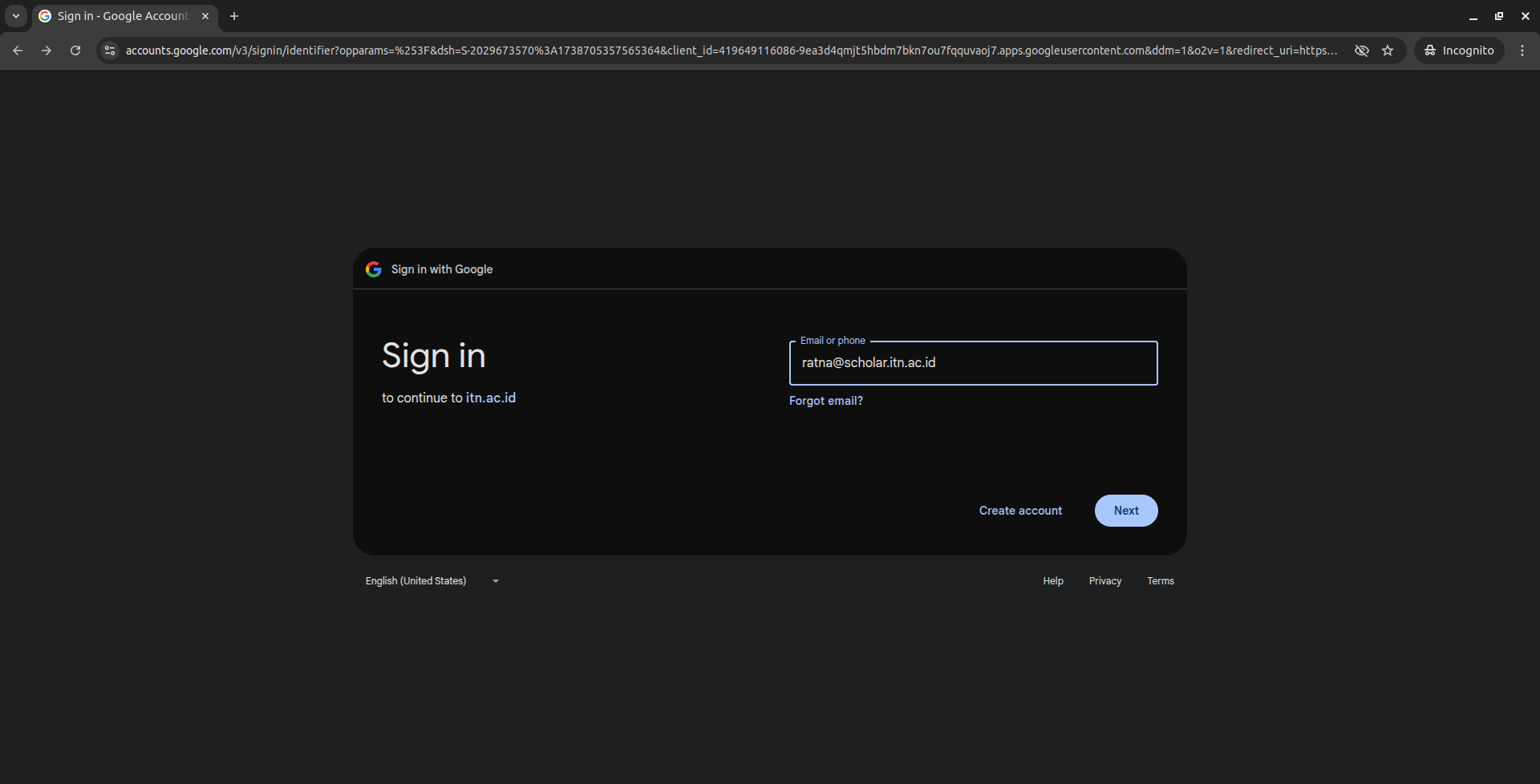
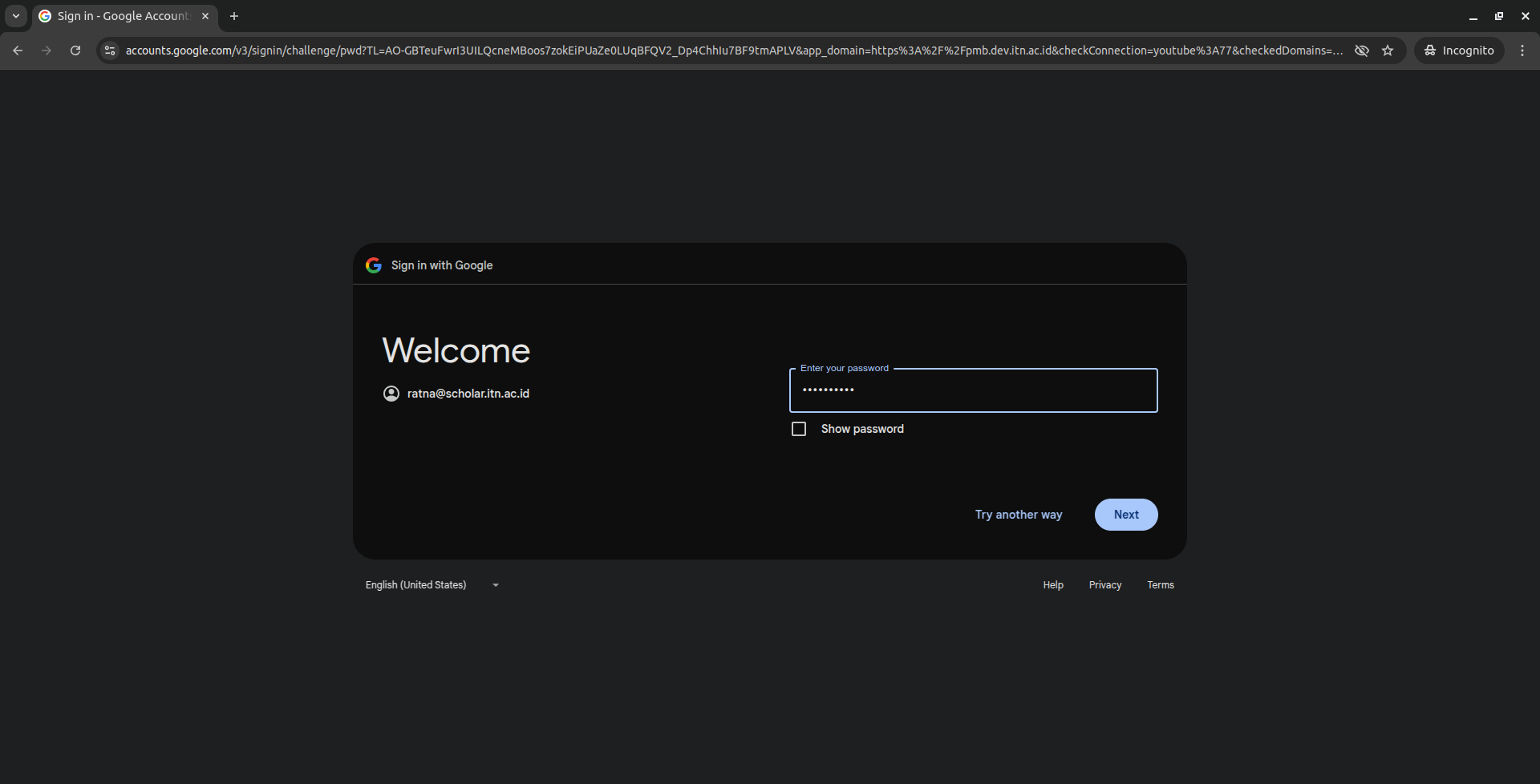
- Tekan tombol Sigin with Google yang berwarna merah

- Masukkan akun gmail Anda

- Masukkan password gmail Anda

- Ketika berhasil login, Anda akan otomatis dibawa ke halaman menu beranda

Cara mengatasi ketika lupa PIN
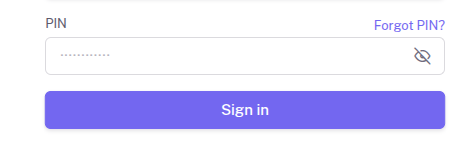
- Tekan tombol Forgot PIN? yang berada di kolom PIN

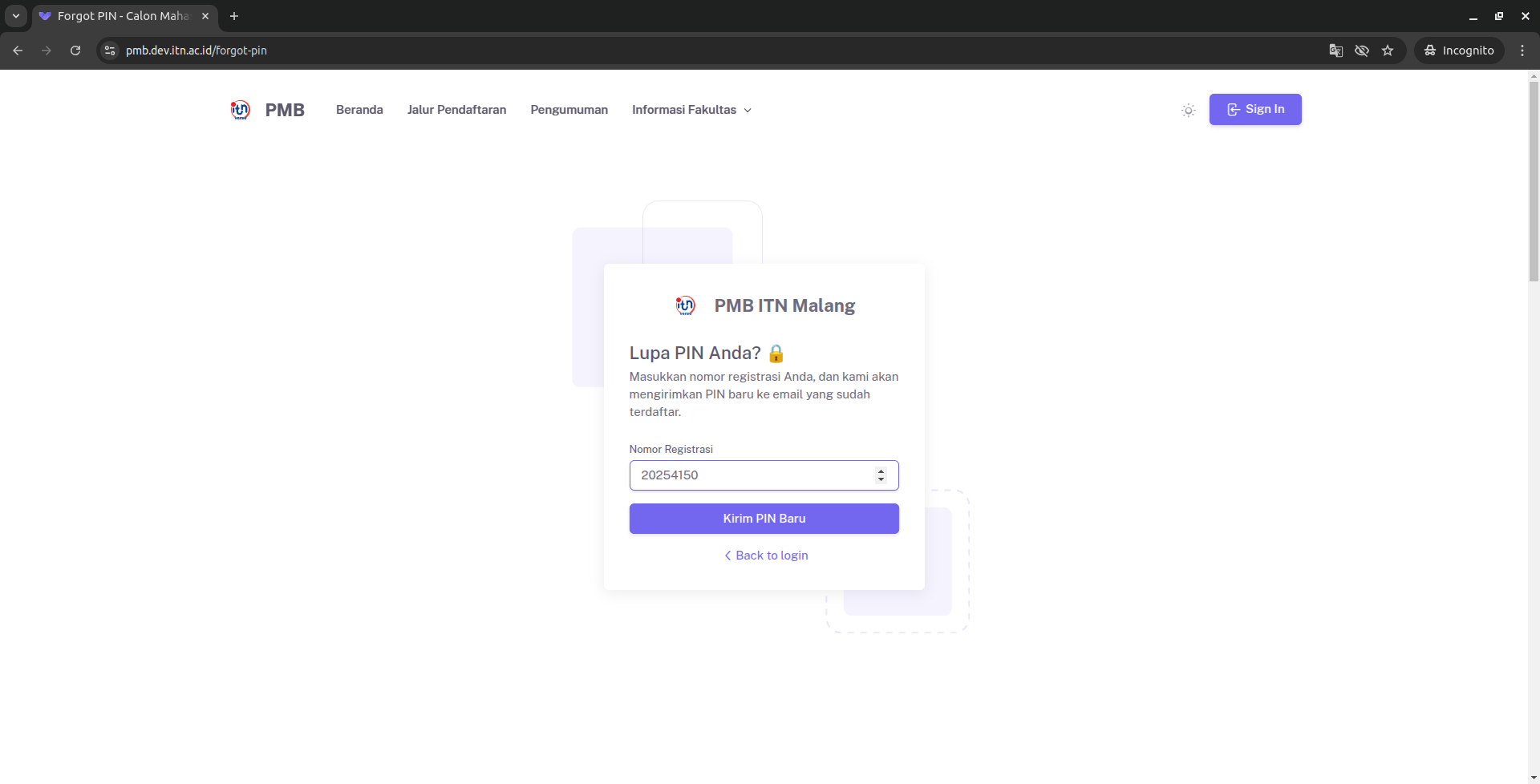
- Masukkan nomor registrasi Anda

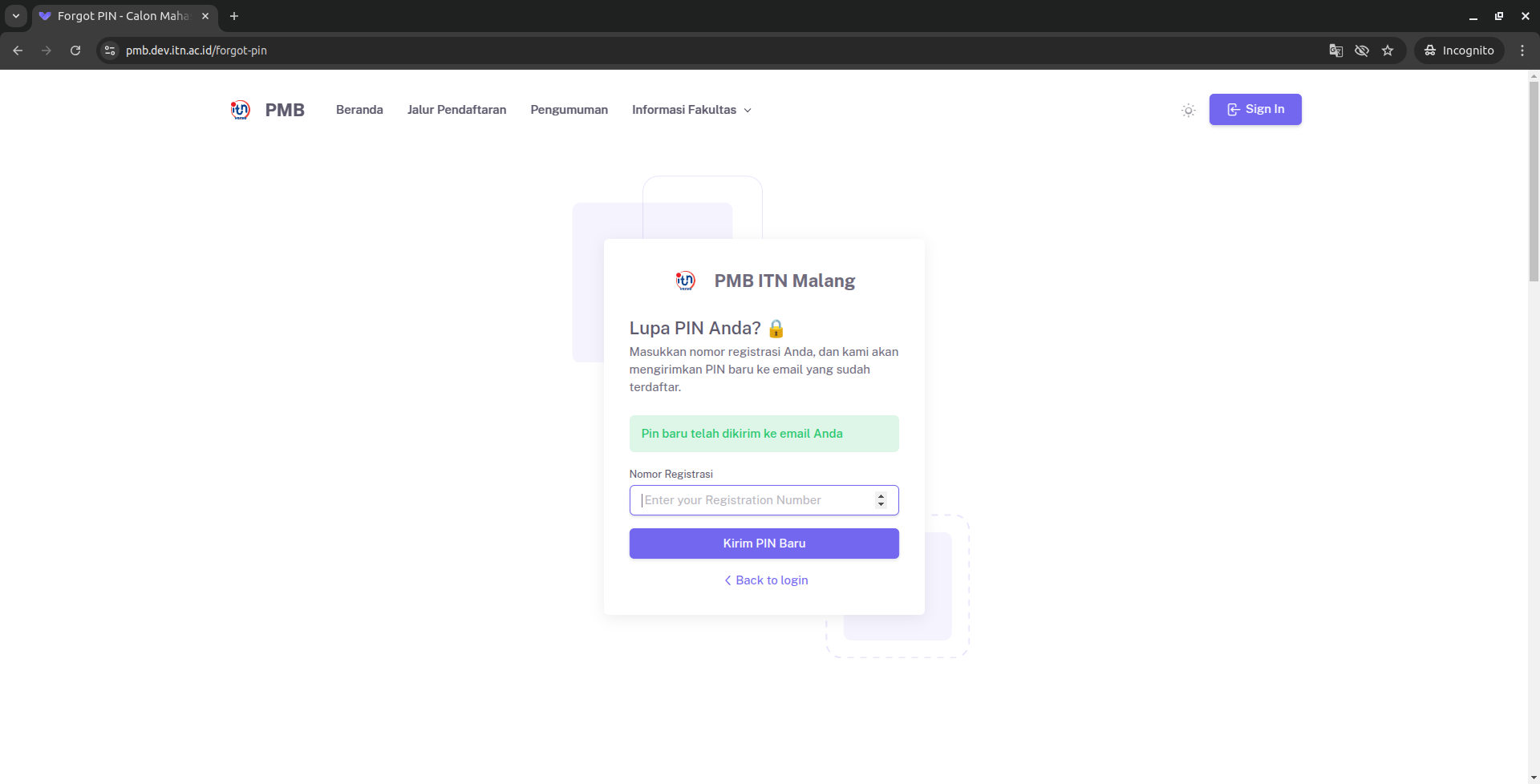
- PIN baru akan dikirim ke email Anda

Menu Beranda
Penjelasan fitur dan tampilan yang ada di Menu Beranda
Menu Beranda
- Tampilan utama menu beranda yang terdiri dari biodata, progres, dan status pendafaran calon mahasiswa baru.

- (Dari kiri ke kanan) Pada bagian ini sistem akan menampilkan prosentase kelengkapan biodata, kelengkapan dokumen, status validasi, dan progres keseluruhan calon mahasiswa baru.

- Detail masing-masing progres pendaftaran dan status validasi dokumen juga dapat dilihat pada halaman menu beranda.


Menu Biodata
Penjelasan fitur dan tampilan yang ada di Menu Biodata
Menu Biodata
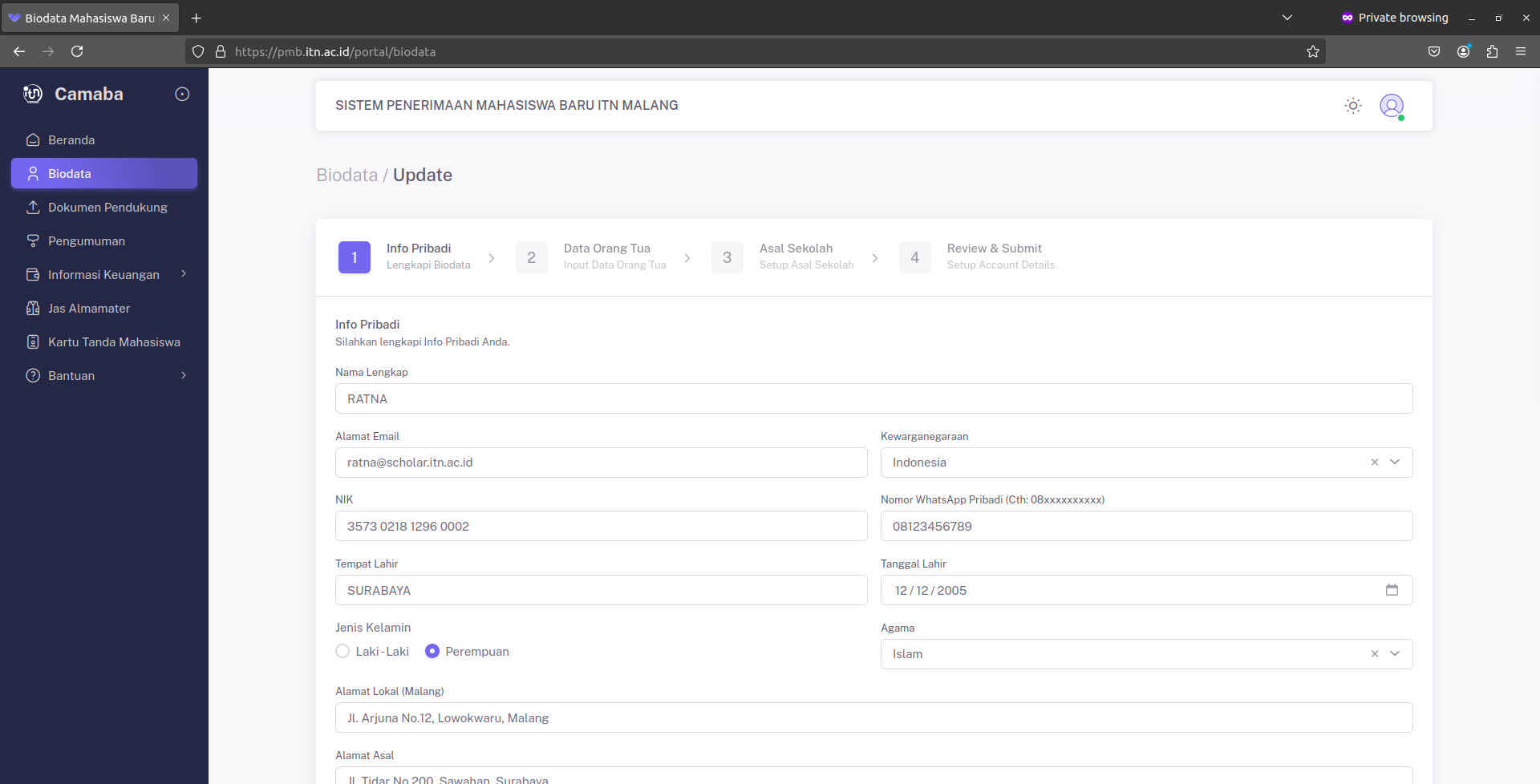
1. Info Pribadi
- Step 1 mengisi dan melengkapi informasi pribadi calon mahasiswa baru

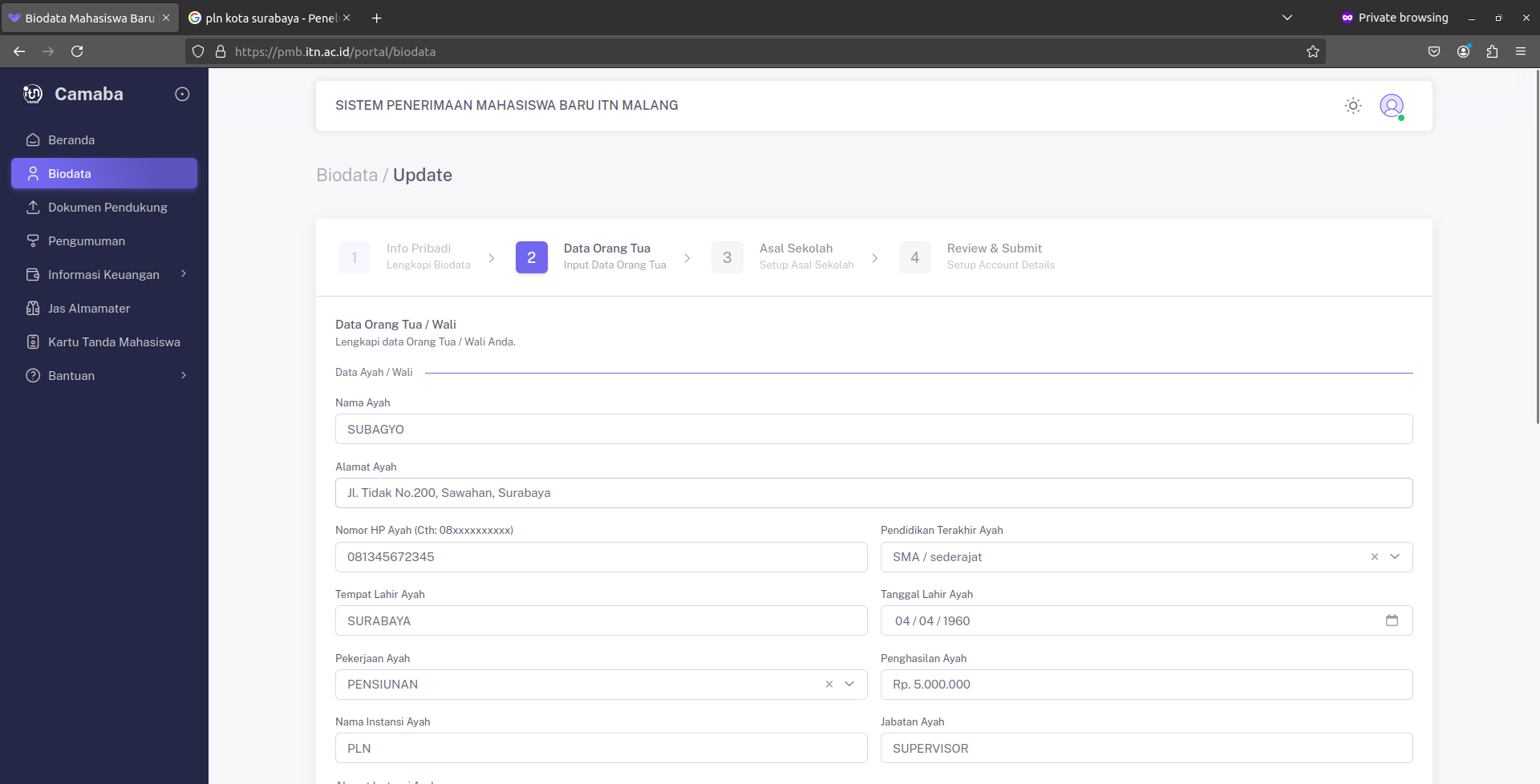
2. Data Orang Tua
- Step 2 mengisi dan melengkapi data orang tua/wali calon mahasiswa baru

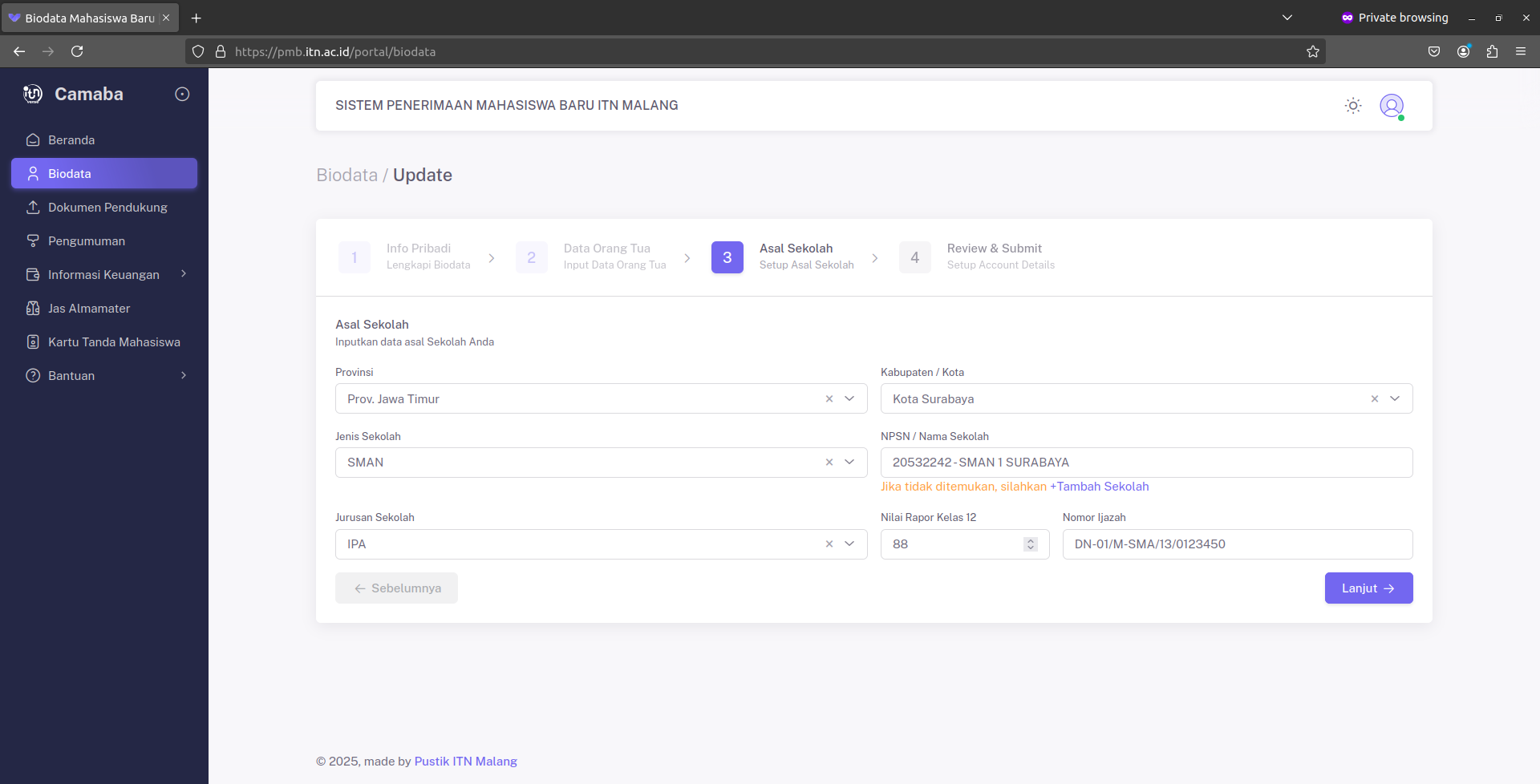
3. Asal Sekolah
- Step 3 mengisi dan melengkapi data asal sekolah calon mahasiswa baru

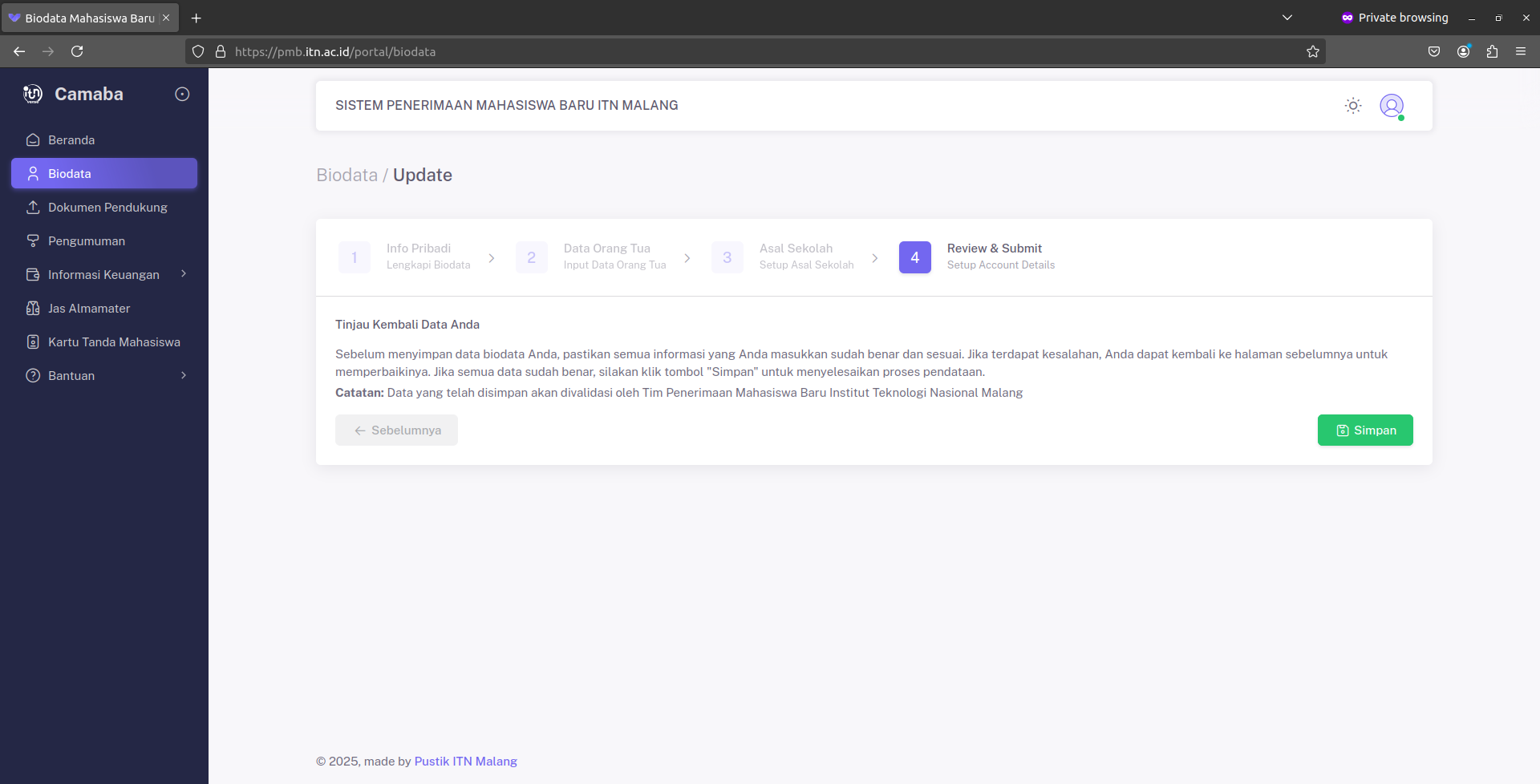
4. Review & Submit
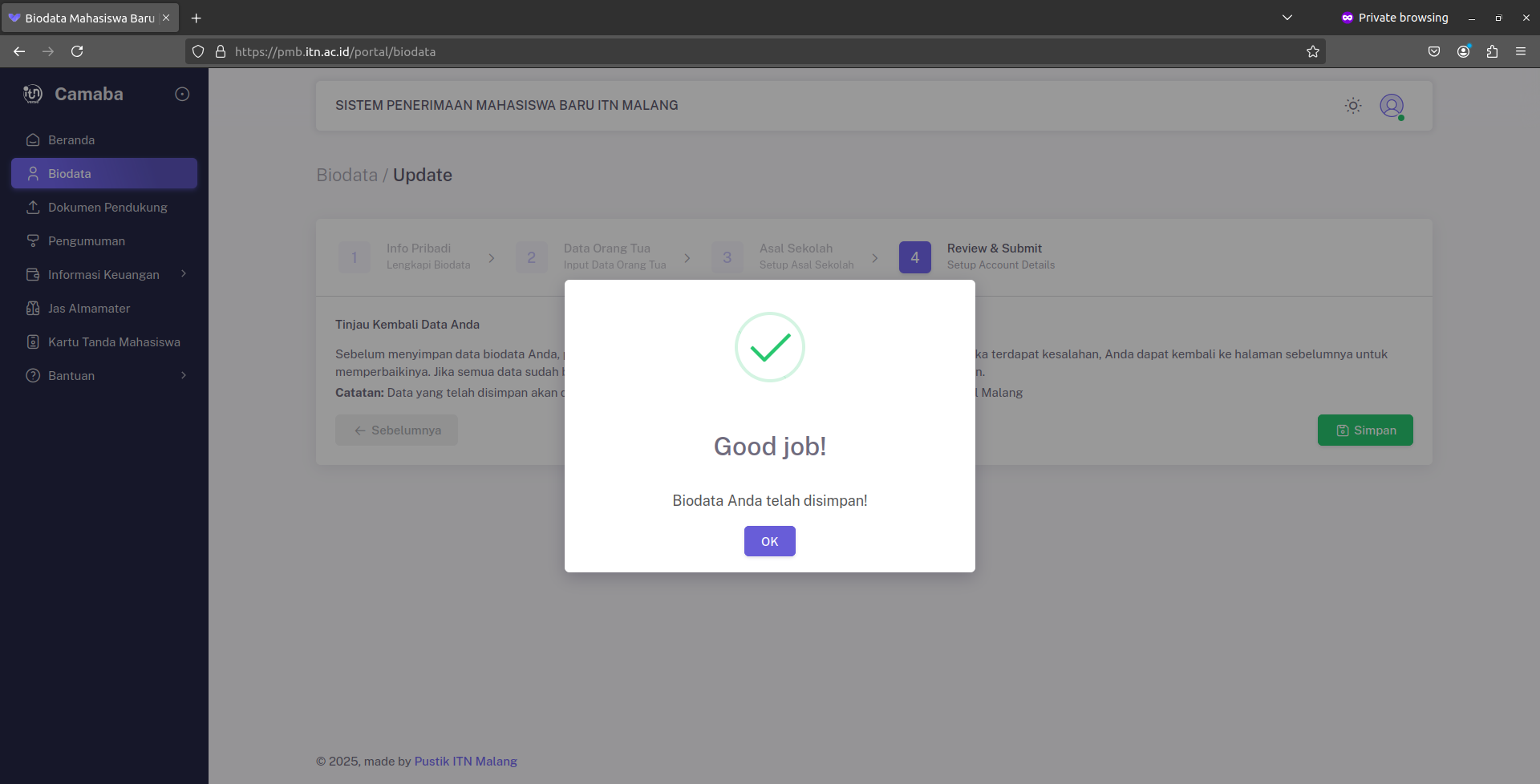
- Step 4 adalah halaman terakhir yang berisi informasi untuk meninjau kembali data calon mahasiswa baru sebelum klik tombol 'Simpan'.


Menu Dokumen Pendukung
Penjelasan fitur dan tampilan yang ada di Menu Pendukung
Menu Dokumen Pendukung
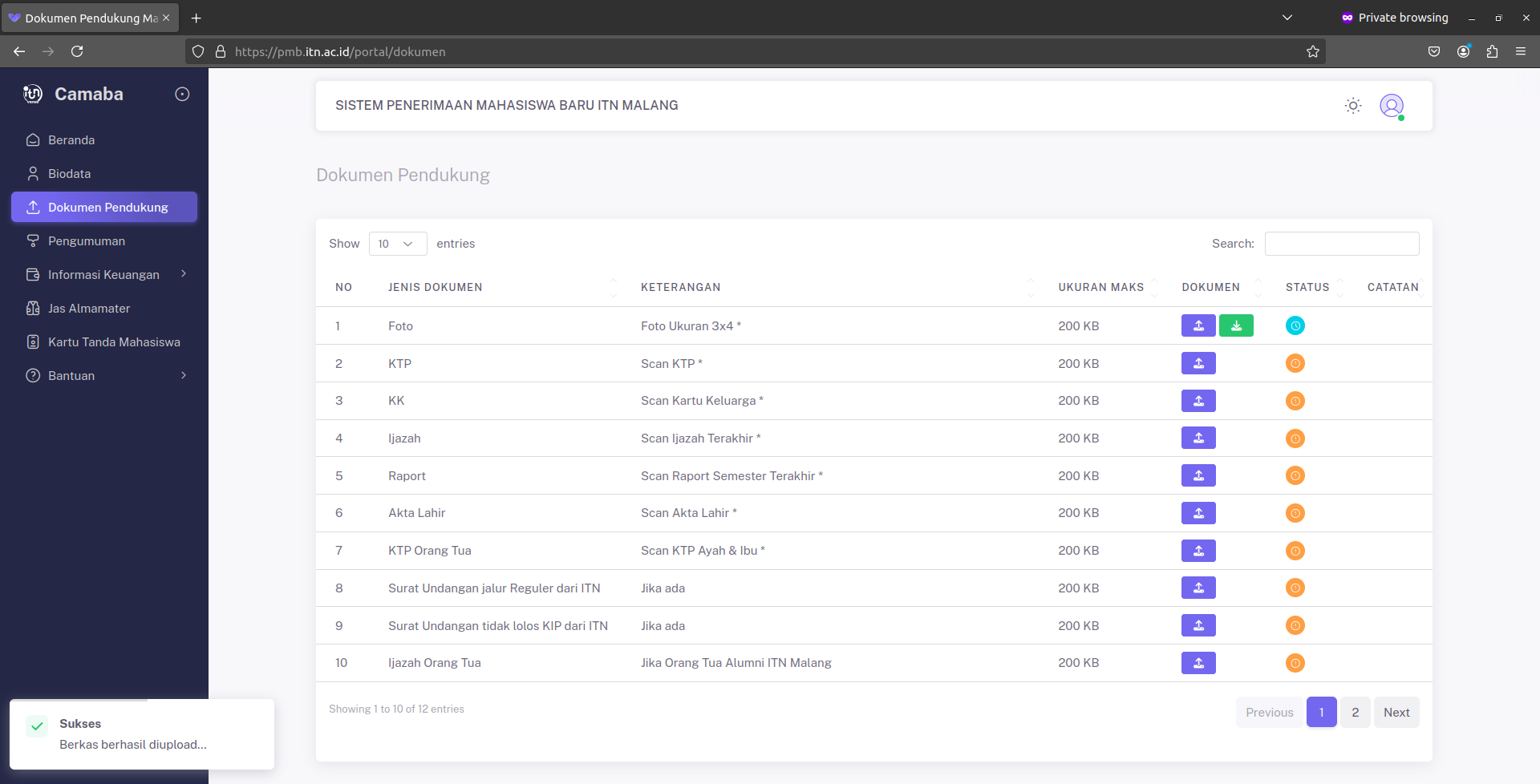
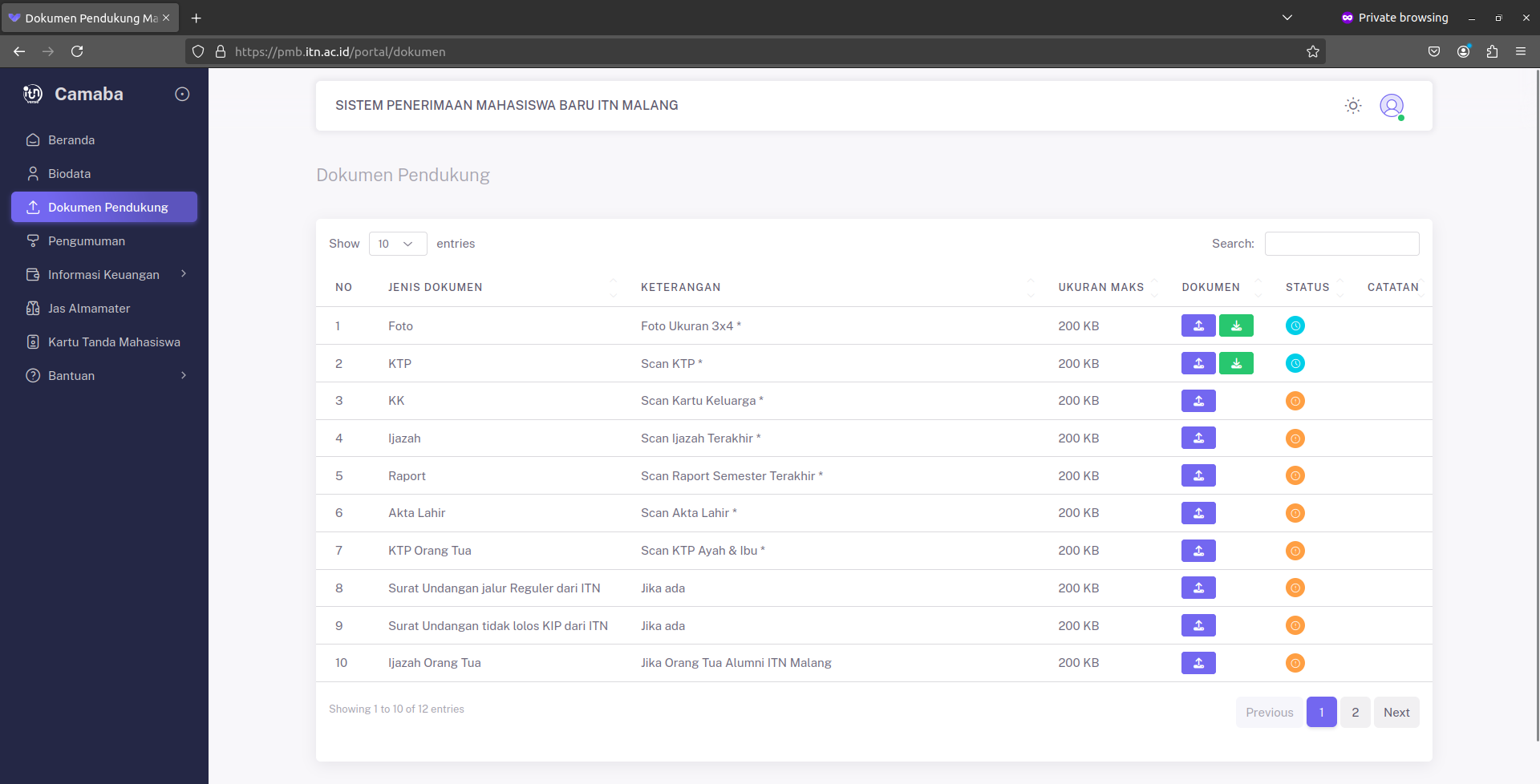
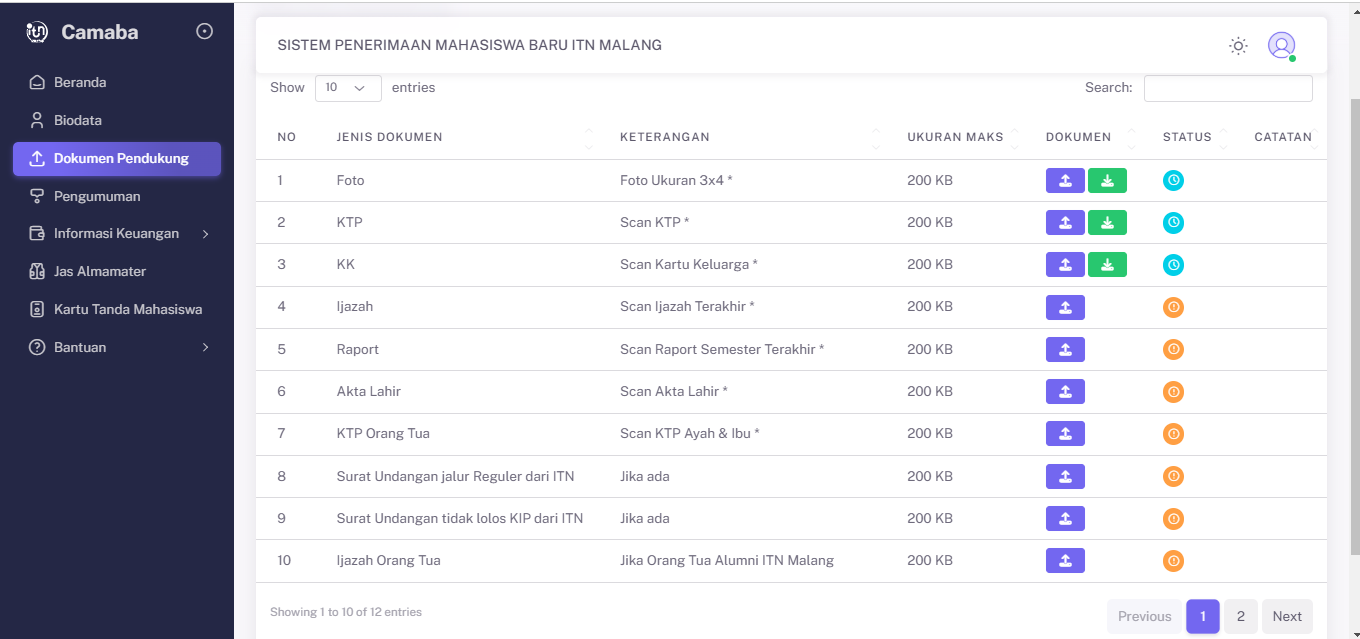
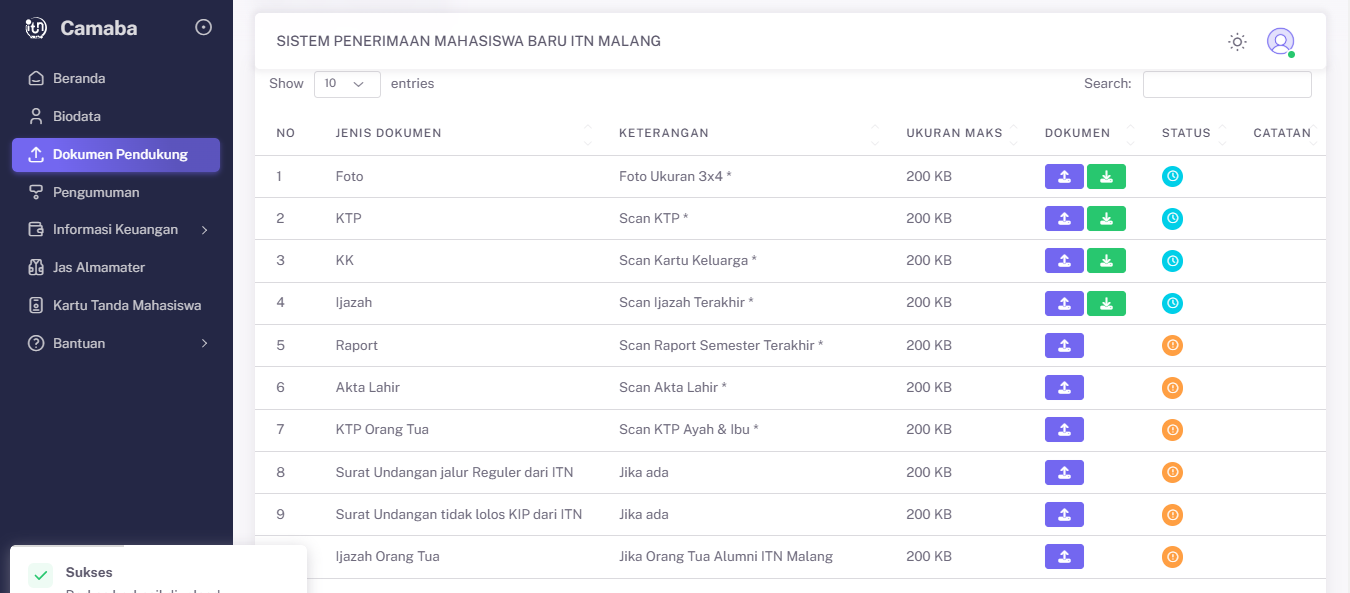
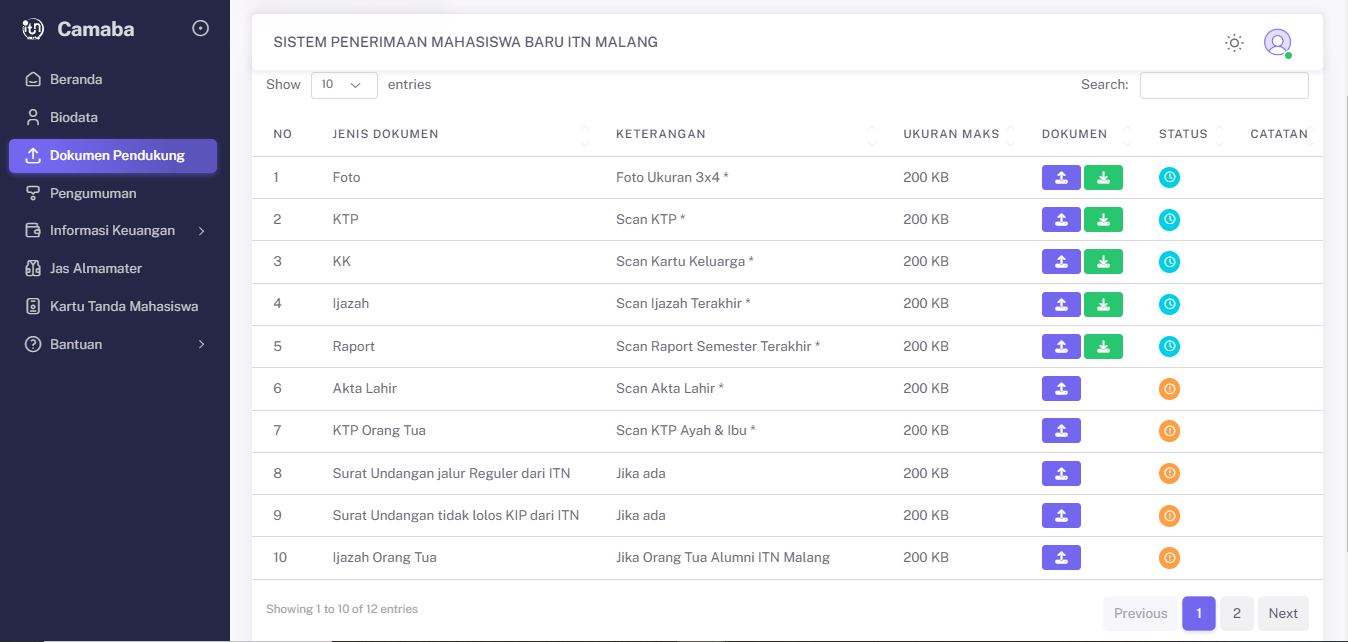
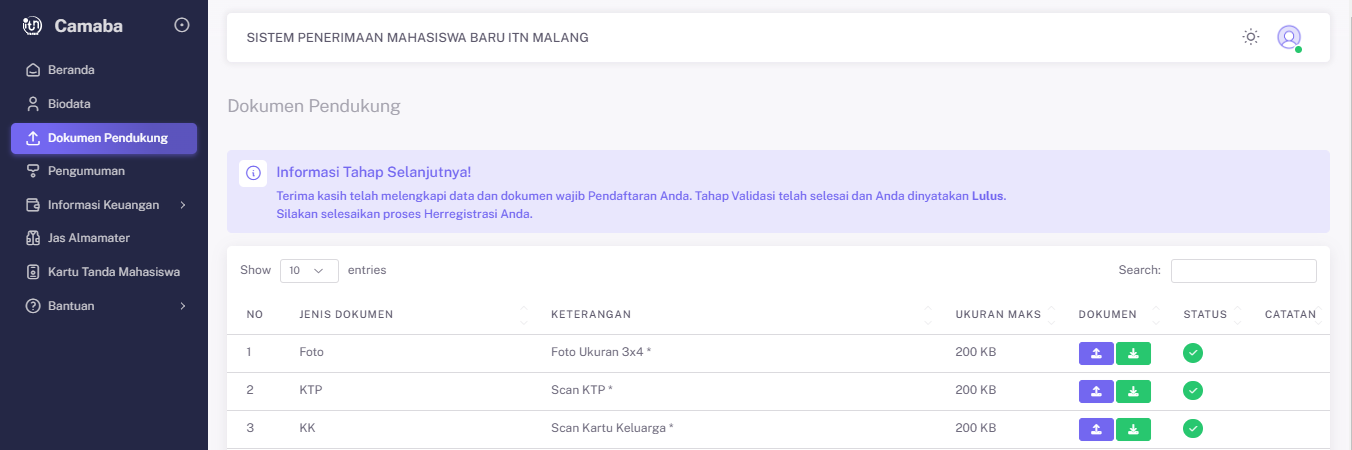
Berikut adalah daftar dokumen yang harus dilengkapi. Dokumen dengan tanda *) bersifat WAJIB diupload sebagai syarat untuk ke tahap berikutnya.
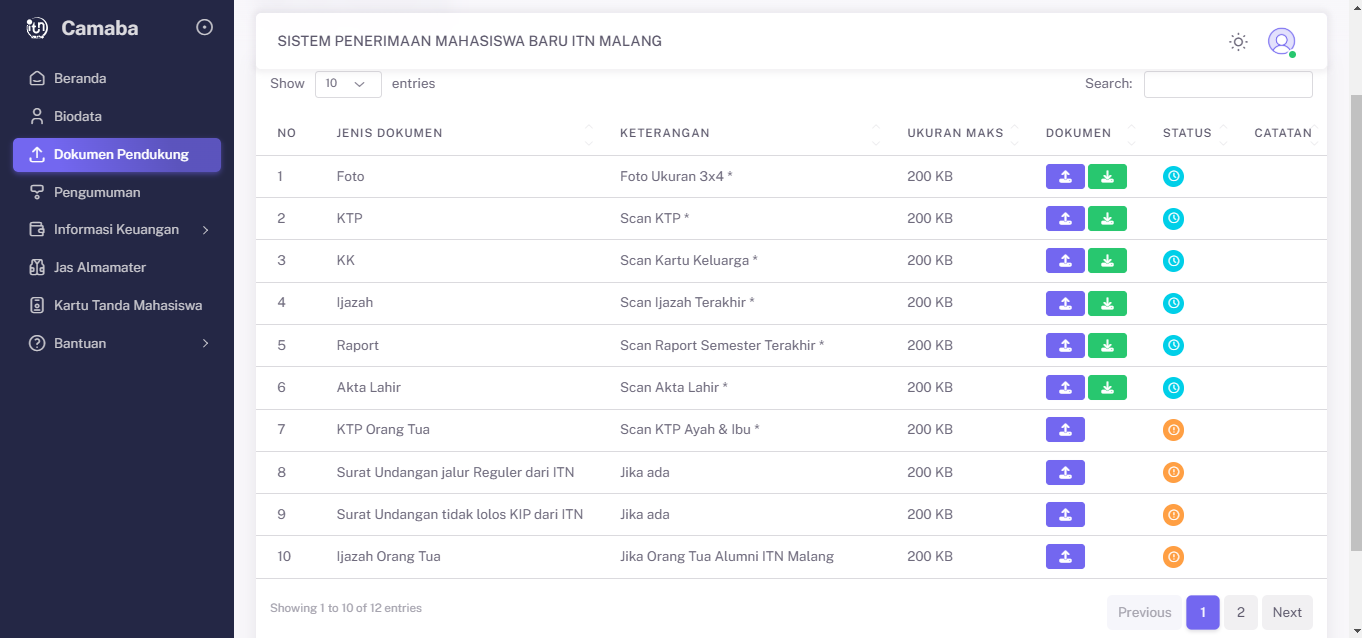
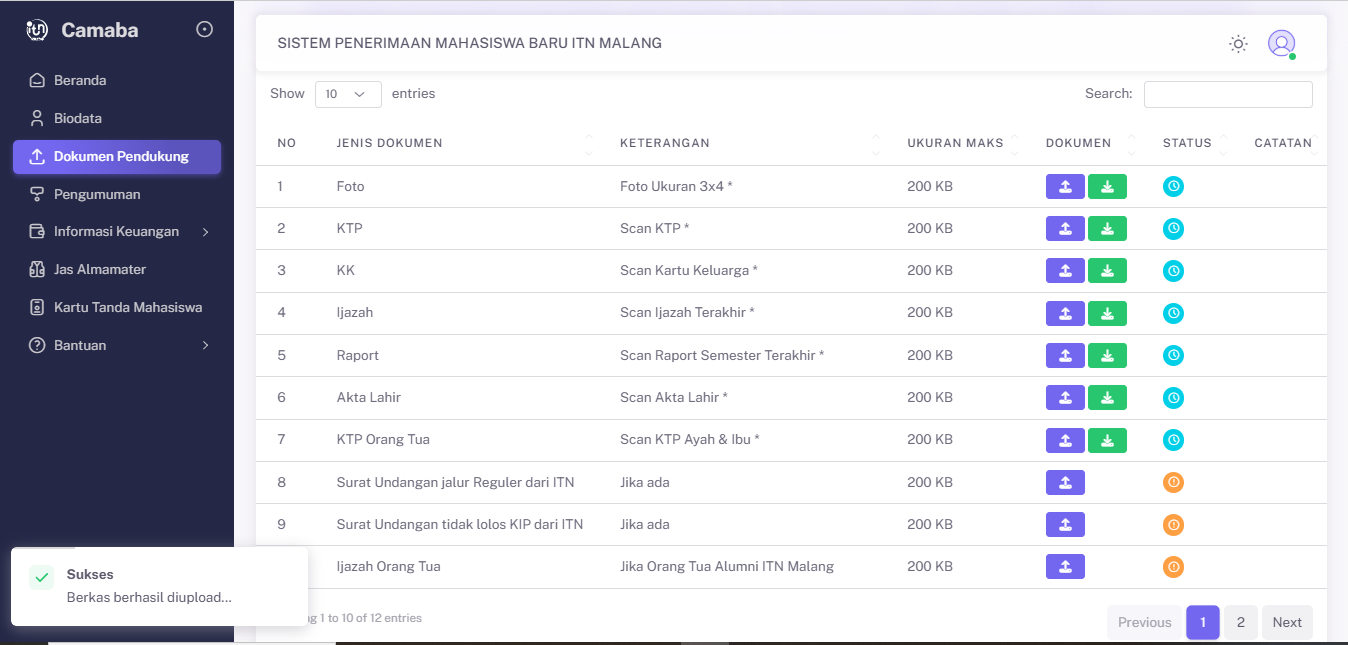
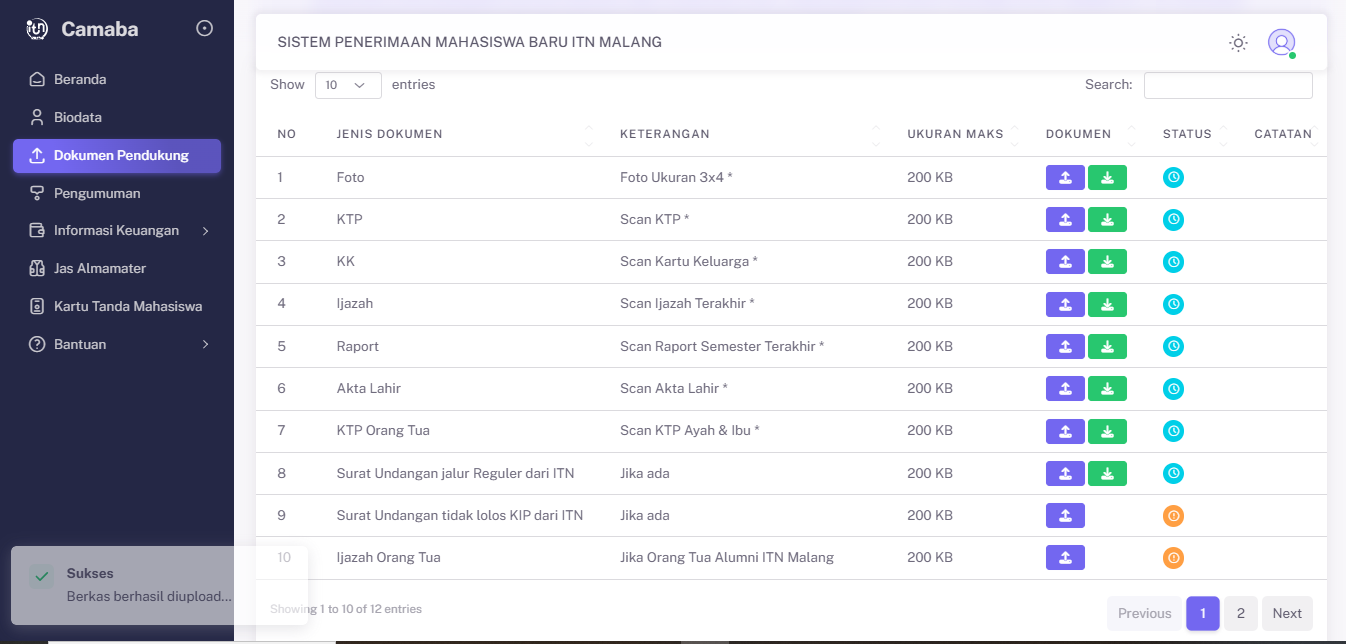
- Upload file pas foto terbaru ukuran 3x4, pastikan ukuran file tidak lebih dari 200 KB. Indikator pada kolom status akan berubah warna menjadi biru yang menandakan bahwa file berhasil diupload.

- Upload file scan KTP.

- Upload file scan Kartu Keluarga.

- Upload file scan Ijazah Terakhir.

- Upload file scan Raport Semester Terakhir.

- Upload file scan Akta Kelahiran.

- Upload file scan KTP Ayah dan Ibu / Wali

- Upload file scan surat undangan jalur reguler dari ITN bila ada.

- Upload file scan surat undangan tidak lolos KIP dari ITN bila ada.
- Upload Ijazah orang tua apabila orang tua adalah alumni ITN Malang.
- Upload Ijazah saudara kandung jika memiliki saudara sebagai pegawai ITN Malang.
- Upload Surat Keterangan Tidak Mampu (SKTM) dari kelurahan/desa khusus pendaftar dari keluarga tidak mampu.
- Setelah melengkapi data dan dokumen, selanjutnya sistem akan melakukan validasi.
- Jika muncul informasi seperti pada gambar berikut, maka Anda telah dinyatakan LULUS pada tahap validasi data dan dokumen. Selanjutnya Anda dipersilahkan untuk menyelesaikan proses HERREGISTRASI.

Menu Pengumuman
Penjelasan fitur dan tampilan yang ada di Menu Pengumuman
Pengumuman Herregistrasi
1. Pada menu pengumuman herregistrasi akan ditampilkan informasi detail yang berisi besaran biaya DPP & UKT dengan 3 skema pembayaran.
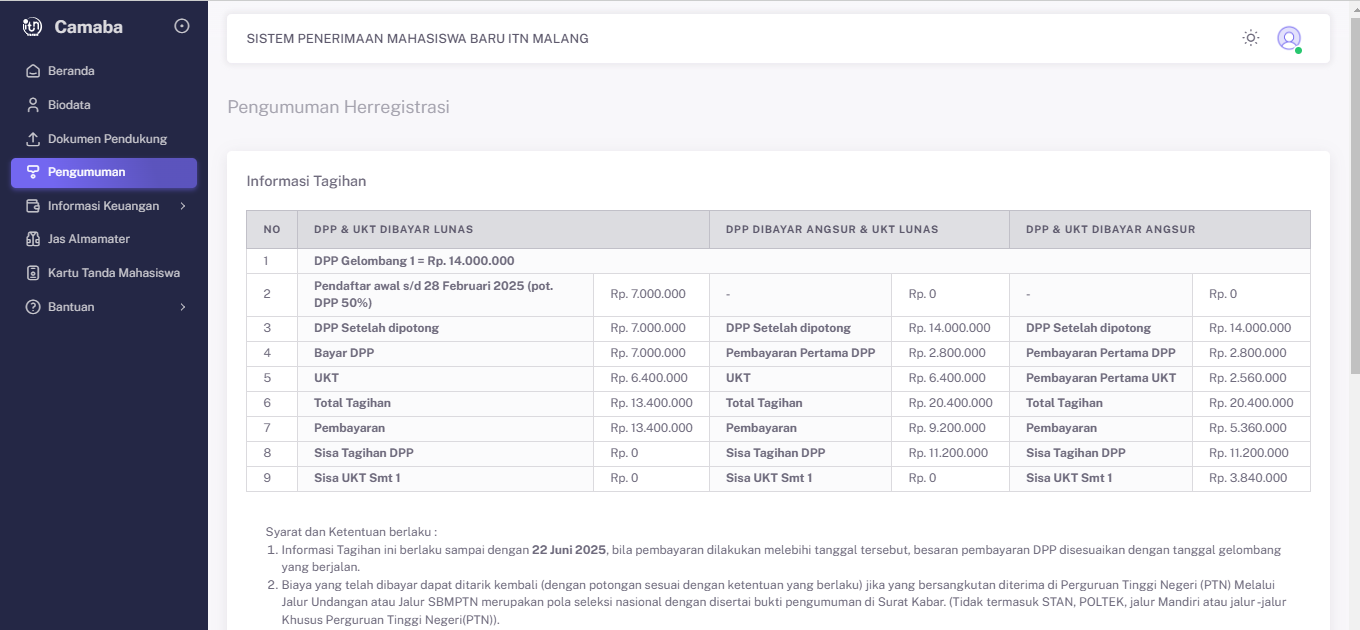
2. Simak syarat dan ketentuan pembayaran herregistrasi sebelum melakukan pembayaran.
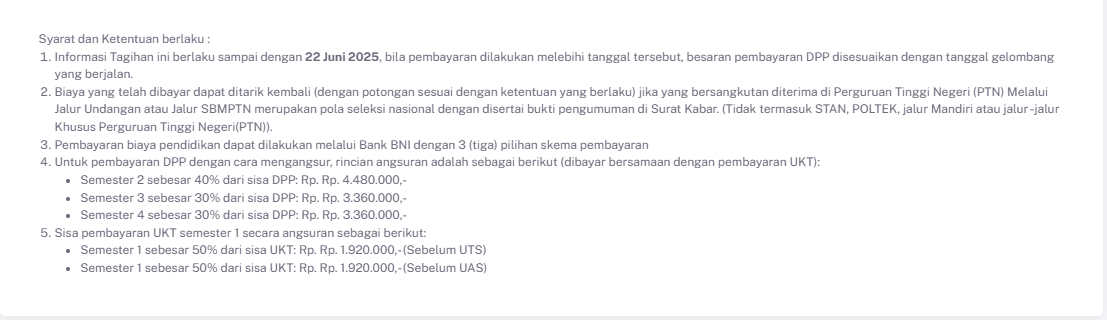
3. Terdapat 3 skema pembayaran herregistrasi sebagai berikut:
- Skema Pembayaran secara lunas DPP dan UKT
- Skema Pembayaran DPP angsur dan UKT lunas
- Skema Pembayaran DPP dan UKT secara angsur
Setelah menentukan pilihan skema pembayaran, selanjutnya klik proses bayar.

Menu Informasi Keuangan
Penjelasan fitur dan tampilan yang ada di Menu Keuangan
Sub Menu Informasi Biaya
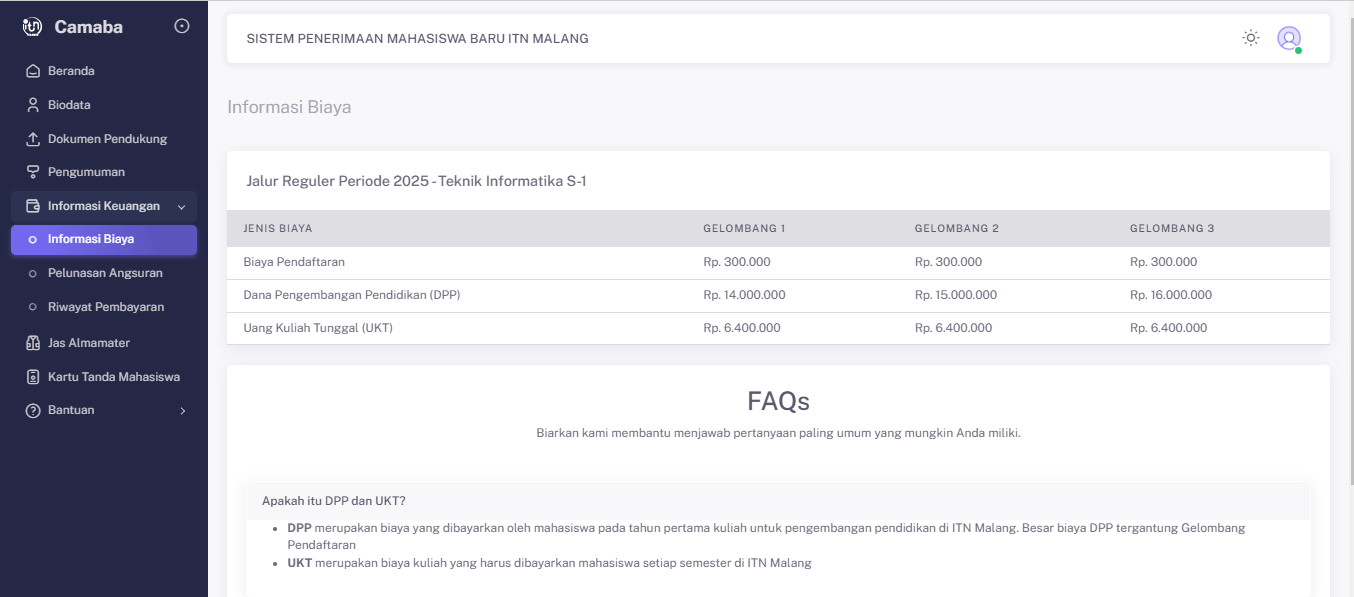
Pada halaman ini menampilkan informasi biaya yang terdiri dari jenis biaya dengan besaran biaya sesuai gelombang pendaftaran. Anda juga dapat mengakses pertanyaan yang sering ditanyakan dilengkapi dengan jawabannya melalui FAQs.
Sub Menu Pelunasan Angsuran
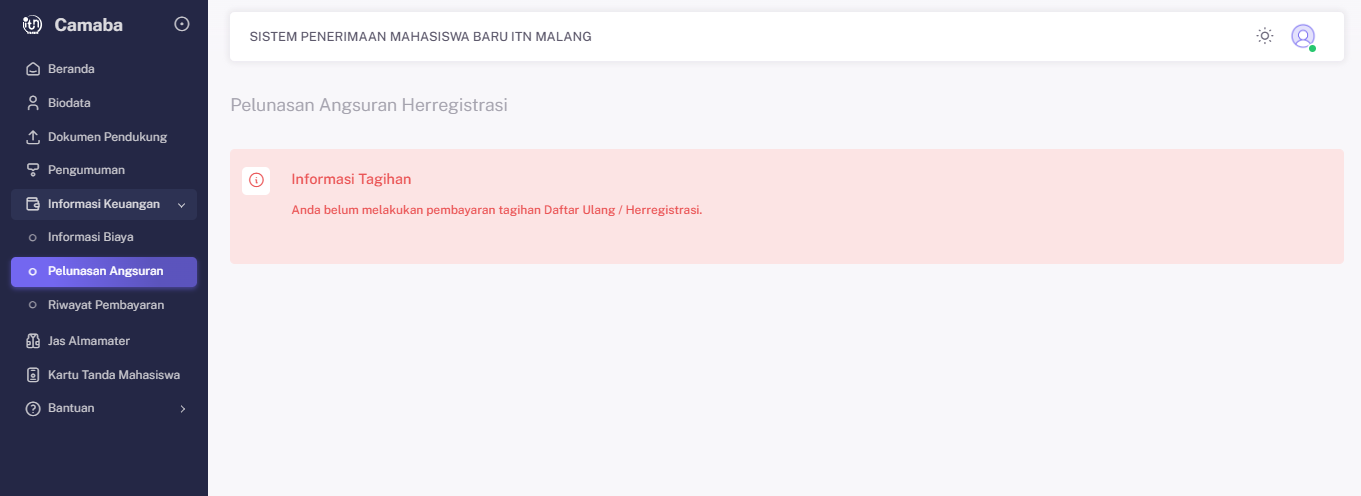
Pada halamana ini akan ditampilan informasi terkait tagihan
- Informasi tagihan seperti berikut akan muncul apabila Anda belum melakukan pembayaran herregistrasi.

-
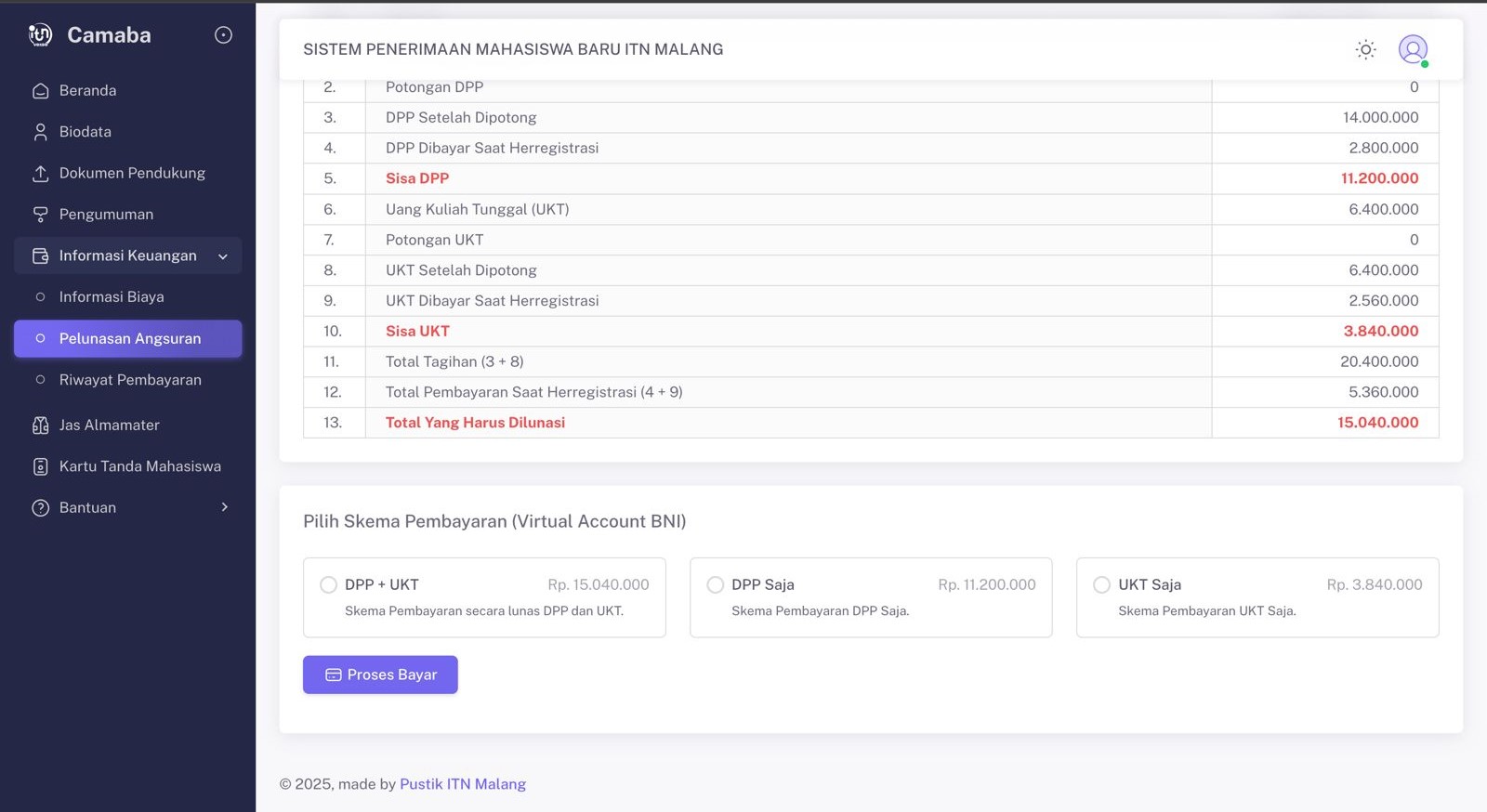
Lakukan pembayaran herregistrasi dengan menentukan skema pembayaran (Virtual Account BNI) kemudian tekan tombol proses bayar.

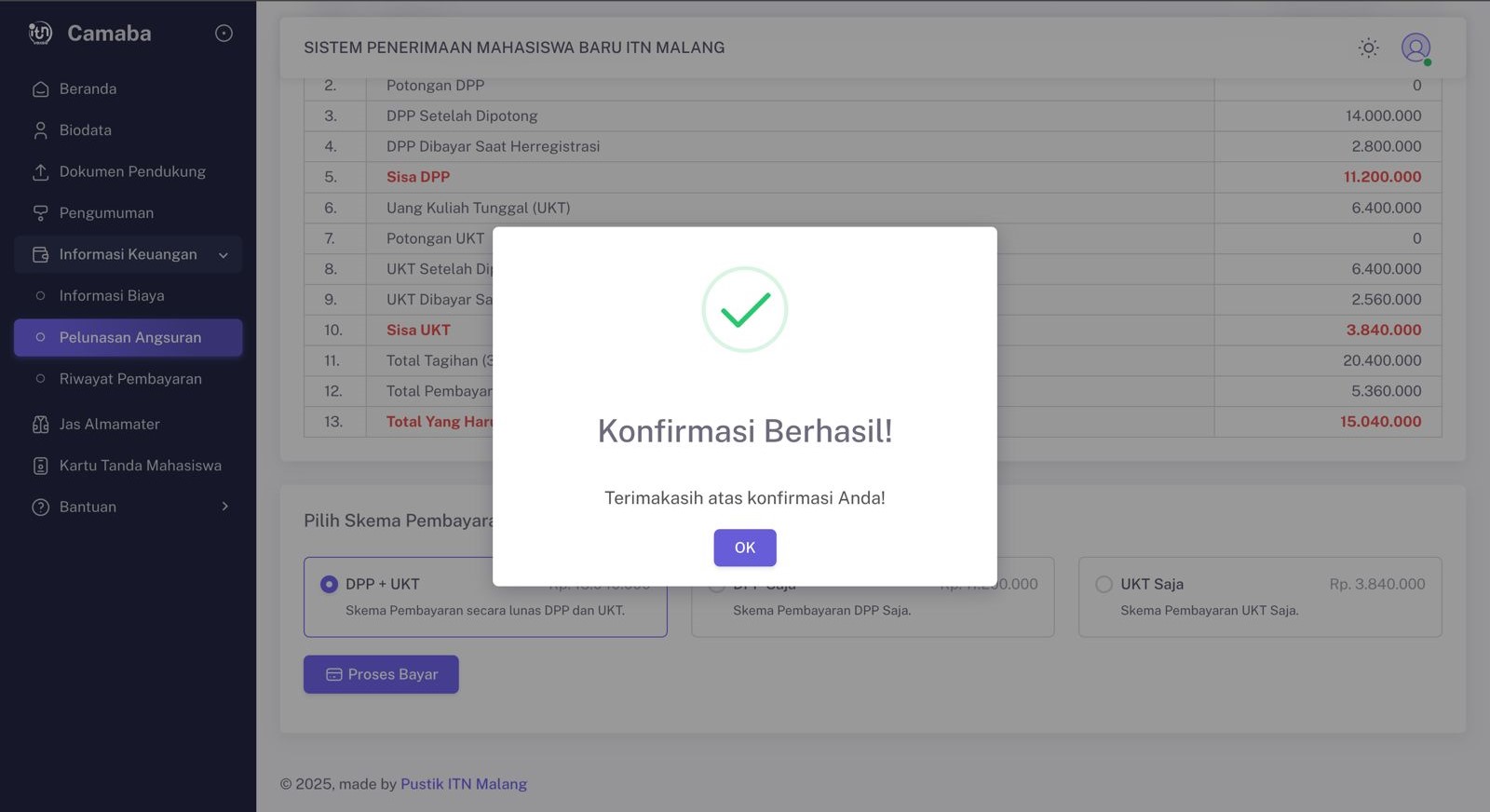
- Sistem akan mengkonfirmasi skema pembayaran yang dipilih.

- Setelah skema pembayaran berhasil dipilih, akan muncul Virtual Account pelunasan. Mohon perhatikan batas waktu pembayaran dan petunjuk pembayaran.

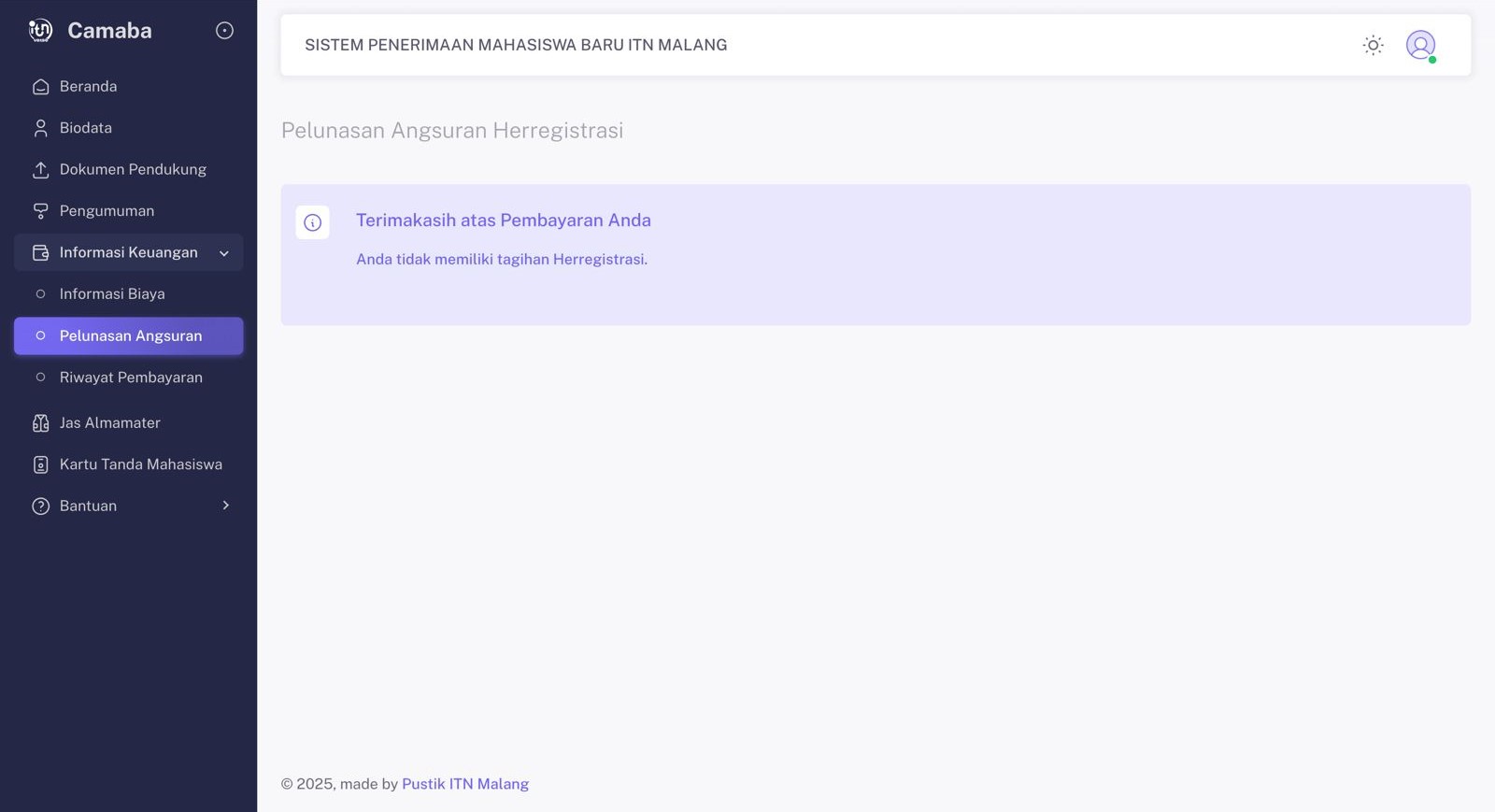
- Berikut adalah tampilan apabila Anda telah melakukan pembayaran herregistrasi.

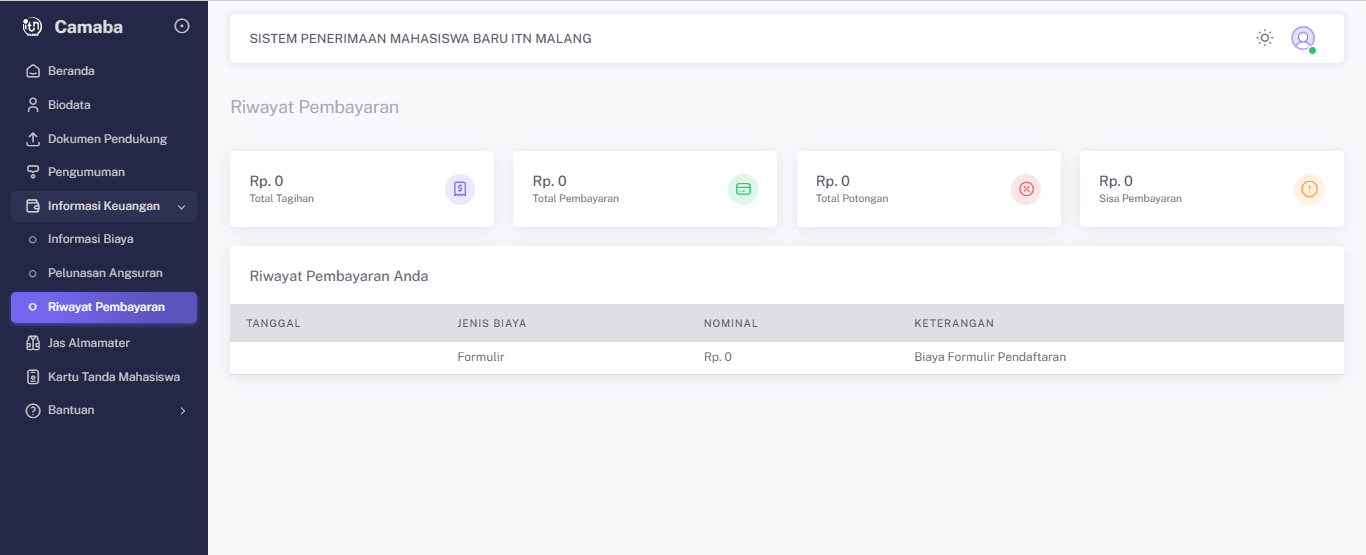
Sub Menu Riwayat Pembayaran
Halaman riwayat pembayaran akan menampilkan data terkini yang berisi total tagihan, total pembayaran, total potongan, dan sisa pembayaran. Yang dilengkapi tabel detail riwayat pembayaran Anda.
Menu Jas Almamater
Penjelasan fitur dan tampilan yang ada di Menu Jas Almamater
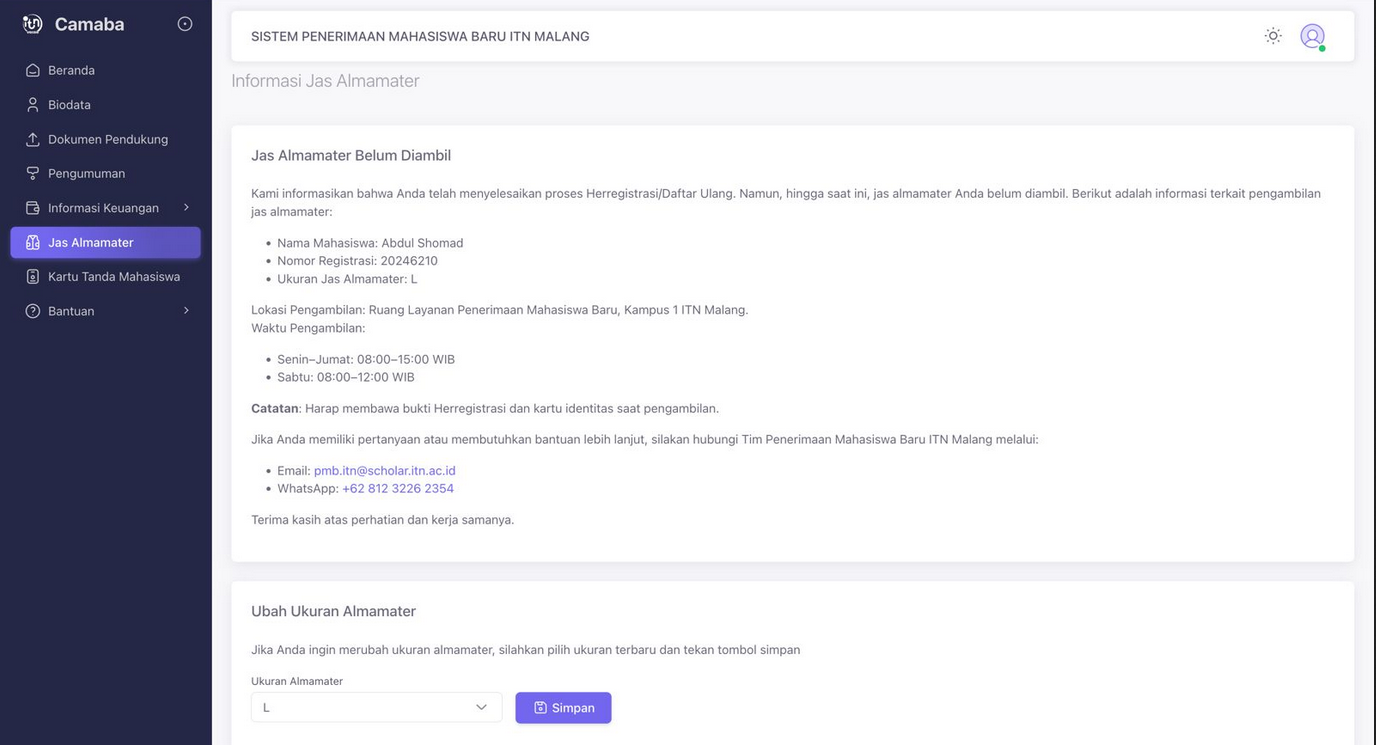
Menu Jas Almamater
- Halaman ini akan menampilkan informasi terkait pengambilan jas almamater. Silahkan memilih ukuran almamater pada kotak pilihan 'Ukuran Almamater' kemudian tekan simpan.

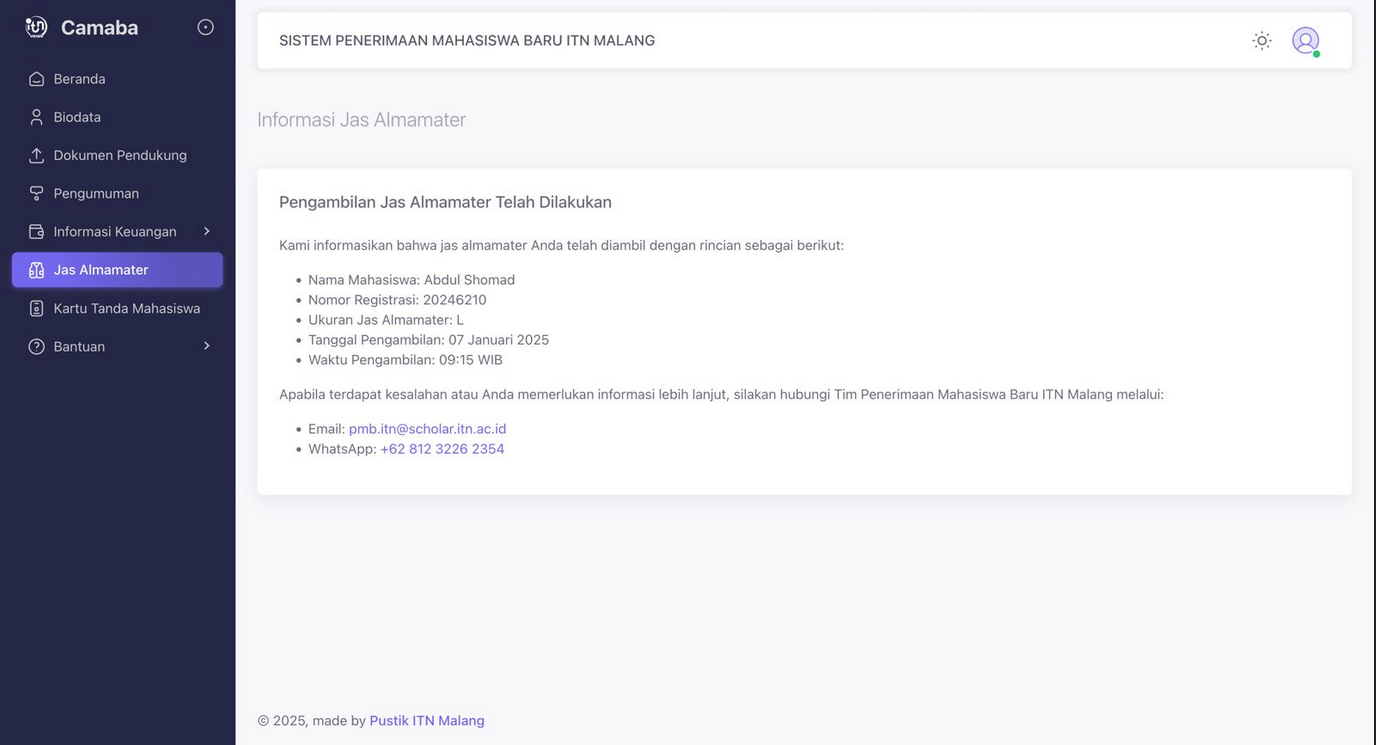
- Apabila sudah melakukan pengambilan jas almamater, halaman berikut akan menampilkan informasi rincian pengambilan dan kontak yang bisa dihubungi apabila memerlukan informasi lebih lanjut.

Menu Kartu Tanda Mahasiswa
Penjelasan fitur dan tampilan yang ada di Menu Kartu Tanda Mahasiswa
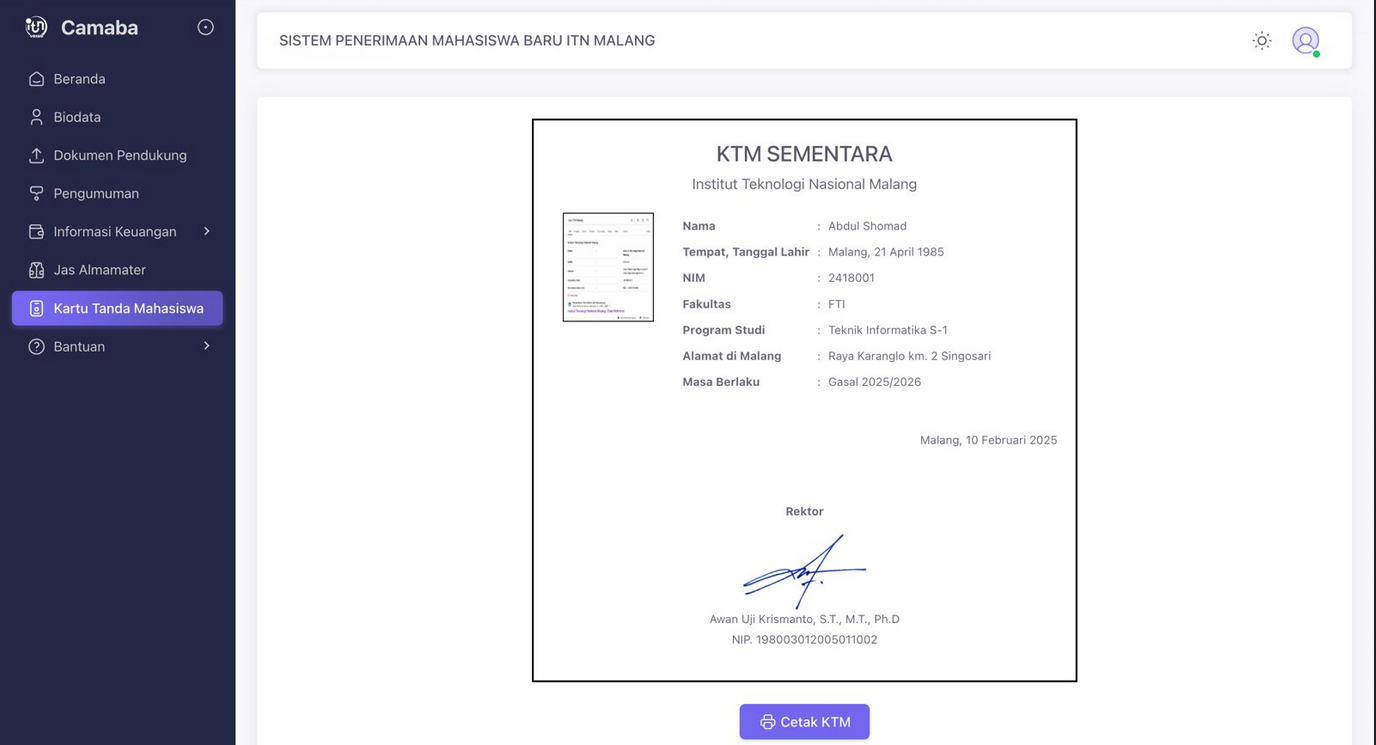
Menu Kartu Tanda Mahasiswa
Pada halaman ini Anda bisa mencetak Kartu Tanda Mahasiswa (KTM) Sementara dengan cara tekan tombol Cetak KTM.
Menu Bantuan
Penjelasan fitur dan tampilan yang ada di Menu Bantuan
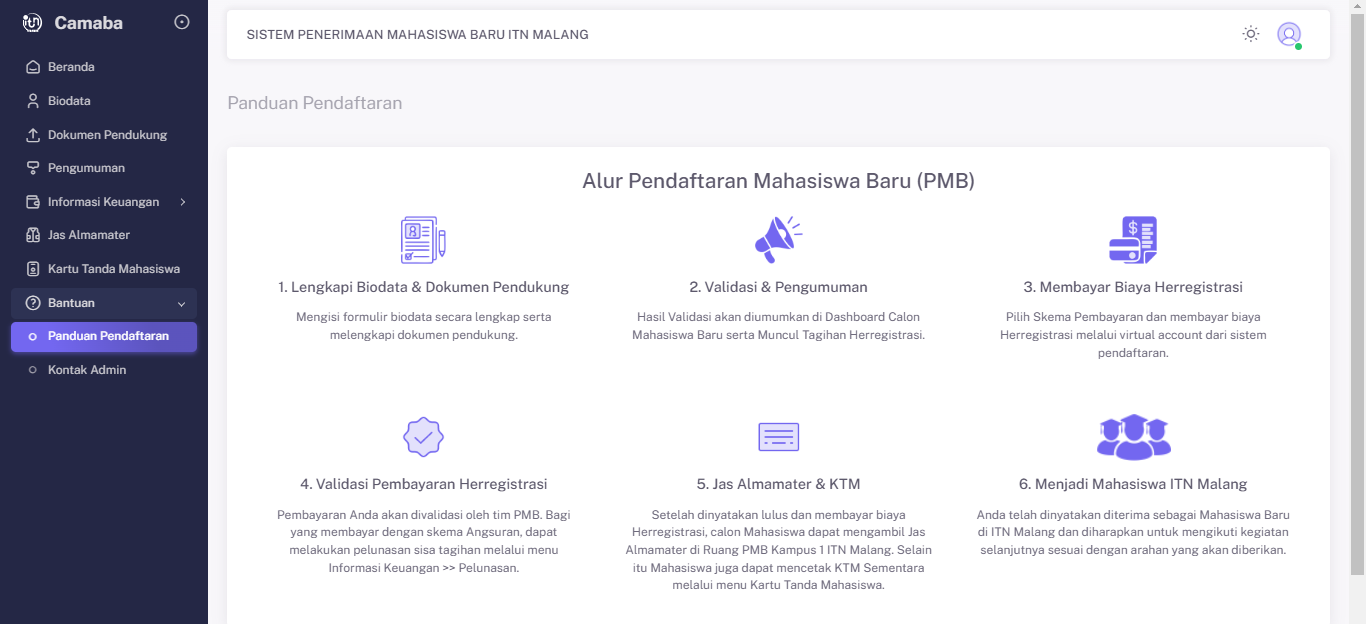
Sub Menu Panduan Pendaftaran
Pada halaman ini menjelaskan tentang alur pendaftaran mahasiswa baru secara berurutan mulai dengan pengisian formulir sampai resmi menjadi mahasiswa ITN Malang.
Sub Menu Kontak Admin
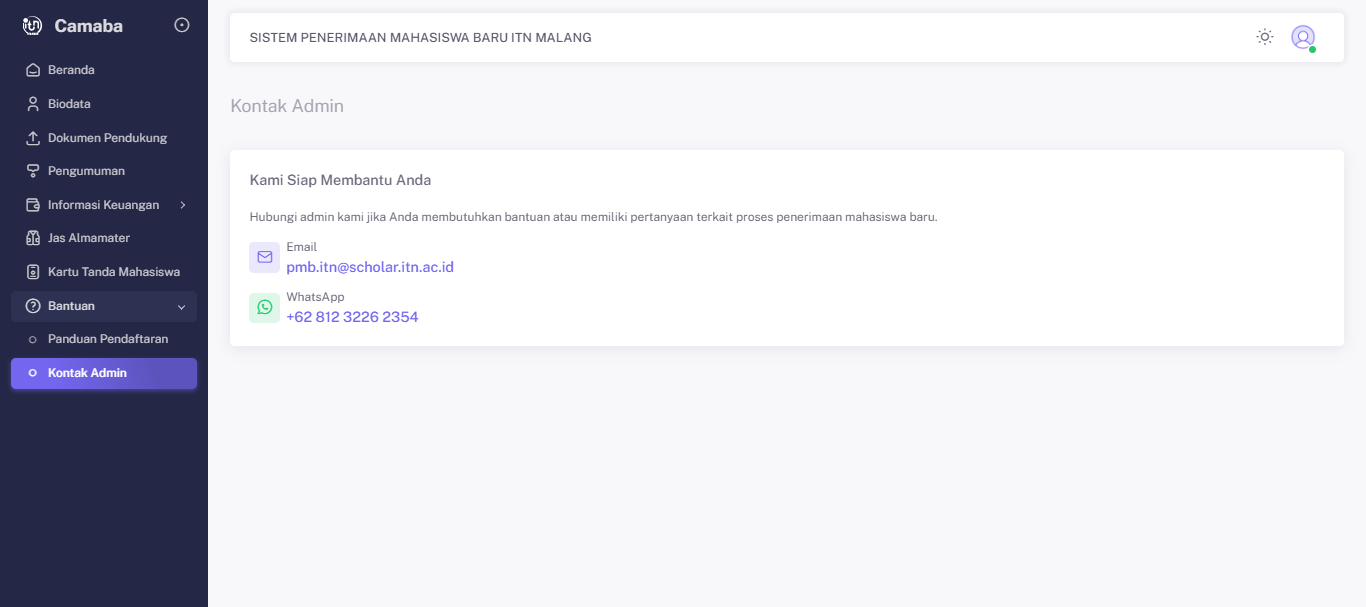
Anda bisa menghubungi kontak admin melalui Email atau WhatsApp di halaman ini ketika Anda membutuhkan bantuan atau memiliki pertanyaan terkait proses penerimaan mahasiswa baru.