Kelola Kuesioner
Menu Kelola Kuesioner berfungsi untuk menyusun, mengatur, dan mengevaluasi survei akademik institusi. Menu ini terdiri dari sub-menu pengaturan Kriteria penilaian, pembuatan daftar Pertanyaan, pemantauan hasil Rekap Skor, serta analisis Sebaran Jawaban responden.
Kriteria
1. Kriteria Kuesioner digunakan untuk Pengelolaan parameter dan standar penilaian untuk kuesioner akademik.
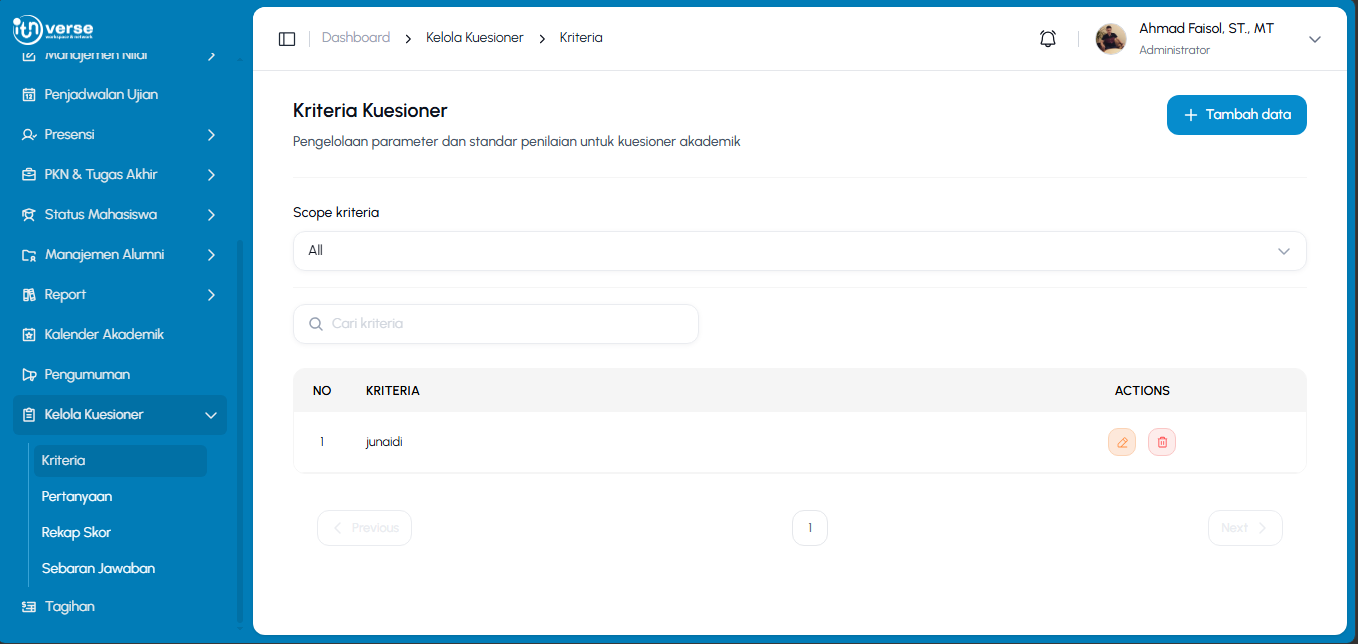
2. Apabila ingin menambahkan data, klik tombol "+Tambah Data" berwarna biru di sisi kanan atas halaman.

3. Setelah itu, isi data yang diperlukan pada form yang ditampilkan.
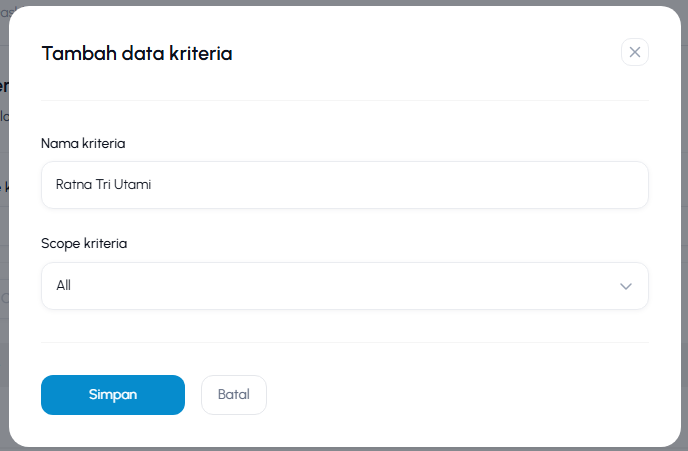
4. Selanjutnya, klik tombol "Simpan" berwarna biru pada pojok kiri bawah atau "Batal" jika ingin membatalkan.

5. Tabel data ini menampilkan daftar kriteria yang telah tersimpan.
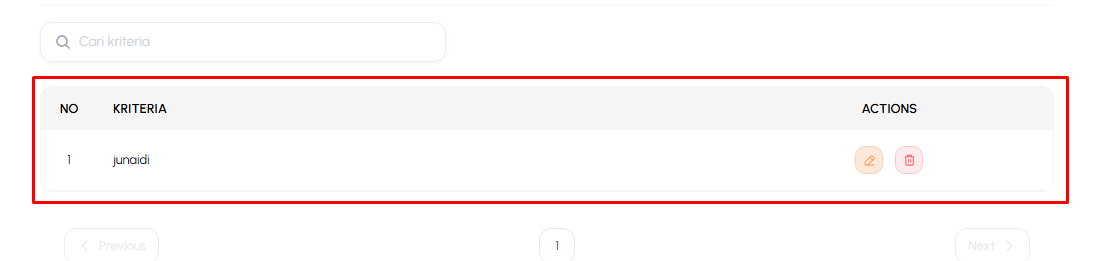
6. Jika ingin mengubah data, klik ikon pensil di kolom Actions.

7. Jika ingin menghapus data, klik ikon tempat sampah di kolom Actions.

Pertanyaan
1. Pertanyaan Kuisioner digunakan untuk pengelolaan kuesioner untuk dosen, mahasiswa, dan staf administrasi.
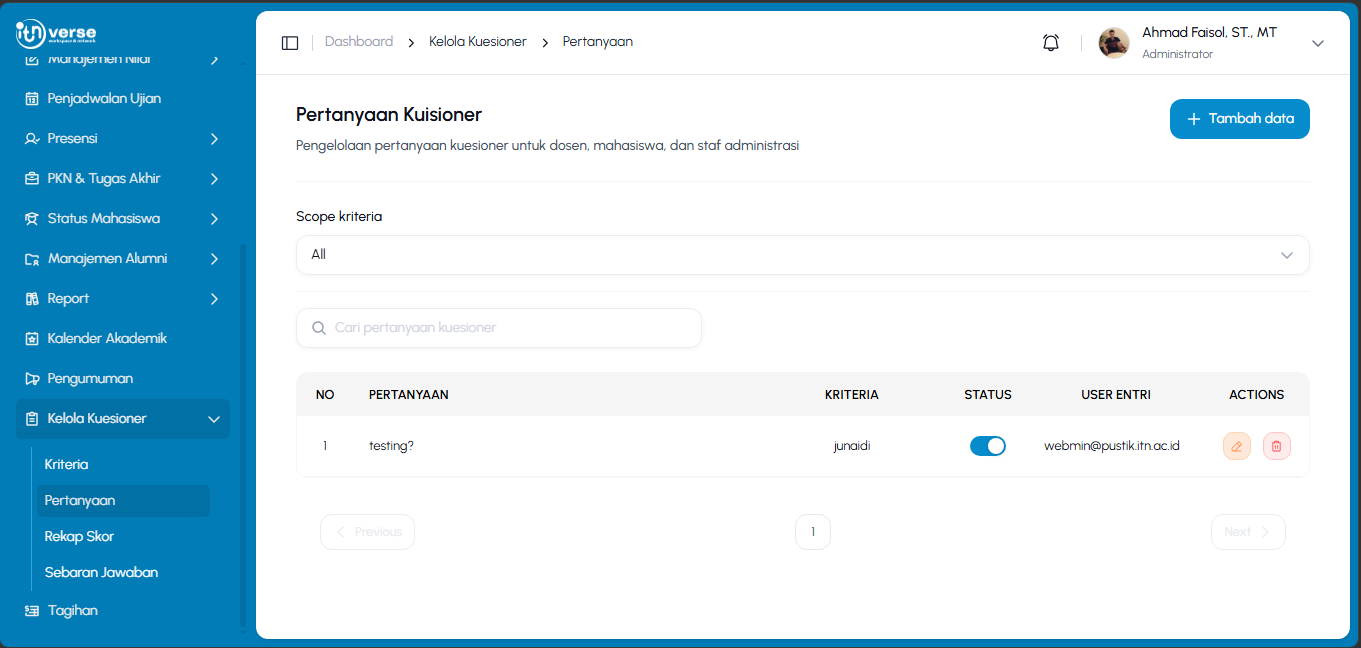
2. Apabila ingin menambahkan data, klik tombol "+Tambah Data" berwarna biru di sisi kanan atas halaman.

3. Setelah itu, isi data yang diperlukan pada form yang ditampilkan.
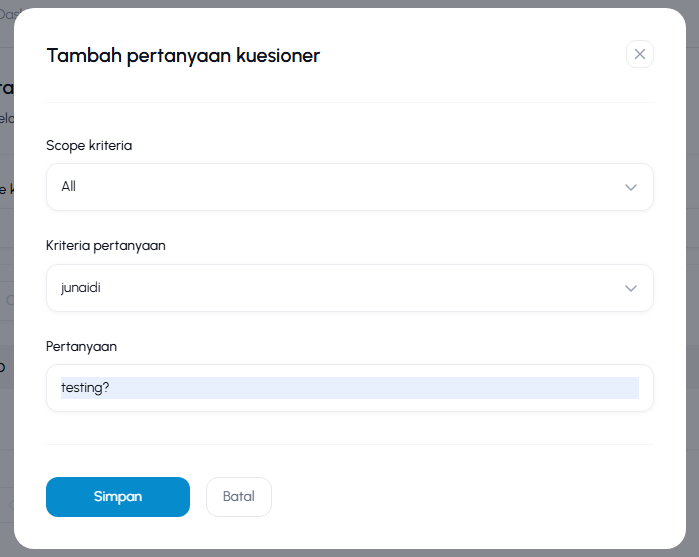
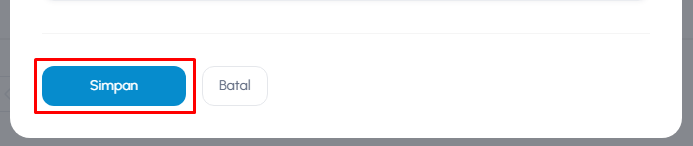
4. Selanjutnya, klik tombol "Simpan" berwarna biru pada pojok kiri bawah atau "Batal" jika ingin membatalkan.
5. Tabel data ini menampilkan daftar kriteria yang telah tersimpan.

6. Untuk mengaktifkan atau menonaktifkan Menu atau Halaman, klik tombol toggle (sakelar biru) di kolom "Status".

7. Jika ingin mengubah data, klik ikon pensil di kolom Actions.

8. Jika ingin menghapus data, klik ikon tempat sampah di kolom Actions.

Rekap Skor
1. Rekap Skor Kuesioner digunakan untuk Rekapitulasi hasil perolehan nilai akhir kuesioner secara periodik.
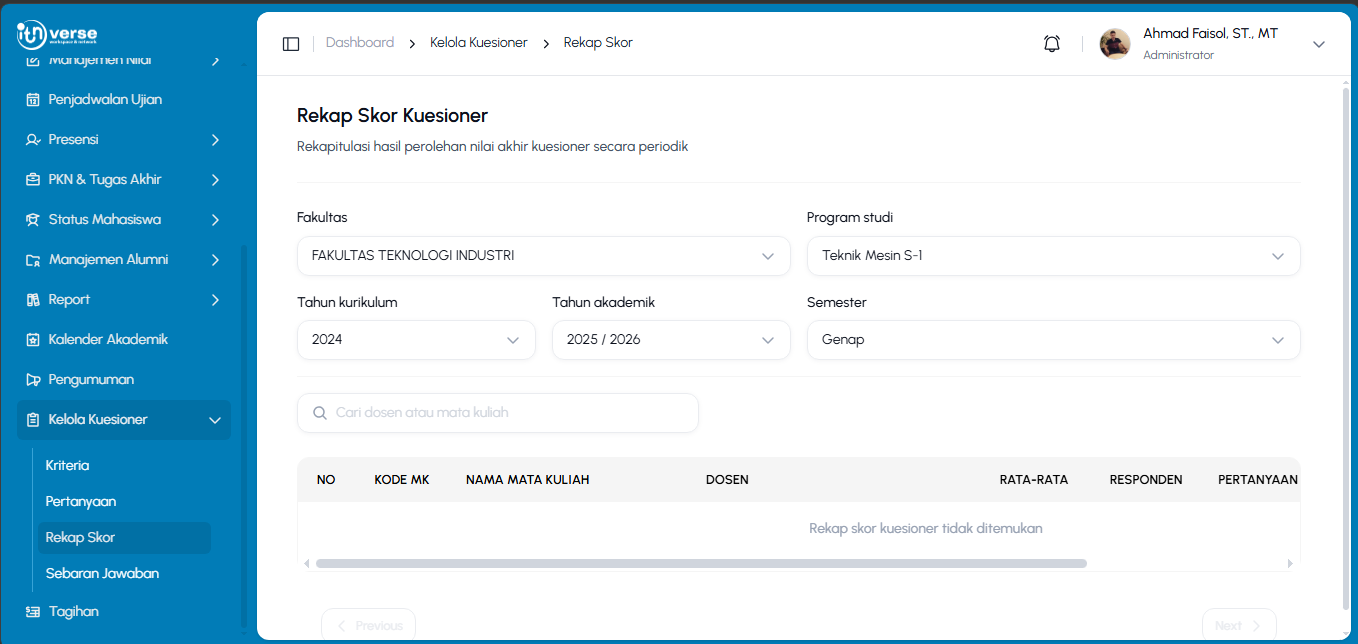
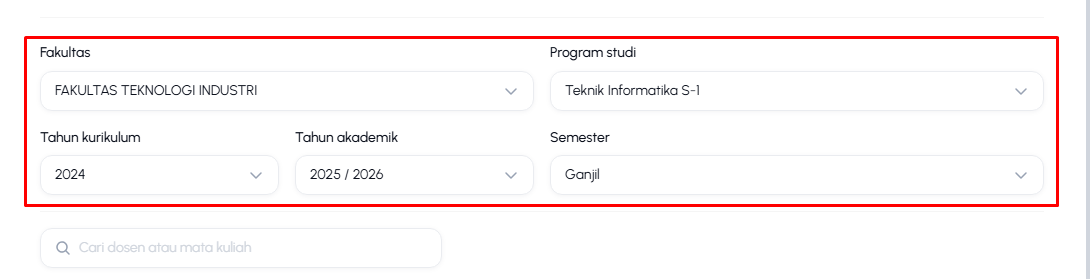
2. Pilih filter Fakultas, Program Studi, Tahun Kurikulum, Tahun Akademik, Semester, untuk menampilkan, menyaring, dan melihat detail spesifik data.
3. Jika ingin mencari data secara instan dapat menggunakan kolom pencarian.

4. Data otomatis akan muncul pada tabel dibawah.

5. Geser tabel ke kanan untuk melihat Rata-rata, Responden, Pertanyaan, Jawaban, Kategori.

Sebaran Jawaban
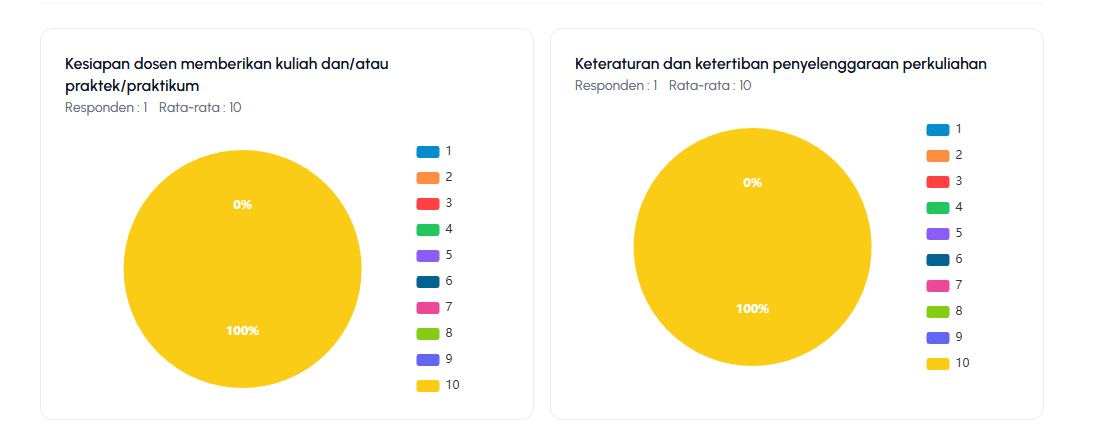
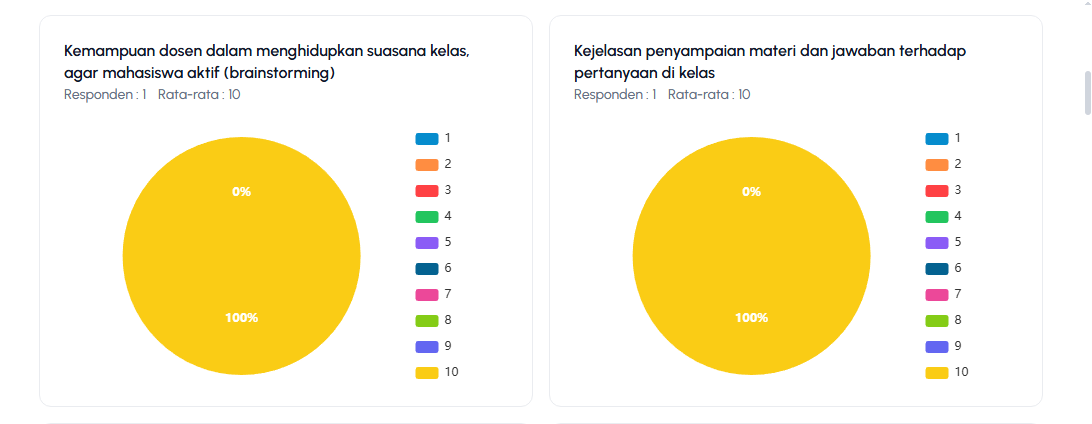
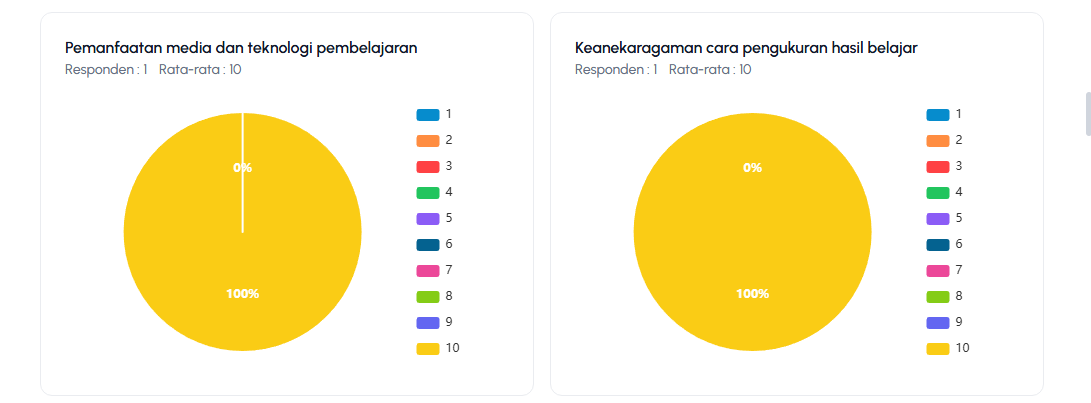
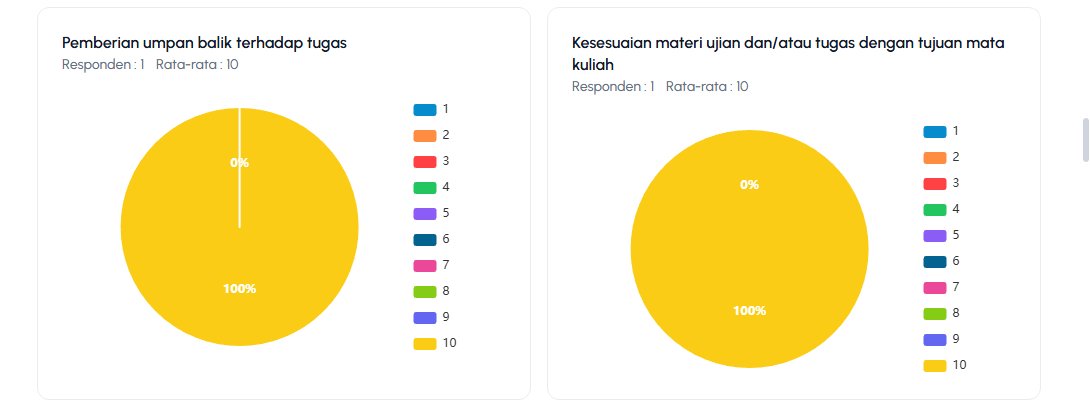
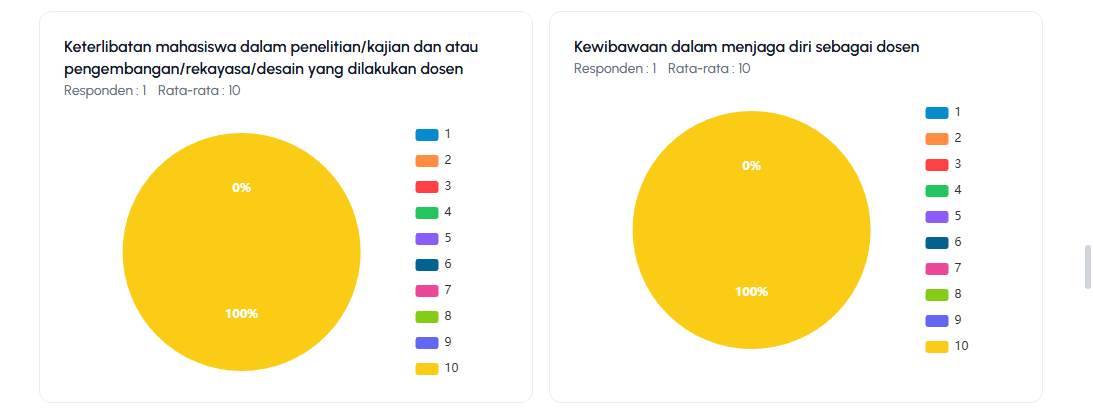
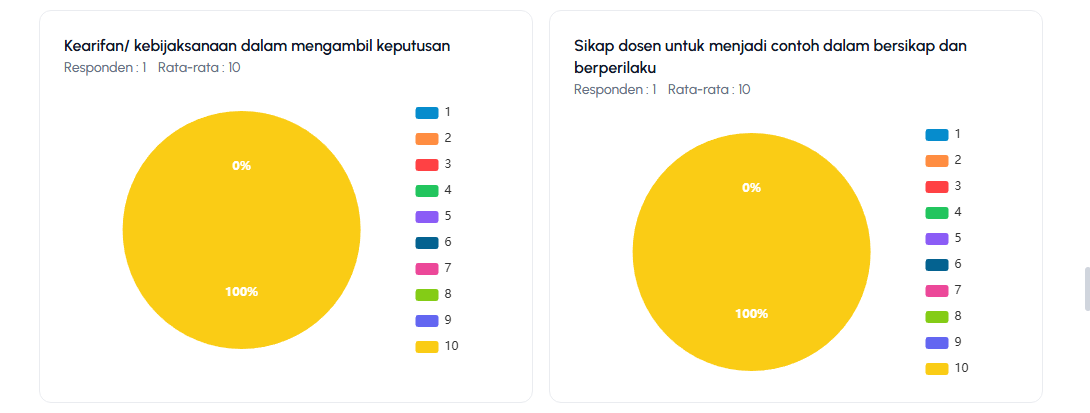
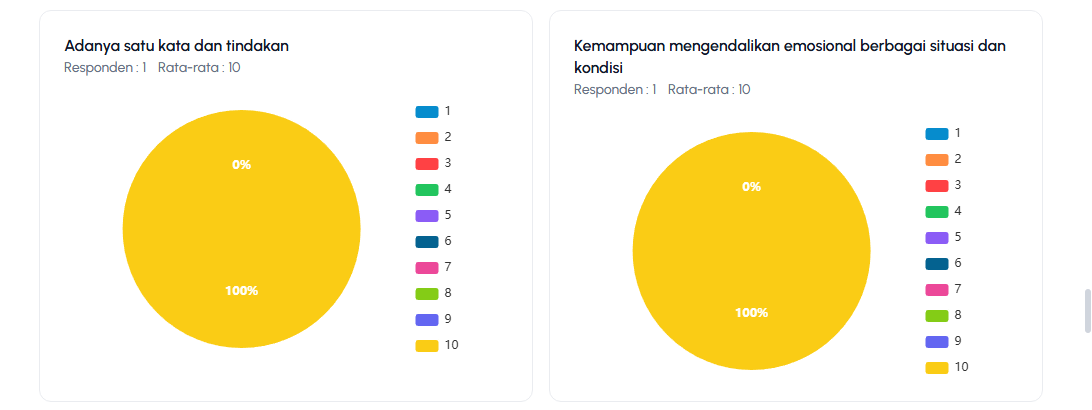
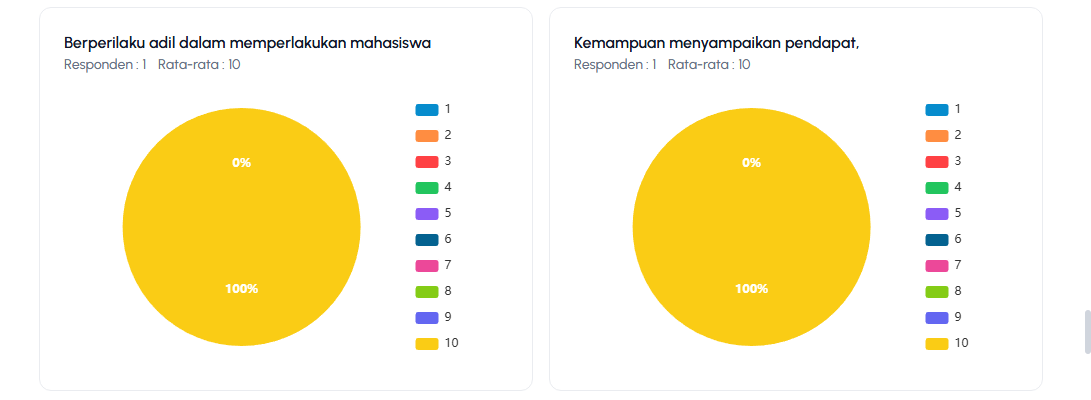
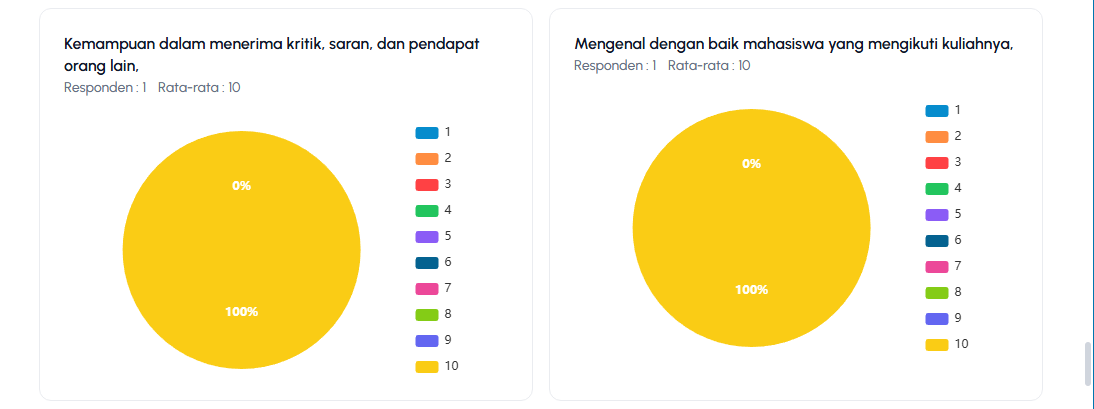
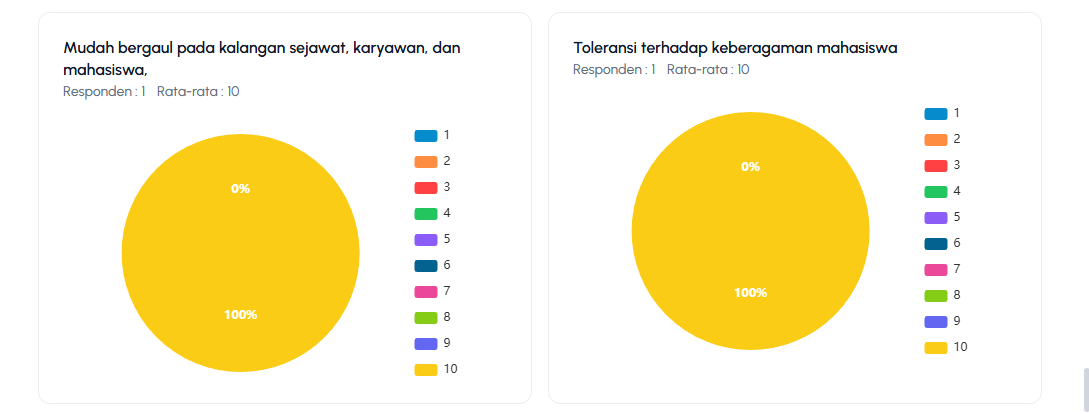
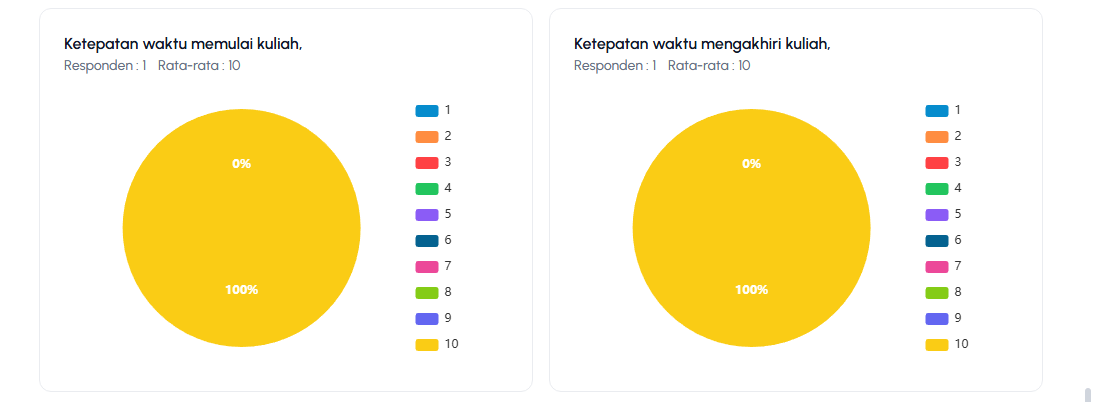
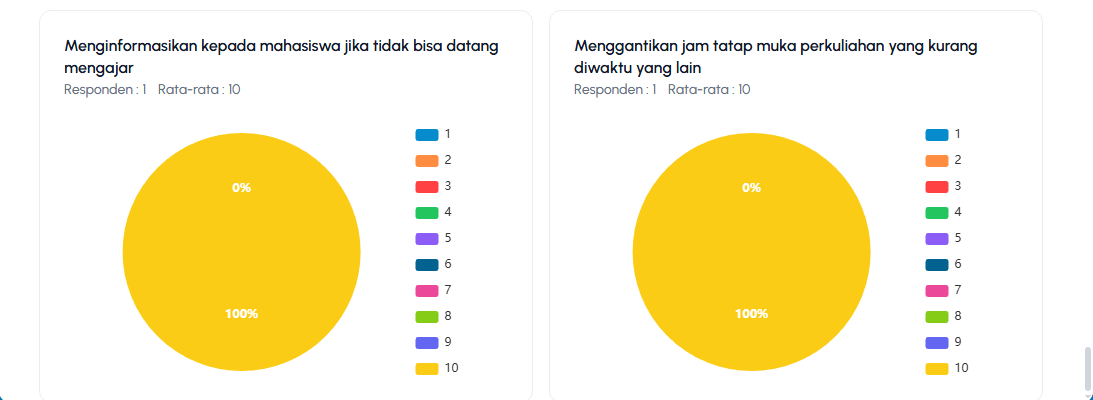
1. Sebaran Jawaban Kuesioner digunakan untuk Analisis jawaban responden untuk setiap butir pertanyaan kuesioner.
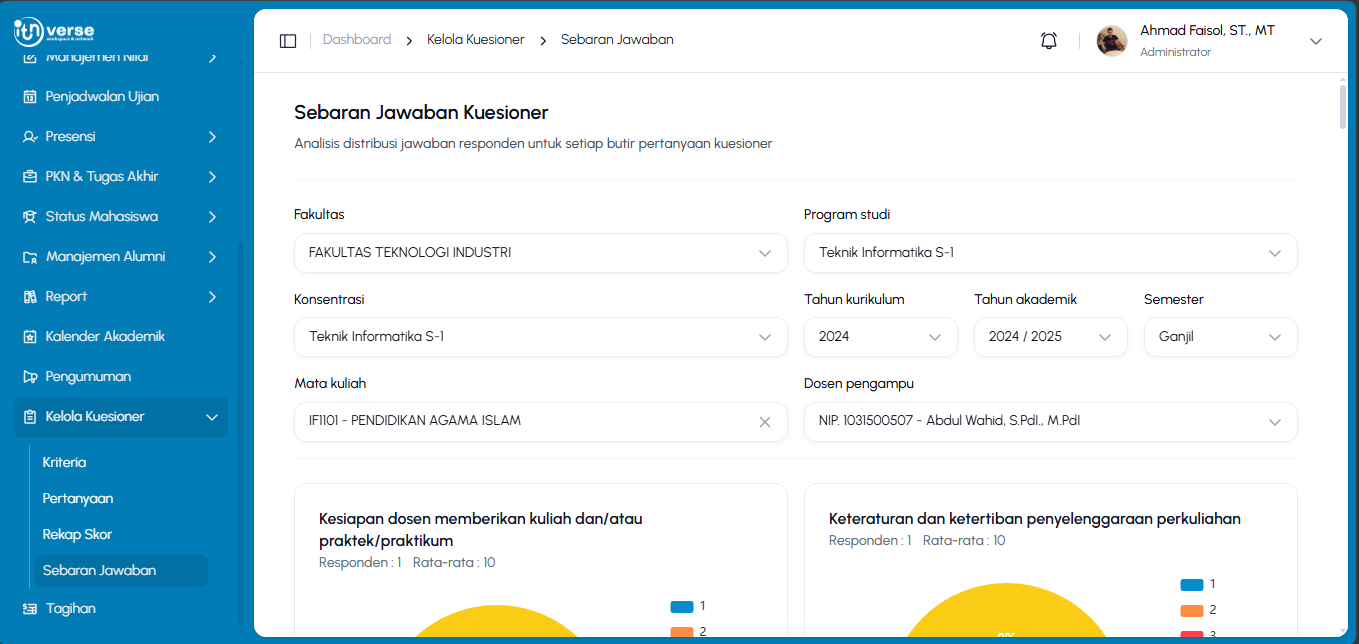
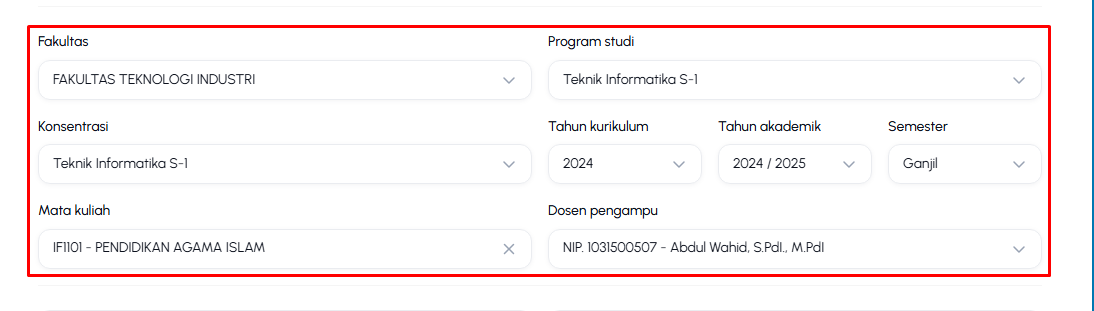
2. Pilih filter Fakultas, Program Studi, Konsentrasi, Tahun Kurikulum, Tahun Akademik, Semester, Mata Kuliah, Dosen Pengampu, untuk menampilkan, menyaring, dan melihat detail spesifik data.
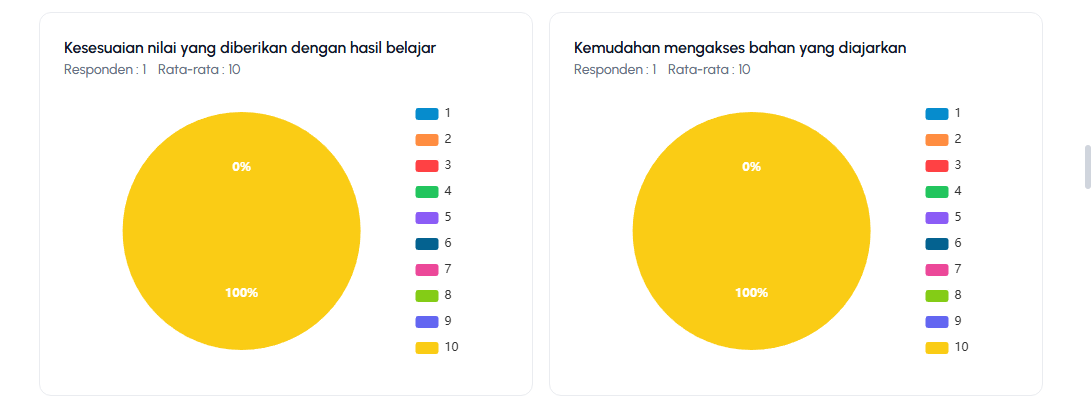
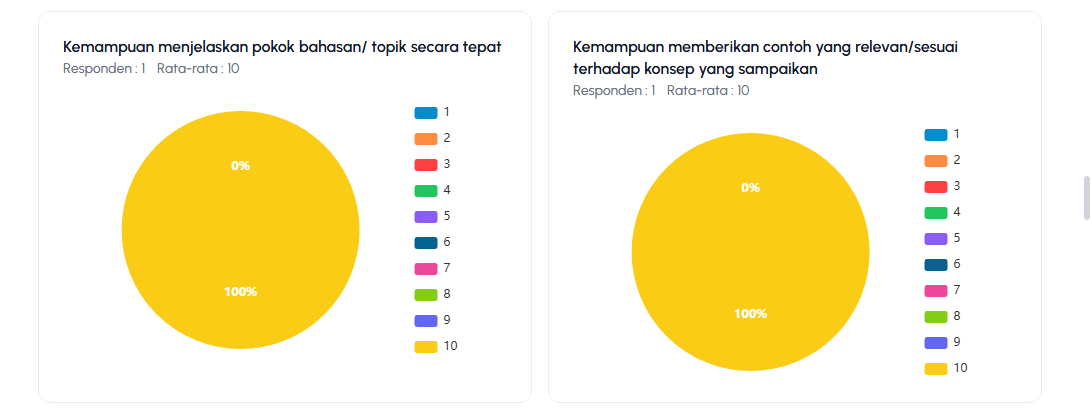
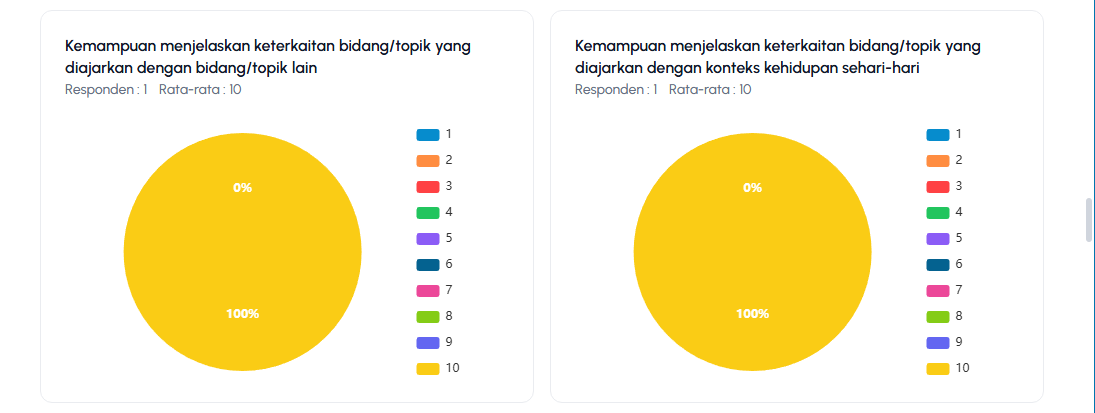
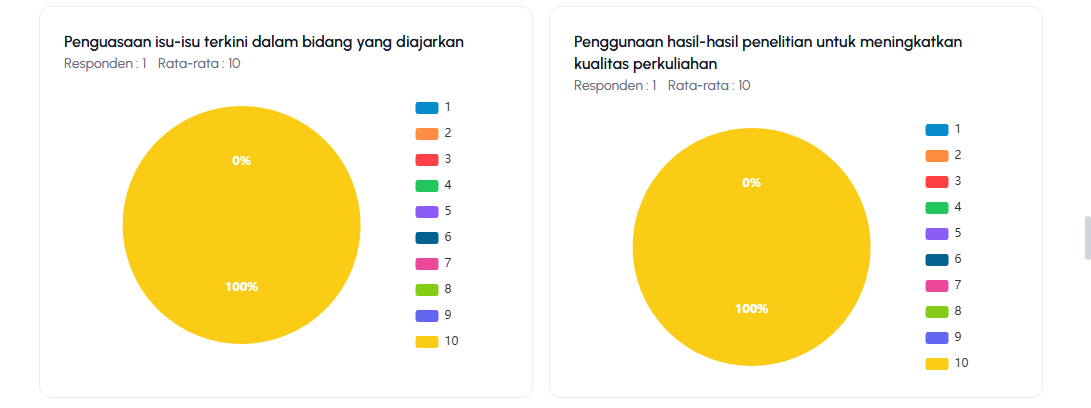
3. Halaman Sebaran Jawaban menampilkan hasil rekapitulasi jawaban responden pada setiap pertanyaan dalam bentuk diagram.