# Manajemen User
Menu Manajemen User yang berfungsi sebagai pusat pengaturan pengguna dan hak akses di dalam suatu sistem. Menu ini memiliki tiga submenu, yaitu Role, User, dan Hak Akses Role. Submenu Role digunakan untuk menentukan tingkatan atau posisi jabatan tertentu dalam sistem, sedangkan submenu User berfungsi untuk mengelola data akun pengguna secara individu yang terdaftar di dalam aplikasi. Sementara itu, submenu Hak Akses Role digunakan untuk mengatur izin operasional atau batasan menu apa saja yang dapat diakses oleh masing-masing tingkatan jabatan yang telah ditentukan sebelumnya.
# Role
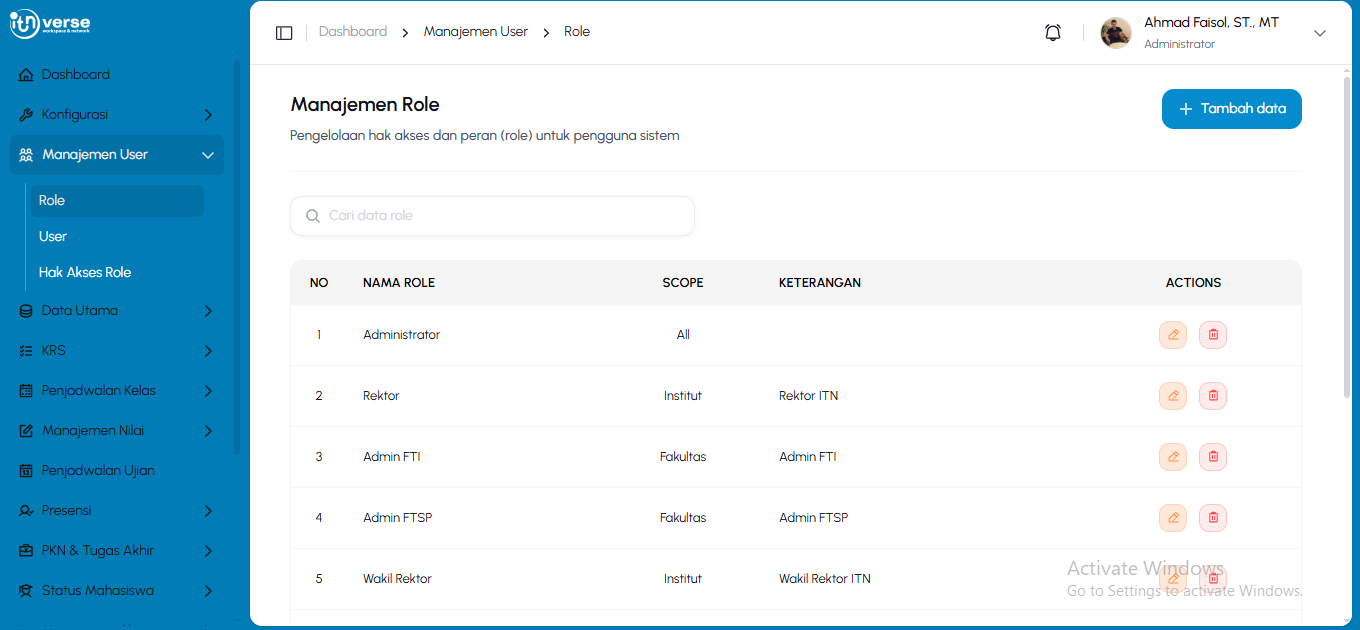
1. Tampilan halaman **Manajemen Role** yang berfungsi untuk mengelola hak akses dan peran (role) untuk pengguna sistem.
[](https://knowledge.itn.ac.id/uploads/images/gallery/2026-07/SO2image.png)
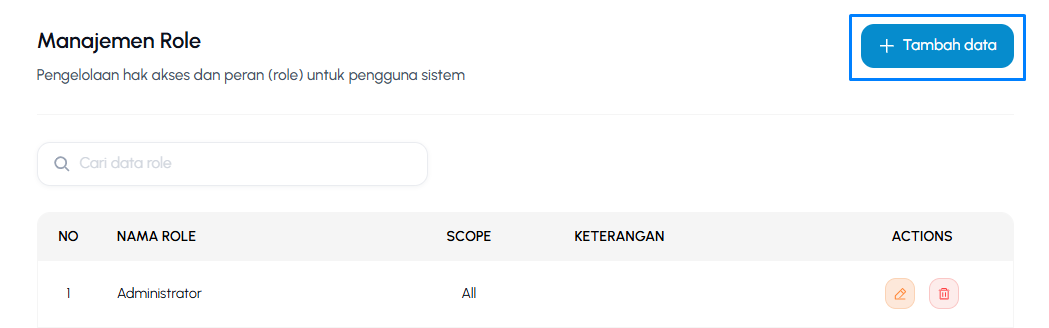
2. Untuk menambahkan data baru, klik tombol **"+ Tambah data"** yang terletak di pojok kanan atas halaman.
[](https://knowledge.itn.ac.id/uploads/images/gallery/2026-07/plLimage.png)
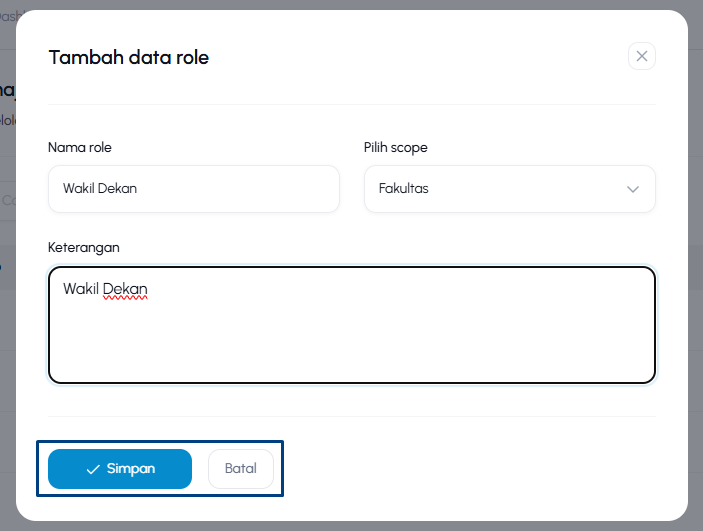
3. Isi data pada form tersebut, lalu klik tombol **"Simpan"** untuk merekam data baru atau klik **"Batal"** untuk membatalkannya.
[](https://knowledge.itn.ac.id/uploads/images/gallery/2026-07/a9gimage.png)
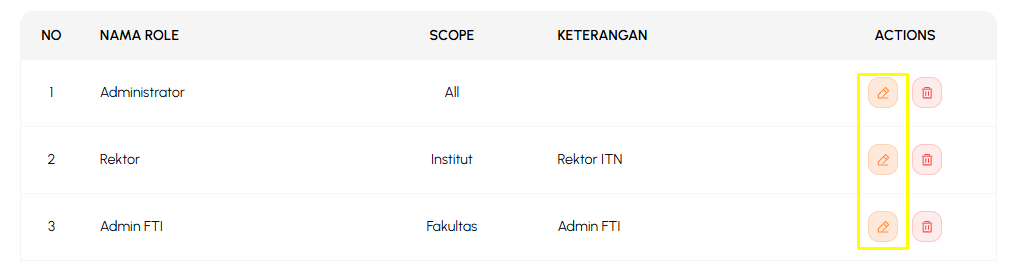
4. Jika ingin mengubah data role, klik **ikon pensil** di kolom *Actions* pada baris data yang ingin diubah.
[](https://knowledge.itn.ac.id/uploads/images/gallery/2026-07/HEAimage.png)
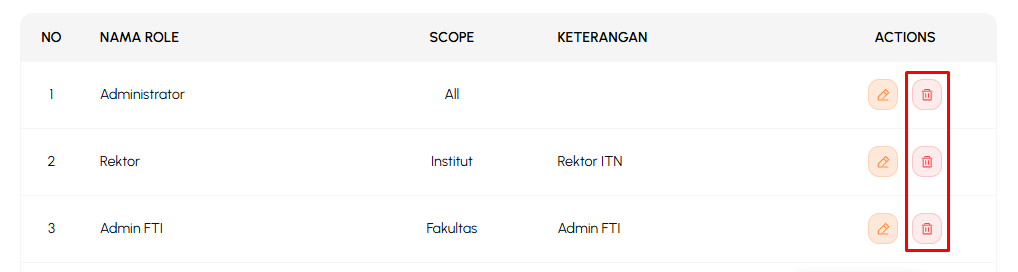
5. Jika ingin menghapus data role, klik **ikon tempat sampah** di kolom *Actions* pada baris data yang ingin dihapus.
[](https://knowledge.itn.ac.id/uploads/images/gallery/2026-07/fLEimage.png)
# User
1. Tampilan halaman **Manajemen User** yang berfungsi untuk pengaturan, penambahan, dan pengelolaan akun pengguna sistem secara keseluruhan.[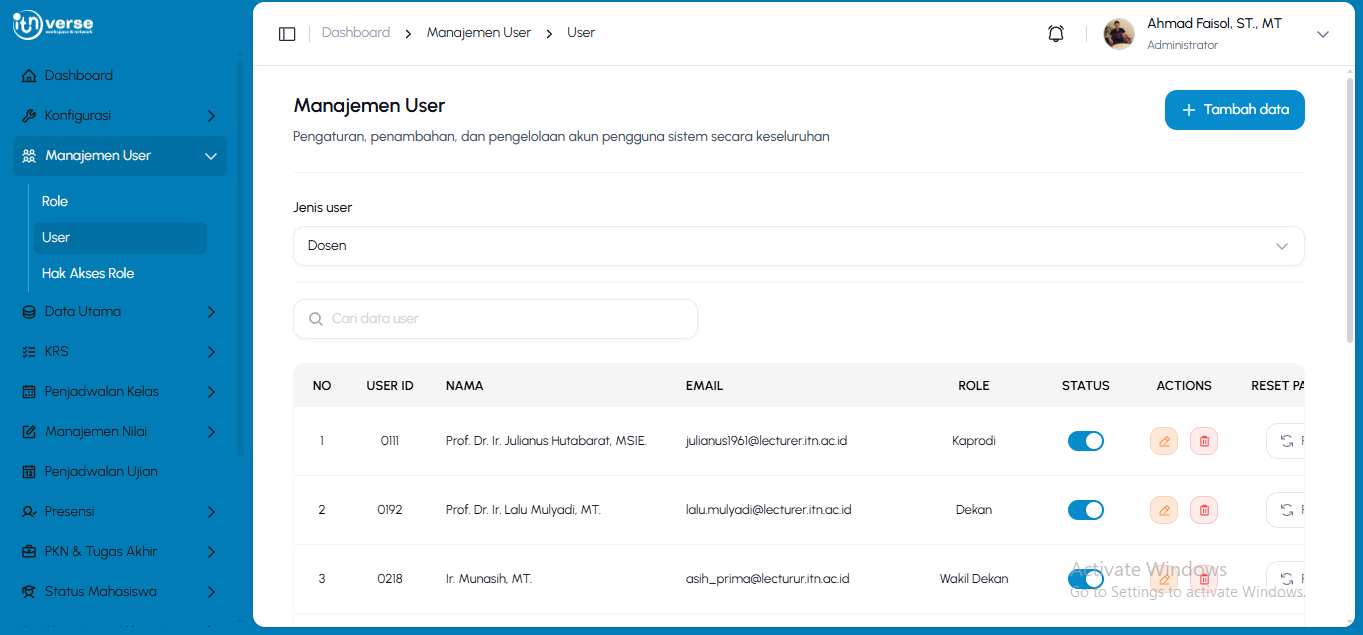](https://knowledge.itn.ac.id/uploads/images/gallery/2026-06/NXMimage.png)
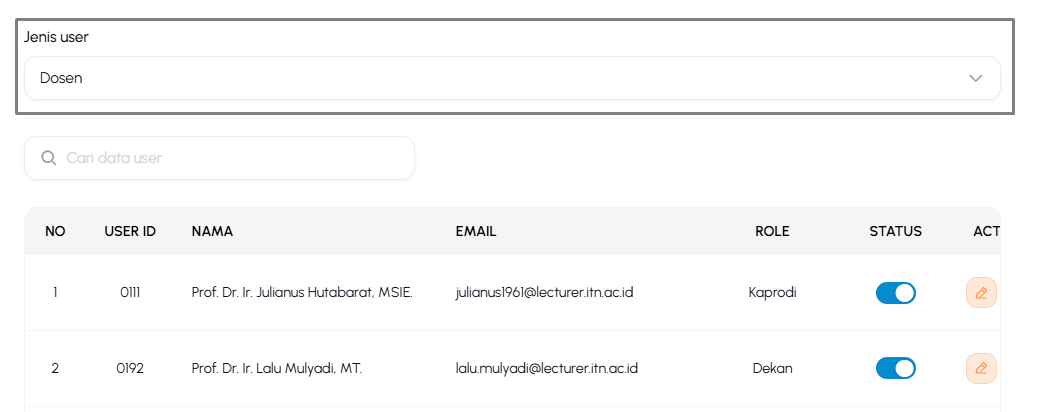
2. Gunakan filter **Jenis Peran (misalnya: ****Dosen****) yang terletak diatas Tabel Data User, untuk menyaring data pada Tabel tersebut.
[](https://knowledge.itn.ac.id/uploads/images/gallery/2026-07/jdHimage.png)
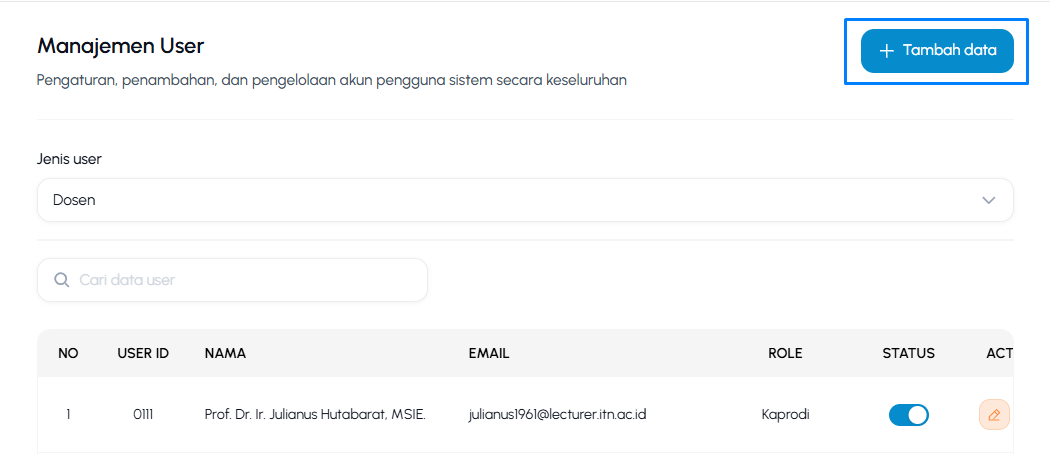
3. Untuk menambahkan data baru, klik tombol **"+ Tambah data"** yang terletak di pojok kanan atas halaman.
[](https://knowledge.itn.ac.id/uploads/images/gallery/2026-07/KJuimage.png)
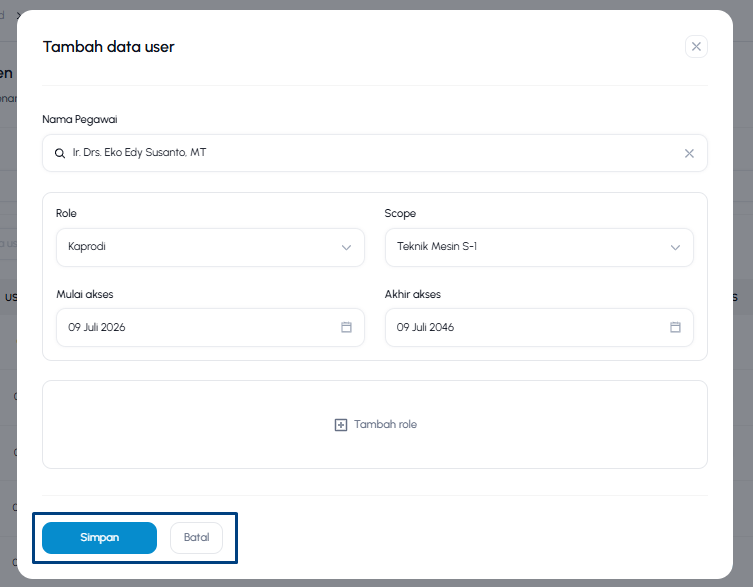
4. Isi data pada form tersebut, lalu klik tombol **"Simpan"** untuk merekam data baru atau klik **"Batal"** untuk membatalkannya.
[](https://knowledge.itn.ac.id/uploads/images/gallery/2026-07/Lagimage.png)
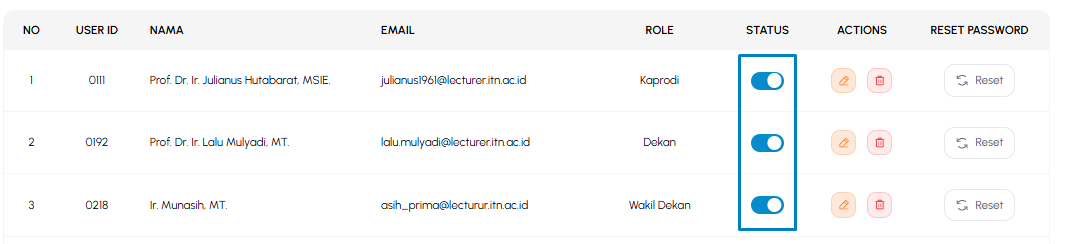
5. Klik tombol **toggle** (sakelar biru) di kolom *Status* untuk mengaktifkan atau menonaktifkan akun user.
[](https://knowledge.itn.ac.id/uploads/images/gallery/2026-07/euuimage.png)
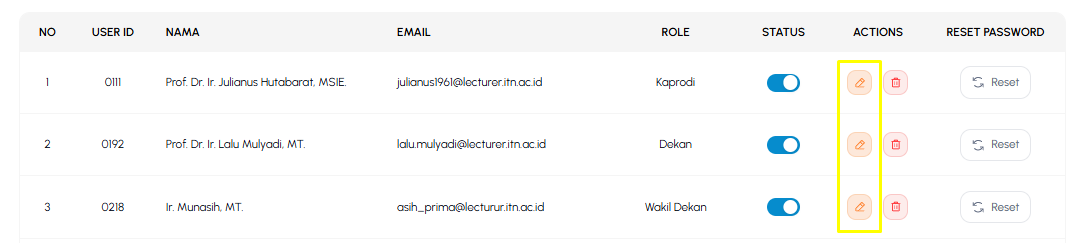
6. Jika ingin mengubah data role, klik **ikon pensil** di kolom *Actions* pada baris data yang ingin diubah.
[](https://knowledge.itn.ac.id/uploads/images/gallery/2026-07/tJhimage.png)
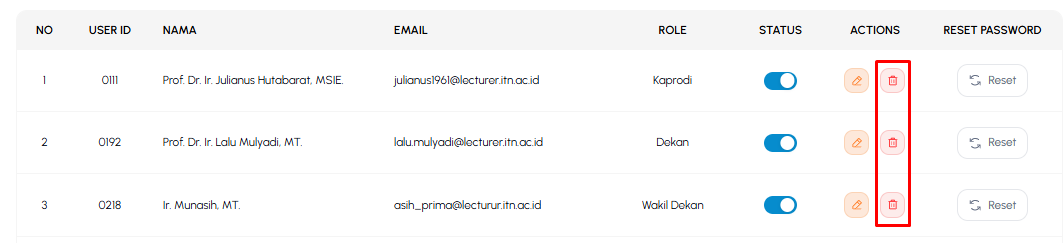
7. Jika ingin menghapus data role, klik **ikon tempat sampah** di kolom *Actions* pada baris data yang ingin dihapus.
[](https://knowledge.itn.ac.id/uploads/images/gallery/2026-07/VK7image.png)
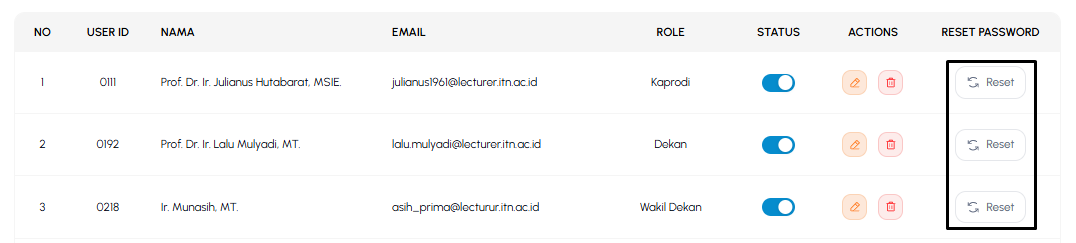
8. Jika ingin mengatur ulang kata sandi pengguna, klik tombol **Reset** di kolom *Reset Password* disebelah kanan data.
[](https://knowledge.itn.ac.id/uploads/images/gallery/2026-07/jSKimage.png)
# Hak Akses Role
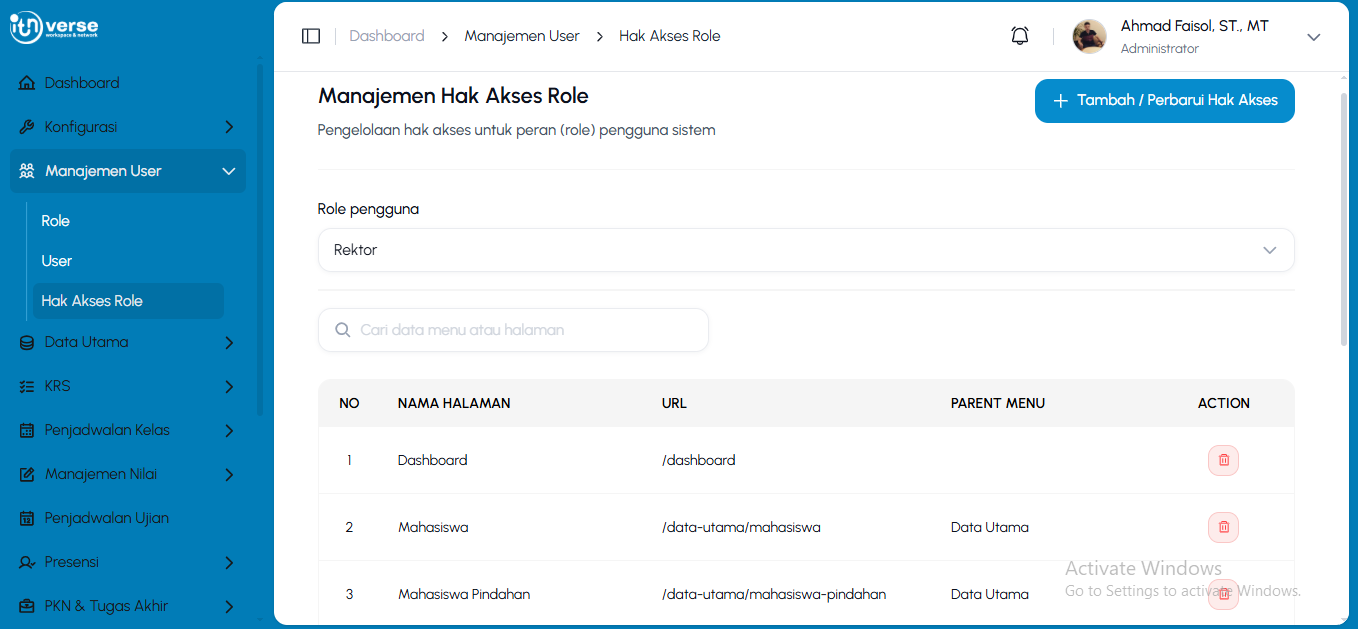
1. Tampilan halaman **Hak Akses Role** yang berfungsi untuk pengelolaan hak akses untuk peran (role) pengguna sistem.
[](https://knowledge.itn.ac.id/uploads/images/gallery/2026-07/qoAimage.png)
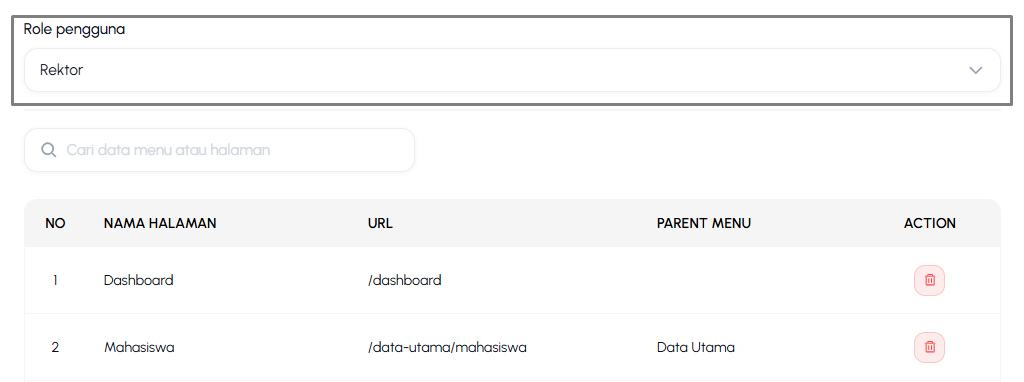
2. Gunakan filter **Role pengguna** (misalnya: **Rektor**) yang terletak diatas Tabel Data Hak Akses Role, untuk menyaring data pada Tabel tersebut.
[](https://knowledge.itn.ac.id/uploads/images/gallery/2026-07/cHpimage.png)
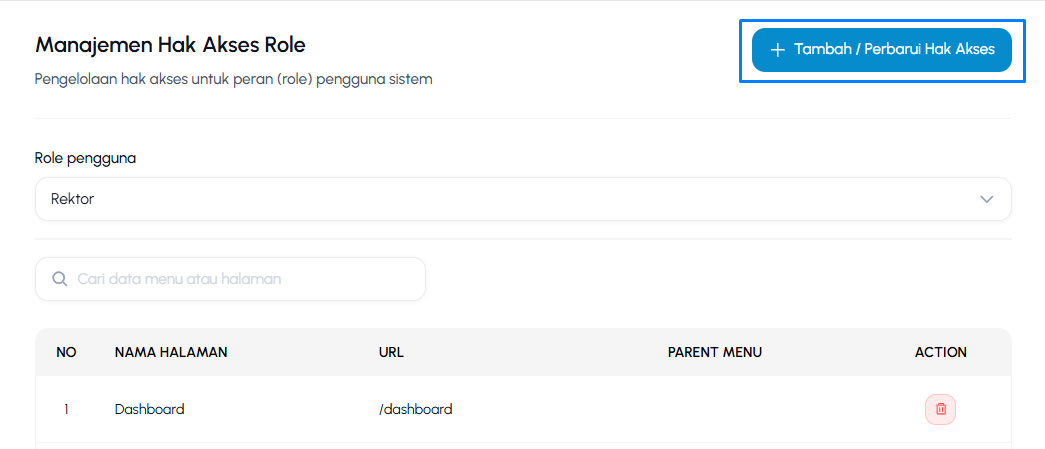
3. Untuk menambahkan atau memperbarui Hak Akses, klik tombol **"+ Tambah / Perbarui Hak Akses"** yang terletak di pojok kanan atas halaman.
[](https://knowledge.itn.ac.id/uploads/images/gallery/2026-07/yxnimage.png)
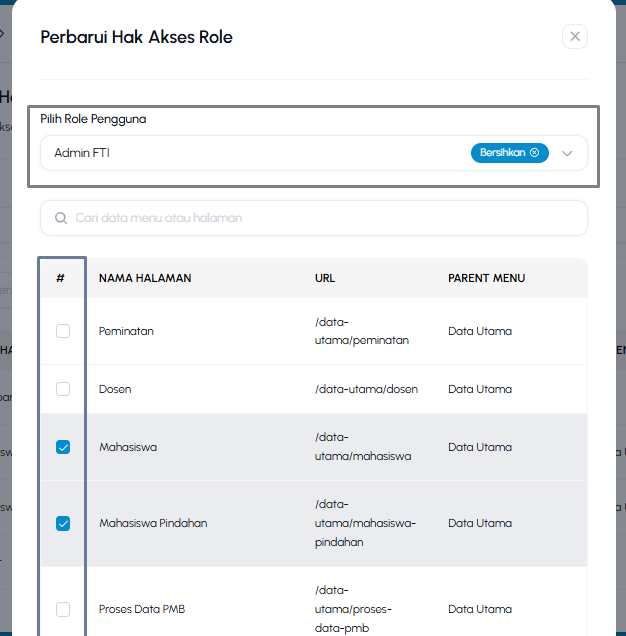
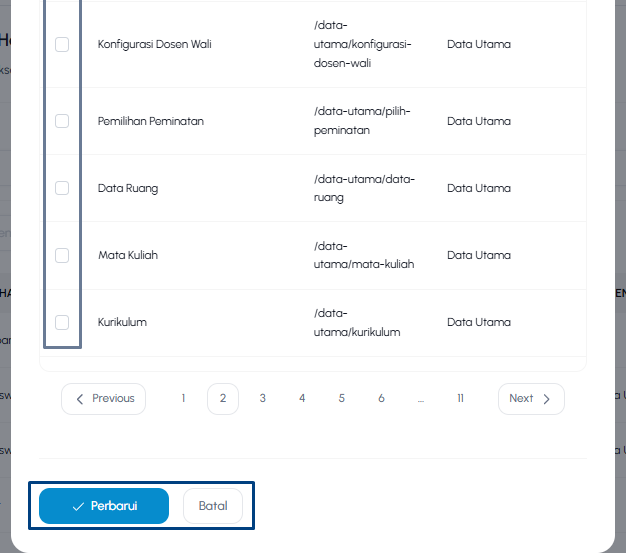
4. Pilih peran yang ingin diatur pada kolom **"Pilih Role Pengguna"** (misalnya: **Admin FTI**), centang kotak (*checkbox*) di sebelah kiri nama halaman yang ingin diberi izin akses, lalu klik tombol **"Perbarui"** untuk menyimpan perubahan atau klik **"Batal"** untuk membatalkannya.
[](https://knowledge.itn.ac.id/uploads/images/gallery/2026-07/Yvqimage.png)
[](https://knowledge.itn.ac.id/uploads/images/gallery/2026-07/U5kimage.png)
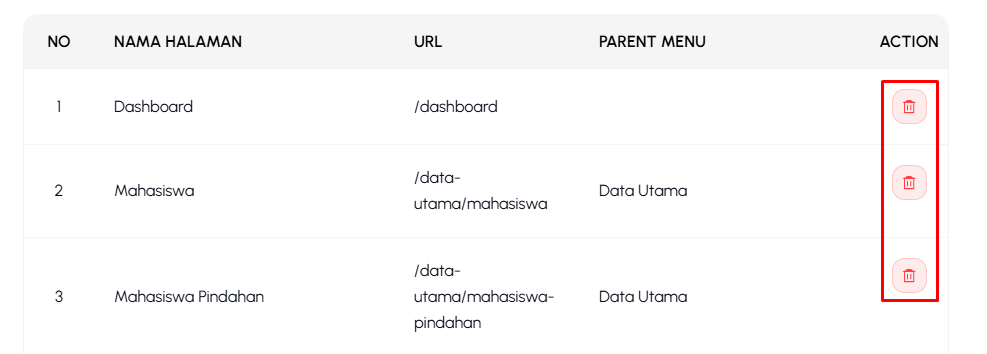
5. Jika ingin menghapus data Hak Akses Role, klik **ikon tempat sampah** di kolom *Actions* pada baris data yang ingin dihapus.
[](https://knowledge.itn.ac.id/uploads/images/gallery/2026-07/Qqbimage.png)