Report
Menu Report berfungsi sebagai pusat penyusunan dan peninjauan laporan berkala dari seluruh aktivitas akademik serta administratif di dalam sistem. Menu ini memiliki enam belas submenu pelaporan, yaitu Data Utama, Manajemen User, KRS, Jadwal Perkuliahan, Nilai Hasil Studi, Jadwal & Presensi Ujian, Presensi, PKN & Tugas Akhir, Rekap Yudisium, Status Mahasiswa, Kalender Akademik, Pengumuman, Dosen Wali, Kuesioner, serta Tagihan, yang semuanya digunakan untuk mencetak, memantau, dan merekapitulasi data operasional kampus secara terpadu.
- Data Utama
- Managemen User*
- KRS
- Jadwal Perkuliahan
- Nilai Hasil Studi
- Jadwal & Presensi Ujian*
- Presensi
- PKN & Tugas Akhir
- Rekap Yudisium*
- Status Mahasiswa
- Kalender Akademik
- Pengumuman
- Dosen Wali
- Kuesioner *
- Tagihan
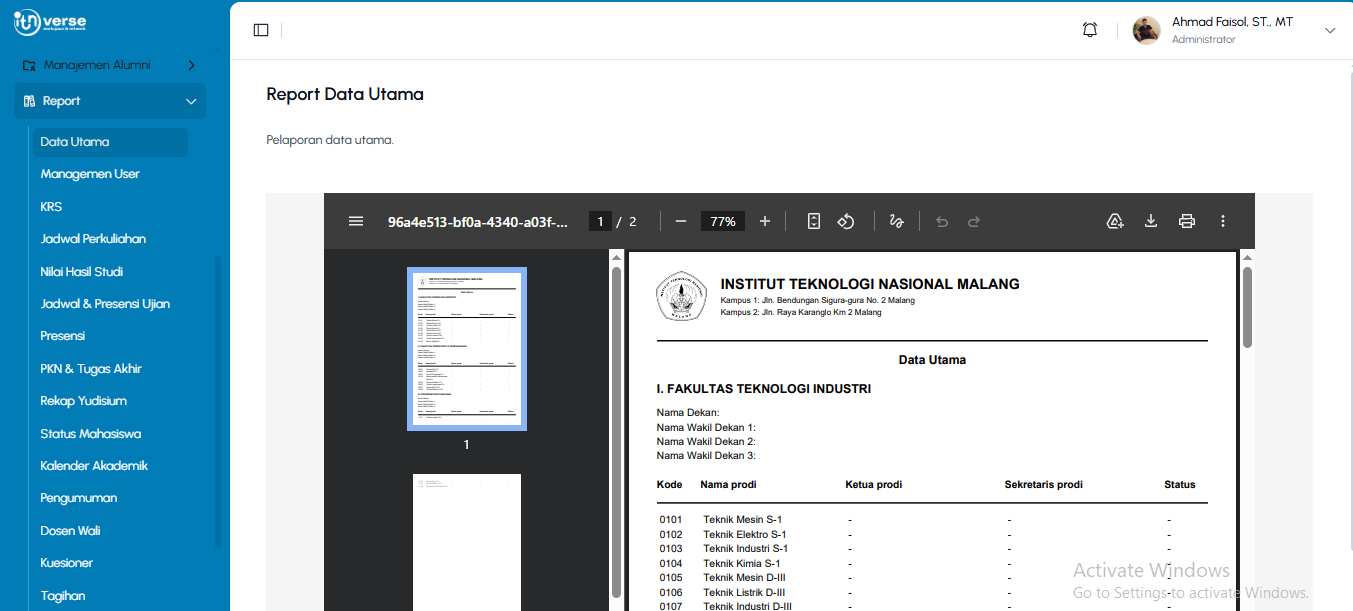
Data Utama
- Tampilan halaman Report Data Utama yang berfungsi untuk Pelaporan data utama.

-
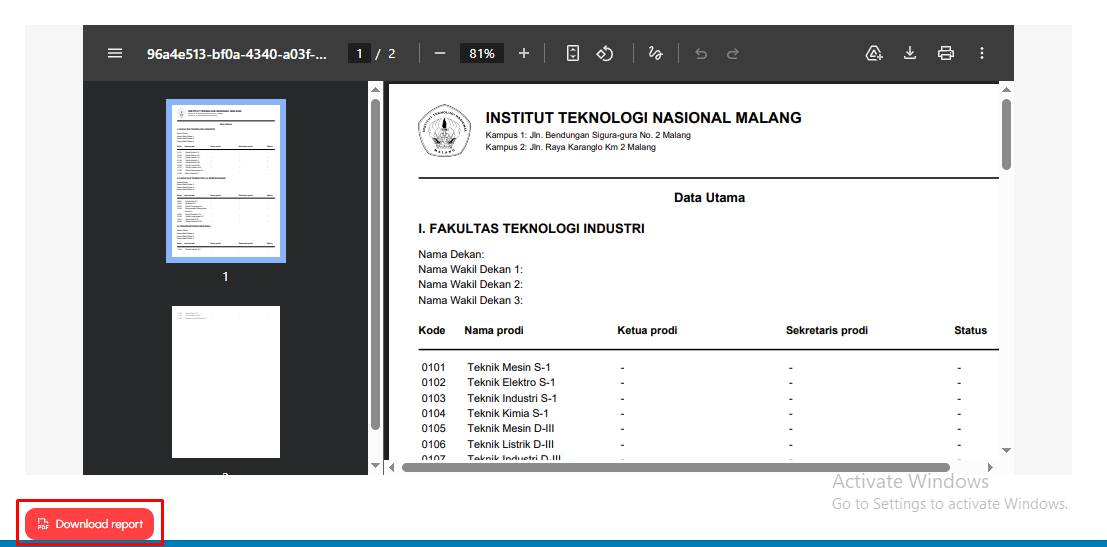
Klik tombol merah "Download report" di pojok kiri bawah halaman untuk mengunduh dokumen laporan data utama dalam bentuk format PDF.

Managemen User*
Dalam proses pengerjaan oleh Developer
KRS
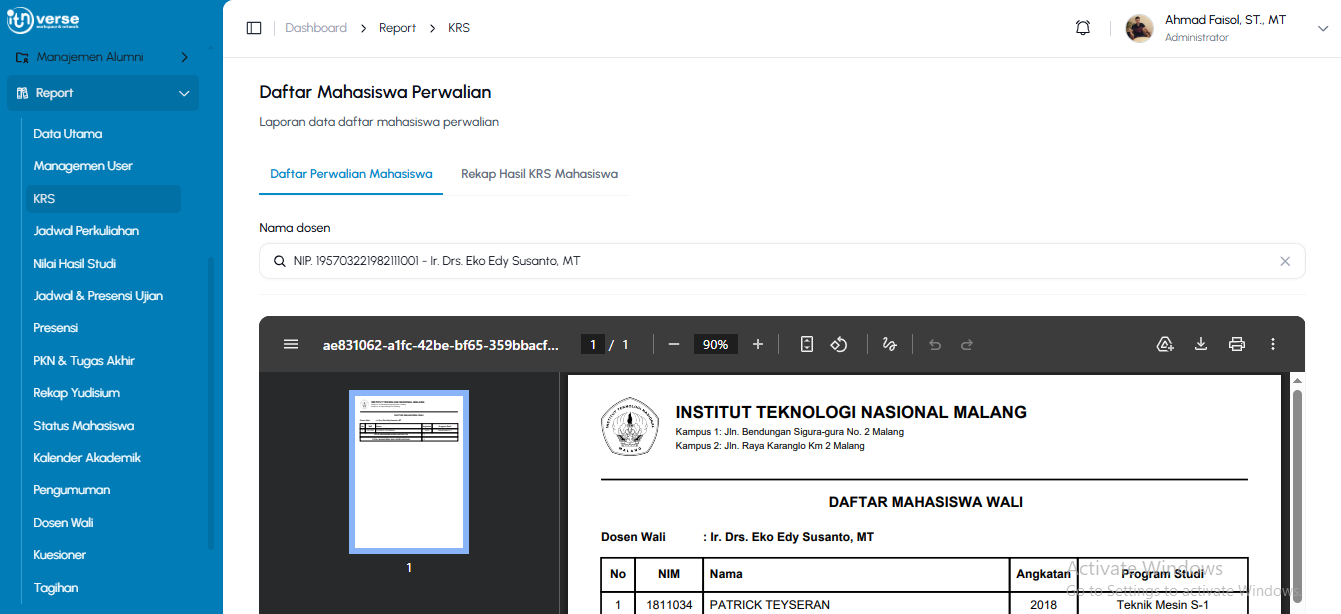
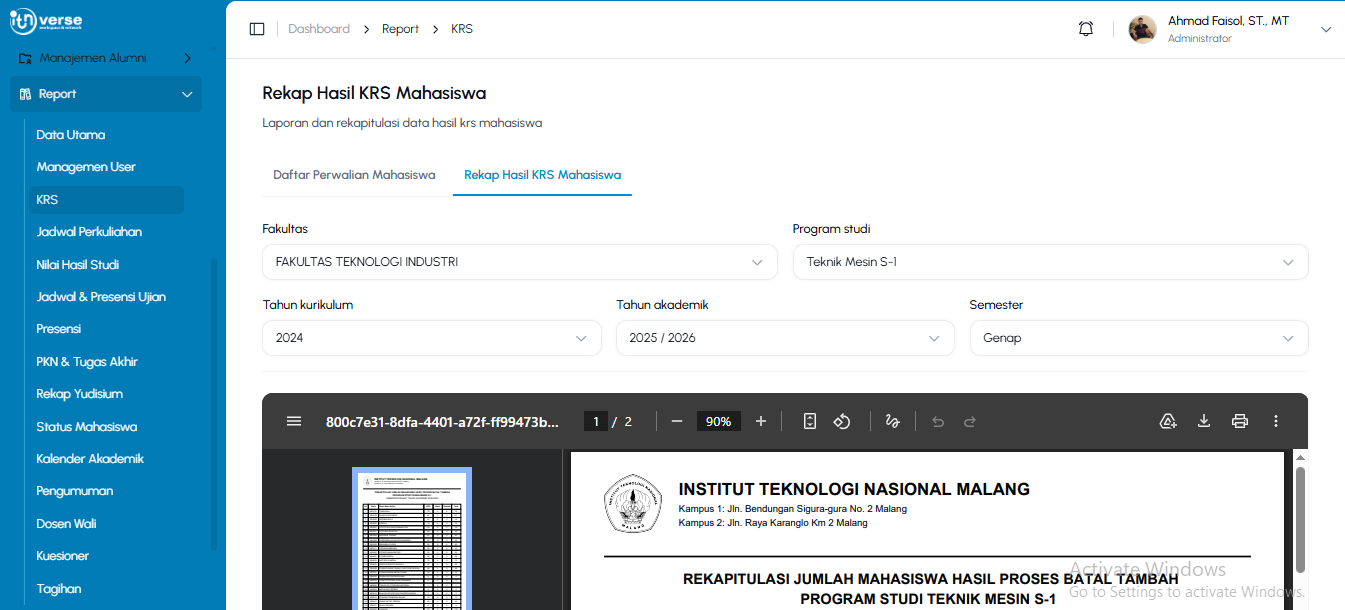
- Tampilan halaman KRS yang berfungsi untuk melihat daftar mahasiswa perwalian dan rekap hasil KRS mahasiswa.
Klik Tab Daftar Perwalian Mahasiswa untuk menampilkan laporan data daftar mahasiswa perwalian yang berada di bawah bimbingan dosen yang dipilih.

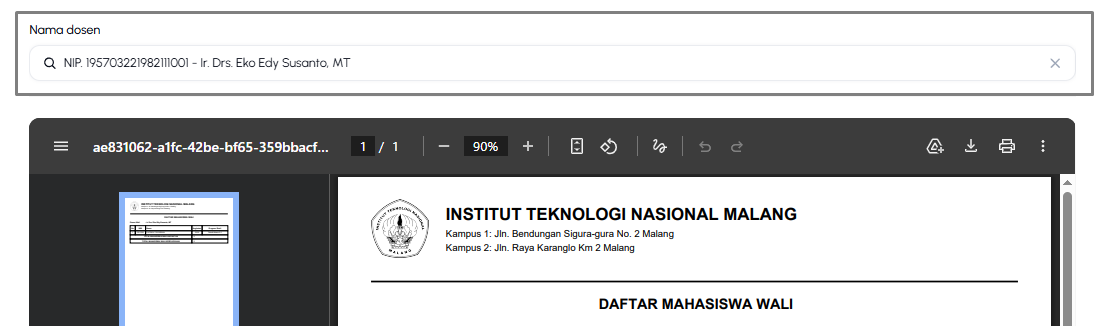
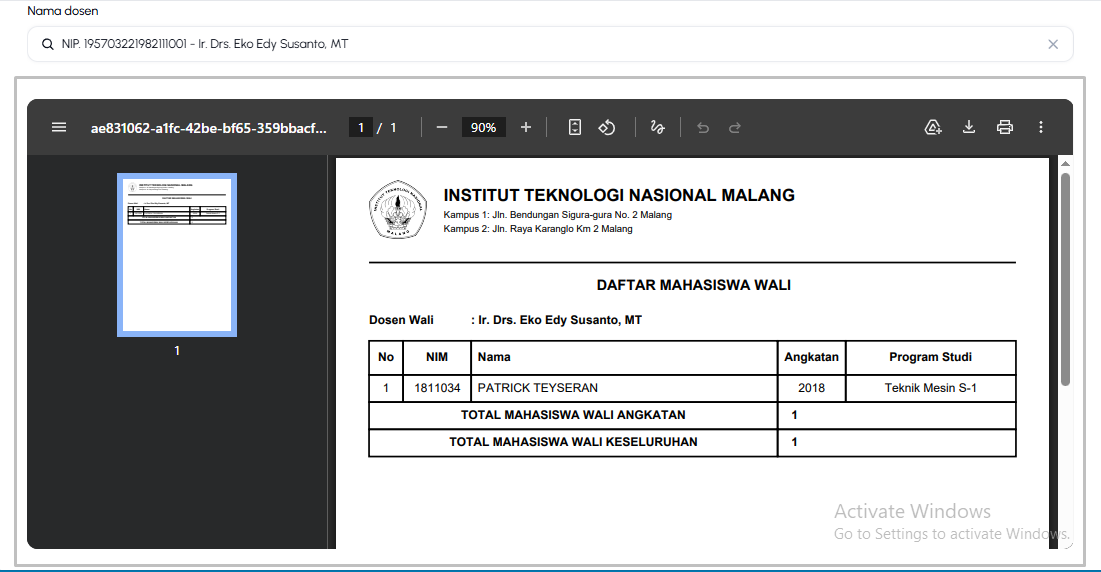
- Gunakan filter Nama dosen yang terletak diatas Laporan Data Daftar Mahasiswa Wali, untuk menyaring data pada Laporan tersebut.

- Data yang di setting akan tampil dibawah.

-
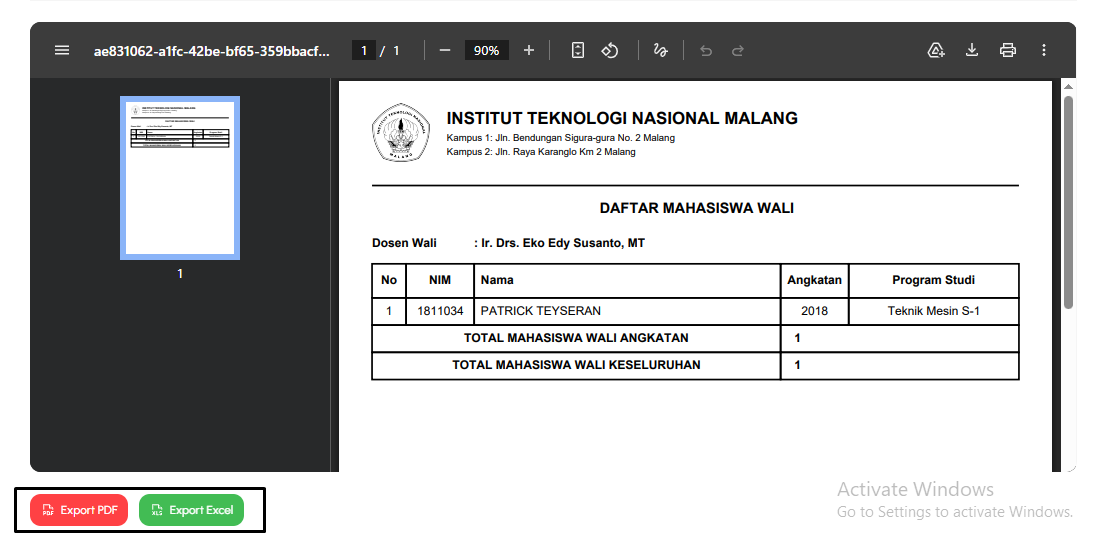
Untuk mengunduh dokumen laporan, klik tombol merah "Export PDF" di pojok kiri bawah jika ingin menyimpan berkas dalam format PDF, atau klik tombol hijau "Export Excel" di sebelahnya jika ingin mengunduhnya dalam bentuk format Excel.

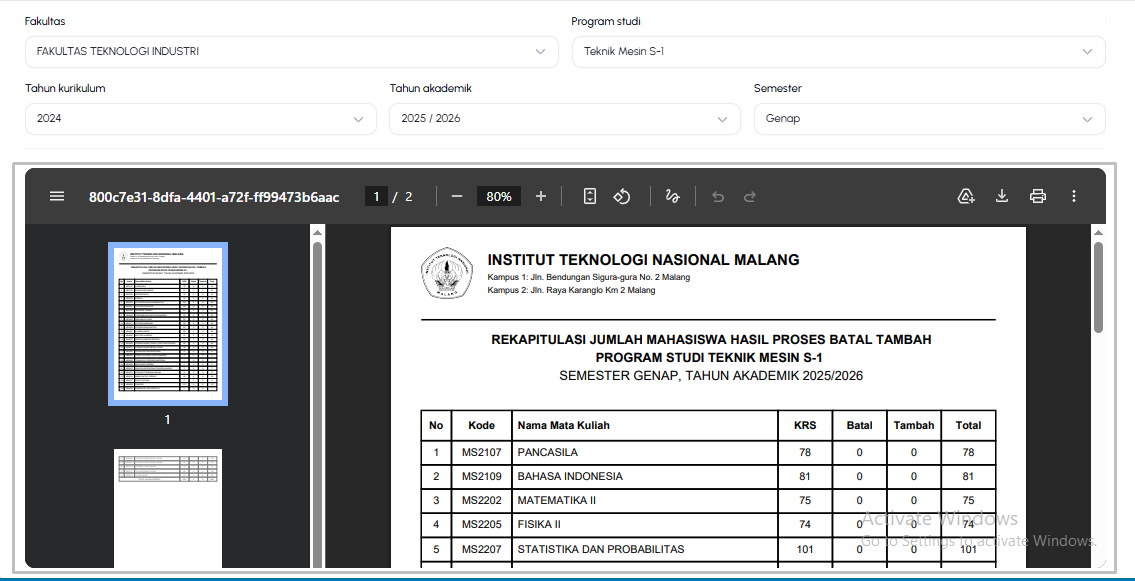
- Klik Tab Rekap Hasil KRS Mahasiswa untuk menampilkan laporan dan rekapitulasi data hasil pengambilan KRS oleh mahasiswa.

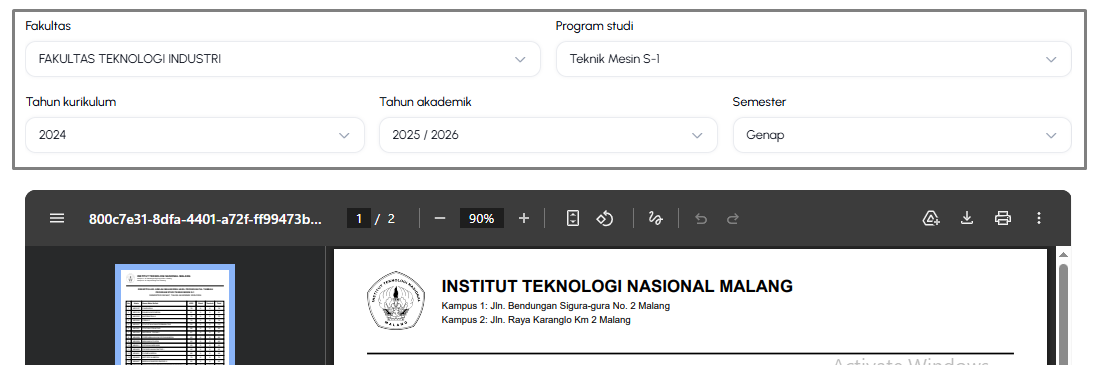
- Gunakan filter Fakultas, Prodi, Tahun kurikulum, Tahun akademik, dan Semester yang terletak diatas Laporan Data Rekap Hasil KRS Mahasiswa, untuk menyaring data pada Laporan tersebut.

- Data yang di setting akan tampil dibawah.

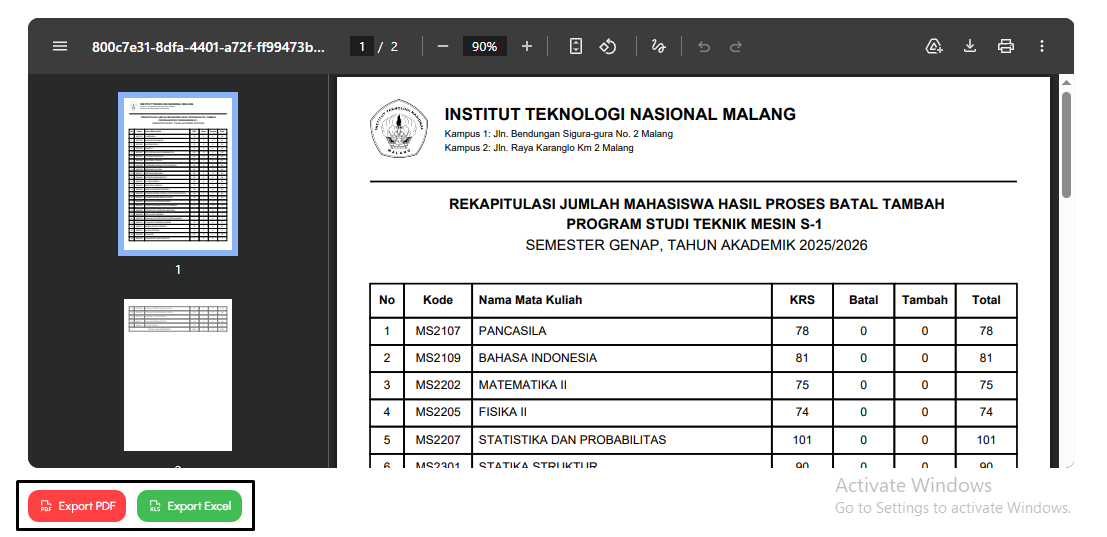
-
Untuk mengunduh dokumen laporan, klik tombol merah "Export PDF" di pojok kiri bawah jika ingin menyimpan berkas dalam format PDF, atau klik tombol hijau "Export Excel" di sebelahnya jika ingin mengunduhnya dalam bentuk format Excel.

Jadwal Perkuliahan
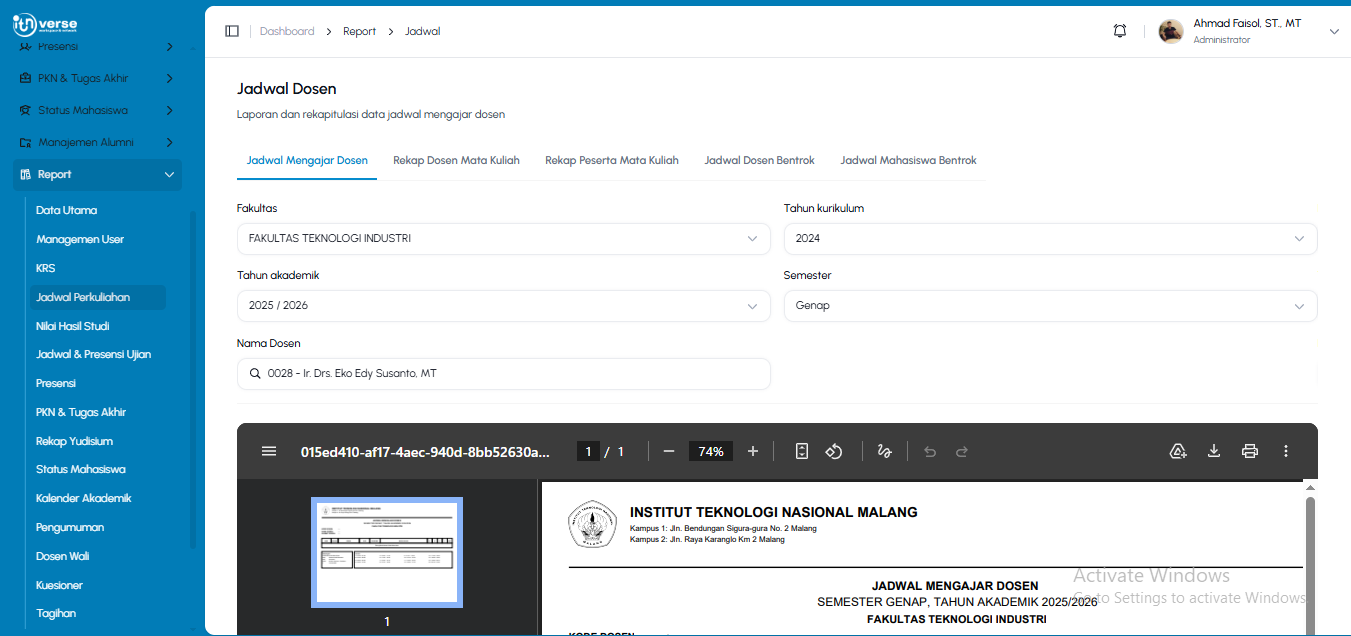
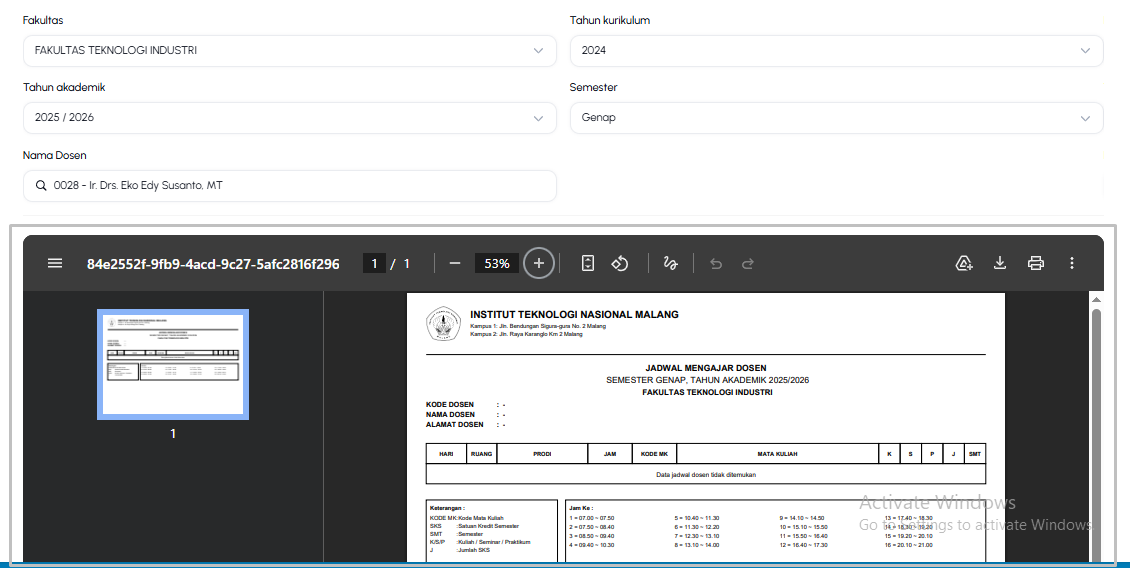
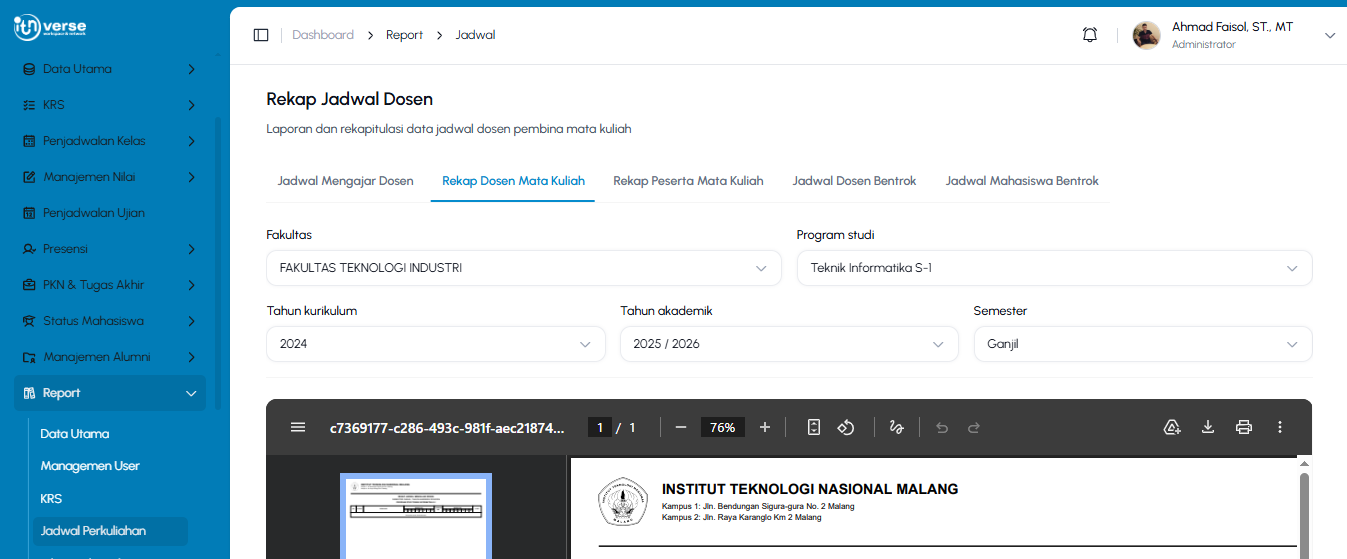
- Tampilan halaman Jadwal Perkuliahan berfungsi untuk pelaporan serta rekapitulasi data jadwal mengajar dosen dan potensi jadwal bentrok (baik dosen maupun mahasiswa) secara terintegrasi.
Klik Tab Jadwal Mengajar Dosen untuk melihat laporan dan rekapitulasi data jadwal mengajar dosen secara langsung di halaman aplikasi.

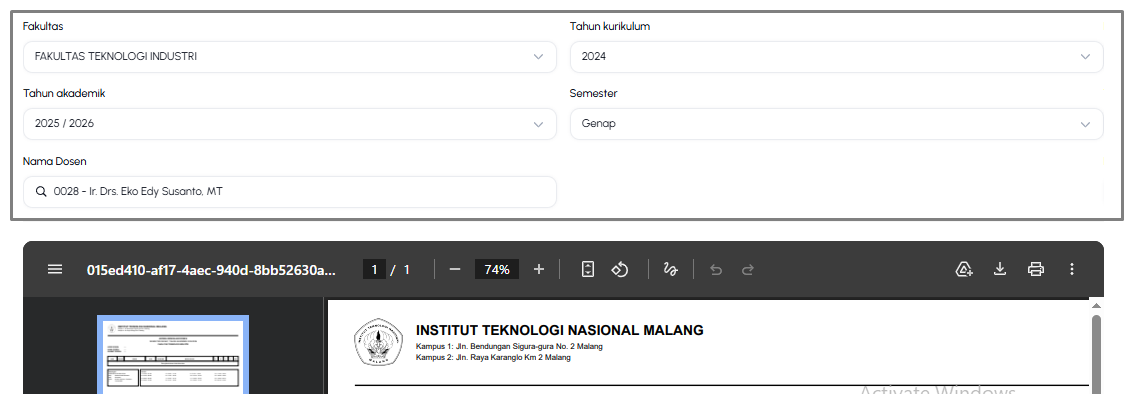
- Gunakan filter Fakultas, Tahun kurikulum, Tahun akademik, Semester, dan Nama dosen yang terletak diatas Laporan Data Rekap Hasil KRS Mahasiswa, untuk menyaring data pada Laporan tersebut.

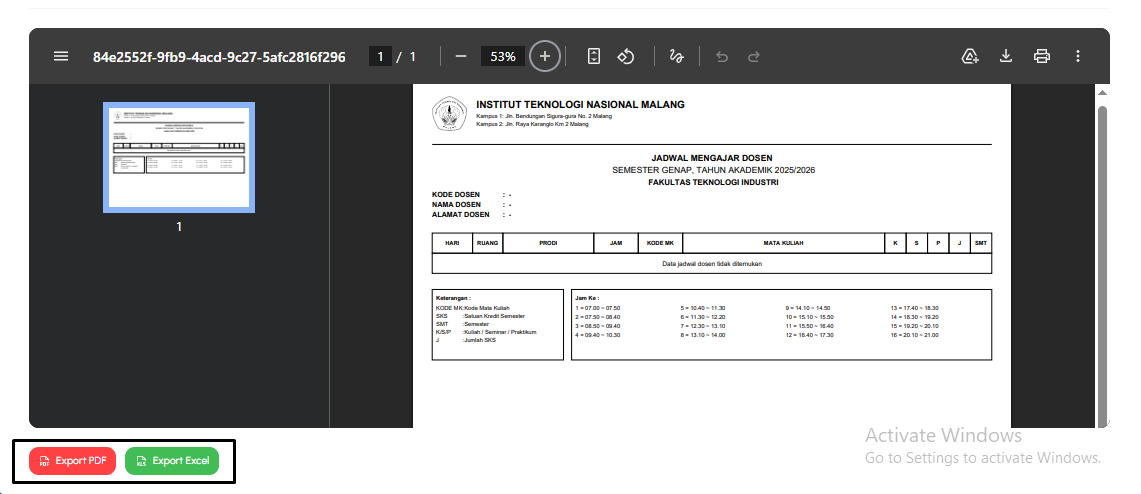
- Data yang disetting akan tampil dibawah.

- Untuk mengunduh dokumen laporan, klik tombol merah "Export PDF" di pojok kiri bawah jika ingin menyimpan berkas dalam format PDF, atau klik tombol hijau "Export Excel" di sebelahnya jika ingin mengunduhnya dalam bentuk format Excel.

- Klik Tab Rekap Dosen Mata Kuliah untuk melihat laporan dan rekapitulasi data jadwal dosen pembina mata kuliah.

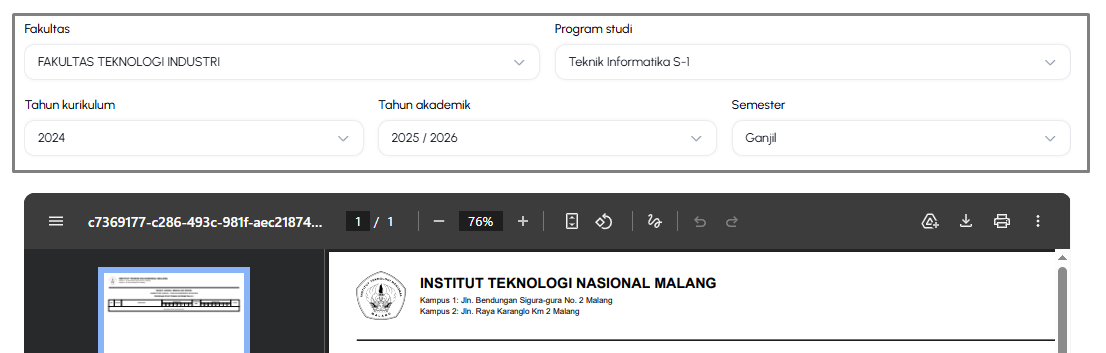
- Gunakan filter Fakultas, Prodi, Tahun kurikulum, Tahun akademik, dan Semester yang terletak diatas Laporan Data Rekap Hasil KRS Mahasiswa, untuk menyaring data pada Laporan tersebut.

- Data yang disetting akan tampil dibawah.

- Untuk mengunduh dokumen laporan, klik tombol merah "Export PDF" di pojok kiri bawah jika ingin menyimpan berkas dalam format PDF, atau klik tombol hijau "Export Excel" di sebelahnya jika ingin mengunduhnya dalam bentuk format Excel.

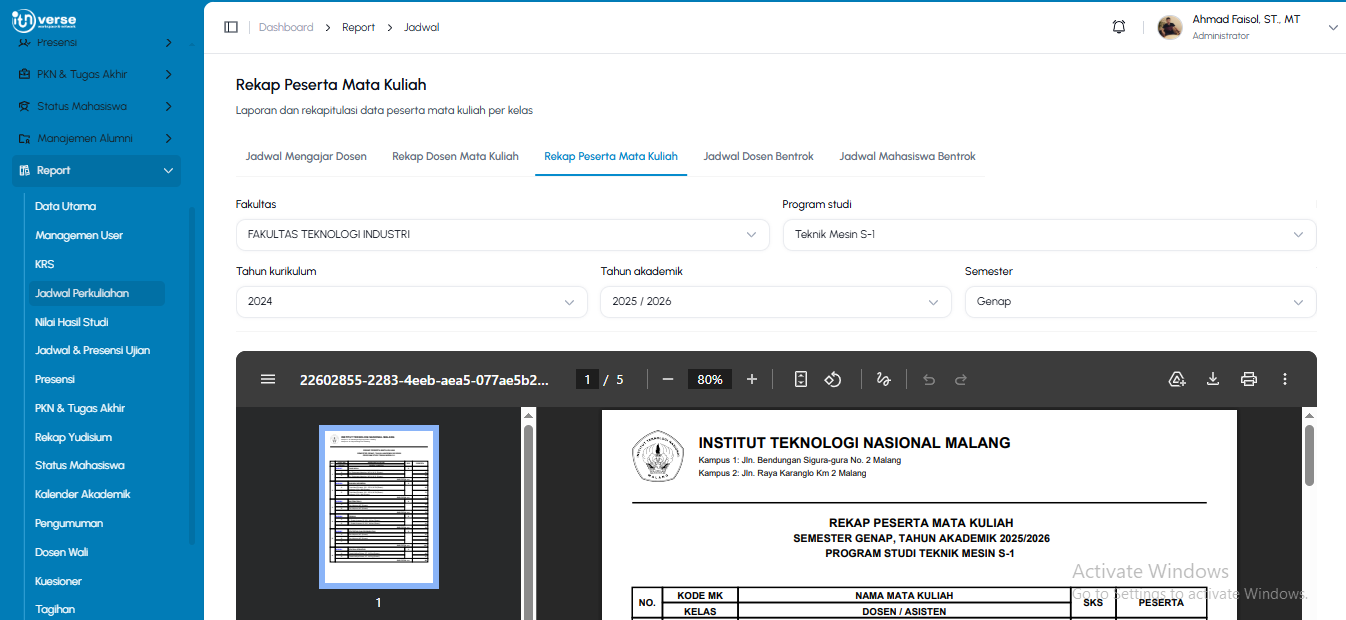
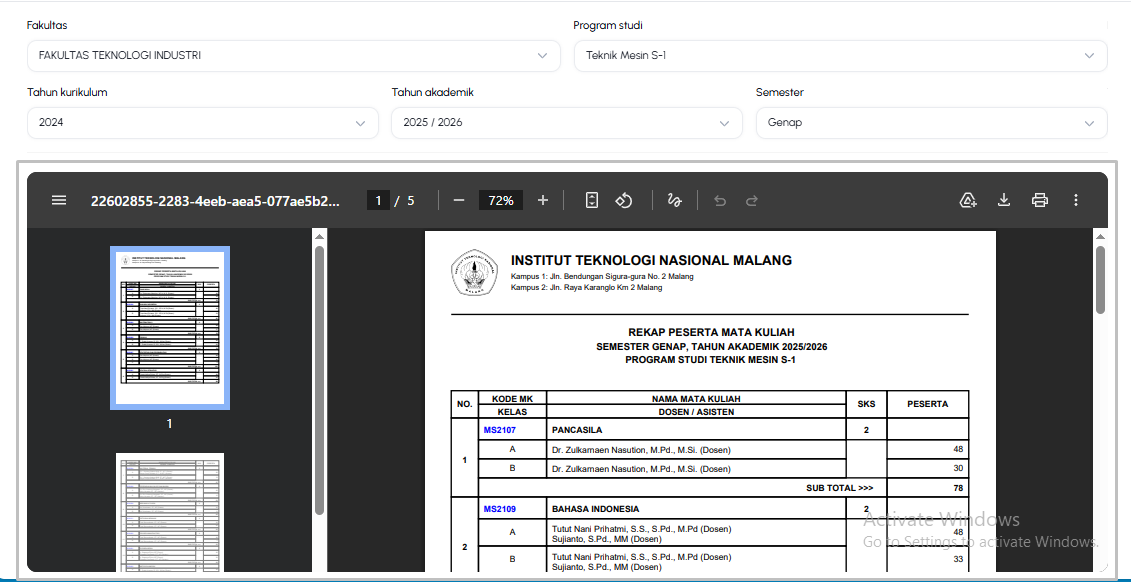
- Klik Tab Rekap Peserta Mata Kuliah untuk melihat laporan dan rekapitulasi data peserta mata kuliah per kelas.

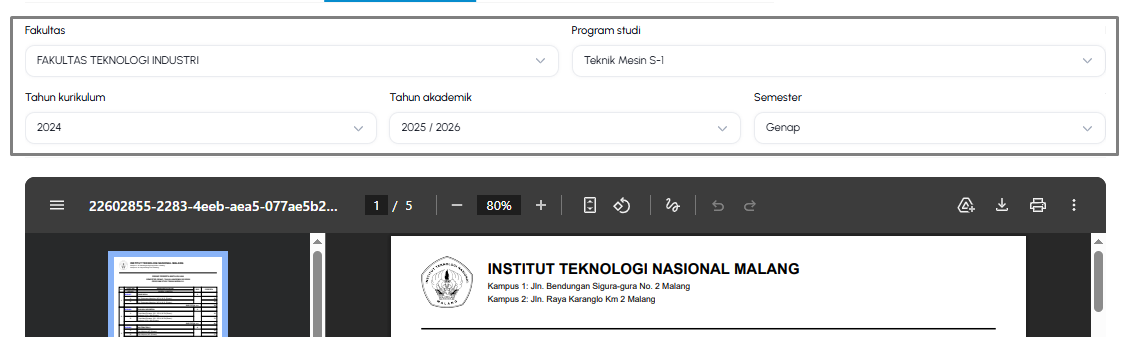
- Gunakan filter Fakultas, Prodi, Tahun kurikulum, Tahun akademik, dan Semester yang terletak diatas Laporan Data Rekap Hasil KRS Mahasiswa, untuk menyaring data pada Laporan tersebut.

- Data yang disetting akan tampil dibawah.

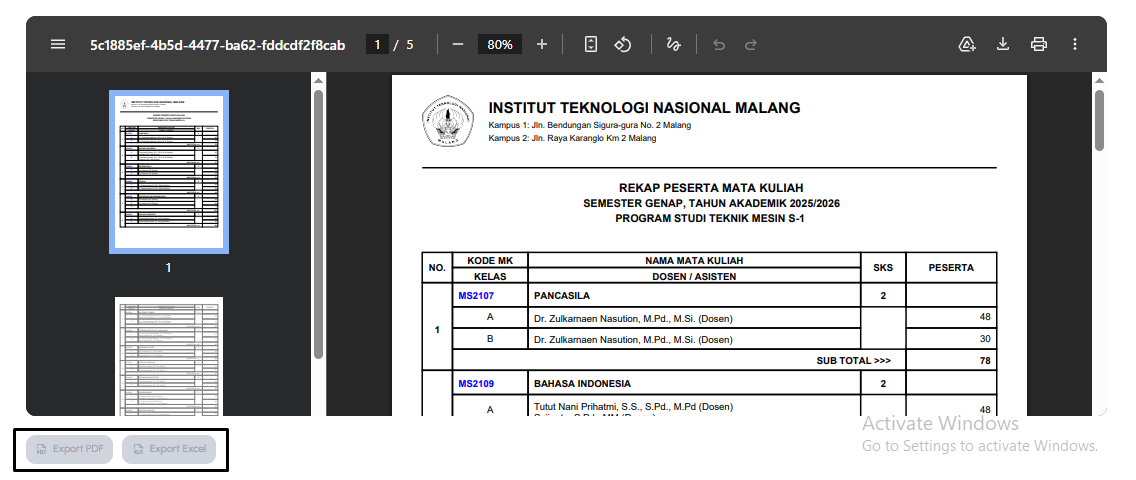
- Untuk mengunduh dokumen laporan, klik tombol merah "Export PDF" di pojok kiri bawah jika ingin menyimpan berkas dalam format PDF, atau klik tombol hijau "Export Excel" di sebelahnya jika ingin mengunduhnya dalam bentuk format Excel.

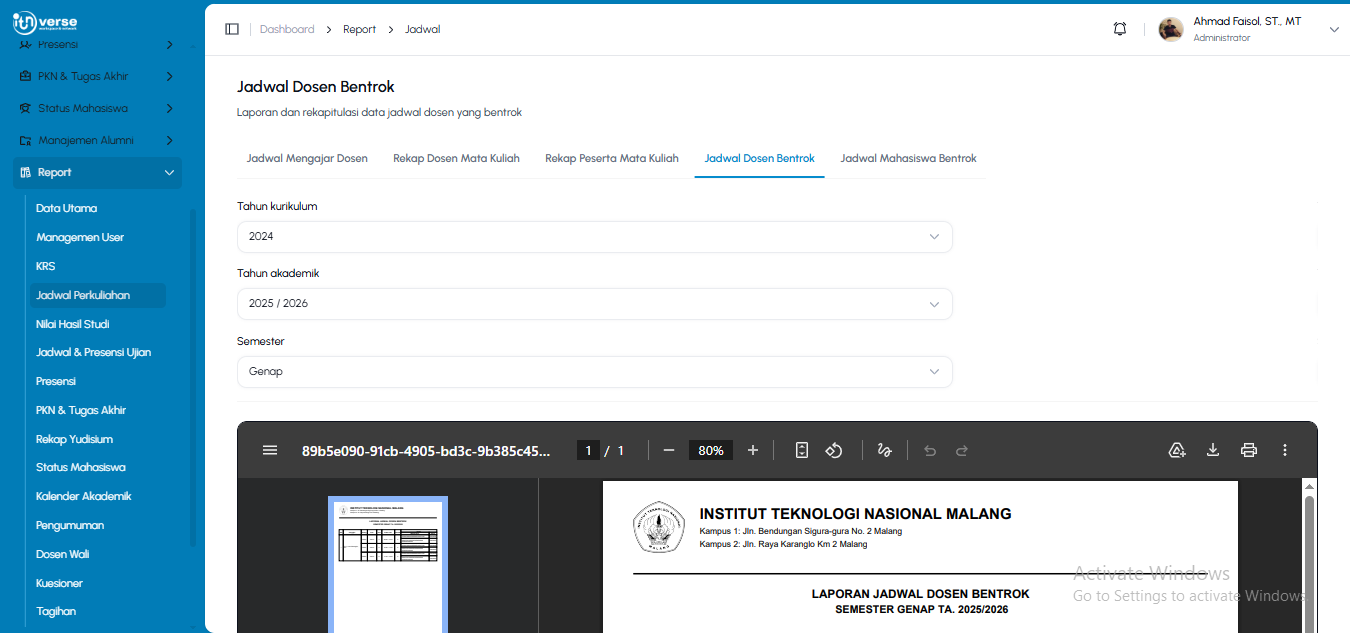
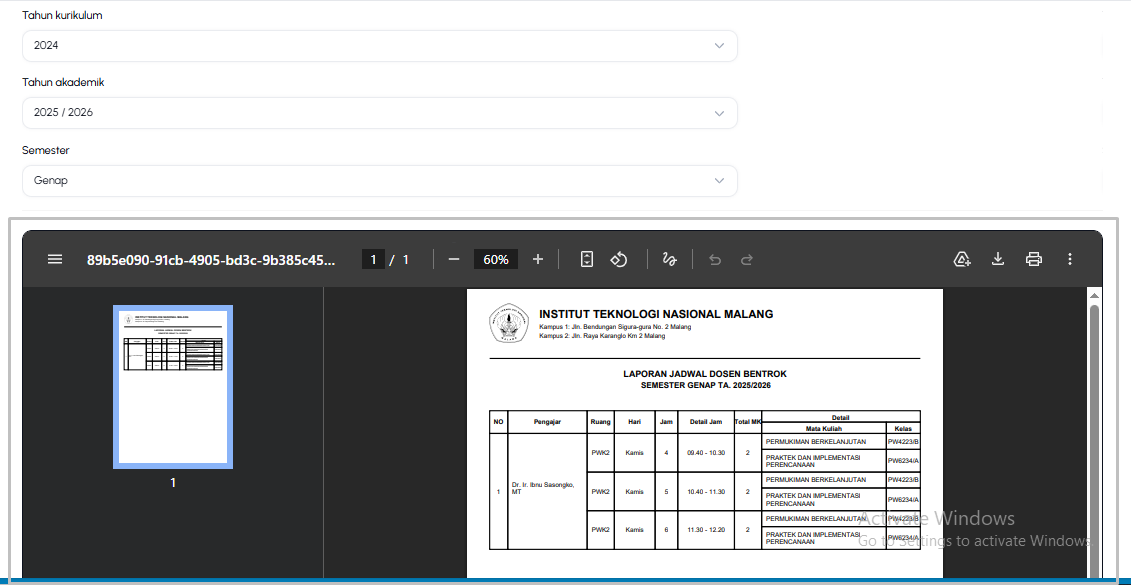
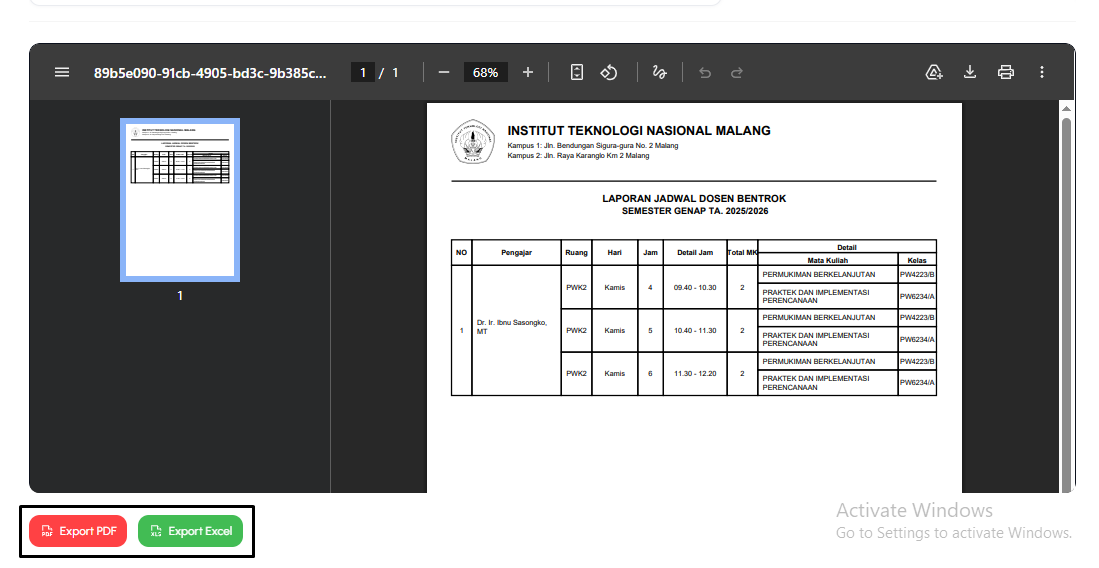
- Klik Tab Jadwal Dosen Bentrok untuk melihat laporan dan rekapitulasi data jadwal dosen yang bentrok.

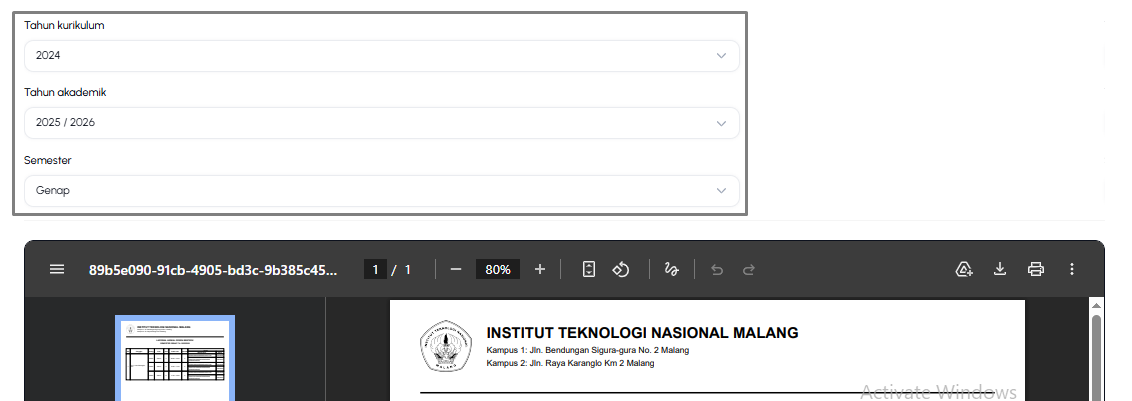
- Gunakan filter Tahun kurikulum, Tahun akademik, dan Semester yang terletak diatas Laporan Data Rekap Hasil KRS Mahasiswa, untuk menyaring data pada Laporan tersebut.

- Data yang disetting akan tampil dibawah.

- Untuk mengunduh dokumen laporan, klik tombol merah "Export PDF" di pojok kiri bawah jika ingin menyimpan berkas dalam format PDF, atau klik tombol hijau "Export Excel" di sebelahnya jika ingin mengunduhnya dalam bentuk format Excel.

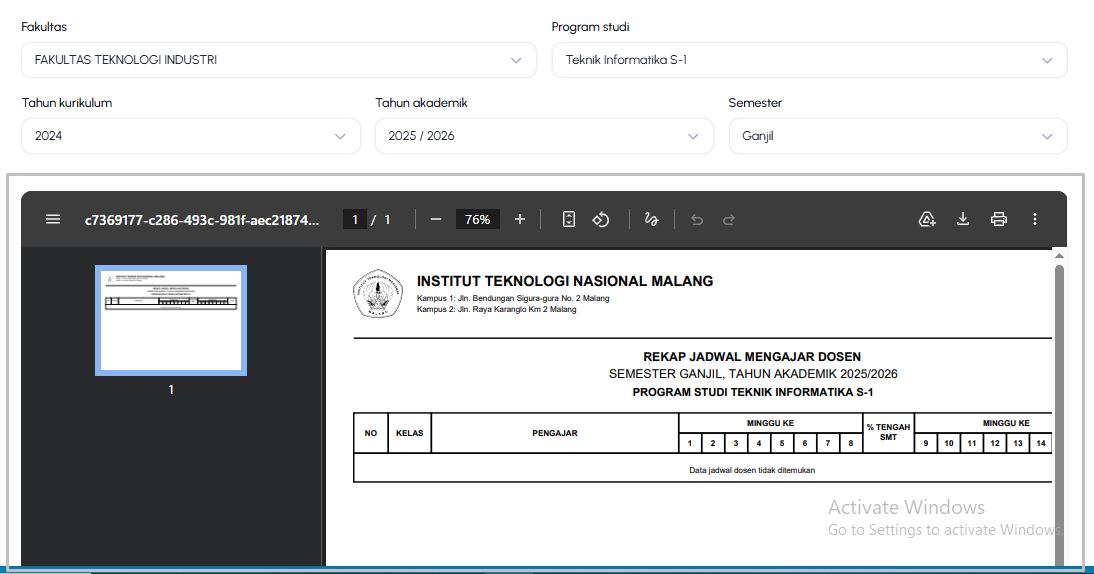
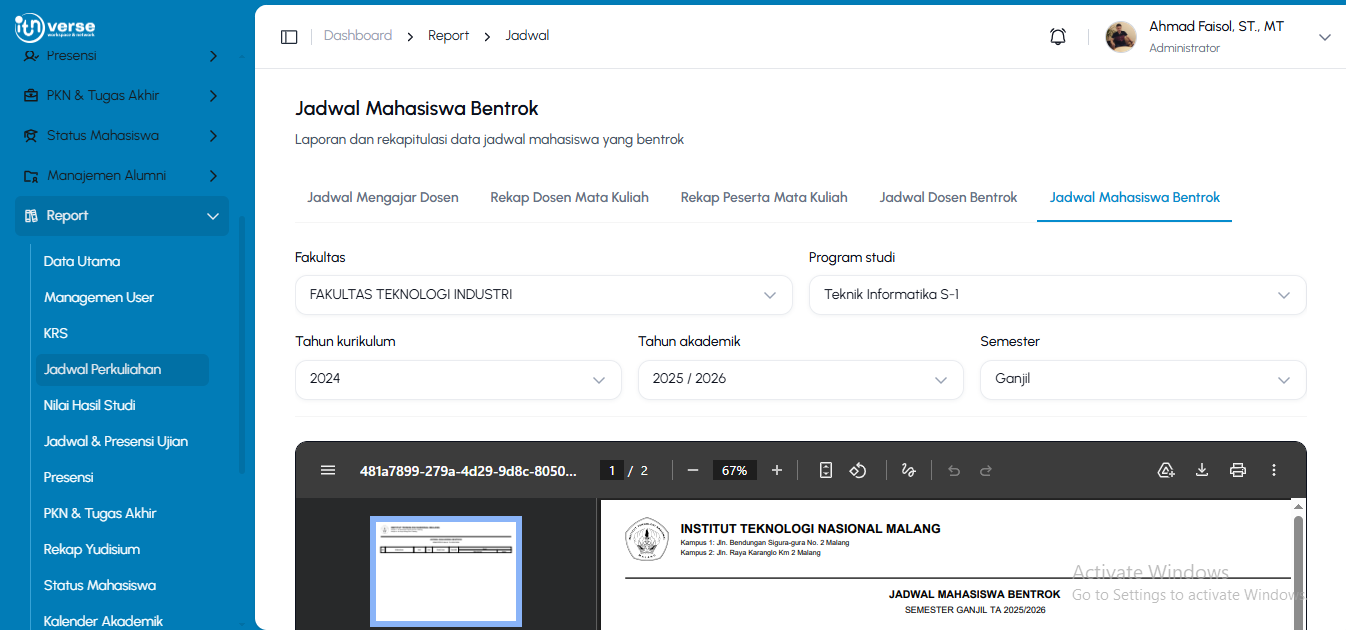
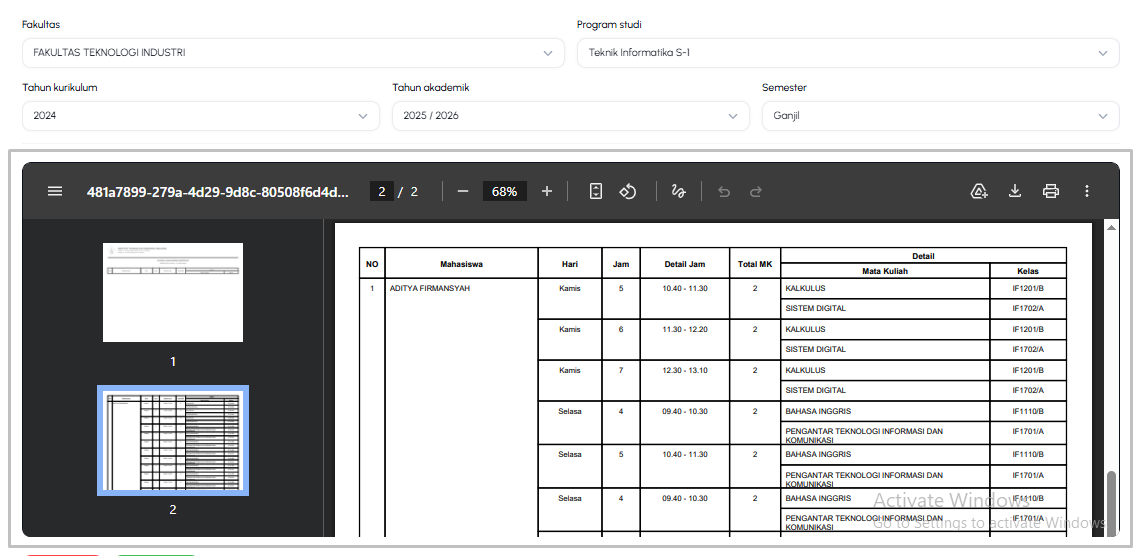
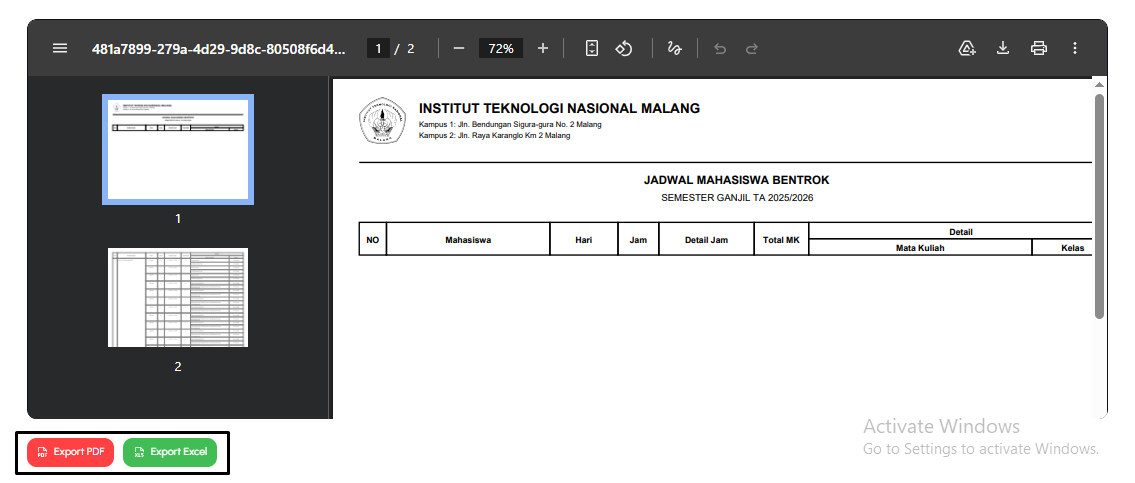
- Klik Tab Jadwal Mahasiswa Bentrok untuk melihat laporan dan rekapitulasi data jadwal mahasiswa yang bentrok.

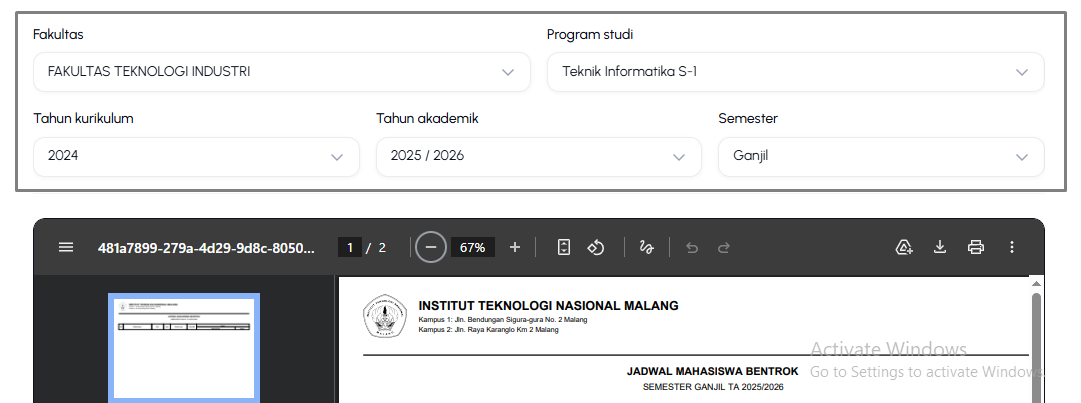
- Gunakan filter Fakultas, Prodi, Tahun kurikulum, Tahun akademik, dan Semester yang terletak diatas Laporan Data Rekap Hasil KRS Mahasiswa, untuk menyaring data pada Laporan tersebut.

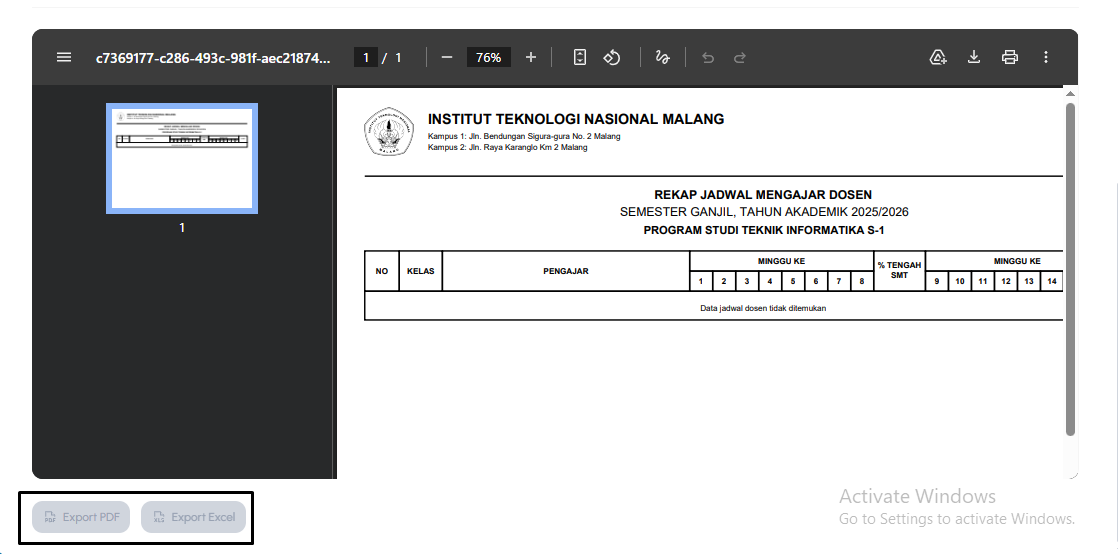
- Data yang disetting akan tampil dibawah.

- Untuk mengunduh dokumen laporan, klik tombol merah "Export PDF" di pojok kiri bawah jika ingin menyimpan berkas dalam format PDF, atau klik tombol hijau "Export Excel" di sebelahnya jika ingin mengunduhnya dalam bentuk format Excel.

Nilai Hasil Studi
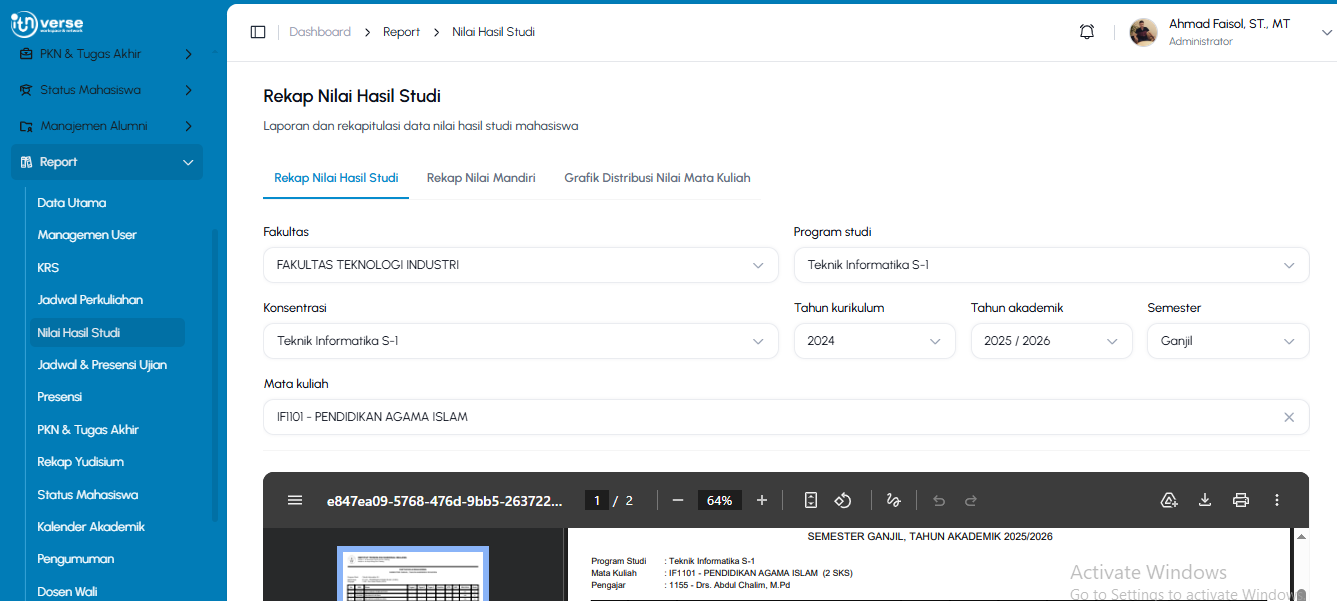
- Tampilan halaman Nilai Hasil Studi berfungsi untuk rekapitulasi nilai mahasiswa serta sebaran distribusi nilai pada mata kuliah tertentu secara terintegrasi.
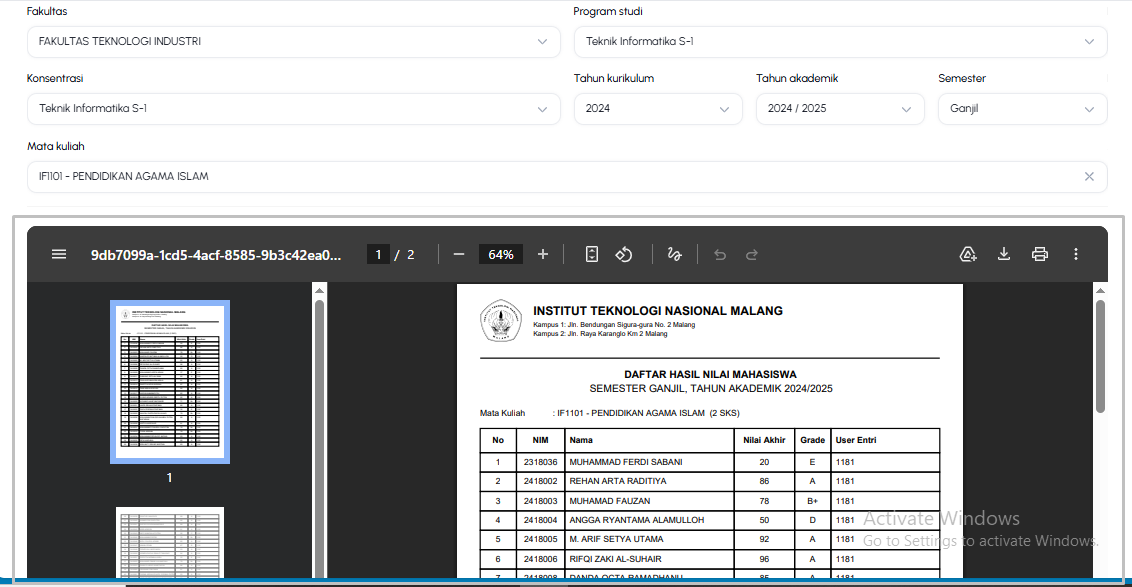
Klik Tab Rekap Nilai Hasil Studi untuk melihat laporan dan rekapitulasi data nilai hasil studi mahasiswa.

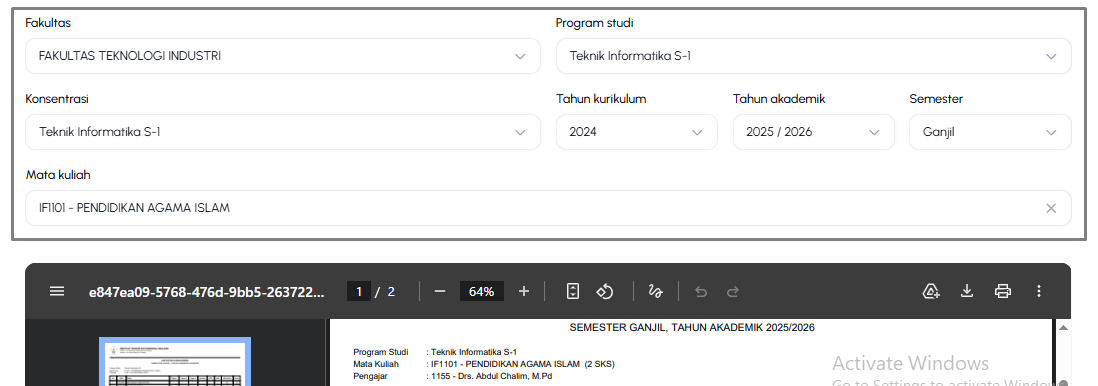
- Gunakan filter Fakultas, Prodi, Konsentrasi, Tahun kurikulum, Tahun akademik, Semester, dan Matkul yang terletak diatas Laporan Data Rekap Nilai Hasil Studi, untuk menyaring data pada Laporan tersebut.

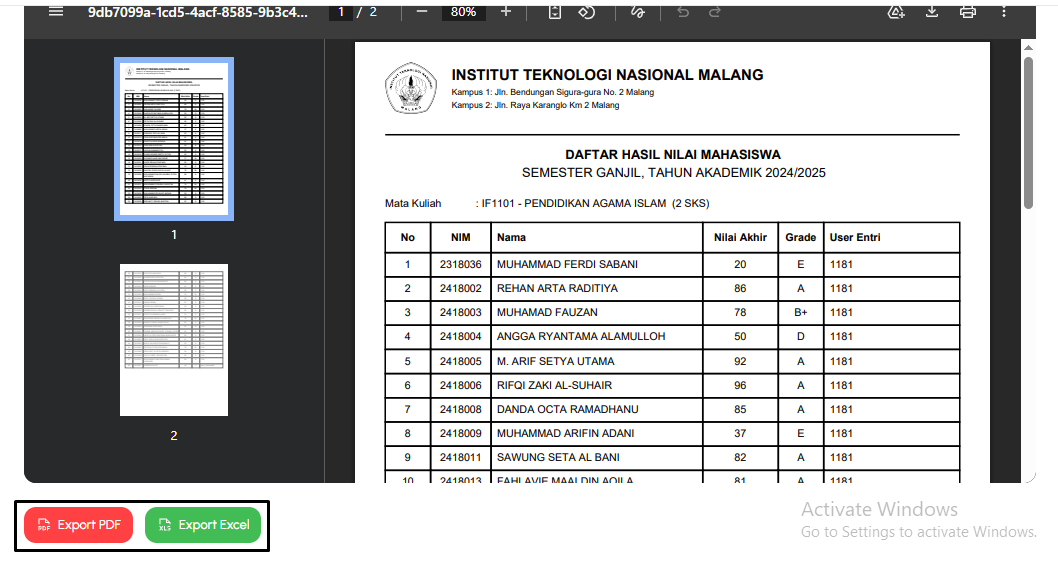
- Data yang di setting akan tampil dibawah.

- Untuk mengunduh dokumen laporan, klik tombol merah "Export PDF" di pojok kiri bawah jika ingin menyimpan berkas dalam format PDF, atau klik tombol hijau "Export Excel" di sebelahnya jika ingin mengunduhnya dalam bentuk format Excel.

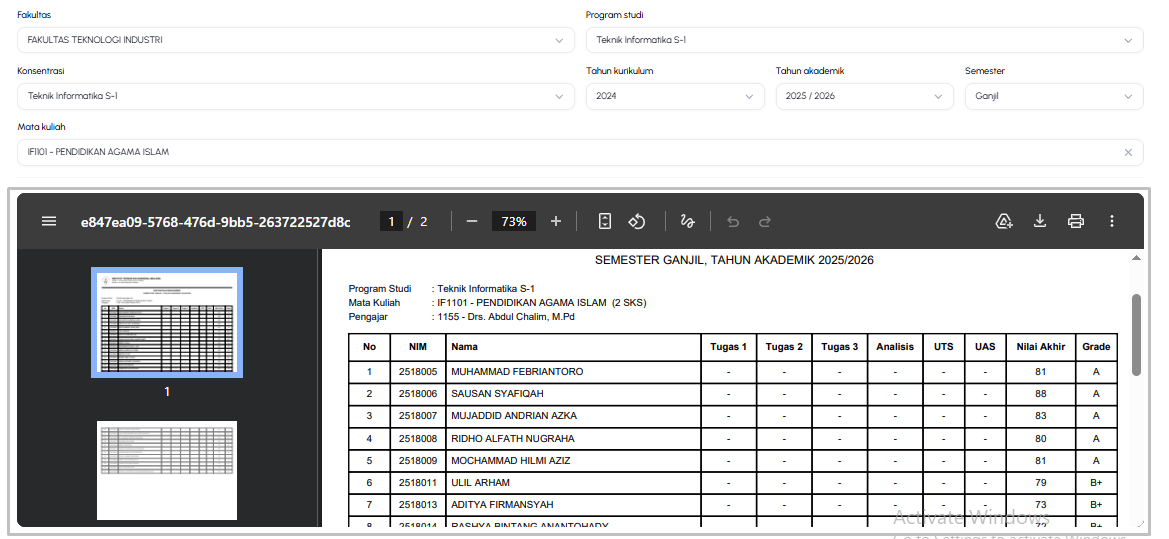
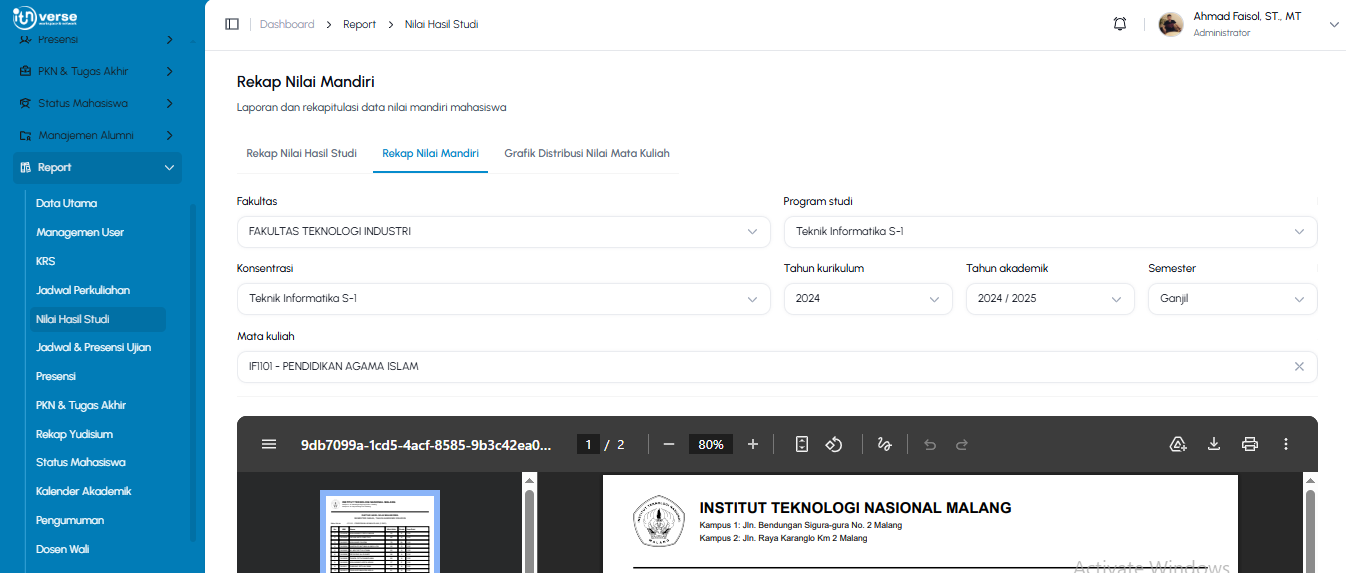
- Klik Tab Rekap Nilai Mandiri untuk melihat laporan dan rekapitulasi data nilai mandiri mahasiswa.

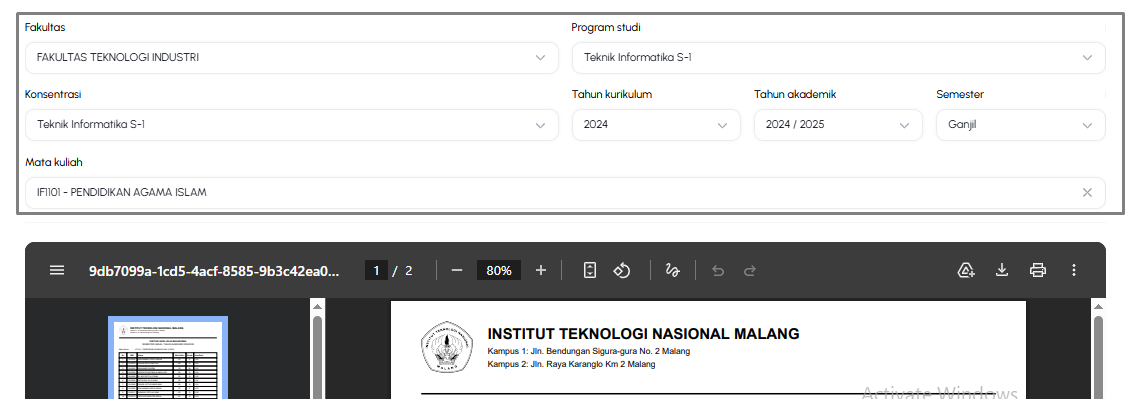
- Gunakan filter Fakultas, Prodi, Konsentrasi, Tahun kurikulum, Tahun akademik, Semester, dan Matkul yang terletak diatas Laporan Data Rekap Nilai Mandiri, untuk menyaring data pada Laporan tersebut.

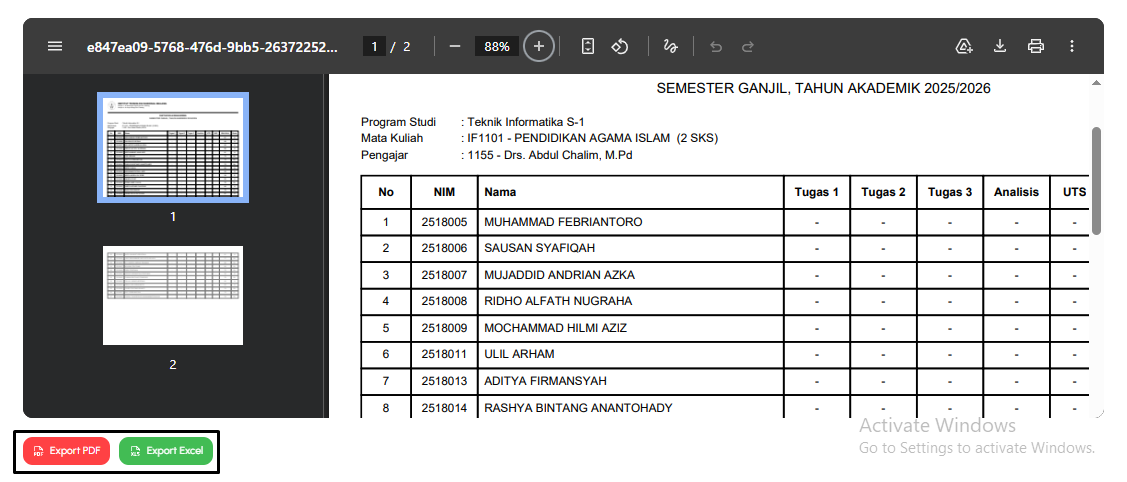
- Data yang di setting akan tampil dibawah.

- Untuk mengunduh dokumen laporan, klik tombol merah "Export PDF" di pojok kiri bawah jika ingin menyimpan berkas dalam format PDF, atau klik tombol hijau "Export Excel" di sebelahnya jika ingin mengunduhnya dalam bentuk format Excel.

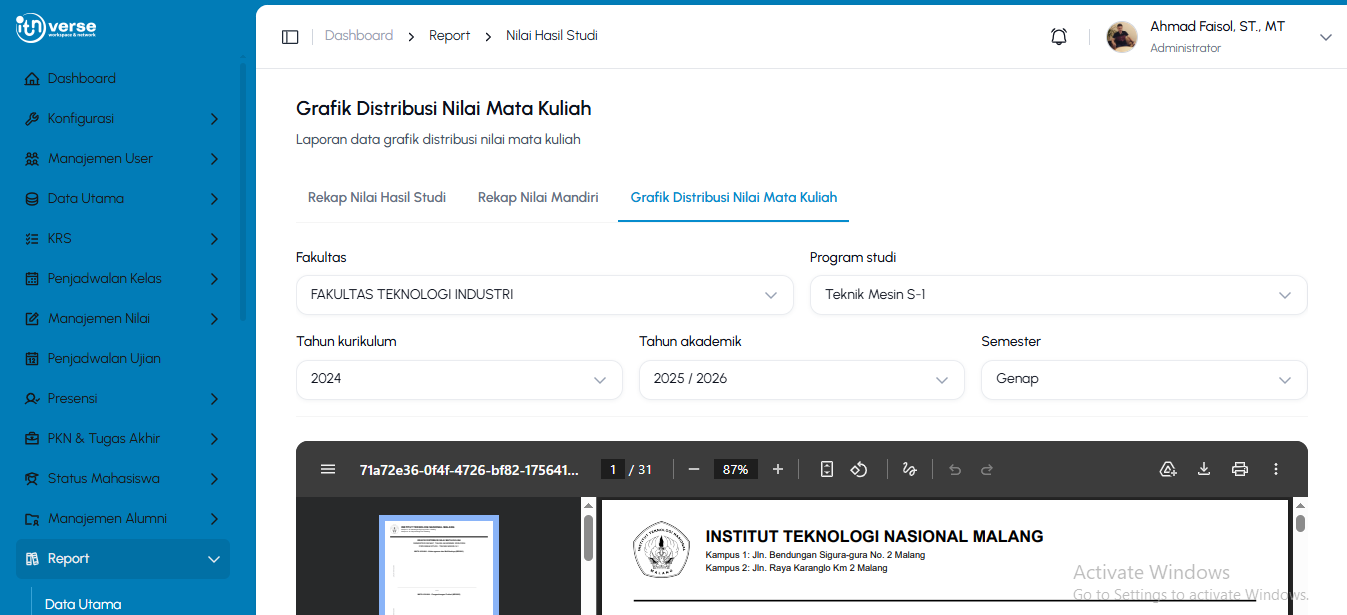
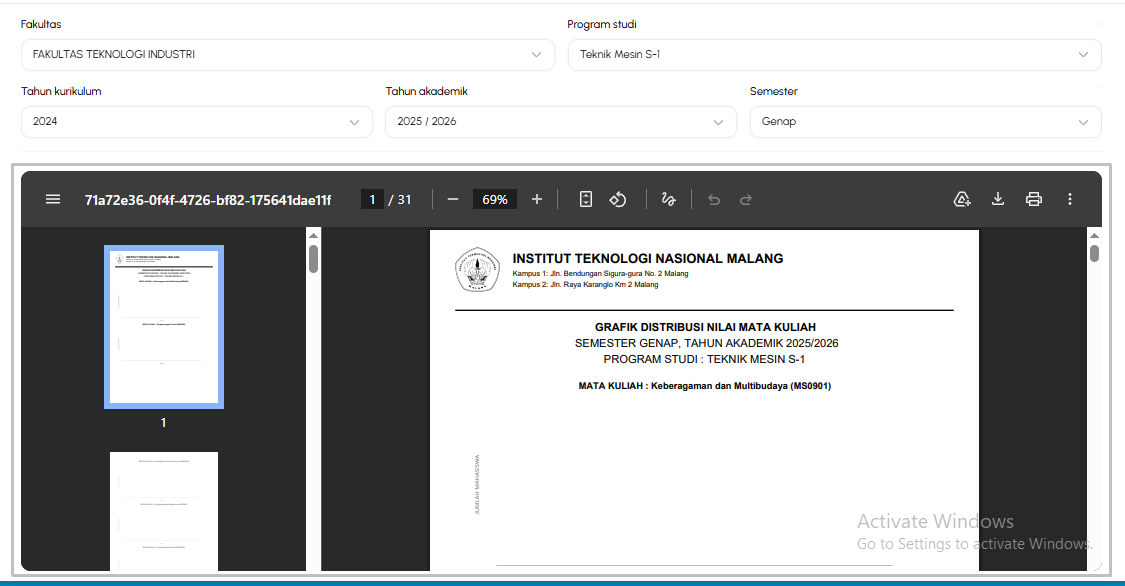
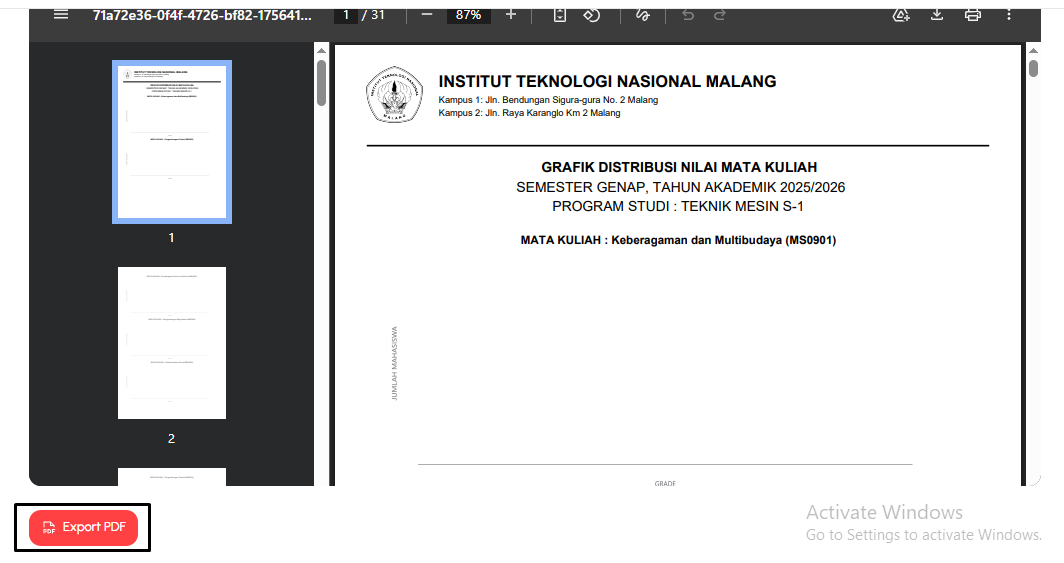
- Klik Tab Grafik Distribusi Nilai Mata Kuliah untuk melihat laporan data grafik distribusi nilai mata kuliah.

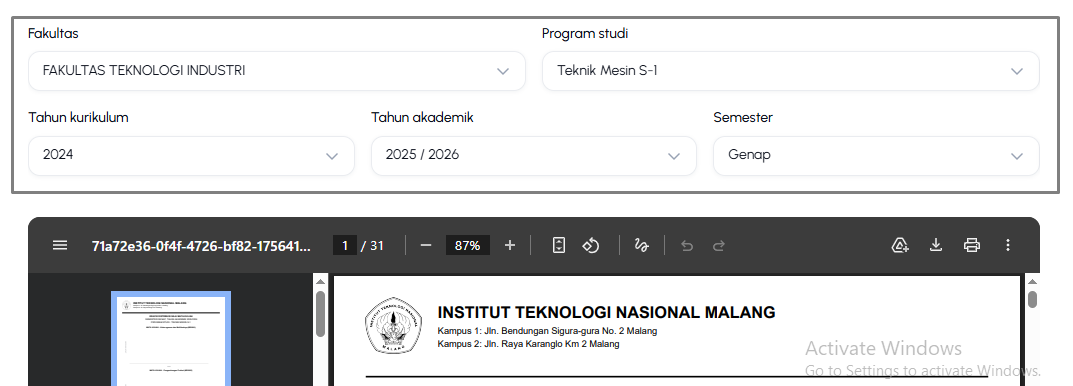
- Gunakan filter Fakultas, Prodi, Tahun kurikulum, Tahun akademik, dan Semester yang terletak diatas Laporan Data Grafik Distribusi Nilai Mata Kuliah, untuk menyaring data pada Laporan tersebut.

- Data yang di setting akan tampil dibawah.

- Untuk mengunduh dokumen laporan, klik tombol merah "Export PDF" di pojok kiri bawah jika ingin menyimpan berkas dalam format PDF.

Jadwal & Presensi Ujian*
Dalam proses pengerjaan oleh Developer
Presensi
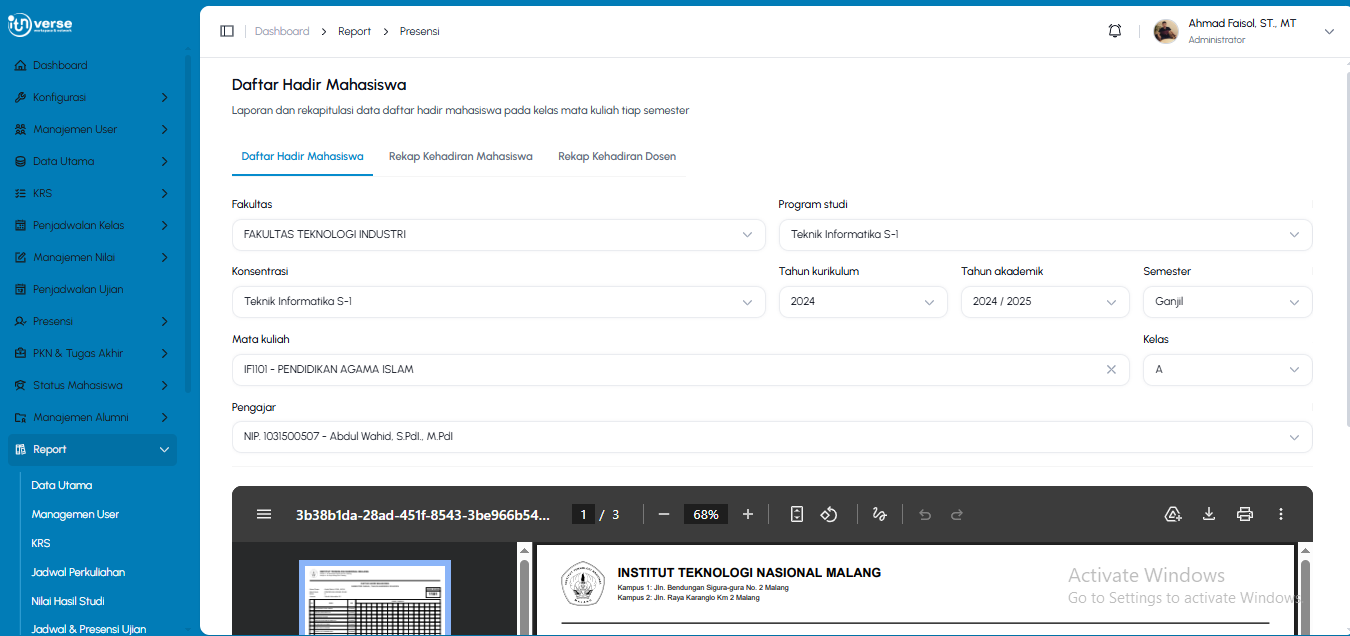
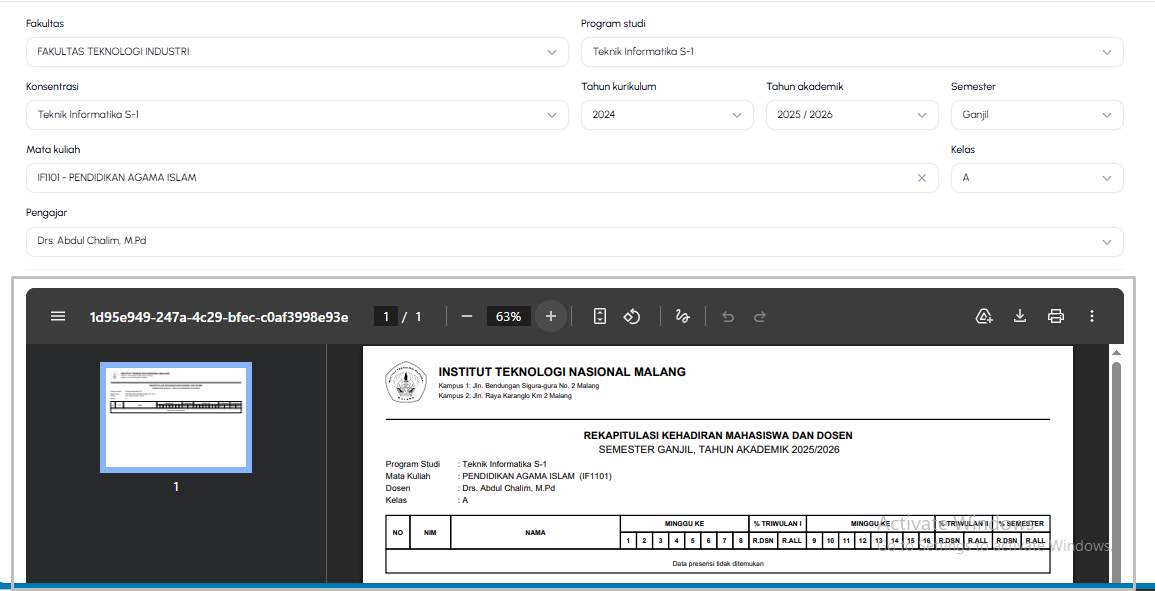
- Tampilan halaman Presensi berfungsi untuk pelaporan serta rekapitulasi data kehadiran mahasiswa maupun dosen pada setiap kelas mata kuliah secara terintegrasi.
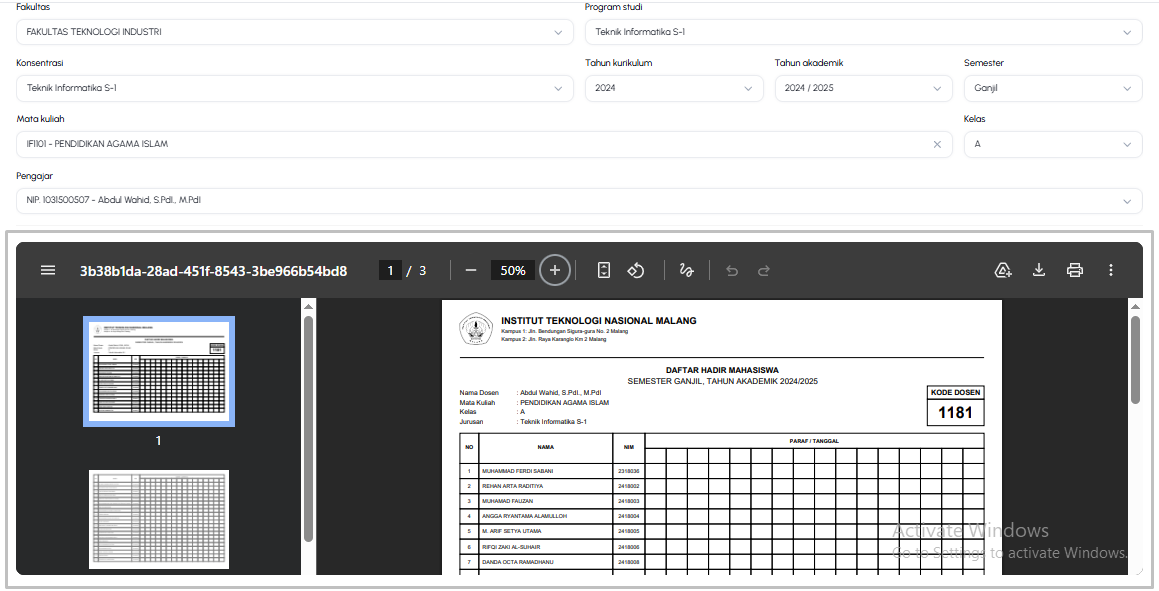
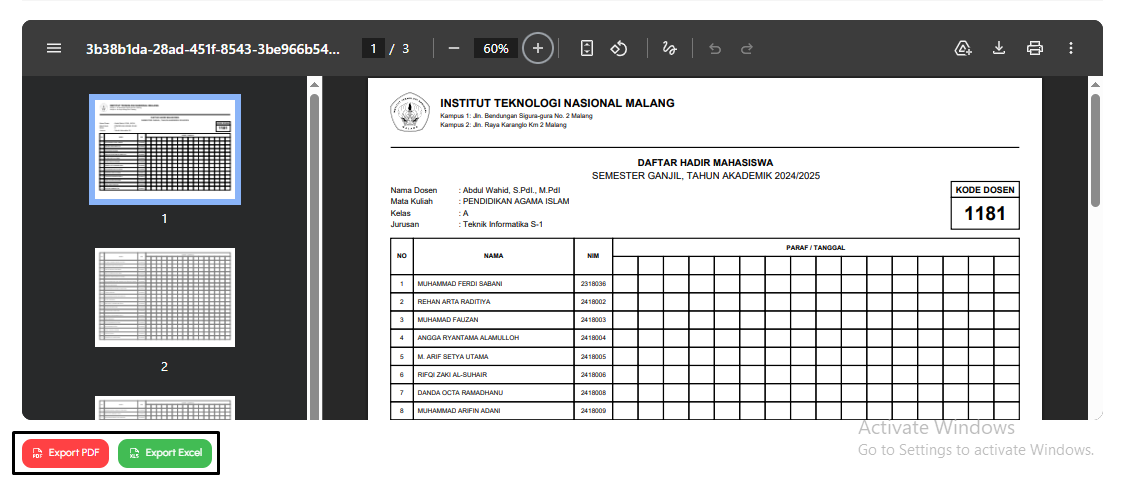
Klik Tab Daftar Hadir Mahasiswa untuk melihat laporan dan rekapitulasi data daftar hadir mahasiswa pada kelas mata kuliah tiap semester.

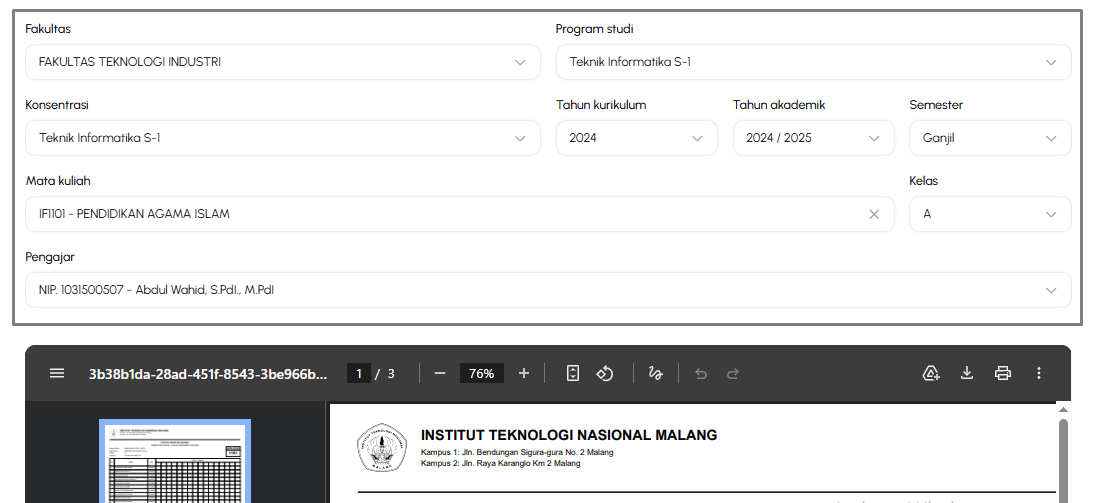
- Gunakan filter Fakultas, Prodi, Konsentrasi, Tahun kurikulum, Tahun akademik, Semester, Matkul, Kelas, dan Pengajar yang terletak diatas Laporan Data Daftar Hadir Mahasiswa, untuk menyaring data pada Laporan tersebut.

- Data yang di setting akan tampil dibawah.

- Untuk mengunduh dokumen laporan, klik tombol merah "Export PDF" di pojok kiri bawah jika ingin menyimpan berkas dalam format PDF, atau klik tombol hijau "Export Excel" di sebelahnya jika ingin mengunduhnya dalam bentuk format Excel.

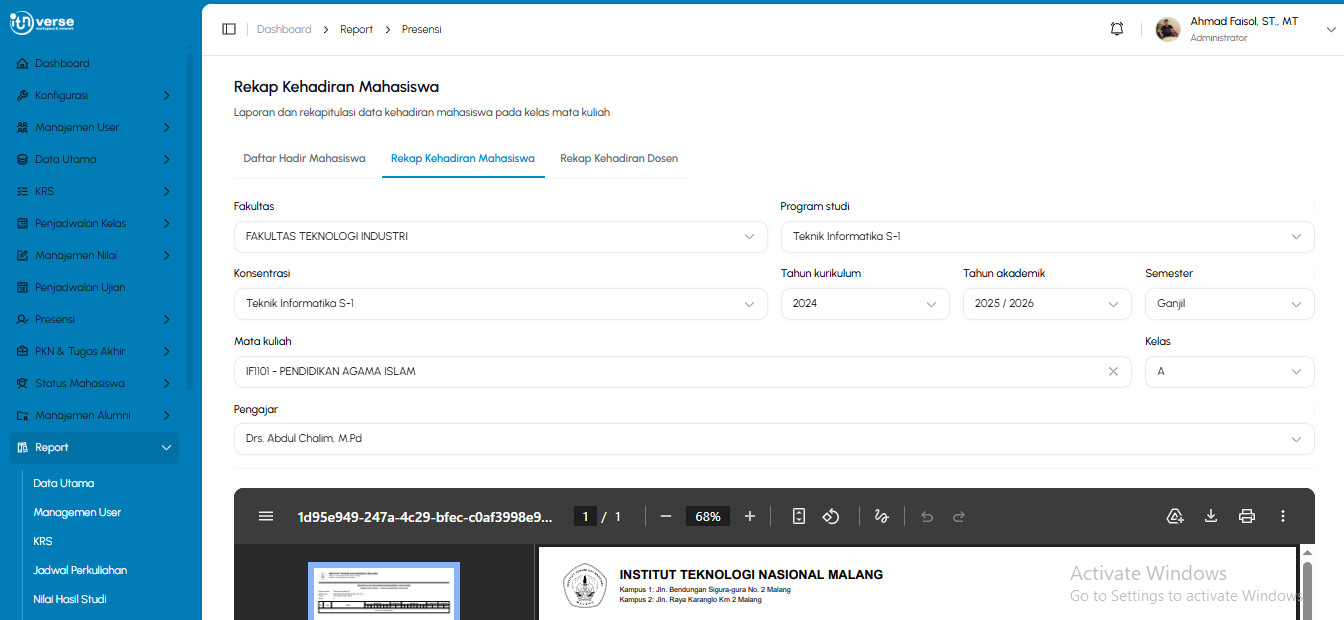
- Klik Tab Rekap Kehadiran Mahasiswa untuk melihat laporan dan rekapitulasi data kehadiran mahasiswa pada kelas mata kuliah.

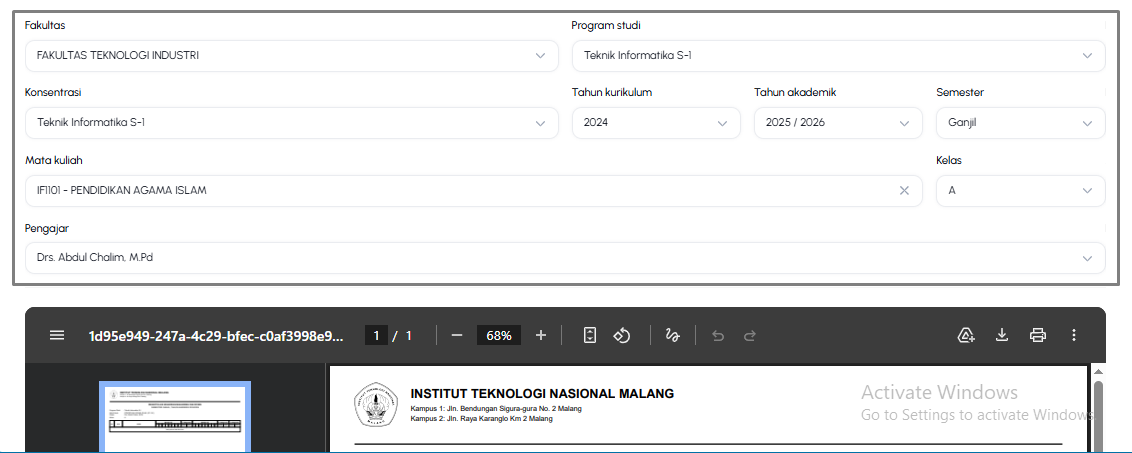
- Gunakan filter Fakultas, Prodi, Konsentrasi, Tahun kurikulum, Tahun akademik, Semester, Matkul, Kelas, dan Pengajar yang terletak diatas Laporan Data Rekap Kehadiran Mahasiswa, untuk menyaring data pada Laporan tersebut.

- Data yang di setting akan tampil dibawah.

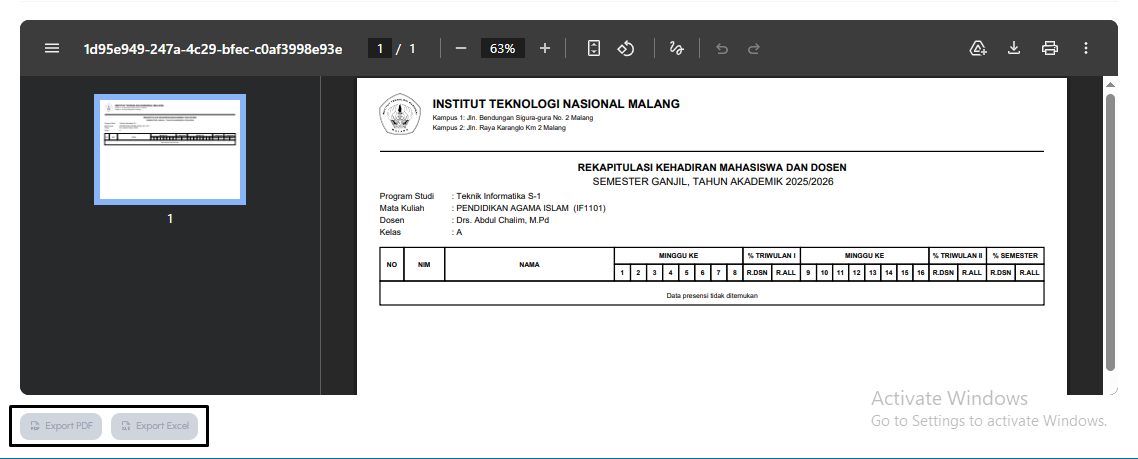
- Untuk mengunduh dokumen laporan, klik tombol merah "Export PDF" di pojok kiri bawah jika ingin menyimpan berkas dalam format PDF, atau klik tombol hijau "Export Excel" di sebelahnya jika ingin mengunduhnya dalam bentuk format Excel.

-
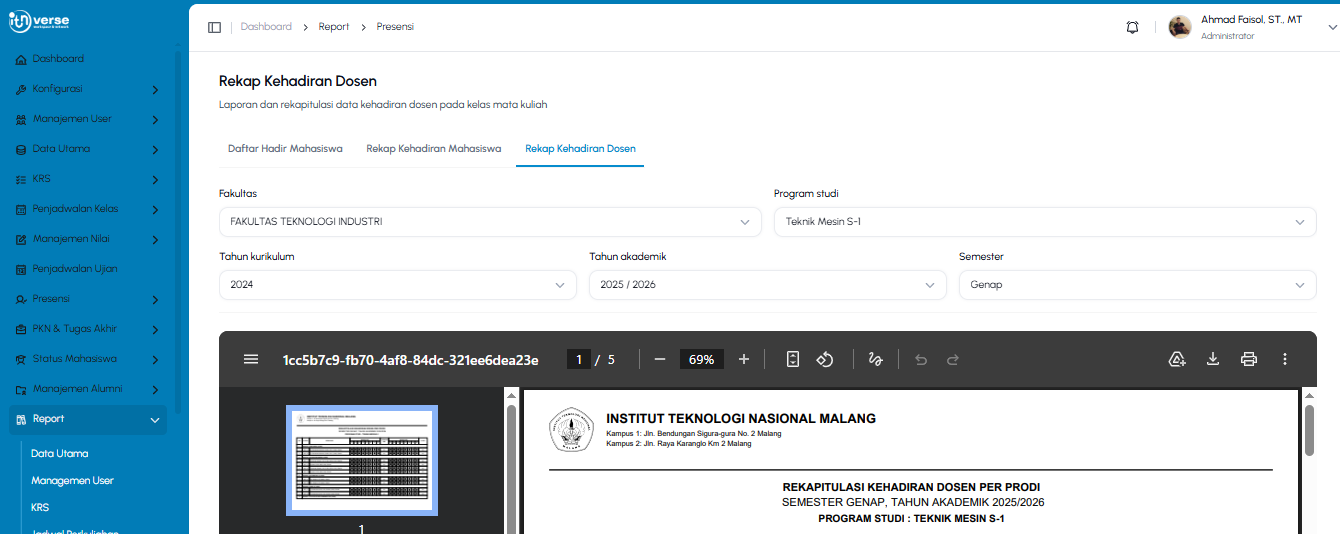
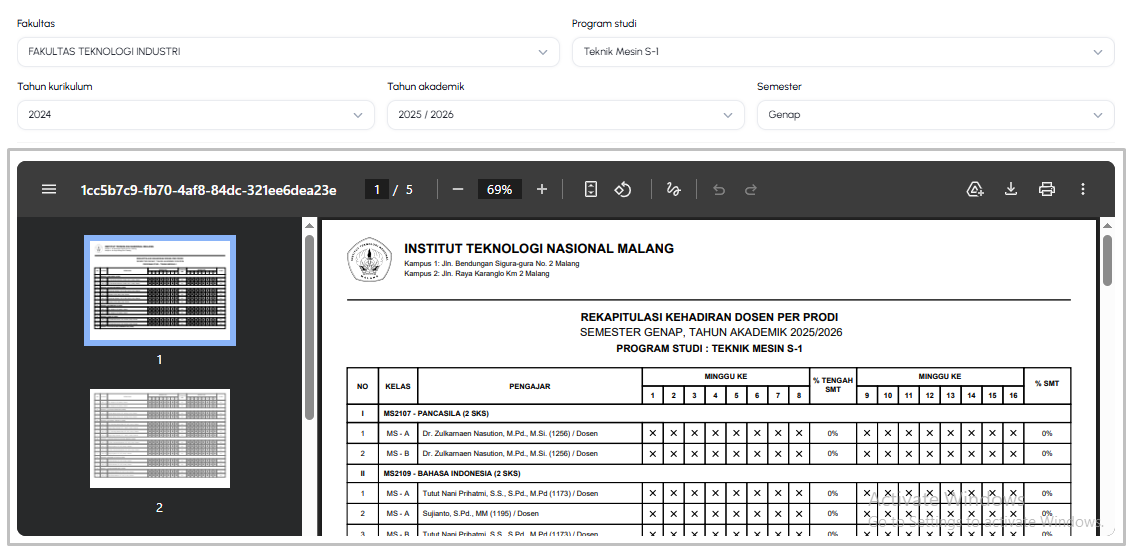
Klik Tab Rekap Kehadiran Dosen untuk melihat laporan dan rekapitulasi data kehadiran dosen pada kelas mata kuliah.

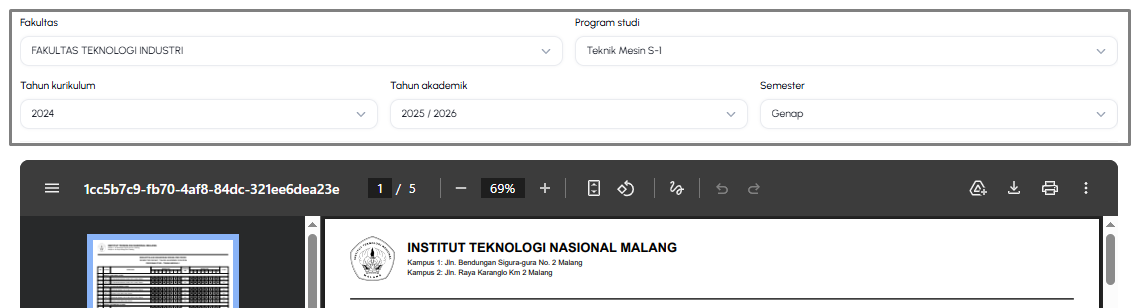
- Gunakan filter Fakultas, Prodi, Tahun kurikulum, Tahun akademik, dan Semester yang terletak diatas Laporan Data Rekap Kehadiran Dosen, untuk menyaring data pada Laporan tersebut.

- Data yang di setting akan tampil dibawah.

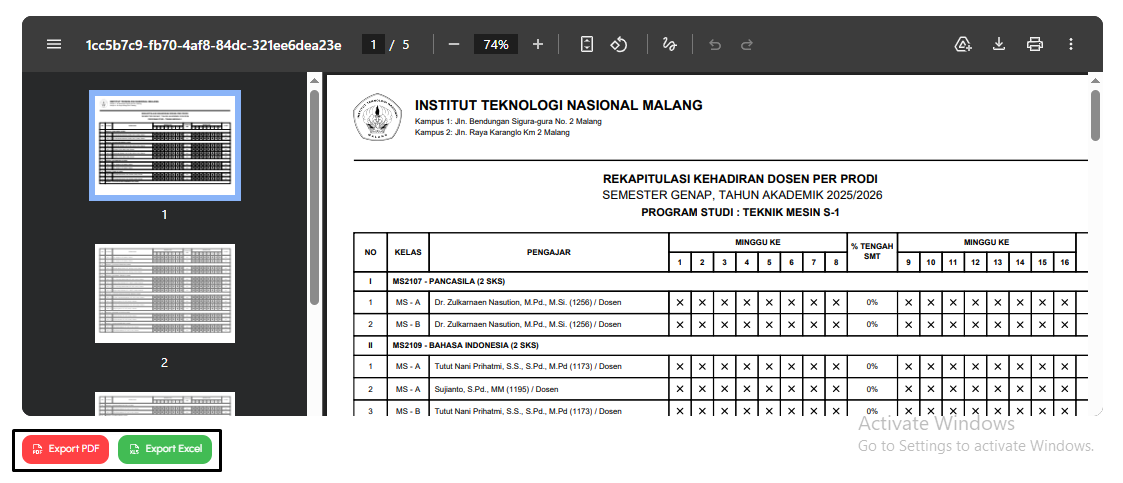
- Untuk mengunduh dokumen laporan, klik tombol merah "Export PDF" di pojok kiri bawah jika ingin menyimpan berkas dalam format PDF, atau klik tombol hijau "Export Excel" di sebelahnya jika ingin mengunduhnya dalam bentuk format Excel.

PKN & Tugas Akhir
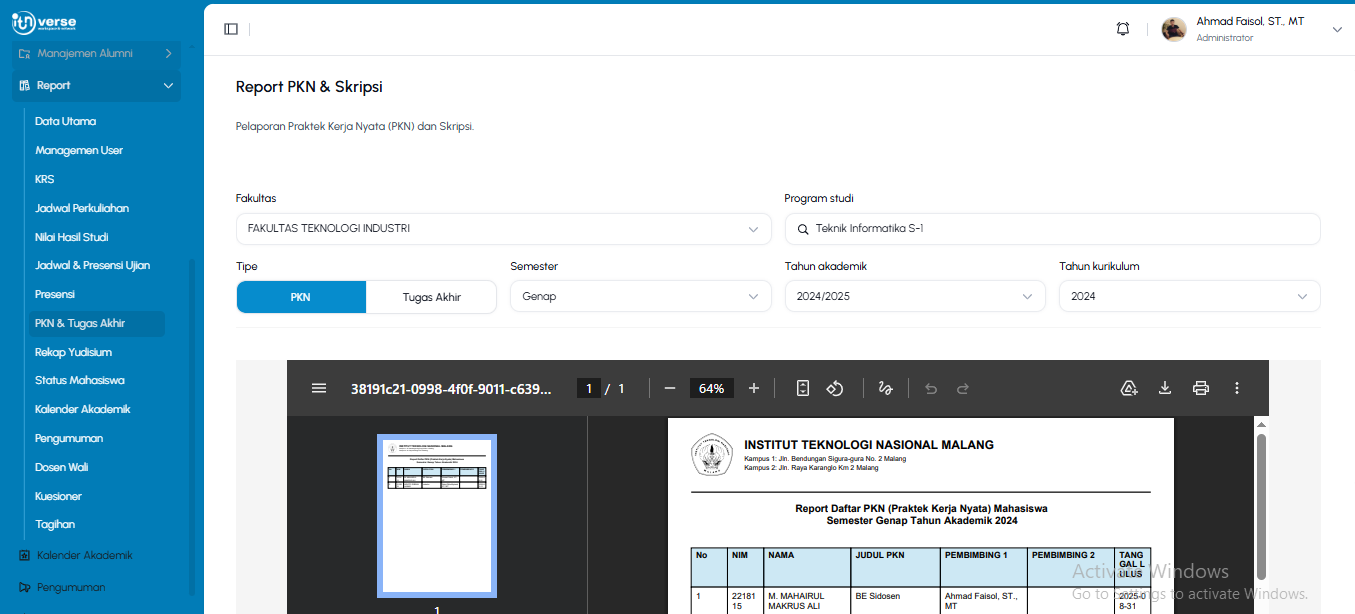
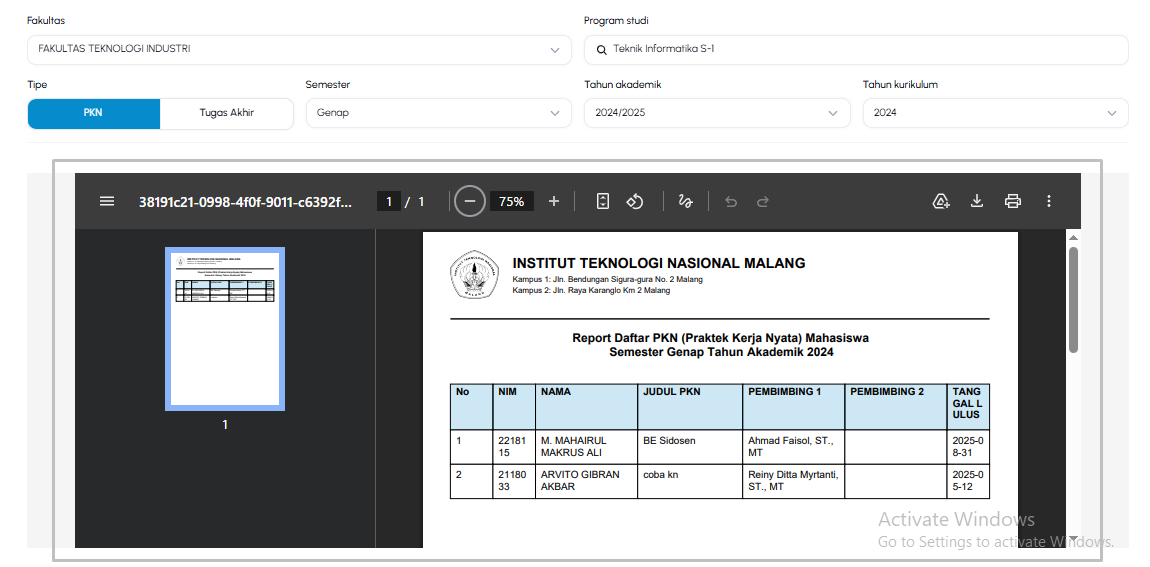
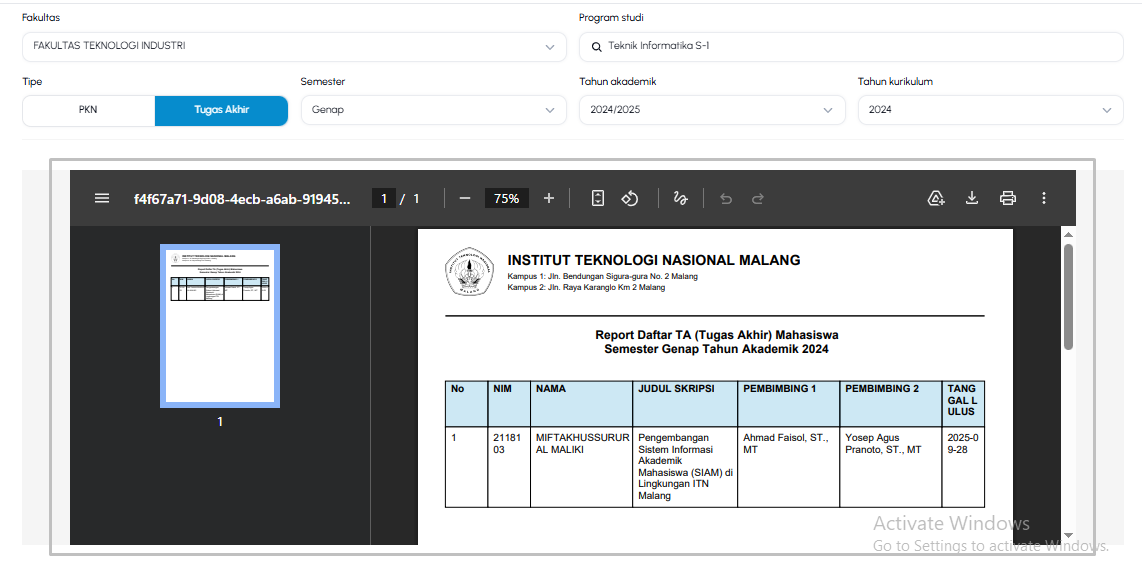
- Tampilan halaman Report PKN & Skripsi yang berfungsi untuk pelaporan praktek kerja nyata dan skripsi.

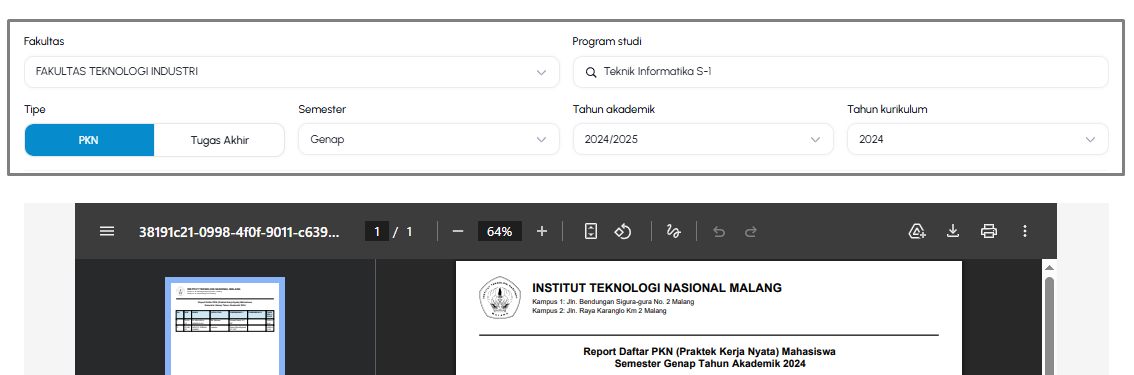
- Gunakan filter Fakultas, Prodi, Tipe, Semester, Tahun akademik, Tahun kurikulum yang terletak diatas Laporan Data PKN & Tugas Akhir, untuk menyaring data pada Tabel tersebut.

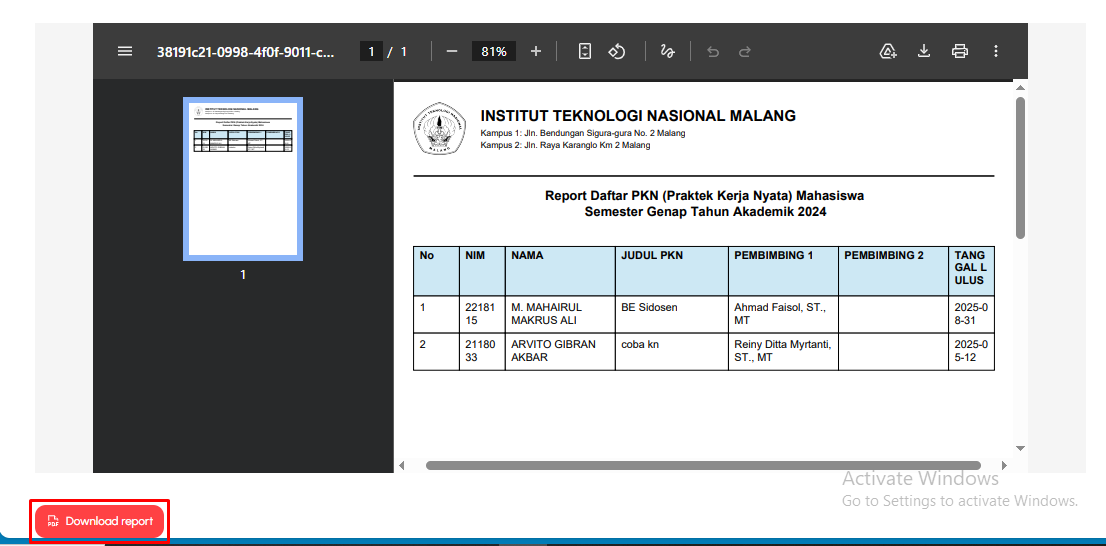
- Jika memilih opsi "PKN" pada bagian filter tipe, halaman akan langsung memunculkan dokumen pratinjau Report Daftar PKN (Praktek Kerja Nyata) Mahasiswa yang di setting.

- Jika memilih opsi "Tugas Akhir" pada bagian filter tipe, halaman akan memunculkan dokumen pratinjau laporan rekapitulasi data mahasiswa yang di setting.

-
Klik tombol merah "Download report" di pojok kiri bawah untuk mengunduh berkas laporan yang sedang ditampilkan dalam format PDF.

Rekap Yudisium*
Dalam proses pengerjaan oleh Developer
Status Mahasiswa
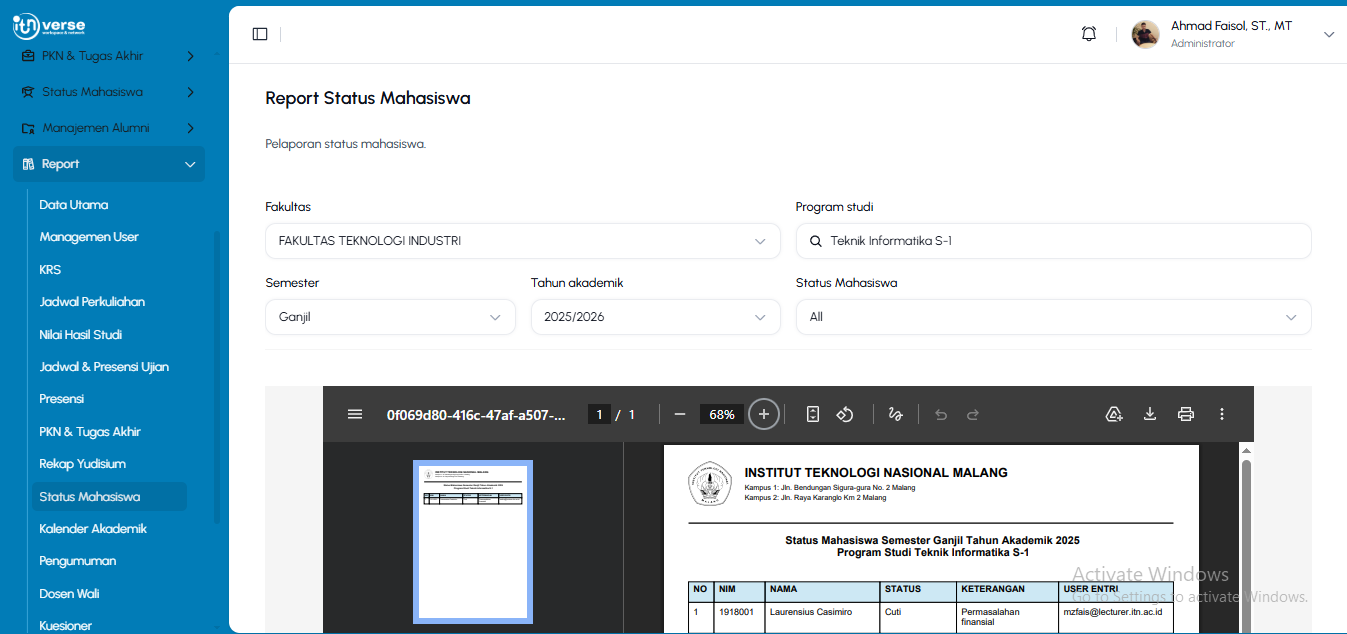
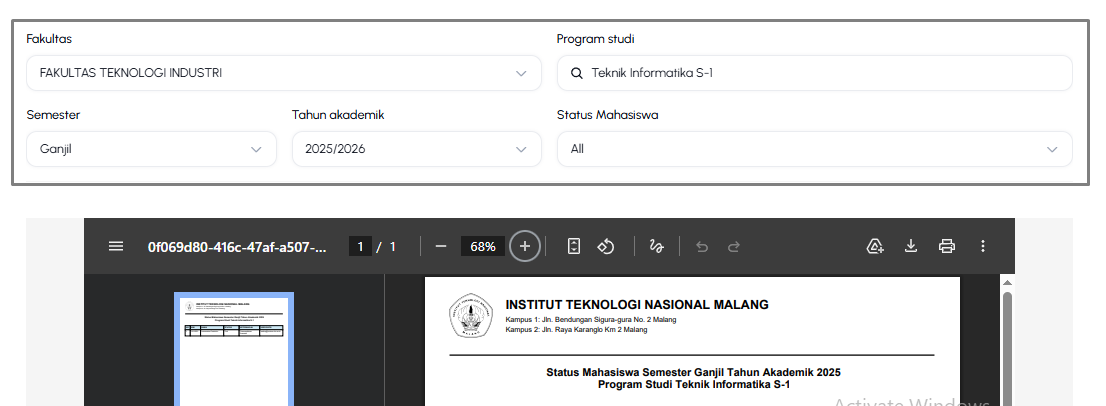
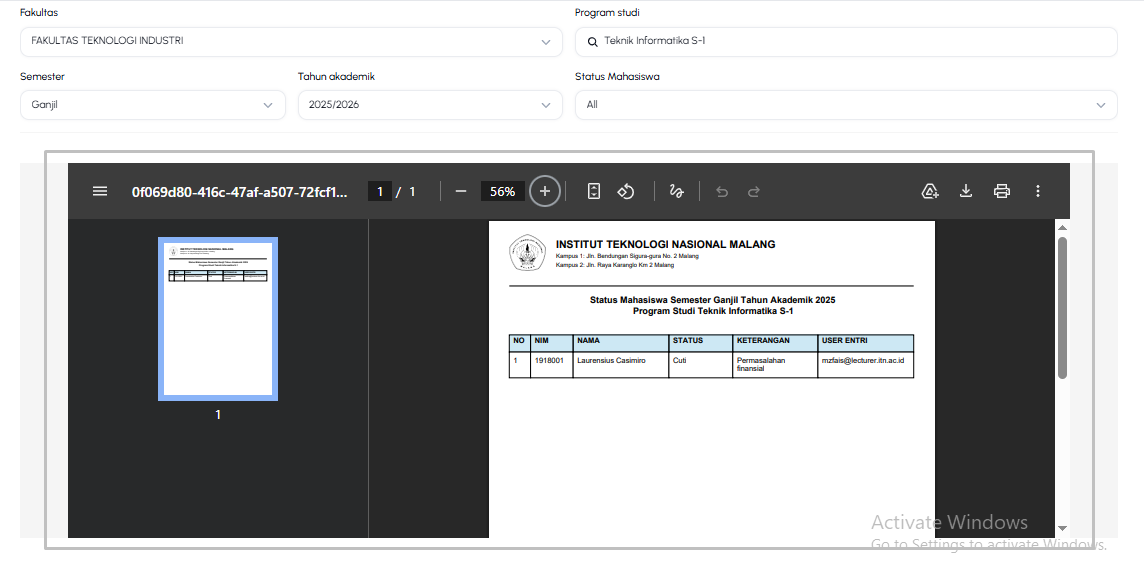
- Tampilan halaman Report Status Mahasiswa yang berfungsi untuk pelaporan status mahasiswa.

- Gunakan filter Fakultas, Prodi, Semester, Tahun akademik, Status Mahasiswa yang terletak diatas Laporan Data Status Mahasiswa, untuk menyaring data pada Laporan tersebut.

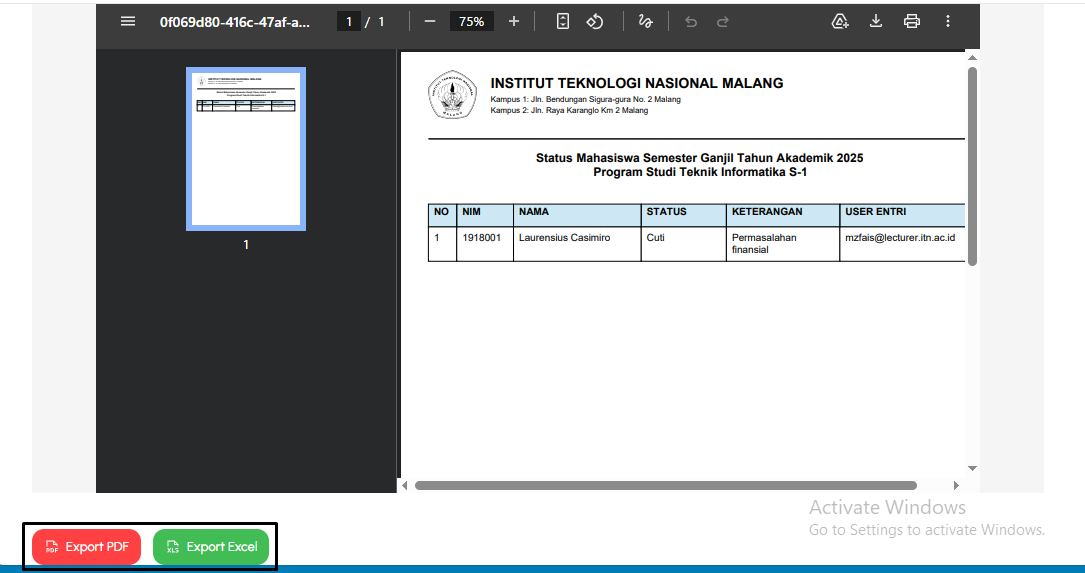
- Data yang di setting akan tampil dibawah.

- Untuk mengunduh dokumen laporan, klik tombol merah "Export PDF" di pojok kiri bawah jika ingin menyimpan berkas dalam format PDF, atau klik tombol hijau "Export Excel" di sebelahnya jika ingin mengunduhnya dalam bentuk format Excel.

Kalender Akademik
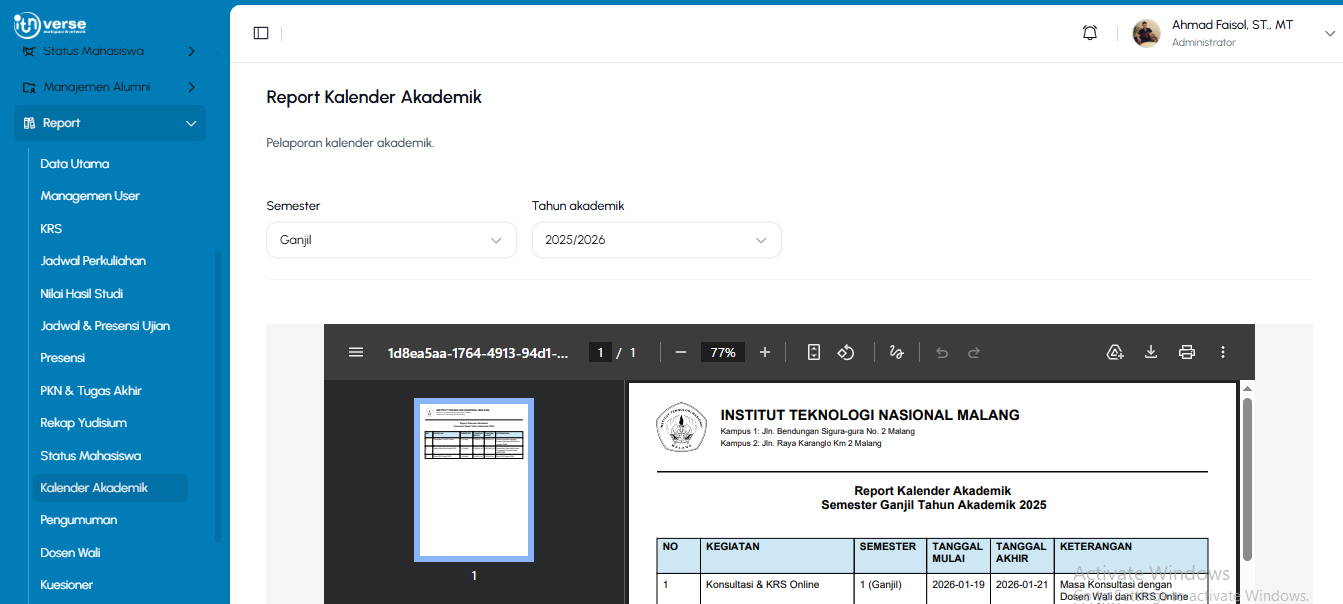
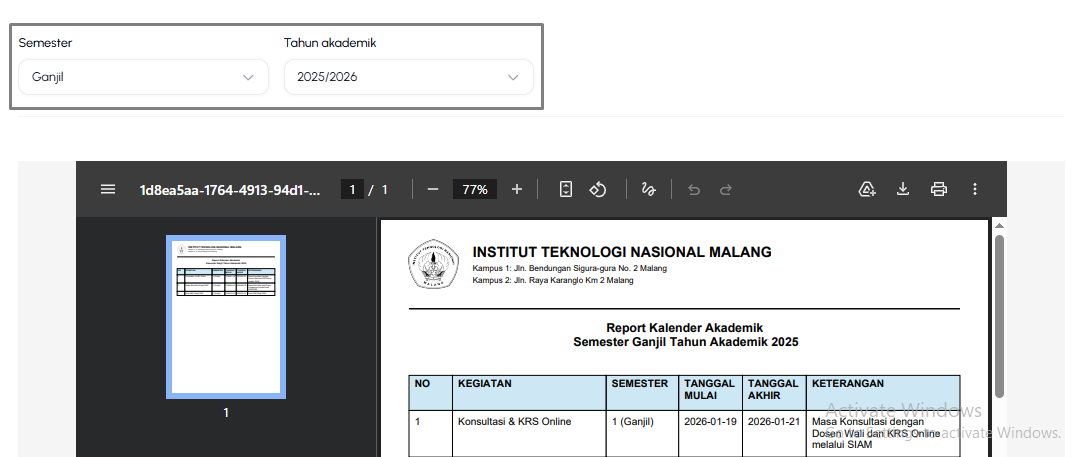
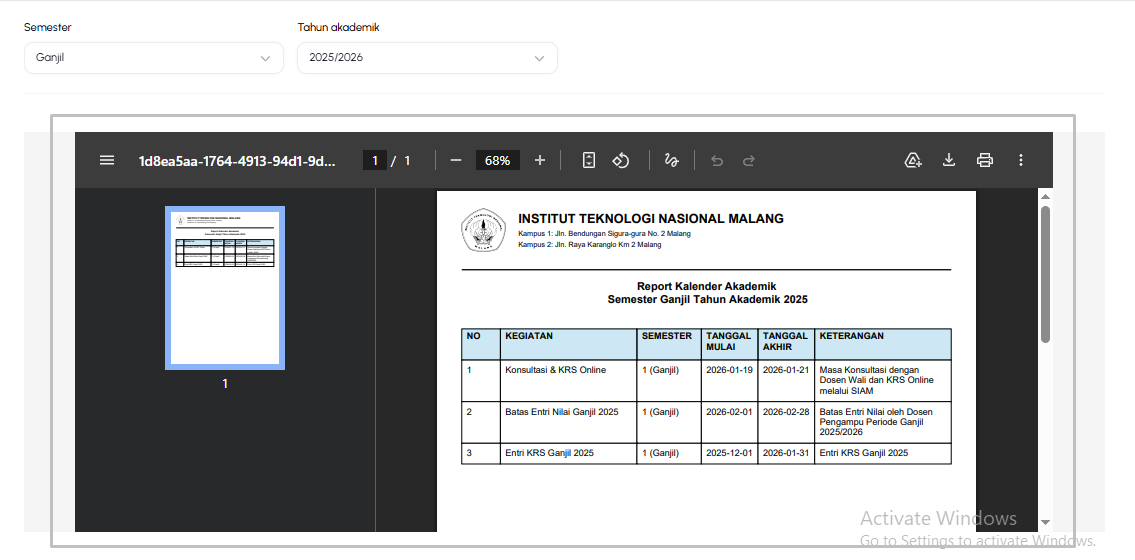
- Tampilan halaman Report Kalender Akademik yang berfungsi untuk pelaporan kalender akademik.

- Gunakan filter Semester dan Tahun Akademik yang terletak diatas Laporan Data Kalender Akademik, untuk menyaring data pada Laporan tersebut.

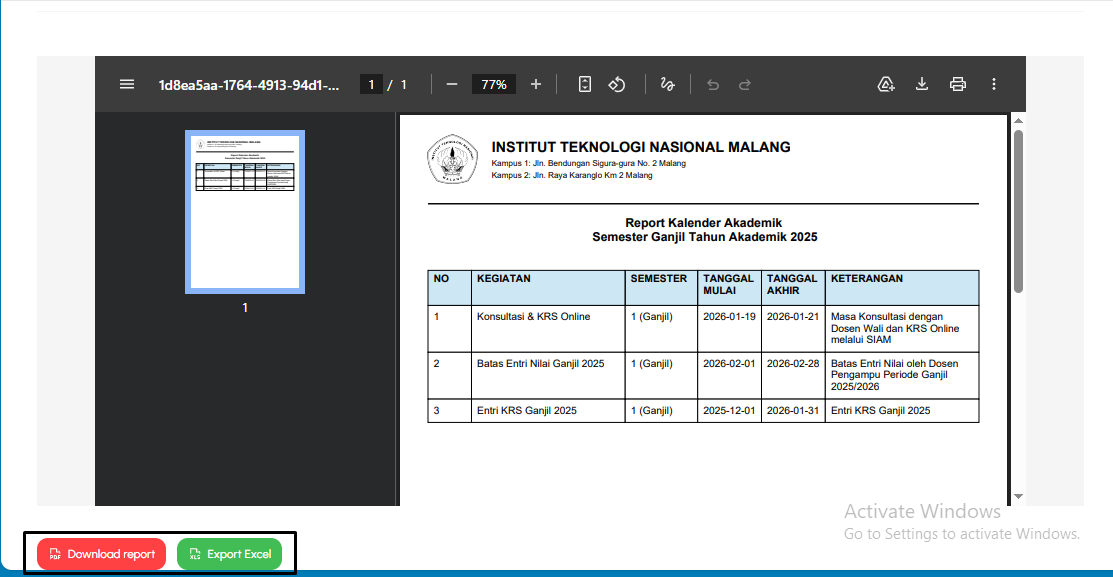
- Data yang di setting akan tampil dibawah.

- Untuk mengunduh dokumen laporan, klik tombol merah "Export PDF" di pojok kiri bawah jika ingin menyimpan berkas dalam format PDF, atau klik tombol hijau "Export Excel" di sebelahnya jika ingin mengunduhnya dalam bentuk format Excel.

Pengumuman
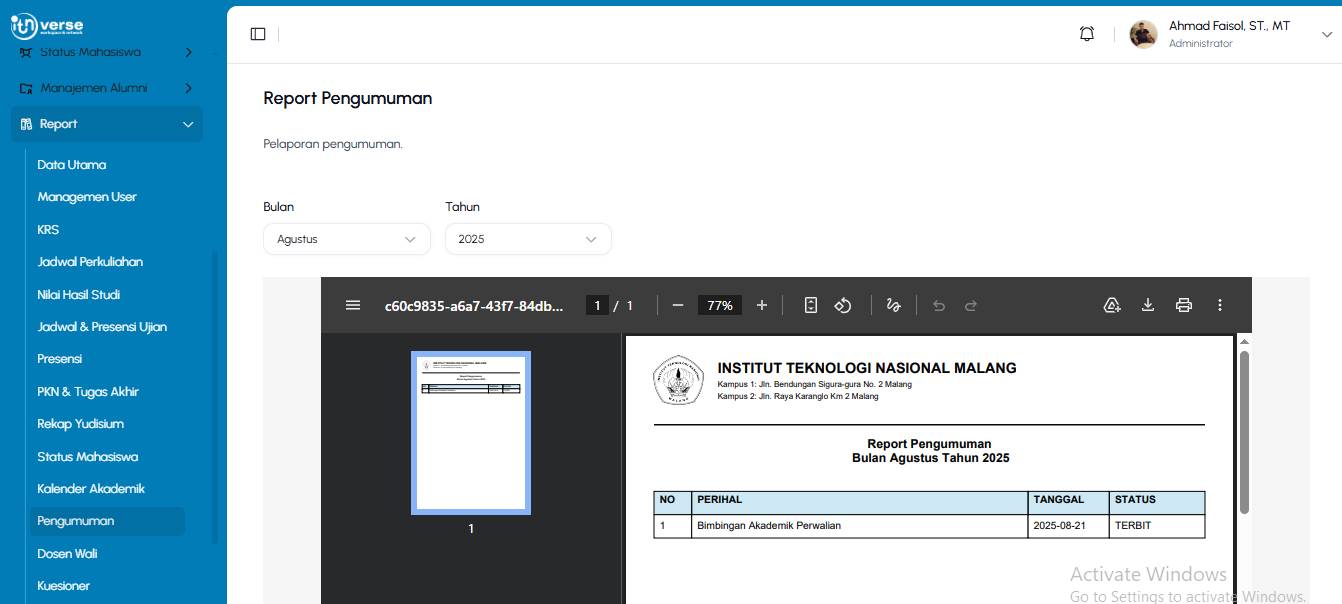
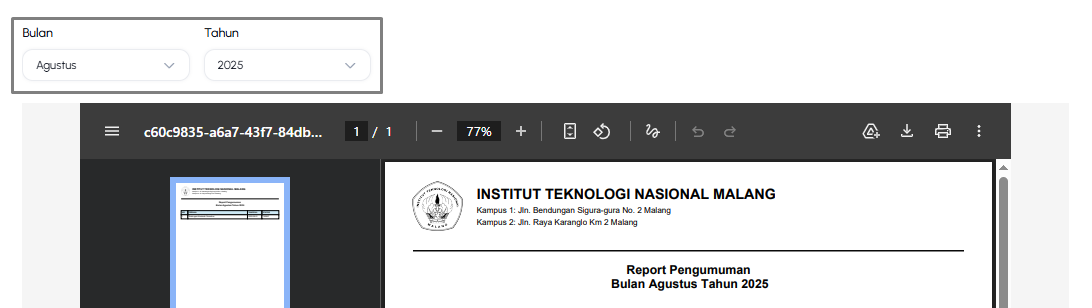
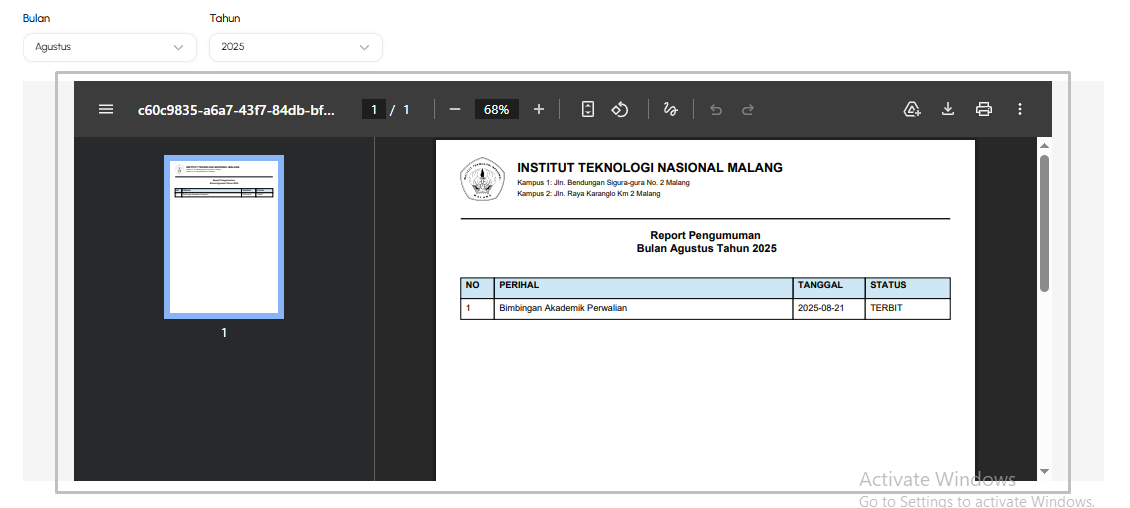
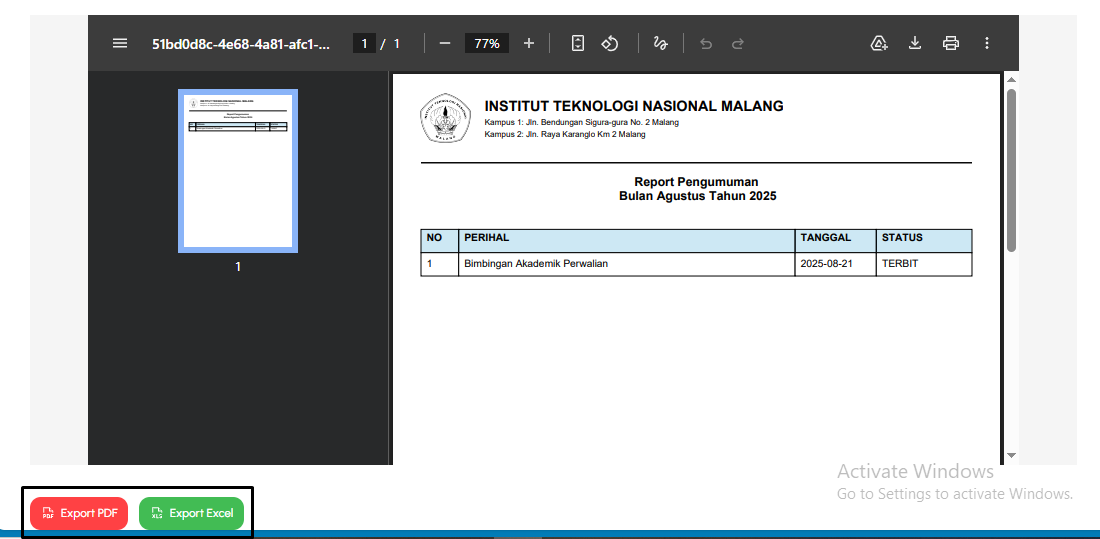
- Tampilan halaman Report Pengumuman yang berfungsi untuk pelaporan pengumuman.

- Gunakan filter Bulan dan Tahun yang terletak diatas Laporan Data Pengumuman, untuk menyaring data pada Laporan tersebut.

- Data yang di setting akan muncul dibawah.

- Untuk mengunduh dokumen laporan, klik tombol merah "Export PDF" di pojok kiri bawah jika ingin menyimpan berkas dalam format PDF, atau klik tombol hijau "Export Excel" di sebelahnya jika ingin mengunduhnya dalam bentuk format Excel.

Dosen Wali
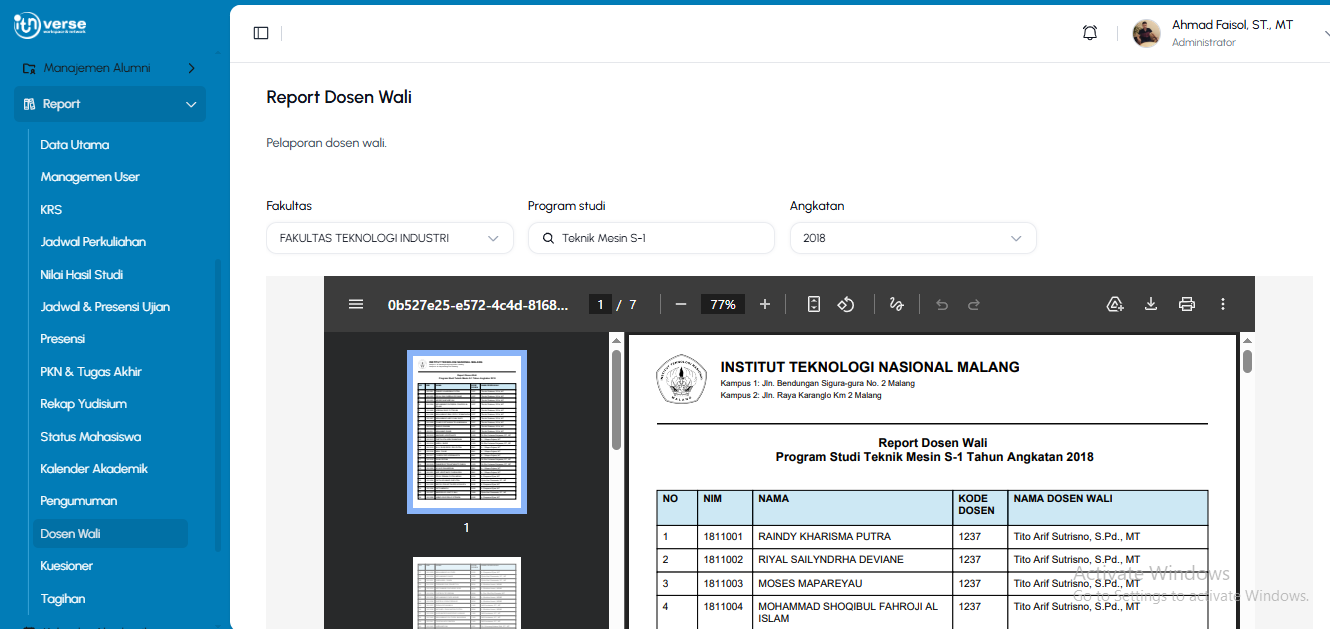
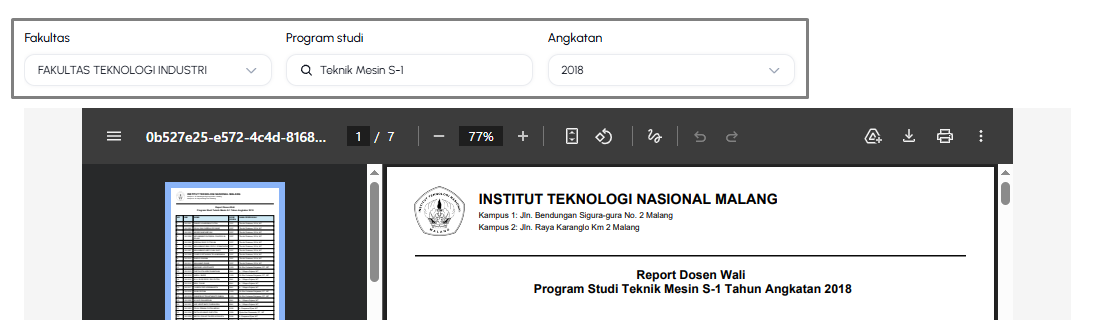
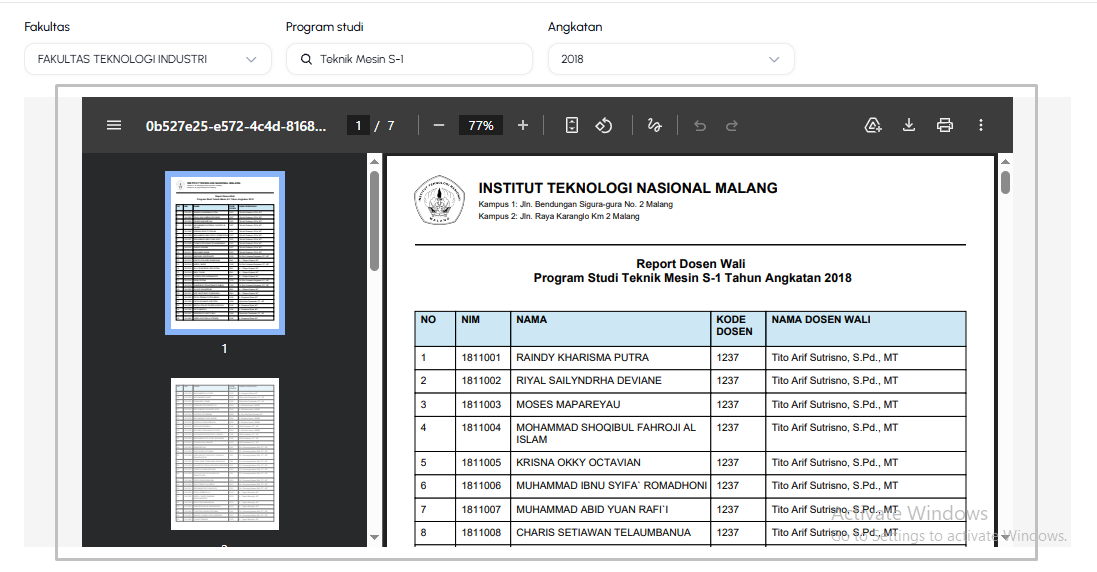
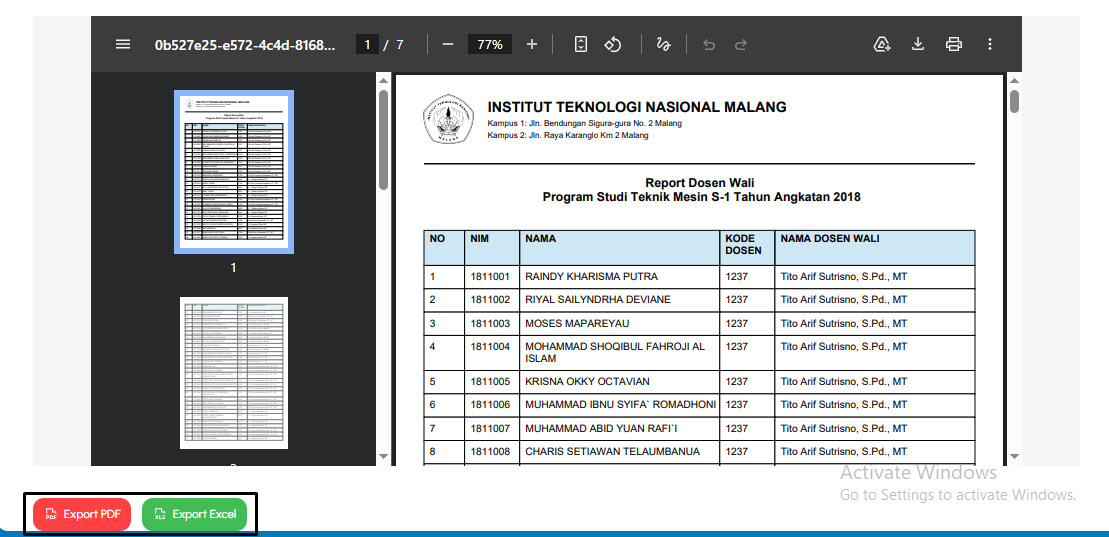
- Tampilan halaman Report Dosen Wali yang berfungsi untuk pelaporan dosen wali.

- Gunakan filter Fakultas, Prodi, dan Angkatan yang terletak diatas Laporan Data Dosen Wali, untuk menyaring data pada Laporan tersebut.

- Data yang di setting akan tampil dibawah.

- Untuk mengunduh dokumen laporan, klik tombol merah "Export PDF" di pojok kiri bawah jika ingin menyimpan berkas dalam format PDF, atau klik tombol hijau "Export Excel" di sebelahnya jika ingin mengunduhnya dalam bentuk format Excel.

Kuesioner *
Dalam proses pengerjaan oleh Developer
Tagihan
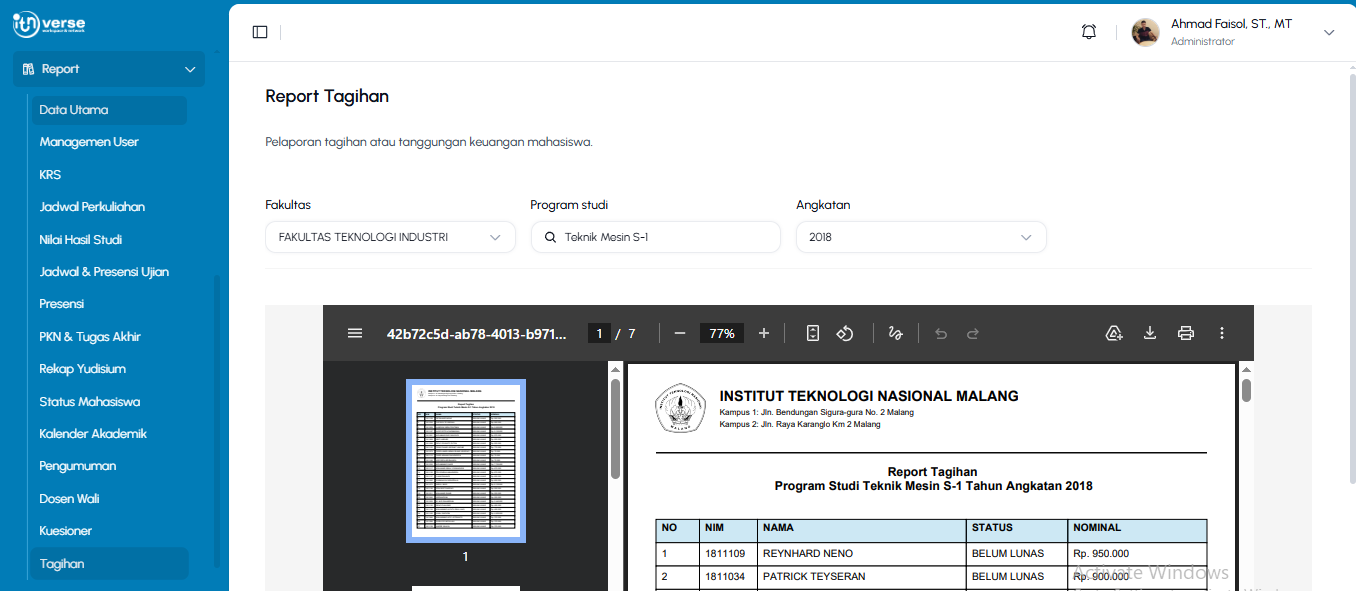
- Tampilan halaman Report Tagihan yang berfungsi untuk pelaporan tagihan atau tanggungan keuangan mahasiswa.

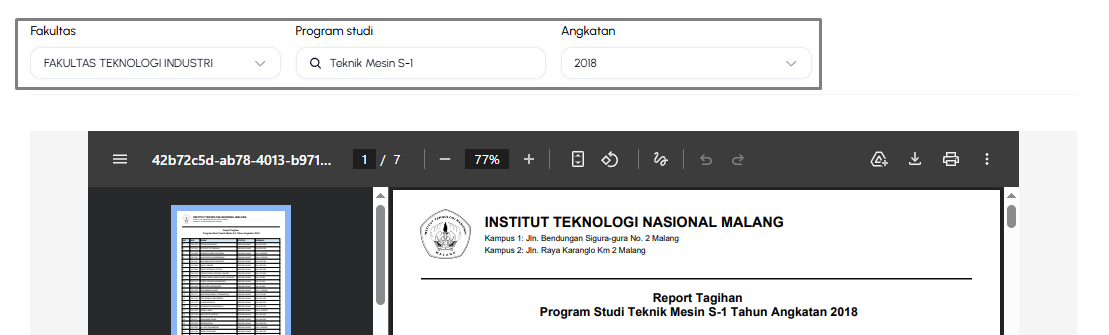
- Gunakan filter Fakultas, Prodi, dan Angkatan yang terletak diatas Laporan Data Tagihan, untuk menyaring data pada Laporan tersebut.

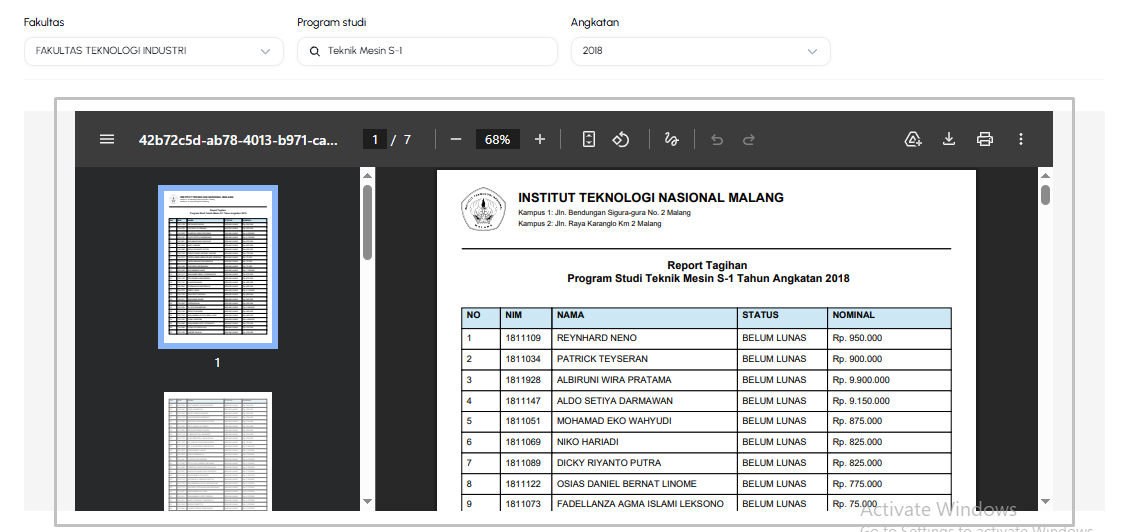
- Data yang di setting akan tampil dibawah.

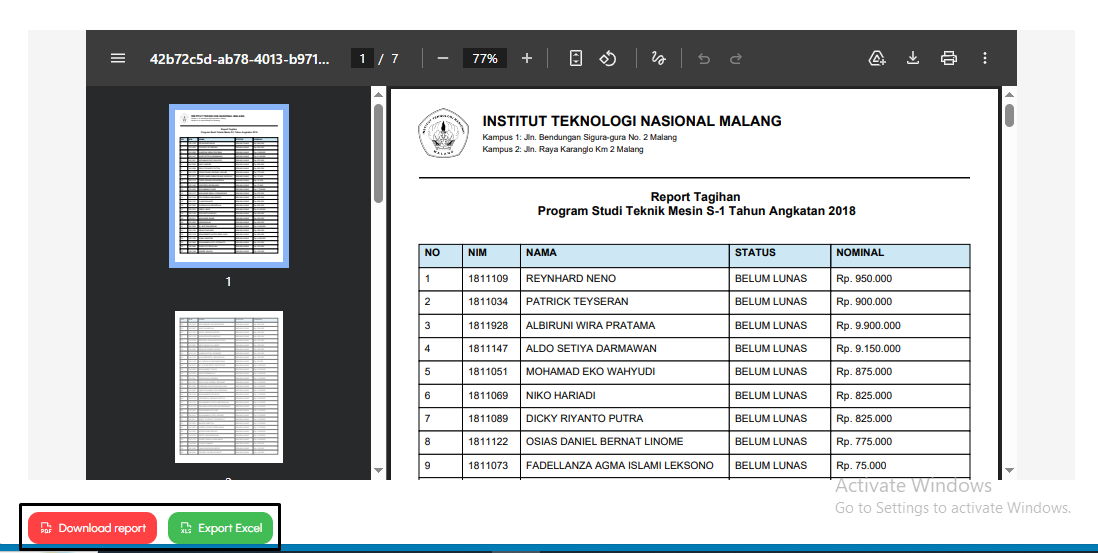
- Untuk mengunduh dokumen laporan, klik tombol merah "Export PDF" di pojok kiri bawah jika ingin menyimpan berkas dalam format PDF, atau klik tombol hijau "Export Excel" di sebelahnya jika ingin mengunduhnya dalam bentuk format Excel.