# SIAKAD
**Deskripsi Umum**
Sistem Informasi Akademik (SIAKAD) merupakan pilar utama pengelolaan administrasi data akademik di Institut Teknologi Nasional (ITN) Malang. Aplikasi ini dirancang untuk mengintegrasikan seluruh proses instruksional dan administratif program studi secara digital, transparan, dan real-time. Melalui portal SIAKAD, pengelolaan data dari hulu ke hilir—mulai dari struktur kurikulum, pemetaan dosen pengampu, manajemen kelas, perwalian, hingga rekam jejak kelulusan—dapat diorganisasi secara terpusat demi mendukung akurasi pelaporan data pada Pangkalan Data Pendidikan Tinggi (PDDIKTI).
**Fungsi Utama & Alur Operasional**
Bab ini memandu pengguna secara bertahap untuk mengoperasikan berbagai fungsi krusial di dalam SIAKAD, meliputi:
- Manajemen Kurikulum: Panduan menyusun, memperbarui, dan mengunci bobot SKS serta kode mata kuliah berdasarkan kurikulum aktif di program studi.
- Plotting & Penjadwalan: Langkah mendistribusikan tugas mengajar dosen, pembuatan jadwal kuliah harian, serta alokasi ruang kelas agar tidak bentrok.
- Sistem Perwalian: Modul teknis bagi dosen wali untuk meninjau, memberikan arahan studi, hingga menyetujui Kartu Rencana Studi (KRS) mahasiswa.
- Penginputan Nilai: Panduan memasukkan komponen nilai secara aman hingga penerbitan Kartu Hasil Studi (KHS) dan transkrip kumulatif.
- Administrasi Kelulusan: Pengelolaan status mahasiswa (aktif, cuti, lulus) serta pengarsipan riwayat sidang untuk kebutuhan yudisium.
- Dan lain-lain.
**Sasaran Pengguna & Output**
Panduan ini ditujukan bagi Ketua/Sekretaris Program Studi, Admin Jurusan/Fakultas, dan Staf Biro Administrasi Akademik (BAAK). Melalui bab ini, pengguna diharapkan mampu menyajikan data akademik yang valid, meminimalkan kesalahan input, serta mempercepat pelayanan studi mahasiswa.
# Dashboard
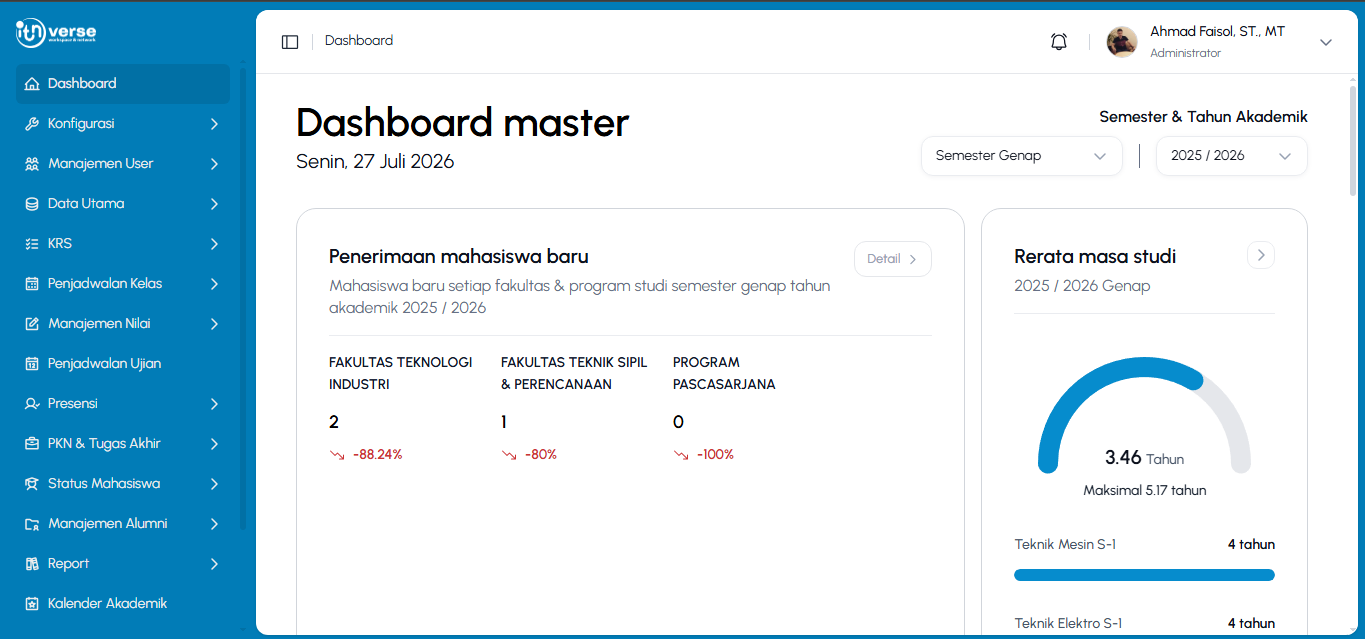
Dashboard SIAKAD merupakan pusat kendali dan informasi akademik terpadu yang menyajikan rekapitulasi data operasional institusi secara real-time pada semester berjalan. Halaman ini memuat visualisasi data Penerimaan Mahasiswa Baru (PMB) tingkat fakultas hingga program studi, lengkap dengan grafik tren perkembangan data. Selain itu, dashboard menyediakan akses navigasi cepat ke berbagai modul utama seperti Konfigurasi Sistem, Manajemen User, Data Utama, pengisian KRS, Penjadwalan Kelas dan Ujian, Manajemen Nilai, Presensi, administrasi PKN & Tugas Akhir, Status Mahasiswa, hingga Manajemen Alumni dan pelaporan akademik (Report).
# Dashboard
1\. **Dashboard** digunakan untuk melihat Penerimaan mahasiswa baru, Rerata masa studi, Mahasiswa kritis, Total dosen, Total mahasiswa, Total karyawan, Kelulusan, Keuangan akademik, Status mahasiswa, Status pembayaran UKT.
[](https://knowledge.itn.ac.id/uploads/images/gallery/2026-07/nHgimage.png)
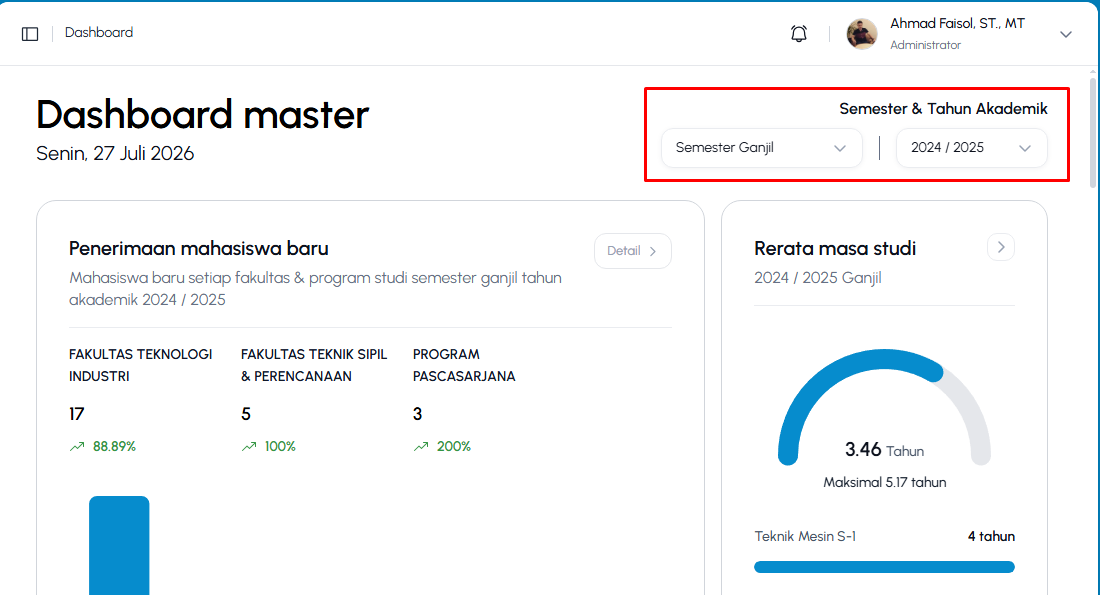
2\. **Filter Semester & Tahun Akademik** digunakan untuk menampilkan data sesuai semester dan tahun akademik yang dipilih.
[](https://knowledge.itn.ac.id/uploads/images/gallery/2026-07/UIGimage.png)
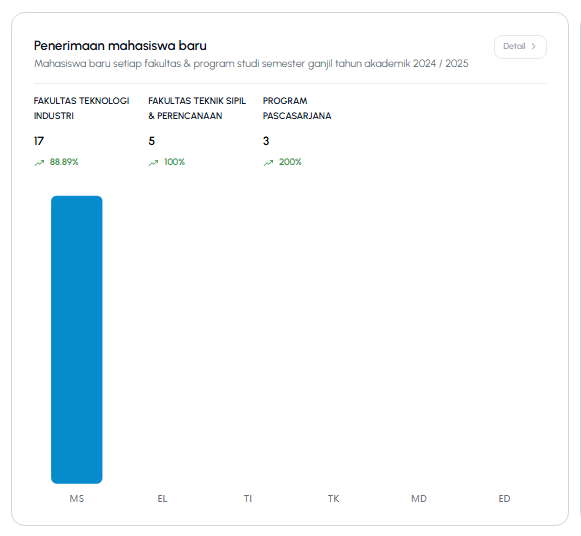
3\. **Penerimaan Mahasiswa Baru** menampilkan grafik jumlah mahasiswa baru.
[](https://knowledge.itn.ac.id/uploads/images/gallery/2026-07/rpeimage.png)
4\. **Rerata Mata Studi** menampilkan rata-rata lama masa studi mahasiswa. [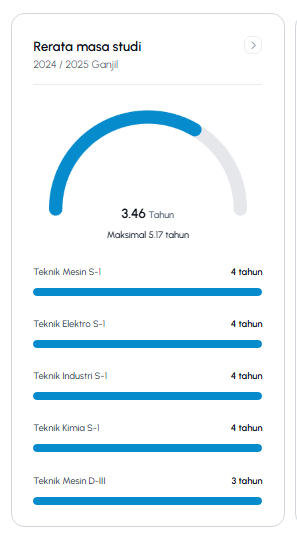](https://knowledge.itn.ac.id/uploads/images/gallery/2026-07/kJFimage.png)
5\. **Mahasiswa Kritis** menampilkan daftar mahasiswa yang memerlukan perhatian akademik. [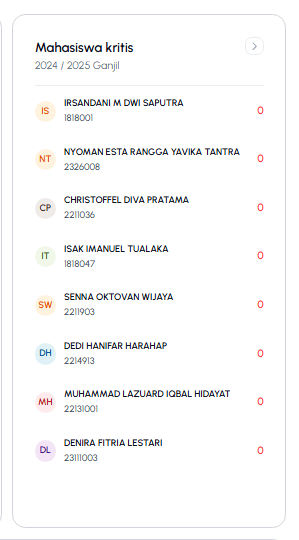](https://knowledge.itn.ac.id/uploads/images/gallery/2026-07/tu0image.png)
6\. **Total Dosen** menampilkan jumlah dosen yang memiliki hak akses SIAKAD aktif.[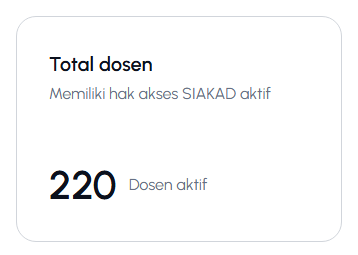](https://knowledge.itn.ac.id/uploads/images/gallery/2026-07/lgFimage.png)
7\. **Total Mahasiswa** menampilkan jumlah mahasiswa yang terdaftar dan aktif pada sistem SIAKAD semester berjalan.
[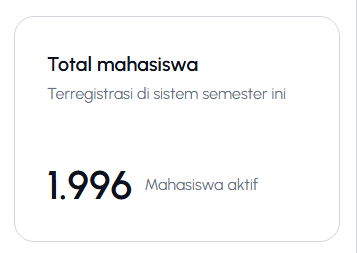](https://knowledge.itn.ac.id/uploads/images/gallery/2026-07/zP9image.png)
8\. **Total Karyawan** menampilkan jumlah karyawan yang terdaftar dan aktif pada sistem SIAKAD.
[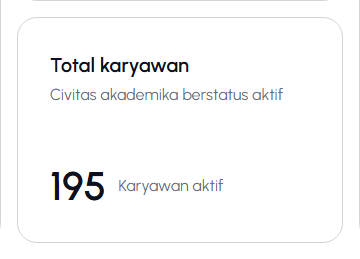](https://knowledge.itn.ac.id/uploads/images/gallery/2026-07/Uy0image.png)
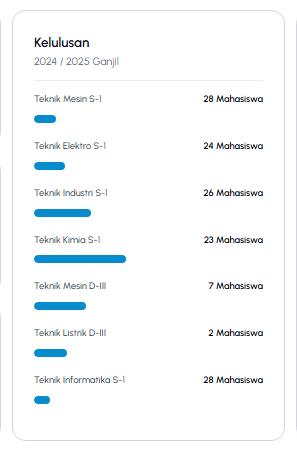
9\. Statistik **Kelulusan** menampilkan jumlah mahasiswa yang telah lulus.
[](https://knowledge.itn.ac.id/uploads/images/gallery/2026-07/bn1image.png)
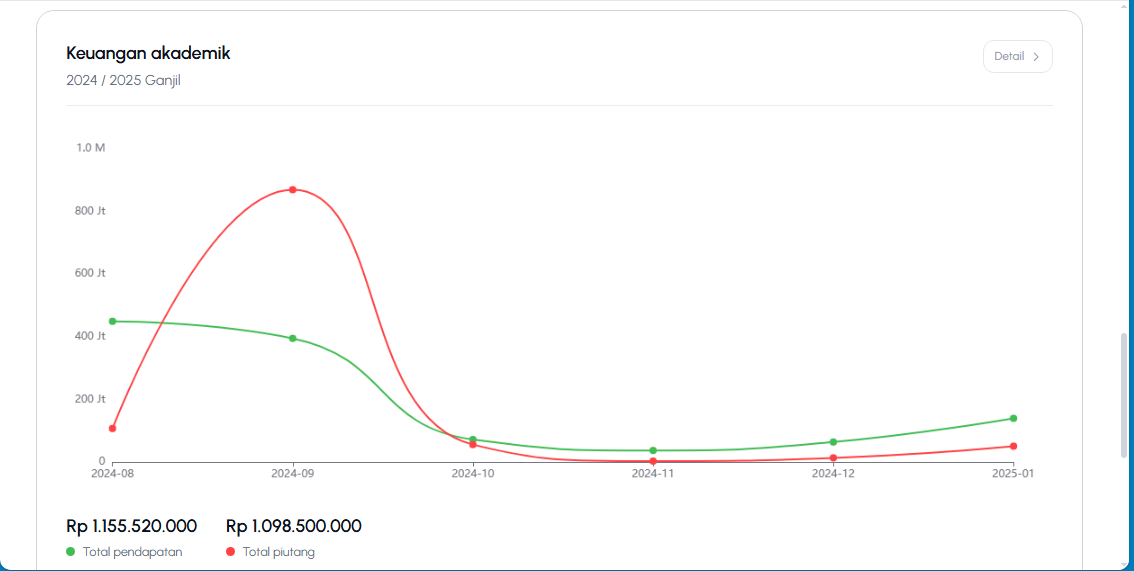
10\. **Keuangan Akademik** menampilkan grafik pendapatan dan piuang akademik.
[](https://knowledge.itn.ac.id/uploads/images/gallery/2026-07/QVDimage.png)
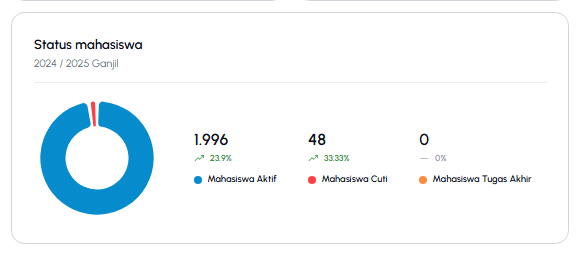
11\. **Status Mahasiswa** menampilkan informasi mengenai status mahasiswa pada semester berjalan, seperti mahasiswa aktif, mahasiswa cuti, dan mahasiswa tugas akhir.
[](https://knowledge.itn.ac.id/uploads/images/gallery/2026-07/uE0image.png)
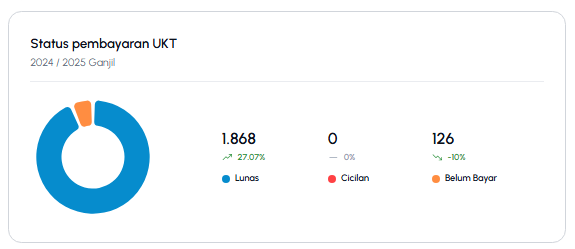
12\. **Status Pembayaran UKT** menampilkan informasi mengenai status pembayaran UKT mahasiswa pada semester berjalan, meliputi mahasiswa yang telah lunas, cicilan, dan belum melakukan pembayaran.
[](https://knowledge.itn.ac.id/uploads/images/gallery/2026-07/qLYimage.png)
# Konfigurasi
**Konfigurasi** merupakan menu yang digunakan untuk mengatur dan mengelola pengaturan utama sistem agar aplikasi dapat berjalan sesuai kebutuhan. Pada menu ini terdapat beberapa pengaturan, seperti **Aplikasi, Menu & Halaman, MK Agama Prodi, Manajemen Kebijakan, Manajemen User, Data Utama, dan KRS**, yang masing-masing berfungsi untuk mengelola data serta pengaturan sistem secara terpusat.
# Aplikasi
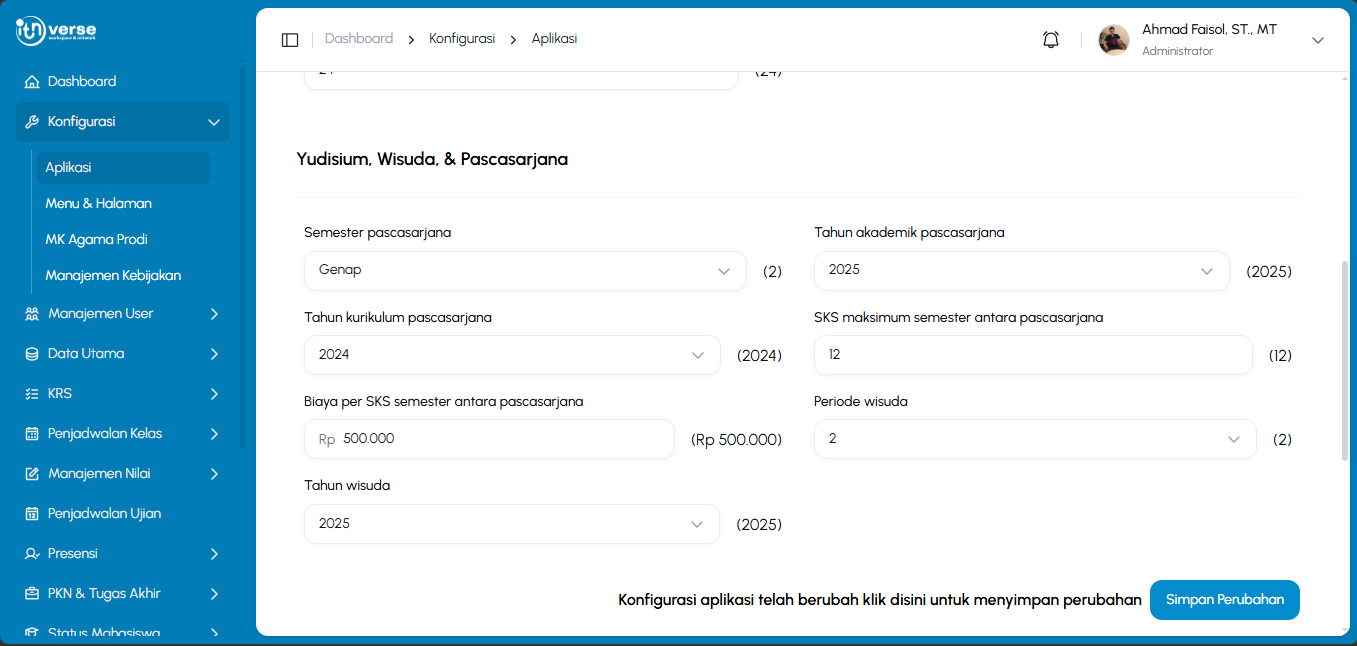
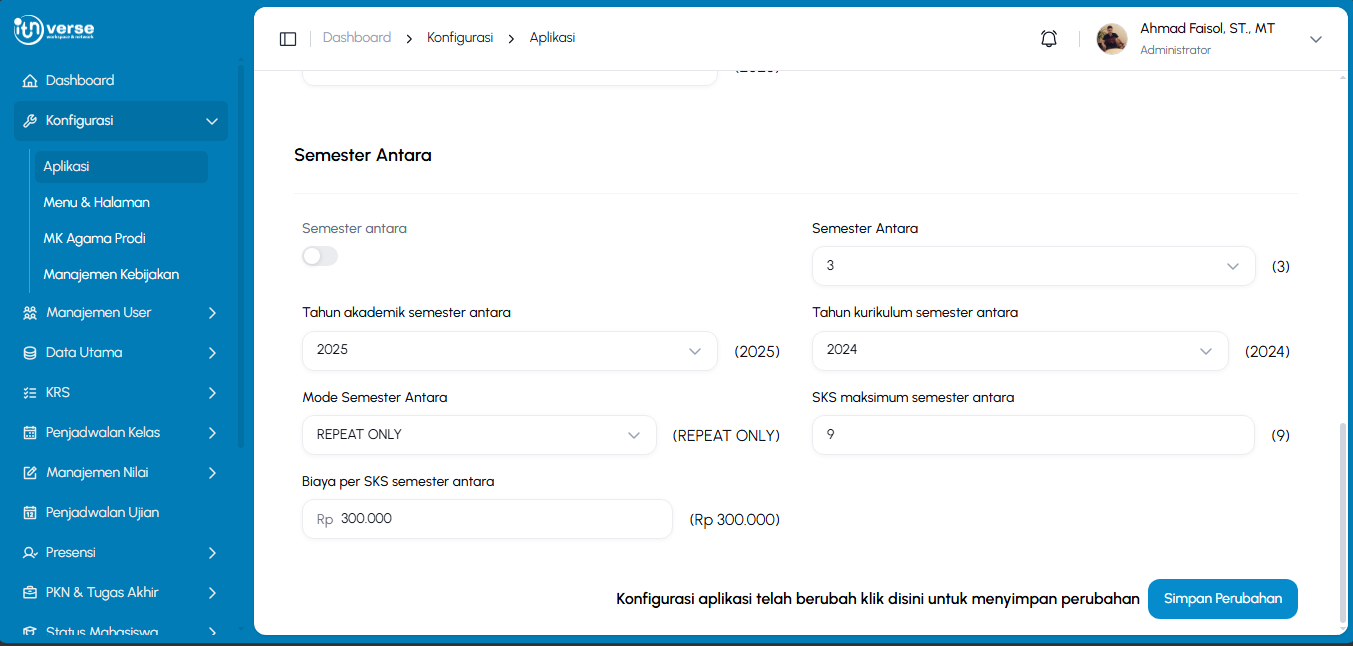
1. **Konfigurasi semester, tahun akademik, yudisium, wisuda, pascasarjana, dan semester antara** digunakan untuk mengatur periode akademik yang berlaku pada sistem. Pengaturan ini menentukan semester dan tahun akademik aktif, serta periode yudisium, wisuda, program pascasarjana, dan semester antara.
[](https://knowledge.itn.ac.id/uploads/images/gallery/2026-06/4fgimage.png)
[](https://knowledge.itn.ac.id/uploads/images/gallery/2026-06/vEoimage.png)
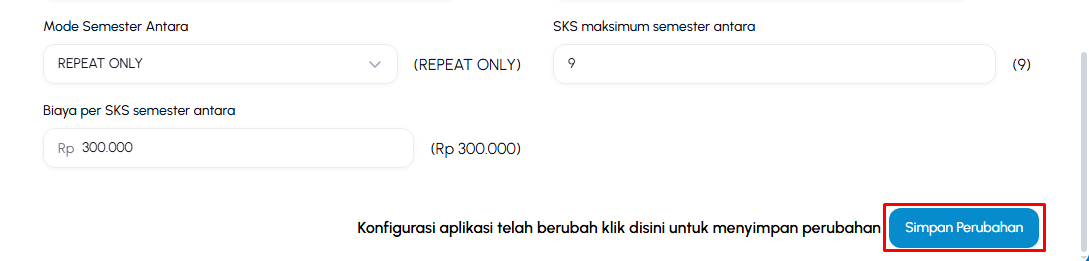
2\. Jika terdapat data yang ingin diubah, lakukan perubahan pada kolom yang ingin diubah. Apabila seluruh data telah sesuai, klik tombol "**Simpan Perubahan"** yang terletak pada pojok kanan bawah untuk menyimpan konfigurasi.
[](https://knowledge.itn.ac.id/uploads/images/gallery/2026-07/AwRimage.png)
# Menu & Halaman
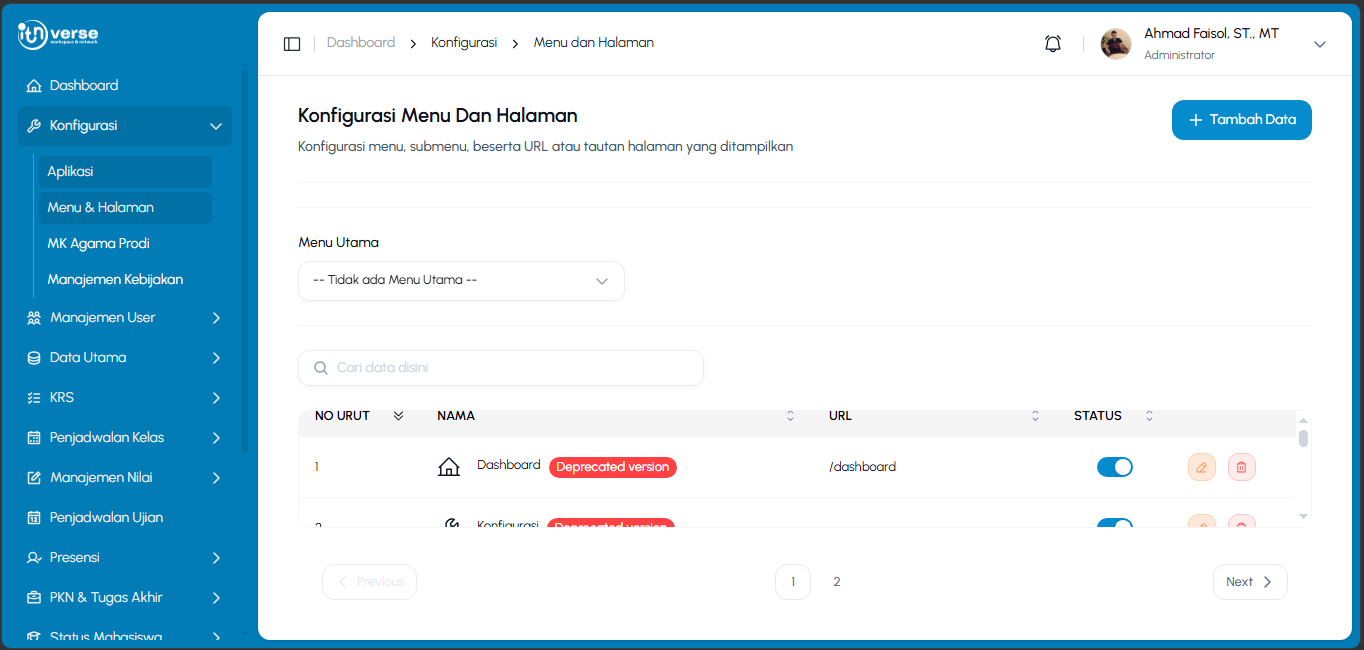
1\. **Konfigurasi** **Menu dan Halaman** digunakan untuk mengatur menu, submenu, serta URL atau tautan yang ditampilkan pada aplikasi. Pengguna dapat menambah, mengubah, menghapus, dan mengatur urutan menu sesuai kebutuhan.
[](https://knowledge.itn.ac.id/uploads/images/gallery/2026-07/4jJimage.png)
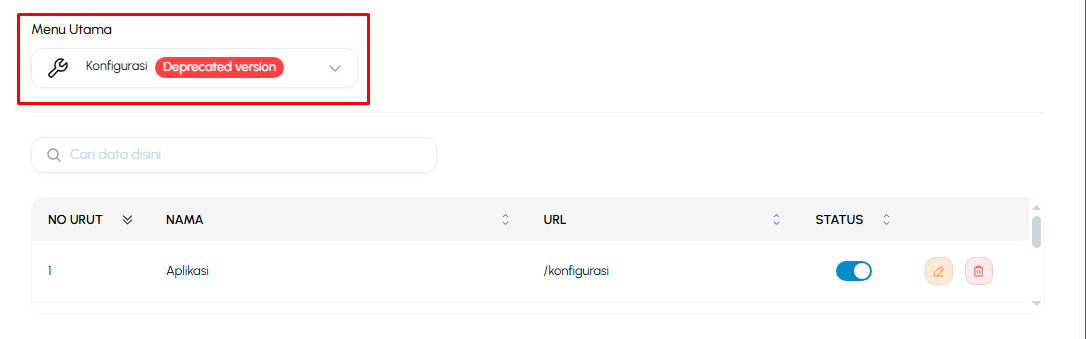
2\. Periksa daftar menu aktif sistem pada filter **Menu Utama** yang terletak diatas Tabel Data Menu & Halaman, untuk melihat detail nama, tautan URL, serta status keaktifan menu tersebut.
[](https://knowledge.itn.ac.id/uploads/images/gallery/2026-07/t1uimage.png)
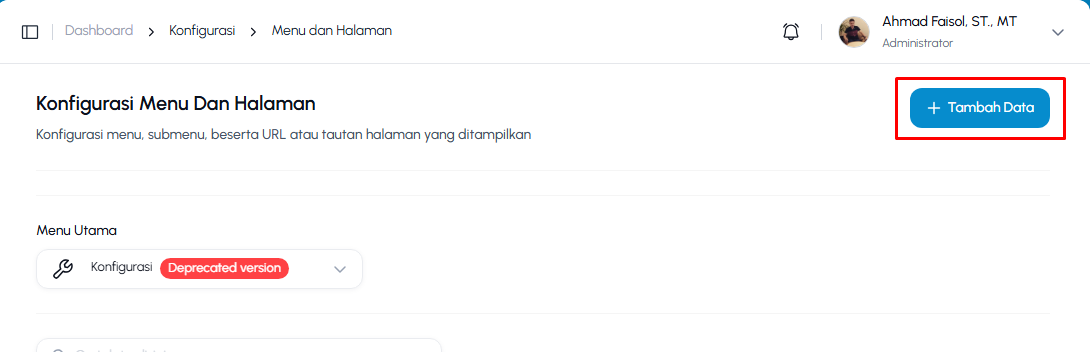
3\. Apabila ingin menambahkan data, klik tombol "**+Tambah Data"** berwarna biru di sisi kanan halaman.
[](https://knowledge.itn.ac.id/uploads/images/gallery/2026-07/TjWimage.png)
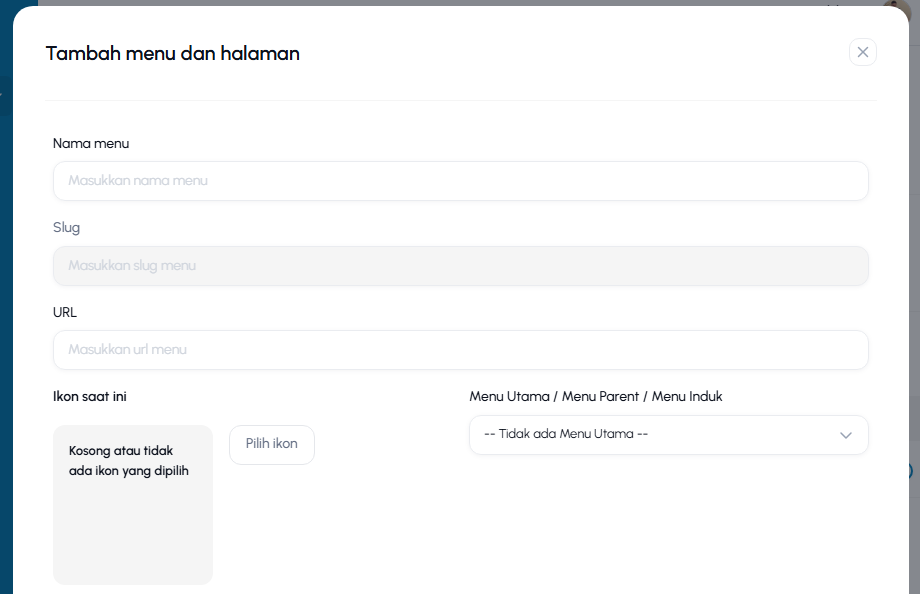
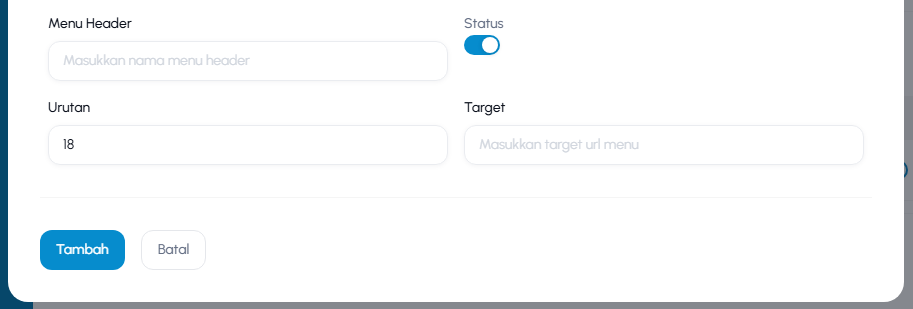
4\. Setelah itu, isi data yang diperlukan pada form yang ditampilkan.
[](https://knowledge.itn.ac.id/uploads/images/gallery/2026-06/x8rimage.png)
[](https://knowledge.itn.ac.id/uploads/images/gallery/2026-07/5Muimage.png)
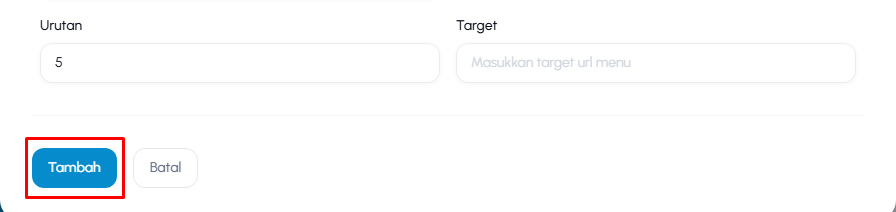
5\. Selanjutnya, klik tombol "**Tambah"** pada pojok kiri bawah, dan data Anda akan otomatis tersimpan ke dalam sistem.
[](https://knowledge.itn.ac.id/uploads/images/gallery/2026-07/pz7image.png)
6\. Untuk mengaktifkan atau menonaktifkan Menu atau Halaman, klik tombol *toggle* (sakelar biru) di kolom **"Status"**.
[](https://knowledge.itn.ac.id/uploads/images/gallery/2026-07/E4wimage.png)
7\. Jika ingin mengubah data informasi Menu atau Halaman, klik **ikon pensil** di sisi kanan halaman pada baris data yang ingin diubah.
[](https://knowledge.itn.ac.id/uploads/images/gallery/2026-07/mrbimage.png)
8\. Jika ingin menghapus data informasi Menu atau Halaman, klik **ikon tempat sampah** di sisi kanan halaman pada data yang ingin dihapus.
[](https://knowledge.itn.ac.id/uploads/images/gallery/2026-07/po6image.png)
# MK Agama Prodi
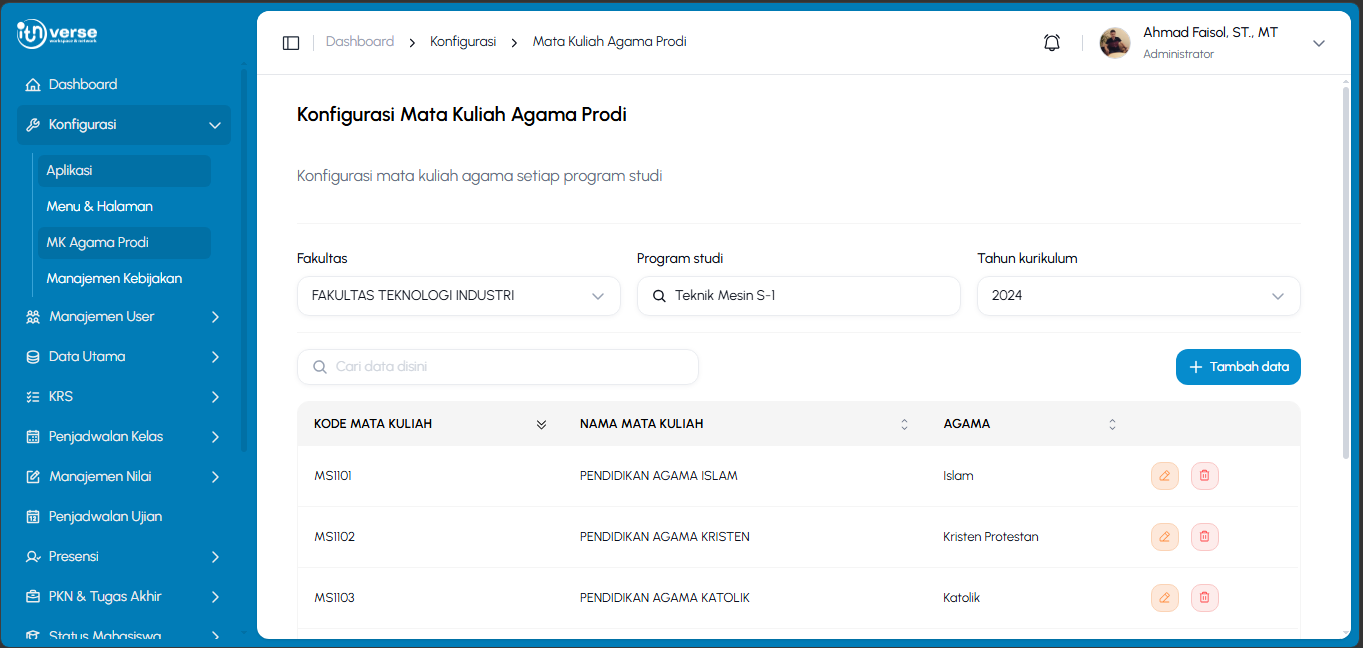
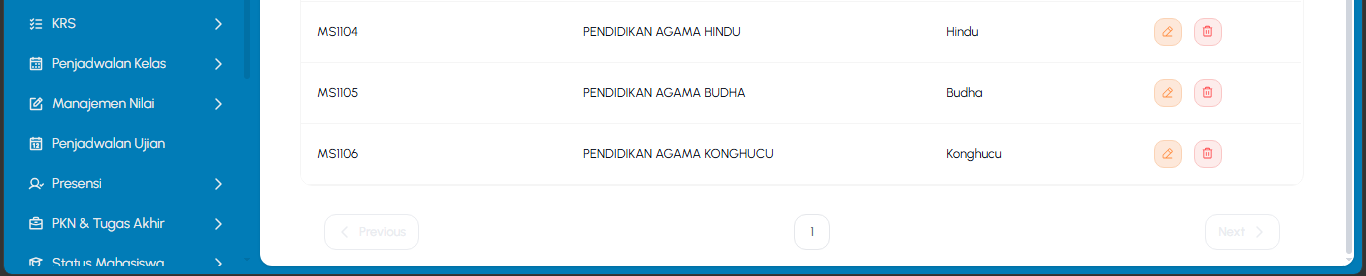
1\. Halaman **Konfigurasi Mata Kuliah Agama Prodi** digunakan untuk memetakan kurikulum agama ke setiap program studi. Melalui menu ini, Anda dapat mengelola alokasi mata kuliah berdasarkan fakultas secara terpusat.
[](https://knowledge.itn.ac.id/uploads/images/gallery/2026-07/bnximage.png)
[](https://knowledge.itn.ac.id/uploads/images/gallery/2026-07/jv4image.png)
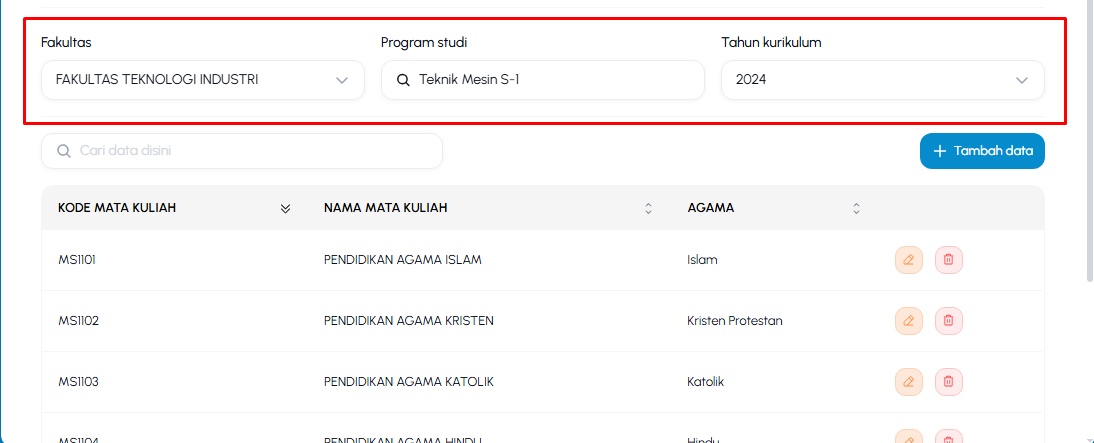
2\. Gunakan filter **Fakultas, Prodi, Tahun Kurikulum yang terletak diatas Tabel Data MK Agama Prodi, untuk menyaring data pada Tabel tersebut.
[](https://knowledge.itn.ac.id/uploads/images/gallery/2026-07/5cRimage.png)
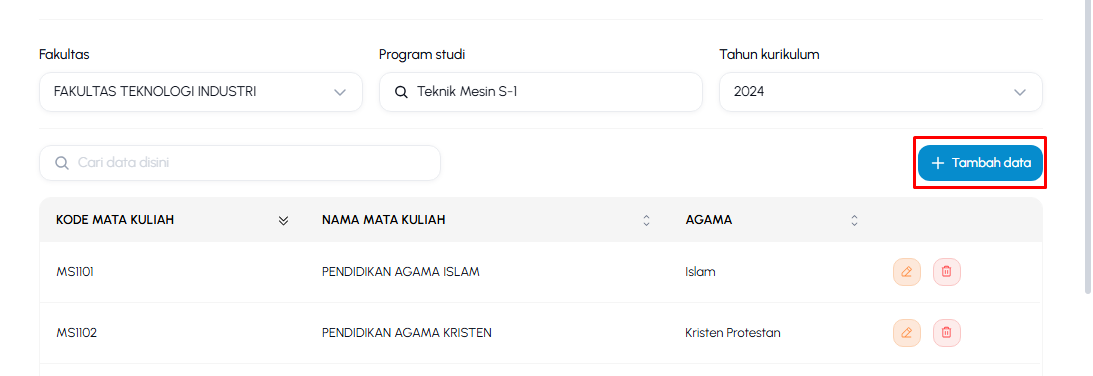
3\. Apabila ingin menambahkan data, klik tombol "**Tambah Data"** berwarna biru di sisi kanan halaman.
[](https://knowledge.itn.ac.id/uploads/images/gallery/2026-07/KQCimage.png)
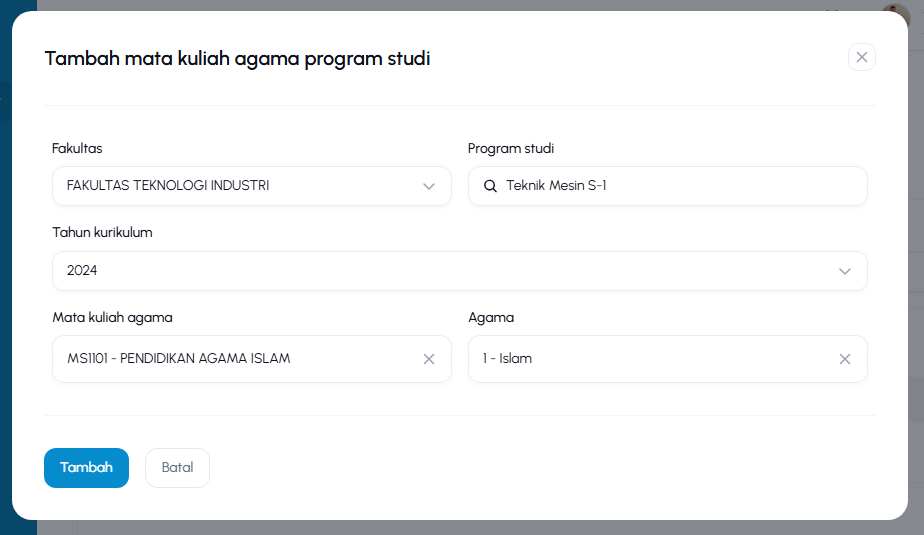
4\. Setelah itu, isi data yang diperlukan pada form yang ditampilkan.
[](https://knowledge.itn.ac.id/uploads/images/gallery/2026-07/Vdeimage.png)
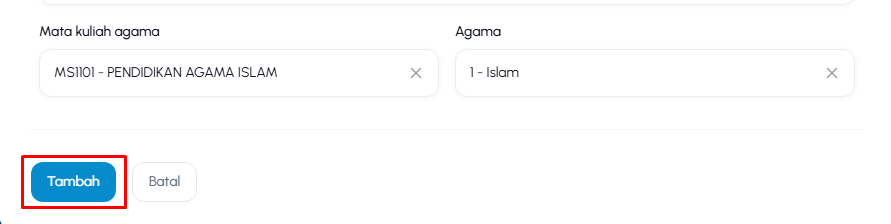
5\. Selanjutnya, klik tombol "**Tambah"** berwarna biru pada pojok kiri bawah, dan data Anda akan otomatis tersimpan ke dalam sistem.
[](https://knowledge.itn.ac.id/uploads/images/gallery/2026-07/nSvimage.png)
6\. Jika ingin mengubah data, klik **ikon pensil** di sisi kanan halaman pada baris data yang ingin diubah
[](https://knowledge.itn.ac.id/uploads/images/gallery/2026-07/wpPimage.png)
7\. Jika ingin menghapus data, klik **ikon tempat sampah** di sisi kanan halaman pada data yang ingin dihapus.[](https://knowledge.itn.ac.id/uploads/images/gallery/2026-07/6TSimage.png)
# Manajemen Kebijakan
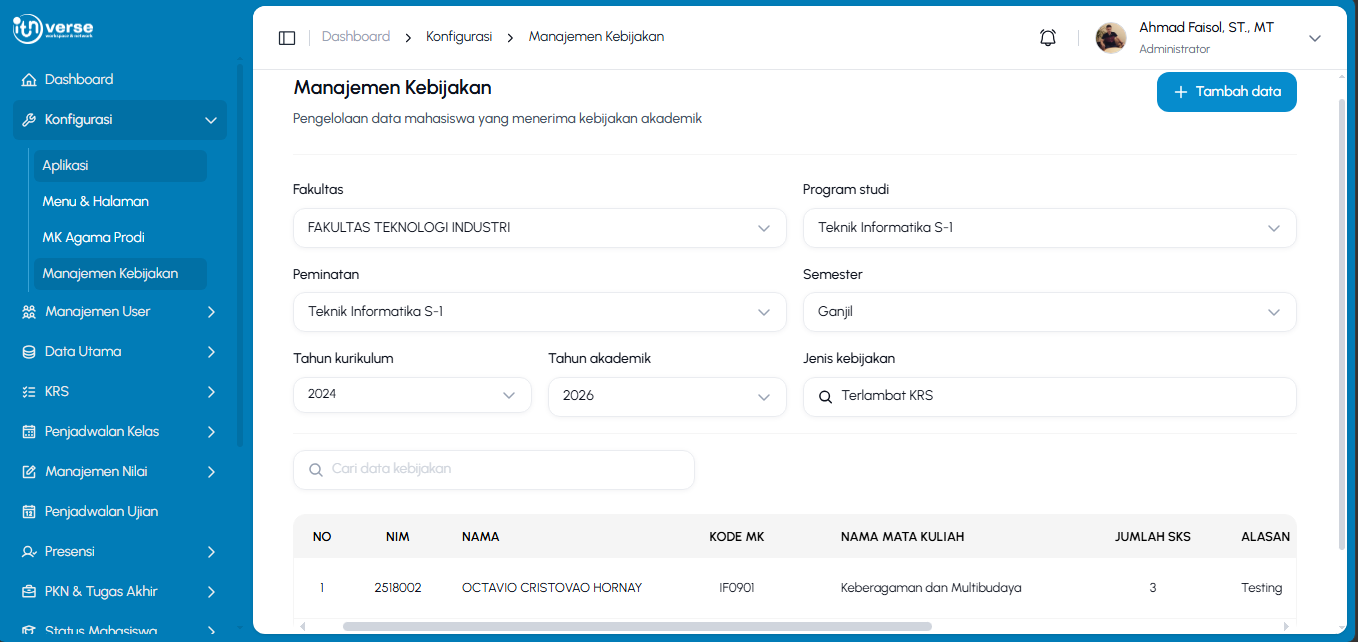
1\. Menu **Manajemen Kebijakan** berfungsi sebagai pusat administrasi untuk mencatat dan mengatur data mahasiswa penerima kebijakan akademik. Sistem menyediakan fitur penyaringan data per fakultas untuk mempermudah peninjauan dan pembaruan status mahasiswa terkait.
[](https://knowledge.itn.ac.id/uploads/images/gallery/2026-07/x5Fimage.png)
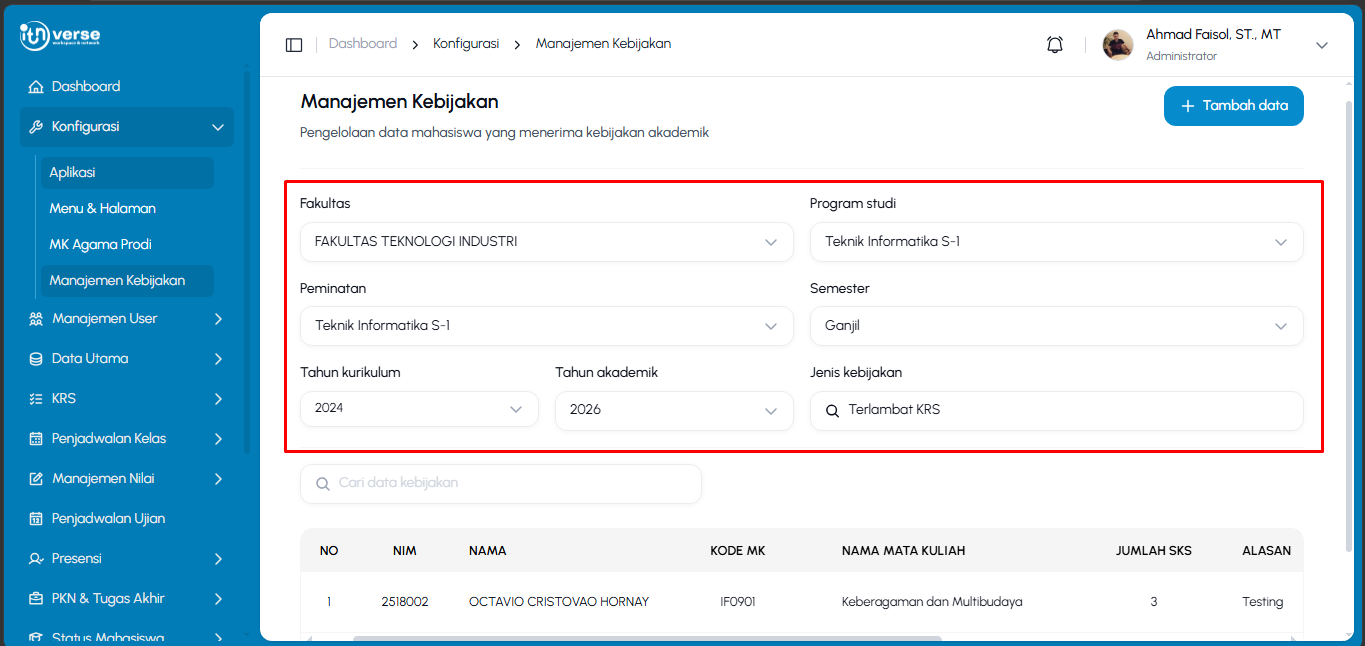
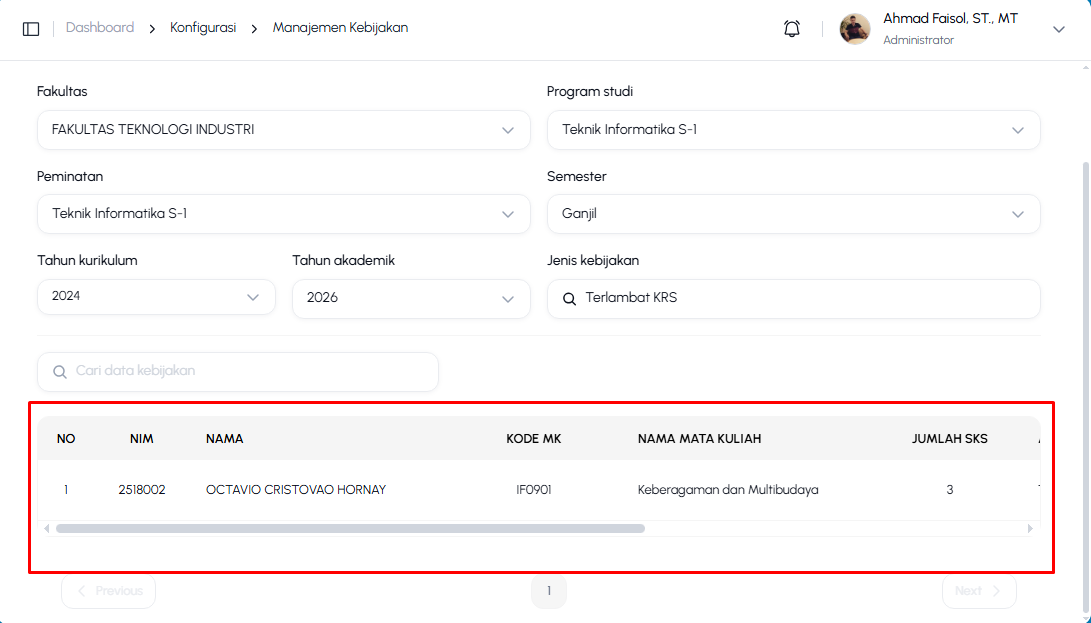
2\. Gunakan filter **Fakultas, Program Studi, Peminatan, Semester, Tahun Kurikulum, Tahun Akademik, Jenis Kebijakan yang terletak diatas Tabel Data Kebijakan, untuk menyaring data pada Tabel tersebut.
[](https://knowledge.itn.ac.id/uploads/images/gallery/2026-07/cYSimage.png)
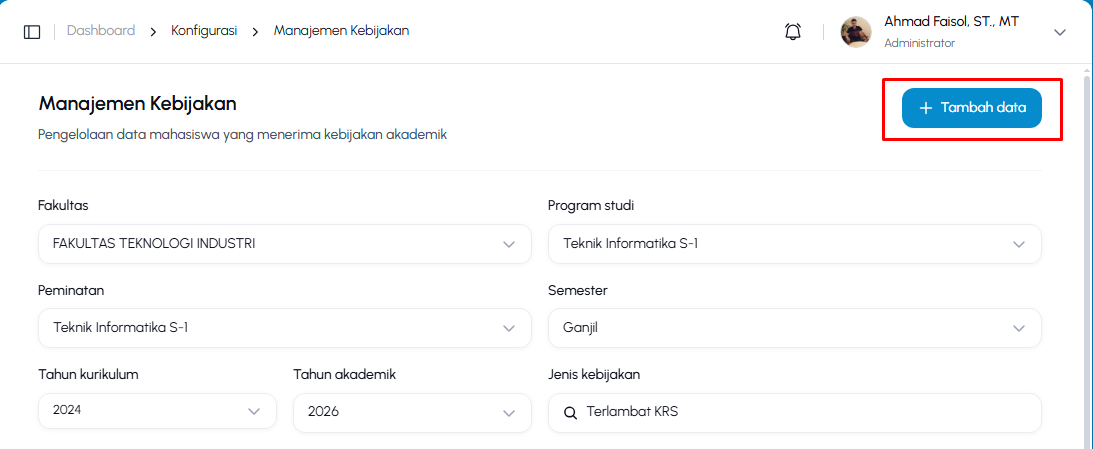
3\. Apabila ingin menambahkan data, klik tombol "**Tambah Data"** berwarna biru di sisi kanan atas halaman.
[](https://knowledge.itn.ac.id/uploads/images/gallery/2026-07/eSvimage.png)
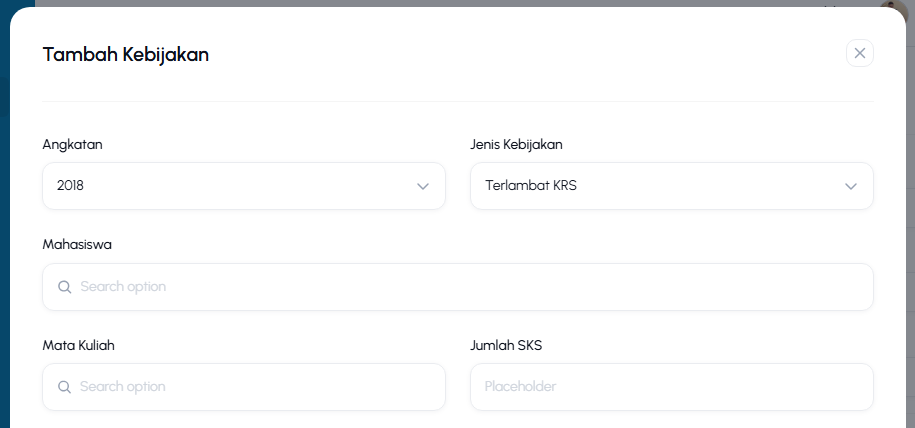
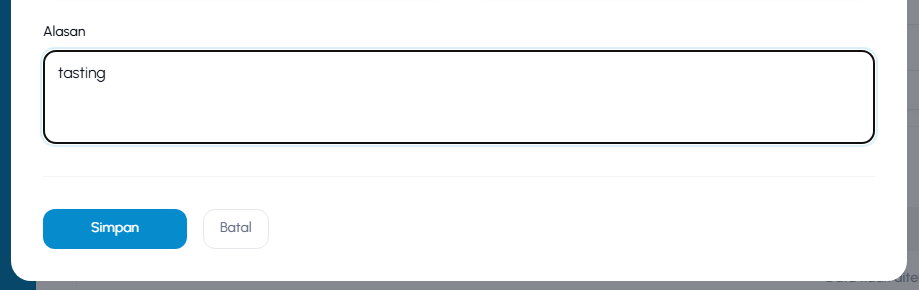
4\. Setelah itu, isi data yang diperlukan pada form yang ditampilkan.
[](https://knowledge.itn.ac.id/uploads/images/gallery/2026-07/LvYimage.png)
[](https://knowledge.itn.ac.id/uploads/images/gallery/2026-07/cQUimage.png)
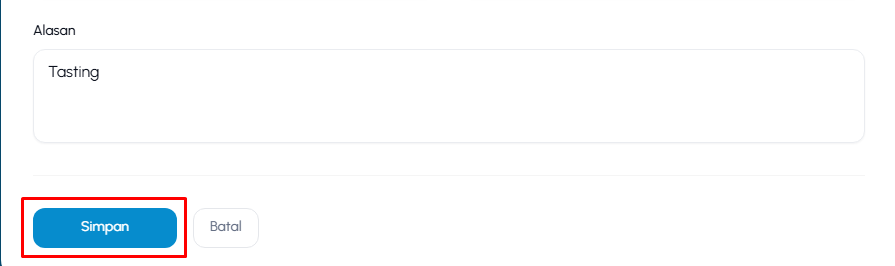
4\. Selanjutnya, klik tombol "**Simpan"** pada pojok kiri bawah, dan data Anda akan otomatis tersimpan ke dalam sistem.
[](https://knowledge.itn.ac.id/uploads/images/gallery/2026-07/pvwimage.png)
5\. Data otomatis tersimpan pada tabel dibawah.
[](https://knowledge.itn.ac.id/uploads/images/gallery/2026-07/CxOimage.png)
6\. Jika ingin mengubah data geser tabel ke kanan untuk menampilkan kolom *Actions*, lalu klik **ikon pensil** untuk mengubah data.
[](https://knowledge.itn.ac.id/uploads/images/gallery/2026-07/FoRimage.png)
7\. Jika ingin menghapus data klik **ikon tempat sampah** pada kolom *Actions*.
[](https://knowledge.itn.ac.id/uploads/images/gallery/2026-07/o2himage.png)
# Manajemen User
Menu Manajemen User yang berfungsi sebagai pusat pengaturan pengguna dan hak akses di dalam suatu sistem. Menu ini memiliki tiga submenu, yaitu Role, User, dan Hak Akses Role. Submenu Role digunakan untuk menentukan tingkatan atau posisi jabatan tertentu dalam sistem, sedangkan submenu User berfungsi untuk mengelola data akun pengguna secara individu yang terdaftar di dalam aplikasi. Sementara itu, submenu Hak Akses Role digunakan untuk mengatur izin operasional atau batasan menu apa saja yang dapat diakses oleh masing-masing tingkatan jabatan yang telah ditentukan sebelumnya.
# Role
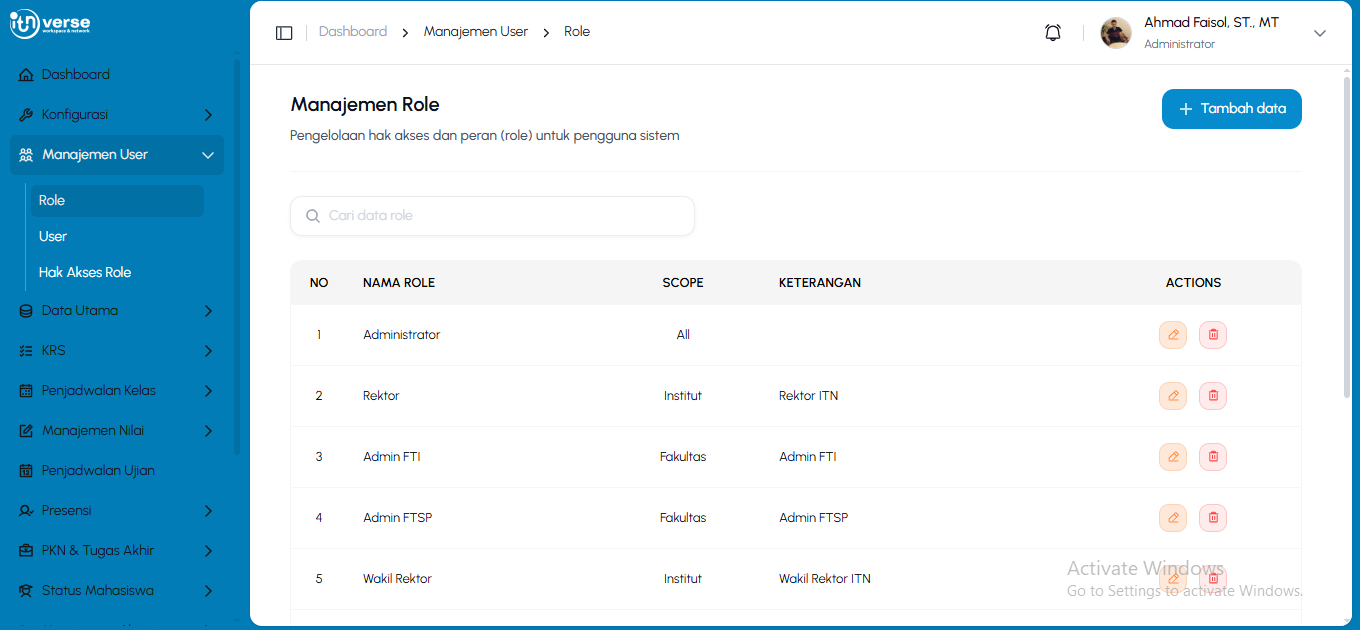
1. Tampilan halaman **Manajemen Role** yang berfungsi untuk mengelola hak akses dan peran (role) untuk pengguna sistem.
[](https://knowledge.itn.ac.id/uploads/images/gallery/2026-07/SO2image.png)
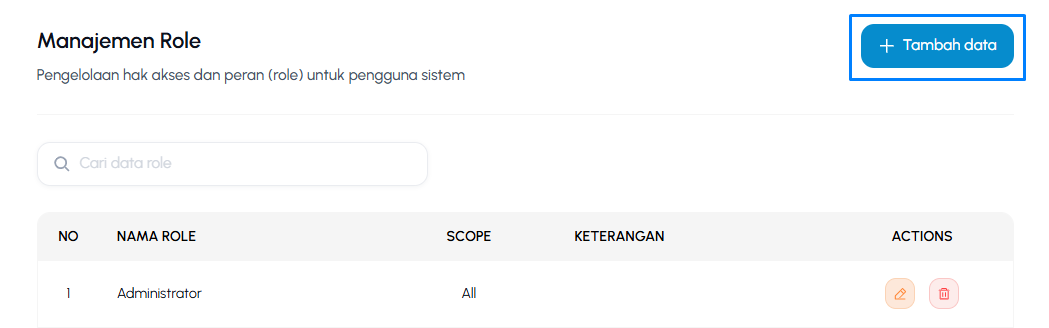
2. Untuk menambahkan data baru, klik tombol **"+ Tambah data"** yang terletak di pojok kanan atas halaman.
[](https://knowledge.itn.ac.id/uploads/images/gallery/2026-07/plLimage.png)
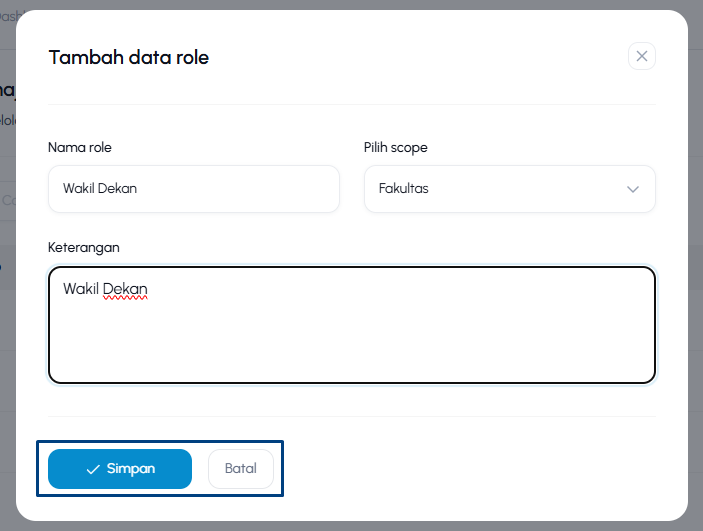
3. Isi data pada form tersebut, lalu klik tombol **"Simpan"** untuk merekam data baru atau klik **"Batal"** untuk membatalkannya.
[](https://knowledge.itn.ac.id/uploads/images/gallery/2026-07/a9gimage.png)
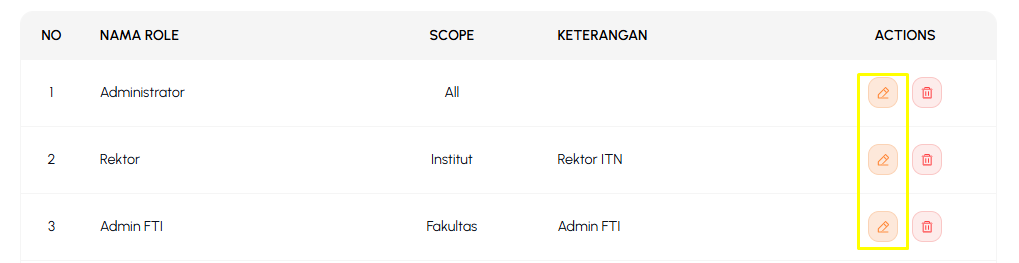
4. Jika ingin mengubah data role, klik **ikon pensil** di kolom *Actions* pada baris data yang ingin diubah.
[](https://knowledge.itn.ac.id/uploads/images/gallery/2026-07/HEAimage.png)
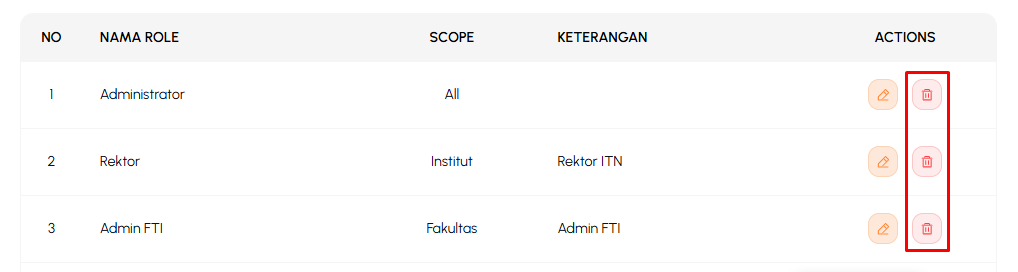
5. Jika ingin menghapus data role, klik **ikon tempat sampah** di kolom *Actions* pada baris data yang ingin dihapus.
[](https://knowledge.itn.ac.id/uploads/images/gallery/2026-07/fLEimage.png)
# User
1. Tampilan halaman **Manajemen User** yang berfungsi untuk pengaturan, penambahan, dan pengelolaan akun pengguna sistem secara keseluruhan.[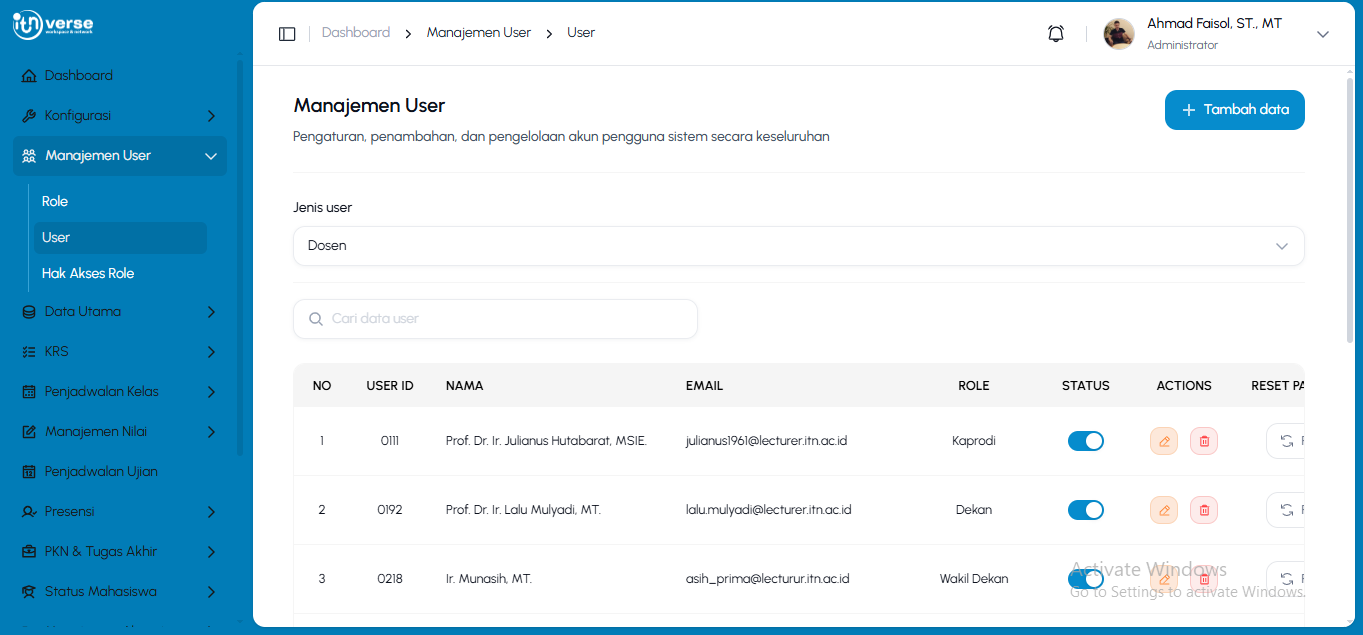](https://knowledge.itn.ac.id/uploads/images/gallery/2026-06/NXMimage.png)
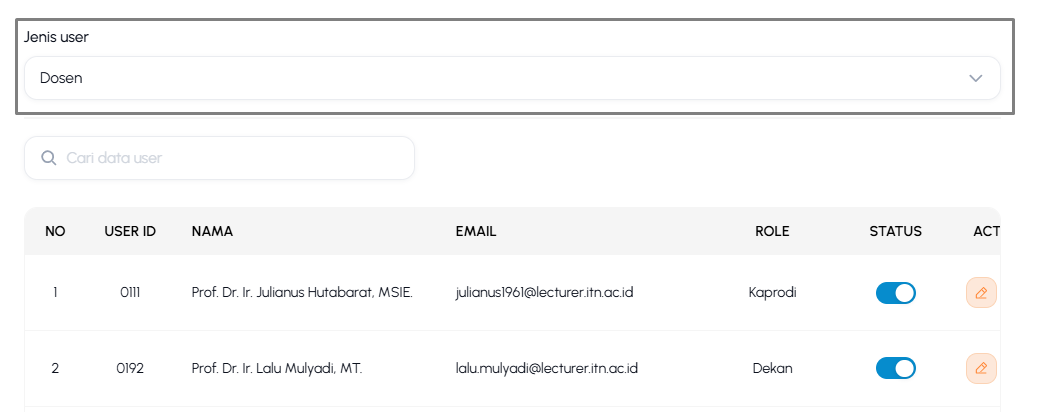
2. Gunakan filter **Jenis Peran (misalnya: ****Dosen****) yang terletak diatas Tabel Data User, untuk menyaring data pada Tabel tersebut.
[](https://knowledge.itn.ac.id/uploads/images/gallery/2026-07/jdHimage.png)
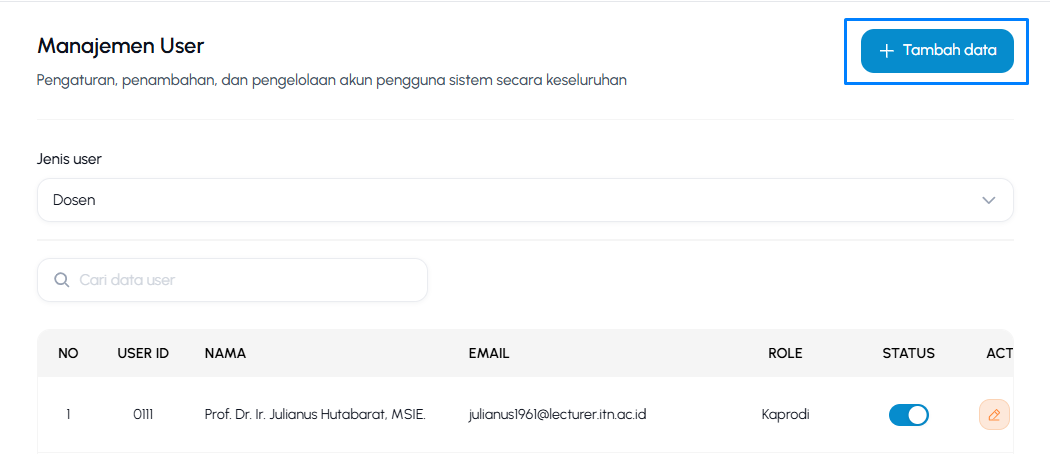
3. Untuk menambahkan data baru, klik tombol **"+ Tambah data"** yang terletak di pojok kanan atas halaman.
[](https://knowledge.itn.ac.id/uploads/images/gallery/2026-07/KJuimage.png)
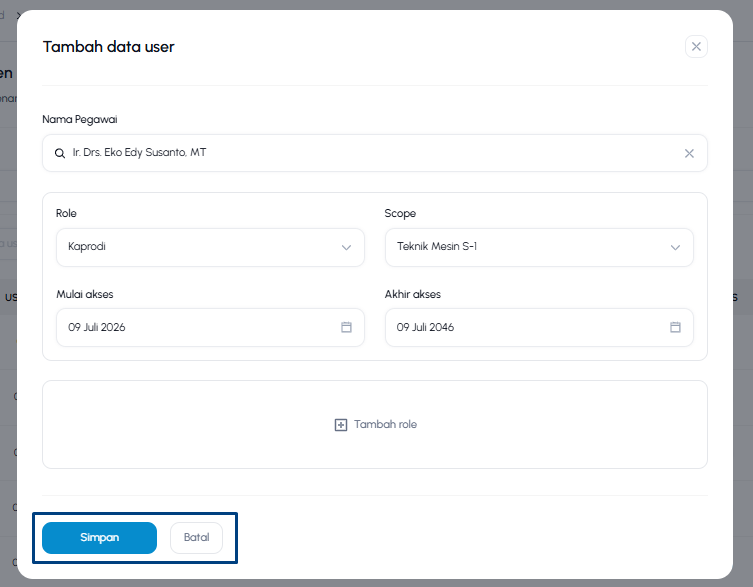
4. Isi data pada form tersebut, lalu klik tombol **"Simpan"** untuk merekam data baru atau klik **"Batal"** untuk membatalkannya.
[](https://knowledge.itn.ac.id/uploads/images/gallery/2026-07/Lagimage.png)
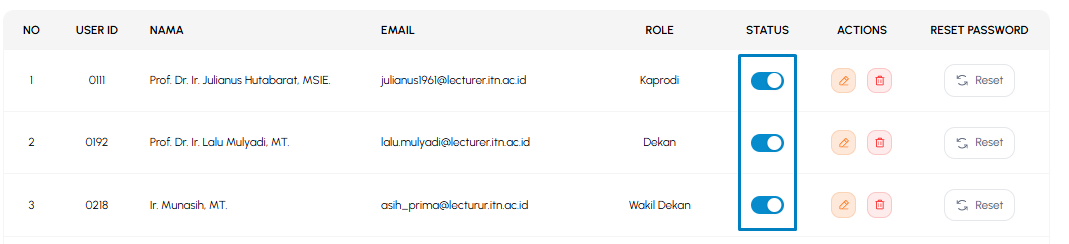
5. Klik tombol **toggle** (sakelar biru) di kolom *Status* untuk mengaktifkan atau menonaktifkan akun user.
[](https://knowledge.itn.ac.id/uploads/images/gallery/2026-07/euuimage.png)
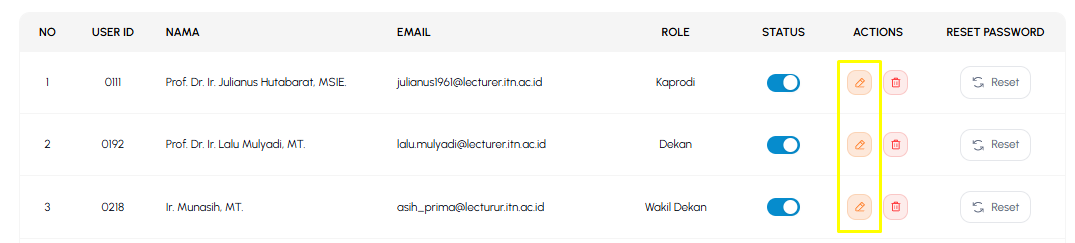
6. Jika ingin mengubah data role, klik **ikon pensil** di kolom *Actions* pada baris data yang ingin diubah.
[](https://knowledge.itn.ac.id/uploads/images/gallery/2026-07/tJhimage.png)
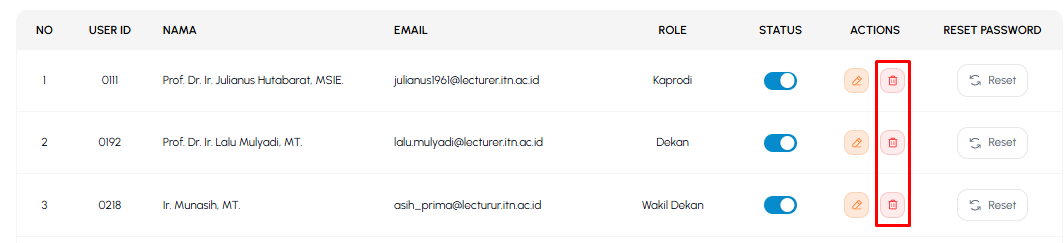
7. Jika ingin menghapus data role, klik **ikon tempat sampah** di kolom *Actions* pada baris data yang ingin dihapus.
[](https://knowledge.itn.ac.id/uploads/images/gallery/2026-07/VK7image.png)
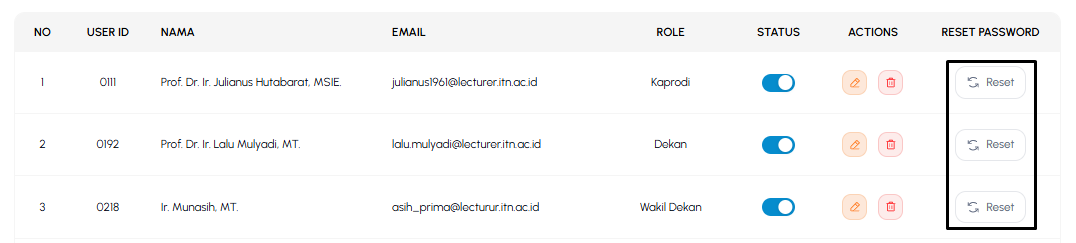
8. Jika ingin mengatur ulang kata sandi pengguna, klik tombol **Reset** di kolom *Reset Password* disebelah kanan data.
[](https://knowledge.itn.ac.id/uploads/images/gallery/2026-07/jSKimage.png)
# Hak Akses Role
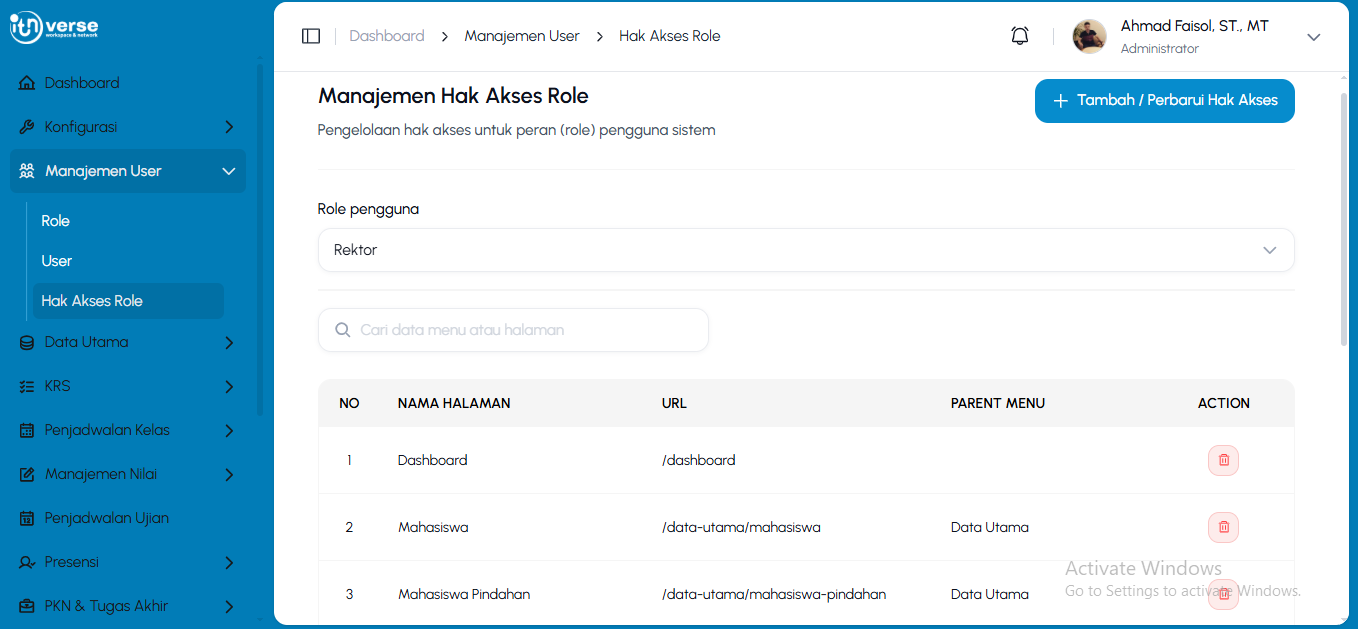
1. Tampilan halaman **Hak Akses Role** yang berfungsi untuk pengelolaan hak akses untuk peran (role) pengguna sistem.
[](https://knowledge.itn.ac.id/uploads/images/gallery/2026-07/qoAimage.png)
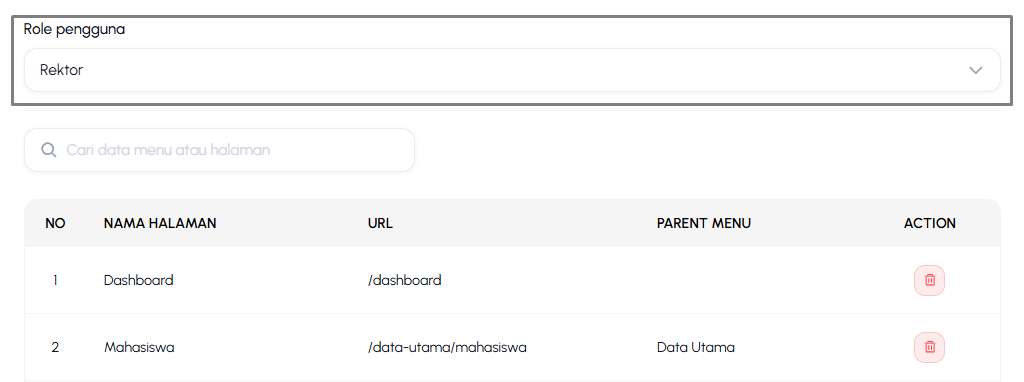
2. Gunakan filter **Role pengguna** (misalnya: **Rektor**) yang terletak diatas Tabel Data Hak Akses Role, untuk menyaring data pada Tabel tersebut.
[](https://knowledge.itn.ac.id/uploads/images/gallery/2026-07/cHpimage.png)
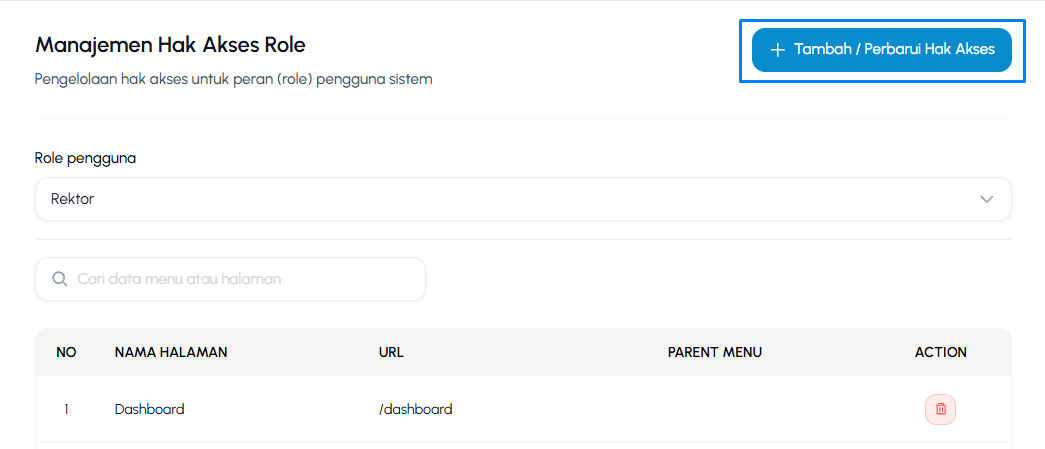
3. Untuk menambahkan atau memperbarui Hak Akses, klik tombol **"+ Tambah / Perbarui Hak Akses"** yang terletak di pojok kanan atas halaman.
[](https://knowledge.itn.ac.id/uploads/images/gallery/2026-07/yxnimage.png)
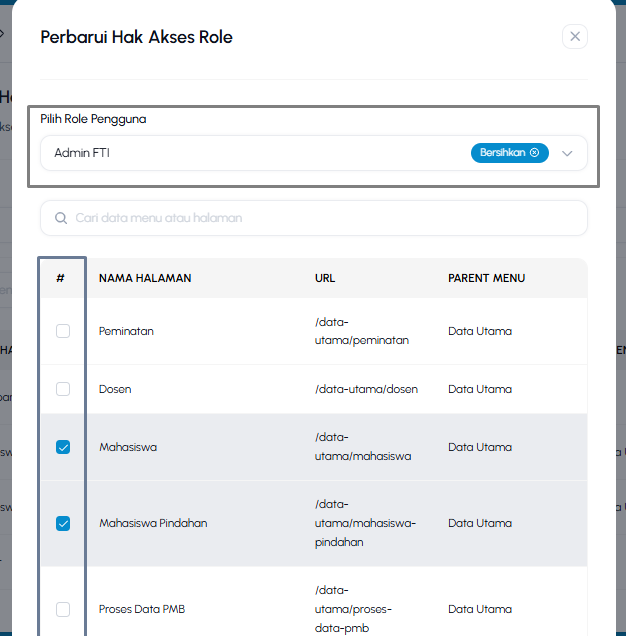
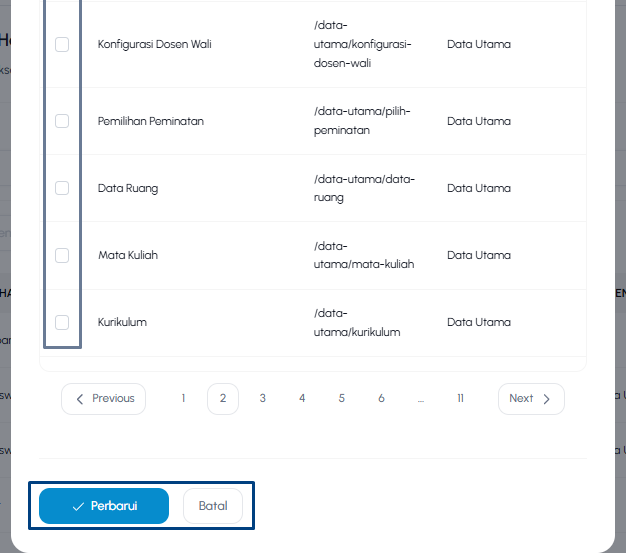
4. Pilih peran yang ingin diatur pada kolom **"Pilih Role Pengguna"** (misalnya: **Admin FTI**), centang kotak (*checkbox*) di sebelah kiri nama halaman yang ingin diberi izin akses, lalu klik tombol **"Perbarui"** untuk menyimpan perubahan atau klik **"Batal"** untuk membatalkannya.
[](https://knowledge.itn.ac.id/uploads/images/gallery/2026-07/Yvqimage.png)
[](https://knowledge.itn.ac.id/uploads/images/gallery/2026-07/U5kimage.png)
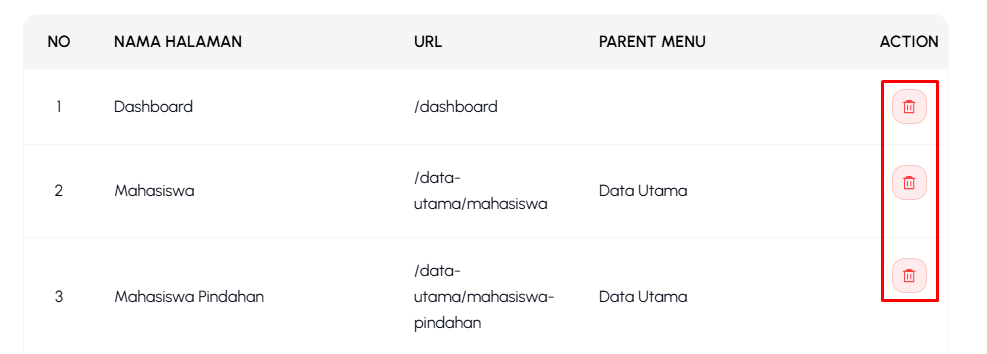
5. Jika ingin menghapus data Hak Akses Role, klik **ikon tempat sampah** di kolom *Actions* pada baris data yang ingin dihapus.
[](https://knowledge.itn.ac.id/uploads/images/gallery/2026-07/Qqbimage.png)
# Data Utama
Menu Data Utama berfungsi untuk mengelola seluruh data master basis akademik institusi secara terpusat. Menu ini mencakup pengaturan data Fakultas, Prodi, Peminatan, Dosen, Mahasiswa (termasuk Mahasiswa Pindahan dan Proses Transfer PMB), Konfigurasi Dosen Wali, Pemilihan Peminatan, Data Ruang, Mata Kuliah, Kurikulum, serta Prasyarat Mata Kuliah.
# Fakultas
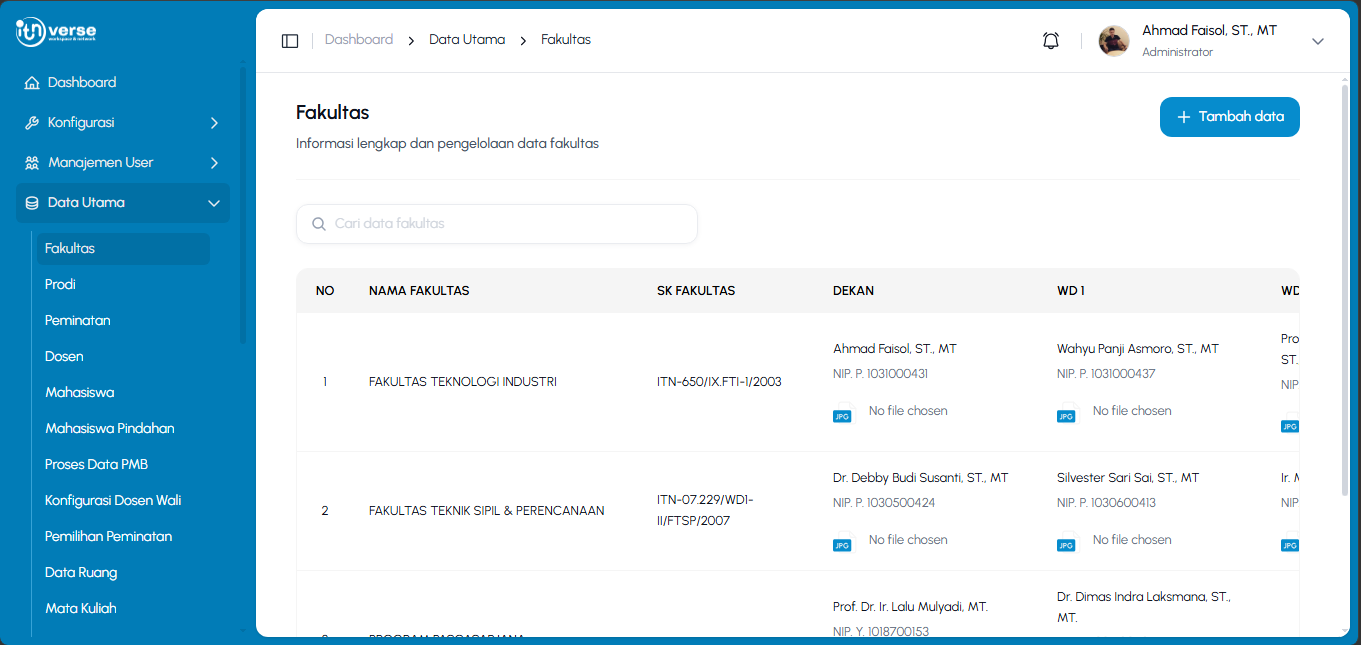
1\. **Fakultas** digunakan untuk melihat informasi lengkap dan pengelolaan data fakultas.
[](https://knowledge.itn.ac.id/uploads/images/gallery/2026-07/n0kimage.png)
2\. Jika ingin mencari data fakultas secara instan dapat menggunakan kolom pencarian.[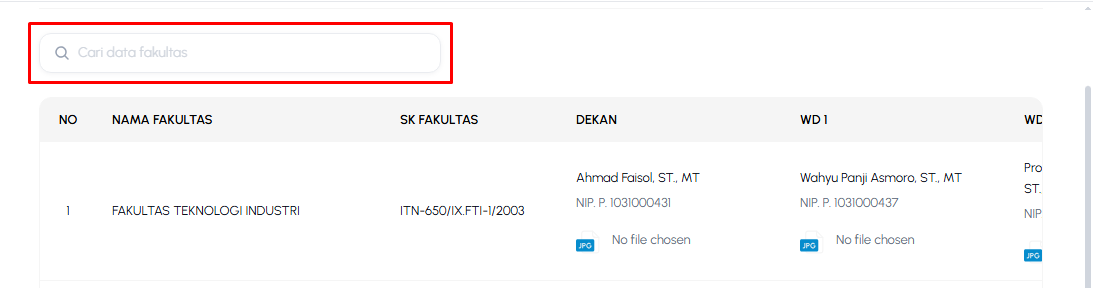](https://knowledge.itn.ac.id/uploads/images/gallery/2026-07/82Dimage.png)
3\. Apabila ingin menambahkan data, klik tombol "**+Tambah Data"** berwarna biru di sisi kanan atas halaman.
[](https://knowledge.itn.ac.id/uploads/images/gallery/2026-07/LFtimage.png)
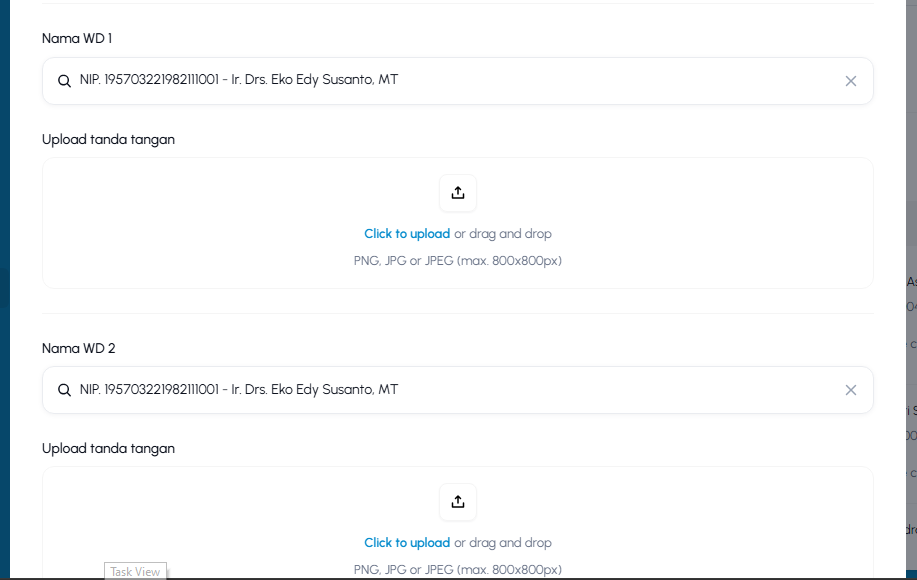
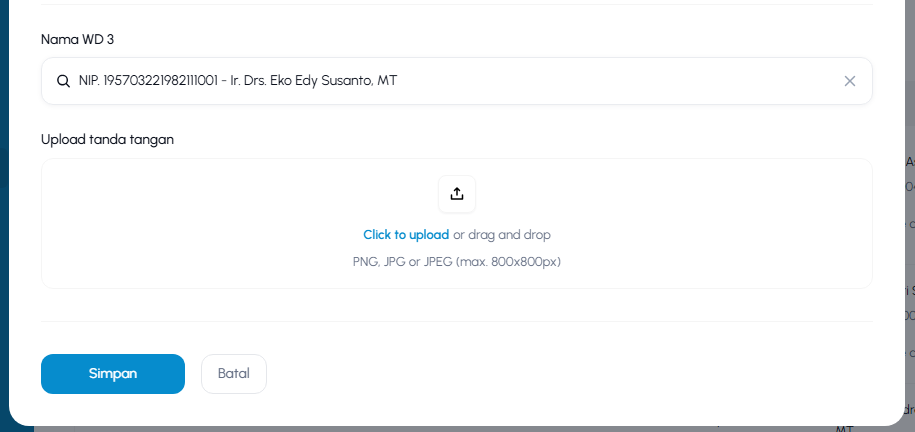
4\. Setelah itu, isi data yang diperlukan pada form yang ditampilkan.
[](https://knowledge.itn.ac.id/uploads/images/gallery/2026-07/ZY6image.png)
[](https://knowledge.itn.ac.id/uploads/images/gallery/2026-07/PiQimage.png)
5\. Selanjutnya, klik tombol "**Simpan"** berwarna biru pada pojok kiri bawah atau "**Batal**" jika ingin membatalkan.[](https://knowledge.itn.ac.id/uploads/images/gallery/2026-07/9G1image.png)
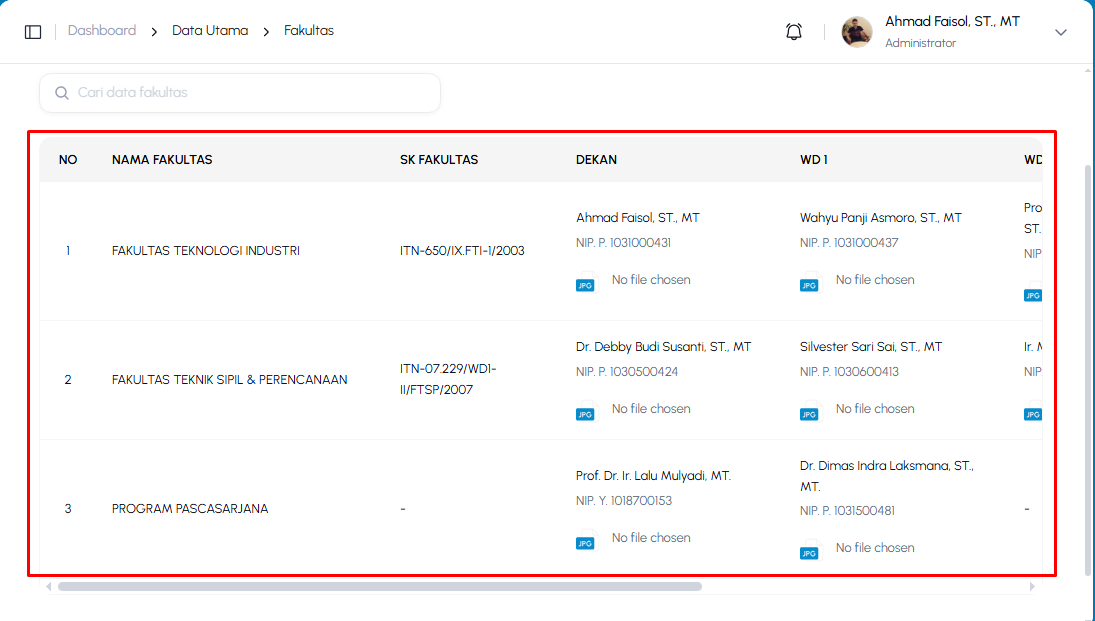
6\. Data otomatis tersimpan pada tabel dibawah.
[](https://knowledge.itn.ac.id/uploads/images/gallery/2026-07/C0Jimage.png)
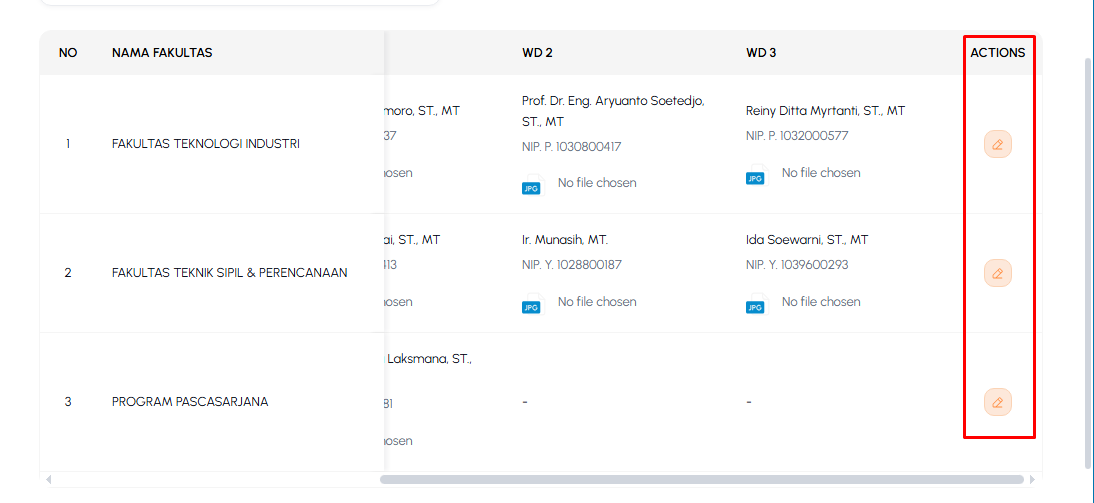
7\. Jika ingin mengubah data geser tabel ke kanan untuk menampilkan kolom *Actions*, lalu klik **ikon pensil** untuk mengubah data.
[](https://knowledge.itn.ac.id/uploads/images/gallery/2026-07/VuRimage.png)
# Prodi
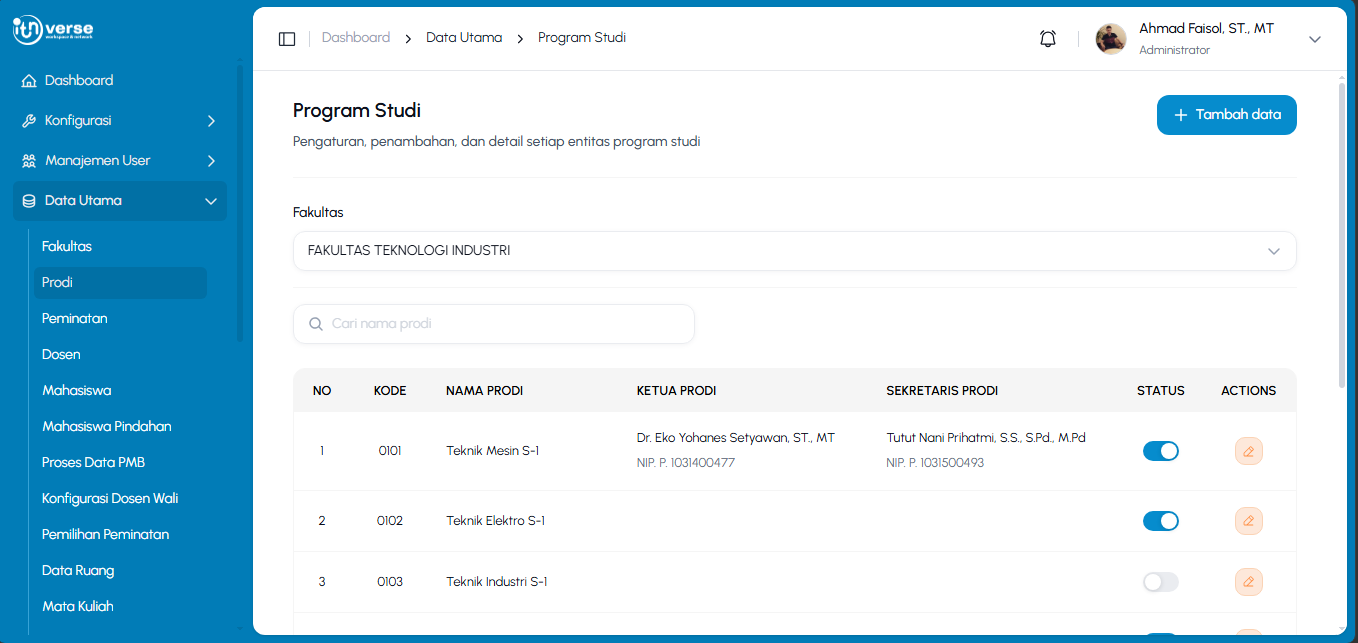
1\. **Program Studi** digunakan untuk mengelola data prodi.
[](https://knowledge.itn.ac.id/uploads/images/gallery/2026-07/ahcimage.png)
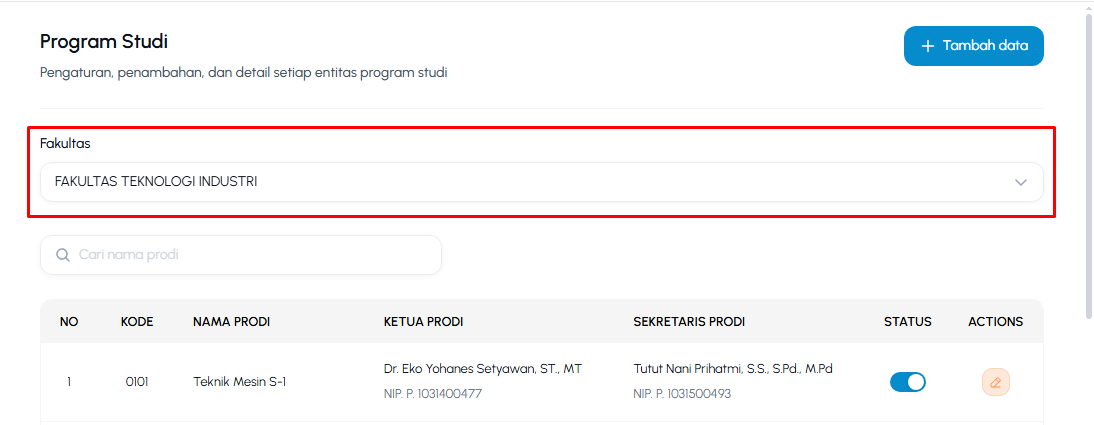
2\. Pilih filter **Fakultas** untuk menampilkan atau melihat detail entitas program studi pada tabel di bawah.
[](https://knowledge.itn.ac.id/uploads/images/gallery/2026-07/BvSimage.png)
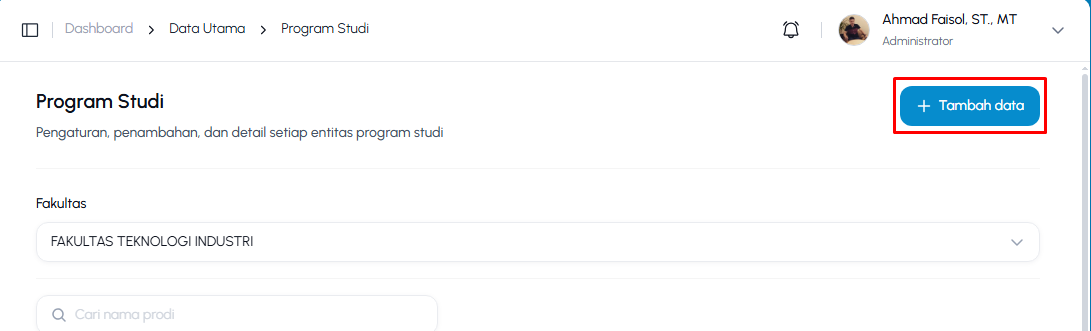
3\. Apabila ingin menambahkan data, klik tombol "**+Tambah Data"** berwarna biru di sisi kanan atas halaman.
[](https://knowledge.itn.ac.id/uploads/images/gallery/2026-07/Qj0image.png)
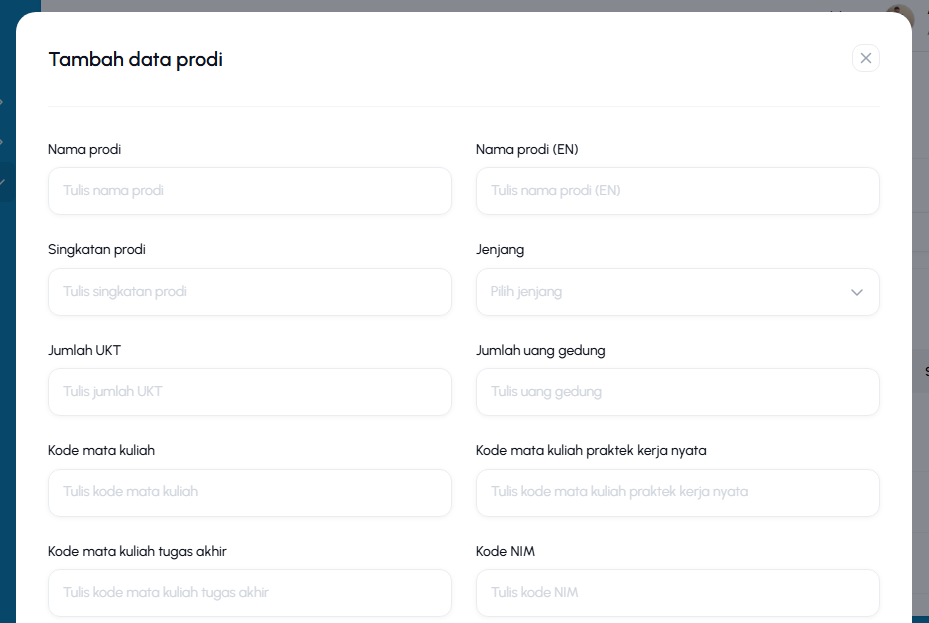
4\. Setelah itu, isi data yang diperlukan pada form yang ditampilkan.
[](https://knowledge.itn.ac.id/uploads/images/gallery/2026-07/Sb4image.png)
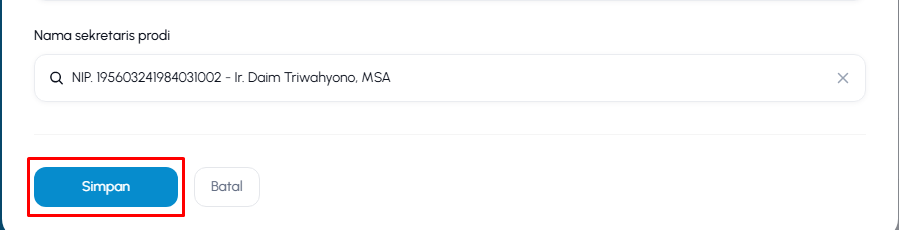
5\. Selanjutnya, klik tombol "**Simpan"** berwarna biru pada pojok kiri bawah atau "**Batal**" jika ingin membatalkan.
[](https://knowledge.itn.ac.id/uploads/images/gallery/2026-07/auzimage.png)
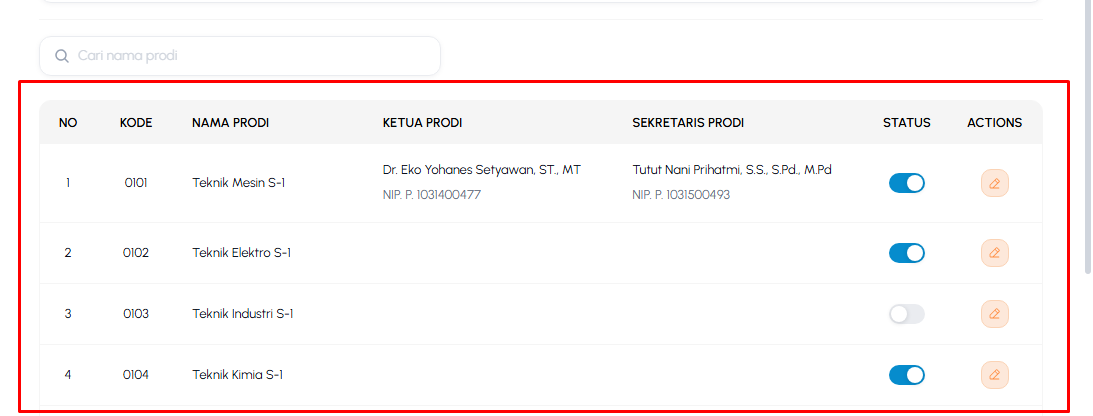
6\. Data otomatis tersimpan pada tabel dibawah.
[](https://knowledge.itn.ac.id/uploads/images/gallery/2026-07/DtFimage.png)
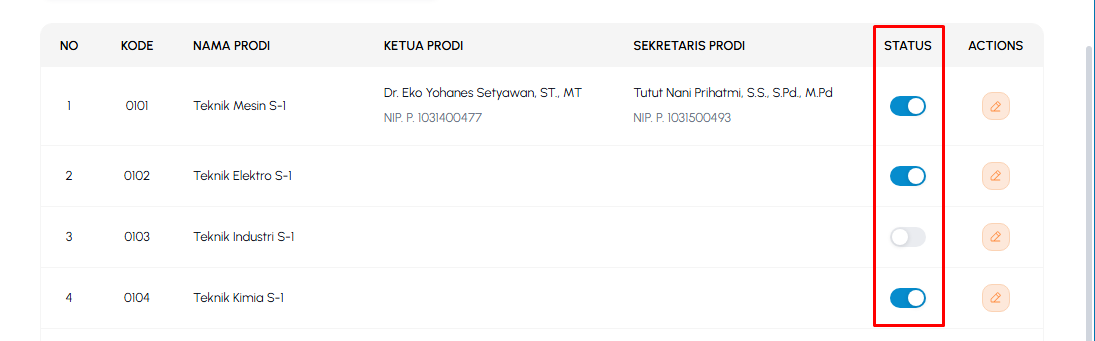
7\. Untuk mengaktifkan atau menonaktifkan Program Studi, klik tombol *toggle* (sakelar biru) di kolom **"Status"**.
[](https://knowledge.itn.ac.id/uploads/images/gallery/2026-07/BhXimage.png)
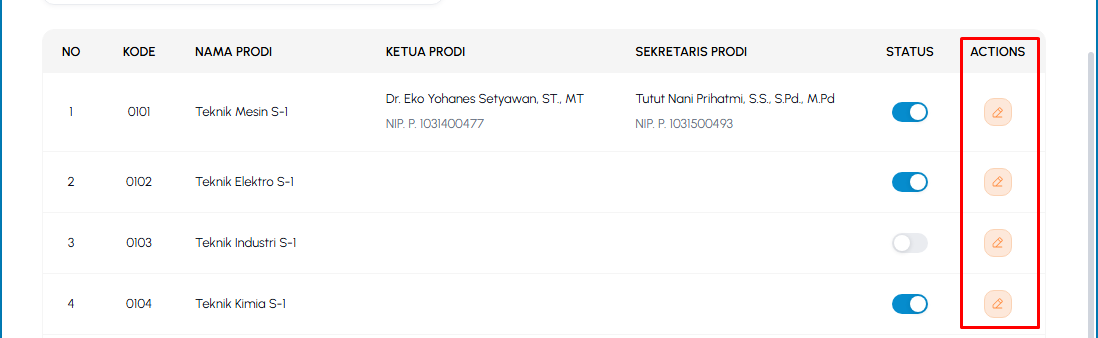
8\. Jika ingin mengubah data, klik **ikon pensil** di kolom *Actions.*
[](https://knowledge.itn.ac.id/uploads/images/gallery/2026-07/XEeimage.png)
# Peminatan
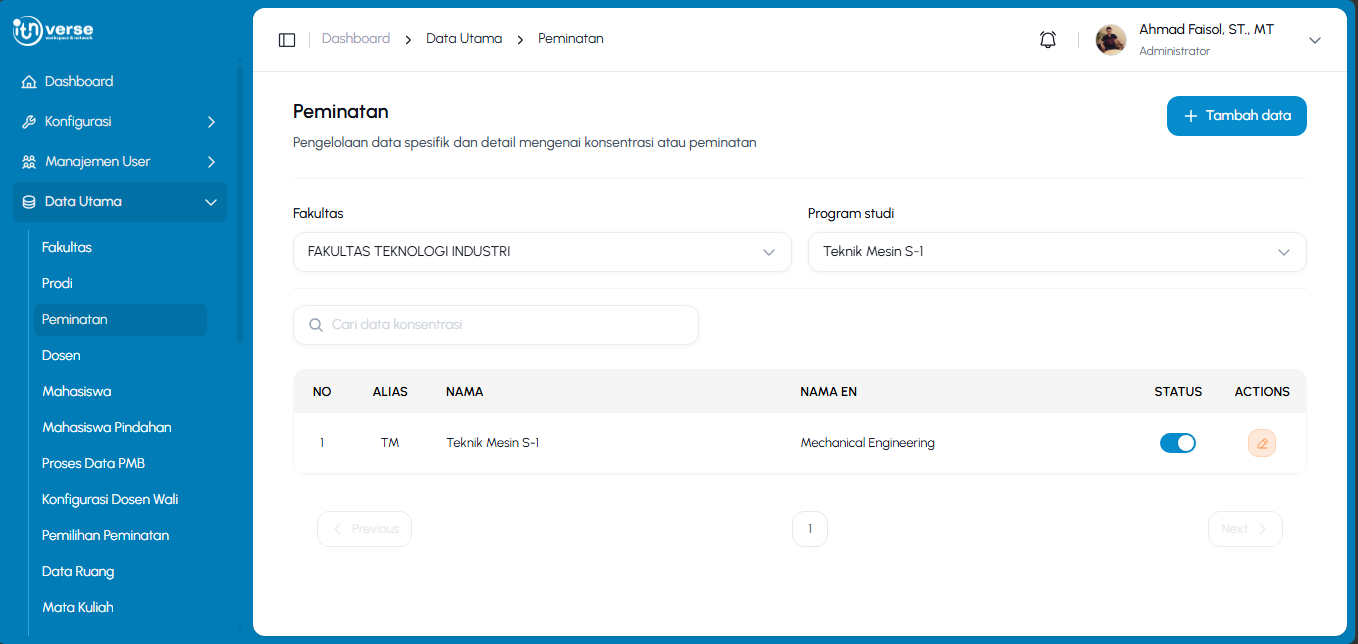
1\. **Peminatan** digunakan untuk mengelola data konsentrasi mahasiswa.
[](https://knowledge.itn.ac.id/uploads/images/gallery/2026-07/h4ximage.png)
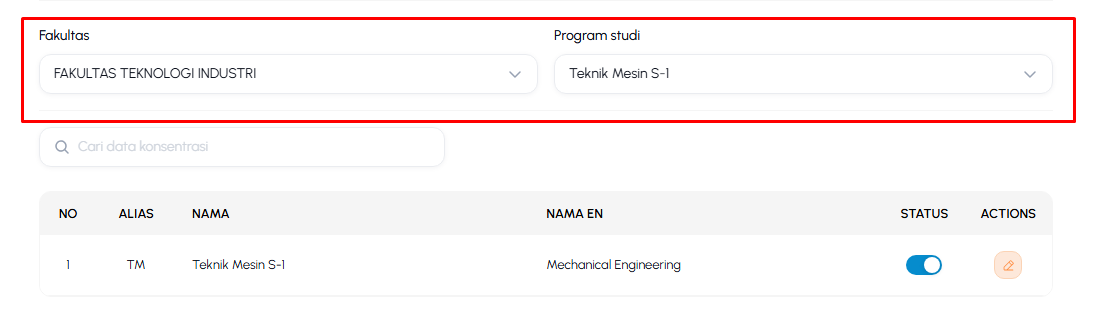
2\. Pilih filter **Fakultas dan Program Stud**i untuk menampilkan, menyaring, dan melihat detail spesifik data peminatan pada tabel.
[](https://knowledge.itn.ac.id/uploads/images/gallery/2026-07/i9Fimage.png)
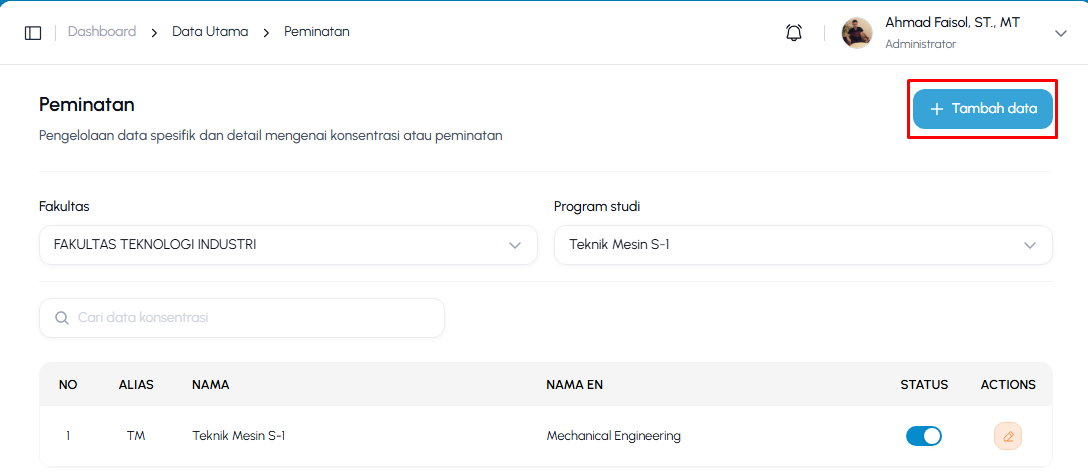
3\. Apabila ingin menambahkan data, klik tombol "**+Tambah Data"** berwarna biru di sisi kanan atas halaman.
[](https://knowledge.itn.ac.id/uploads/images/gallery/2026-07/2LKimage.png)
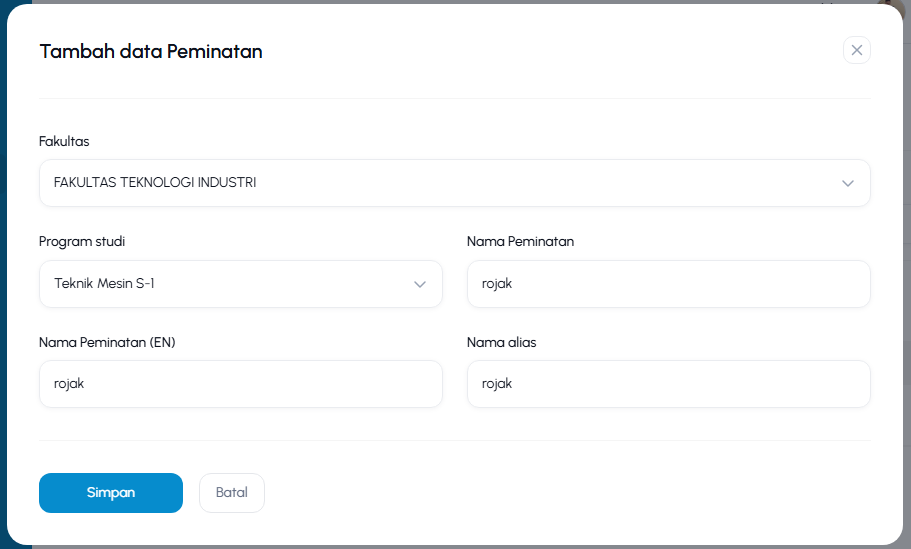
4\. Setelah itu, isi data yang diperlukan pada form yang ditampilkan.
[](https://knowledge.itn.ac.id/uploads/images/gallery/2026-07/6ZQimage.png)
5\. Selanjutnya, klik tombol "**Simpan"** berwarna biru pada pojok kiri bawah atau "**Batal**" jika ingin membatalkan.
[](https://knowledge.itn.ac.id/uploads/images/gallery/2026-07/T7Cimage.png)
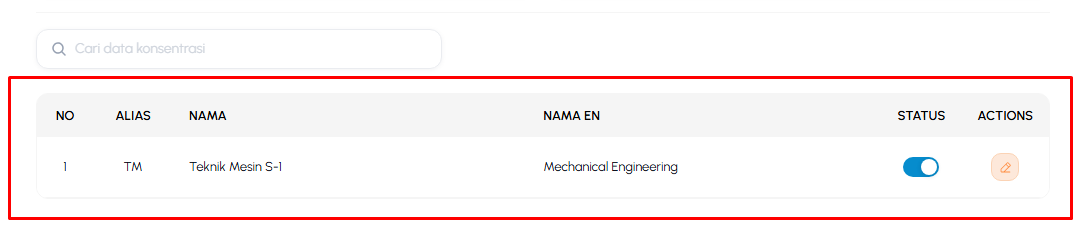
6\. Data otomatis tersimpan pada tabel dibawah.
[](https://knowledge.itn.ac.id/uploads/images/gallery/2026-07/gKVimage.png)
7\. Untuk mengaktifkan atau menonaktifkan Data Peminatan, klik tombol *toggle* (sakelar biru) di kolom **"Status"**.
[](https://knowledge.itn.ac.id/uploads/images/gallery/2026-07/dSeimage.png)
8\. Jika ingin mengubah data, klik **ikon pensil** di kolom *Actions.*
[](https://knowledge.itn.ac.id/uploads/images/gallery/2026-07/E5timage.png)
# Dosen
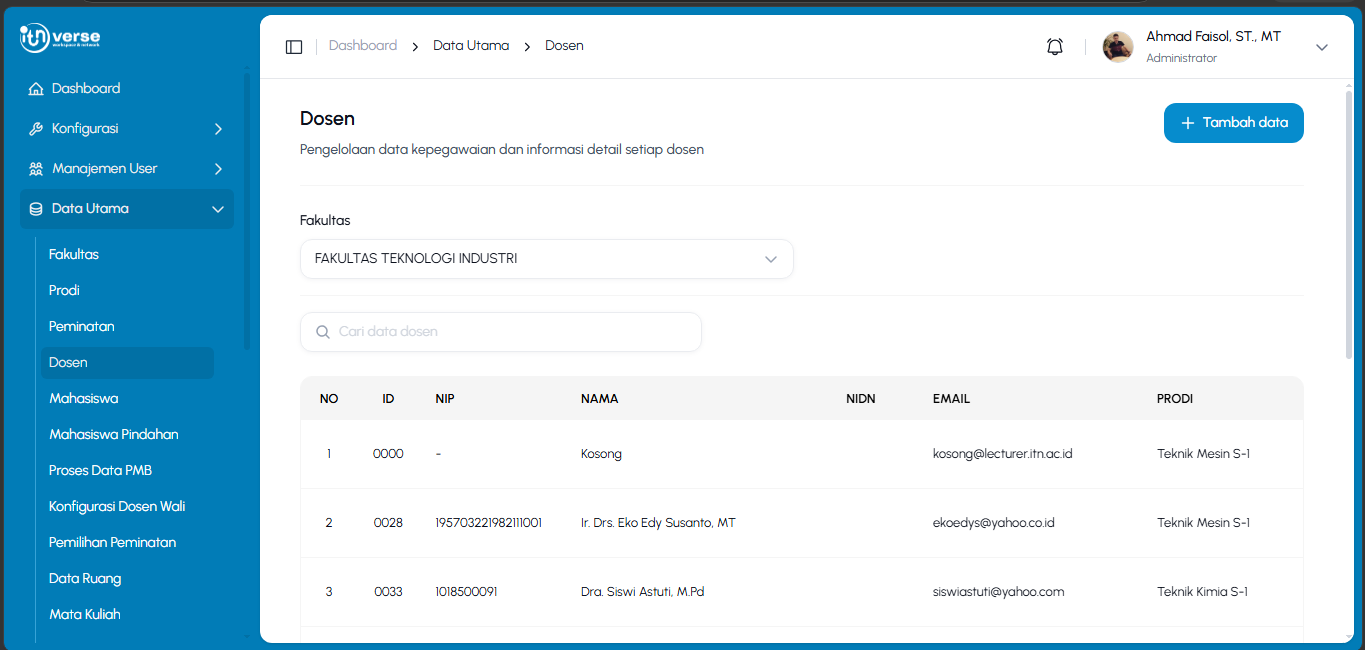
1\. **Dosen** digunakan untuk mengelola data kepegawaian dan informasi detail setiap dosen.
[](https://knowledge.itn.ac.id/uploads/images/gallery/2026-07/uv3image.png)
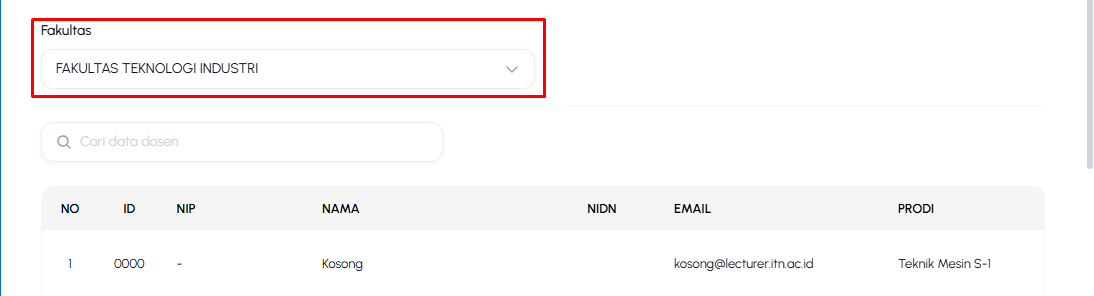
2\. Pilih filter **Fakultas** untuk menampilkan, menyaring, dan melihat detail spesifik data pada tabel.
[](https://knowledge.itn.ac.id/uploads/images/gallery/2026-07/KgWimage.png)
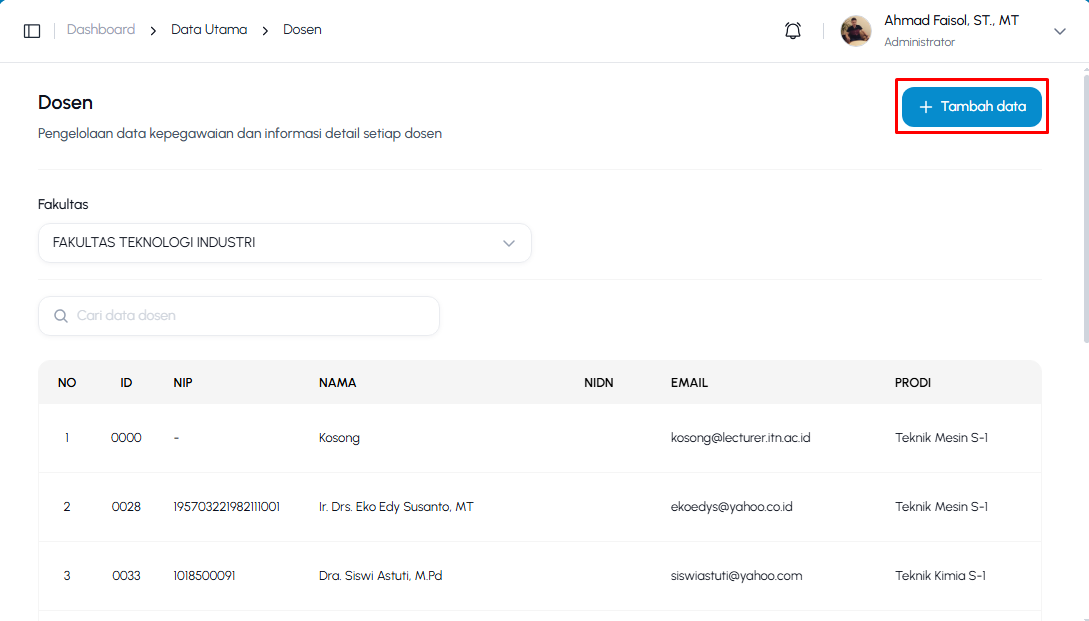
3\. Apabila ingin menambahkan data, klik tombol "**+Tambah Data"** berwarna biru di sisi kanan atas halaman.
[](https://knowledge.itn.ac.id/uploads/images/gallery/2026-07/Qryimage.png)
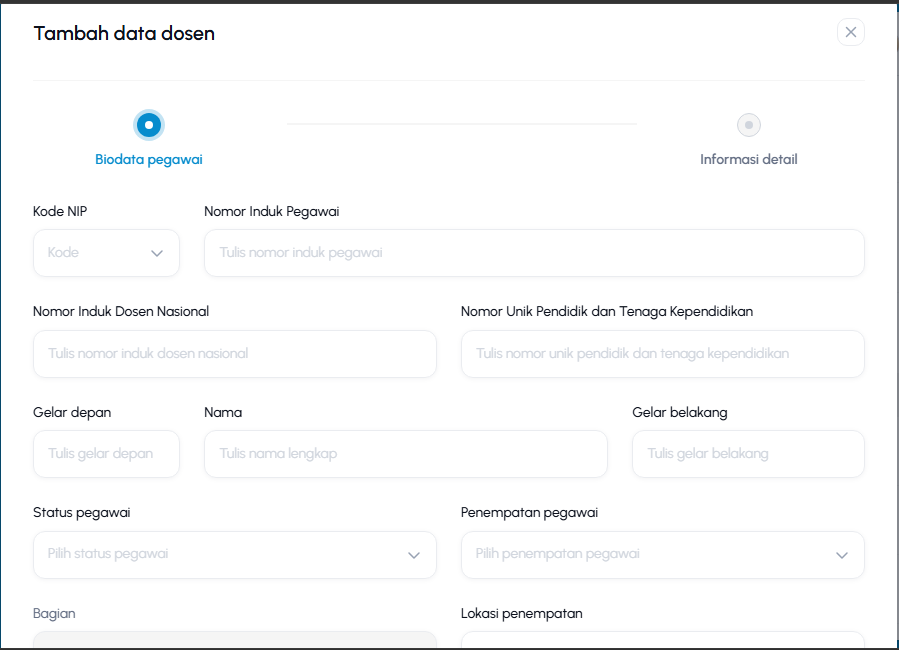
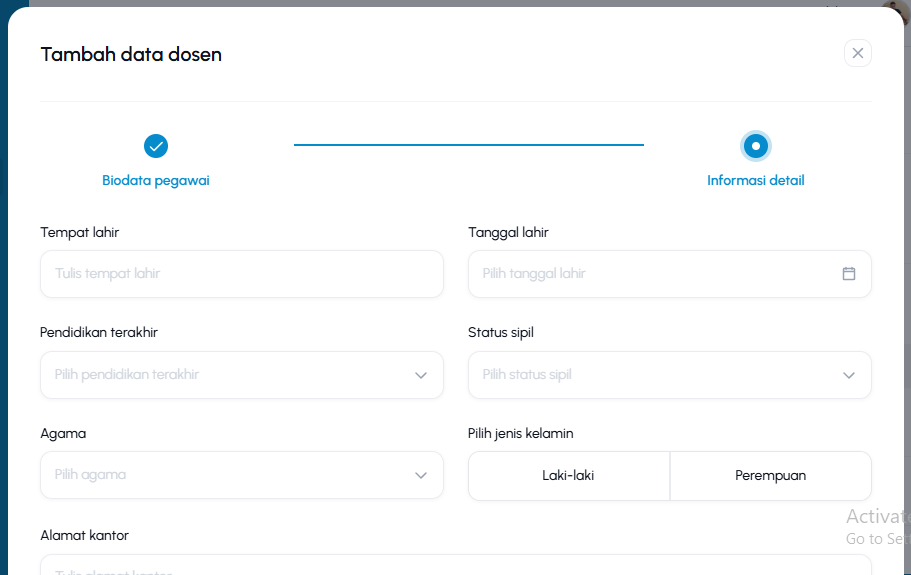
4\. Setelah itu, isi data yang diperlukan pada form yang ditampilkan.
[](https://knowledge.itn.ac.id/uploads/images/gallery/2026-07/Ckqimage.png)
5\. Selanjutnya, klik tombol "**Selanjutnya"** berwarna biru pada pojok kanan bawah. Lalu lanjutkan mengisi form Informasi Detail.
[](https://knowledge.itn.ac.id/uploads/images/gallery/2026-07/yj7image.png)
[](https://knowledge.itn.ac.id/uploads/images/gallery/2026-07/0E5image.png)
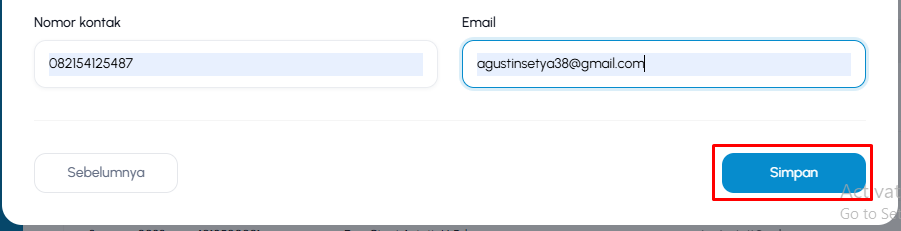
6\. Jika semua data yang diisi sudah benar, klik tombol "**Simpan**" pada pojok kanan bawah
[](https://knowledge.itn.ac.id/uploads/images/gallery/2026-07/Jhdimage.png)
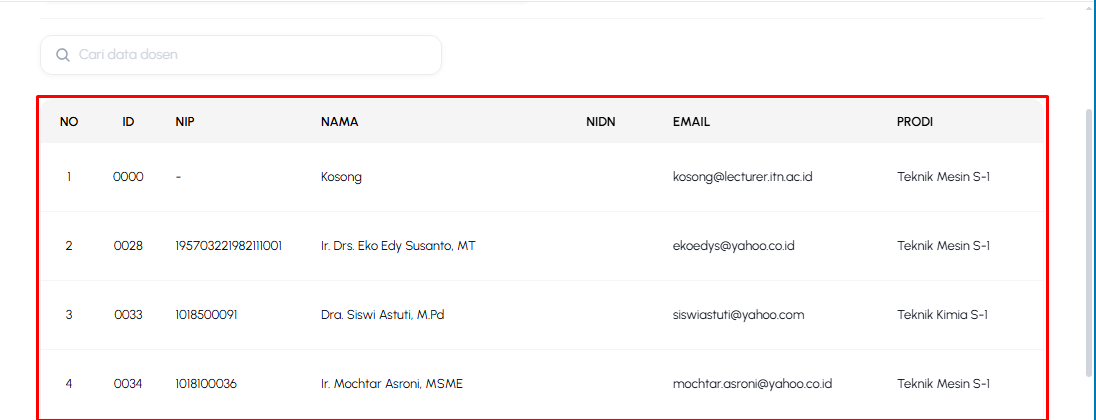
7\. Data otomatis tersimpan pada tabel dibawah.
[](https://knowledge.itn.ac.id/uploads/images/gallery/2026-07/sIqimage.png)
8\. Untuk mengaktifkan atau menonaktifkan Data Dosen, geser tabel ke kanan dan klik tombol *toggle* (sakelar biru) di kolom **"Status"**.
[](https://knowledge.itn.ac.id/uploads/images/gallery/2026-07/oziimage.png)
8\. Jika ingin mengubah data, geser tabel ke kanan dan klik **ikon pensil** di kolom *Actions.*
[](https://knowledge.itn.ac.id/uploads/images/gallery/2026-07/wX5image.png)
9\. Jika ingin mereset password, geser tabel ke kanan dan klik tombol **Reset** pada kolom *Reset Password* untuk memproses pengaturan ulang sandi akun.
[](https://knowledge.itn.ac.id/uploads/images/gallery/2026-07/613image.png)
# Mahasiswa
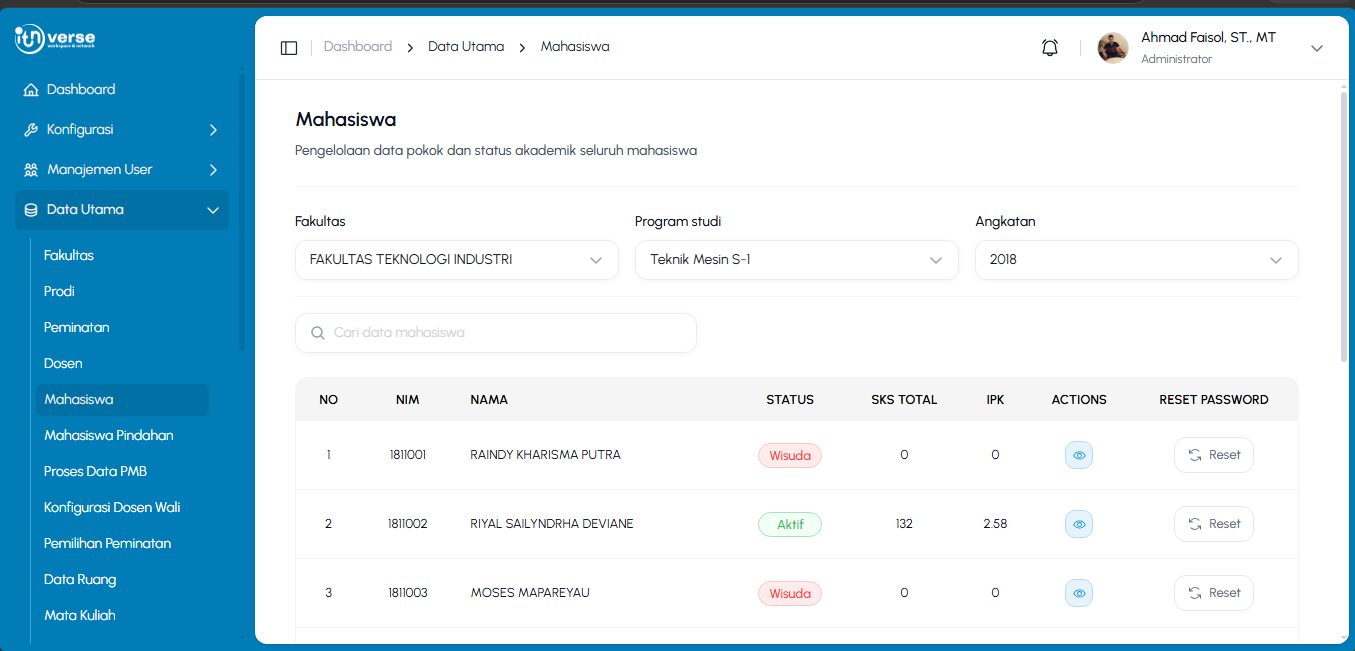
1\. **Mahasiswa** digunakan untuk mengelola data pokok dan status akademik seluruh mahasiswa.
[](https://knowledge.itn.ac.id/uploads/images/gallery/2026-07/7J1image.png)
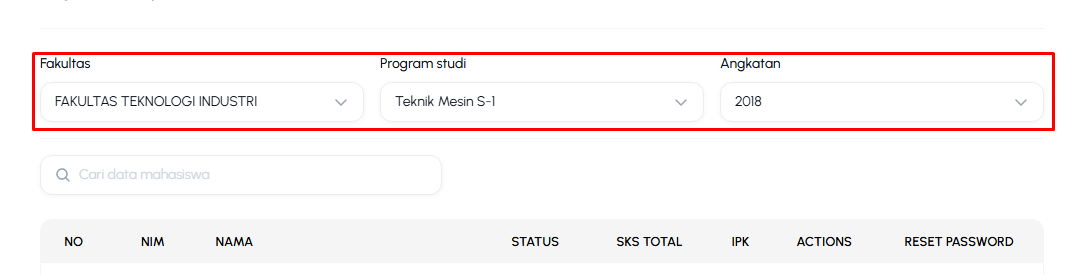
2\. Pilih filter **Fakultas, Program Studi, Angkatan** untuk menampilkan, menyaring, dan melihat detail spesifik data pada tabel.
[](https://knowledge.itn.ac.id/uploads/images/gallery/2026-07/I1vimage.png)
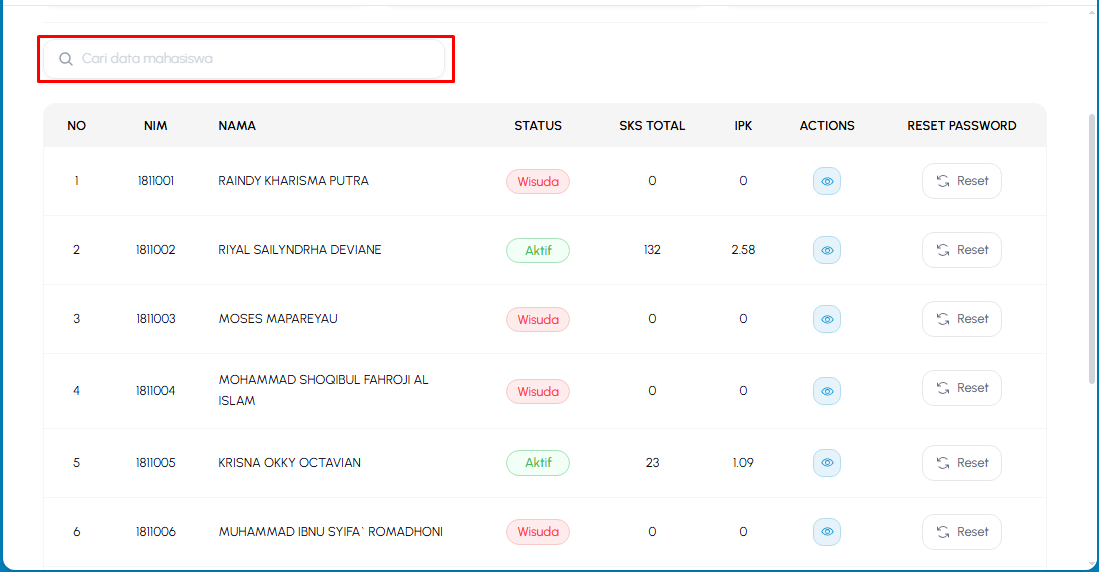
3\. Jika ingin mencari data secara instan dapat menggunakan kolom pencarian.
[](https://knowledge.itn.ac.id/uploads/images/gallery/2026-07/cenimage.png)
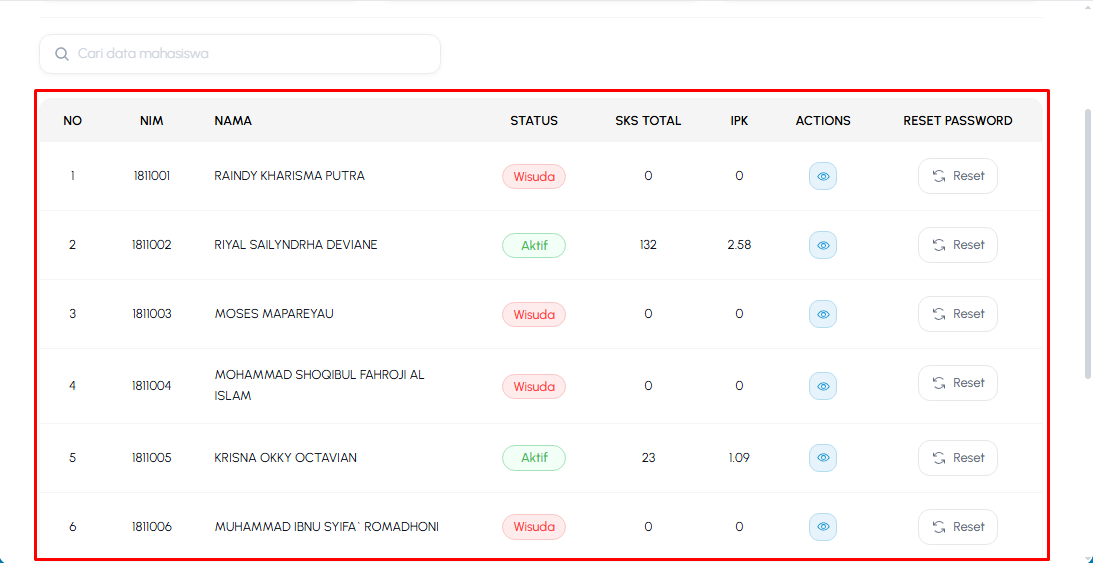
4\. Data yang sesuai akan ditampilkan pada tabel dibawah.
[](https://knowledge.itn.ac.id/uploads/images/gallery/2026-07/IZWimage.png)
5\. Jika ingin mereset password, klik tombol **Reset** pada kolom *Reset Password* untuk memproses pengaturan ulang sandi akun.
[](https://knowledge.itn.ac.id/uploads/images/gallery/2026-07/lzNimage.png)
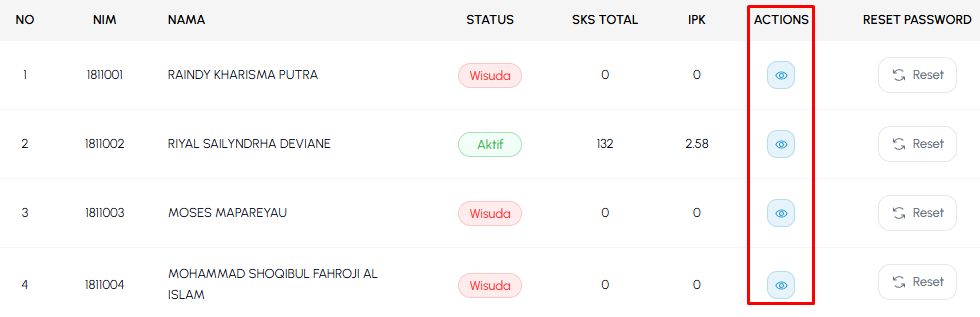
6\. Jika ingin melihat detail Data Mahasiswa, klik icon mata kolom **Actions** pada sebelah kanan data mahasiswa yang dipilih.
[](https://knowledge.itn.ac.id/uploads/images/gallery/2026-07/dIAimage.png)
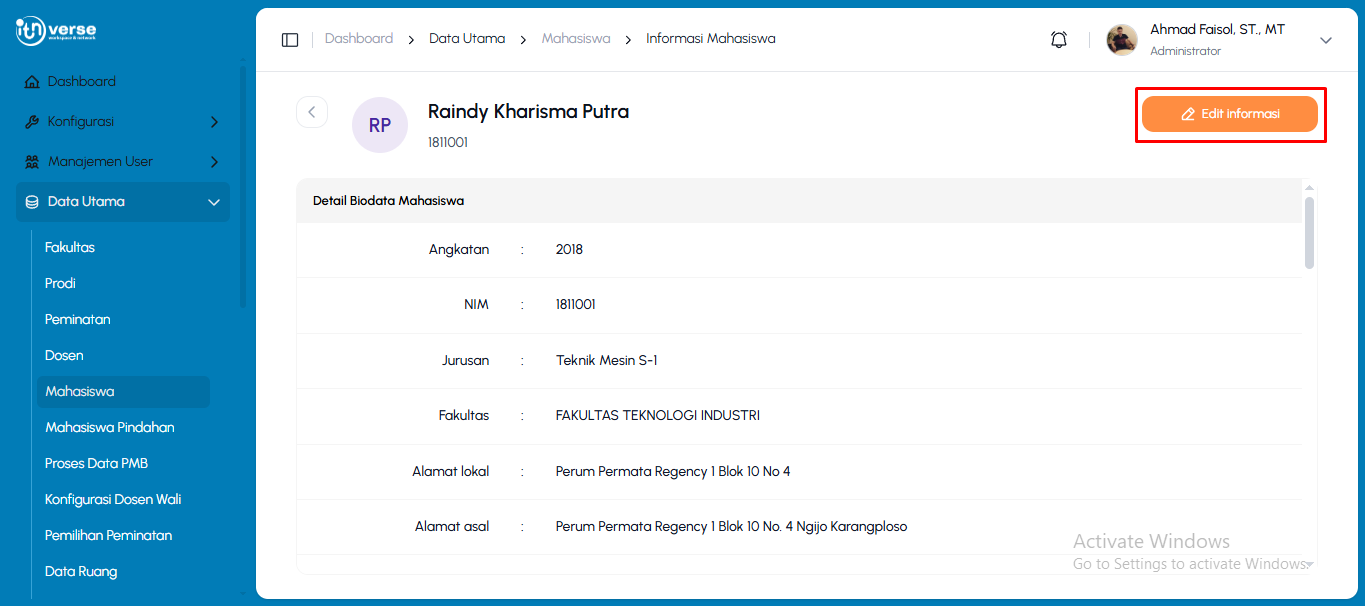
7\. Pada halaman **Informasi Mahasiswa**, jika ingin mengubah data mahasiswa tersebut, klik tombol "**Edit Informasi**" pada pojok kanan atas halaman.
[](https://knowledge.itn.ac.id/uploads/images/gallery/2026-07/qZzimage.png)
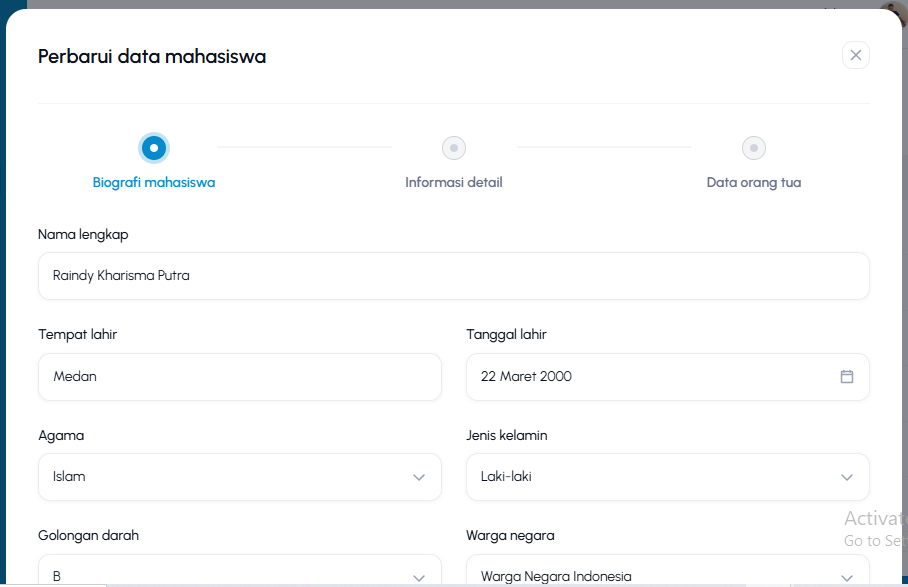
8\. Lakukan pembaruan yang sesuai dengan informasi mahasiswa tersebut.
[](https://knowledge.itn.ac.id/uploads/images/gallery/2026-07/xalimage.png)
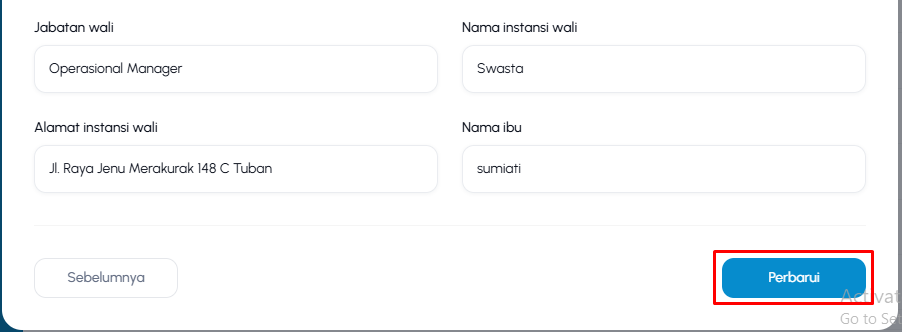
9\. Jika dirasa datanya sudah sesuai, pada halaman terakhir form, klik button "**Perbarui**" pada pojok kanan bawah form.
[](https://knowledge.itn.ac.id/uploads/images/gallery/2026-07/flmimage.png)
# Mahasiswa Pindahan
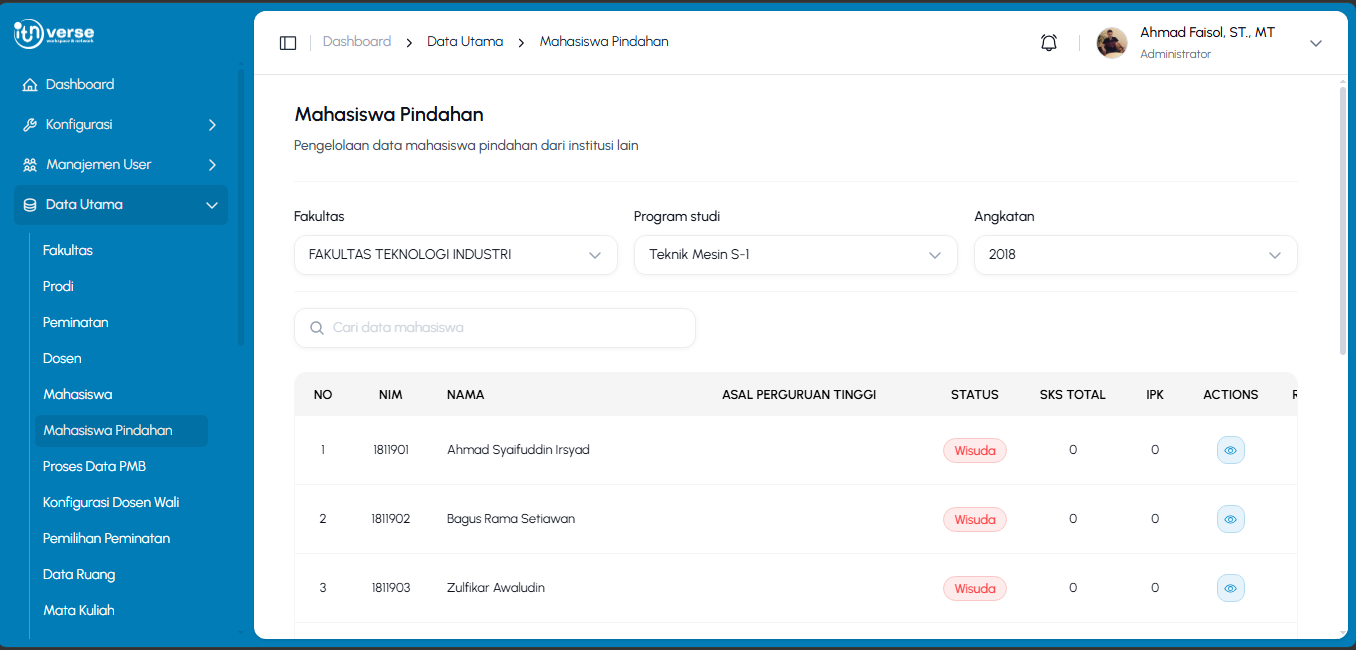
1\. **Mahasiswa** **Pindahan** digunakan untuk mengelola data mahasiswa pindahan dari institusi lain.
[](https://knowledge.itn.ac.id/uploads/images/gallery/2026-07/M14image.png)
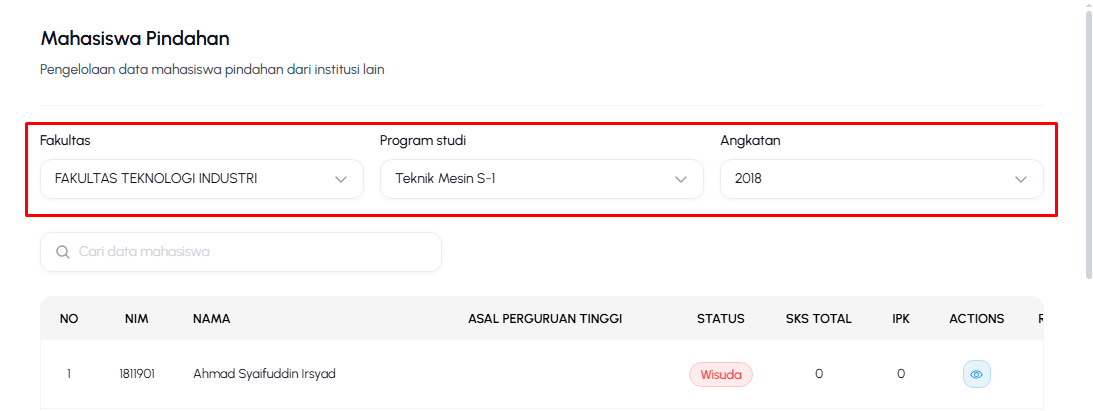
2\. Pilih filter **Fakultas, Program Studi, Angkatan** untuk menampilkan, menyaring, dan melihat detail spesifik data pada tabel.
[](https://knowledge.itn.ac.id/uploads/images/gallery/2026-07/smvimage.png)
3\. Jika ingin mencari data secara instan dapat menggunakan kolom pencarian.
[](https://knowledge.itn.ac.id/uploads/images/gallery/2026-07/Fmwimage.png)
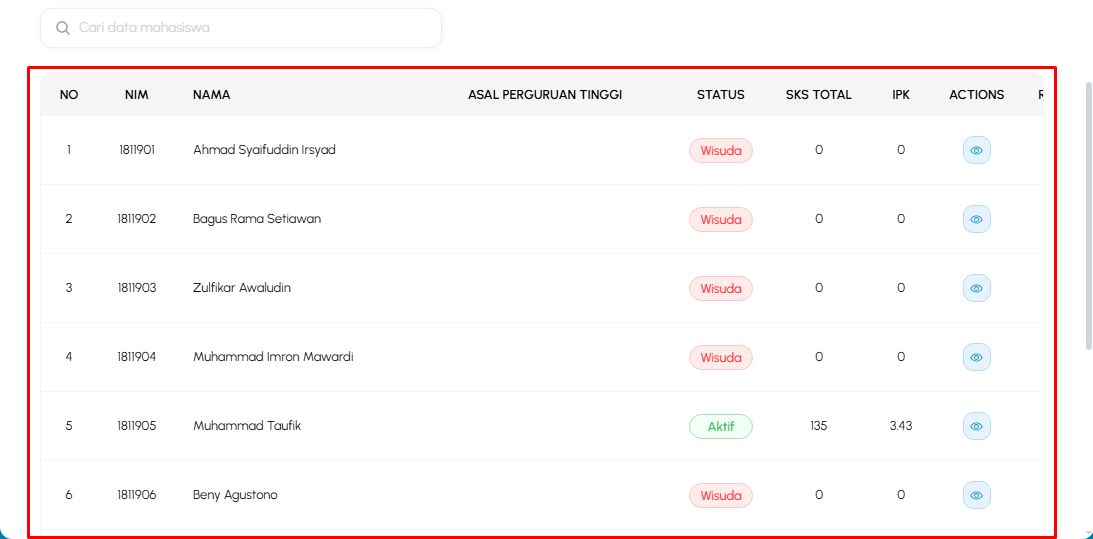
4\. Data yang sesuai akan ditampilkan pada tabel dibawah.
[](https://knowledge.itn.ac.id/uploads/images/gallery/2026-07/oDAimage.png)
5\. Jika ingin mereset password, geser tabel ke kanan dan klik tombol **Reset** pada kolom *Reset Password* untuk memproses pengaturan ulang sandi akun.
[](https://knowledge.itn.ac.id/uploads/images/gallery/2026-07/9Xpimage.png)
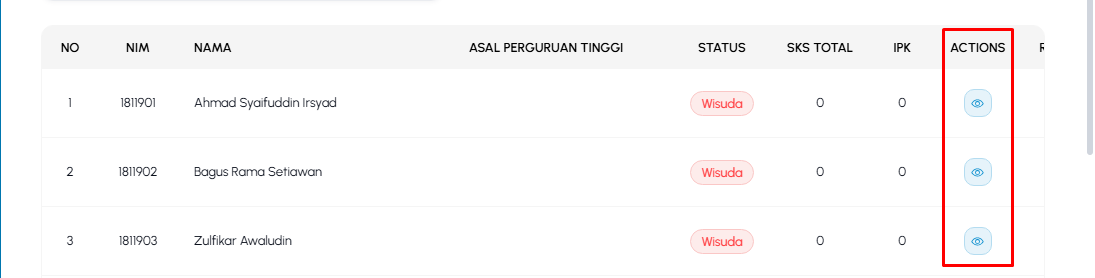
6\. Jika ingin melihat detail Data Mahasiswa, klik icon mata kolom **Actions** pada sebelah kanan data mahasiswa yang dipilih.
[](https://knowledge.itn.ac.id/uploads/images/gallery/2026-07/GONimage.png)
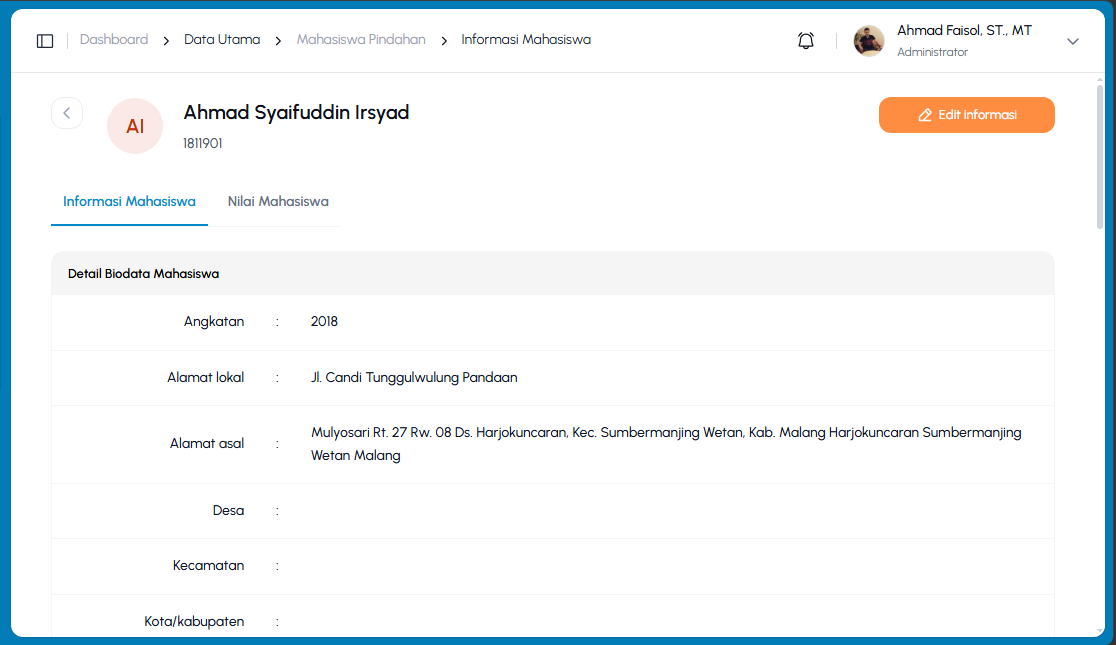
7\. Pada halaman **Informasi Mahasiswa** menampilkan Detail Biodata Mahasiswa.
[](https://knowledge.itn.ac.id/uploads/images/gallery/2026-07/O4Iimage.png)
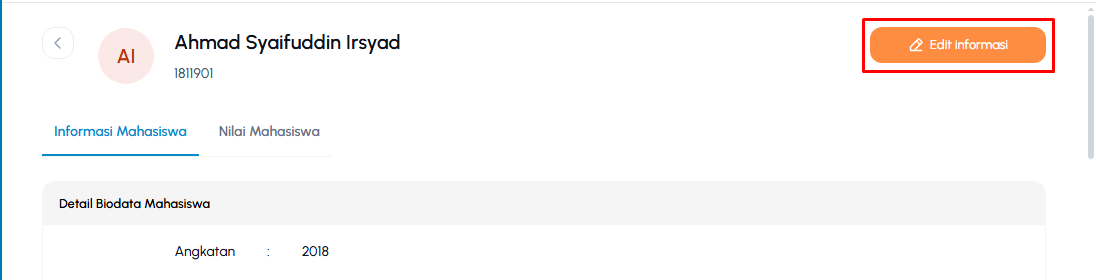
8\. Jika ingin mengubah data mahasiswa tersebut, klik tombol "**Edit Informasi**" pada pojok kanan atas halaman.
[](https://knowledge.itn.ac.id/uploads/images/gallery/2026-07/6Skimage.png)
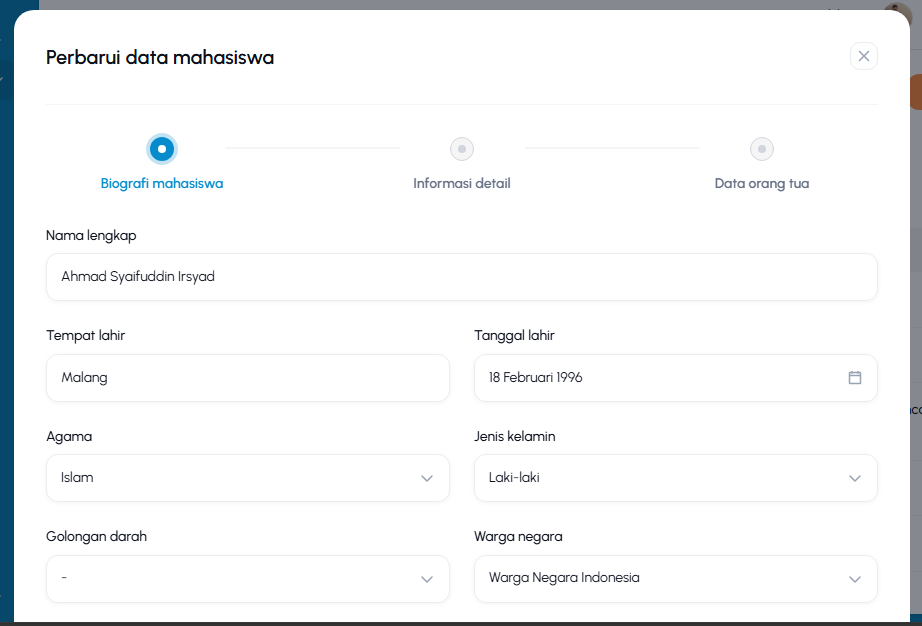
9\. Lakukan pembaruan yang sesuai dengan informasi mahasiswa tersebut.
[](https://knowledge.itn.ac.id/uploads/images/gallery/2026-07/pZ4image.png)
10\. Klik "**Selanjutnya**" pada kanan bawah jika sudah mengisi form Biografi Mahasiswa, dan selanjutnya akan mengisi form Informasi Detail.
[](https://knowledge.itn.ac.id/uploads/images/gallery/2026-07/A1Iimage.png)
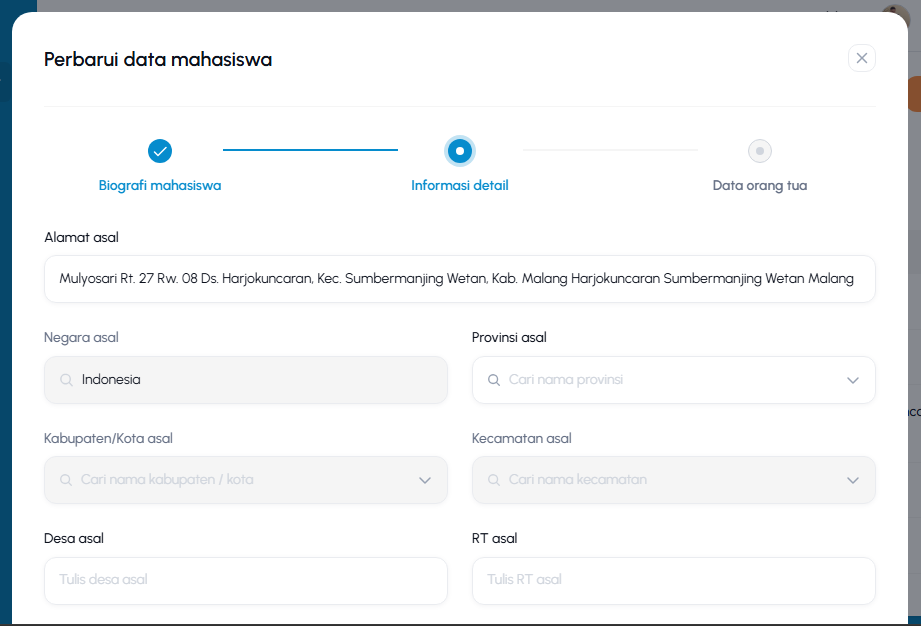
11\. Lanjutkan pembaruan yang sesuai dengan informasi mahasiswa tersebut pada Informasi Detail. Lalu klik "**Selanjutnya**" pada kanan bawah
[](https://knowledge.itn.ac.id/uploads/images/gallery/2026-07/pnUimage.png)
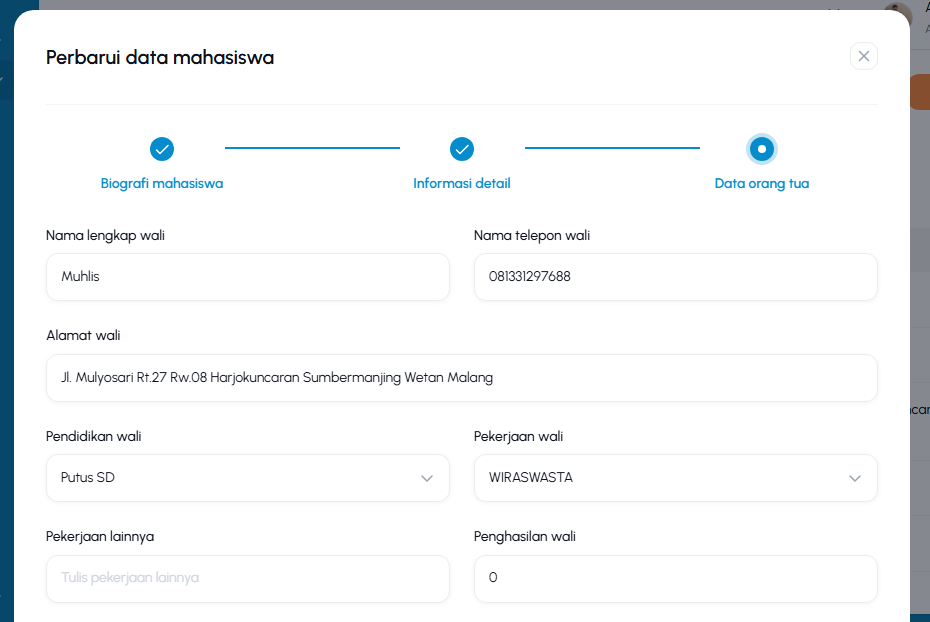
12\. Lanjutkan pembaruan yang sesuai dengan informasi mahasiswa tersebut pada Data Orang Tua.
[](https://knowledge.itn.ac.id/uploads/images/gallery/2026-07/Xiximage.png)
13\. Jika dirasa datanya sudah sesuai, pada halaman terakhir form, klik button "**Perbarui**" pada pojok kanan bawah form.
[](https://knowledge.itn.ac.id/uploads/images/gallery/2026-07/Rz7image.png)
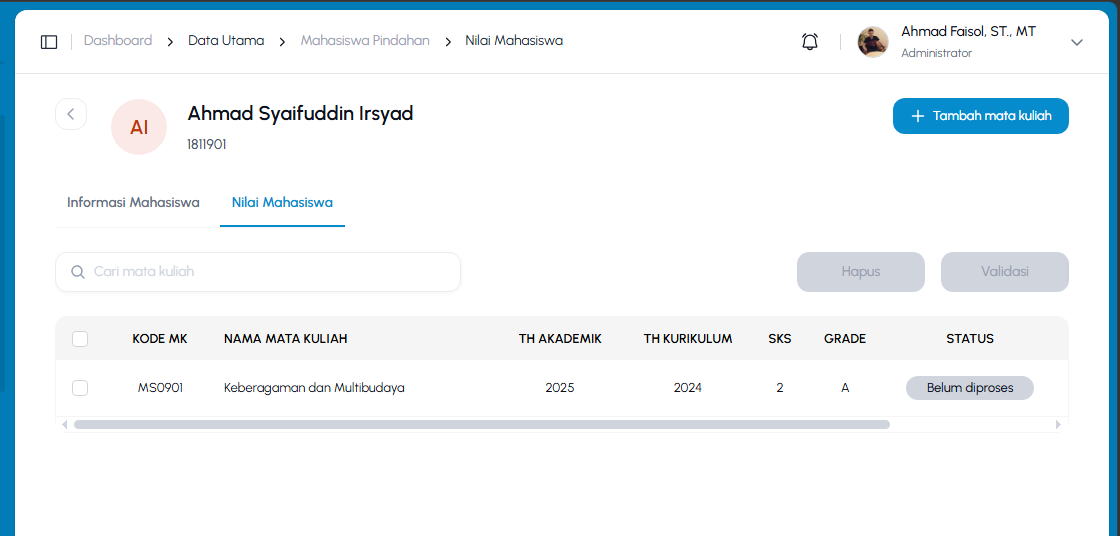
14\. Pada halaman **Nilai Mahasiswa** menampilkan Detail Nilai Mahasiswa.
[](https://knowledge.itn.ac.id/uploads/images/gallery/2026-07/jacimage.png)
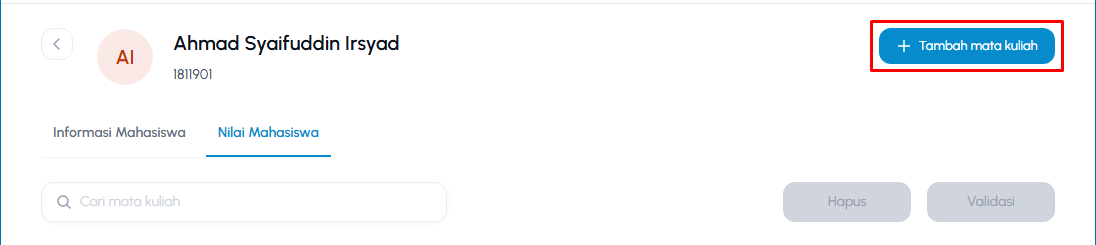
15\. Klik, "**+Tambah Mata Kuliah**" pada kanan atas untuk menambah data mata kuliah.
[](https://knowledge.itn.ac.id/uploads/images/gallery/2026-07/Qp0image.png)
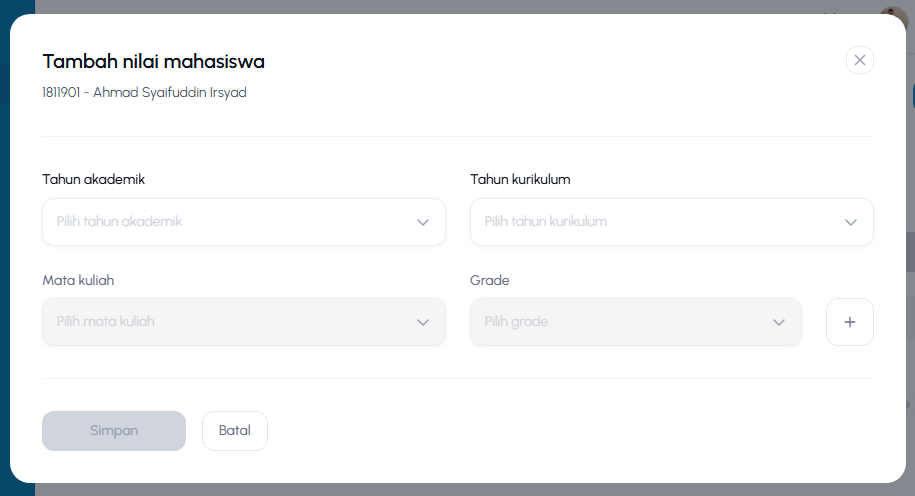
16\. Setelah itu, isi data yang diperlukan pada form yang ditampilkan.
[](https://knowledge.itn.ac.id/uploads/images/gallery/2026-07/WlVimage.png)
17\. Selanjutnya, klik tombol "**Simpan"** berwarna biru pada pojok kiri bawah atau "**Batal**" jika ingin membatalkan.
[](https://knowledge.itn.ac.id/uploads/images/gallery/2026-07/YdEimage.png)
18\. Jika ingin menghapus data, pilih data mahasiswa yang akan dihapus dengan mencentang kotak di sebelah kiri data, lalu klik "**Hapus**" pada kanan halaman.
[](https://knowledge.itn.ac.id/uploads/images/gallery/2026-07/ulIimage.png)
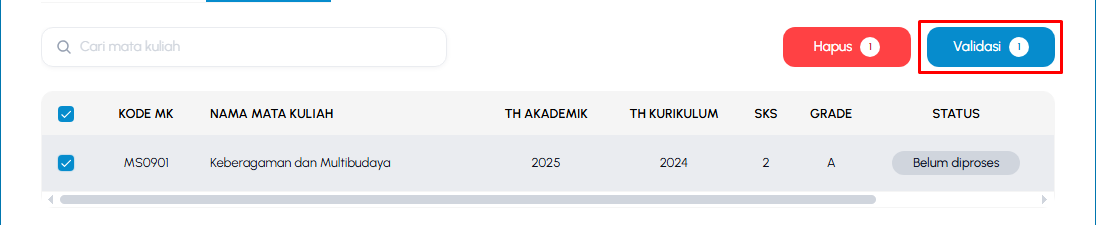
19\. Jika ingin validasi data, pilih data mahasiswa yang akan divalidasi dengan mencentang kotak di sebelah kiri data, lalu klik "**Validasi**" pada kanan halaman.
[](https://knowledge.itn.ac.id/uploads/images/gallery/2026-07/nuBimage.png)
# Proses Data PMB
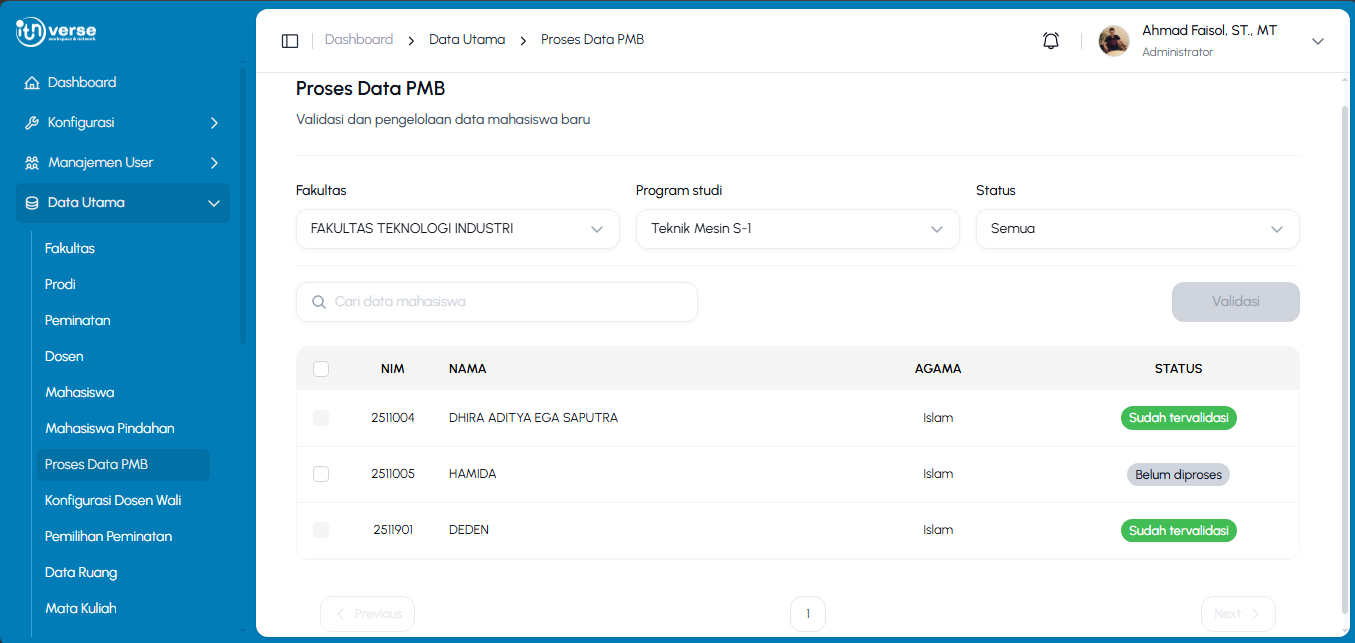
1\. **Proses Data PMB** digunakan untuk Validasi dan pengelolaan data mahasiswa baru.
[](https://knowledge.itn.ac.id/uploads/images/gallery/2026-07/21Qimage.png)
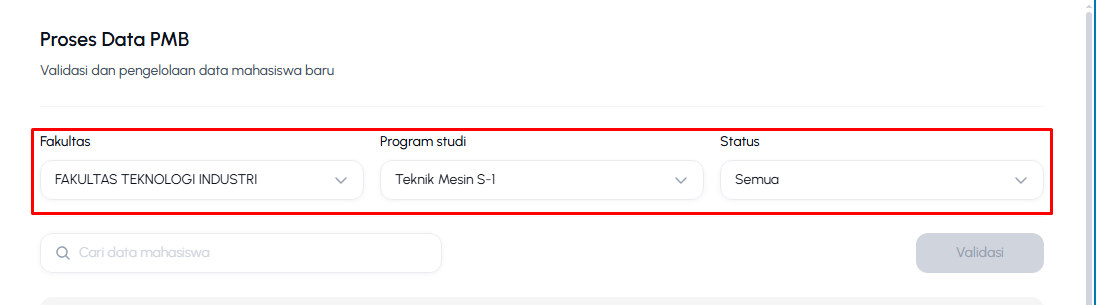
2\. Pilih filter **Fakultas, Program Studi, Angkatan** untuk menampilkan, menyaring, dan melihat detail spesifik data pada tabel.
[](https://knowledge.itn.ac.id/uploads/images/gallery/2026-07/8o4image.png)
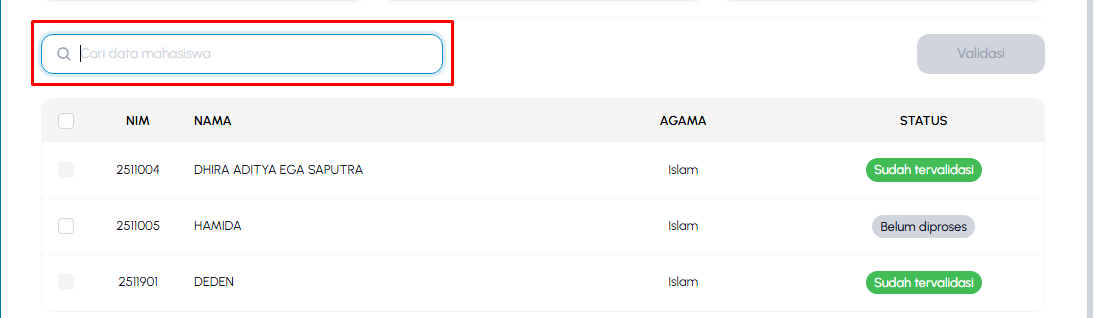
3\. Jika ingin mencari data secara instan dapat menggunakan kolom pencarian.
[](https://knowledge.itn.ac.id/uploads/images/gallery/2026-07/HIJimage.png)
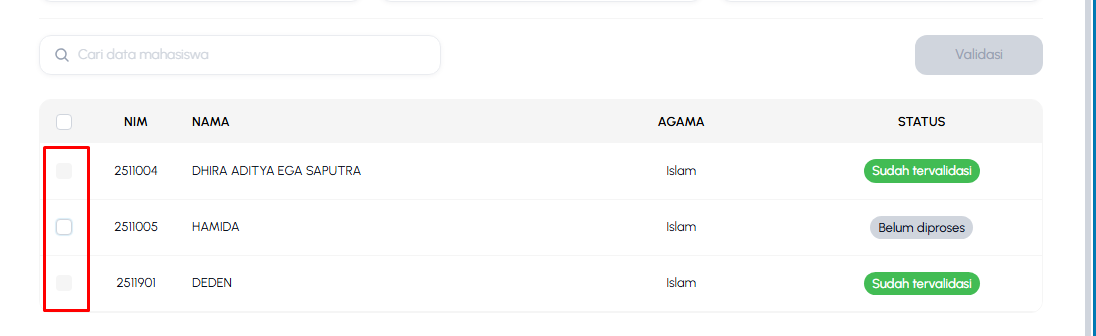
4\. Jika ingin melalukan validasi, pilih data mahasiswa yang akan divalidasi dengan mencentang kotak di sebelah kiri data.
[](https://knowledge.itn.ac.id/uploads/images/gallery/2026-07/ro7image.png)
5\. Klik tombol "**Validasi**" berwarna biru pada pojok kanan atas tabel untuk memproses data yang telah dipilih.
[](https://knowledge.itn.ac.id/uploads/images/gallery/2026-07/zHXimage.png)
6\. Pastikan status mahasiswa berubah menjadi "**Sudah tervalidasi**" berwarna hijau pada kolom *STATUS* sebagai tanda bahwa proses validasi telah berhasil.
[](https://knowledge.itn.ac.id/uploads/images/gallery/2026-07/anXimage.png)
# Konfigurasi Dosen Wali
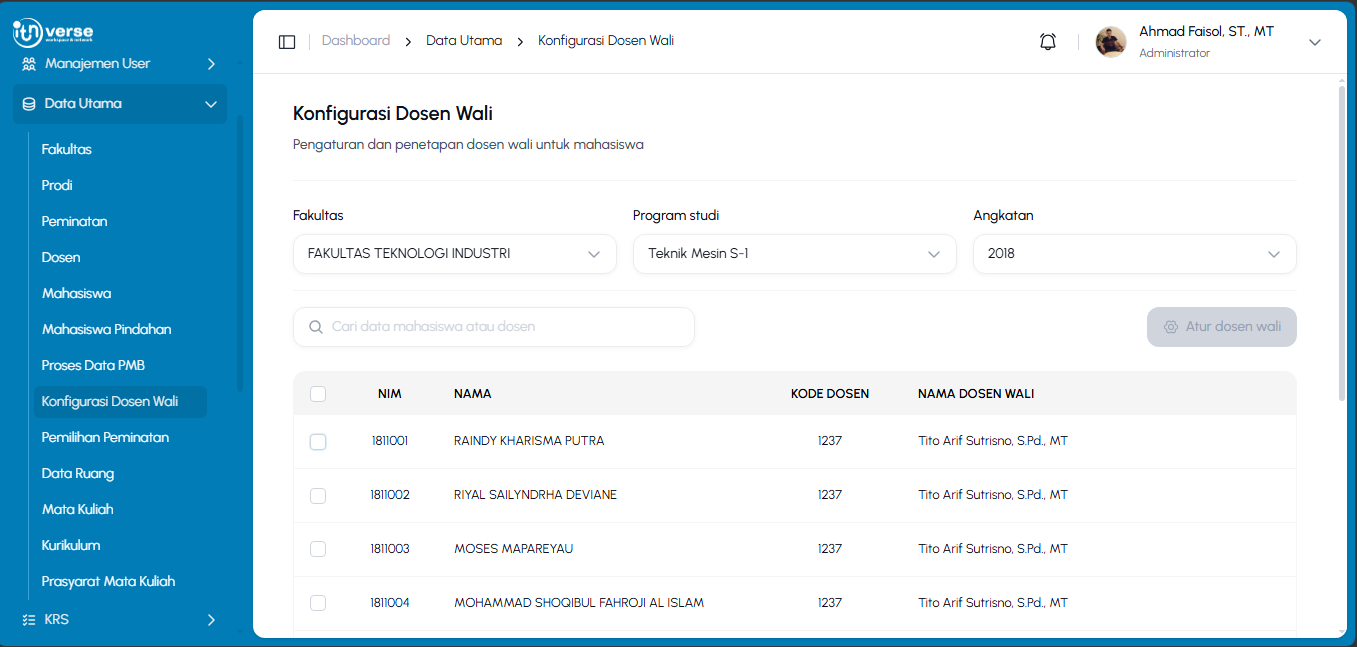
1\. **Konfigurasi Dosen Wali** digunakan untuk mengatur dan penetapan dosen wali untuk mahasiswa.
[](https://knowledge.itn.ac.id/uploads/images/gallery/2026-07/JWJimage.png)
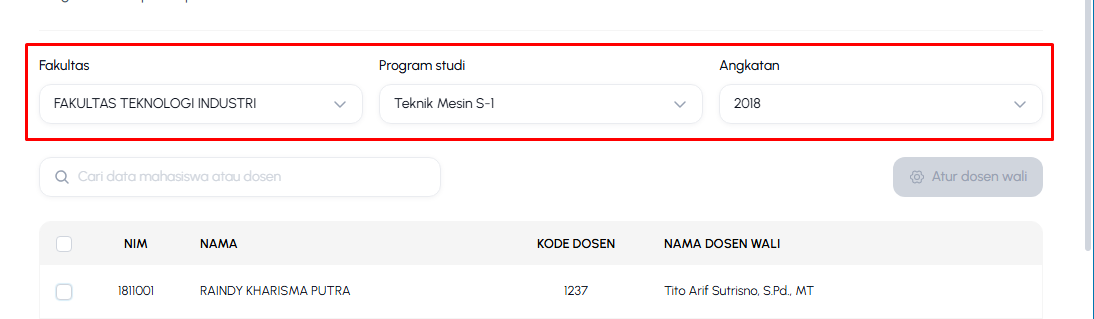
2\. Pilih filter **Fakultas, Program Studi, Angkatan** untuk menampilkan, menyaring, dan melihat detail spesifik data pada tabel.
[](https://knowledge.itn.ac.id/uploads/images/gallery/2026-07/w3Vimage.png)
3\. Jika ingin mencari data secara instan dapat menggunakan kolom pencarian.
[](https://knowledge.itn.ac.id/uploads/images/gallery/2026-07/0u3image.png)
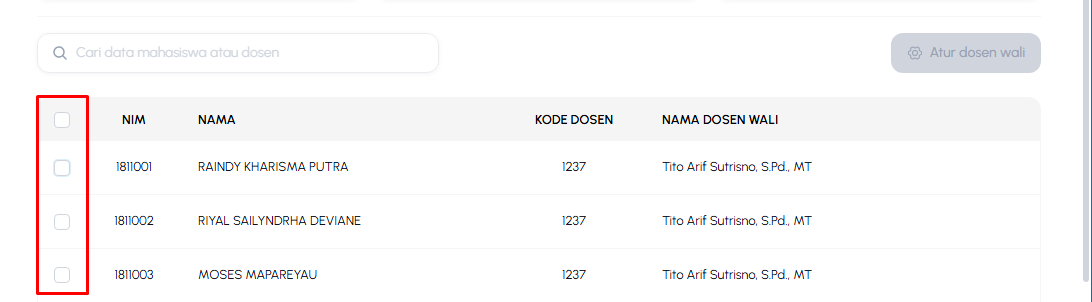
4\. Jika ingin mengatur dosen wali, pilih data mahasiswa yang akan diatur dengan mencentang kotak di sebelah kiri data.
[](https://knowledge.itn.ac.id/uploads/images/gallery/2026-07/wB6image.png)
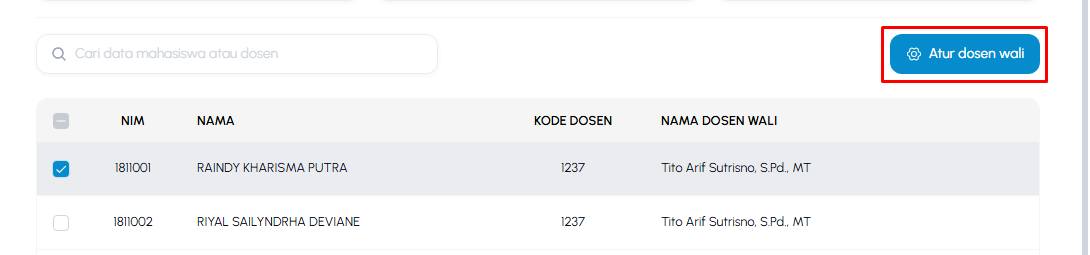
5\. Klik tombol "**Atur dosen wali**" berwarna biru pada pojok kanan atas tabel untuk memproses data yang telah dipilih.
[](https://knowledge.itn.ac.id/uploads/images/gallery/2026-07/Za6image.png)
6\. Setelah itu, isi data yang diperlukan pada form yang ditampilkan.
[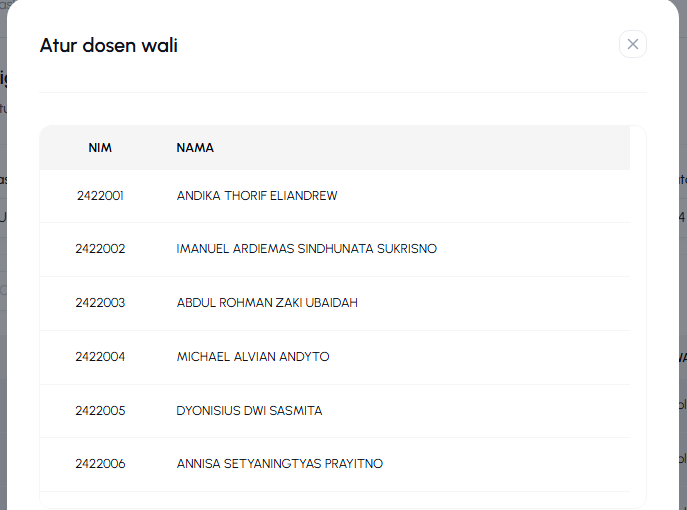](https://knowledge.itn.ac.id/uploads/images/gallery/2026-07/WKFimage.png)
7\. Selanjutnya, klik tombol "**Simpan"** berwarna biru pada pojok kiri bawah atau "**Batal**" jika ingin membatalkan.
[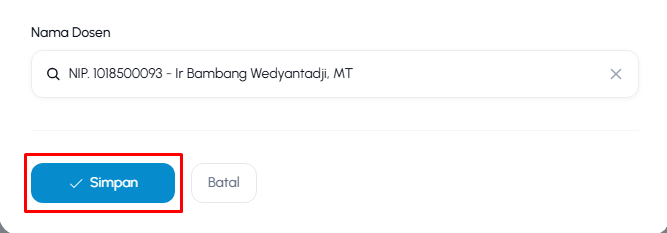](https://knowledge.itn.ac.id/uploads/images/gallery/2026-07/5Luimage.png)
# Pemilihan Peminatan
1\. **Pemilihan** **Peminatan** digunakan untuk memproses pemilihan peminatan atau konsentrasi mahasiswa.
[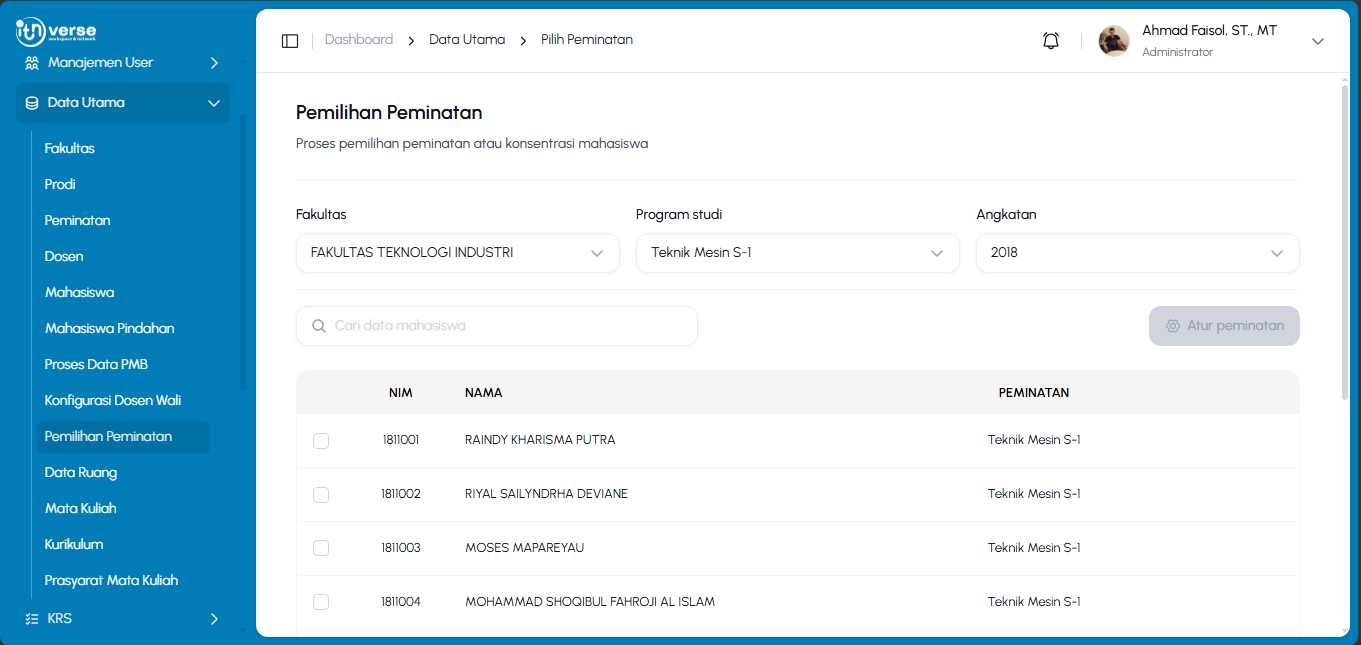](https://knowledge.itn.ac.id/uploads/images/gallery/2026-07/oCUimage.png)
2\. Pilih filter **Fakultas, Program Studi, Angkatan** untuk menampilkan, menyaring, dan melihat detail spesifik data pada tabel.
[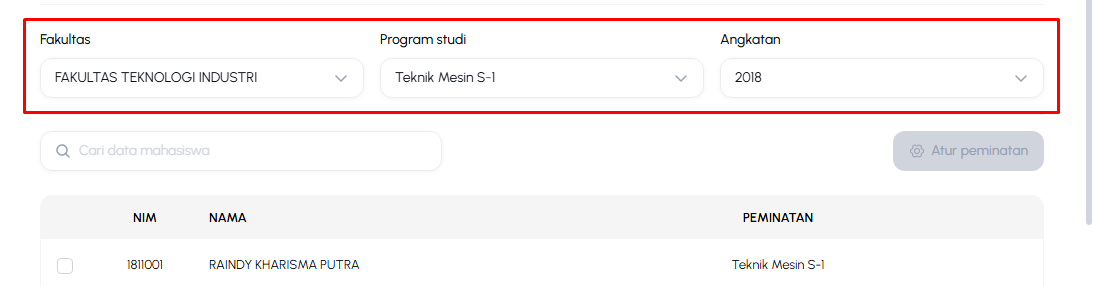](https://knowledge.itn.ac.id/uploads/images/gallery/2026-07/Afximage.png)
3\. Jika ingin mencari data secara instan dapat menggunakan kolom pencarian.
[](https://knowledge.itn.ac.id/uploads/images/gallery/2026-07/yFhimage.png)
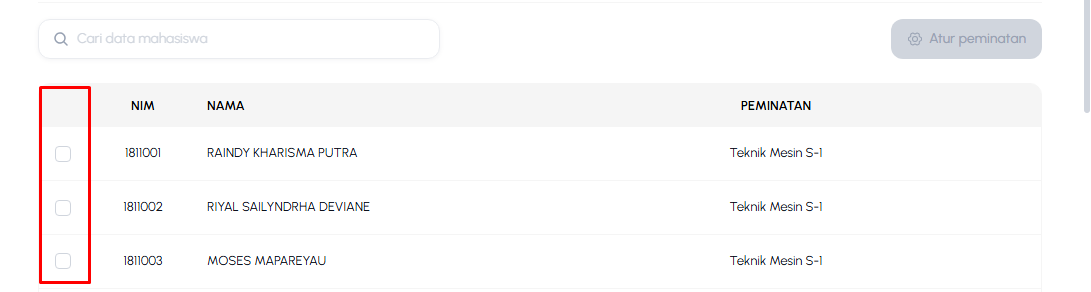
4\. Jika ingin mengatur peminatan, pilih data mahasiswa yang akan diatur dengan mencentang kotak di sebelah kiri data.
[](https://knowledge.itn.ac.id/uploads/images/gallery/2026-07/dLgimage.png)
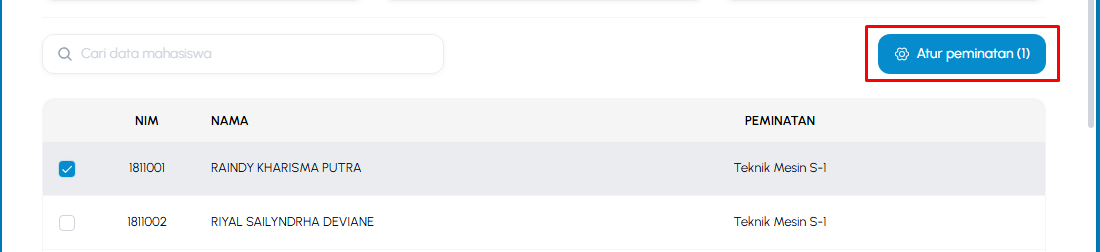
5\. Klik tombol "**Atur Peminatan**" berwarna biru pada pojok kanan atas tabel untuk memproses data yang telah dipilih.
[](https://knowledge.itn.ac.id/uploads/images/gallery/2026-07/VQUimage.png)
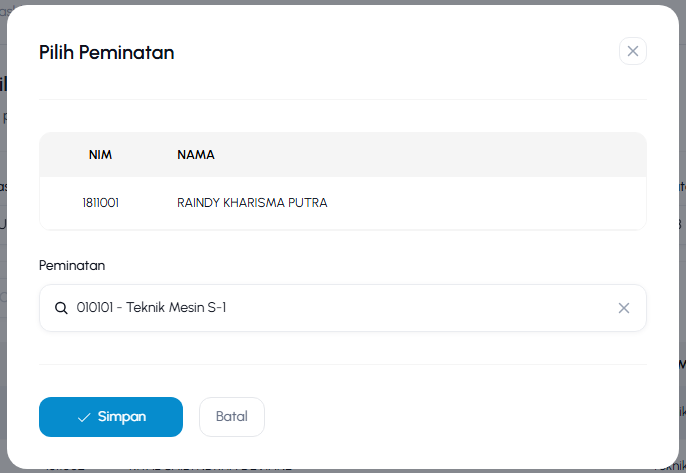
6\. Setelah itu, isi data yang diperlukan pada form yang ditampilkan
[](https://knowledge.itn.ac.id/uploads/images/gallery/2026-07/VfVimage.png)
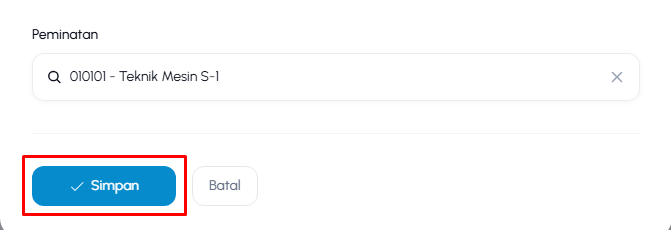
7\. Selanjutnya, klik tombol "**Simpan"** berwarna biru pada pojok kiri bawah atau "**Batal**" jika ingin membatalkan.
[](https://knowledge.itn.ac.id/uploads/images/gallery/2026-07/TnZimage.png)
# Data Ruang
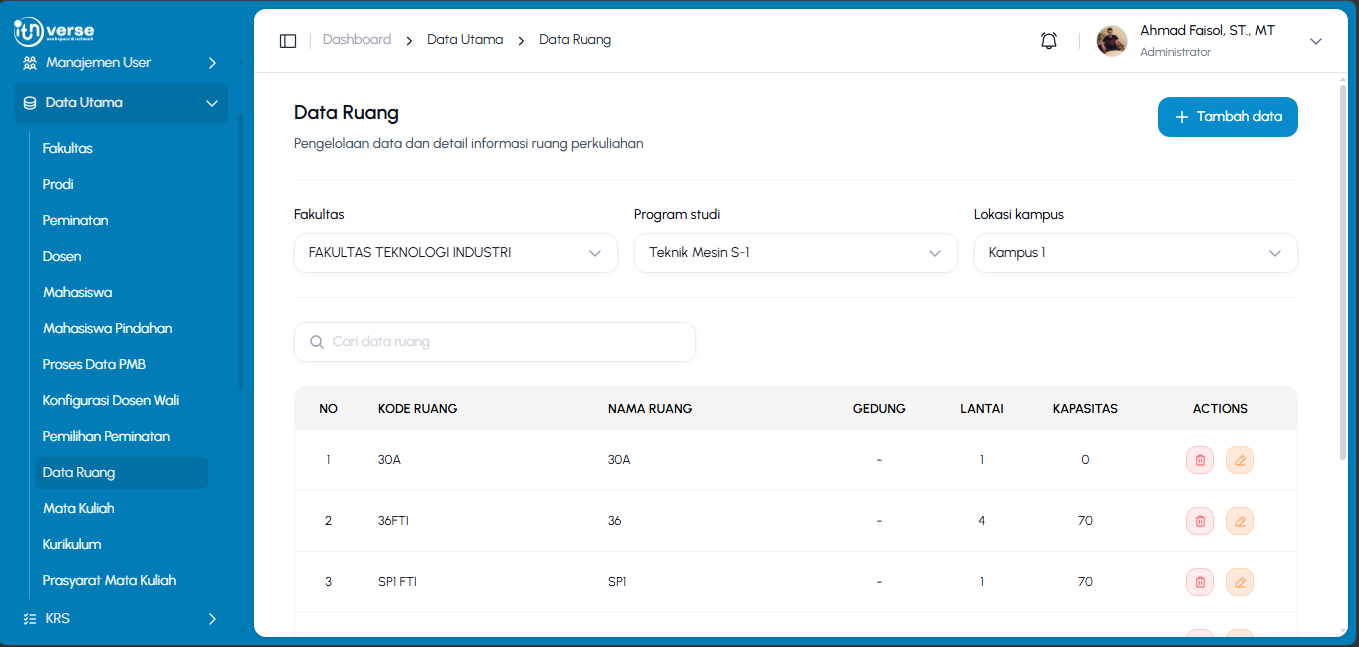
1\. **Data Ruang** digunakan untuk pengelolaan data dan detail informasi ruang perkuliahan.
[](https://knowledge.itn.ac.id/uploads/images/gallery/2026-07/cMmimage.png)
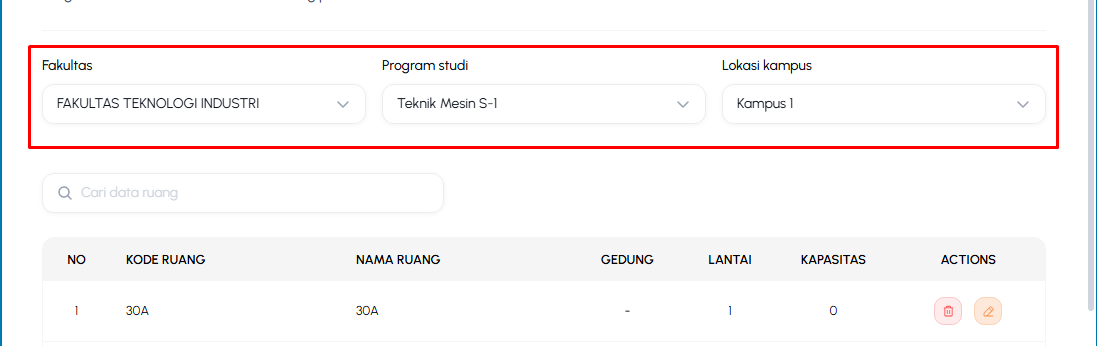
2\. Pilih filter **Fakultas, Program Studi, Lokasi Kampus** untuk menampilkan, menyaring, dan melihat detail spesifik data pada tabel.
[](https://knowledge.itn.ac.id/uploads/images/gallery/2026-07/TBrimage.png)
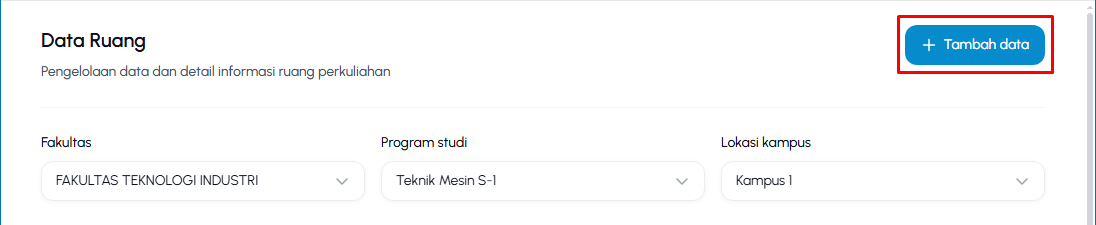
3\. Apabila ingin menambahkan data, klik tombol "**+Tambah Data"** berwarna biru di sisi kanan atas halaman.
[](https://knowledge.itn.ac.id/uploads/images/gallery/2026-07/AcJimage.png)
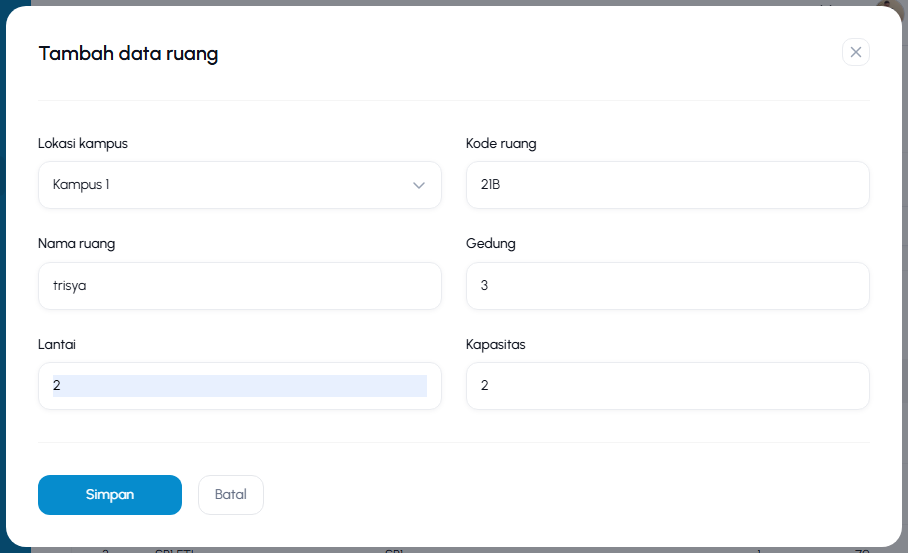
4\. Setelah itu, isi data yang diperlukan pada form yang ditampilkan.
[](https://knowledge.itn.ac.id/uploads/images/gallery/2026-07/NX1image.png)
5\. Selanjutnya, klik tombol "**Simpan"** berwarna biru pada pojok kiri bawah atau "**Batal**" jika ingin membatalkan.
[](https://knowledge.itn.ac.id/uploads/images/gallery/2026-07/Hyaimage.png)
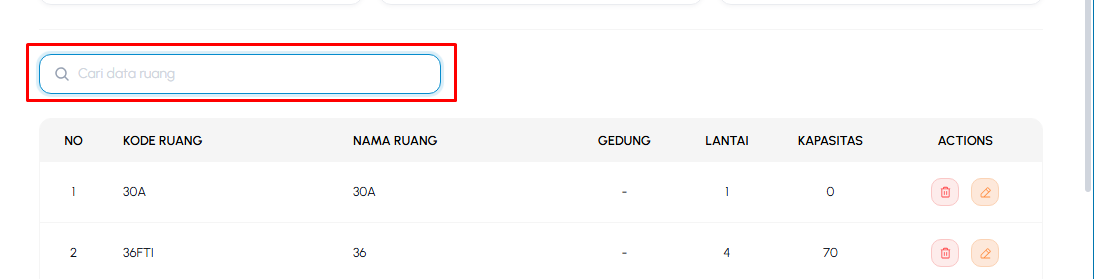
6\. Jika ingin mencari data secara instan dapat menggunakan kolom pencarian.
[](https://knowledge.itn.ac.id/uploads/images/gallery/2026-07/qoIimage.png)
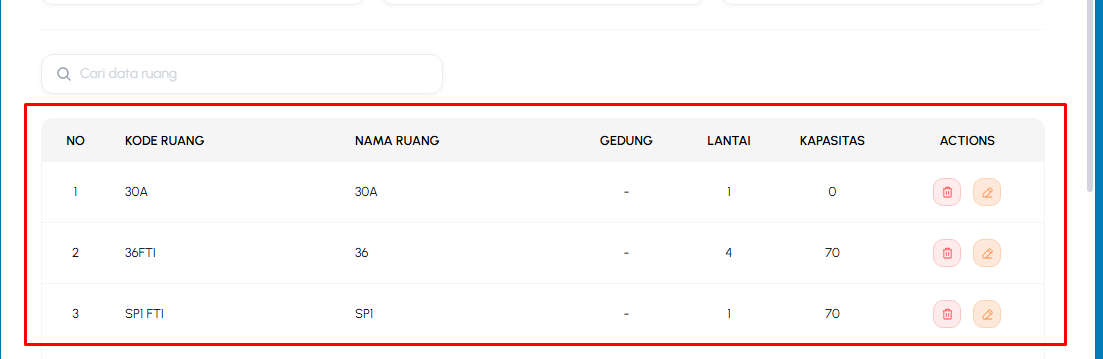
7\. Data otomatis tersimpan pada tabel dibawah.
[](https://knowledge.itn.ac.id/uploads/images/gallery/2026-07/iGTimage.png)
8\. Jika ingin menghapus data ruang, klik **ikon tempat sampah** di kolom *Actions.*
[](https://knowledge.itn.ac.id/uploads/images/gallery/2026-07/8yCimage.png)
9\. Jika ingin mengubah data, klik **ikon pensil** di kolom *Actions.*
[](https://knowledge.itn.ac.id/uploads/images/gallery/2026-07/XmIimage.png)
# Mata Kuliah
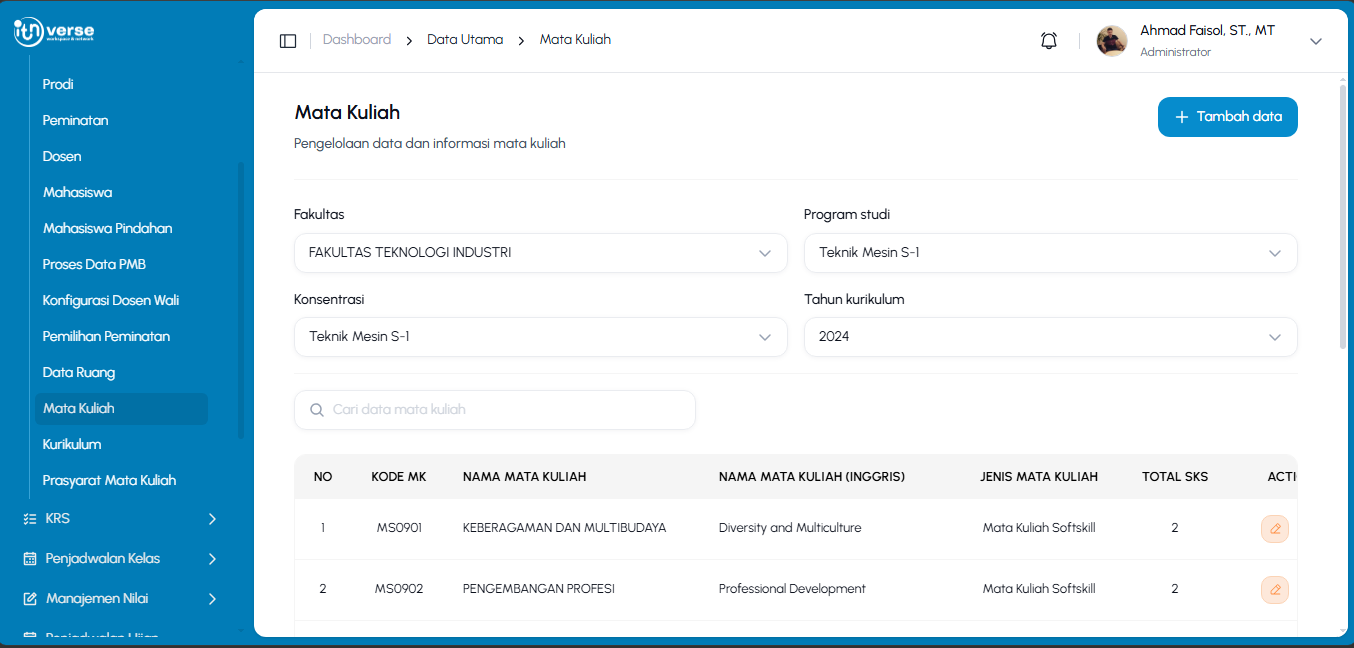
1\. **Mata Kuliah** digunakan untuk mengelola data dan informasi mata kuliah.
[](https://knowledge.itn.ac.id/uploads/images/gallery/2026-07/1Xvimage.png)
2\. Pilih filter **Fakultas, Program Studi, Konsentrasi, Tahun Kurikulum** untuk menampilkan, menyaring, dan melihat detail spesifik data pada tabel.[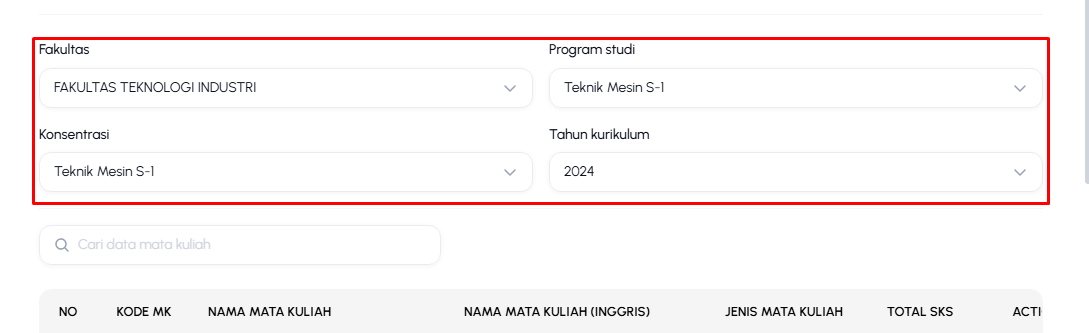](https://knowledge.itn.ac.id/uploads/images/gallery/2026-07/lmOimage.png)
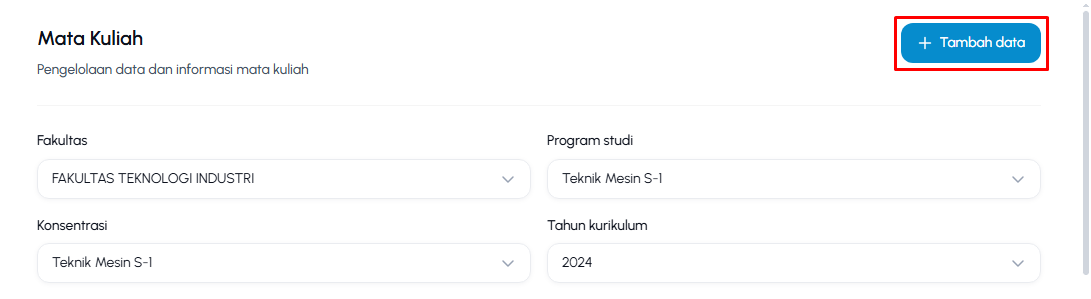
3\. Apabila ingin menambahkan data, klik tombol "**+Tambah Data"** berwarna biru di sisi kanan atas halaman.
[](https://knowledge.itn.ac.id/uploads/images/gallery/2026-07/khHimage.png)
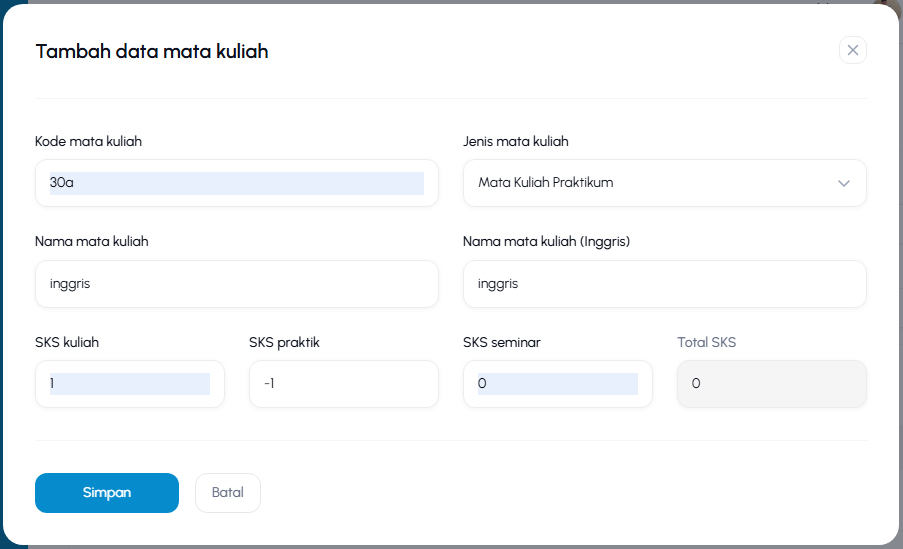
4\. Setelah itu, isi data yang diperlukan pada form yang ditampilkan.
[](https://knowledge.itn.ac.id/uploads/images/gallery/2026-07/doiimage.png)
5\. Selanjutnya, klik tombol "**Simpan"** berwarna biru pada pojok kiri bawah atau "**Batal**" jika ingin membatalkan.
[](https://knowledge.itn.ac.id/uploads/images/gallery/2026-07/xViimage.png)
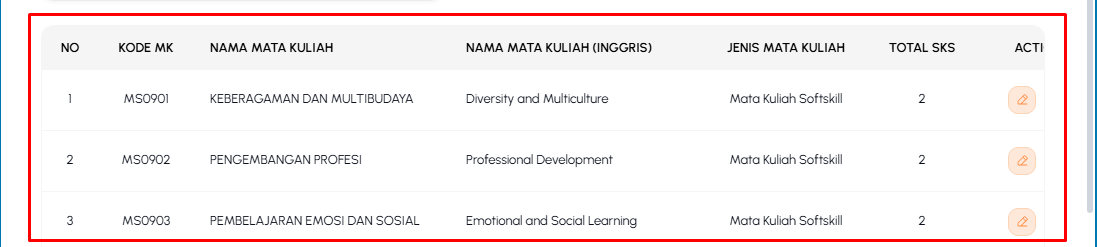
6\. Data otomatis tersimpan pada tabel dibawah.
[](https://knowledge.itn.ac.id/uploads/images/gallery/2026-07/IGZimage.png)
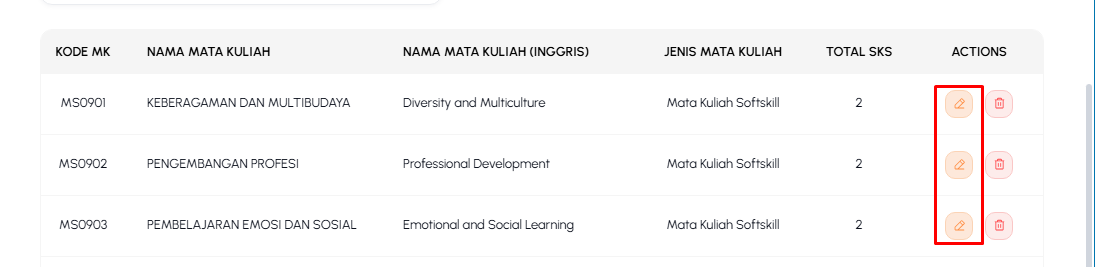
7\. Jika ingin mengubah data, geser tabel ke kanan dan klik **ikon pensil** di kolom *Actions.*
[](https://knowledge.itn.ac.id/uploads/images/gallery/2026-07/mRzimage.png)
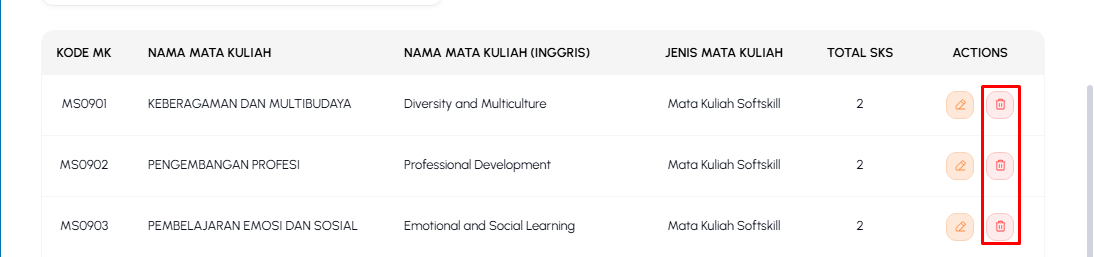
8\. Jika ingin menghapus data, geser tabel ke kanan dan klik **ikon tempat sampah** di kolom *Actions.*
[](https://knowledge.itn.ac.id/uploads/images/gallery/2026-07/2Dsimage.png)
# Kurikulum
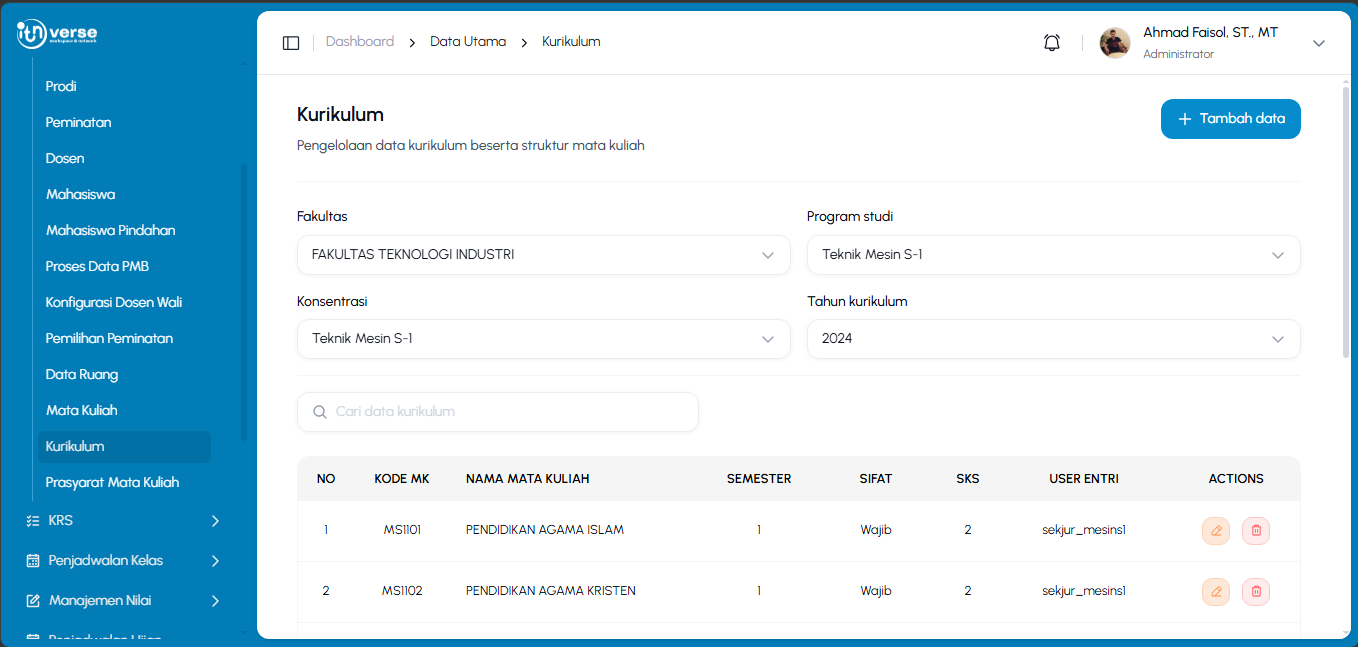
1\. **Kurikulum** digunakan untuk pengelolaan data kurikulum beserta struktur mata kuliah.
[](https://knowledge.itn.ac.id/uploads/images/gallery/2026-07/Ywmimage.png)
2\. Pilih filter **Fakultas, Program Studi, Konsentrasi, Tahun Kurikulum** untuk menampilkan, menyaring, dan melihat detail spesifik data pada tabel.[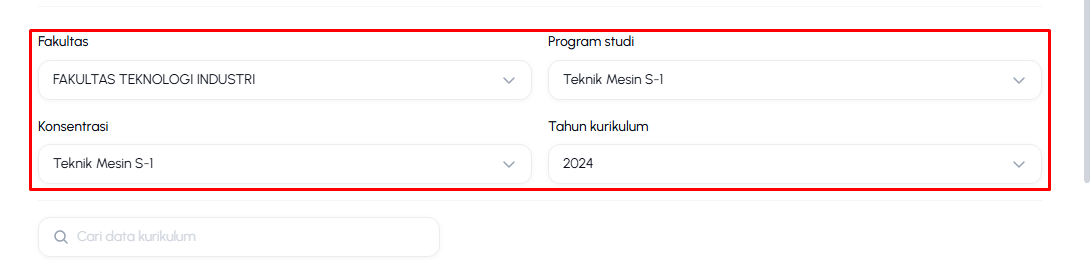](https://knowledge.itn.ac.id/uploads/images/gallery/2026-07/IcOimage.png)
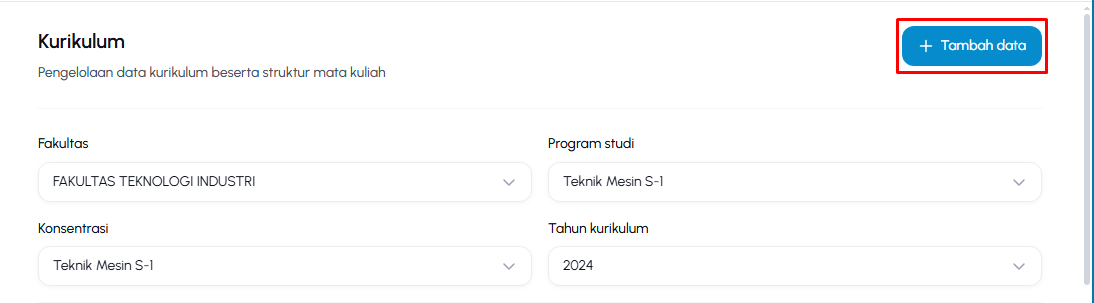
3\. Apabila ingin menambahkan data, klik tombol "**+Tambah Data"** berwarna biru di sisi kanan atas halaman.
[](https://knowledge.itn.ac.id/uploads/images/gallery/2026-07/HuFimage.png)
4\. Setelah itu, isi data yang diperlukan pada form yang ditampilkan.
[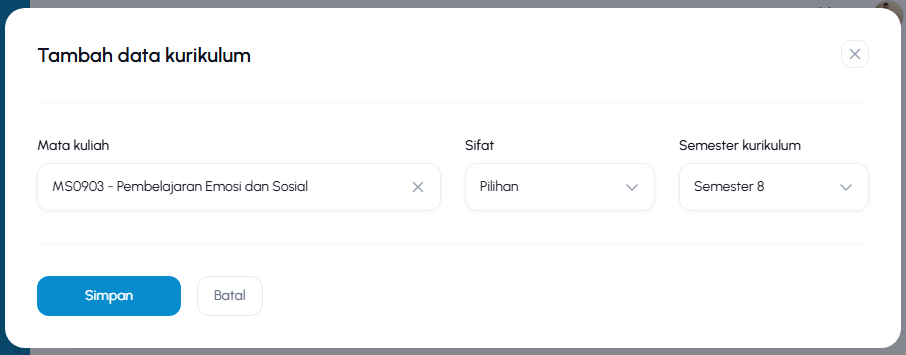](https://knowledge.itn.ac.id/uploads/images/gallery/2026-07/k3Kimage.png)
5\. Selanjutnya, klik tombol "**Simpan"** berwarna biru pada pojok kiri bawah atau "**Batal**" jika ingin membatalkan.
[](https://knowledge.itn.ac.id/uploads/images/gallery/2026-07/Kc5image.png)
6\. Data otomatis tersimpan pada tabel dibawah.
[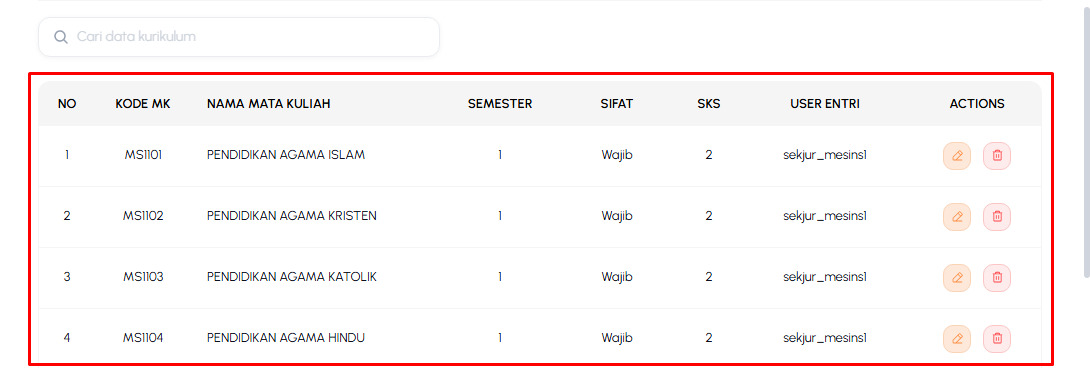](https://knowledge.itn.ac.id/uploads/images/gallery/2026-07/Jibimage.png)
7\. Jika ingin mengubah data, klik **ikon pensil** di kanan halaman pada kolom *Actions.*
[](https://knowledge.itn.ac.id/uploads/images/gallery/2026-07/Q3vimage.png)
8\. Jika ingin menghapus data, klik **ikon tempat sampah** di kanan halaman pada kolom *Actions.*
[](https://knowledge.itn.ac.id/uploads/images/gallery/2026-07/amEimage.png)
# Prasyarat Mata Kuliah
1\. **Persyaratan Mata Kuliah** digunakan untuk mengatur dan pengelolaan persyaratan untuk setiap mata kuliah.
[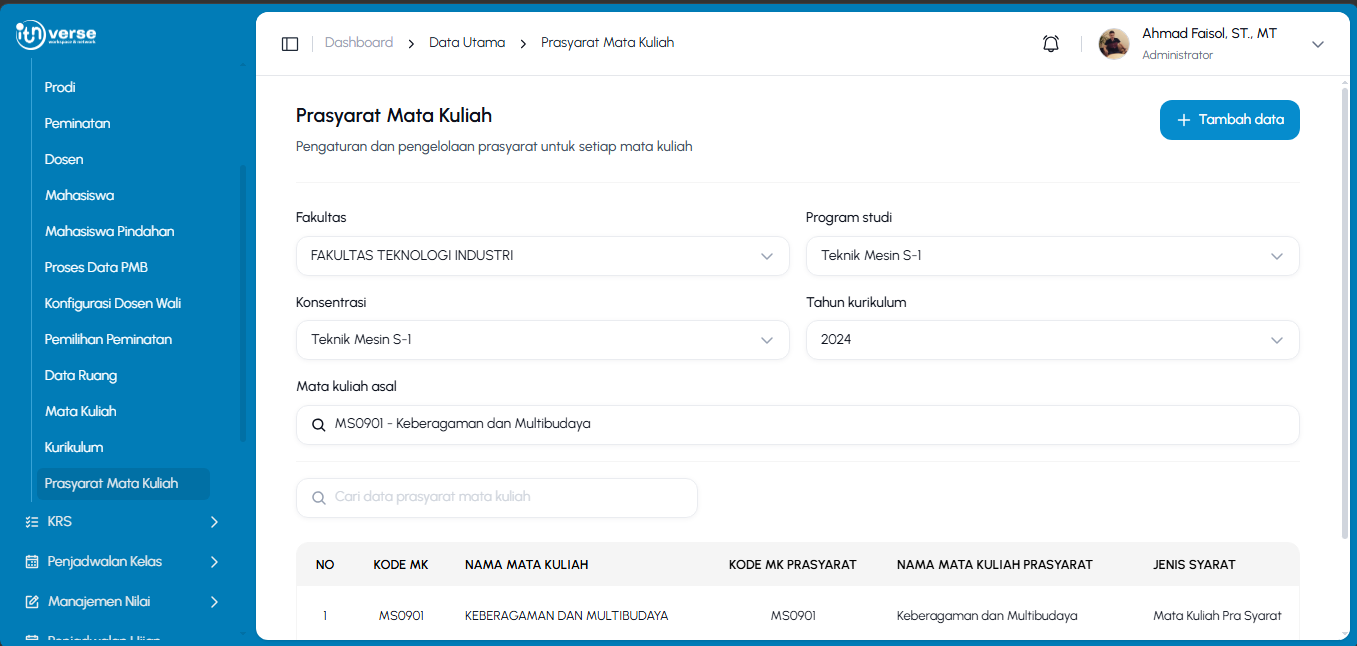](https://knowledge.itn.ac.id/uploads/images/gallery/2026-07/VPuimage.png)
2\. Pilih filter **Fakultas, Program Studi, Konsentrasi, Tahun Kurikulum, Mata Kuliah Asal** untuk menampilkan, menyaring, dan melihat detail spesifik data pada tabel.[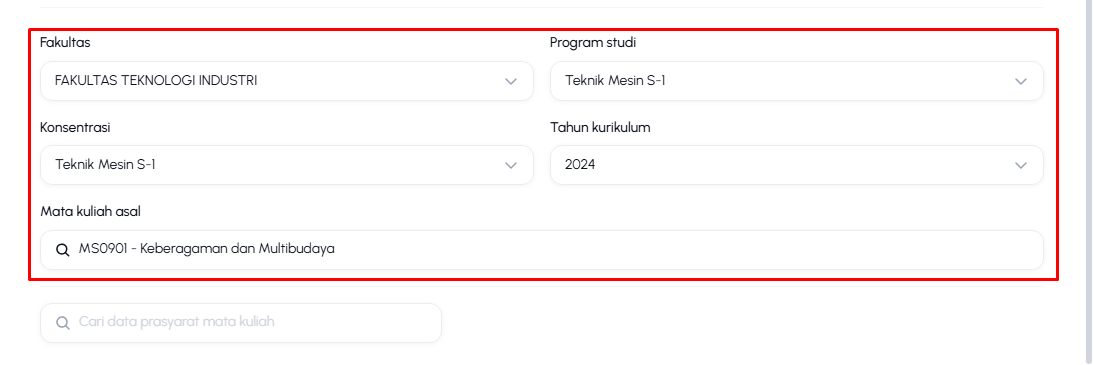](https://knowledge.itn.ac.id/uploads/images/gallery/2026-07/2b2image.png)
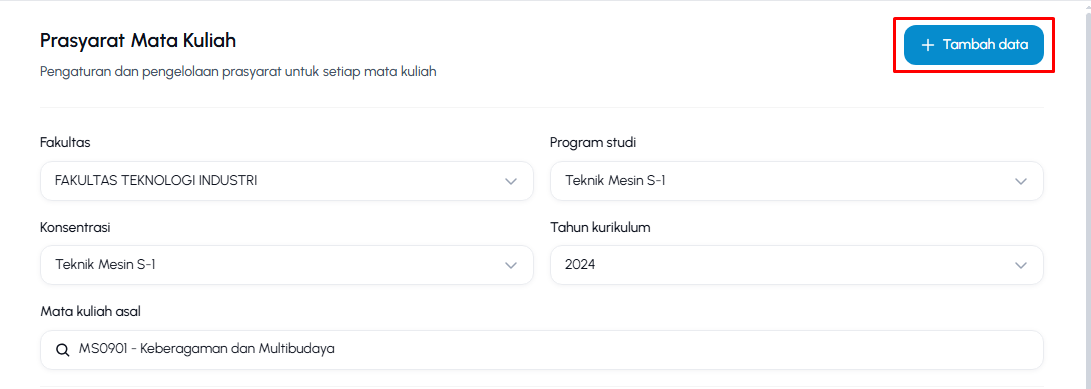
3\. Apabila ingin menambahkan data, klik tombol "**+Tambah Data"** berwarna biru di sisi kanan atas halaman.
[](https://knowledge.itn.ac.id/uploads/images/gallery/2026-07/BHPimage.png)
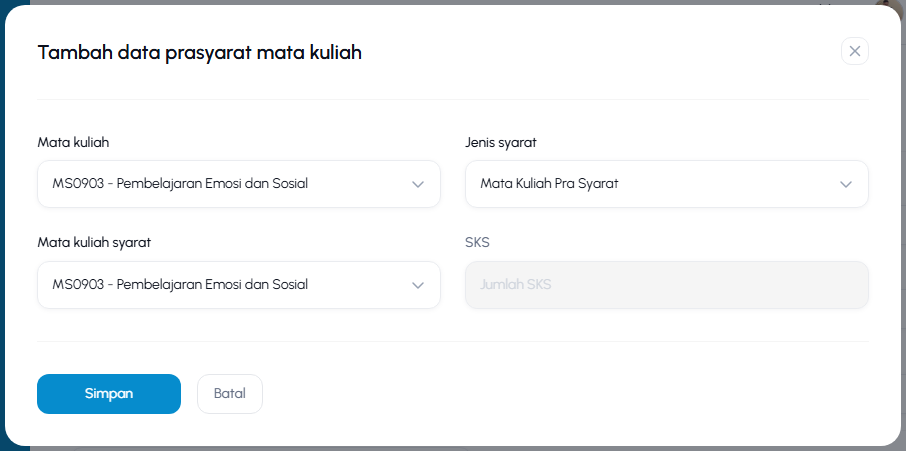
4\. Setelah itu, isi data yang diperlukan pada form yang ditampilkan.
[](https://knowledge.itn.ac.id/uploads/images/gallery/2026-07/IPaimage.png)
5.Selanjutnya, klik tombol "**Simpan"** berwarna biru pada pojok kiri bawah atau "**Batal**" jika ingin membatalkan.
[](https://knowledge.itn.ac.id/uploads/images/gallery/2026-07/T8Limage.png)
6\. Data otomatis tersimpan pada tabel dibawah.[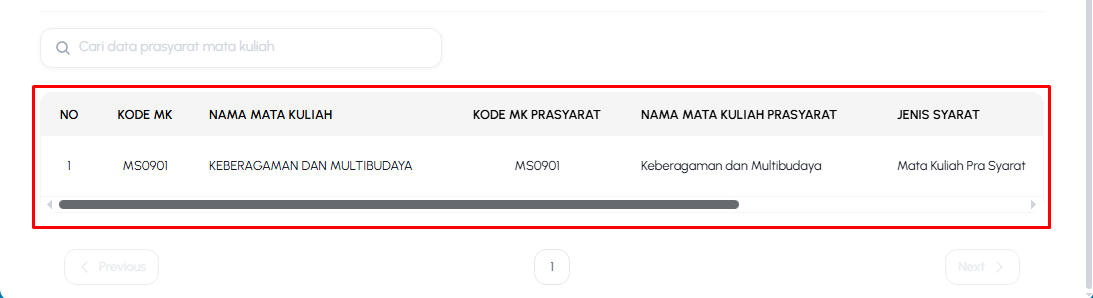](https://knowledge.itn.ac.id/uploads/images/gallery/2026-07/0hmimage.png)
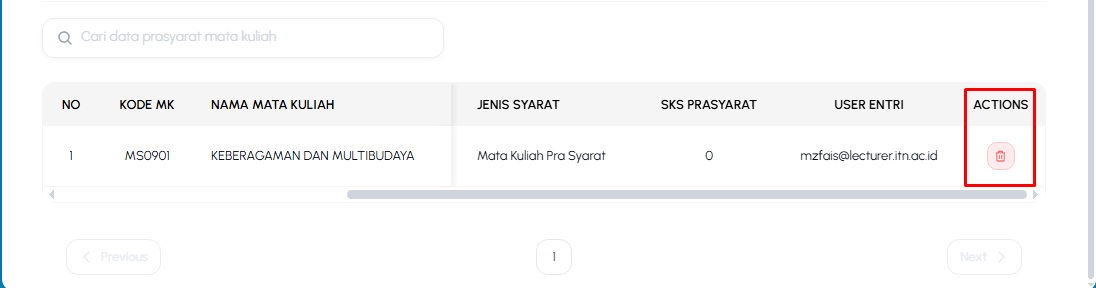
7\. Jika ingin menghapus data, geser tabel ke kanan untuk menampilkan kolom *Actions*, lalu klik **ikon tempat sampah** untuk menghapus data
[](https://knowledge.itn.ac.id/uploads/images/gallery/2026-07/0NUimage.png)
# KRS
Menu KRS berfungsi sebagai pusat pengelolaan data Kartu Rencana Studi mahasiswa. Menu ini memiliki beberapa submenu utama: Reguler untuk mengelola data KRS semester aktif biasa, Antara untuk pengelolaan KRS semester pendek, dan Daftar Mhs Perwalian untuk memantau mahasiswa bimbingan dosen. Selain itu, terdapat submenu Hasil KRS Mahasiswa, Hasil KRS Final, Hasil KRS Per Mata Kuliah, serta Rekap Hasil KRS Mahasiswa yang semuanya berfungsi untuk memantau, mengevaluasi, dan merekapitulasi pengambilan mata kuliah mahasiswa secara terperinci.
# Reguler*
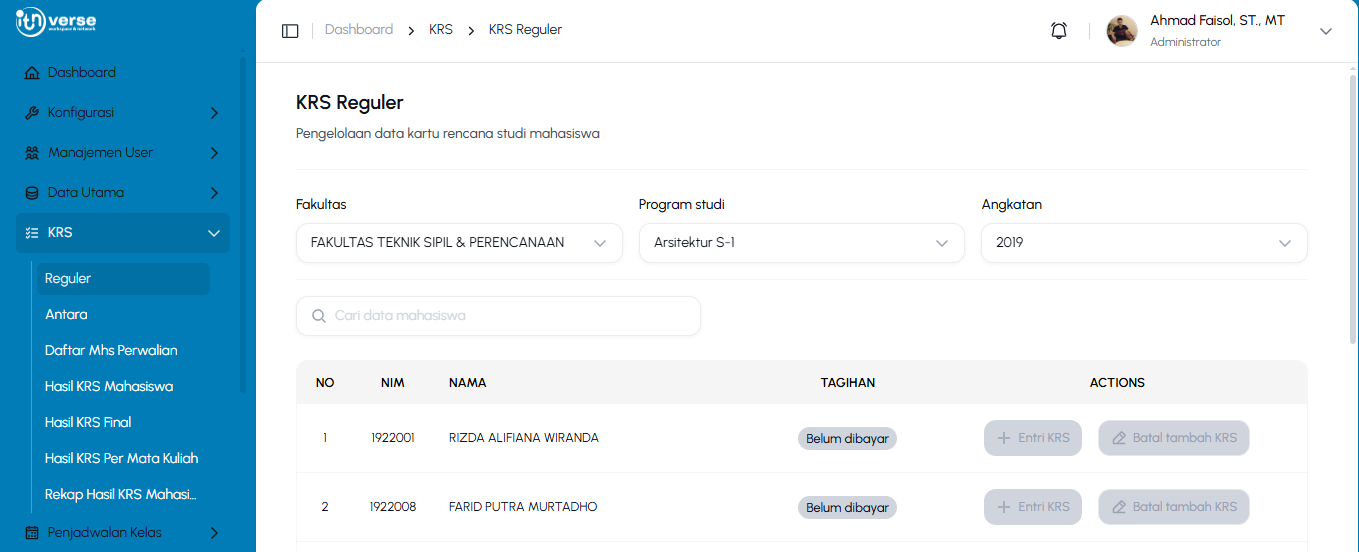
1. Tampilan halaman **KRS Reguler** yang berfungsi untuk pengelolaan data kartu rencana studi mahasiswa.
[](https://knowledge.itn.ac.id/uploads/images/gallery/2026-07/JToimage.png)
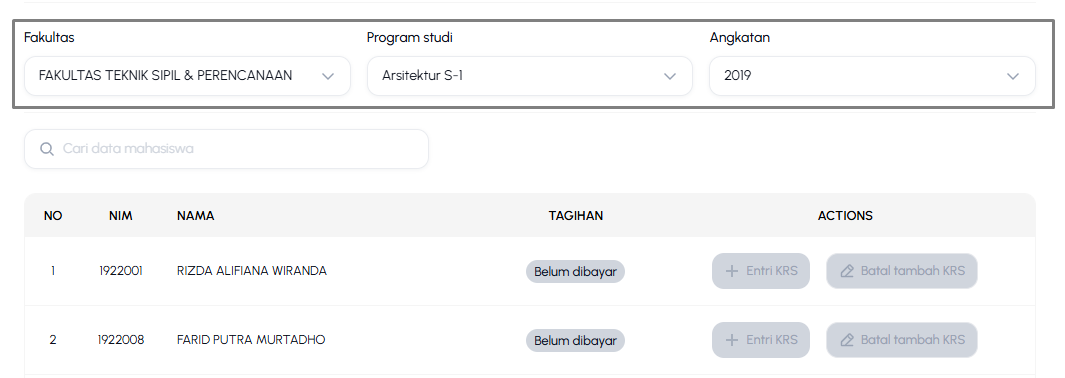
2. Gunakan filter **Fakultas, Prodi, dan Angkatan yang terletak diatas Tabel Data KRS Reguler, untuk menyaring data pada Tabel tersebut.
[](https://knowledge.itn.ac.id/uploads/images/gallery/2026-07/Z1Limage.png)
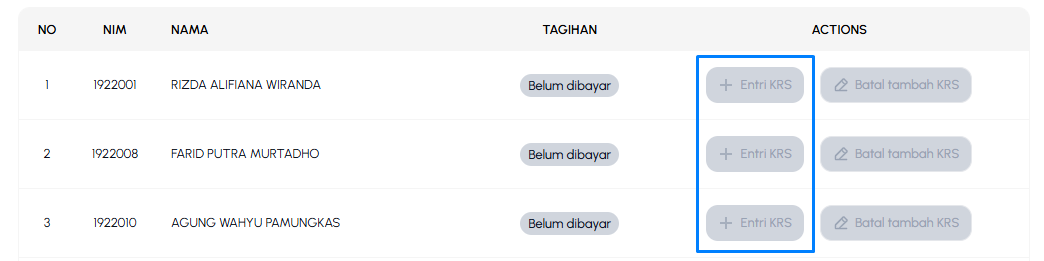
3. Jika ingin memasukkan rencana studi mahasiswa, klik tombol **"+ Entri KRS"** pada kolom *Actions* di sebelah kanan baris data mahasiswa.
[](https://knowledge.itn.ac.id/uploads/images/gallery/2026-07/gK9image.png)
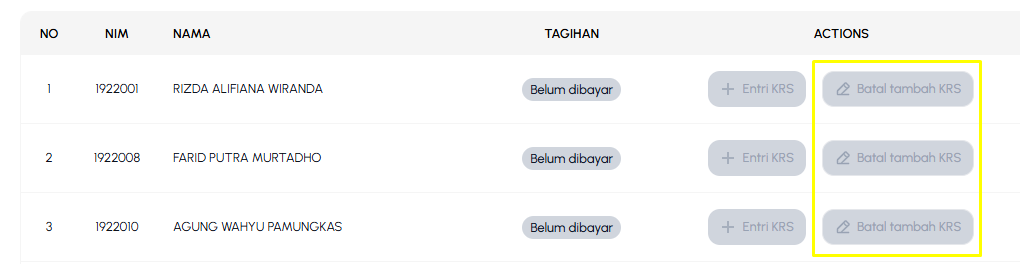
4. Jika ingin mengubah atau menyesuaikan kembali pilihan mata kuliah mahasiswa, klik tombol **"Batal tambah KRS"** pada kolom *Actions* di sebelah kanan baris data mahasiswa.
[](https://knowledge.itn.ac.id/uploads/images/gallery/2026-07/mDVimage.png)
# Antara*
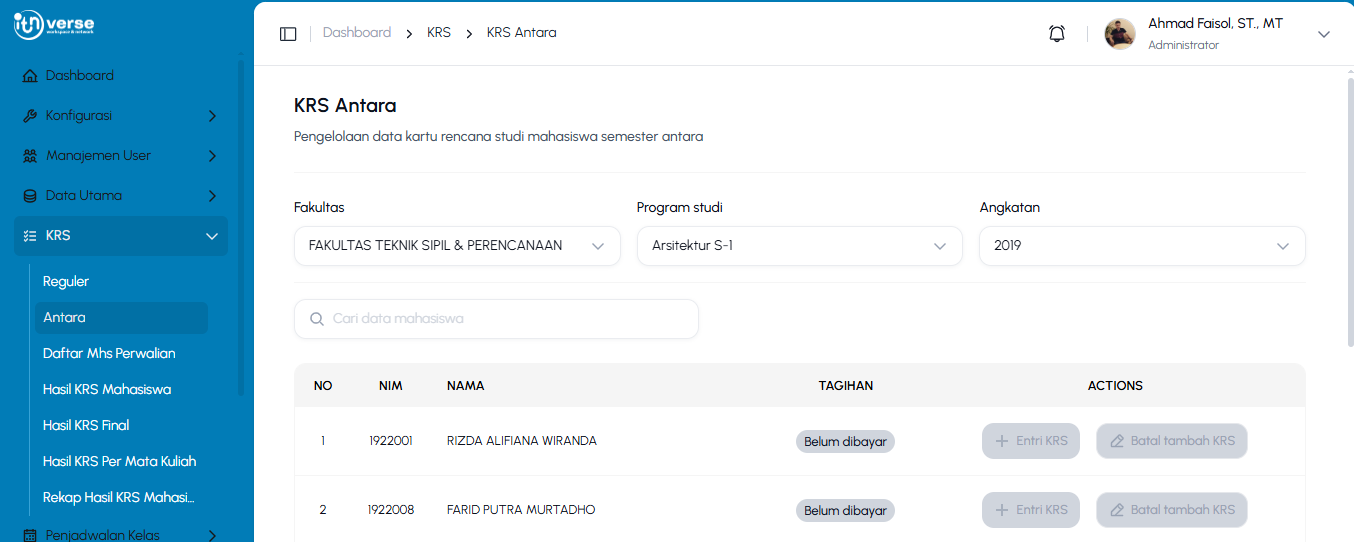
1. Tampilan halaman **KRS Antara** yang berfungsi untuk pengelolaan data kartu rencana studi mahasiswa.
[](https://knowledge.itn.ac.id/uploads/images/gallery/2026-07/z0vimage.png)
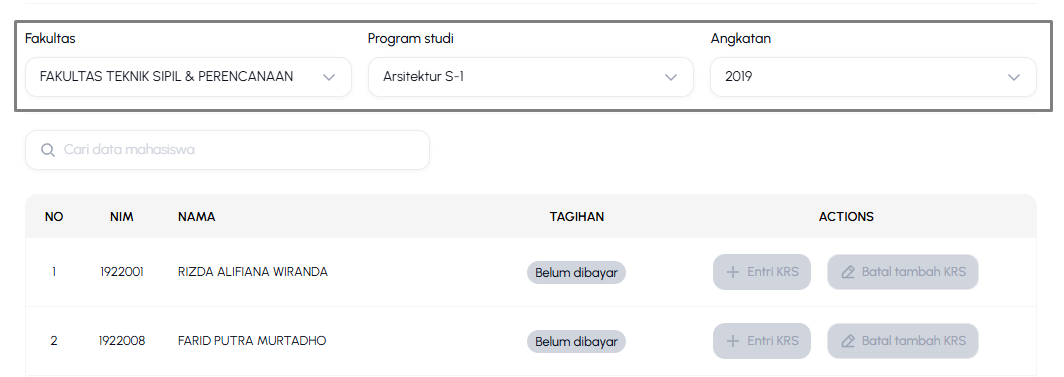
2. Gunakan filter **Fakultas, Prodi, dan Angkatan yang terletak diatas Tabel Data KRS Antara, untuk menyaring data pada Tabel tersebut.
[](https://knowledge.itn.ac.id/uploads/images/gallery/2026-07/PVPimage.png)
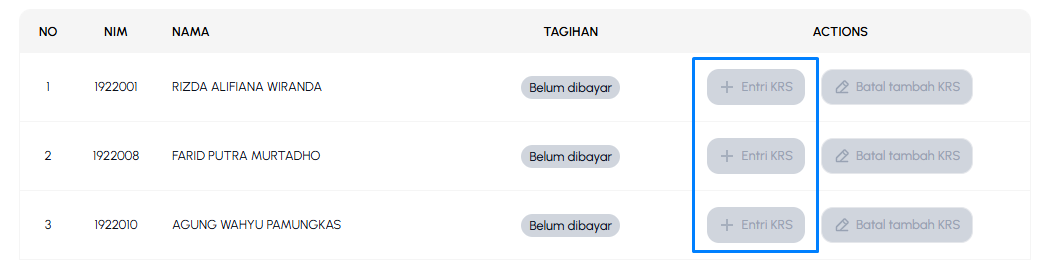
3. Jika ingin memasukkan rencana studi mahasiswa, klik tombol **"+ Entri KRS"** pada kolom *Actions* di sebelah kanan baris data mahasiswa.
[](https://knowledge.itn.ac.id/uploads/images/gallery/2026-07/ITDimage.png)
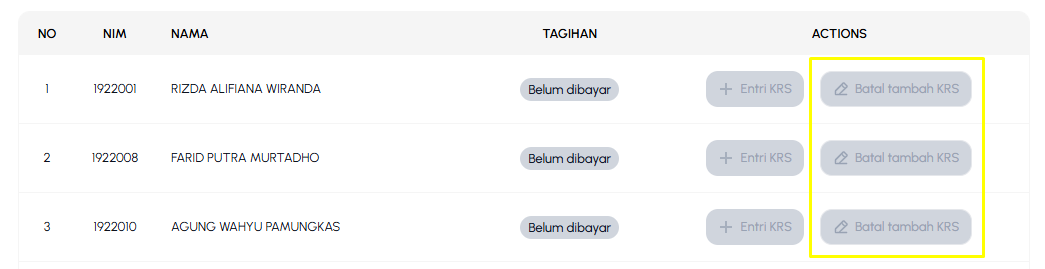
4. Jika ingin mengubah atau menyesuaikan kembali pilihan mata kuliah mahasiswa, klik tombol **"Batal tambah KRS"** pada kolom *Actions* di sebelah kanan baris data mahasiswa.
[](https://knowledge.itn.ac.id/uploads/images/gallery/2026-07/wtZimage.png)
# Daftar Mhs Perwalian*
**Dalam Proses Pengerjaan oleh Developer**
# Hasil KRS Mahasiswa
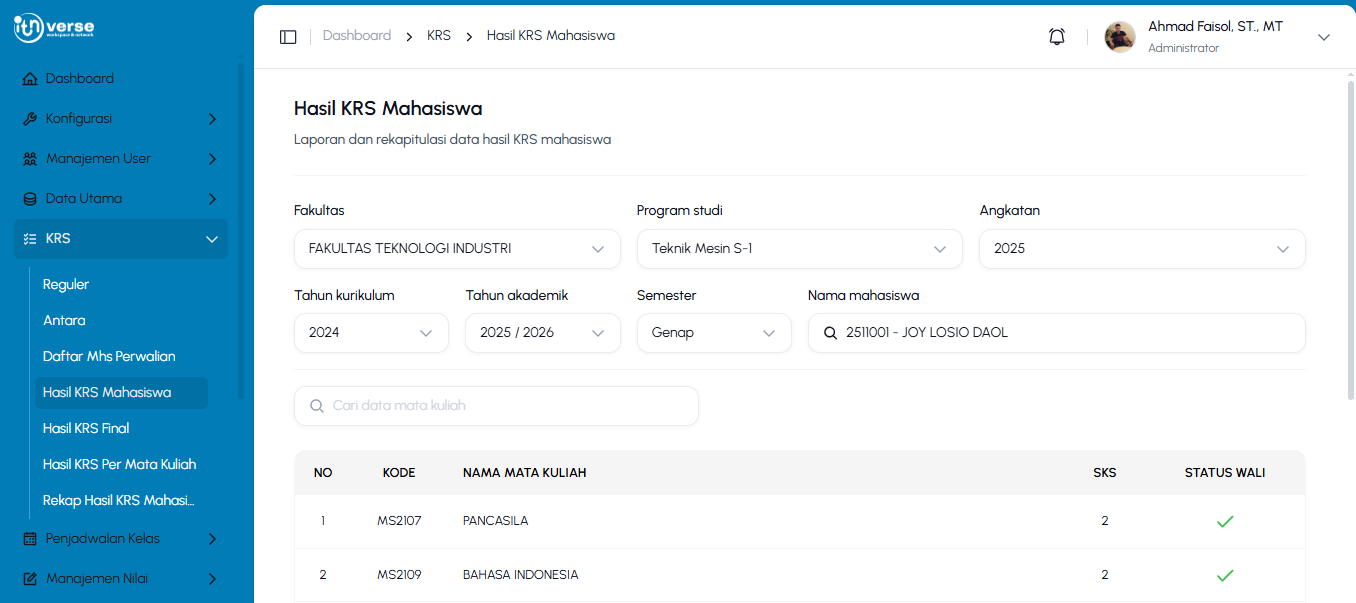
1. Tampilan halaman **Hasil KRS Mahaiswa** yang berfungsi untuk laporan dan rekapitulasi data hasil KRS mahasiswa.
[](https://knowledge.itn.ac.id/uploads/images/gallery/2026-07/ewvimage.png)
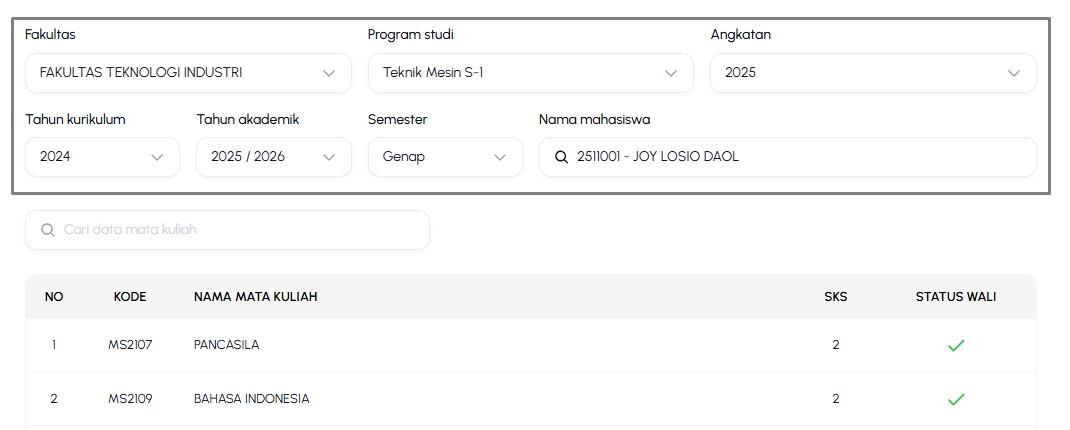
2. Gunakan filter **Fakultas, Prodi, Angkatan, Tahun kurikulum, Tahun akademik, Semester, dan Nama mahasiswa yang terletak diatas Tabel Data Hasil KRS Mahasiswa, untuk menyaring data pada Tabel tersebut.
[](https://knowledge.itn.ac.id/uploads/images/gallery/2026-07/JvJimage.png)
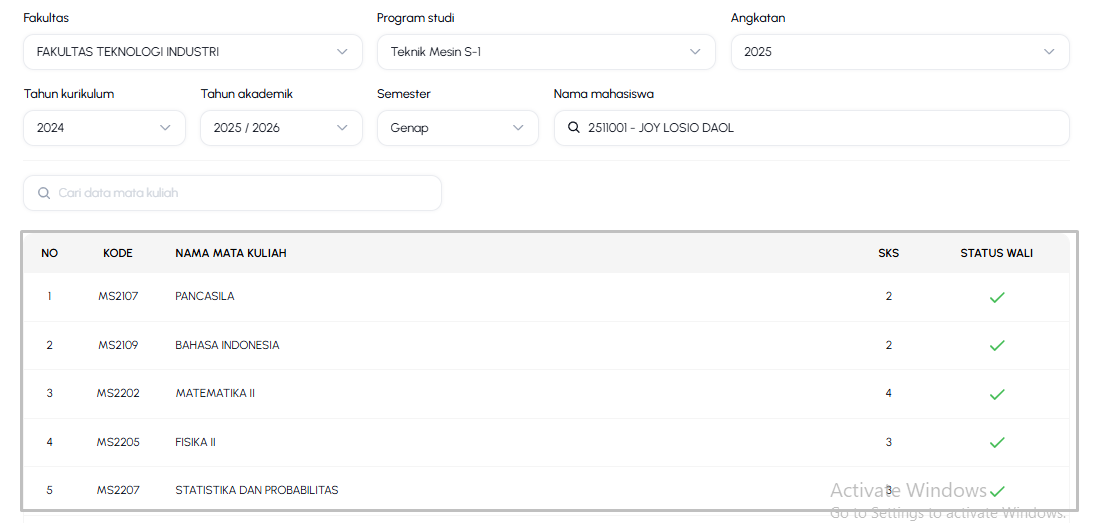
3. Data yang di setting akan tampil dibawah.
[](https://knowledge.itn.ac.id/uploads/images/gallery/2026-07/jsiimage.png)
# Hasil KRS Final
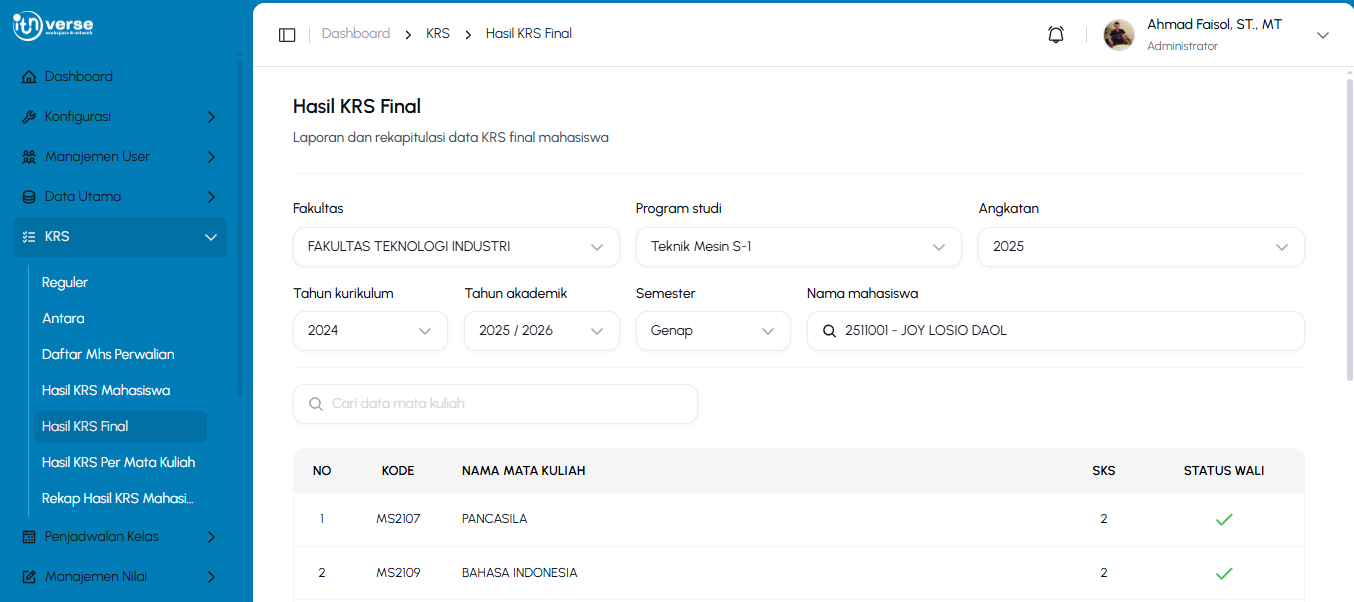
1. Tampilan halaman **Hasil KRS Final** yang berfungsi untuk laporan dan rekapitulasi data KRS final mahasiswa.
[](https://knowledge.itn.ac.id/uploads/images/gallery/2026-07/ydGimage.png)
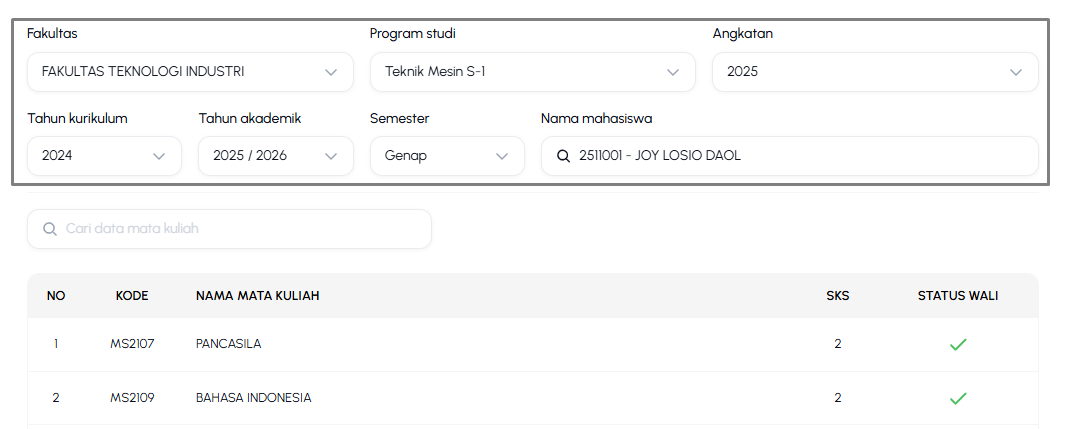
2. Gunakan filter **Fakultas, Prodi, Angkatan, Tahun kurikulum, Tahun akademik, Semester, dan Nama mahasiswa yang terletak diatas Tabel Data Hasil KRS Final, untuk menyaring data pada Tabel tersebut.
[](https://knowledge.itn.ac.id/uploads/images/gallery/2026-07/oG6image.png)
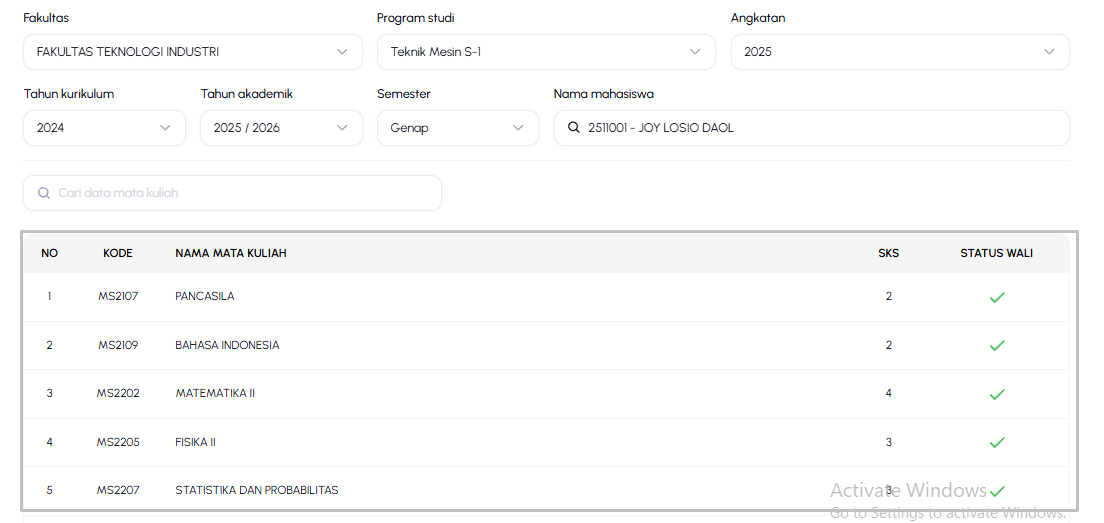
3. Data yang disetting akan tampil dibawah.
[](https://knowledge.itn.ac.id/uploads/images/gallery/2026-07/XC0image.png)
# Hasil KRS Per Mata Kuliah
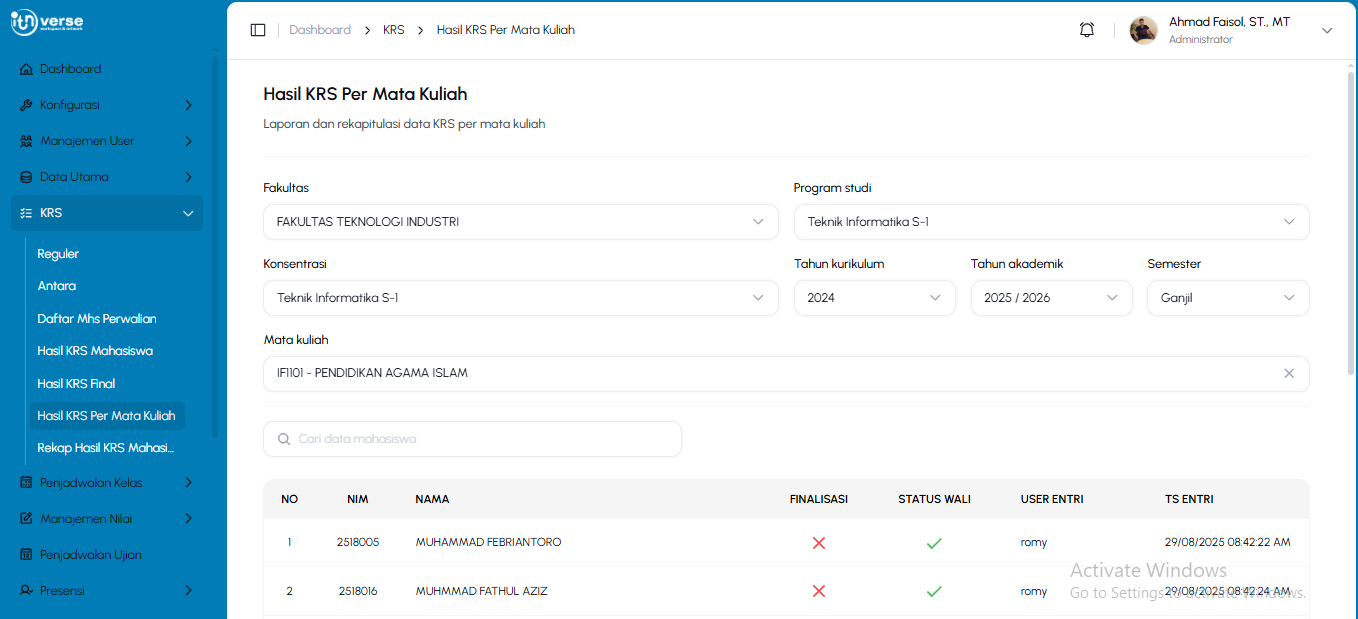
1. Tampilan halaman **Hasil KRS Per Mata Kuliah** yang berfungsi untuk laporan dan rekapitulasi data KRS per mata kuliah.
[](https://knowledge.itn.ac.id/uploads/images/gallery/2026-07/cnTimage.png)
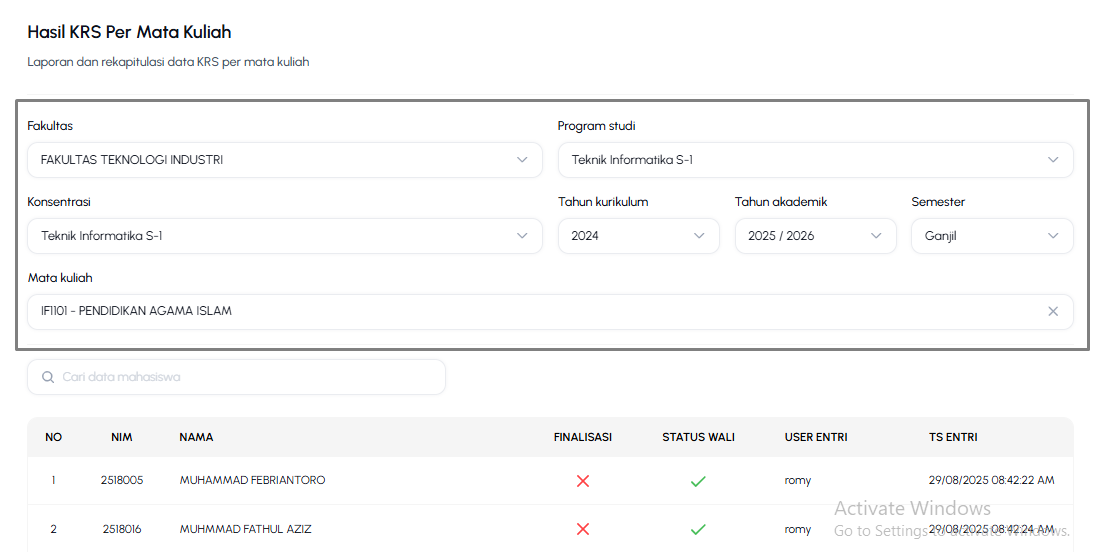
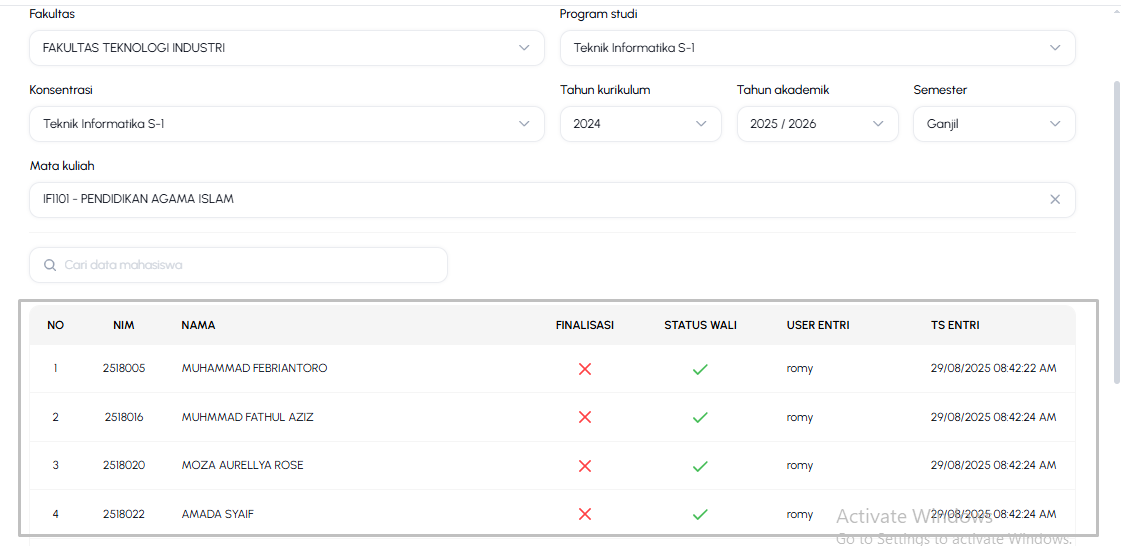
2. Gunakan filter **Fakultas, Prodi, Angkatan,Konsentrasi, Tahun kurikulum, Tahun akademik, Semester, dan Mata Kuliah yang terletak diatas Tabel Data Hasil KRS Per Mata Kuliah, untuk menyaring data pada Tabel tersebut.
[](https://knowledge.itn.ac.id/uploads/images/gallery/2026-07/bdlimage.png)
3. Data yang disetting akan tampil dibawah
[](https://knowledge.itn.ac.id/uploads/images/gallery/2026-07/Uo8image.png)
# Rekap Hasil KRS Mahasiswa*
**Dalam Proses Pengerjaan oleh Developer**
# Penjadwalan Kelas*
Menu Penjadwalan Kelas berfungsi sebagai pusat pengaturan dan evaluasi seluruh jadwal perkuliahan di dalam sistem. Menu ini memiliki empat belas submenu, yaitu Entri Kelas Kuliah untuk membuka kelas baru, Entri Pengajar Kelas untuk memetakan dosen pengampu, Entri Peserta Kelas untuk memasukkan daftar mahasiswa, Entri Jadwal Kuliah untuk menentukan waktu kuliah, serta Cek Bentrok dan Pindah Kelas untuk mendeteksi sekaligus memindahkan jadwal perkuliahan yang bertabrakan. Selain itu, terdapat submenu Upload SK Mengajar untuk mengunggah surat keputusan dosen, Report Jadwal Kuliah Per Hari, Report Dosen Mengajar, dan Report Jadwal Kuliah Per Semester untuk melihat rekapitulasi serta laporan berkala, Display Pemakaian Ruangan untuk memantau utilitas ruang kelas, serta Konflik Jadwal Ruangan, Konflik Jadwal Dosen, dan Konflik Jadwal Mahasiswa yang berfungsi khusus untuk mengidentifikasi tabrakan jadwal pada masing-masing komponen terkait.
# Entri Kelas Kuliah
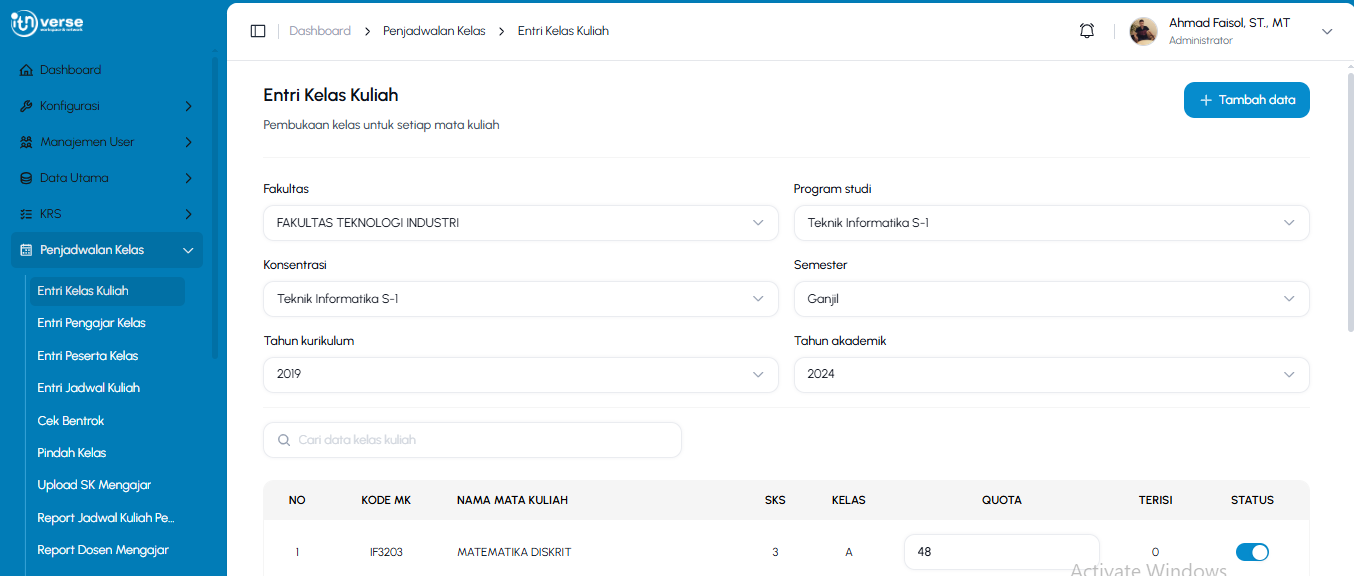
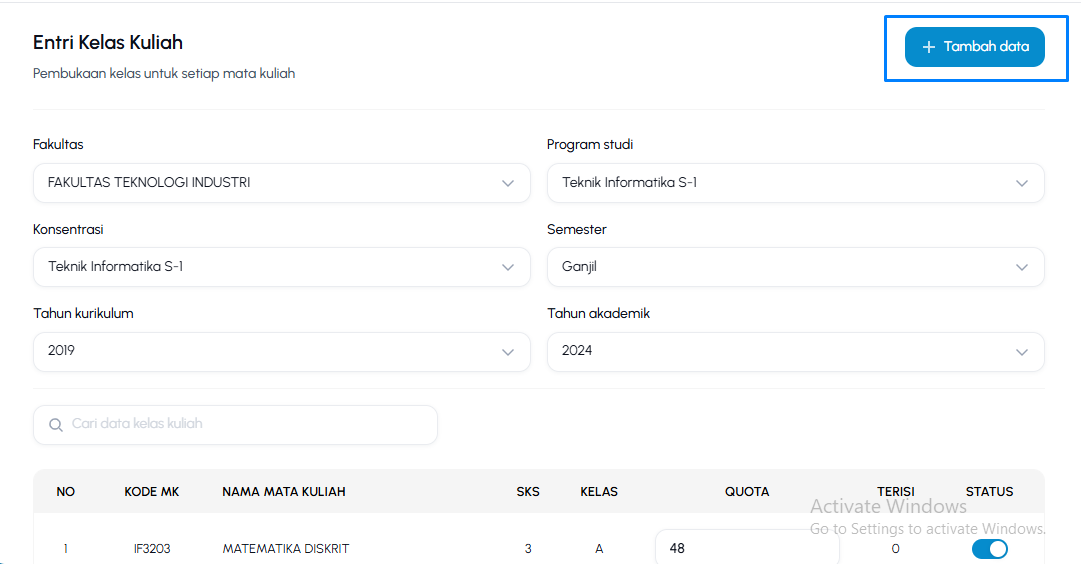
1\. Tampilan halaman **Entri Kelas Kuliah** yang berfungsi sebagai pembukaan kelas untuk setiap mata kuliah.
[](https://knowledge.itn.ac.id/uploads/images/gallery/2026-07/bkSimage.png)
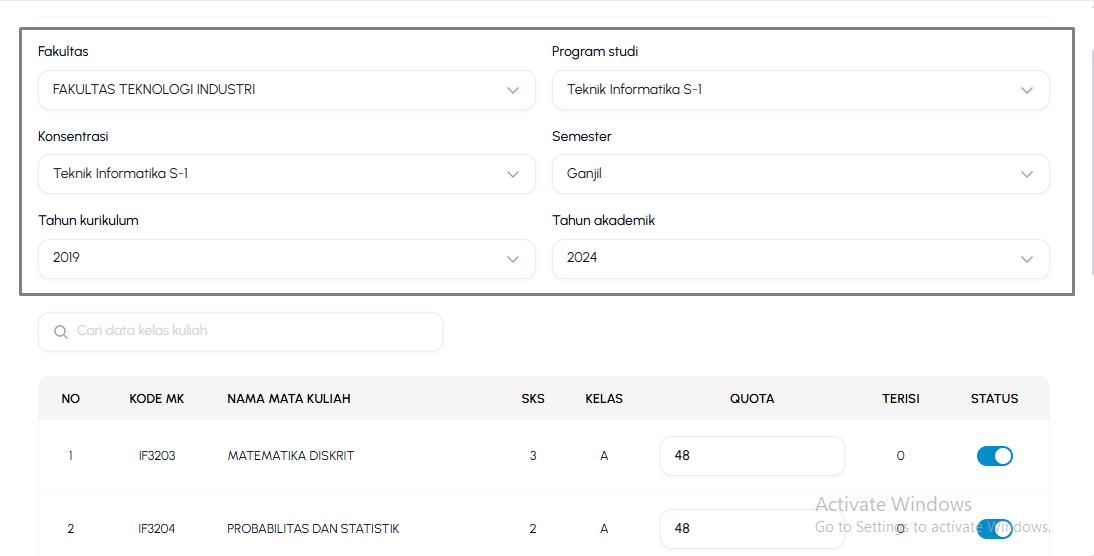
2\. Gunakan filter **Fakultas, Prodi, Konsentrasi, Semester, Tahun kurikulum, dan Tahun akademik** yang terletak diatas Tabel Data Entri Kelas Kuliah, untuk menyaring data pada Tabel tersebut.
[](https://knowledge.itn.ac.id/uploads/images/gallery/2026-07/8pEimage.png)
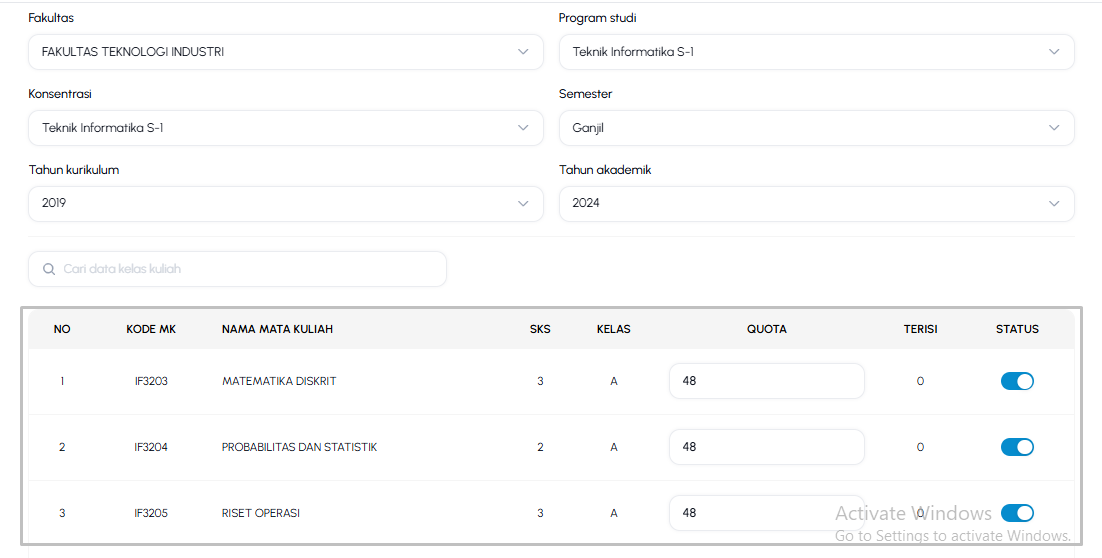
3\. Data yang di setting akan tampil dibawah.
[](https://knowledge.itn.ac.id/uploads/images/gallery/2026-07/epTimage.png)
4\. Untuk menambahkan data baru, klik tombol **"+ Tambah data"** yang terletak di pojok kanan atas halaman.
[](https://knowledge.itn.ac.id/uploads/images/gallery/2026-07/Yvjimage.png)
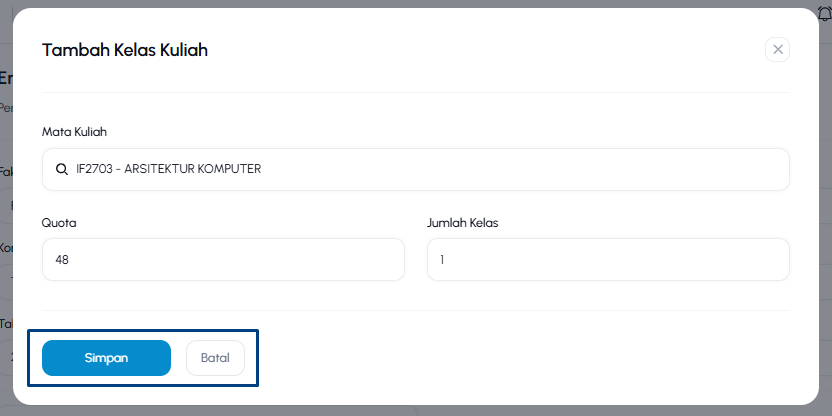
5\. Isi data pada form tersebut, lalu klik tombol **"Simpan"** untuk merekam data baru atau klik **"Batal"** untuk membatalkannya.
[](https://knowledge.itn.ac.id/uploads/images/gallery/2026-07/lBximage.png)
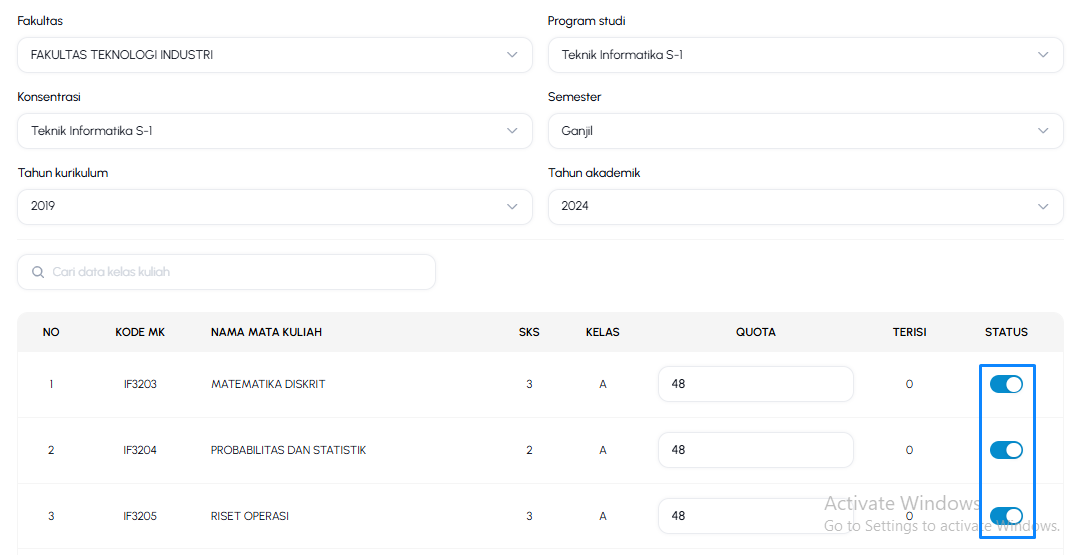
6\. Klik tombol toggle (sakelar biru) di kolom Status untuk mengaktifkan atau menonaktifkan kelas kuliah yang dipilih.
[](https://knowledge.itn.ac.id/uploads/images/gallery/2026-07/LsEimage.png)
# Entri Pengajar Kelas
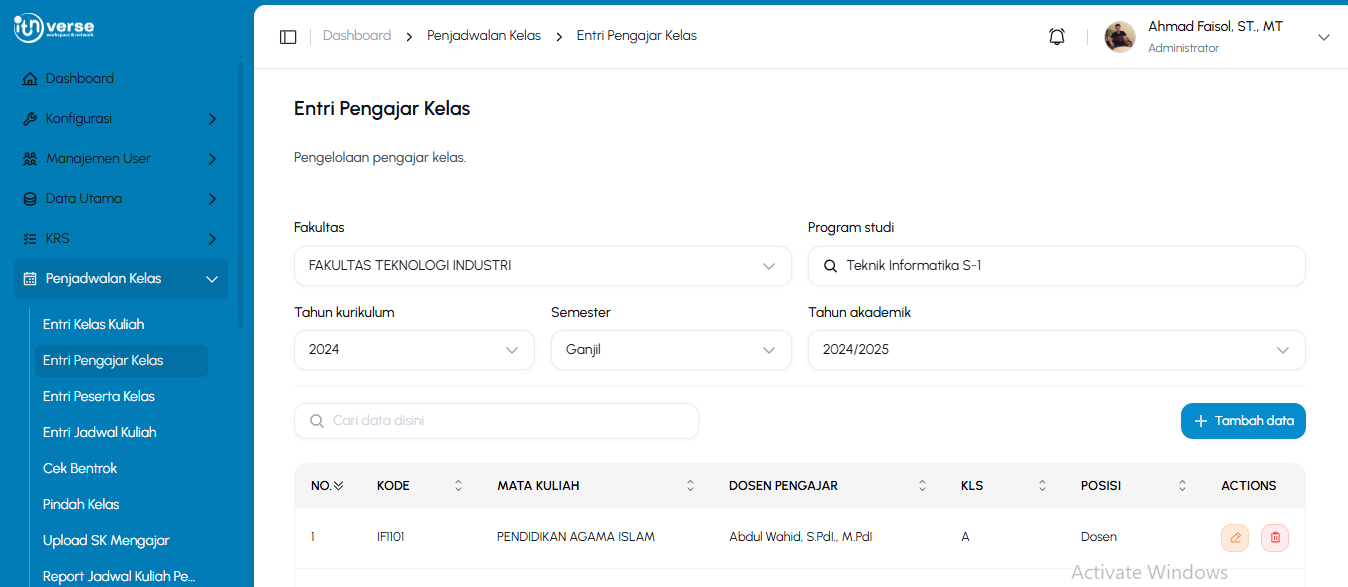
1. Tampilan halaman **Entri Pengajar kelas** yang berfungsi untuk pengelolaan pengajar kelas.
[](https://knowledge.itn.ac.id/uploads/images/gallery/2026-07/sAjimage.png)
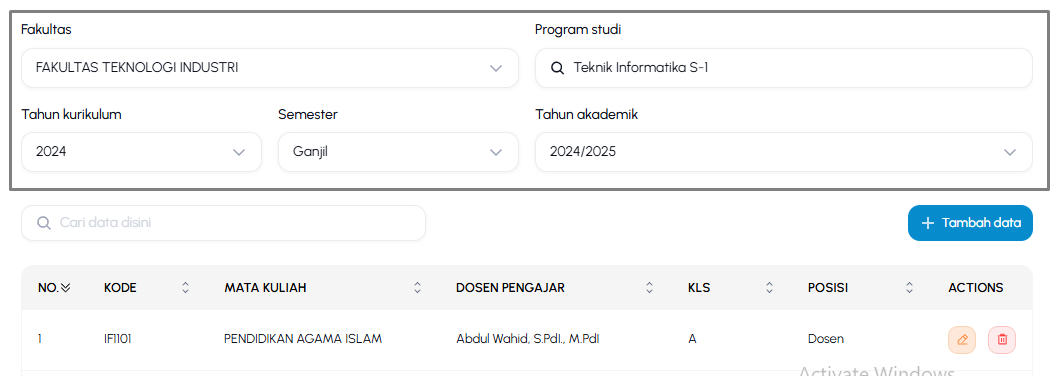
2. Gunakan filter **Fakultas, Prodi, Semester, Tahun kurikulum, dan Tahun akademik** yang terletak diatas Tabel Data Entri Pengajar Kelas, untuk menyaring data pada Tabel tersebut.
[](https://knowledge.itn.ac.id/uploads/images/gallery/2026-07/naHimage.png)
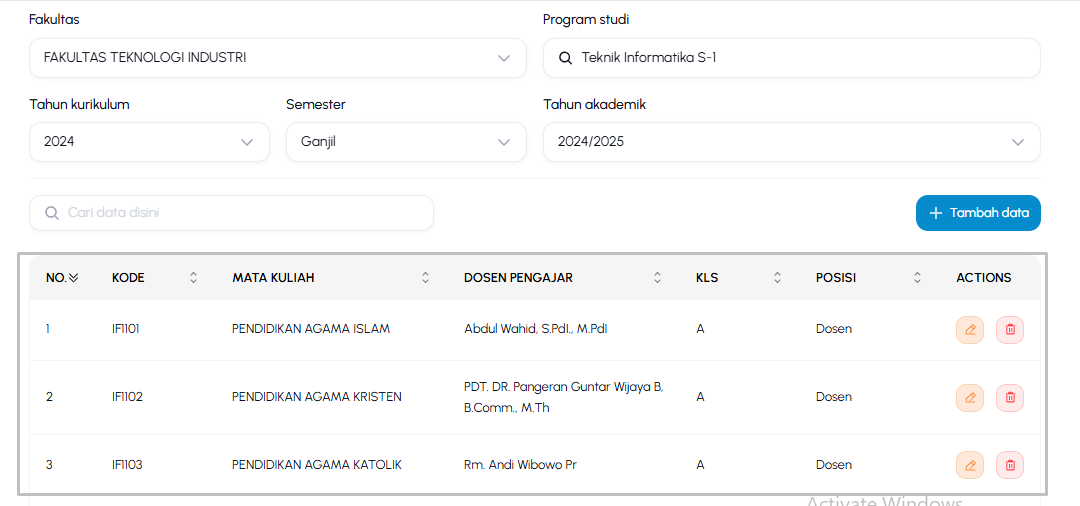
3. Data yang di setting akan tampil dibawah.
[](https://knowledge.itn.ac.id/uploads/images/gallery/2026-07/1mNimage.png)
4. Untuk menambahkan data baru, klik tombol **"+ Tambah data"** yang terletak di pojok kanan tengah halaman.
[](https://knowledge.itn.ac.id/uploads/images/gallery/2026-07/miWimage.png)
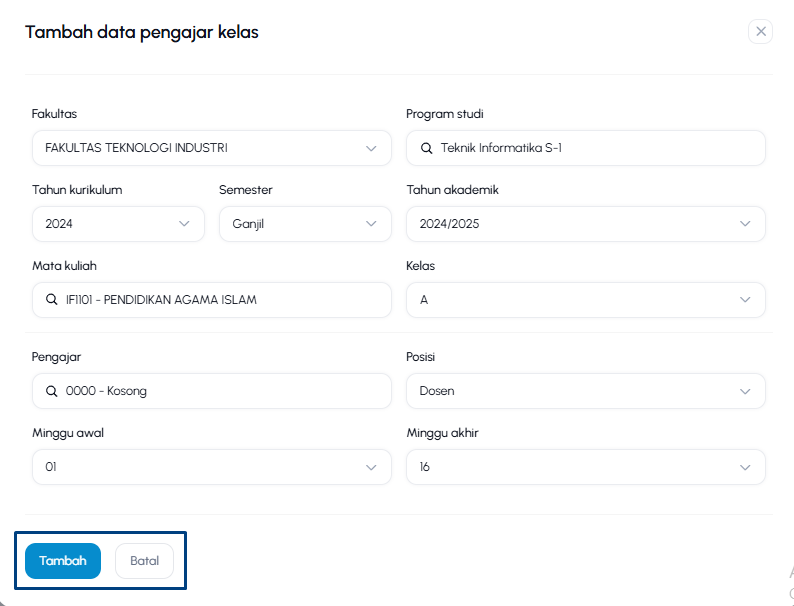
5. Isi data pada form tersebut, lalu klik tombol **"Tambah"** untuk merekam data baru atau klik **"Batal"** untuk membatalkannya.
[](https://knowledge.itn.ac.id/uploads/images/gallery/2026-07/I45image.png)
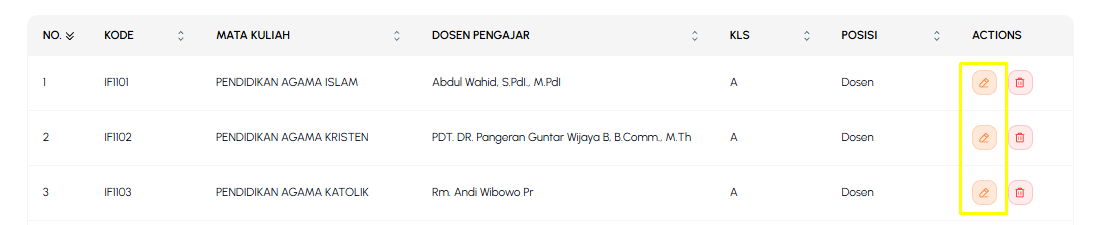
6. Jika ingin mengubah data entri pengajar kelas, klik **ikon pensil** di kolom *Actions* pada baris data yang ingin diubah.
[](https://knowledge.itn.ac.id/uploads/images/gallery/2026-07/SOCimage.png)
7. Jika ingin menghapus data entri pengajar kelas, klik **ikon tempat sampah** di kolom *Actions* pada baris data yang ingin dihapus.
[](https://knowledge.itn.ac.id/uploads/images/gallery/2026-07/LMeimage.png)
# Entri Peserta Kelas*
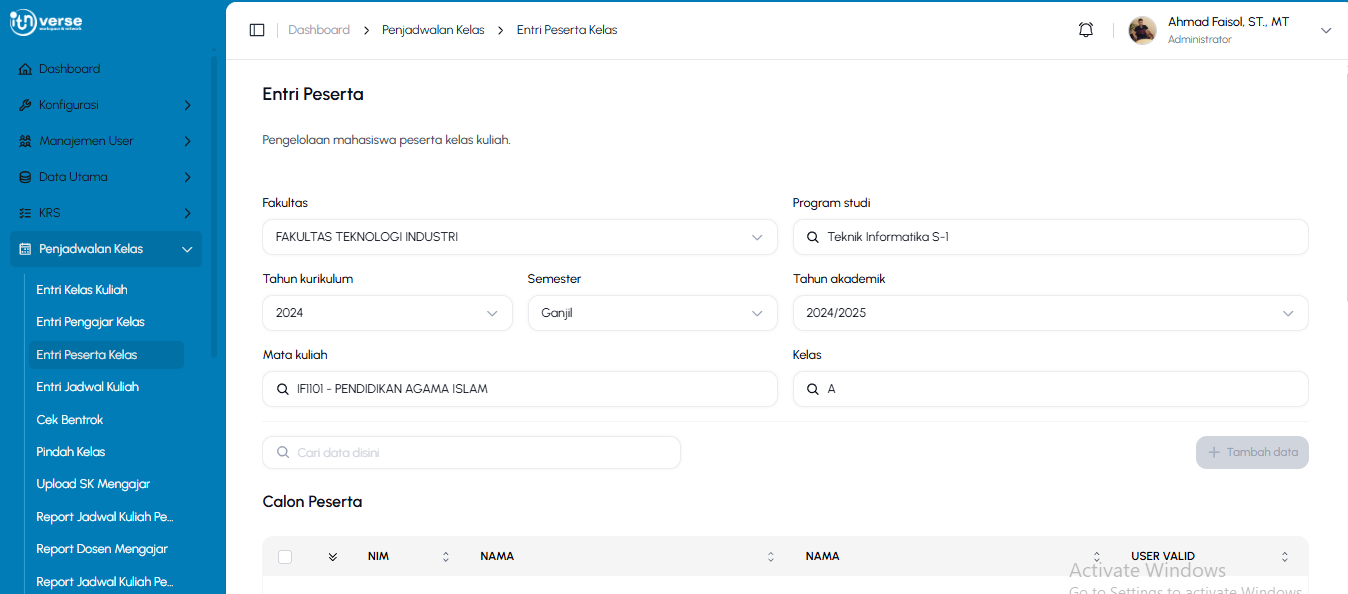
1. Tampilan halaman **Entri Peserta** yang berfungsi untuk pengelolaan mahasiswa peserta kelas kuliah.
[](https://knowledge.itn.ac.id/uploads/images/gallery/2026-07/HVJimage.png)
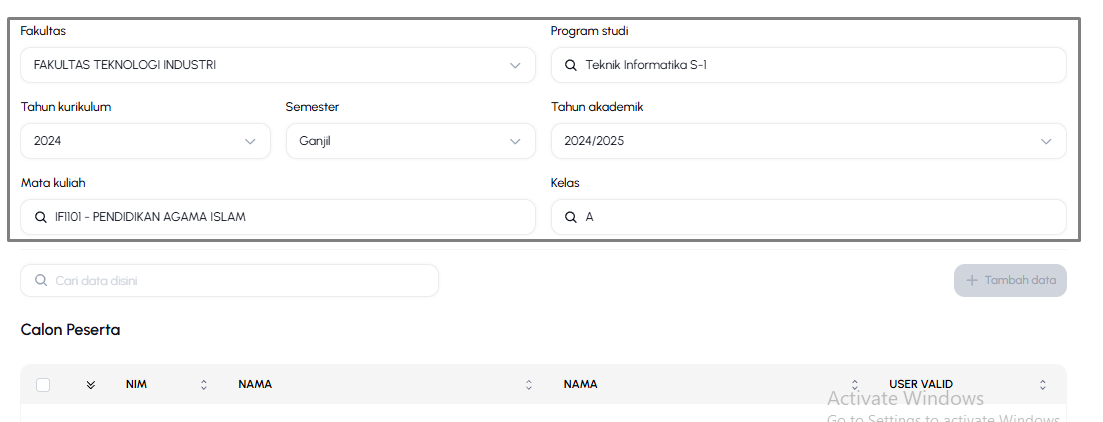
2. Gunakan filter **Fakultas, Prodi, Tahun kurikulum, Semester, Tahun akademik, Matkul, dan Kelas** yang terletak diatas Tabel Data Entri Peserta Kelas, untuk menyaring data pada Tabel tersebut.
[](https://knowledge.itn.ac.id/uploads/images/gallery/2026-07/p1jimage.png)
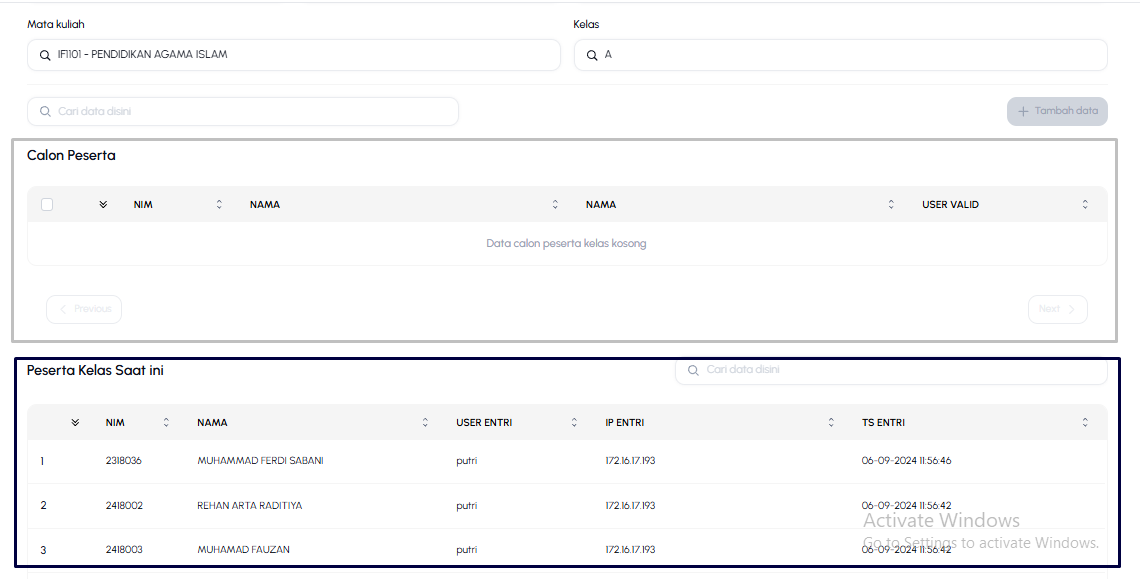
3. Setelah menyaring data menggunakan kolom filter, halaman akan menampilkan daftar pada tabel **Calon Peserta** untuk melihat data calon peserta yang tersedia dan tabel **Peserta Kelas Saat ini** untuk meninjau daftar mahasiswa yang sudah terdaftar aktif di dalam kelas tersebut.
[](https://knowledge.itn.ac.id/uploads/images/gallery/2026-07/NCWimage.png)
4. Untuk menambahkan data baru, klik tombol **"+ Tambah data"** yang terletak di pojok kanan tengah halaman.
[](https://knowledge.itn.ac.id/uploads/images/gallery/2026-07/PXoimage.png)
5. **Form tambah data belum bisa diakses**
# Entri Jadwal Kuliah
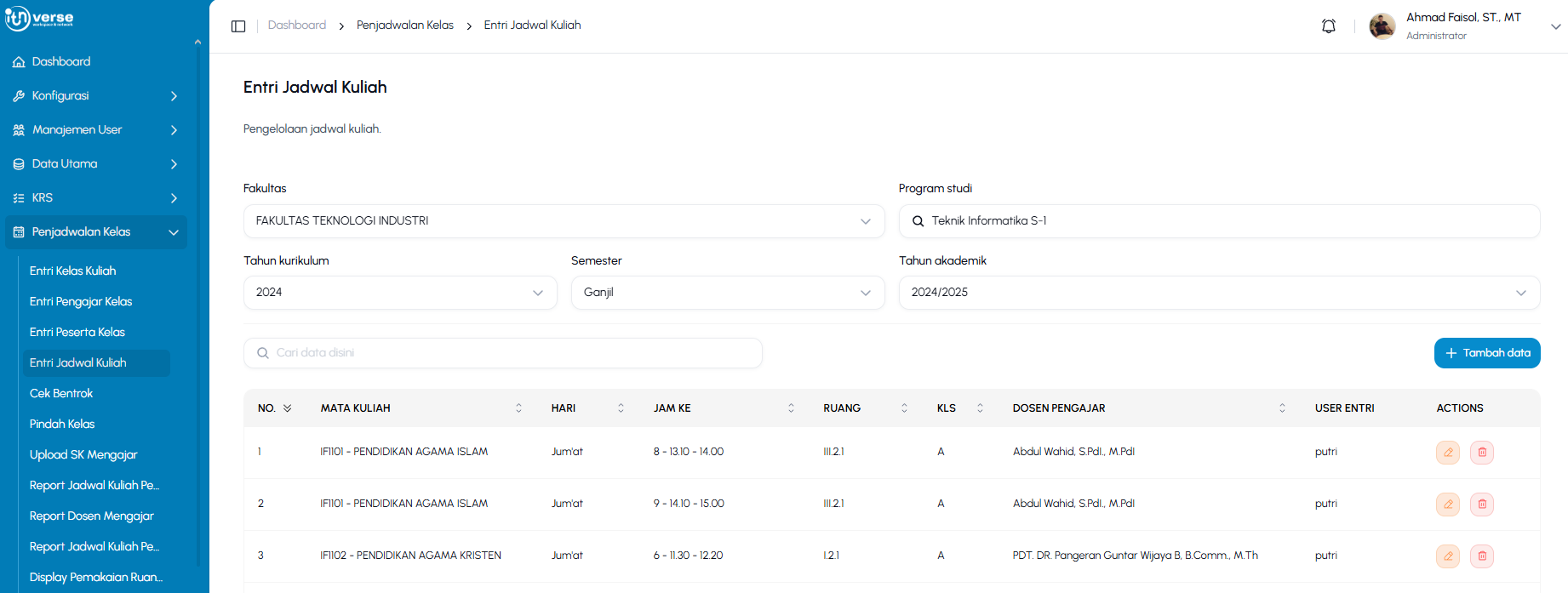
1. Tampilan halaman **Entri Jadwal Kuliah** yang berfungsi untuk pengelolaan jadwal kuliah.
[](https://knowledge.itn.ac.id/uploads/images/gallery/2026-07/3T7image.png)
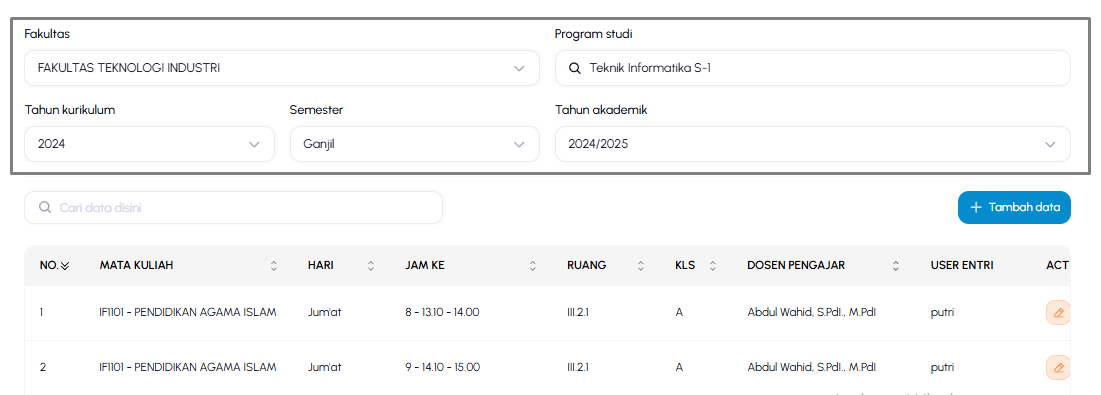
2. Gunakan filter **Fakultas, Prodi, Semester, Tahun kurikulum, dan Tahun akademik** yang terletak diatas Tabel Data Entri Jadwal Kuliah, untuk menyaring data pada Tabel tersebut.
[](https://knowledge.itn.ac.id/uploads/images/gallery/2026-07/XWlimage.png)
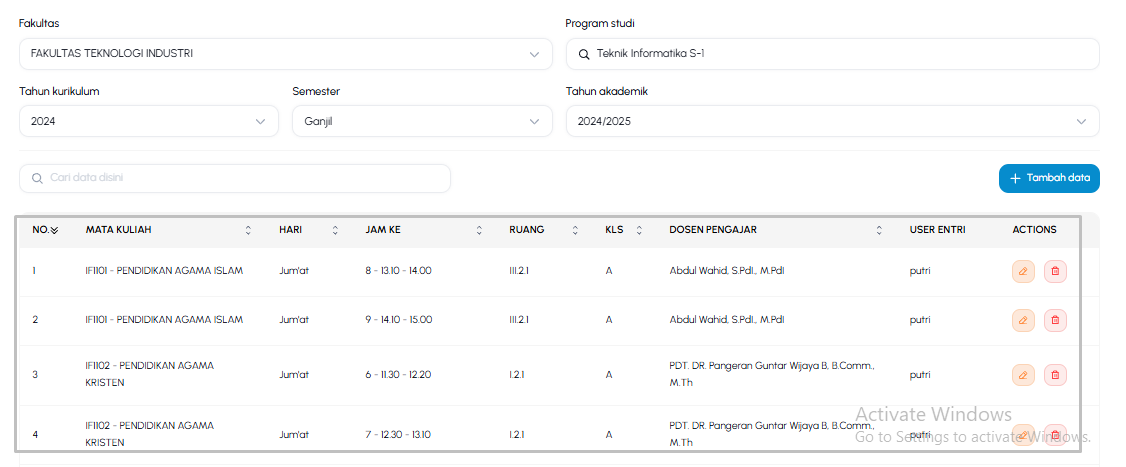
3. Data yang di setting akan tampil dibawah.
[](https://knowledge.itn.ac.id/uploads/images/gallery/2026-07/H9simage.png)
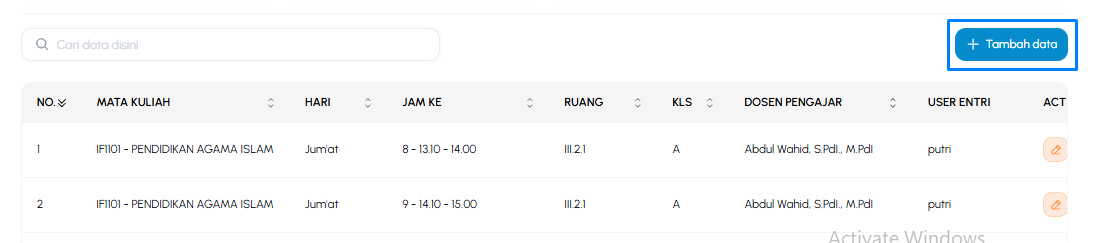
4. Untuk menambahkan data baru, klik tombol **"+ Tambah data"** yang terletak di pojok kanan tengah halaman.
[](https://knowledge.itn.ac.id/uploads/images/gallery/2026-07/47Fimage.png)
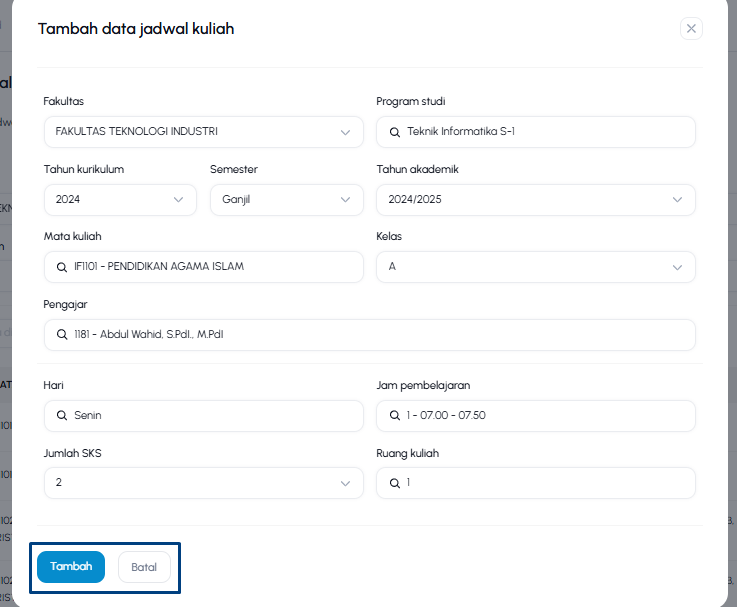
5. Isi data pada form tersebut, lalu klik tombol **"Tambah"** untuk menambah data baru atau klik **"Batal"** untuk membatalkannya.
[](https://knowledge.itn.ac.id/uploads/images/gallery/2026-07/veLimage.png)
6. Jika ingin mengubah data entri jadwal kuliah, klik **ikon pensil** di kolom *Actions* pada baris data yang ingin diubah.
[](https://knowledge.itn.ac.id/uploads/images/gallery/2026-07/TWOimage.png)
7. Jika ingin menghapus data entri jadwal kuliah, klik **ikon tempat sampah** di kolom *Actions* pada baris data yang ingin dihapus.
[](https://knowledge.itn.ac.id/uploads/images/gallery/2026-07/QC9image.png)
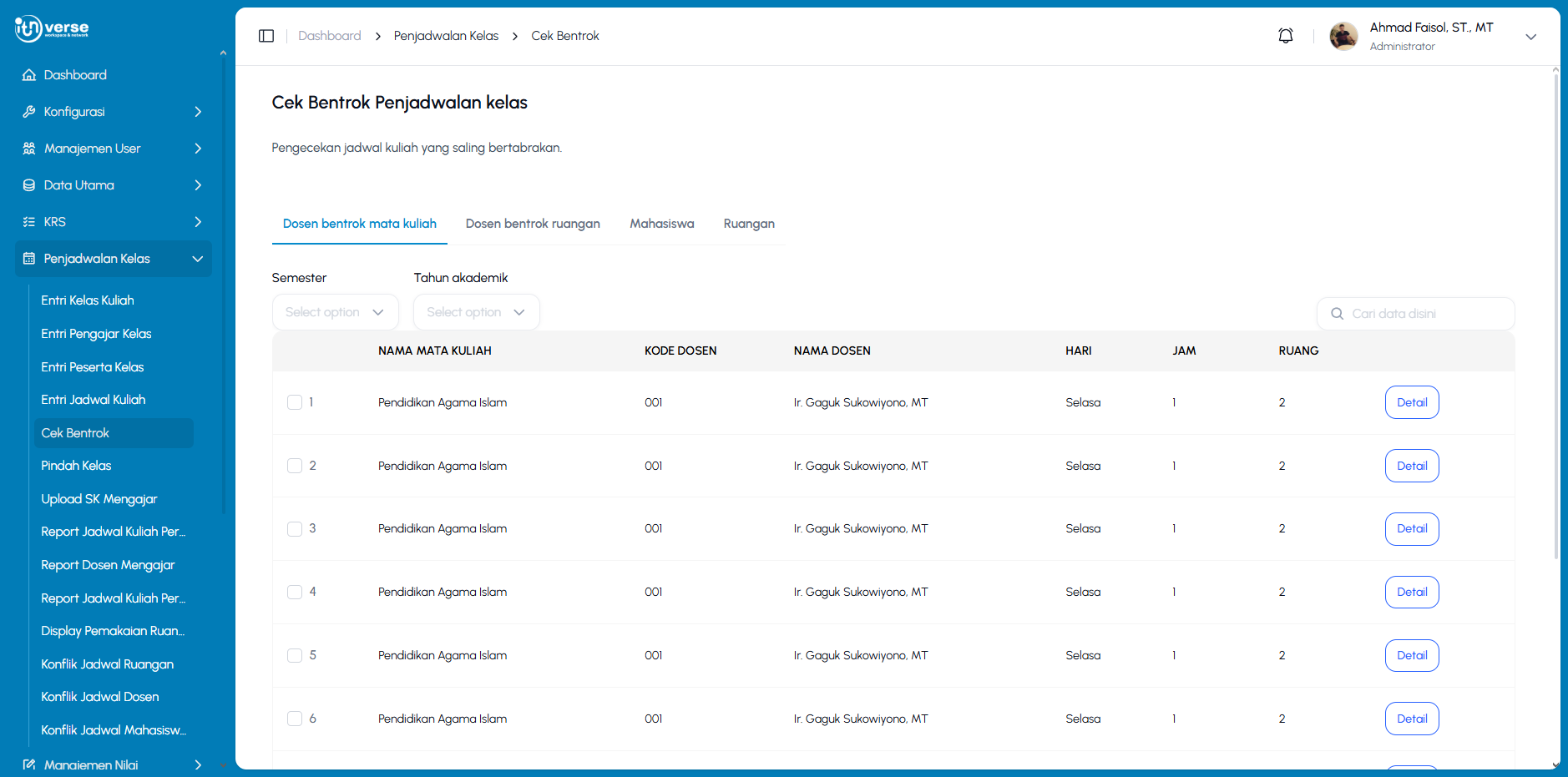
# Cek Bentrok *
1. Tampilan halaman **Cek Bentrok Penjadwalan kelas** yang berfungsi untuk pengecekan jadwal kuliah yang saling bertabrakan.
Tampilan Dosen bentrok mata kuliah Berfungsi untuk mendeteksi dan menampilkan daftar dosen yang dijadwalkan mengajar lebih dari satu mata kuliah pada waktu (hari dan jam) yang bersamaan.
[](https://knowledge.itn.ac.id/uploads/images/gallery/2026-07/4acimage.png)
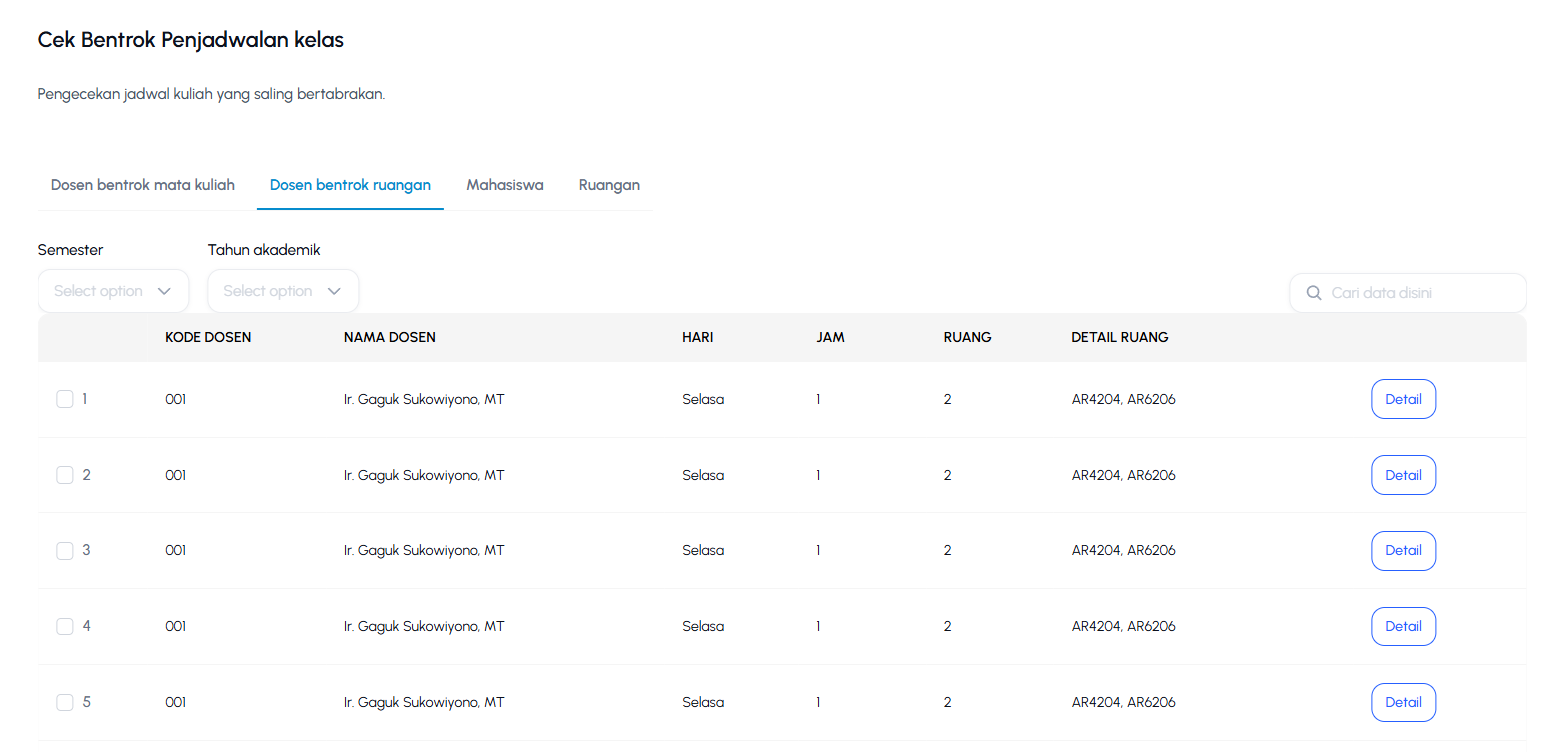
2. Tampilan halaman Dosen bentrok ruangan yang berfungsi untuk mengidentifikasi dan menampilkan jadwal dosen yang tercatat mengajar di dua atau lebih ruangan berbeda pada waktu yang sama.
[](https://knowledge.itn.ac.id/uploads/images/gallery/2026-07/rNBimage.png)
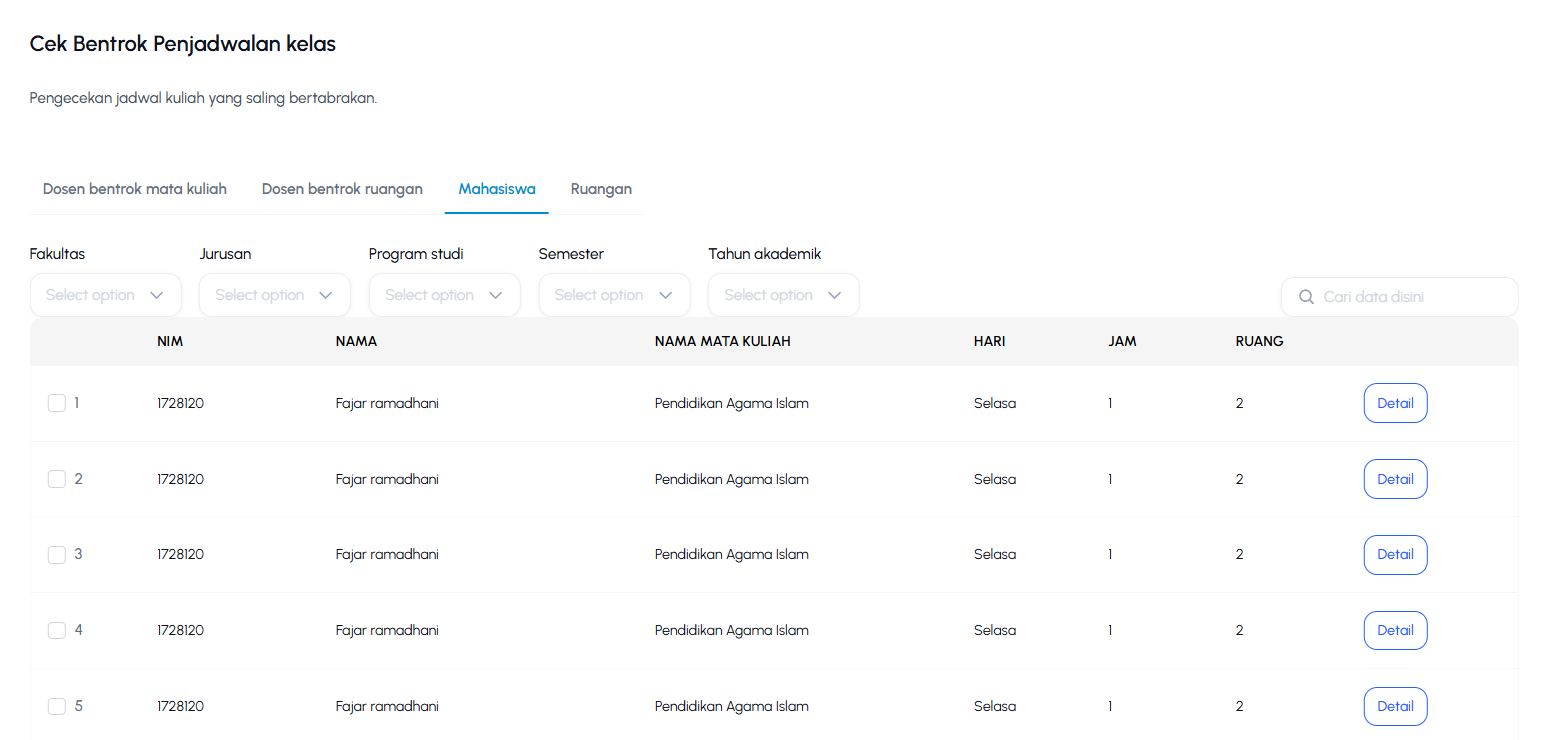
3. Tampilan halaman Mahasiswa berfungsi untuk memeriksa dan menampilkan daftar mahasiswa yang memiliki jadwal perkuliahan bertabrakan atau saling tumpang tindih dalam satu waktu.
[](https://knowledge.itn.ac.id/uploads/images/gallery/2026-07/2dVimage.png)
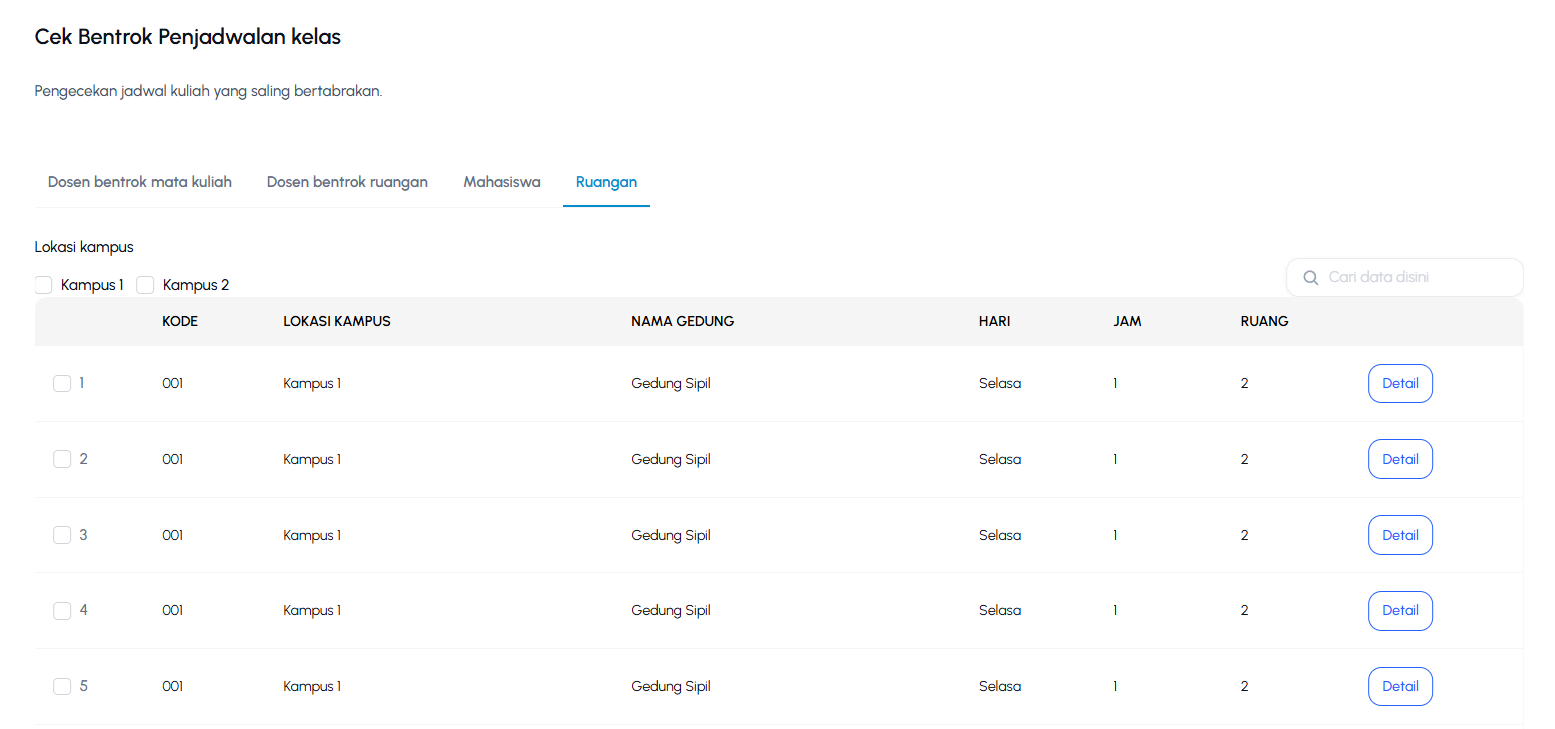
4. Tampilan halaman Ruangan berfungsi untuk memantau dan menampilkan daftar ruangan kelas yang tidak sengaja digunakan oleh lebih dari satu aktivitas perkuliahan pada hari dan jam yang sama.
[](https://knowledge.itn.ac.id/uploads/images/gallery/2026-07/WgRimage.png)
5. **Detail masih dalam proses pengerjaan oleh developer**
# Pindah Kelas
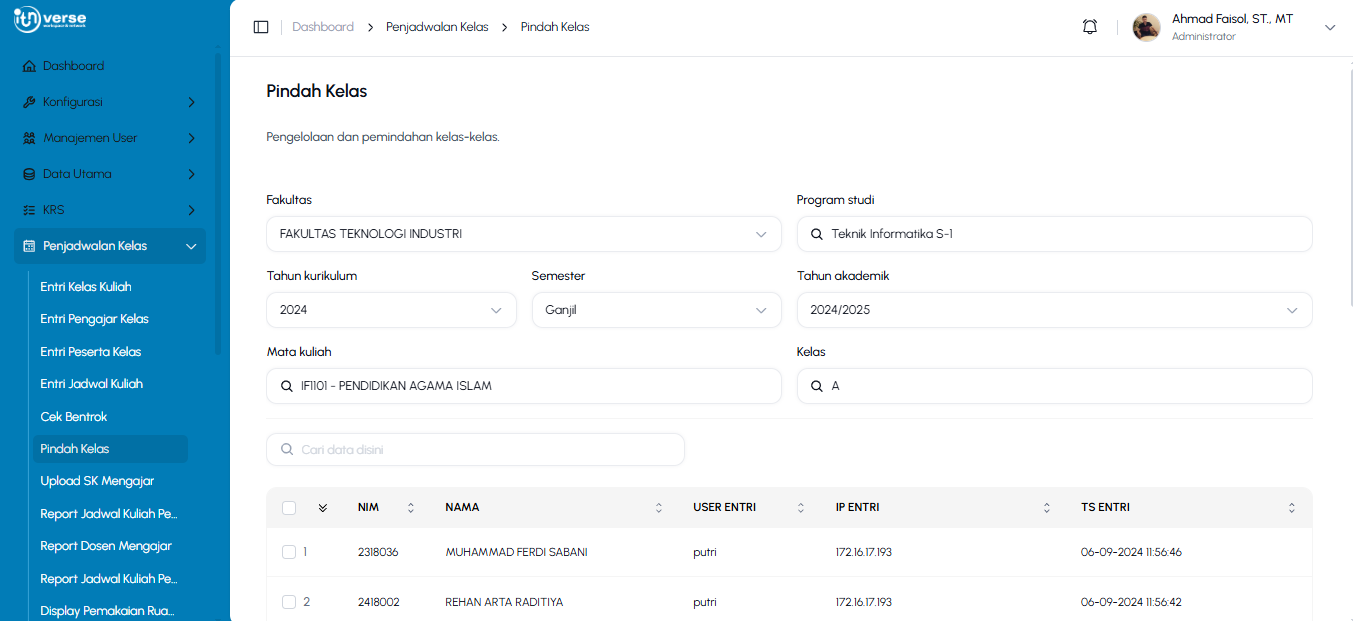
1. Tampilan halaman **Pindah Kelas** yang berfungsi untuk pengelolaan dan pemindahan kelas-kelas.
[](https://knowledge.itn.ac.id/uploads/images/gallery/2026-07/3E0image.png)
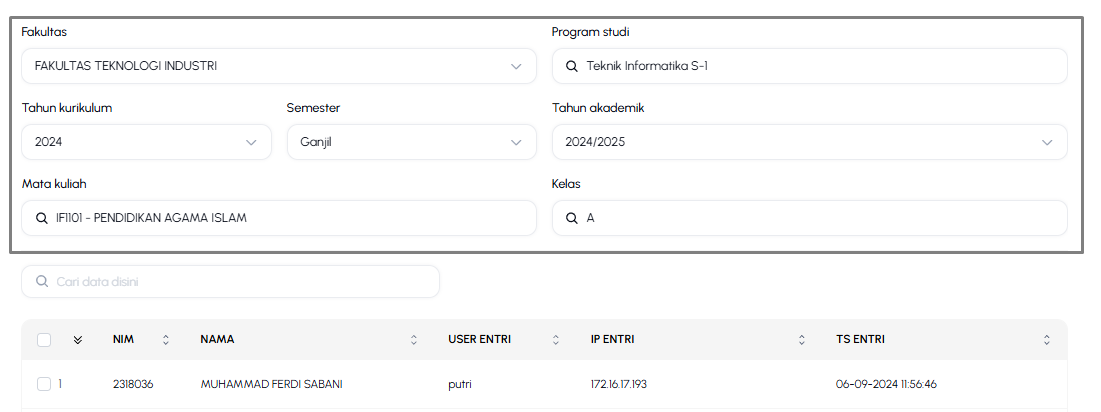
2. Gunakan filter **Fakultas, Prodi, Semester, Tahun kurikulum, Tahun akademik, Mata Kuliah, dan Kelas** yang terletak diatas Tabel Data Pindah Kelas, untuk menyaring data pada Tabel tersebut.
[](https://knowledge.itn.ac.id/uploads/images/gallery/2026-07/MMcimage.png)
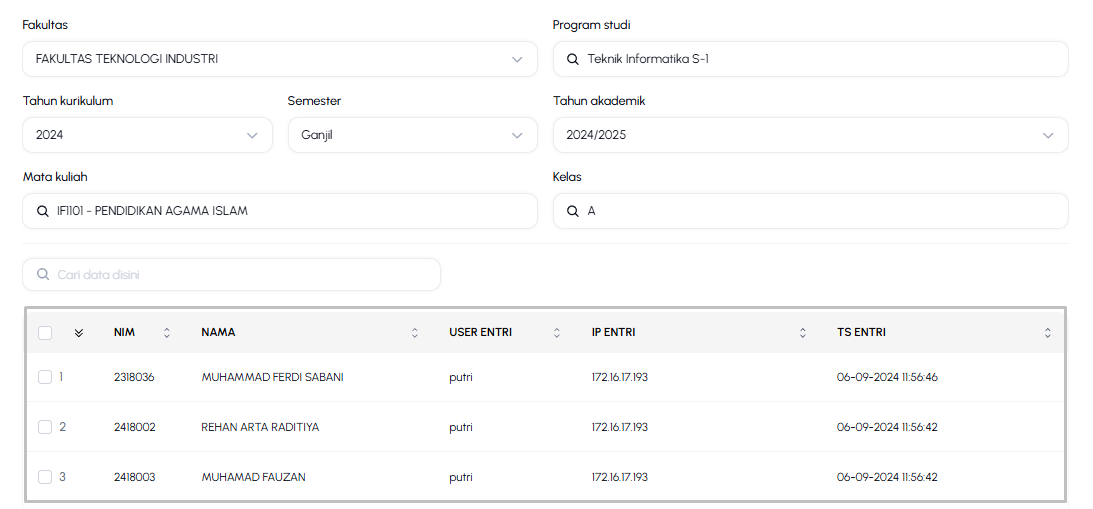
3. Data yang di setting akan tampil dibawah.
[](https://knowledge.itn.ac.id/uploads/images/gallery/2026-07/O9aimage.png)
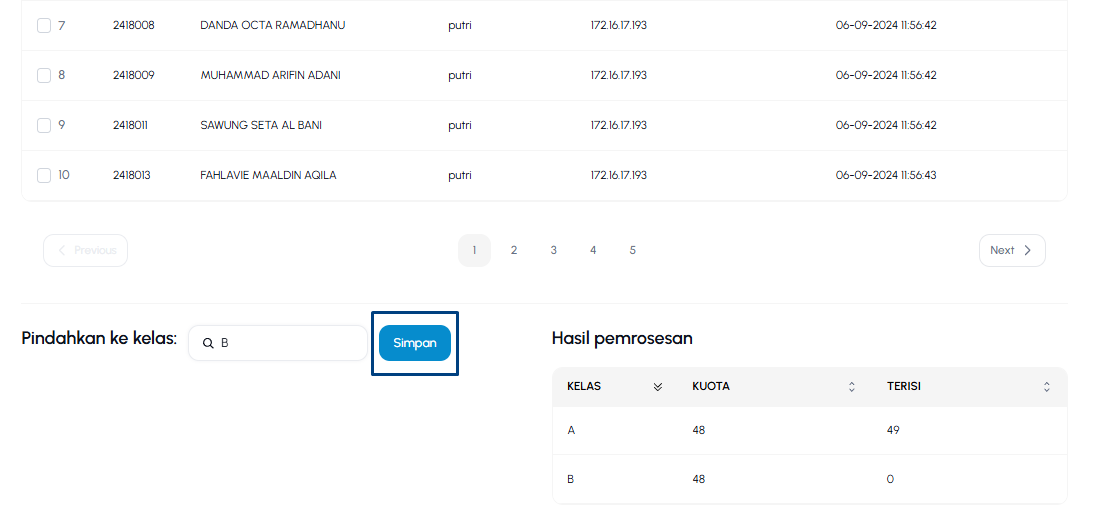
4. Jika ingin memindahkan mahasiswa ke kelas lainnya, centang kotak pada sebelah kiri data mahasiswa yang dipilih, lalu pada tengah bawah halaman klik tombol **"Simpan".**
[](https://knowledge.itn.ac.id/uploads/images/gallery/2026-07/IgIimage.png)
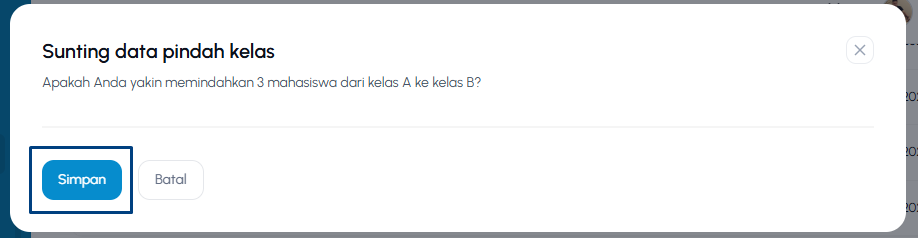
5. Jika sudah yakin klik tombol **"Simpan"** pada pop up tersebut.
[](https://knowledge.itn.ac.id/uploads/images/gallery/2026-07/bdaimage.png)
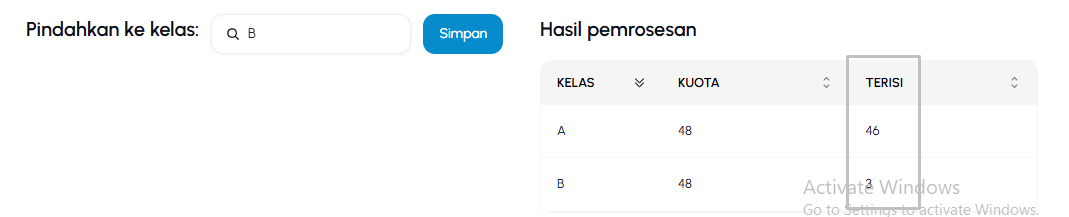
6. Pastikan data **"TERISI"** ini ada yang berkurang dan bertambah.
[](https://knowledge.itn.ac.id/uploads/images/gallery/2026-07/hFnimage.png)
# Upload SK Mengajar
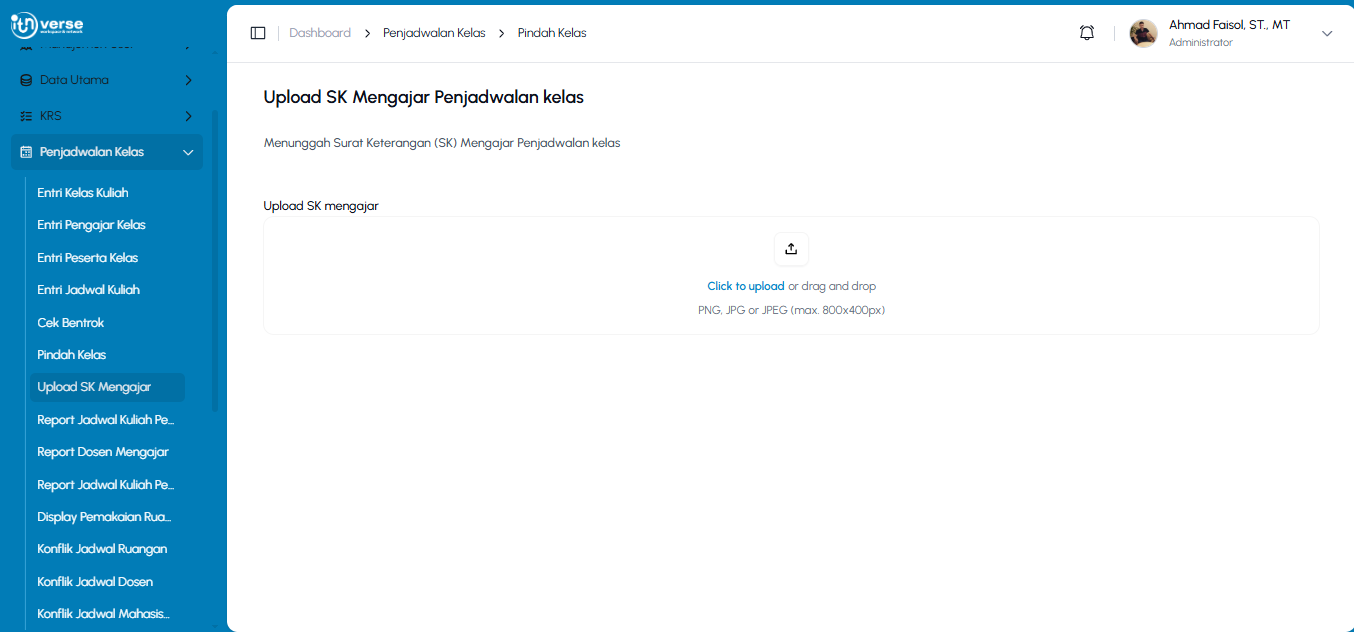
1. Tampilan halaman **Upload SK Mengajar** yang berfungsi untuk menunggah Surat Keterangan (SK) Mengajar Penjadwalan kelas.
[](https://knowledge.itn.ac.id/uploads/images/gallery/2026-07/0xnimage.png)
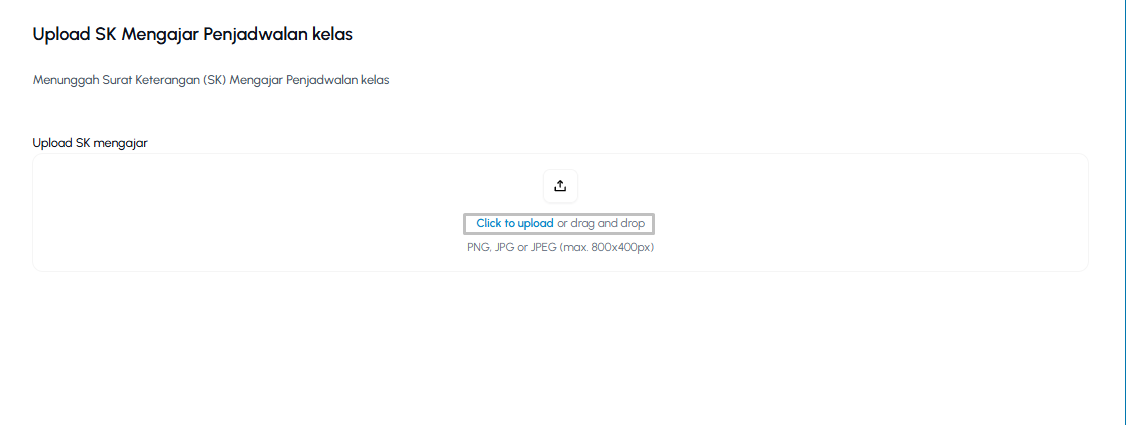
2. Untuk Upload SK Mengajar Penjadwalan kelas, klik tulisan **"Click to upload"** untuk memilih dokumen dari perangkat, atau langsung menyeret berkas dan melepasnya di area kotak yang tersedia (**drag and drop**). Pastikan berkas dokumen SK Mengajar yang Anda unggah menggunakan format gambar **PNG, JPG, atau JPEG** dengan ukuran maksimal **800x400 piksel**.
[](https://knowledge.itn.ac.id/uploads/images/gallery/2026-07/G5kimage.png)
# Report Jadwal Kuliah Per Hari
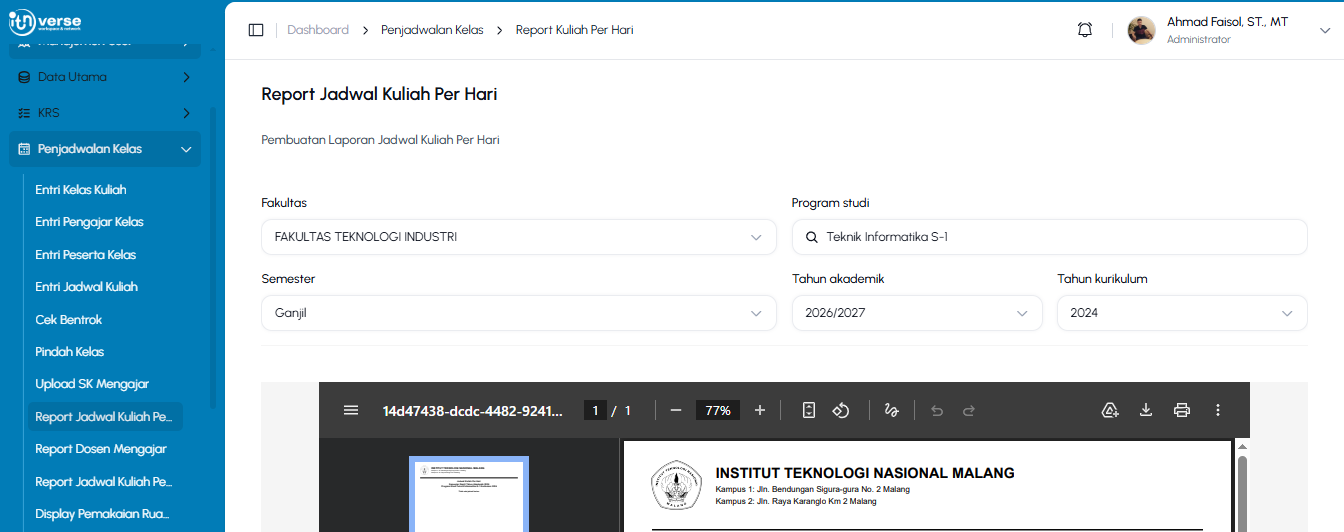
1. Tampilan halaman **Report Jadwal Kuliah Per Hari** yang berfungsi untuk pembuatan Laporan Jadwal Kuliah Per Hari.
[](https://knowledge.itn.ac.id/uploads/images/gallery/2026-07/Nn3image.png)
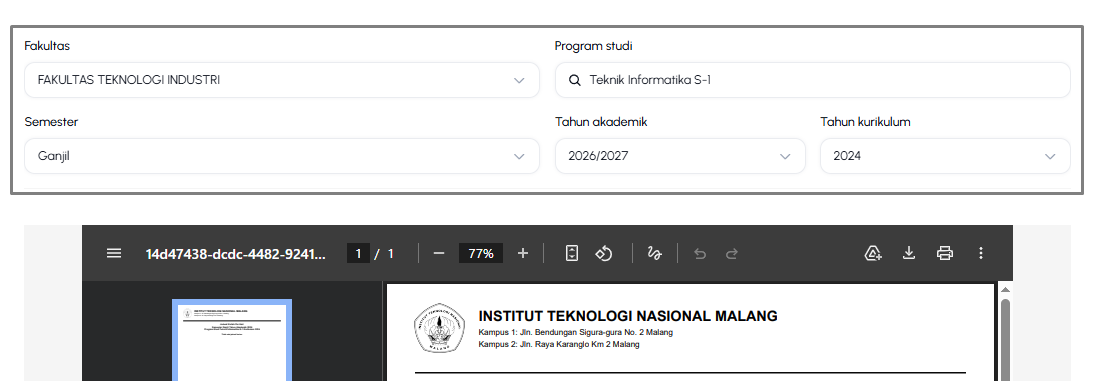
2. Gunakan filter **Fakultas, Prodi, Semester, Tahun akademik, dan Tahun kurikulum** yang terletak diatas Tabel Data Report Jadwal Kuliah Per Hari, untuk menyaring data pada Tabel tersebut.
[](https://knowledge.itn.ac.id/uploads/images/gallery/2026-07/1MOimage.png)
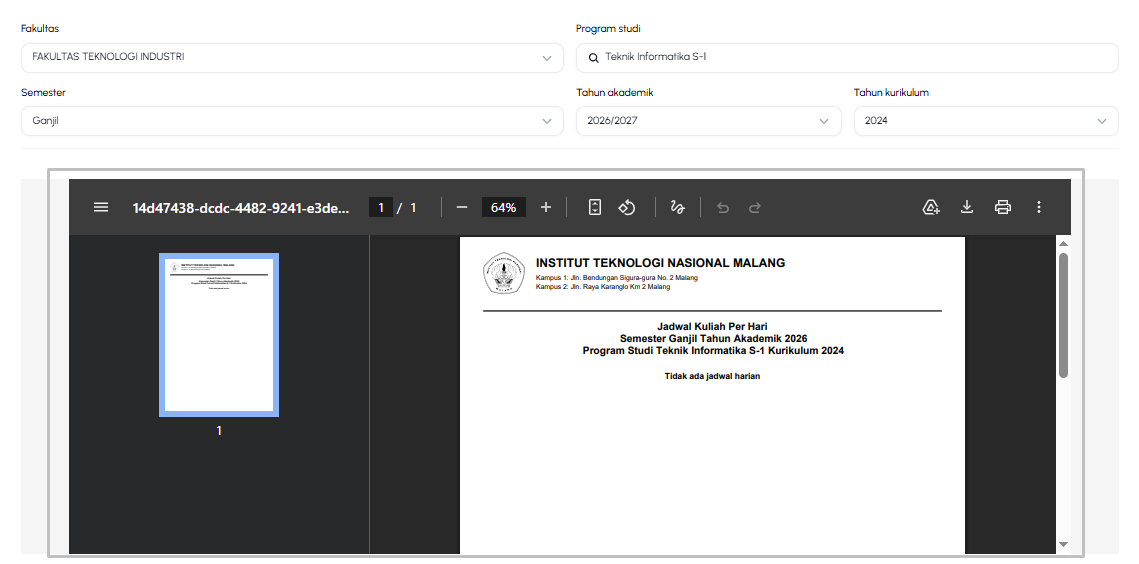
3. Data yang di setting akan tampil dibawah.
[](https://knowledge.itn.ac.id/uploads/images/gallery/2026-07/4JIimage.png)
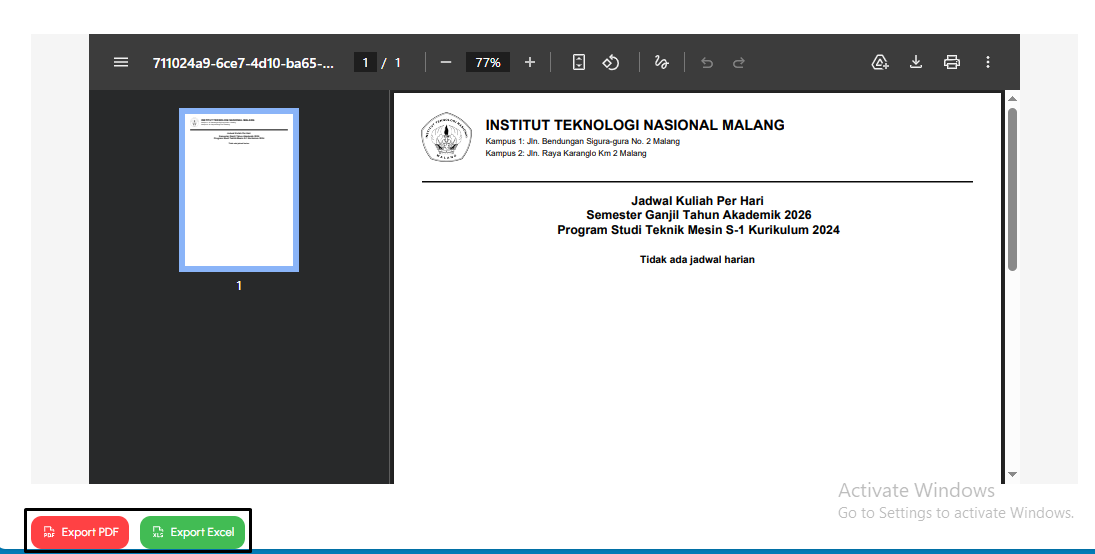
4. Untuk mengunduh dokumen laporan, klik tombol merah **"Export PDF"** di pojok kiri bawah jika ingin menyimpan berkas dalam format PDF, atau klik tombol hijau **"Export Excel"** di sebelahnya jika ingin mengunduhnya dalam bentuk format Excel.
[](https://knowledge.itn.ac.id/uploads/images/gallery/2026-07/6Xzimage.png)
# Report Dosen Mengajar
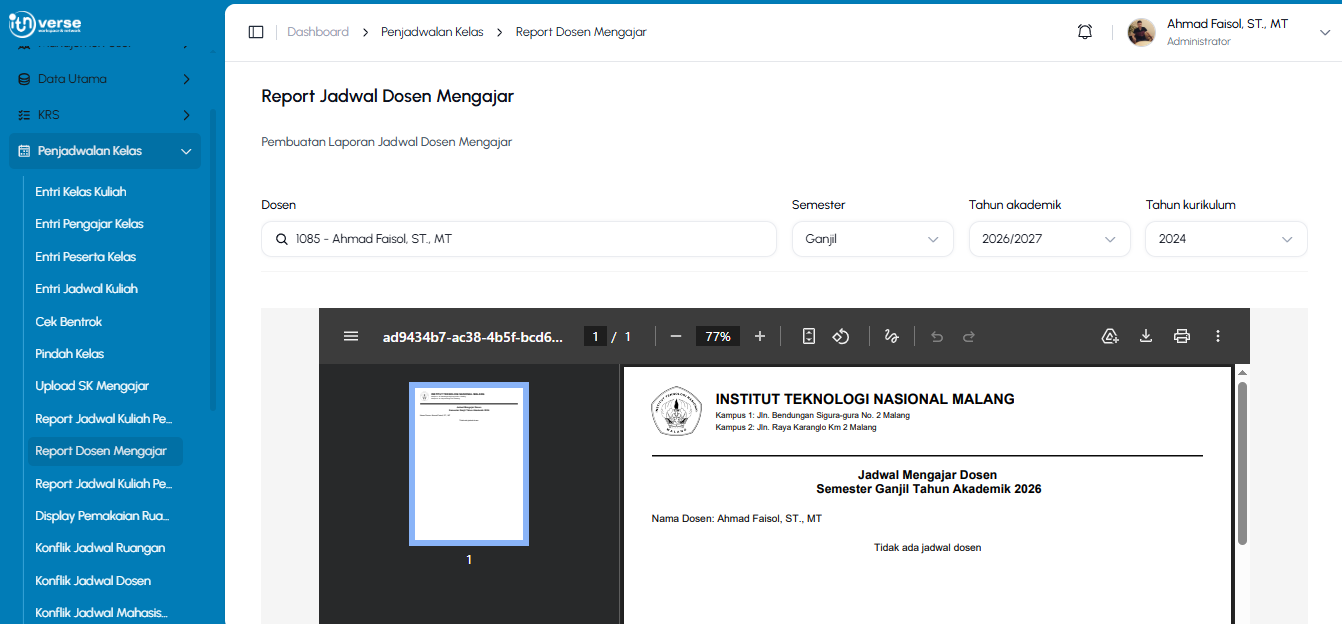
1. Tampilan halaman **Report Dosen Mengajar** yang berfungsi untuk pembuatan Laporan Jadwal Dosen Mengajar.
[](https://knowledge.itn.ac.id/uploads/images/gallery/2026-07/boNimage.png)
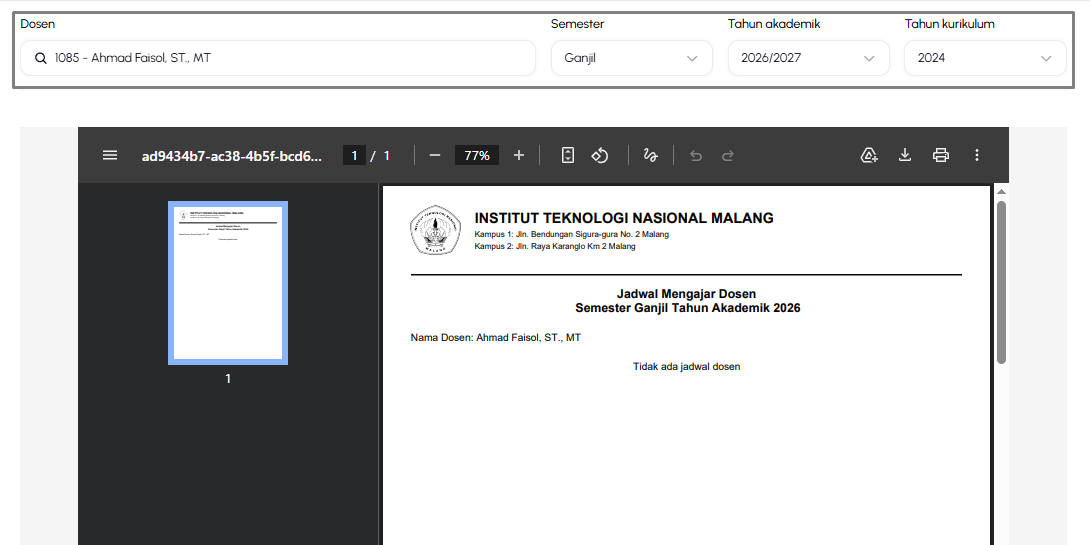
2. Gunakan filter **Dosen, Semester, Tahun akademik, dan Tahun kurikulum** yang terletak diatas Tabel Data Report Dosen Mengajar, untuk menyaring data pada Tabel tersebut.
[](https://knowledge.itn.ac.id/uploads/images/gallery/2026-07/onoimage.png)
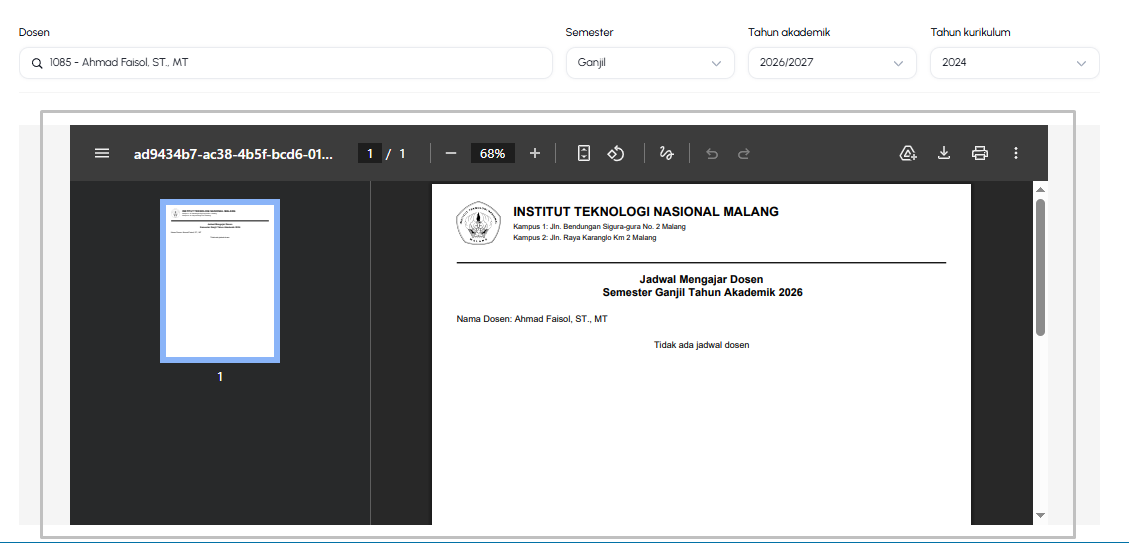
3. Data yang di setting akan tampil dibawah.
[](https://knowledge.itn.ac.id/uploads/images/gallery/2026-07/tmeimage.png)
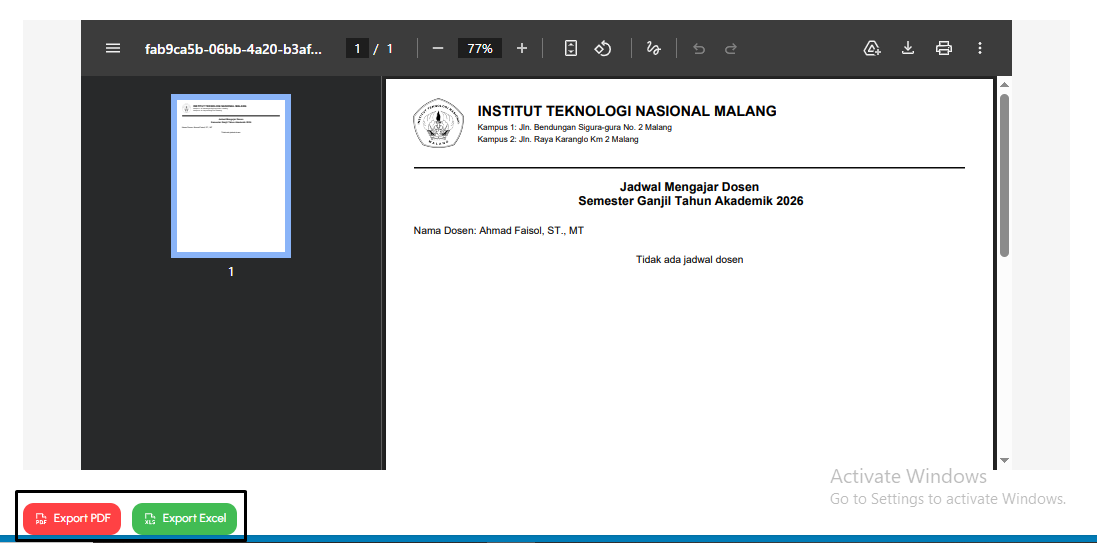
4. Untuk mengunduh dokumen laporan, klik tombol merah **"Export PDF"** di pojok kiri bawah jika ingin menyimpan berkas dalam format PDF, atau klik tombol hijau **"Export Excel"** di sebelahnya jika ingin mengunduhnya dalam bentuk format Excel.
[](https://knowledge.itn.ac.id/uploads/images/gallery/2026-07/0zqimage.png)
# Report Jadwal Kuliah Per Semester
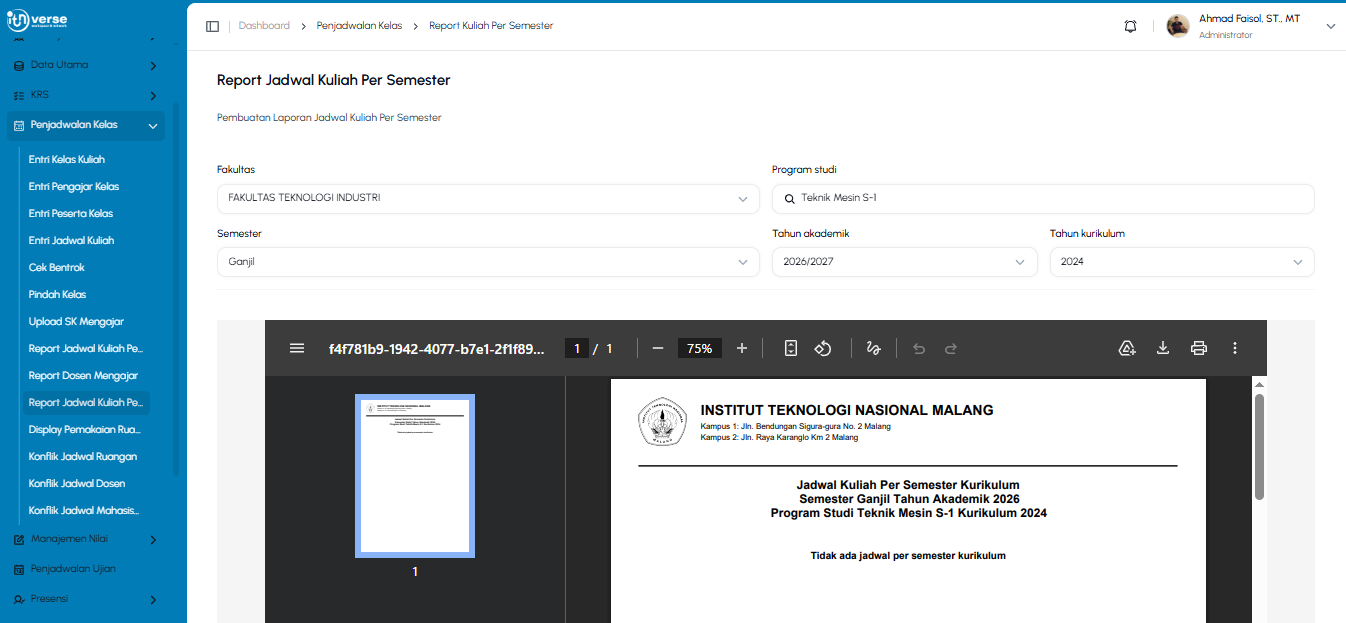
1. Tampilan halaman **Report Jadwal Kuliah Per Semester** yang berfungsi untuk pembuatan Laporan Jadwal Kuliah Per Semester.
[](https://knowledge.itn.ac.id/uploads/images/gallery/2026-07/7Xbimage.png)
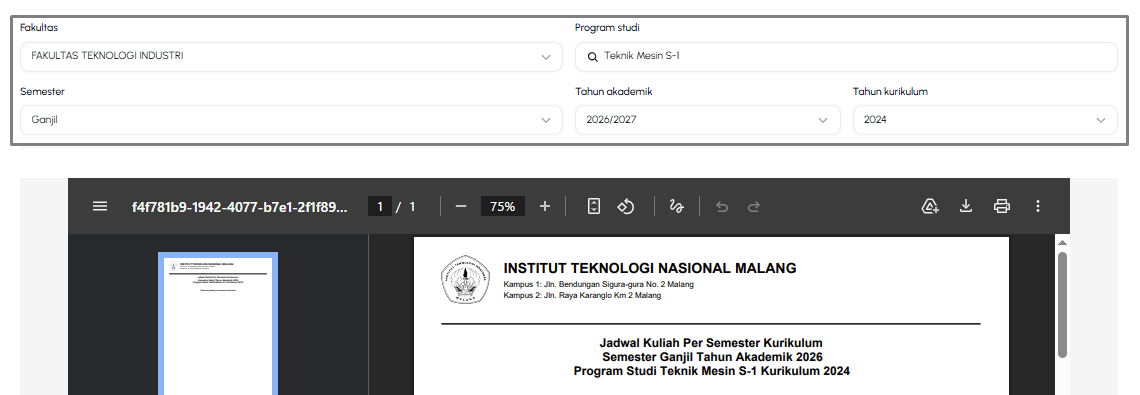
2. Gunakan filter **Fakultas, Prodi, Semester, Tahun akademik, dan Tahun kurikulum** yang terletak diatas Tabel Data Report Jadwal Kuliah Per Semester, untuk menyaring data pada Tabel tersebut.
[](https://knowledge.itn.ac.id/uploads/images/gallery/2026-07/TyNimage.png)
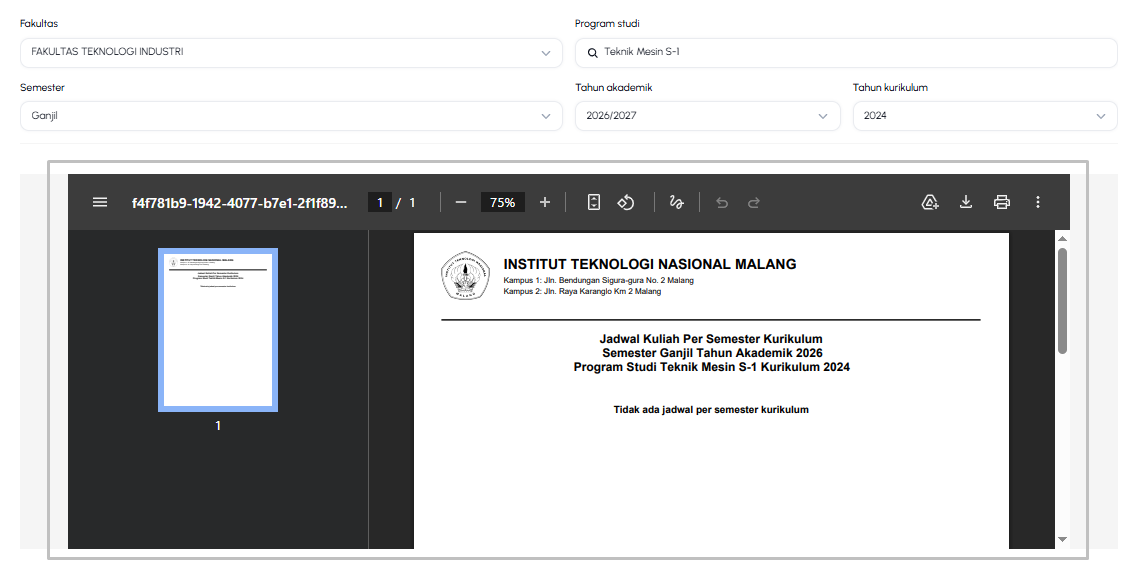
3. Data yang di setting akan tampil dibawah.
[](https://knowledge.itn.ac.id/uploads/images/gallery/2026-07/Wcximage.png)
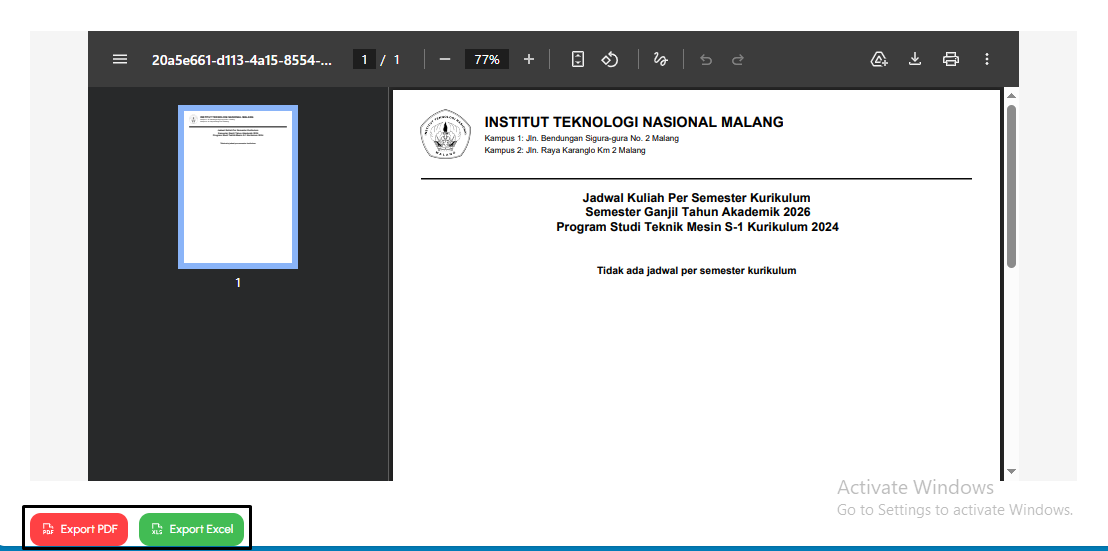
4. Untuk mengunduh dokumen laporan, klik tombol merah **"Export PDF"** di pojok kiri bawah jika ingin menyimpan berkas dalam format PDF, atau klik tombol hijau **"Export Excel"** di sebelahnya jika ingin mengunduhnya dalam bentuk format Excel.
[](https://knowledge.itn.ac.id/uploads/images/gallery/2026-07/qgfimage.png)
# Display Pemakaian Ruangan*
**Dalam Proses Pengerjaan oleh Developer**
# Konflik Jadwal Ruangan*
**Dalam Proses Pengerjaan oleh Developer**
# Konflik Jadwal Dosen *
**Dalam Proses Pengerjaan oleh Developer**
# Konflik Jadwal Mahasiswa*
**Dalam Proses Pengerjaan oleh Developer**
# Manajemen Nilai*
Menu Manajemen Nilai berfungsi sebagai pusat pengelolaan, penginputan, dan evaluasi nilai akademik mahasiswa di dalam sistem. Menu ini memiliki sembilan submenu, yaitu Entri Nilai Per Indikator untuk memasukkan nilai berdasarkan komponen penilaian, Entri Nilai Akhir untuk menginput nilai final, serta Report Perubahan Nilai untuk melihat riwayat perbaikan nilai. Selain itu, terdapat submenu Konversi Nilai Mhs Pindahan untuk menyetarakan nilai mahasiswa transfer, DPA Per Mahasiswa untuk peninjauan nilai oleh dosen wali, Rapor Per Mahasiswa untuk melihat transkrip nilai individu, serta Rekap Nilai Hasil Studi, Rekap Nilai Mandiri, dan Grafik Distribusi Nilai MK yang berfungsi untuk merekapitulasi serta menganalisis persebaran nilai mata kuliah secara menyeluruh.
# Entri Nilai Per Indikator
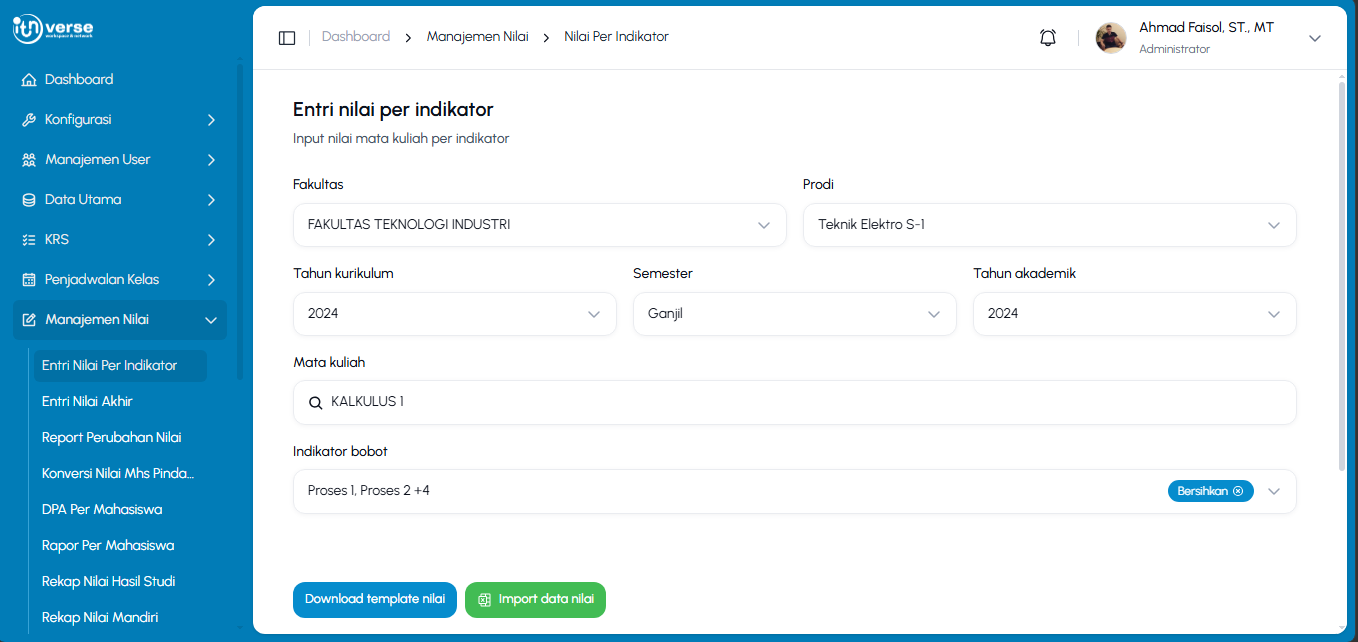
1\. **Entri Nilai Per Indikator** digunakan untuk Input nilai mata kuliah per indikator.
[](https://knowledge.itn.ac.id/uploads/images/gallery/2026-07/y8Yimage.png)
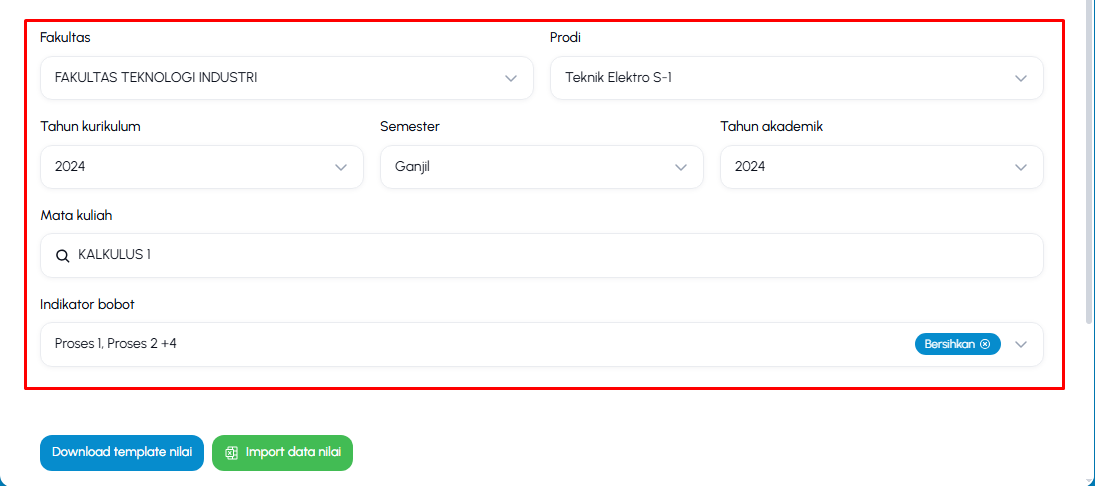
2\. Pilih filter **Fakultas, Prodi, Tahun kurikulum, Semester, Tahun akademik, Mata kuliah, Indikator bobot** untuk menampilkan, menyaring, dan melihat detail spesifik data.
[](https://knowledge.itn.ac.id/uploads/images/gallery/2026-07/ZvYimage.png)
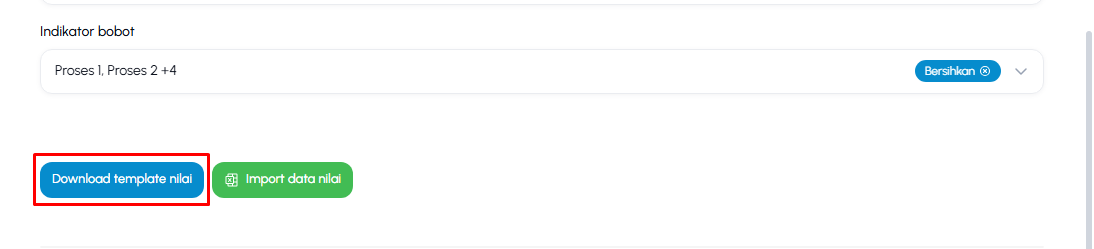
3\. Klik "**Download template nilai**" berwarna biru pada kiri bawah halaman, lalu isi data.
[](https://knowledge.itn.ac.id/uploads/images/gallery/2026-07/aiIimage.png)
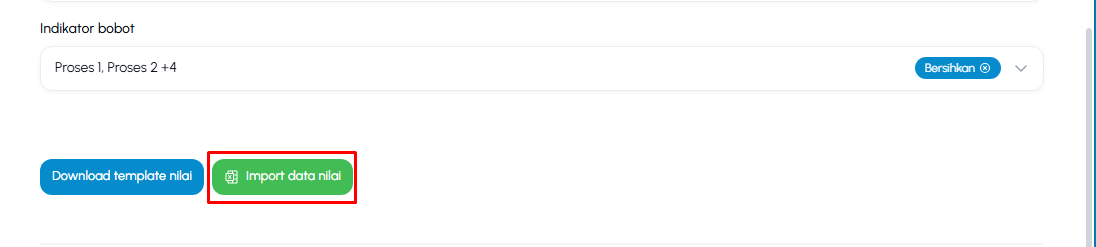
4\. Klik "**import data nilai**" berwarna hijau setelah mengisi data.
[](https://knowledge.itn.ac.id/uploads/images/gallery/2026-07/wCiimage.png)
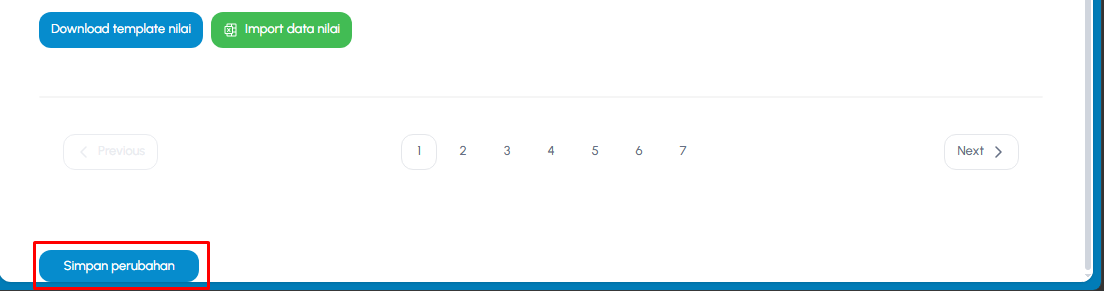
5\. Selanjutnya, scrolling kebawah dan klik tombol "**Simpan Perubahan**" berwarna biru pada kiri bawah.
[](https://knowledge.itn.ac.id/uploads/images/gallery/2026-07/mliimage.png)
# Entri Nilai Akhir
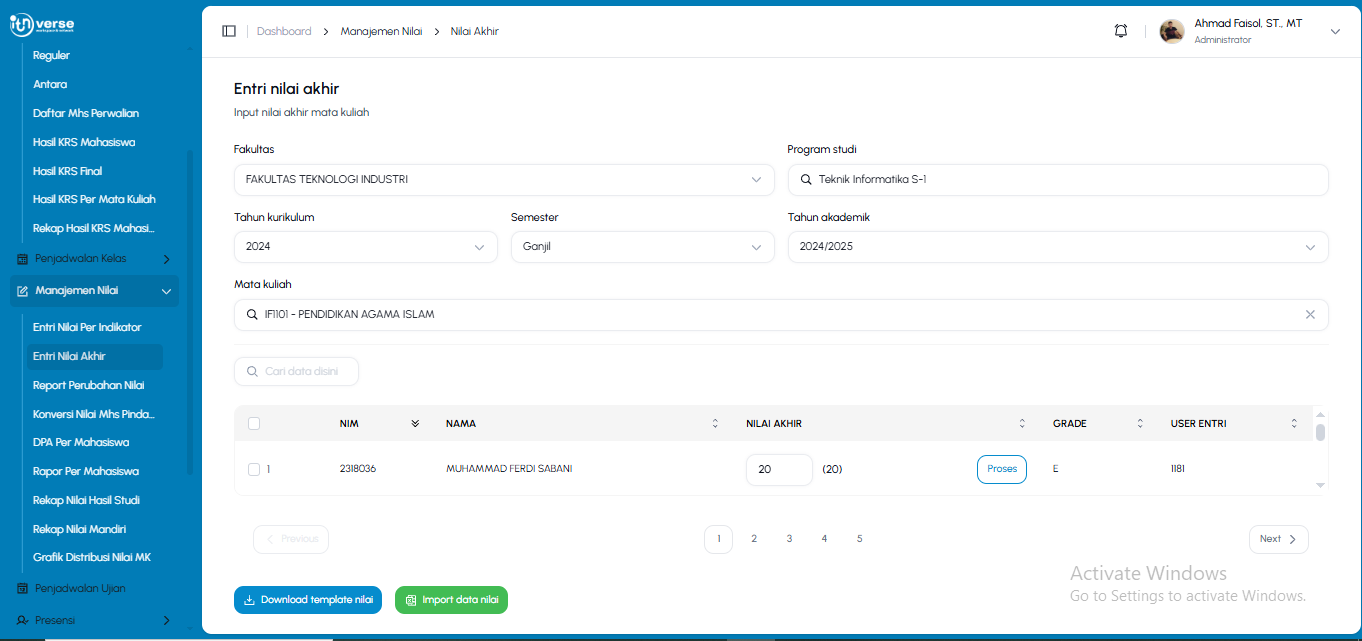
1\. **Entri Nilai Akhir** digunakan untuk Input nilai akhir mata kuliah.
[](https://knowledge.itn.ac.id/uploads/images/gallery/2026-07/x4timage.png)
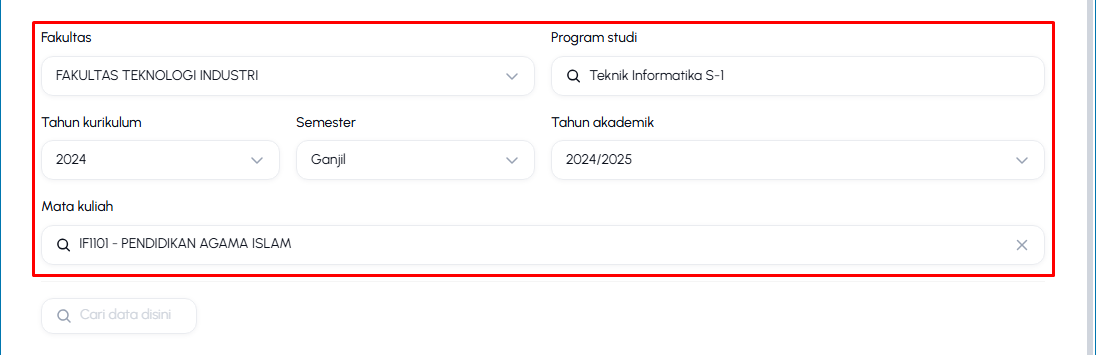
2\. Pilih filter **Fakultas, Program Studi, Tahun kurikulum, Semester, Tahun akademik, Mata kuliah** untuk menampilkan, menyaring, dan melihat detail spesifik data.
[](https://knowledge.itn.ac.id/uploads/images/gallery/2026-07/Opaimage.png)
3\. Klik "**Download template nilai**" berwarna biru pada kiri bawah halaman, lalu isi data.
[](https://knowledge.itn.ac.id/uploads/images/gallery/2026-07/9iUimage.png)
4\. Klik "**import data nilai**" berwarna hijau setelah mengisi data.
[](https://knowledge.itn.ac.id/uploads/images/gallery/2026-07/rSWimage.png)
# Report Perubahan Nilai*
**Dalam proses pengerjaan oleh Developer**
# Konversi Nilai Mahasiswa Pindahan
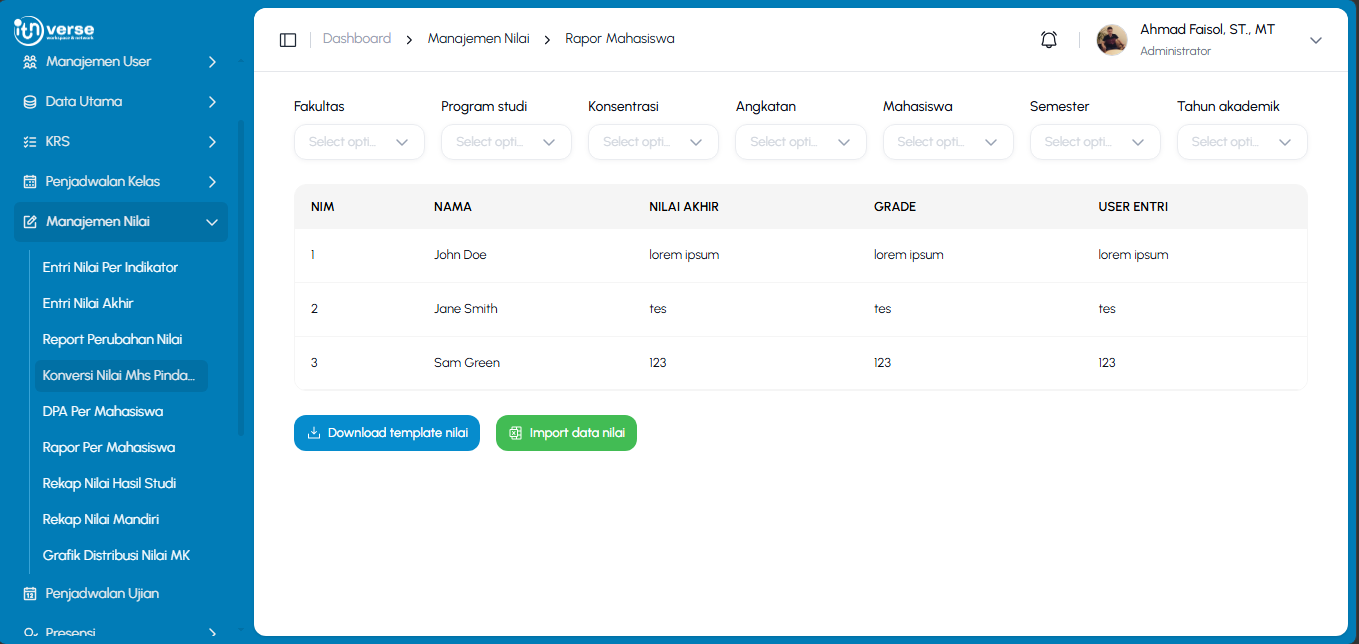
1\. **Konversi Nilai Mahasiswa Pindahan**
[](https://knowledge.itn.ac.id/uploads/images/gallery/2026-07/BZCimage.png)
2\. Pilih filter **Fakultas, Program Studi, Konsentrasi, Angkatan, Mahasiswa, Semester, Tahun akademik,** untuk menampilkan, menyaring, dan melihat detail spesifik data.
[](https://knowledge.itn.ac.id/uploads/images/gallery/2026-07/mxQimage.png)
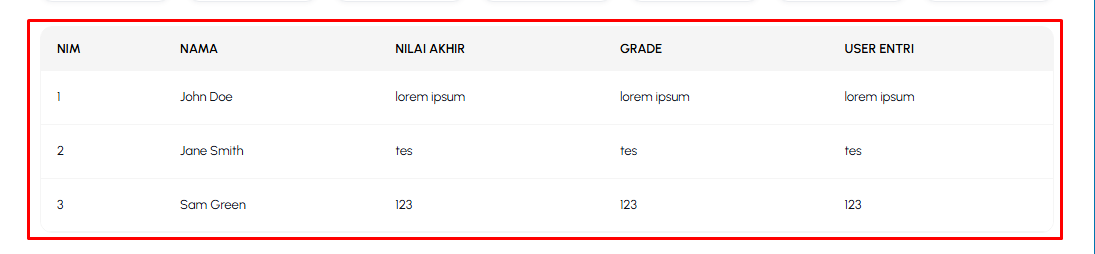
3\. Data Otomatis akan tampil pada tabel dibawah.
[](https://knowledge.itn.ac.id/uploads/images/gallery/2026-07/FXrimage.png)
4\. Klik "**Download template nilai**" berwarna biru pada kiri bawah halaman, lalu isi data.
[](https://knowledge.itn.ac.id/uploads/images/gallery/2026-07/BZ3image.png)
5\. Klik "**import data nilai**" berwarna hijau setelah mengisi data.
[](https://knowledge.itn.ac.id/uploads/images/gallery/2026-07/aakimage.png)
# DPA Per Mahasiswa
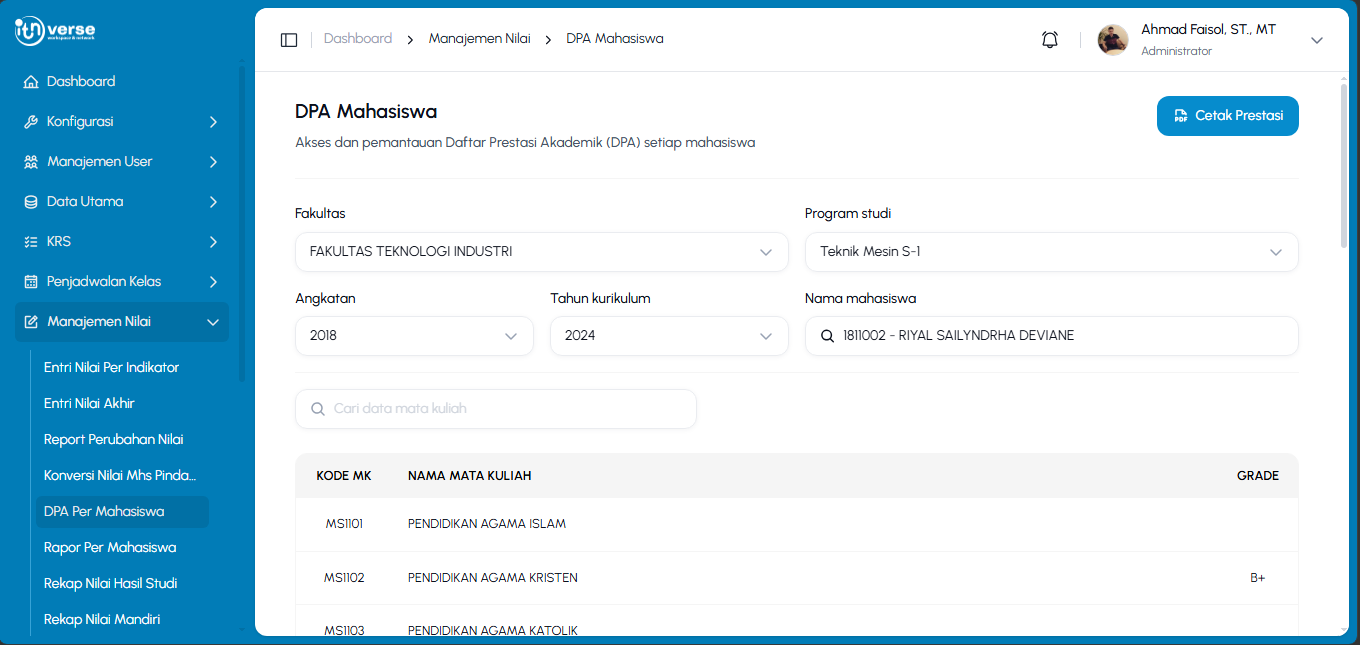
1\. **DPA Mahasiswa** digunakan untuk Mengakses dan pemantauan Daftar Prestasi Akademik (DPA) setiap mahasiswa.
[](https://knowledge.itn.ac.id/uploads/images/gallery/2026-07/mufimage.png)
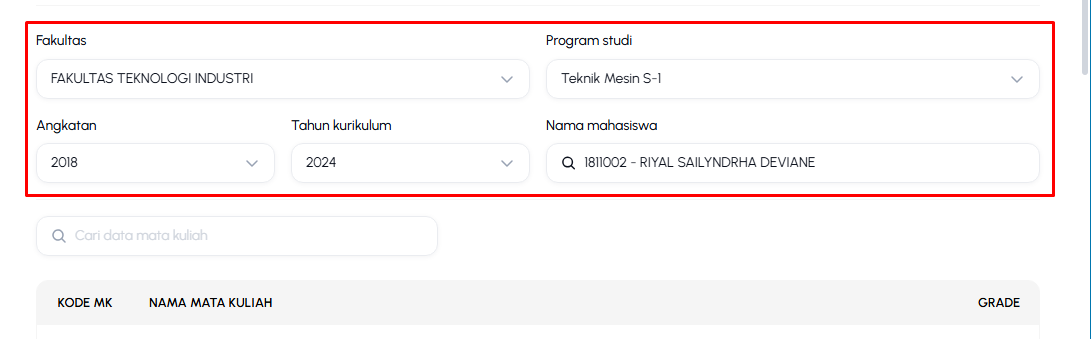
2\. Pilih filter **Fakultas, Program Studi, Angkatan, Tahun kurikulum, Nama Mahasiswa** untuk menampilkan, menyaring, dan melihat detail spesifik data.
[](https://knowledge.itn.ac.id/uploads/images/gallery/2026-07/kvvimage.png)
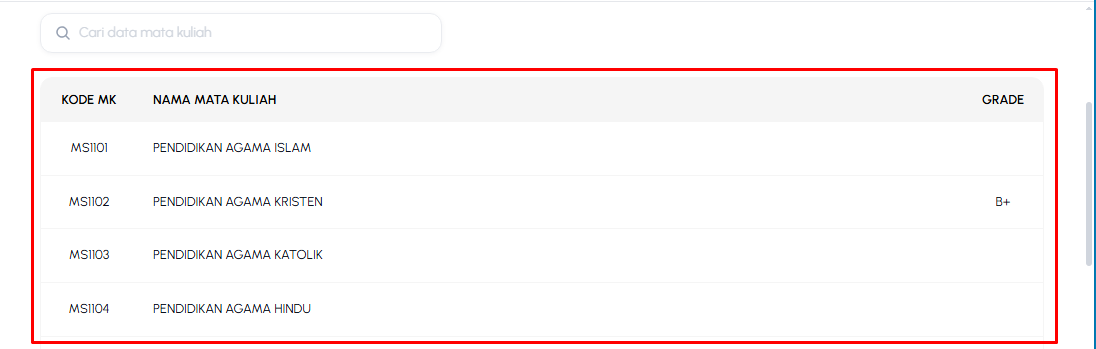
3\. Data Otomatis akan tampil pada tabel dibawah.
[](https://knowledge.itn.ac.id/uploads/images/gallery/2026-07/fjIimage.png)
4\. Klik "**Cetak Prestasi**" berwarna biru pada pojok kanan atas halaman jika ingin mencetak data.
[](https://knowledge.itn.ac.id/uploads/images/gallery/2026-07/Npximage.png)
# Rapor Per Mahasiswa
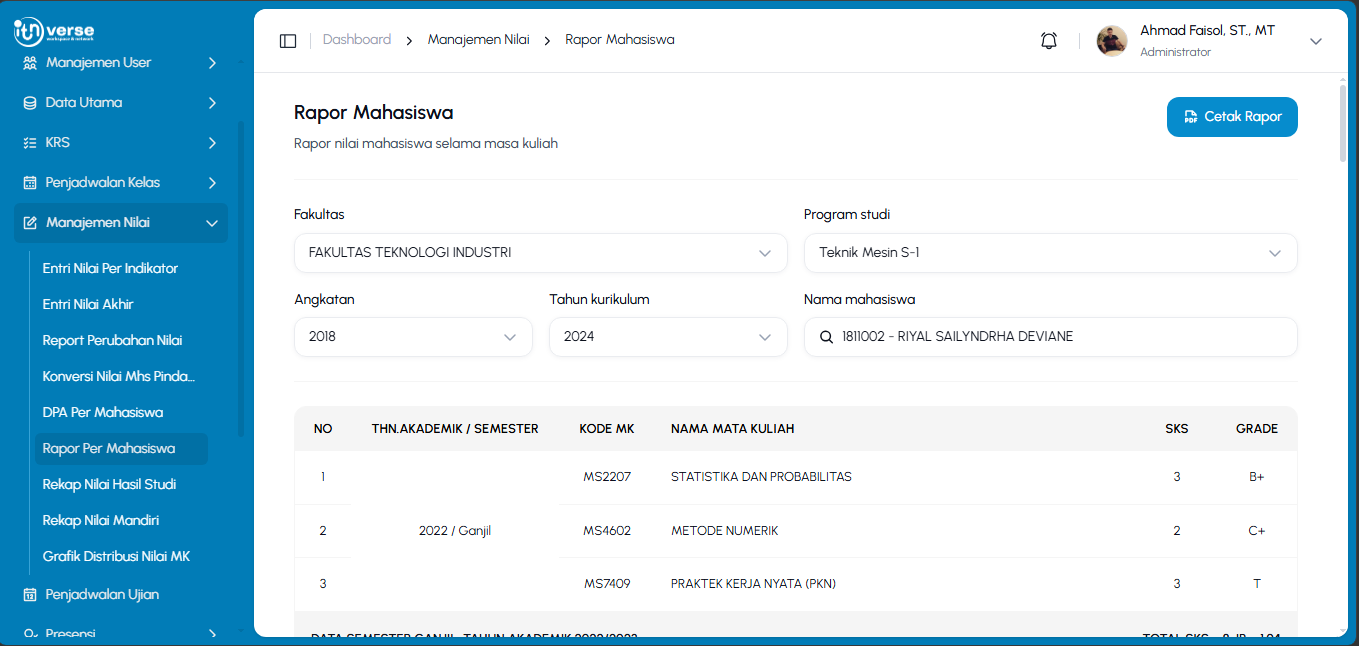
1\. Rapor Mahasiswa digunakan untuk menunjukkan Rapor nilai mahasiswa selama masa kuliah.
[](https://knowledge.itn.ac.id/uploads/images/gallery/2026-07/lEBimage.png)
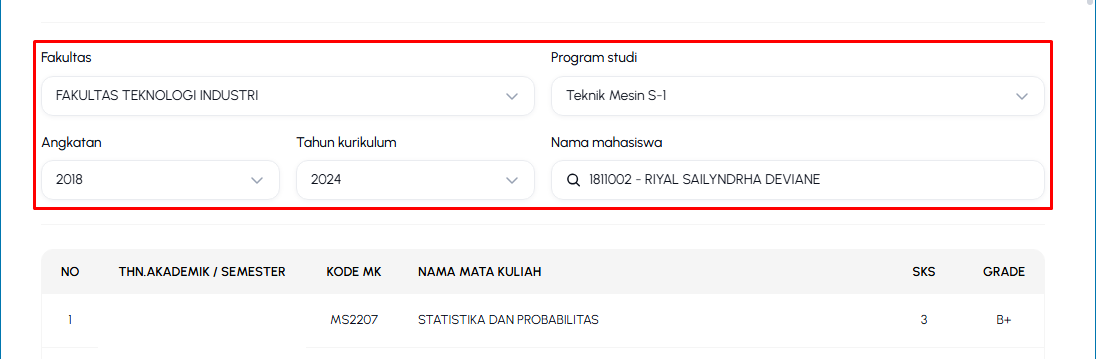
2\. Pilih filter **Fakultas, Program Studi, Angkatan, Tahun kurikulum, Nama Mahasiswa** untuk menampilkan, menyaring, dan melihat detail spesifik data.
[](https://knowledge.itn.ac.id/uploads/images/gallery/2026-07/t63image.png)
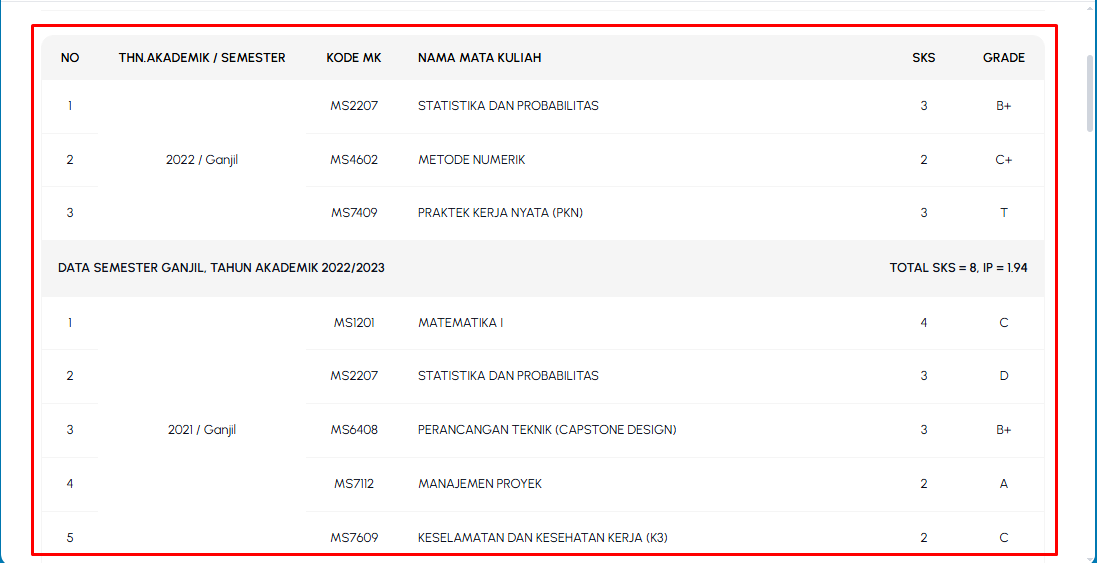
3\. Data Otomatis akan tampil pada tabel dibawah.
[](https://knowledge.itn.ac.id/uploads/images/gallery/2026-07/0nNimage.png)
4\. Klik "**Cetak Rapor**" berwarna biru pada pojok kanan atas halaman jika ingin mencetak data.
[](https://knowledge.itn.ac.id/uploads/images/gallery/2026-07/ElZimage.png)
# Rekap Nilai Hasil Studi*
**Dalam proses pengerjaan oleh Developer**
# Rekap Nilai Mandiri*
**Dalam proses pengerjaan oleh Developer**
# Grafik Distribusi Nilai MK*
**Dalam proses pengerjaan oleh Developer**
# Penjadwalan Ujian
Halaman Penjadwalan Ujian berfungsi untuk mengelola dan mengatur jadwal Ujian Tengah Semester (UTS) serta Ujian Akhir Semester (UAS). Fitur ini mempermudah penyusunan jadwal secara terstruktur berdasarkan filter fakultas, tahun kurikulum, dan semester berjalan guna meminimalkan risiko bentrok ruang maupun waktu ujian.
# Penjadwalan Ujian
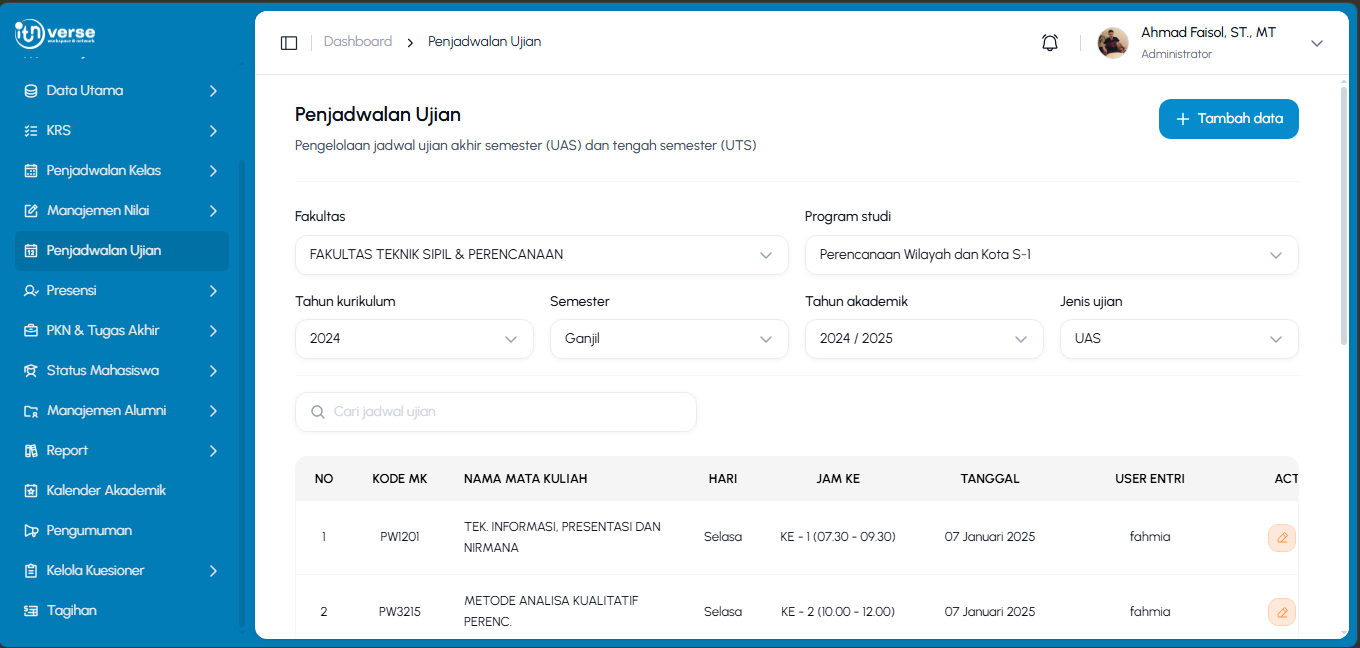
1\. **Penjadwalan Ujian** digunakan untuk Pengelolaan jadwal ujian akhir semester (UAS) dan tengah semester (UTS).
[](https://knowledge.itn.ac.id/uploads/images/gallery/2026-07/Zgoimage.png)
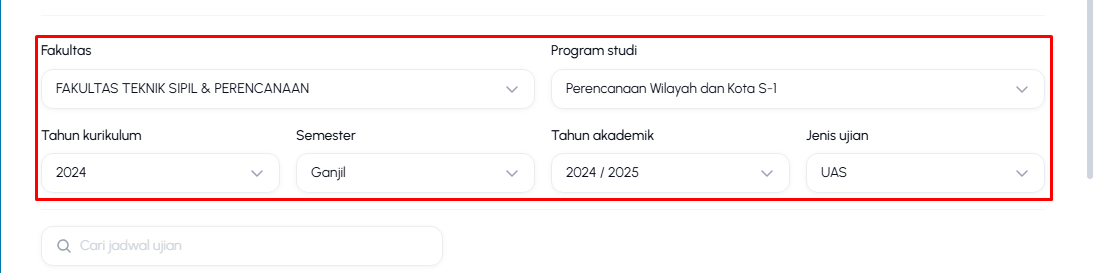
2\. Pilih filter **Fakultas, Program Studi, Tahun kurikulum, Semester, Tahun akademik, Jenis ujian** untuk menampilkan, menyaring, dan melihat detail spesifik data.
[](https://knowledge.itn.ac.id/uploads/images/gallery/2026-07/e0Gimage.png)
3\. Klik tombol "**+Tambah Data"** berwarna biru di sisi kanan atas halaman untuk menambahkan data.
[](https://knowledge.itn.ac.id/uploads/images/gallery/2026-07/ZZKimage.png)
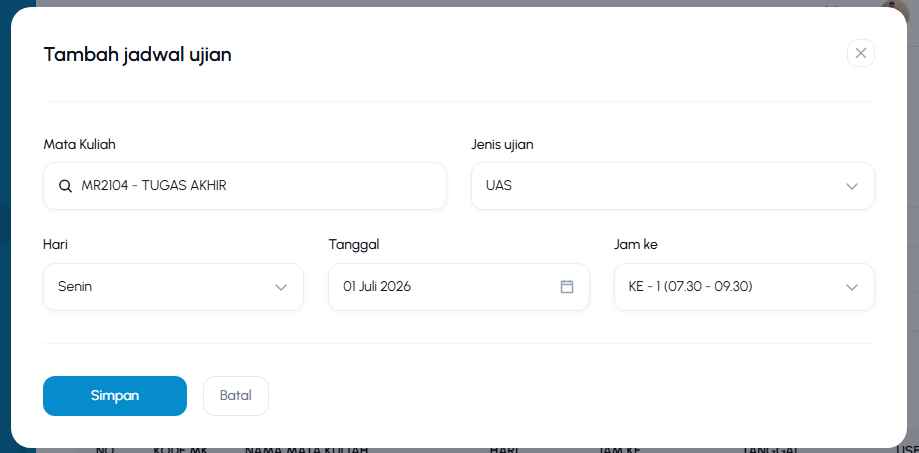
4\. Setelah itu, isi data yang diperlukan pada form yang ditampilkan.
[](https://knowledge.itn.ac.id/uploads/images/gallery/2026-07/bx3image.png)
5\. Selanjutnya, klik tombol "**Simpan"** pada pojok kiri bawah.
[](https://knowledge.itn.ac.id/uploads/images/gallery/2026-07/Mfkimage.png)
6\. Data otomatis tersimpan pada tabel dibawah.
[](https://knowledge.itn.ac.id/uploads/images/gallery/2026-07/mEvimage.png)
7\. Jika ingin mengubah data, geser tabel ke kanan dan klik **ikon pensil** di kolom *Actions.*
[](https://knowledge.itn.ac.id/uploads/images/gallery/2026-07/5BMimage.png)
8\. Jika ingin menghapus data, geser tabel ke kanan dan klik **ikon tempat sampah** di kolom *Actions.*
[](https://knowledge.itn.ac.id/uploads/images/gallery/2026-07/TPZimage.png)
# Presensi*
Dalam proses pengerjaan oleh Developer
# Daftar Hadir Mahasiswa
# Perkuliahan Mahasiswa
# Daftar Hadir Ujian
# Rekap Kehadiran Dosen
# Rekap Kehadiran Mahasiswa
# PKN & Tugas Akhir
Menu PKN & Tugas Akhir berfungsi sebagai pusat pengelolaan administrasi Praktek Kerja Nyata dan Tugas Akhir mahasiswa di dalam sistem. Menu ini memiliki empat submenu, yaitu Entri PKN untuk memasukkan data pelaksanaan kerja nyata mahasiswa, Entri Tugas Akhir untuk mencatat pendaftaran judul dan data tugas akhir, Entri Nilai untuk menginput hasil penilaian kelulusan kedua program tersebut, serta Upload SK Bimbingan yang digunakan untuk mengunggah dokumen surat keputusan dosen pembimbing terkait.
# Entri PKN
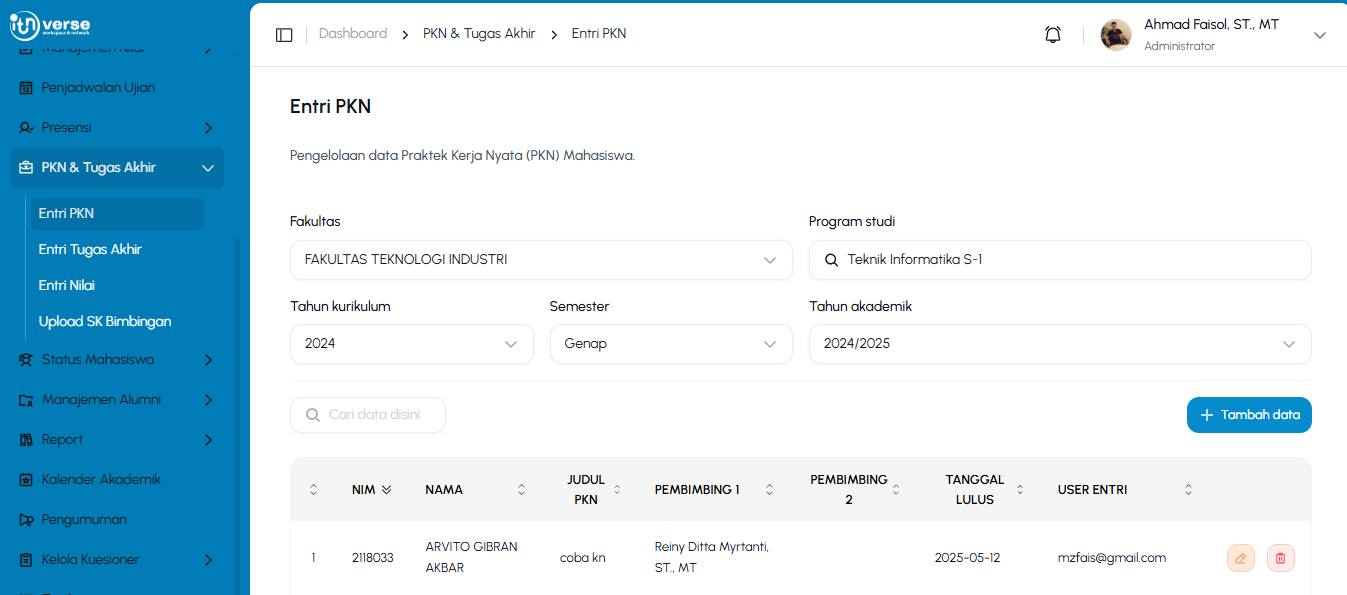
1. Tampilan halaman **Entri PKN** yang berfungsi untuk pengelolaan data Praktek Kerja Nyata (PKN) Mahasiswa.
[](https://knowledge.itn.ac.id/uploads/images/gallery/2026-07/ficimage.png)
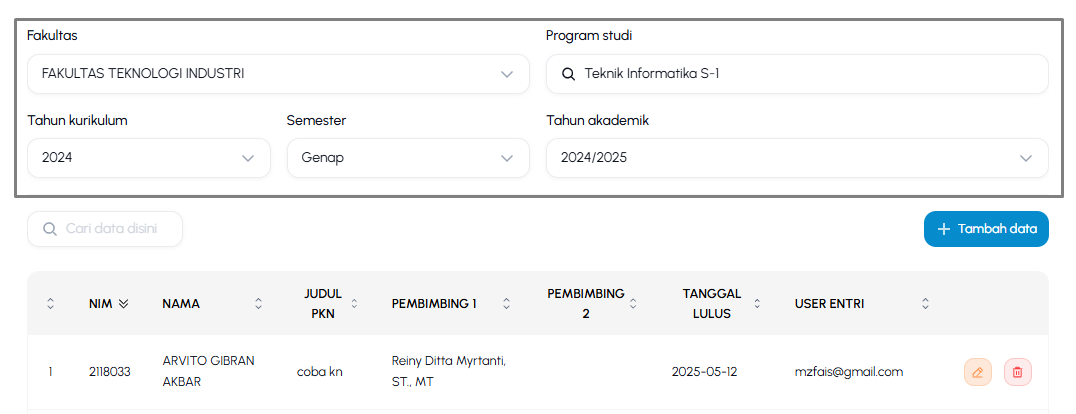
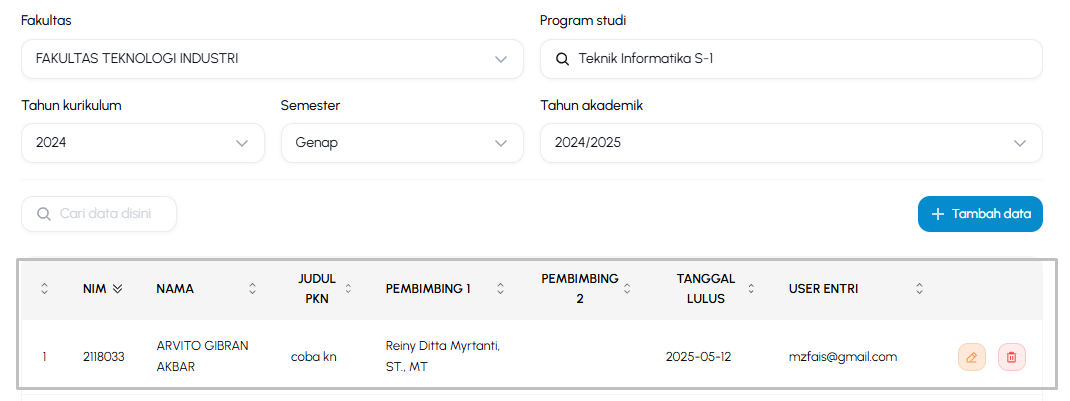
2. Gunakan filter **Fakultas, Prodi, Tahun kurikulum ,Semester, Tahun akademik** yang terletak diatas Tabel Data Entri PKN, untuk menyaring data pada Tabel tersebut.
[](https://knowledge.itn.ac.id/uploads/images/gallery/2026-07/SAEimage.png)
3. Data yang di setting akan tampil dibawah.
[](https://knowledge.itn.ac.id/uploads/images/gallery/2026-07/fRRimage.png)
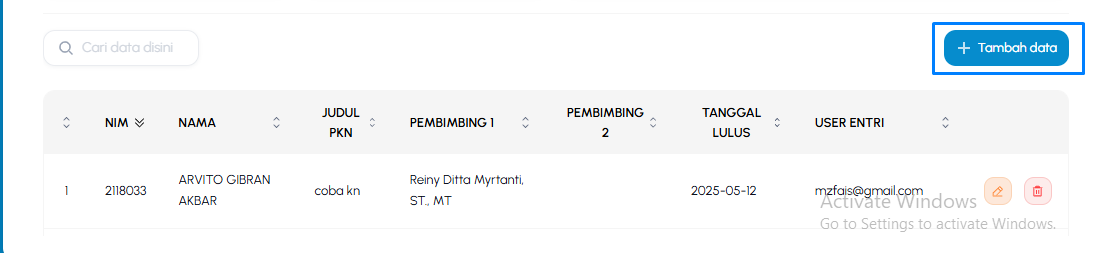
4. Untuk menambahkan data baru, klik tombol **"+ Tambah data"** yang terletak di pojok kanan tengah halaman.
[](https://knowledge.itn.ac.id/uploads/images/gallery/2026-07/4eUimage.png)
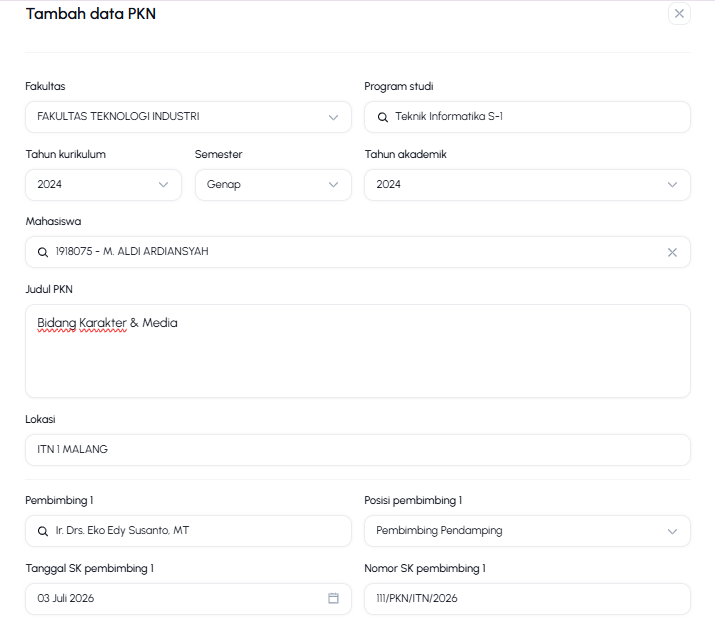
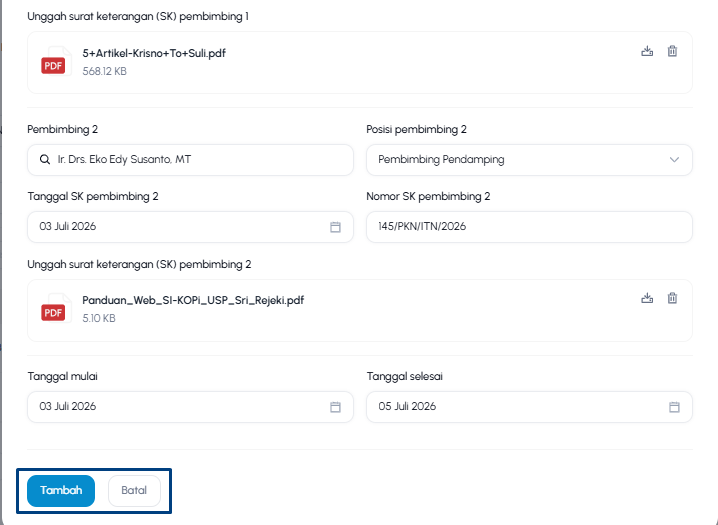
5. Isi data pada form tersebut, lalu klik tombol **"Tambah"** untuk menambah data baru atau klik **"Batal"** untuk membatalkannya.
[](https://knowledge.itn.ac.id/uploads/images/gallery/2026-07/nJkimage.png)
[](https://knowledge.itn.ac.id/uploads/images/gallery/2026-07/NvTimage.png)
6. Jika ingin mengubah data Entri PKN, klik **ikon pensil** di kolom kanan pada baris data yang ingin diubah.
[](https://knowledge.itn.ac.id/uploads/images/gallery/2026-07/etnimage.png)
7. Jika ingin menghapus data Entri PKN, klik **ikon tempat sampah** di kolom kanan pada baris data yang ingin dihapus.
[](https://knowledge.itn.ac.id/uploads/images/gallery/2026-07/L9jimage.png)
# Entri Tugas Akhir
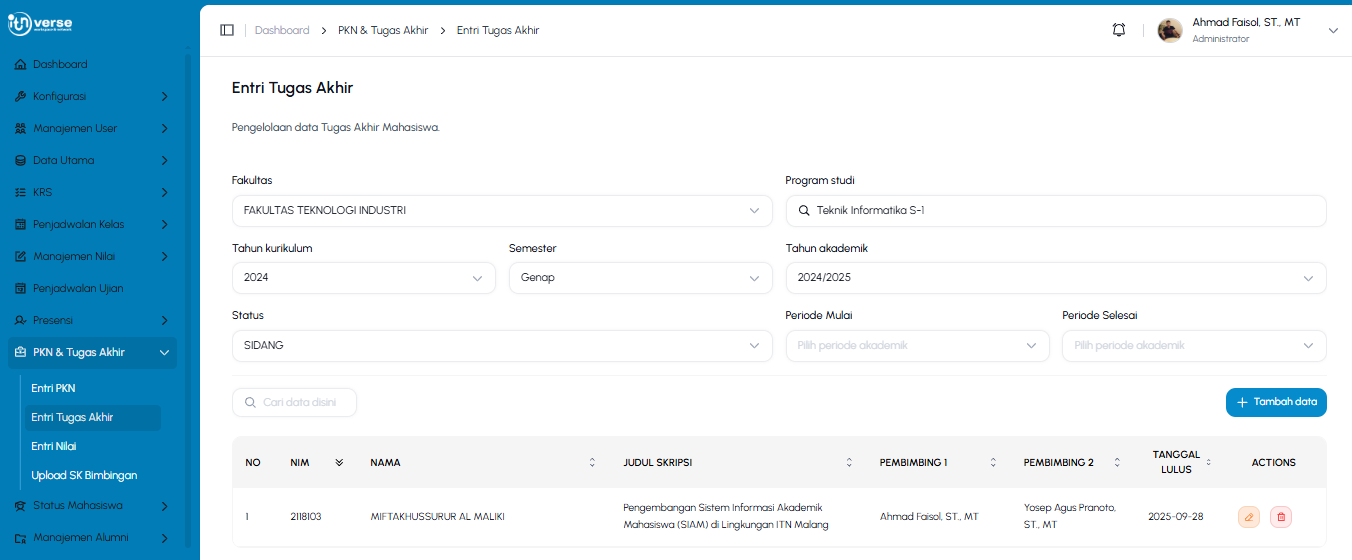
1. Tampilan halaman **Entri Tugas Akhir** yang berfungsi untuk pengelolaan data tugas akhir mahasiswa.
[](https://knowledge.itn.ac.id/uploads/images/gallery/2026-07/540image.png)
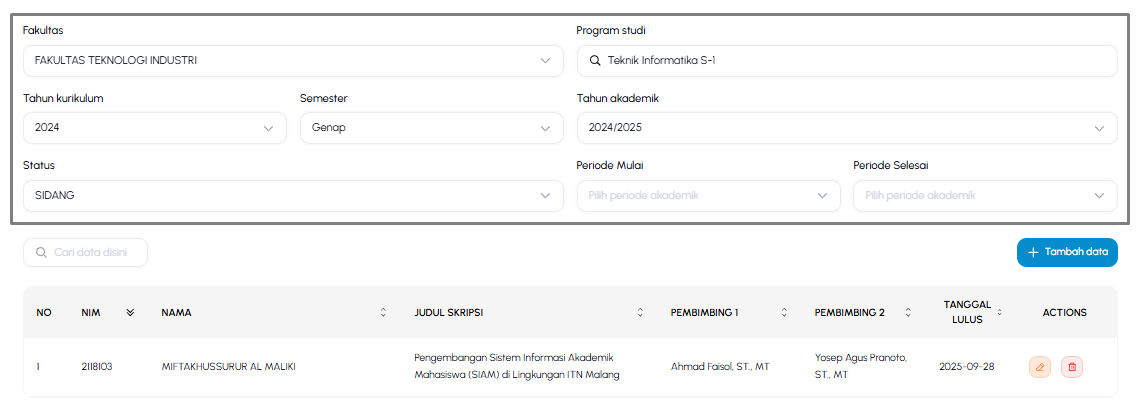
2. Gunakan filter **Fakultas, Prodi, Tahun kurikulum, Semester, Tahun akademik, Status, Periode mulai, dan Periode selesai** yang terletak diatas Tabel Data Entri Tugas Akhir, untuk menyaring data pada Tabel tersebut.
[](https://knowledge.itn.ac.id/uploads/images/gallery/2026-07/CQrimage.png)
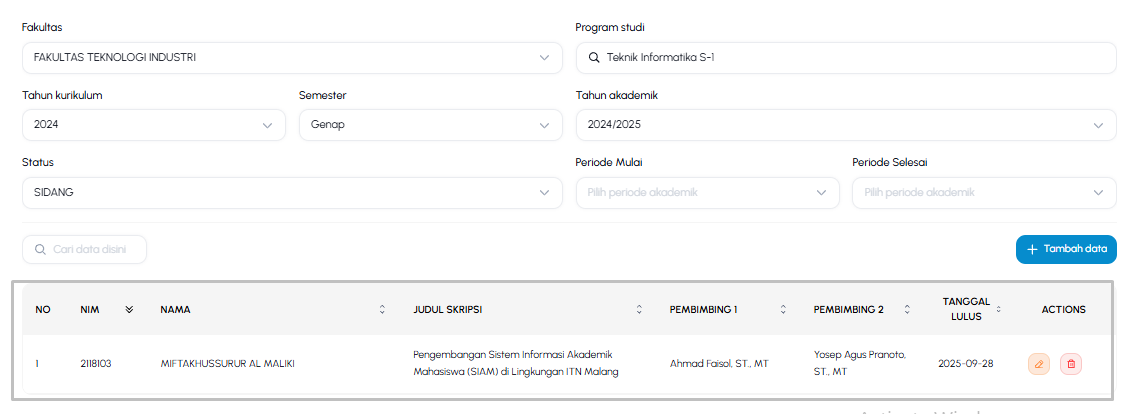
3. Data yang di setting akan tampil dibawah.
[](https://knowledge.itn.ac.id/uploads/images/gallery/2026-07/J1Limage.png)
4. Untuk menambahkan data baru, klik tombol **"+ Tambah data"** yang terletak di pojok kanan tengah halaman.
[](https://knowledge.itn.ac.id/uploads/images/gallery/2026-07/hURimage.png)
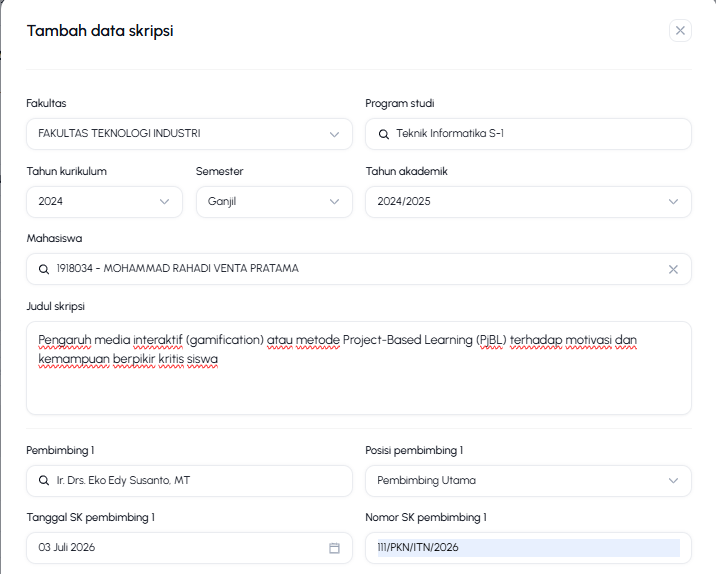
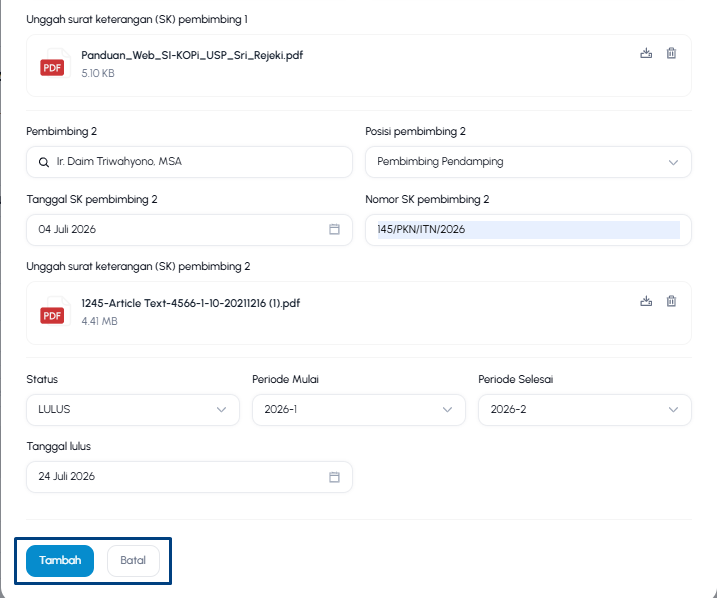
5. Isi data pada form tersebut, lalu klik tombol **"Tambah"** untuk menambah data baru atau klik **"Batal"** untuk membatalkannya.
[](https://knowledge.itn.ac.id/uploads/images/gallery/2026-07/ZXpimage.png)
[](https://knowledge.itn.ac.id/uploads/images/gallery/2026-07/pizimage.png)
6. Jika ingin mengubah data entri tugas akhir, klik **ikon pensil** di kolom *Actions* pada baris data yang ingin diubah.
[](https://knowledge.itn.ac.id/uploads/images/gallery/2026-07/c7limage.png)
7. Jika ingin menghapus data entri tugas akhir, klik **ikon tempat sampah** di kolom *Actions* pada baris data yang ingin dihapus.
[](https://knowledge.itn.ac.id/uploads/images/gallery/2026-07/UcAimage.png)
# Entri Nilai
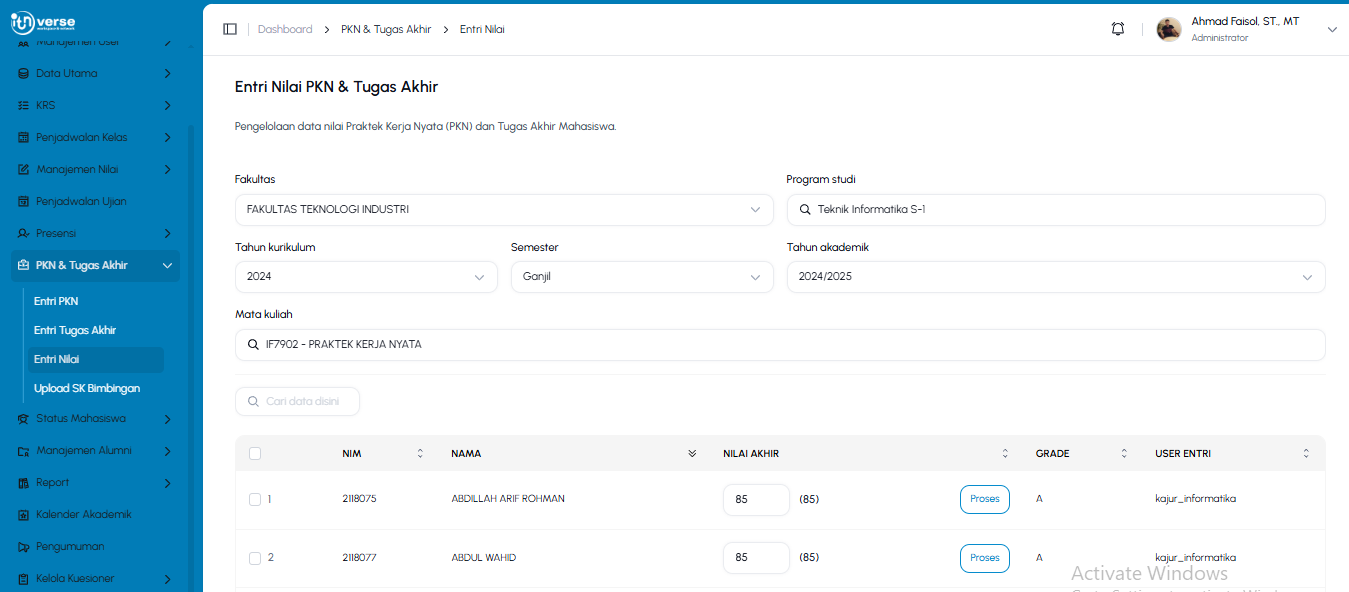
1. Tampilan halaman **Entri Nilai PKN & Tugas Akhir** yang berfungsi untuk pengelolaan data nilai Praktek Kerja Nyata (PKN) dan tugas akhir mahasiswa.
[](https://knowledge.itn.ac.id/uploads/images/gallery/2026-07/LW0image.png)
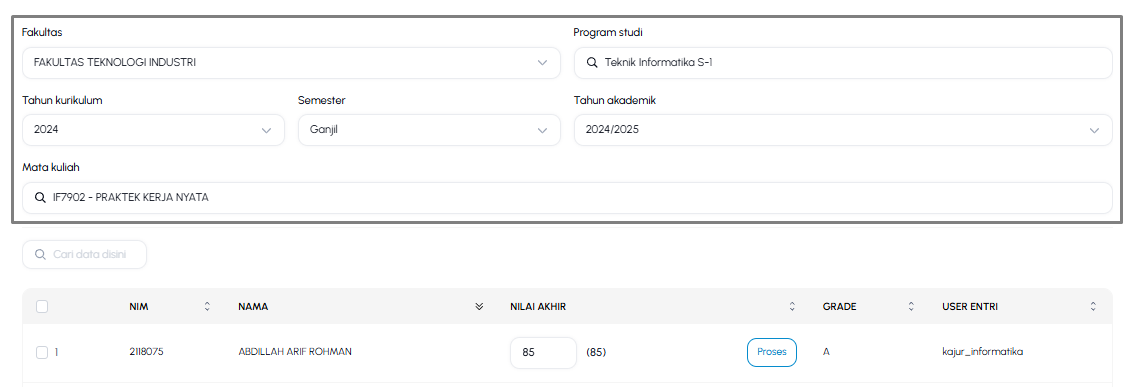
2. Gunakan filter **Fakultas, Prodi, Tahun kurikulum, Semester, Tahun akademik, dan Matkul** yang terletak diatas Tabel Data Entri Nilai PKN & Tugas Akhir, untuk menyaring data pada Tabel tersebut.
[](https://knowledge.itn.ac.id/uploads/images/gallery/2026-07/hF3image.png)
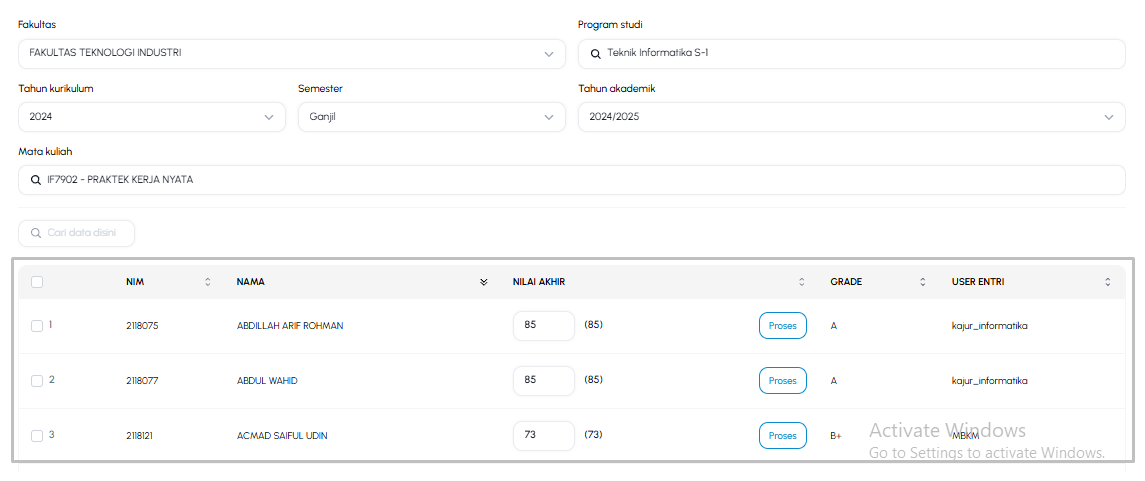
3. Data yang di setting akan tampil dibawah.
[](https://knowledge.itn.ac.id/uploads/images/gallery/2026-07/58kimage.png)
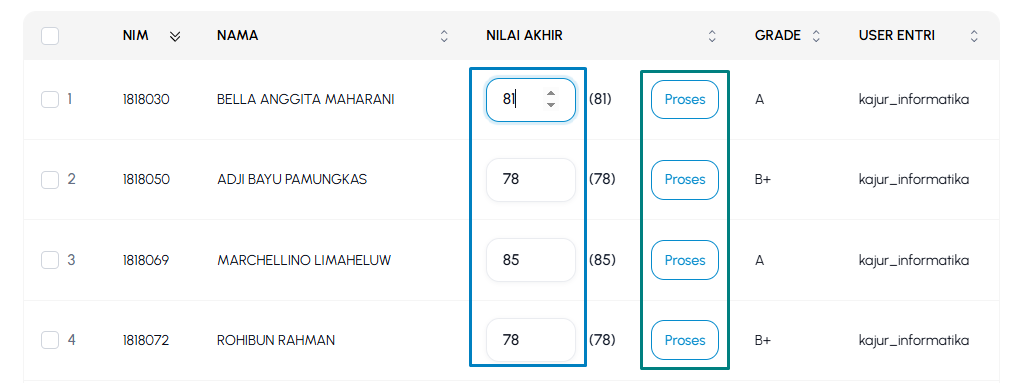
4. Masukkan angka nilai pada kolom **"NILAI AKHIR"** untuk setiap mahasiswa, lalu klik tombol **"Proses"** di sebelah kanan nilai tersebut untuk mengonversi dan memproses nilai menjadi huruf mutu (*grade*) secara otomatis.
[](https://knowledge.itn.ac.id/uploads/images/gallery/2026-07/GnIimage.png)
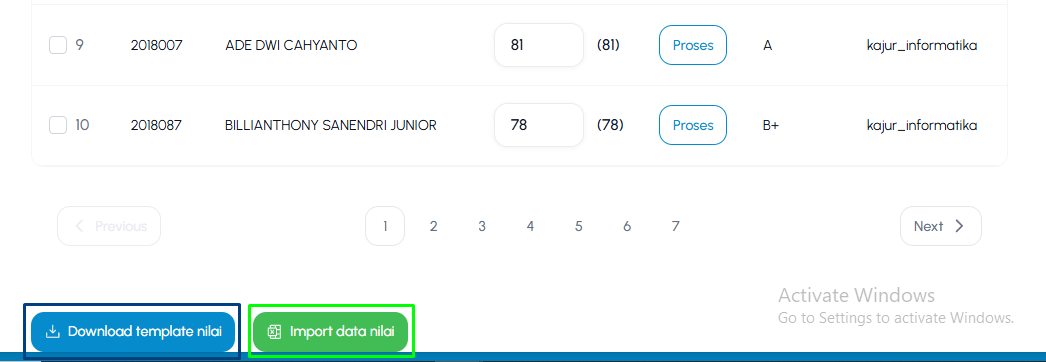
5. Klik tombol biru **"Download template nilai"** di pojok kiri bawah untuk mengunduh format berkas penilaian, atau klik tombol hijau **"Import data nilai"** di sebelahnya untuk mengunggah kembali berkas nilai yang telah diisi ke dalam sistem.
[](https://knowledge.itn.ac.id/uploads/images/gallery/2026-07/Iudimage.png)
# Upload SK Bimbingan
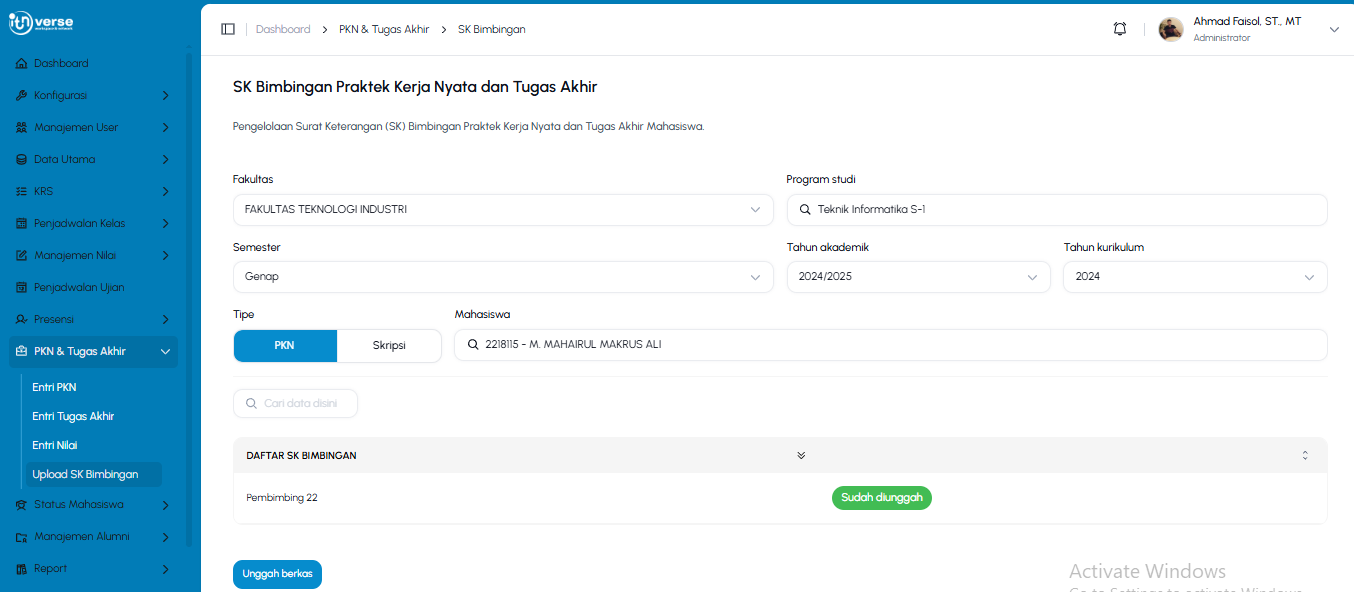
1. Tampilan halaman **SK Bimbingan Praktek Kerja Nyata dan Tugas Akhir** yang berfungsi untuk pengelolaan surat keterangan (SK) bimbingan praktek kerja nyata dan tugas akhir mahasiswa.
[](https://knowledge.itn.ac.id/uploads/images/gallery/2026-07/NtFimage.png)
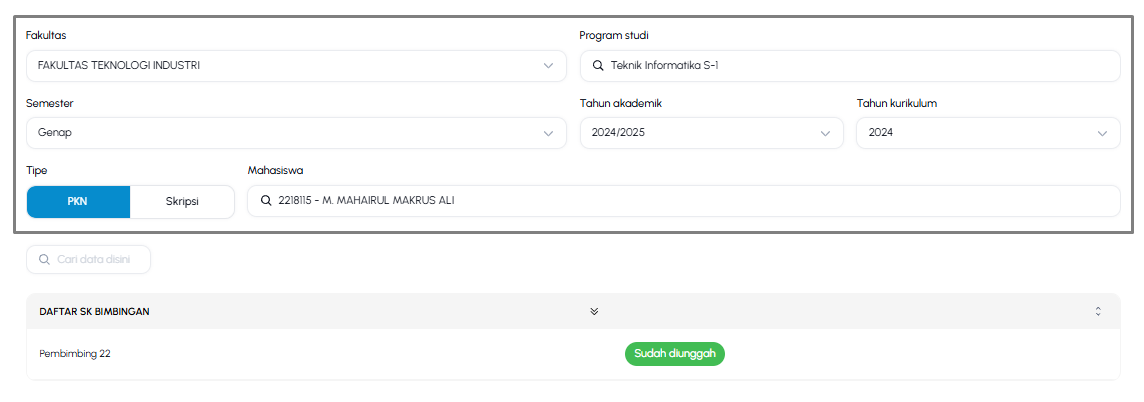
2. Gunakan filter **Fakultas, Prodi, Semester, Tahun akademik, Tahun kurikulum, Tipe, dan Mahasiswa** yang terletak diatas Tabel Data Upload SK Bimbingan, untuk menyaring data pada Tabel tersebut.
[](https://knowledge.itn.ac.id/uploads/images/gallery/2026-07/Rv0image.png)
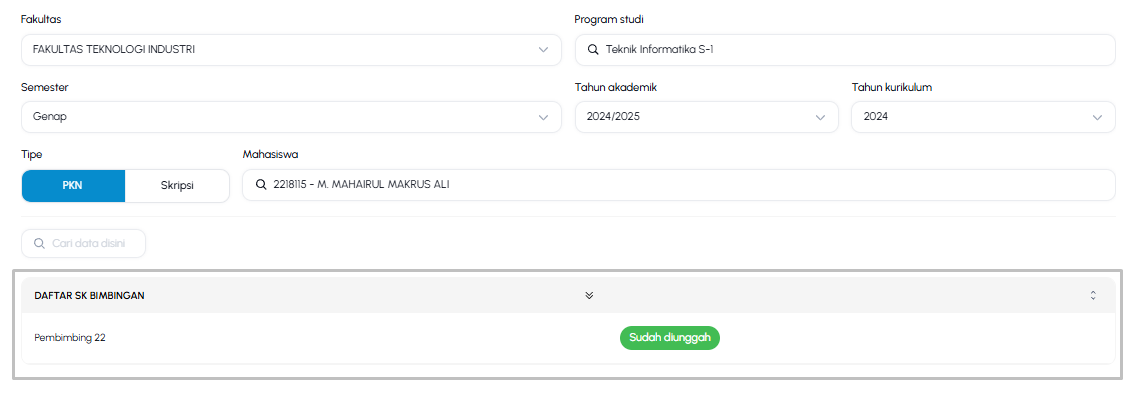
3. Jika memilih opsi **"PKN"** pada bagian filter Tipe, halaman akan menampilkan daftar laporan serta informasi status unggah SK bimbingan praktik kerja nyata dari mahasiswa yang dicari pada tabel di bawahnya.
[](https://knowledge.itn.ac.id/uploads/images/gallery/2026-07/gS3image.png)
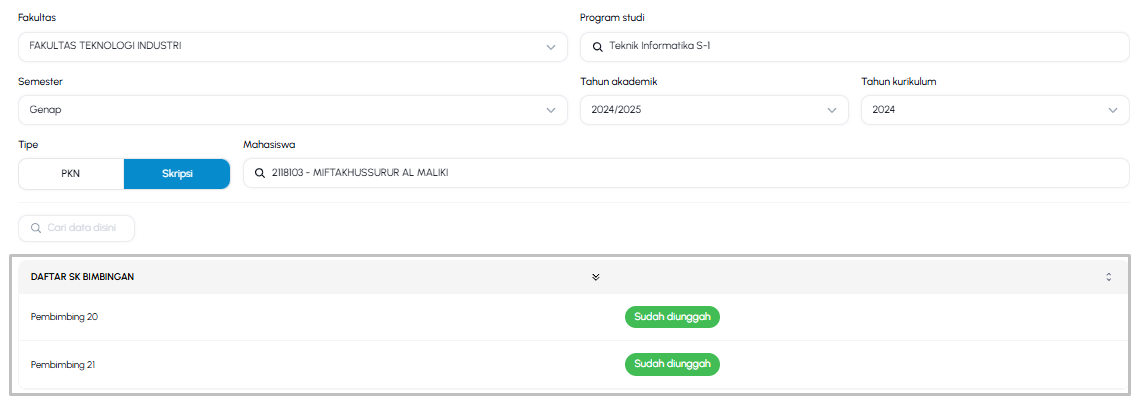
4. Jika memilih opsi **"Skripsi"** pada bagian filter Tipe, halaman akan menampilkan daftar laporan serta informasi status unggah SK bimbingan skripsi dari mahasiswa yang dicari pada tabel di bawahnya.
[](https://knowledge.itn.ac.id/uploads/images/gallery/2026-07/YzNimage.png)
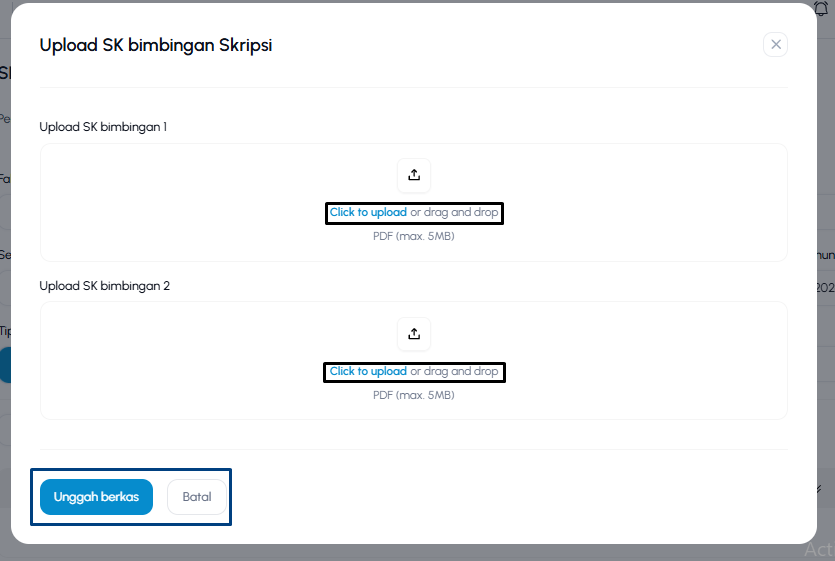
5. Untuk mengunggah berkas, klik tombol **"Unggah berkas"** yang terletak di pojok kiri bawah halaman.
[](https://knowledge.itn.ac.id/uploads/images/gallery/2026-07/tN3image.png)
6. Untuk Upload SK bimbingan Skripsi, klik tulisan **"Click to upload"** untuk memilih dokumen dari perangkat, atau langsung menyeret berkas dan melepasnya di area kotak yang tersedia (**drag and drop**). Pastikan berkas dokumen SK Mengajar yang diunggah menggunakan format gambar **PDF** dengan ukuran maksimal **5MB.** Jika sudah mengupload bimbingan skripsi, lalu klik tombol **"Unggah berkas"** untuk mengunggah berkas atau klik **"Batal"** untuk membatalkannya.
[](https://knowledge.itn.ac.id/uploads/images/gallery/2026-07/M0Yimage.png)
# Status Mahasiswa*
**Dalam Proses Pengerjaan oleh Developer**
# Entri Pra Yudisium
# Validasi Pra Yudisium
# Validasi Yudisium
# Entri Wisuda
# Validasi Status Wisuda
# Report Pra Yudisium
# Report Peserta Yudisium
# Report Peserta Wisuda
# Status Cuti
# Mahasiswa Out
# Rekap Mahasiswa Aktif
# Grafik Mahasiswa Aktif
# Grafik Mahasiswa Out
# Manajemen Alumni*
Menu Manajemen Alumni berfungsi untuk mengelola seluruh data lulusan institusi secara terintegrasi. Menu ini mencakup pengelolaan Biodata Wisudawan, penyusunan Buku Wisuda, pencatatan DPA Alumni dan DPA Alumni Non Wisuda, penerbitan Transkrip Alumni, serta administrasi Surat Keterangan Pendamping Ijazah (SKPI).
# Biodata wisudawan*
# Buku wisuda*
# DPA Alumni
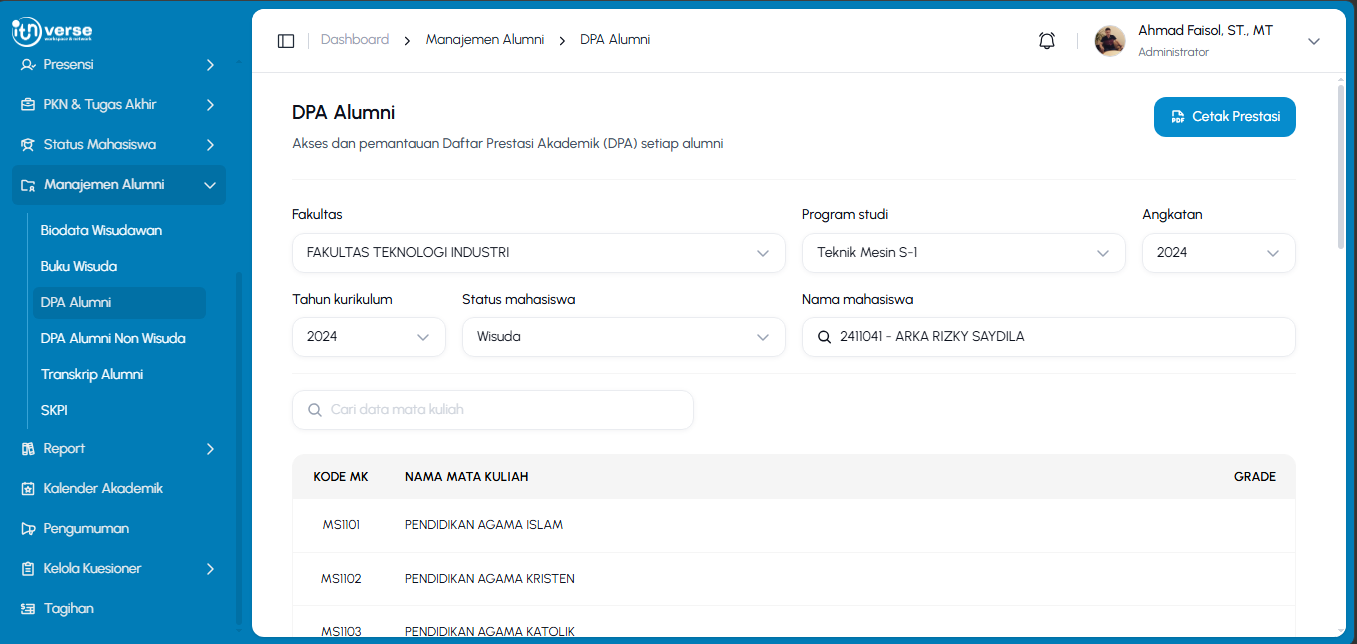
1\. **DPA Alumni** digunakan untuk mengakses dan pemantauan Daftar Prestasi Akademik (DPA) setiap alumni.
[](https://knowledge.itn.ac.id/uploads/images/gallery/2026-07/Eubimage.png)
2\. Gunakan filter **Fakultas, Program studi, Angkatan, Tahun Kurikulum, Status Mahasiswa, Nama Mahasiswa untuk menampilkan, menambah, atau melihat detail data pada tabel dibawah.
[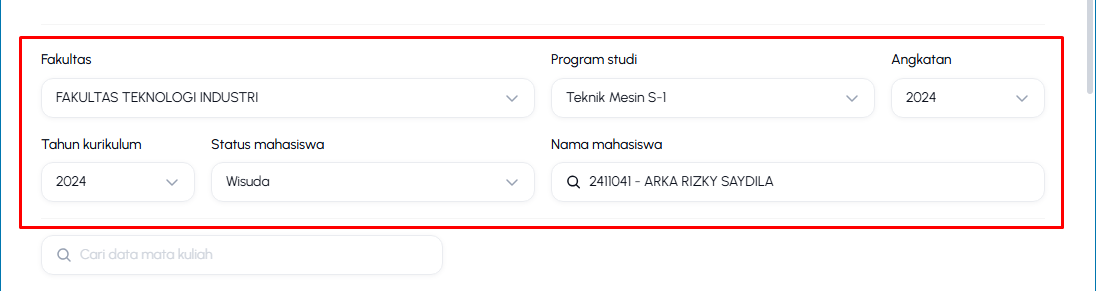](https://knowledge.itn.ac.id/uploads/images/gallery/2026-07/xyIimage.png)
3\. Data otomatis tersimpan pada tabel dibawah.[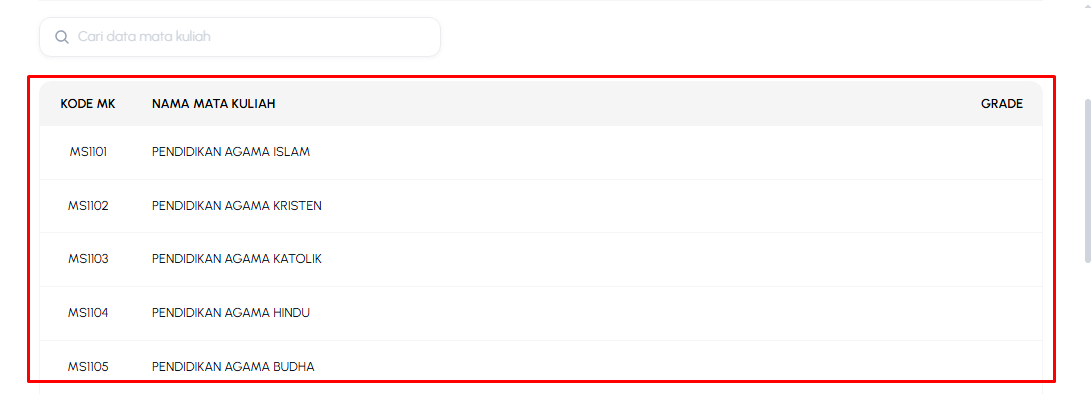](https://knowledge.itn.ac.id/uploads/images/gallery/2026-07/vorimage.png)
4\. Klik tombol "**Cetak Prestasi"** berwarna biru di sisi kanan atas halaman untuk mencetak data.
[](https://knowledge.itn.ac.id/uploads/images/gallery/2026-07/LIVimage.png)
# DPA Alumni Non Wisuda*
# Transkrip Alumni*
# SKPI*
1\. **SKPI** merupakan Pengelolaan Surat Keterangan Pendamping Ijazah (SKPI).
[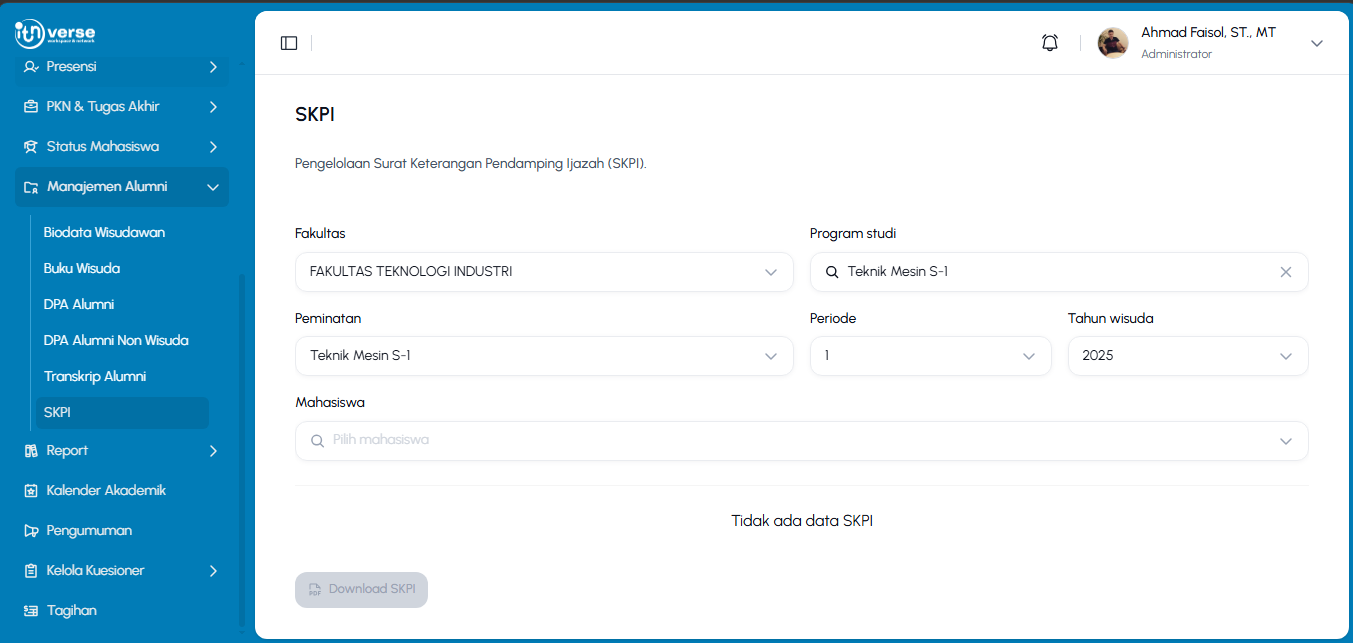](https://knowledge.itn.ac.id/uploads/images/gallery/2026-07/MTwimage.png)
2\. Gunakan filter **Fakultas, Program studi, Peminatan, Periode, Tahun Wisuda, Mahasiswa untuk menampilkan, menambah, atau melihat detail data pada tabel dibawah.
[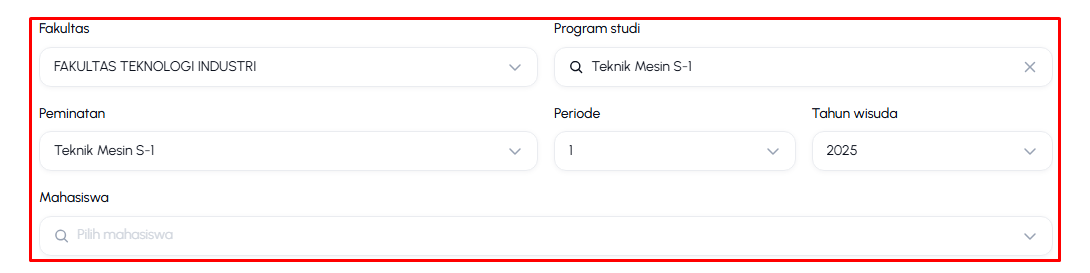](https://knowledge.itn.ac.id/uploads/images/gallery/2026-07/Xyzimage.png)
3\.
# Report
Menu Report berfungsi sebagai pusat penyusunan dan peninjauan laporan berkala dari seluruh aktivitas akademik serta administratif di dalam sistem. Menu ini memiliki enam belas submenu pelaporan, yaitu Data Utama, Manajemen User, KRS, Jadwal Perkuliahan, Nilai Hasil Studi, Jadwal & Presensi Ujian, Presensi, PKN & Tugas Akhir, Rekap Yudisium, Status Mahasiswa, Kalender Akademik, Pengumuman, Dosen Wali, Kuesioner, serta Tagihan, yang semuanya digunakan untuk mencetak, memantau, dan merekapitulasi data operasional kampus secara terpadu.
# Data Utama
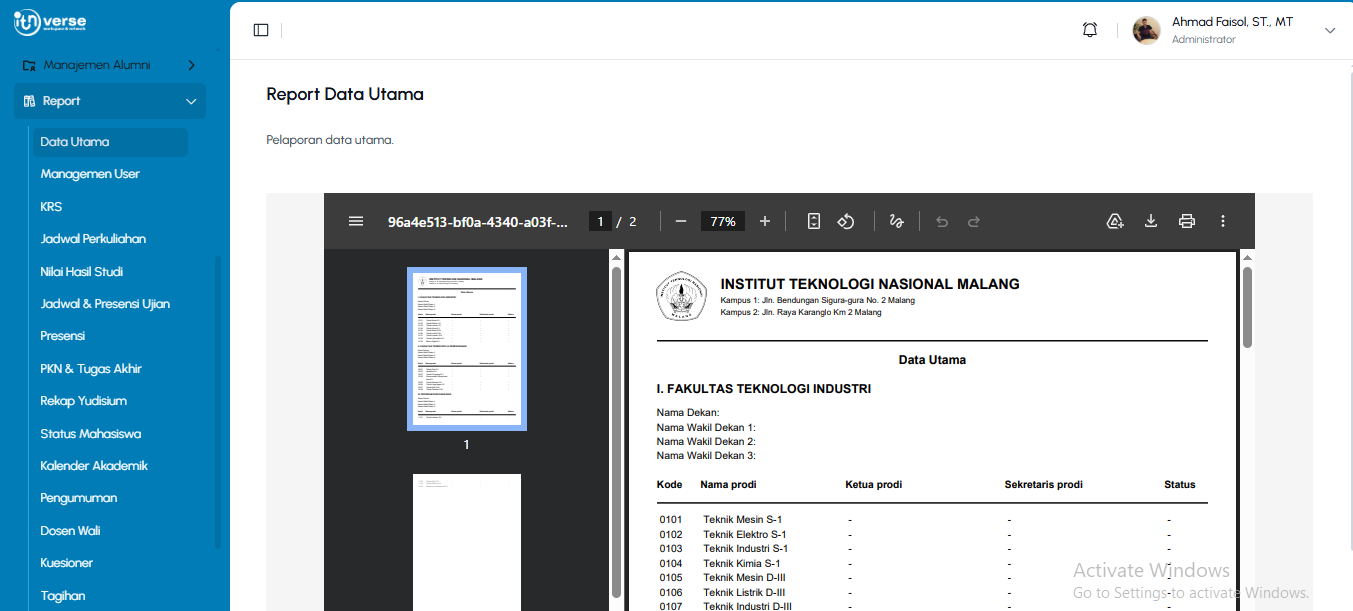
1. Tampilan halaman **Report Data Utama** yang berfungsi untuk Pelaporan data utama.
[](https://knowledge.itn.ac.id/uploads/images/gallery/2026-07/iIFimage.png)
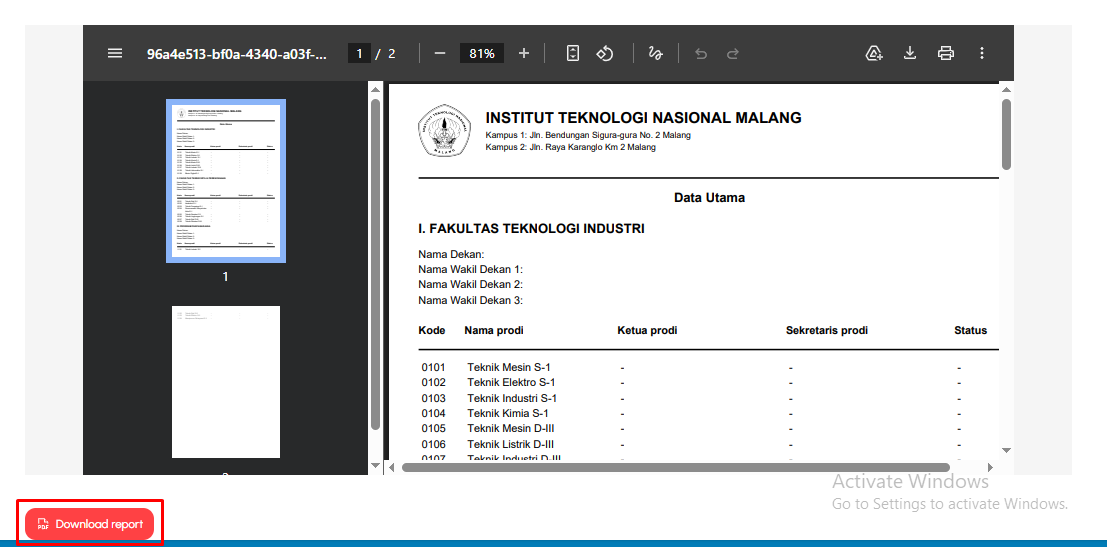
2. Klik tombol merah **"Download report"** di pojok kiri bawah halaman untuk mengunduh dokumen laporan data utama dalam bentuk format PDF.
[](https://knowledge.itn.ac.id/uploads/images/gallery/2026-07/YuPimage.png)
# Managemen User*
**Dalam proses pengerjaan oleh Developer**
# KRS
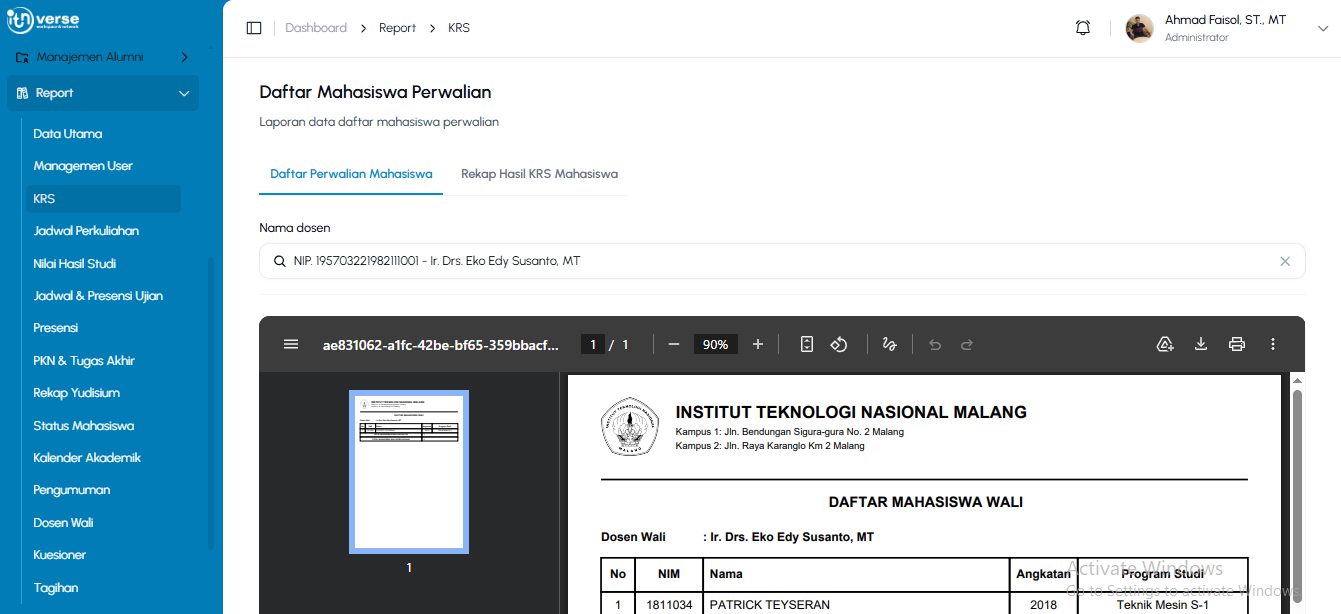
1. Tampilan halaman **KRS** yang berfungsi untuk melihat daftar mahasiswa perwalian dan rekap hasil KRS mahasiswa.
Klik Tab **Daftar Perwalian Mahasiswa** untuk menampilkan laporan data daftar mahasiswa perwalian yang berada di bawah bimbingan dosen yang dipilih.
[](https://knowledge.itn.ac.id/uploads/images/gallery/2026-07/v67image.png)
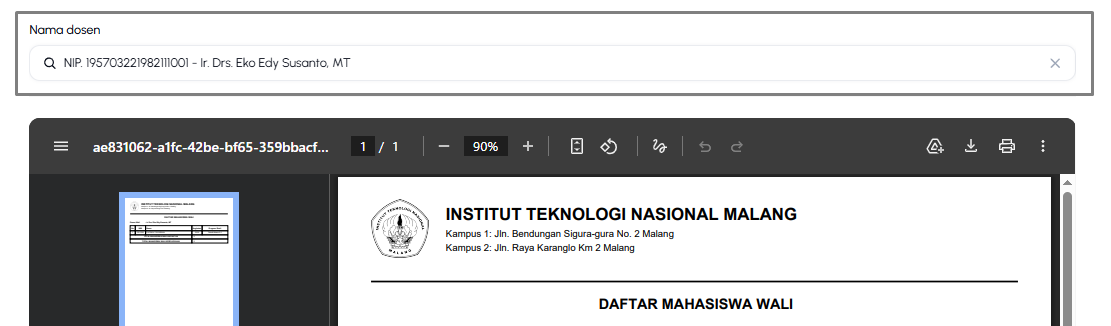
2. Gunakan filter **Nama dosen yang terletak diatas Laporan Data Daftar Mahasiswa Wali, untuk menyaring data pada Laporan tersebut.
[](https://knowledge.itn.ac.id/uploads/images/gallery/2026-07/0Swimage.png)
3. Data yang di setting akan tampil dibawah.
[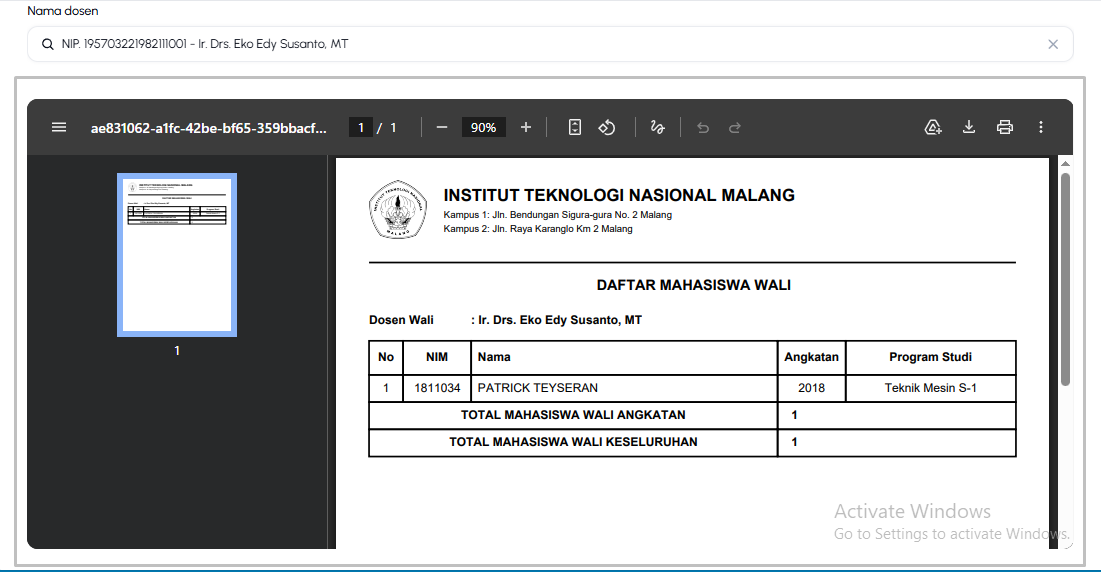](https://knowledge.itn.ac.id/uploads/images/gallery/2026-07/kGkimage.png)
4. Untuk mengunduh dokumen laporan, klik tombol merah **"Export PDF"** di pojok kiri bawah jika ingin menyimpan berkas dalam format PDF, atau klik tombol hijau **"Export Excel"** di sebelahnya jika ingin mengunduhnya dalam bentuk format Excel.
[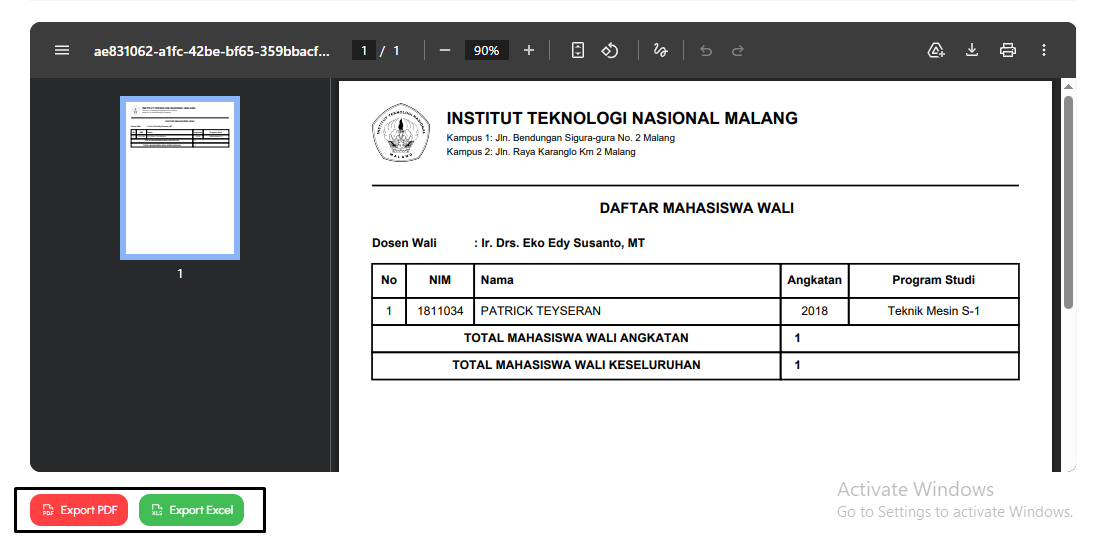](https://knowledge.itn.ac.id/uploads/images/gallery/2026-07/Hzmimage.png)
5. Klik Tab **Rekap Hasil KRS Mahasiswa** untuk menampilkan laporan dan rekapitulasi data hasil pengambilan KRS oleh mahasiswa.
[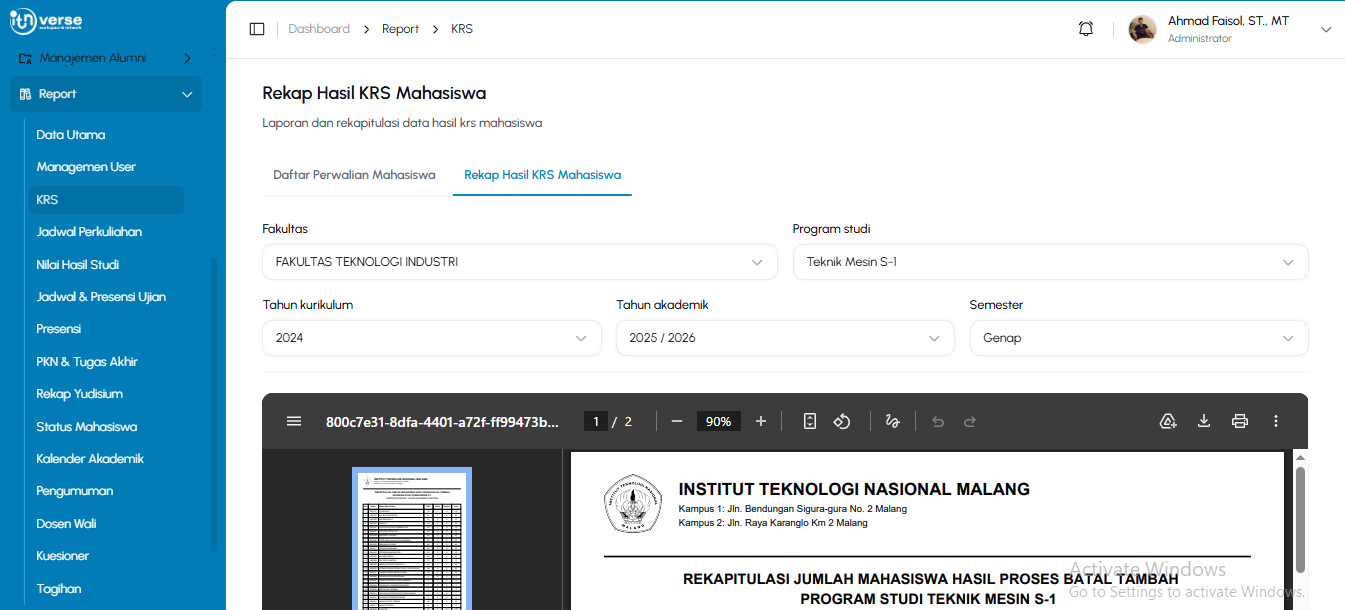](https://knowledge.itn.ac.id/uploads/images/gallery/2026-07/ks0image.png)
6. Gunakan filter **Fakultas, Prodi, Tahun kurikulum, Tahun akademik, dan Semester yang terletak diatas Laporan Data Rekap Hasil KRS Mahasiswa, untuk menyaring data pada Laporan tersebut.
[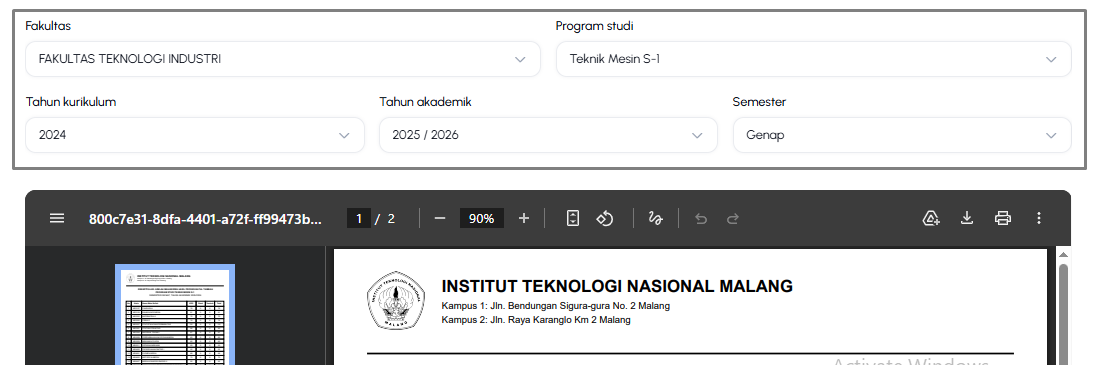](https://knowledge.itn.ac.id/uploads/images/gallery/2026-07/i4Ximage.png)
7. Data yang di setting akan tampil dibawah.
[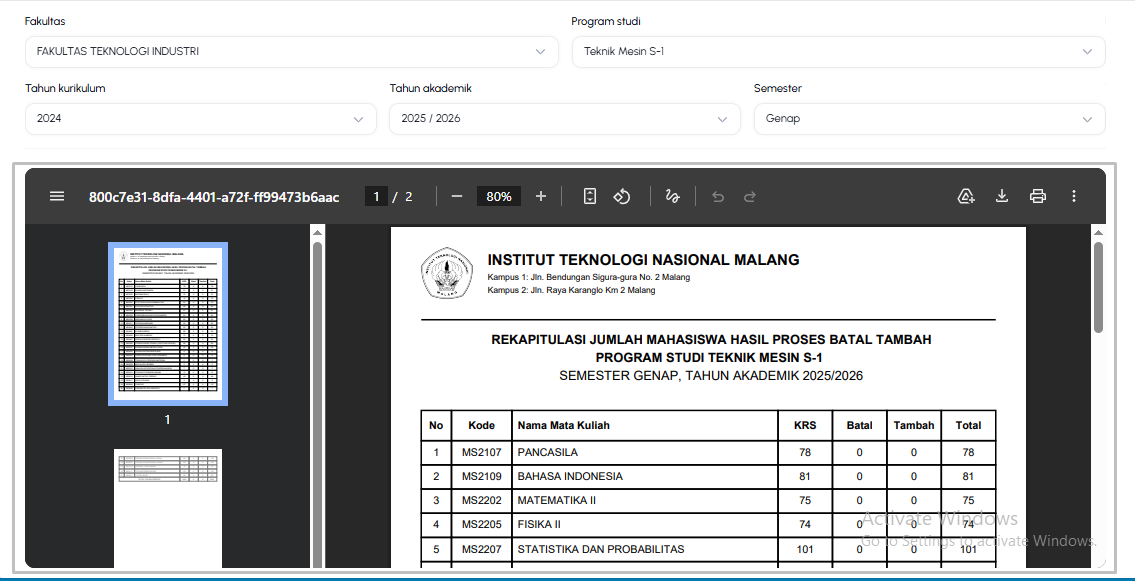](https://knowledge.itn.ac.id/uploads/images/gallery/2026-07/1WYimage.png)
8. Untuk mengunduh dokumen laporan, klik tombol merah **"Export PDF"** di pojok kiri bawah jika ingin menyimpan berkas dalam format PDF, atau klik tombol hijau **"Export Excel"** di sebelahnya jika ingin mengunduhnya dalam bentuk format Excel.
[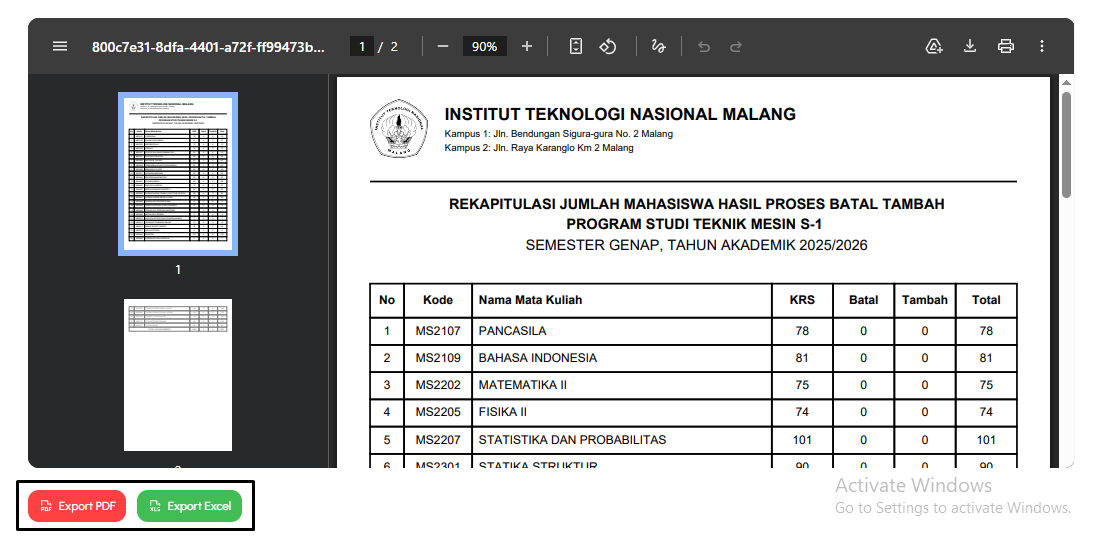](https://knowledge.itn.ac.id/uploads/images/gallery/2026-07/mPUimage.png)
# Jadwal Perkuliahan
1. Tampilan halaman **Jadwal Perkuliahan** berfungsi untuk pelaporan serta rekapitulasi data jadwal mengajar dosen dan potensi jadwal bentrok (baik dosen maupun mahasiswa) secara terintegrasi.
Klik Tab **Jadwal Mengajar Dosen** untuk melihat laporan dan rekapitulasi data jadwal mengajar dosen secara langsung di halaman aplikasi.
[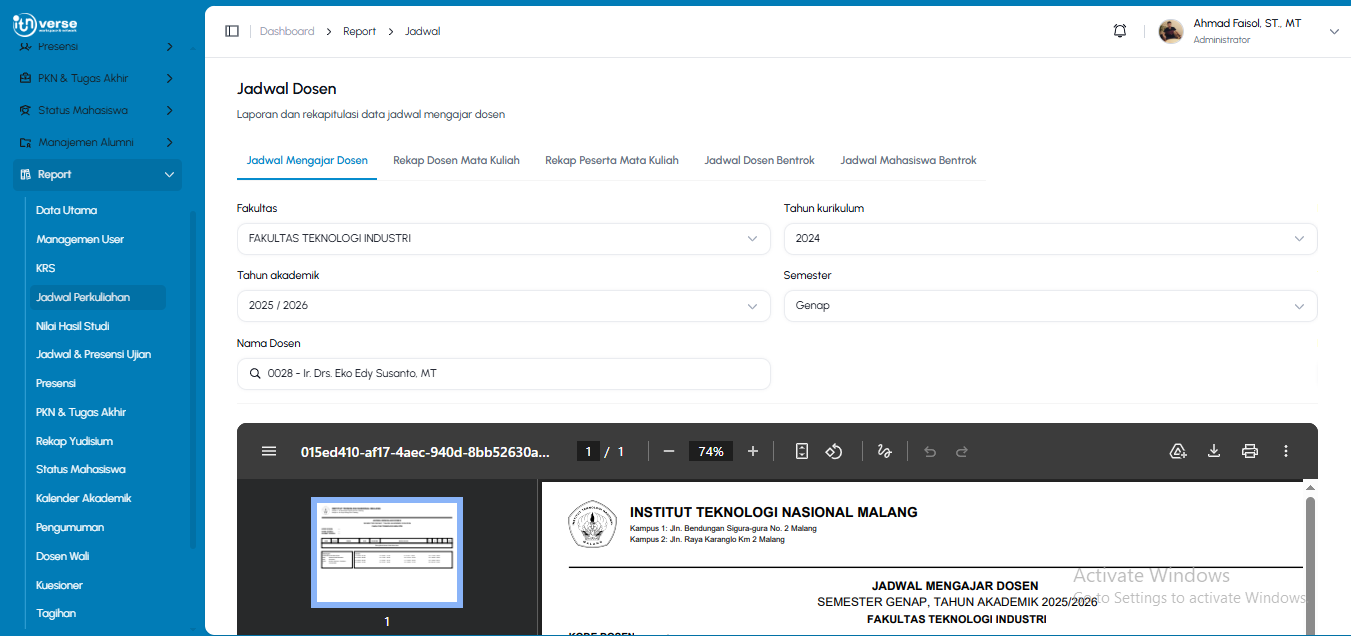](https://knowledge.itn.ac.id/uploads/images/gallery/2026-07/seZimage.png)
2. Gunakan filter **Fakultas, Tahun kurikulum, Tahun akademik, Semester, dan Nama dosen yang terletak diatas Laporan Data Rekap Hasil KRS Mahasiswa, untuk menyaring data pada Laporan tersebut.
[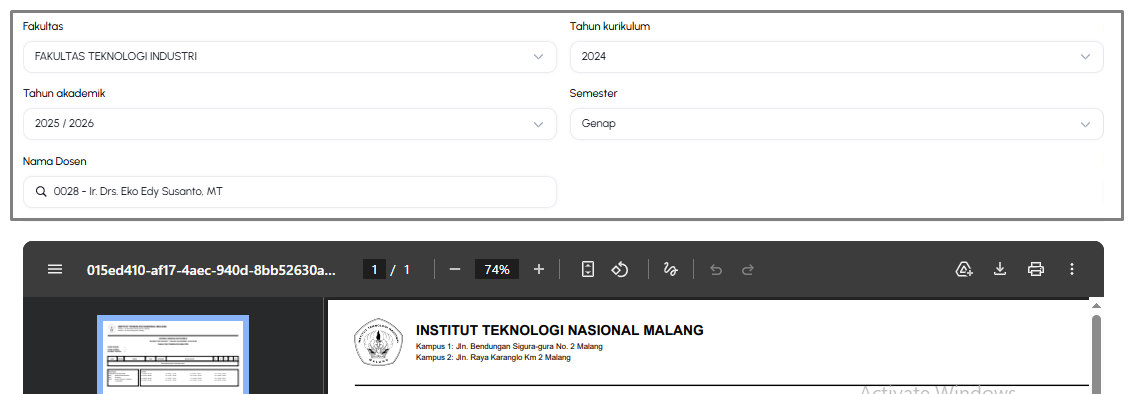](https://knowledge.itn.ac.id/uploads/images/gallery/2026-07/gA5image.png)
3. Data yang disetting akan tampil dibawah.
[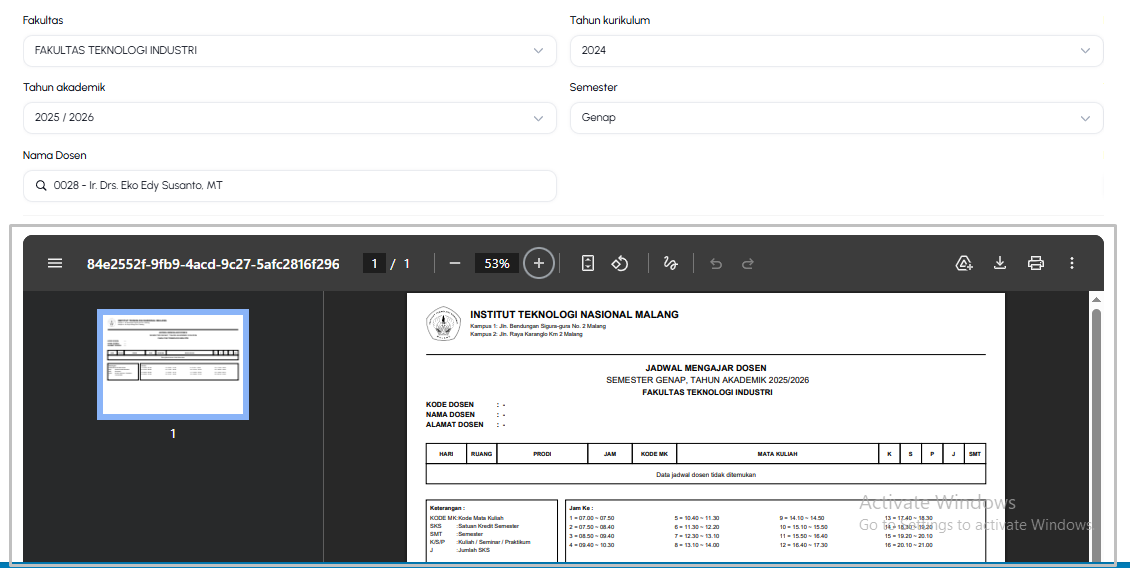](https://knowledge.itn.ac.id/uploads/images/gallery/2026-07/00uimage.png)
4. Untuk mengunduh dokumen laporan, klik tombol merah **"Export PDF"** di pojok kiri bawah jika ingin menyimpan berkas dalam format PDF, atau klik tombol hijau **"Export Excel"** di sebelahnya jika ingin mengunduhnya dalam bentuk format Excel.
[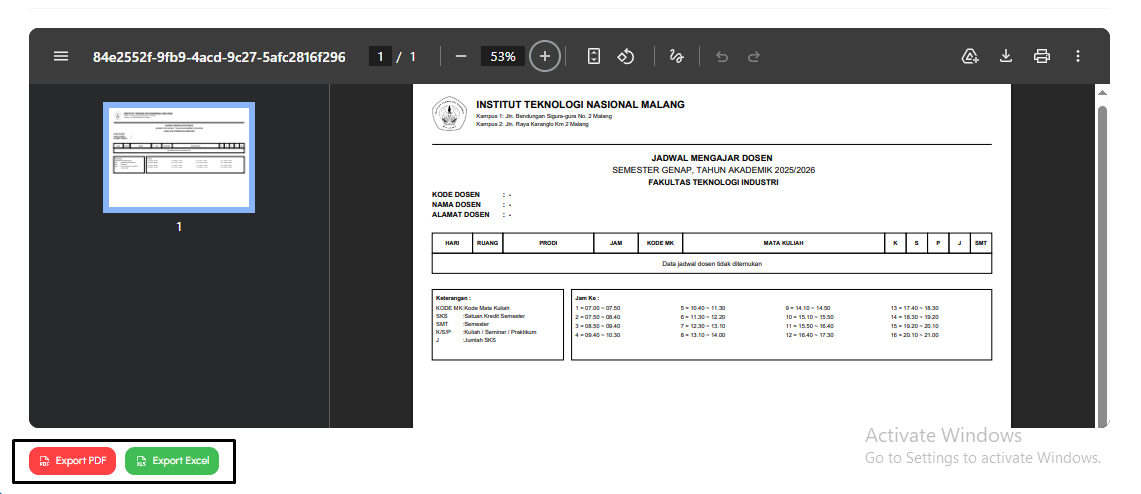](https://knowledge.itn.ac.id/uploads/images/gallery/2026-07/PMSimage.png)
5. Klik Tab **Rekap Dosen Mata Kuliah** untuk melihat laporan dan rekapitulasi data jadwal dosen pembina mata kuliah.
[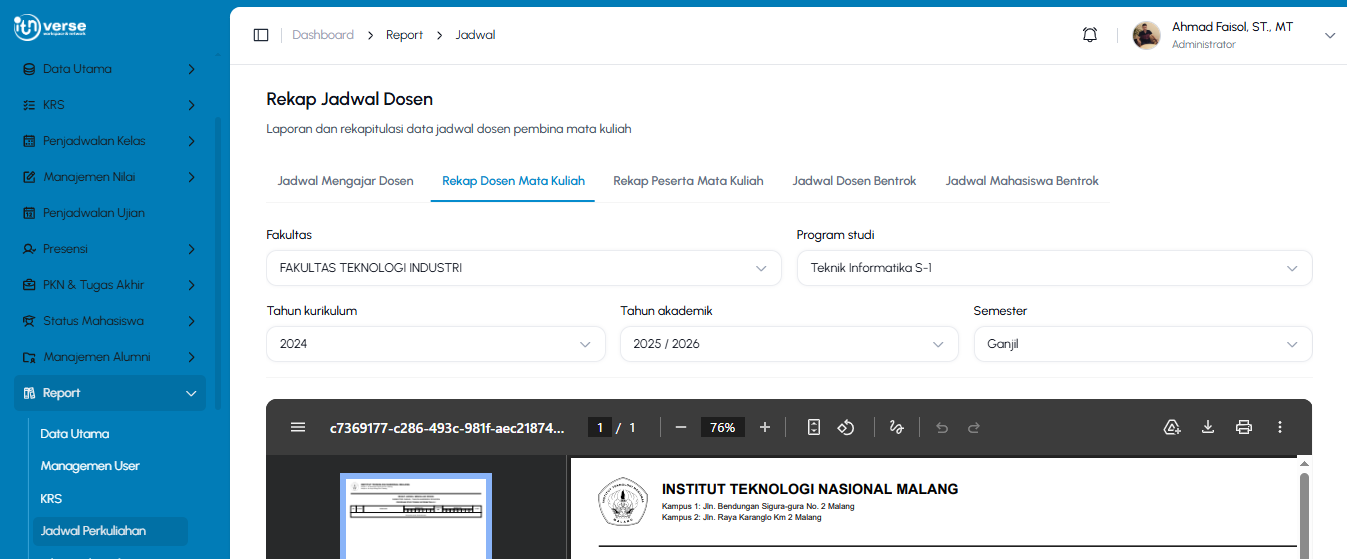](https://knowledge.itn.ac.id/uploads/images/gallery/2026-07/0Ilimage.png)
6. Gunakan filter **Fakultas, Prodi, Tahun kurikulum, Tahun akademik, dan Semester yang terletak diatas Laporan Data Rekap Hasil KRS Mahasiswa, untuk menyaring data pada Laporan tersebut.
[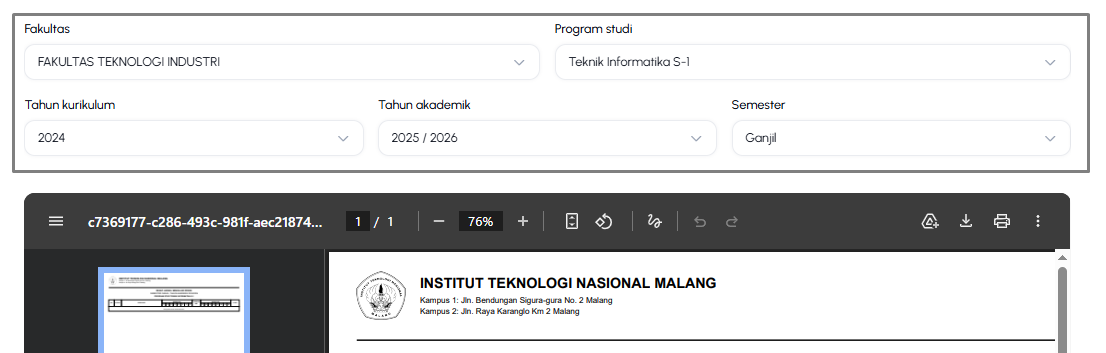](https://knowledge.itn.ac.id/uploads/images/gallery/2026-07/I1jimage.png)
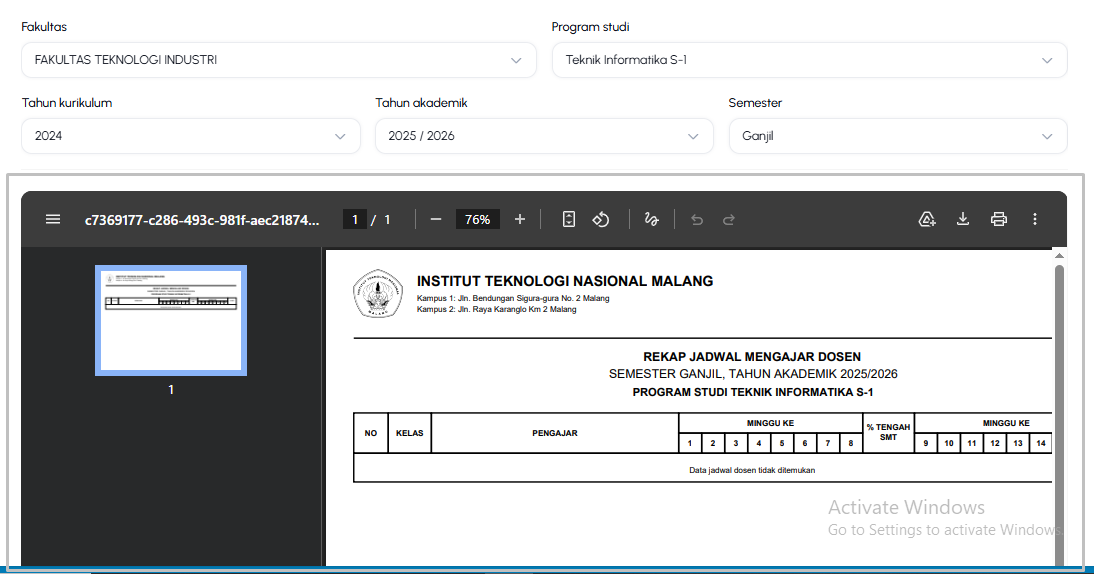
7. Data yang disetting akan tampil dibawah.
[](https://knowledge.itn.ac.id/uploads/images/gallery/2026-07/zwiimage.png)
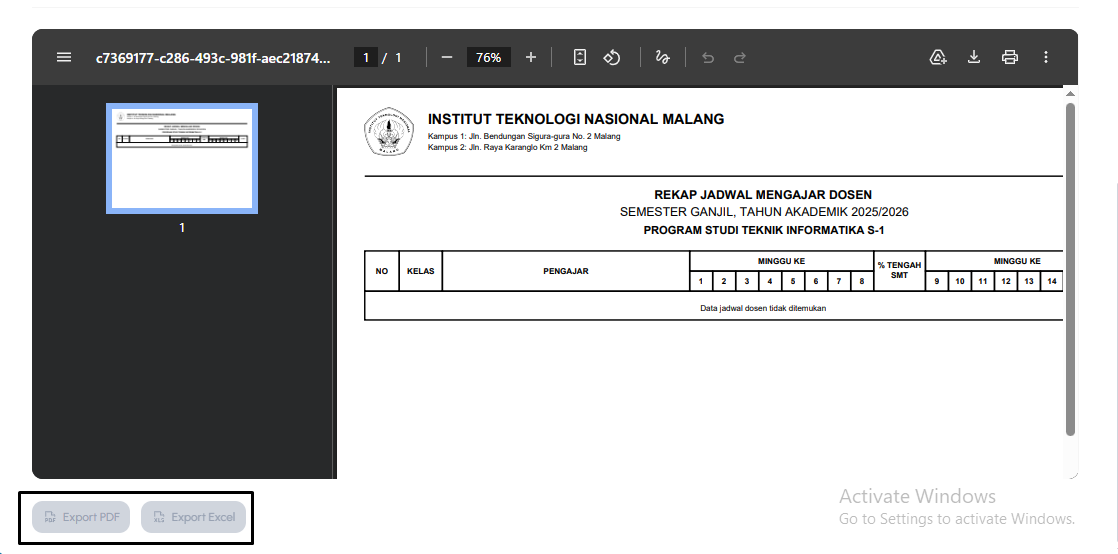
8. Untuk mengunduh dokumen laporan, klik tombol merah **"Export PDF"** di pojok kiri bawah jika ingin menyimpan berkas dalam format PDF, atau klik tombol hijau **"Export Excel"** di sebelahnya jika ingin mengunduhnya dalam bentuk format Excel.
[](https://knowledge.itn.ac.id/uploads/images/gallery/2026-07/hE8image.png)
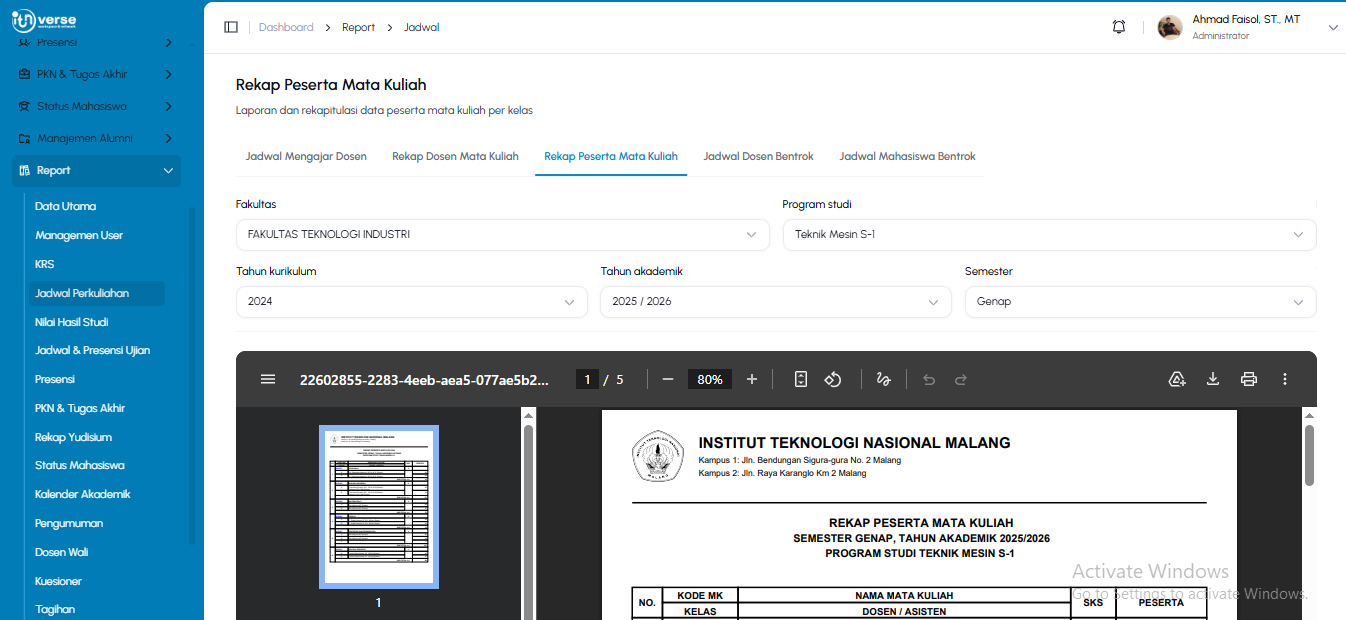
9. Klik Tab **Rekap Peserta Mata Kuliah** untuk melihat laporan dan rekapitulasi data peserta mata kuliah per kelas.
[](https://knowledge.itn.ac.id/uploads/images/gallery/2026-07/k4Nimage.png)
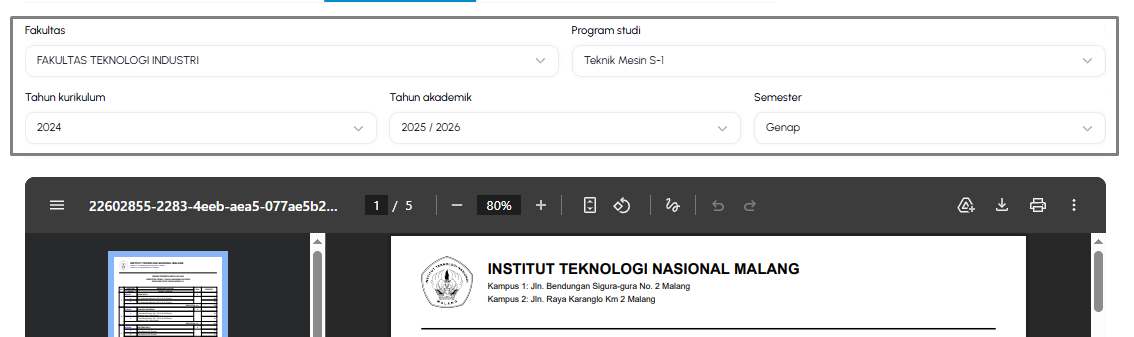
10. Gunakan filter **Fakultas, Prodi, Tahun kurikulum, Tahun akademik, dan Semester yang terletak diatas Laporan Data Rekap Hasil KRS Mahasiswa, untuk menyaring data pada Laporan tersebut.
[](https://knowledge.itn.ac.id/uploads/images/gallery/2026-07/w2Zimage.png)
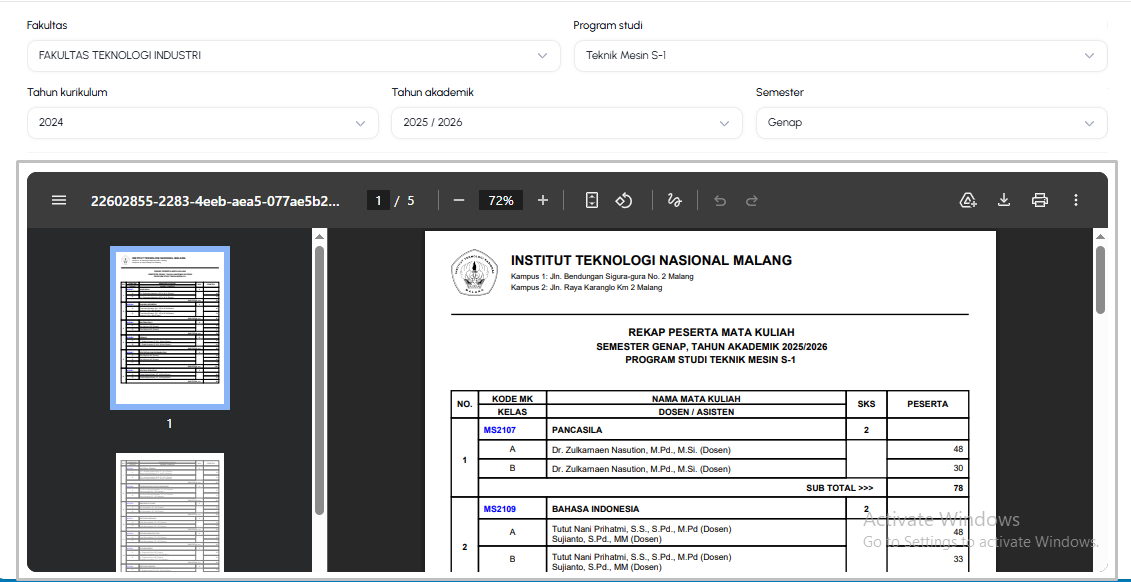
11. Data yang disetting akan tampil dibawah.
[](https://knowledge.itn.ac.id/uploads/images/gallery/2026-07/NrAimage.png)
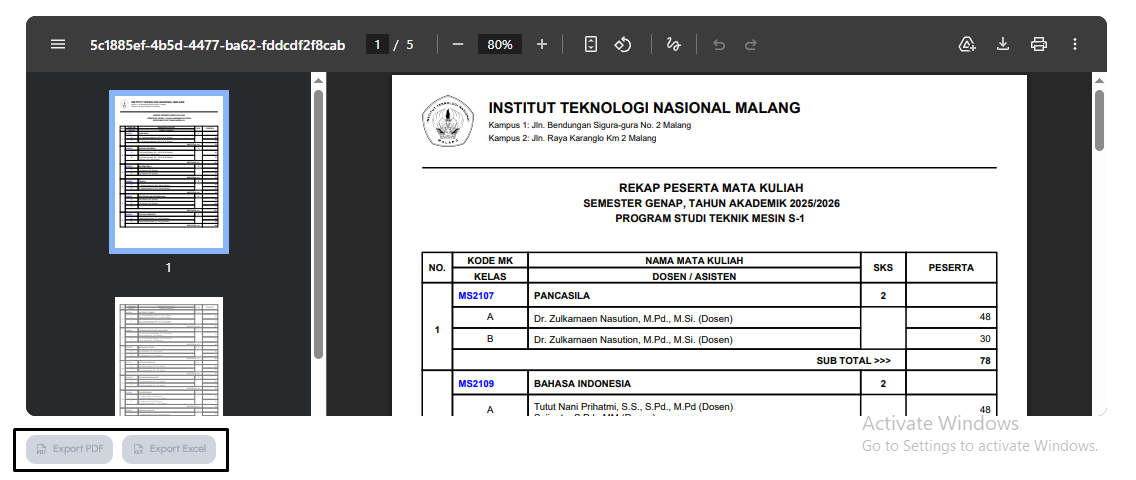
12. Untuk mengunduh dokumen laporan, klik tombol merah **"Export PDF"** di pojok kiri bawah jika ingin menyimpan berkas dalam format PDF, atau klik tombol hijau **"Export Excel"** di sebelahnya jika ingin mengunduhnya dalam bentuk format Excel.
[](https://knowledge.itn.ac.id/uploads/images/gallery/2026-07/7evimage.png)
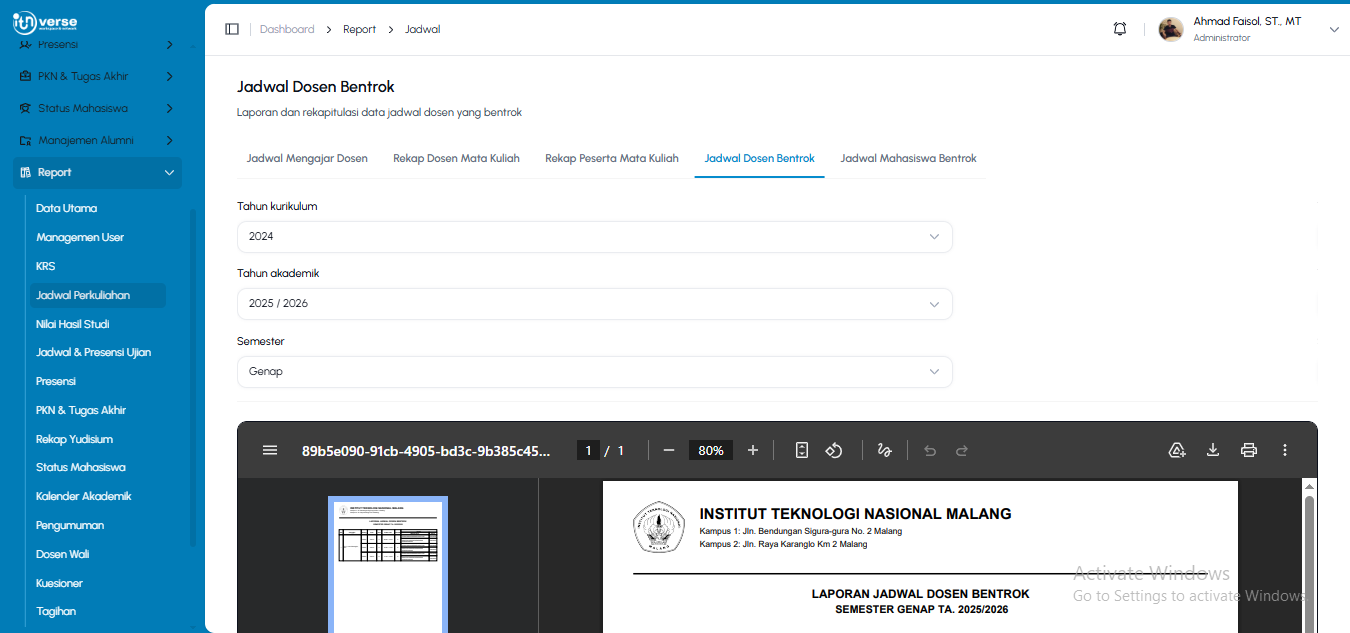
13. Klik Tab **Jadwal Dosen Bentrok** untuk melihat laporan dan rekapitulasi data jadwal dosen yang bentrok.
[](https://knowledge.itn.ac.id/uploads/images/gallery/2026-07/qcmimage.png)
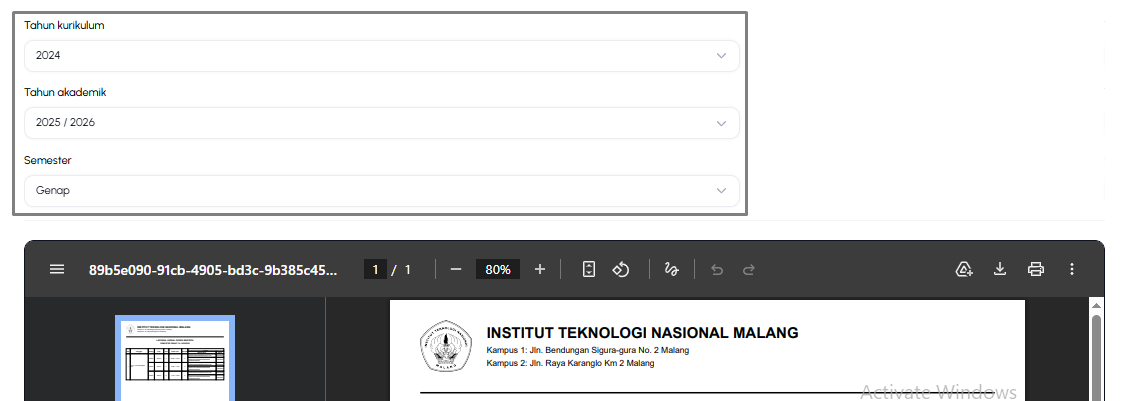
14. Gunakan filter **Tahun kurikulum, Tahun akademik, dan Semester yang terletak diatas Laporan Data Rekap Hasil KRS Mahasiswa, untuk menyaring data pada Laporan tersebut.
[](https://knowledge.itn.ac.id/uploads/images/gallery/2026-07/nCRimage.png)
15. Data yang disetting akan tampil dibawah.
[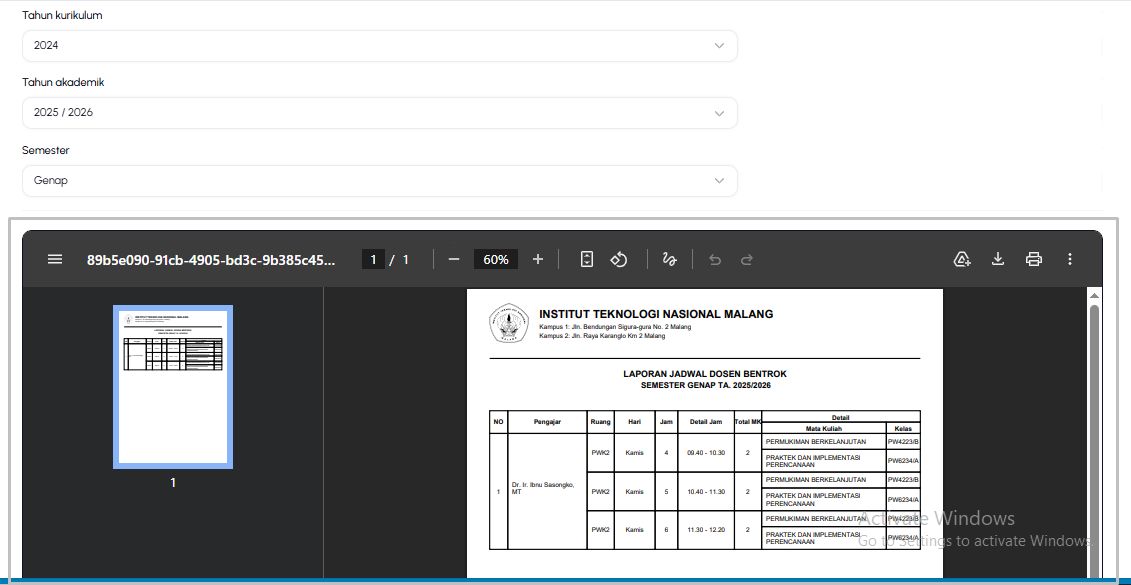](https://knowledge.itn.ac.id/uploads/images/gallery/2026-07/EMcimage.png)
16. Untuk mengunduh dokumen laporan, klik tombol merah **"Export PDF"** di pojok kiri bawah jika ingin menyimpan berkas dalam format PDF, atau klik tombol hijau **"Export Excel"** di sebelahnya jika ingin mengunduhnya dalam bentuk format Excel.
[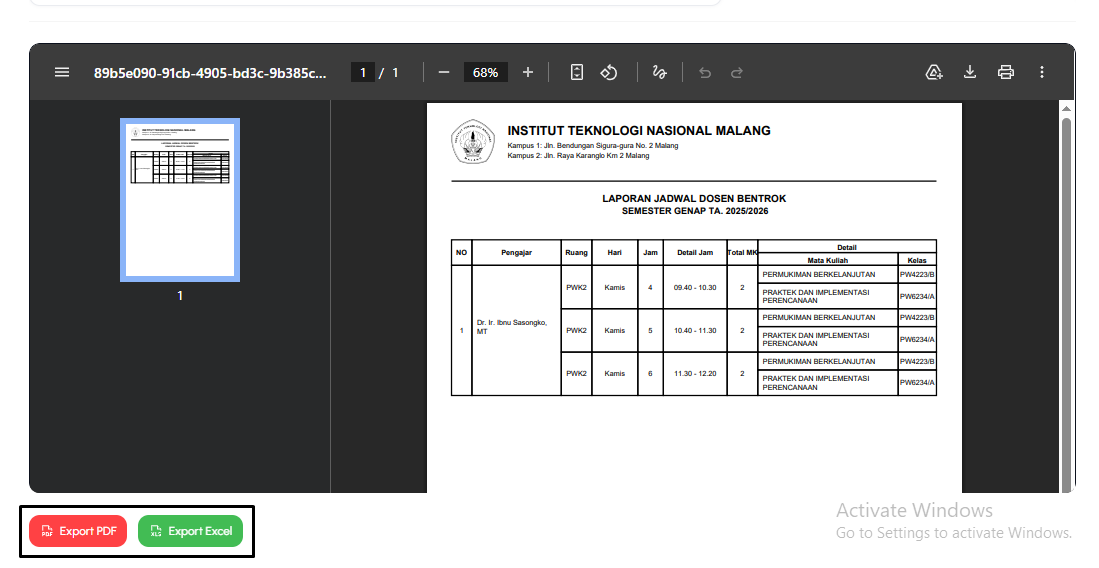](https://knowledge.itn.ac.id/uploads/images/gallery/2026-07/A26image.png)
17. Klik Tab **Jadwal Mahasiswa Bentrok** untuk melihat laporan dan rekapitulasi data jadwal mahasiswa yang bentrok.
[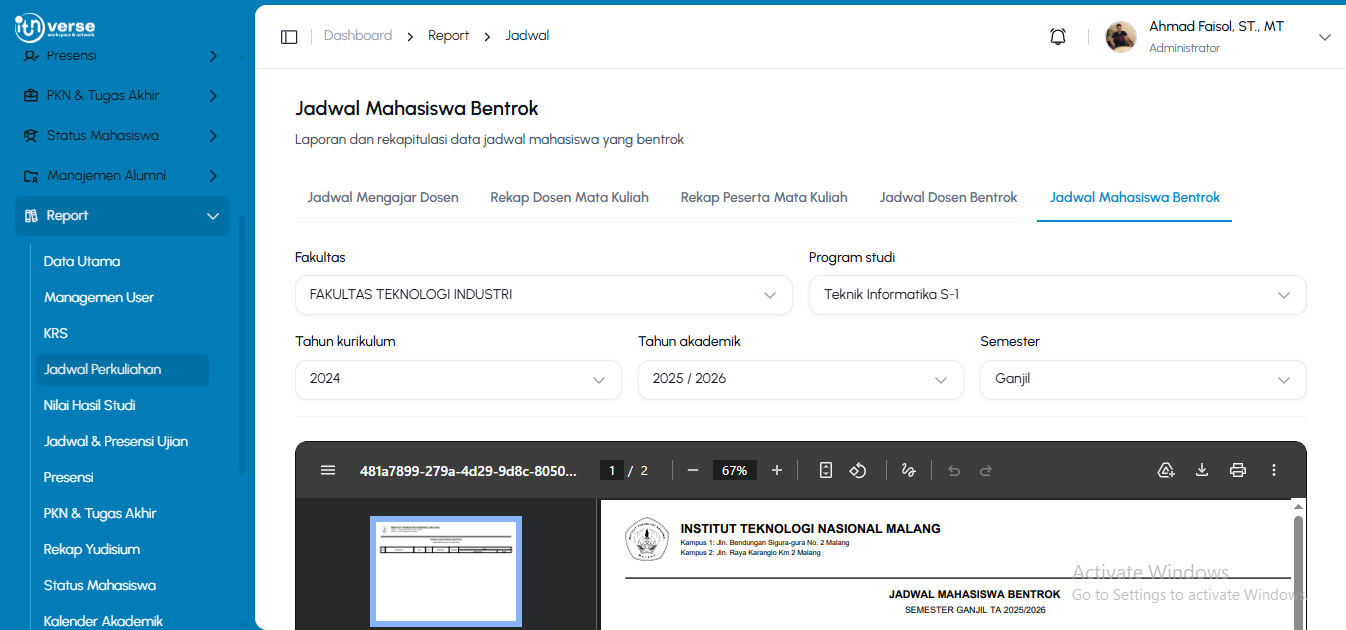](https://knowledge.itn.ac.id/uploads/images/gallery/2026-07/Zqfimage.png)
18. Gunakan filter **Fakultas, Prodi, Tahun kurikulum, Tahun akademik, dan Semester yang terletak diatas Laporan Data Rekap Hasil KRS Mahasiswa, untuk menyaring data pada Laporan tersebut.
[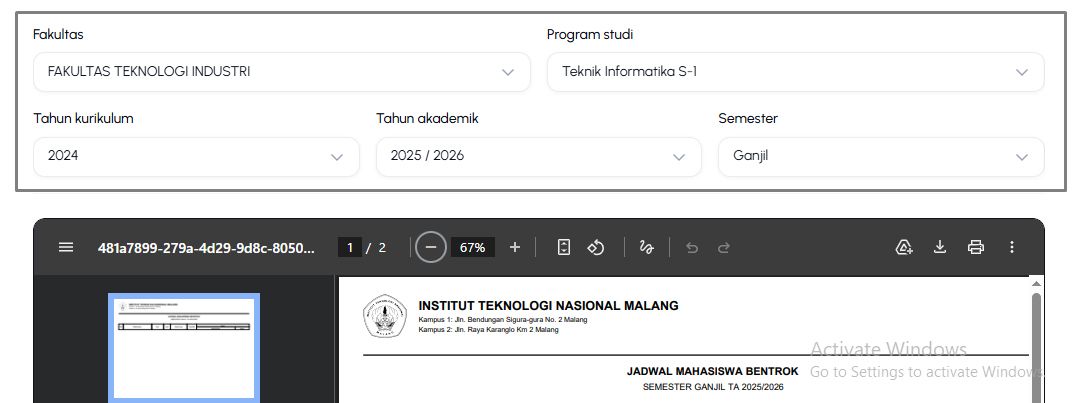](https://knowledge.itn.ac.id/uploads/images/gallery/2026-07/AZeimage.png)
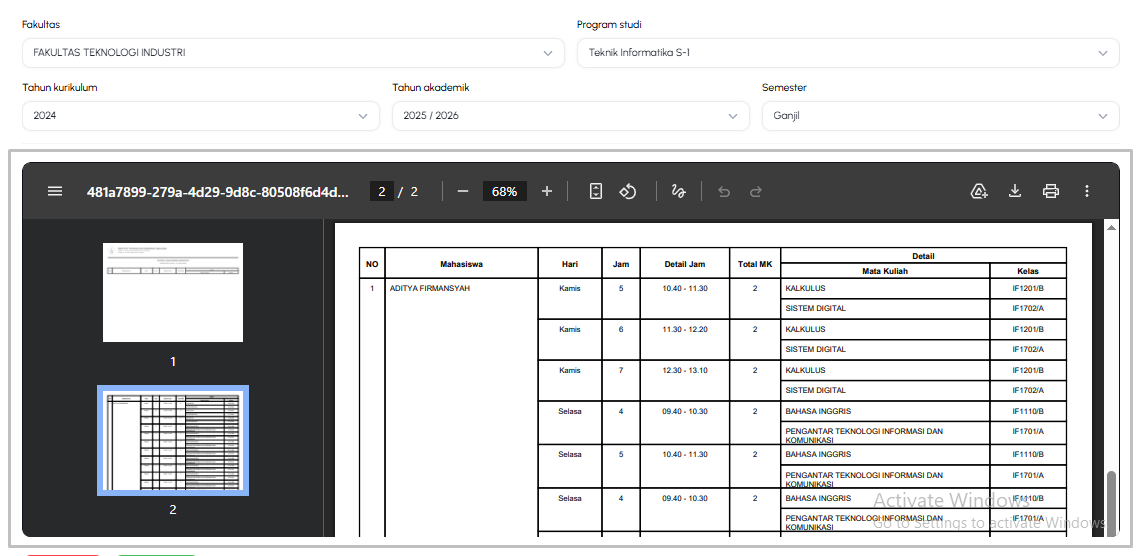
19. Data yang disetting akan tampil dibawah.
[](https://knowledge.itn.ac.id/uploads/images/gallery/2026-07/OgOimage.png)
20. Untuk mengunduh dokumen laporan, klik tombol merah **"Export PDF"** di pojok kiri bawah jika ingin menyimpan berkas dalam format PDF, atau klik tombol hijau **"Export Excel"** di sebelahnya jika ingin mengunduhnya dalam bentuk format Excel.
[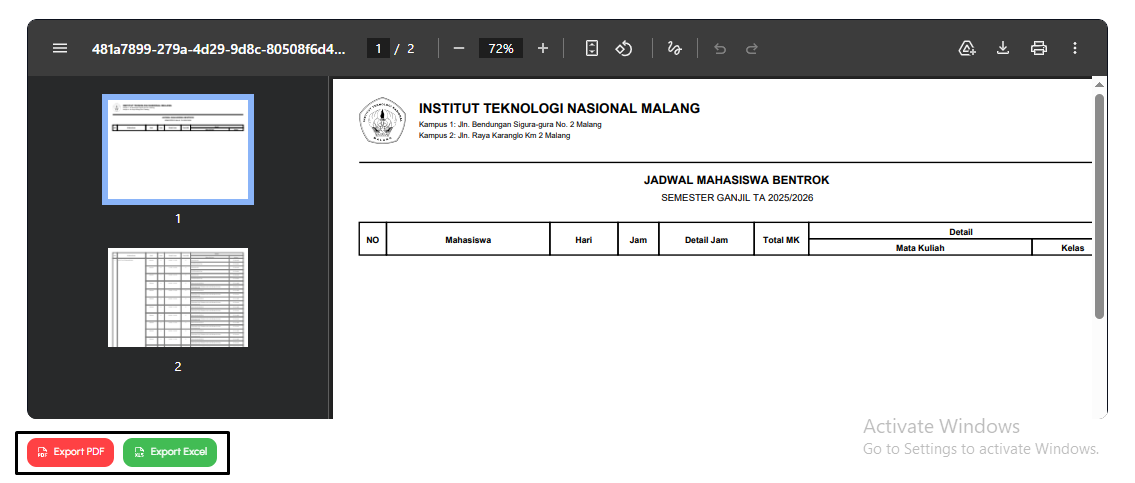](https://knowledge.itn.ac.id/uploads/images/gallery/2026-07/kXLimage.png)
# Nilai Hasil Studi
1. Tampilan halaman **Nilai Hasil Studi** berfungsi untuk rekapitulasi nilai mahasiswa serta sebaran distribusi nilai pada mata kuliah tertentu secara terintegrasi.
Klik Tab **Rekap Nilai Hasil Studi** untuk melihat laporan dan rekapitulasi data nilai hasil studi mahasiswa.
[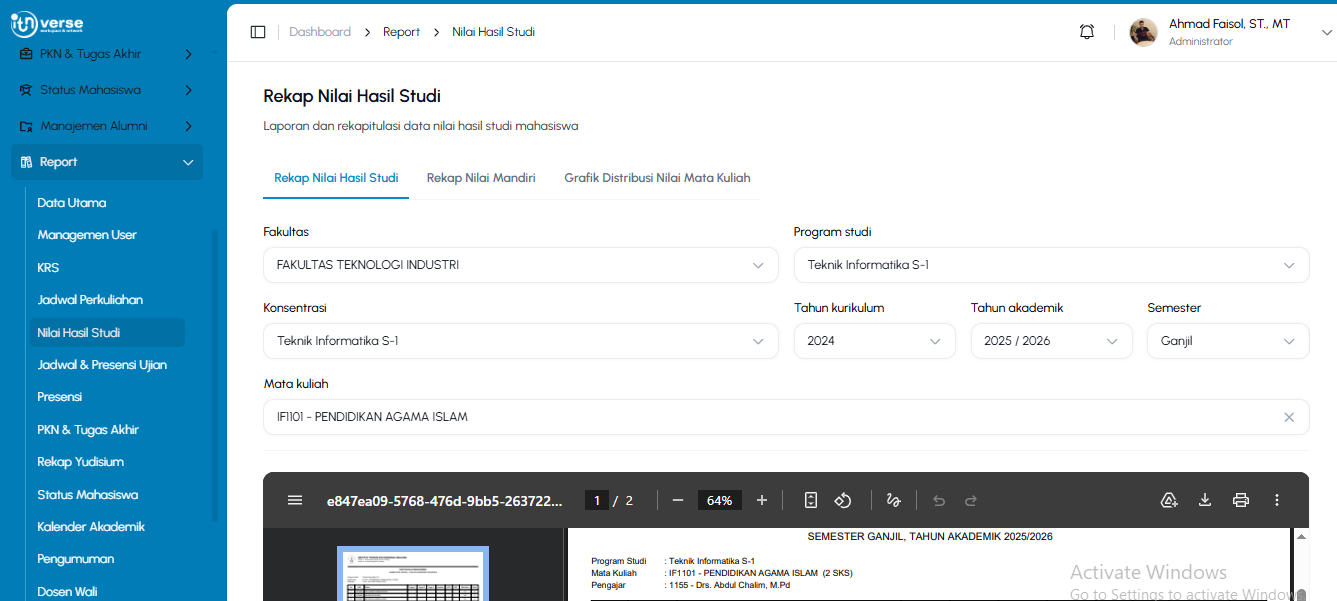](https://knowledge.itn.ac.id/uploads/images/gallery/2026-07/D76image.png)
2. Gunakan filter **Fakultas, Prodi, Konsentrasi, Tahun kurikulum, Tahun akademik, Semester, dan Matkul yang terletak diatas Laporan Data Rekap Nilai Hasil Studi, untuk menyaring data pada Laporan tersebut.
[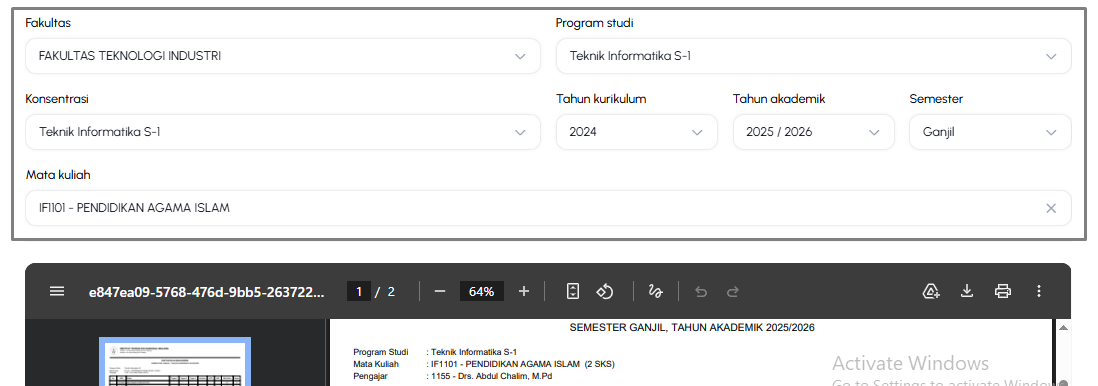](https://knowledge.itn.ac.id/uploads/images/gallery/2026-07/69Dimage.png)
3. Data yang di setting akan tampil dibawah.
[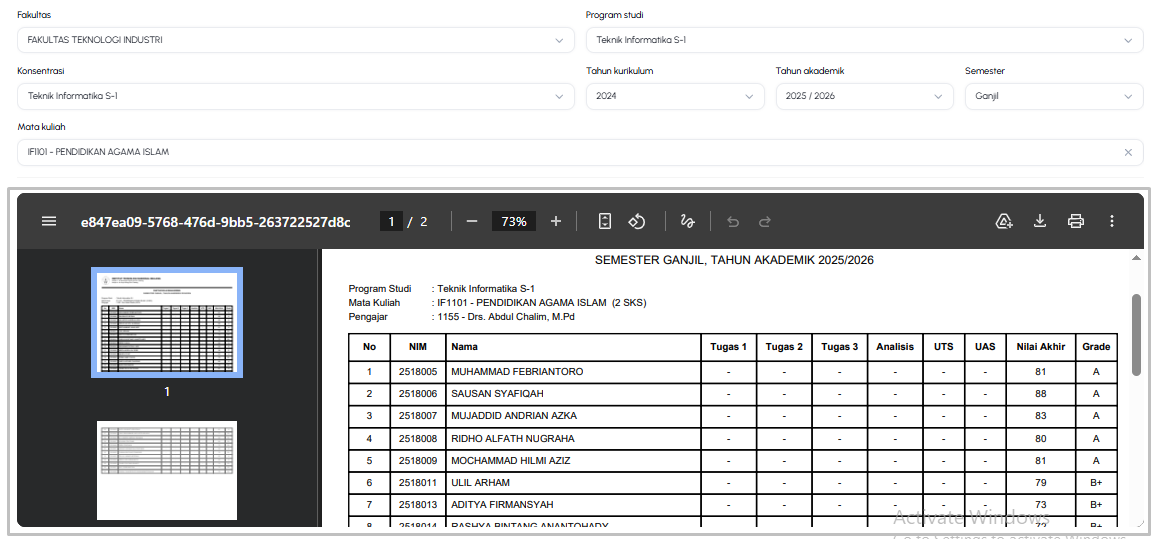](https://knowledge.itn.ac.id/uploads/images/gallery/2026-07/8TWimage.png)
4. Untuk mengunduh dokumen laporan, klik tombol merah **"Export PDF"** di pojok kiri bawah jika ingin menyimpan berkas dalam format PDF, atau klik tombol hijau **"Export Excel"** di sebelahnya jika ingin mengunduhnya dalam bentuk format Excel.
[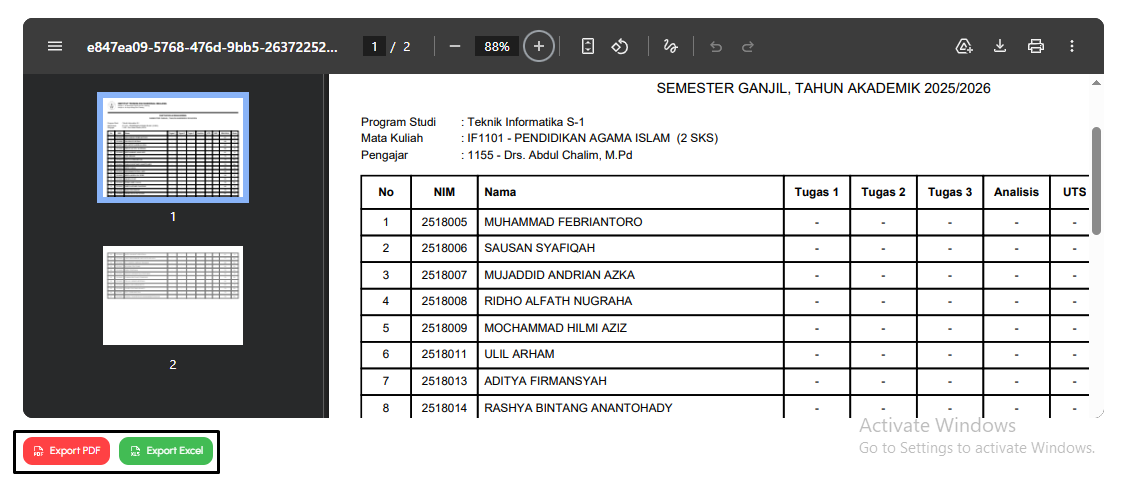](https://knowledge.itn.ac.id/uploads/images/gallery/2026-07/VLjimage.png)
5. Klik Tab **Rekap Nilai Mandiri** untuk melihat laporan dan rekapitulasi data nilai mandiri mahasiswa.
[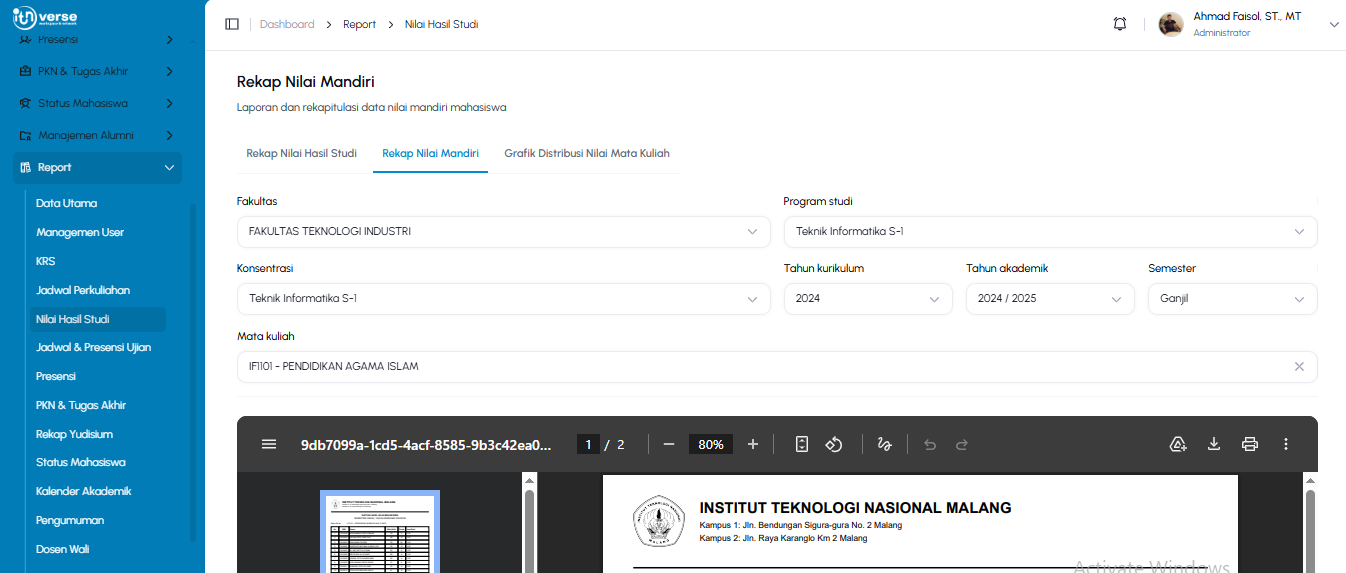](https://knowledge.itn.ac.id/uploads/images/gallery/2026-07/UtTimage.png)
6. Gunakan filter **Fakultas, Prodi, Konsentrasi, Tahun kurikulum, Tahun akademik, Semester, dan Matkul yang terletak diatas Laporan Data Rekap Nilai Mandiri, untuk menyaring data pada Laporan tersebut.
[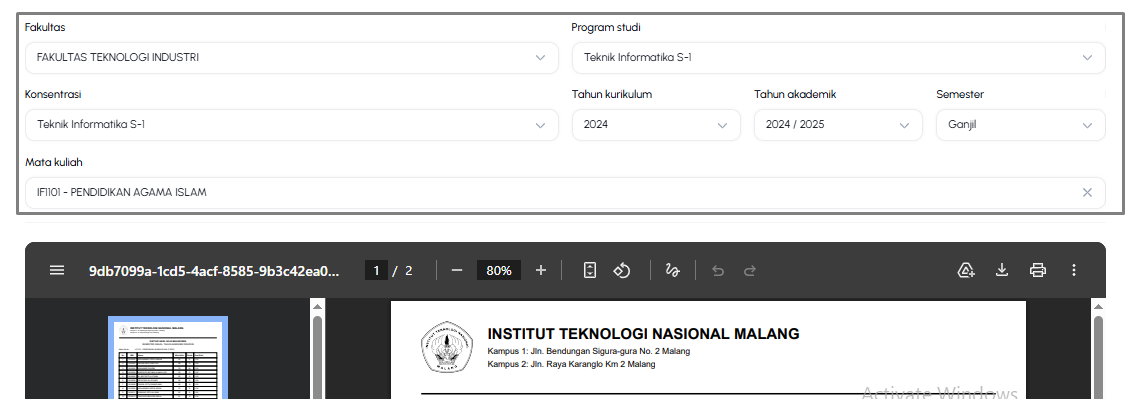](https://knowledge.itn.ac.id/uploads/images/gallery/2026-07/mkMimage.png)
7. Data yang di setting akan tampil dibawah.
[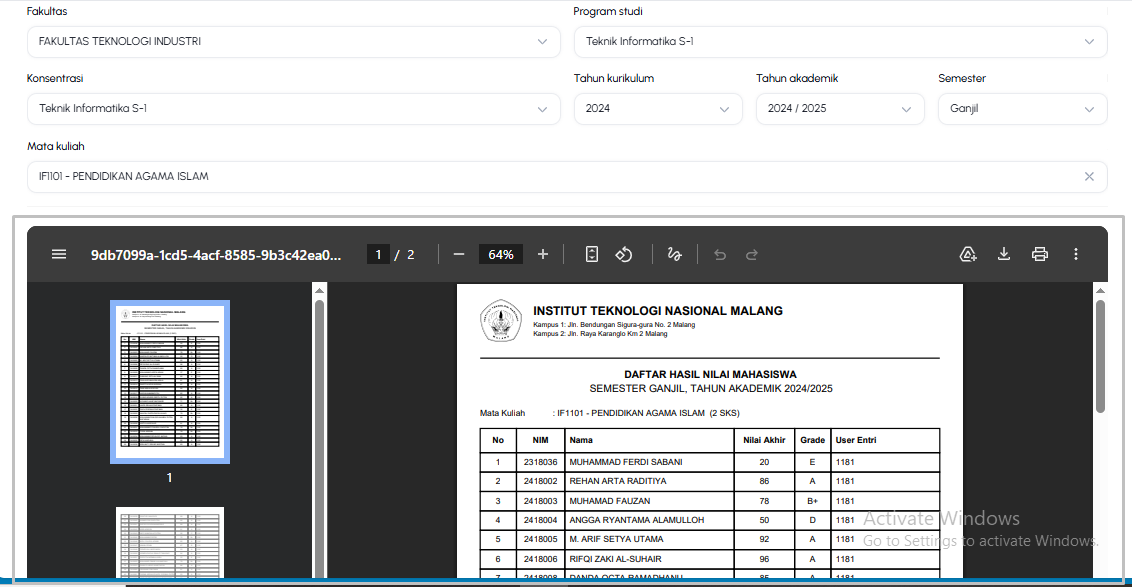](https://knowledge.itn.ac.id/uploads/images/gallery/2026-07/ZLEimage.png)
8. Untuk mengunduh dokumen laporan, klik tombol merah **"Export PDF"** di pojok kiri bawah jika ingin menyimpan berkas dalam format PDF, atau klik tombol hijau **"Export Excel"** di sebelahnya jika ingin mengunduhnya dalam bentuk format Excel.
[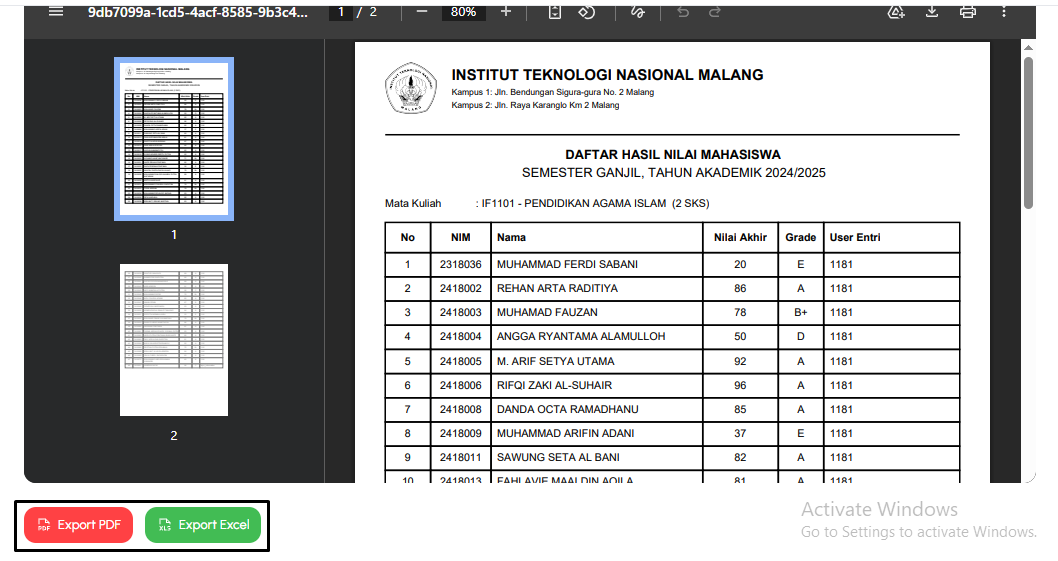](https://knowledge.itn.ac.id/uploads/images/gallery/2026-07/I8Mimage.png)
9. Klik Tab **Grafik Distribusi Nilai Mata Kuliah** untuk melihat laporan data grafik distribusi nilai mata kuliah.
[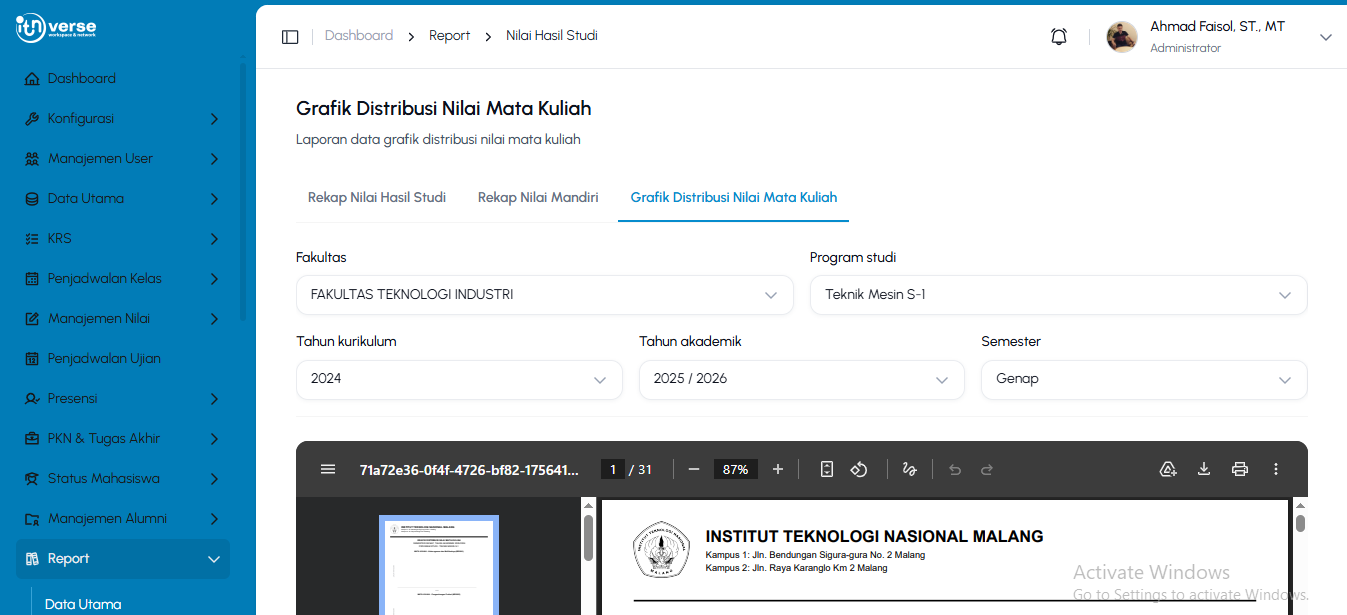](https://knowledge.itn.ac.id/uploads/images/gallery/2026-07/0K8image.png)
10. Gunakan filter **Fakultas, Prodi, Tahun kurikulum, Tahun akademik, dan Semester yang terletak diatas Laporan Data Grafik Distribusi Nilai Mata Kuliah, untuk menyaring data pada Laporan tersebut.
[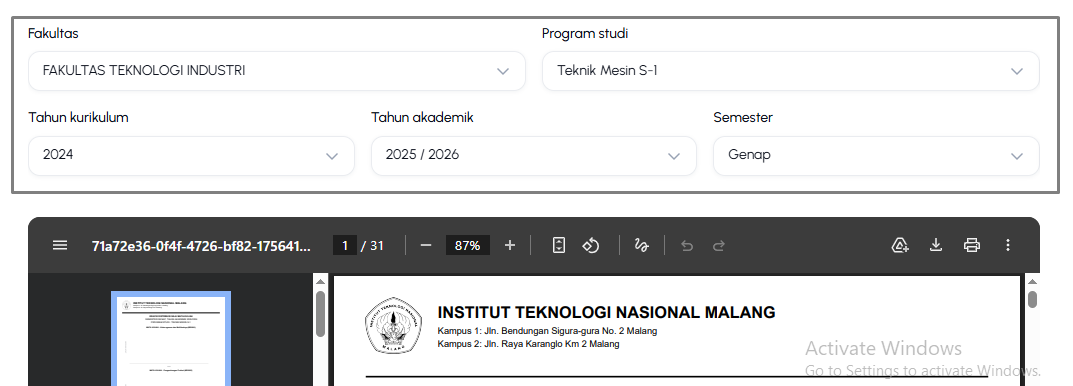](https://knowledge.itn.ac.id/uploads/images/gallery/2026-07/VRKimage.png)
11. Data yang di setting akan tampil dibawah.
[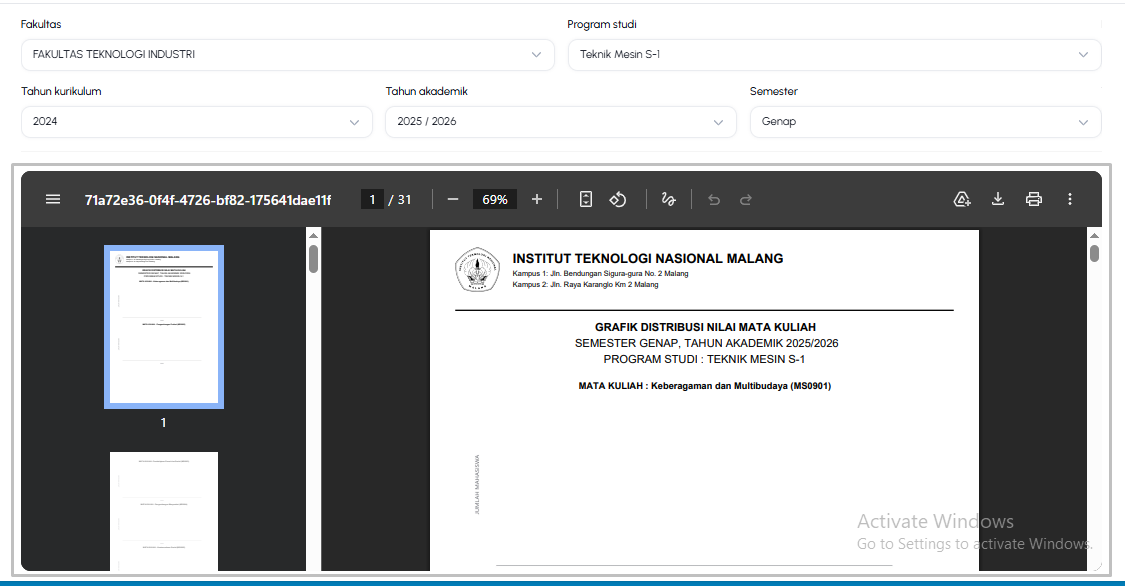](https://knowledge.itn.ac.id/uploads/images/gallery/2026-07/Kqdimage.png)
12. Untuk mengunduh dokumen laporan, klik tombol merah **"Export PDF"** di pojok kiri bawah jika ingin menyimpan berkas dalam format PDF.
[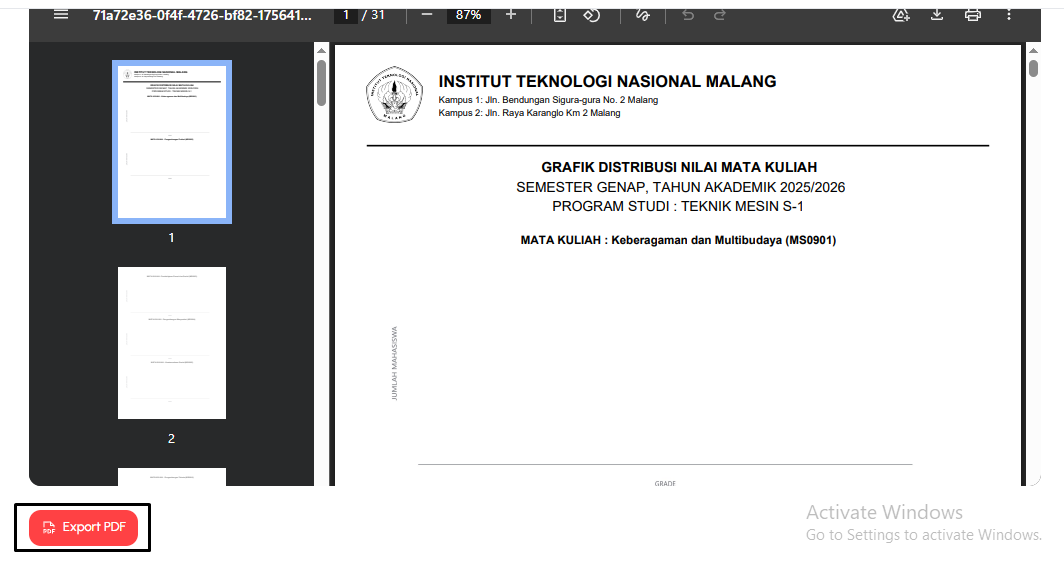](https://knowledge.itn.ac.id/uploads/images/gallery/2026-07/XvOimage.png)
# Jadwal & Presensi Ujian*
**Dalam proses pengerjaan oleh Developer**
# Presensi
1. Tampilan halaman **Presensi** berfungsi untuk pelaporan serta rekapitulasi data kehadiran mahasiswa maupun dosen pada setiap kelas mata kuliah secara terintegrasi.
Klik Tab **Daftar Hadir Mahasiswa** untuk melihat laporan dan rekapitulasi data daftar hadir mahasiswa pada kelas mata kuliah tiap semester.
[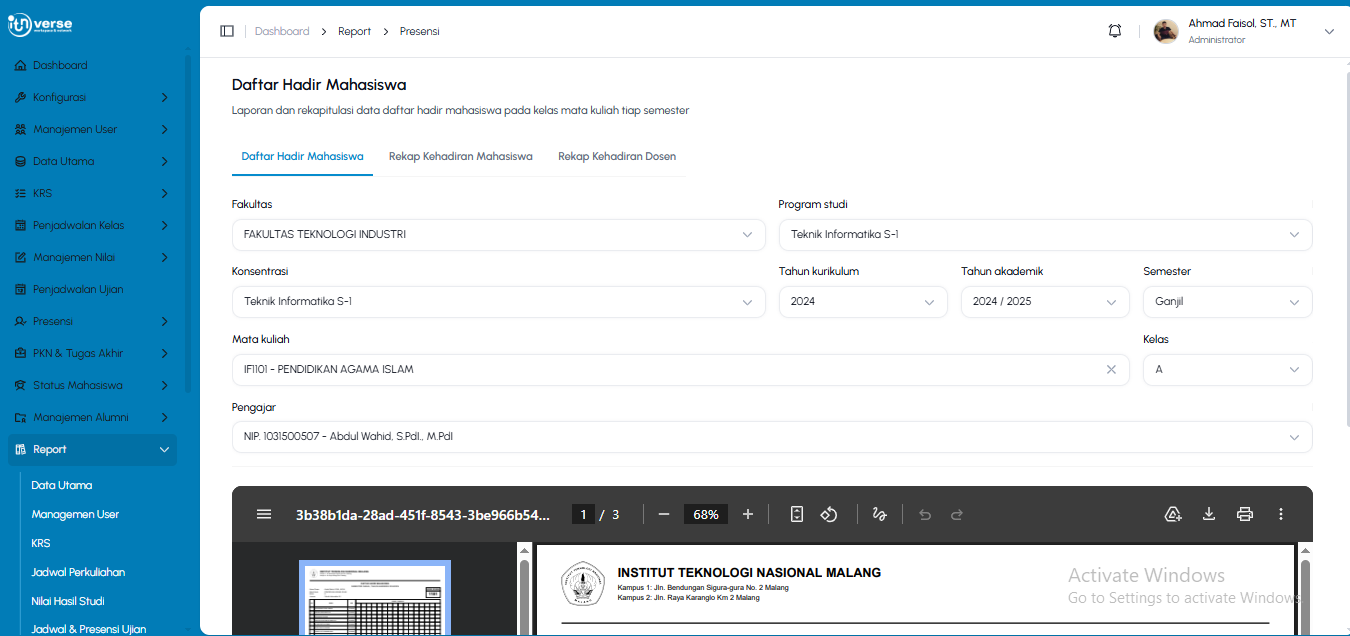](https://knowledge.itn.ac.id/uploads/images/gallery/2026-07/x2rimage.png)
2. Gunakan filter **Fakultas, Prodi, Konsentrasi, Tahun kurikulum, Tahun akademik, Semester, Matkul, Kelas, dan Pengajar yang terletak diatas Laporan Data Daftar Hadir Mahasiswa, untuk menyaring data pada Laporan tersebut.
[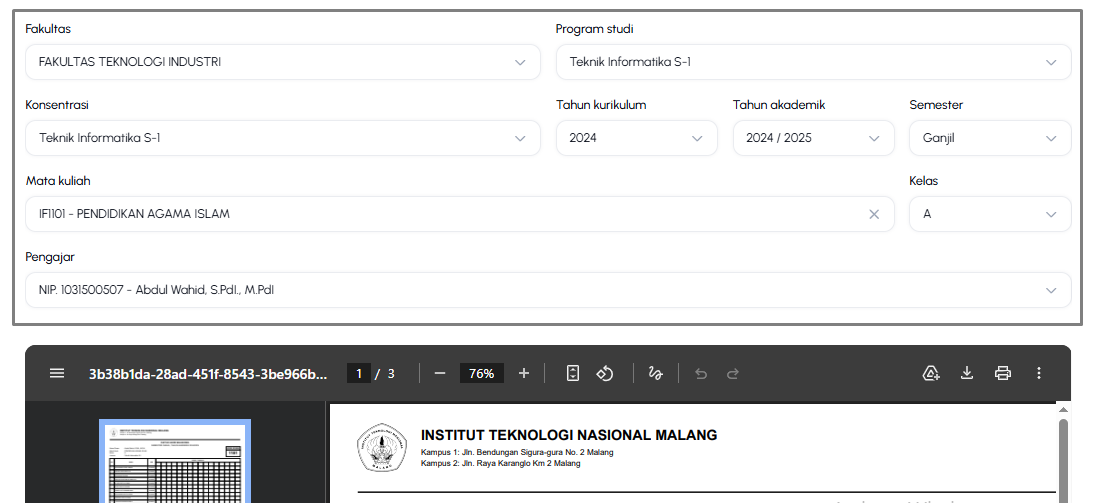](https://knowledge.itn.ac.id/uploads/images/gallery/2026-07/HjFimage.png)
3. Data yang di setting akan tampil dibawah.
[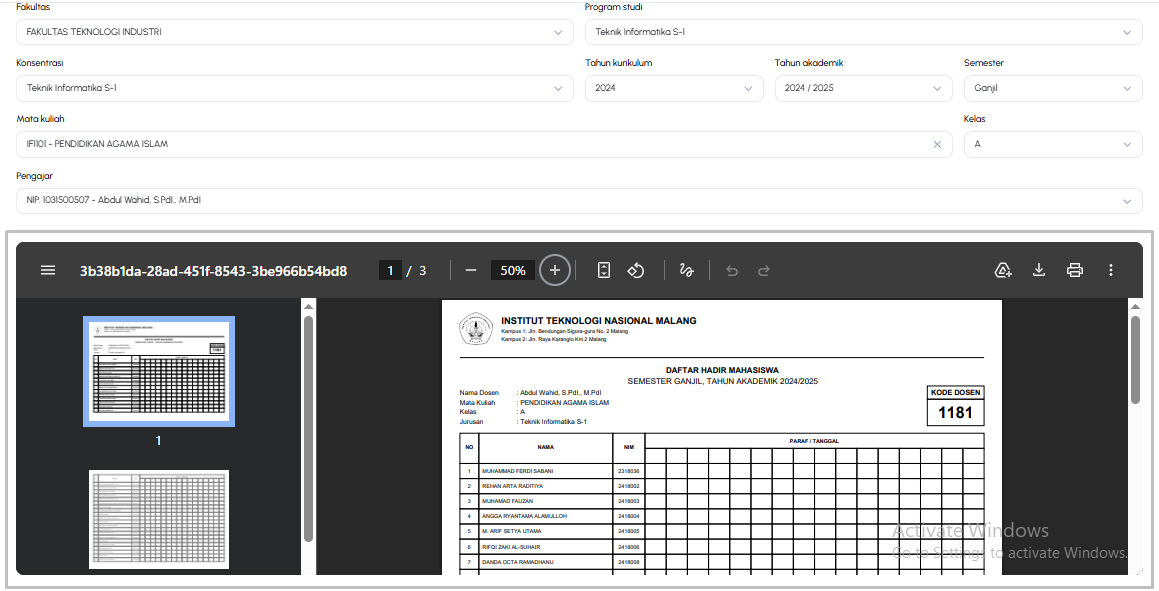](https://knowledge.itn.ac.id/uploads/images/gallery/2026-07/Oh4image.png)
4. Untuk mengunduh dokumen laporan, klik tombol merah **"Export PDF"** di pojok kiri bawah jika ingin menyimpan berkas dalam format PDF, atau klik tombol hijau **"Export Excel"** di sebelahnya jika ingin mengunduhnya dalam bentuk format Excel.
[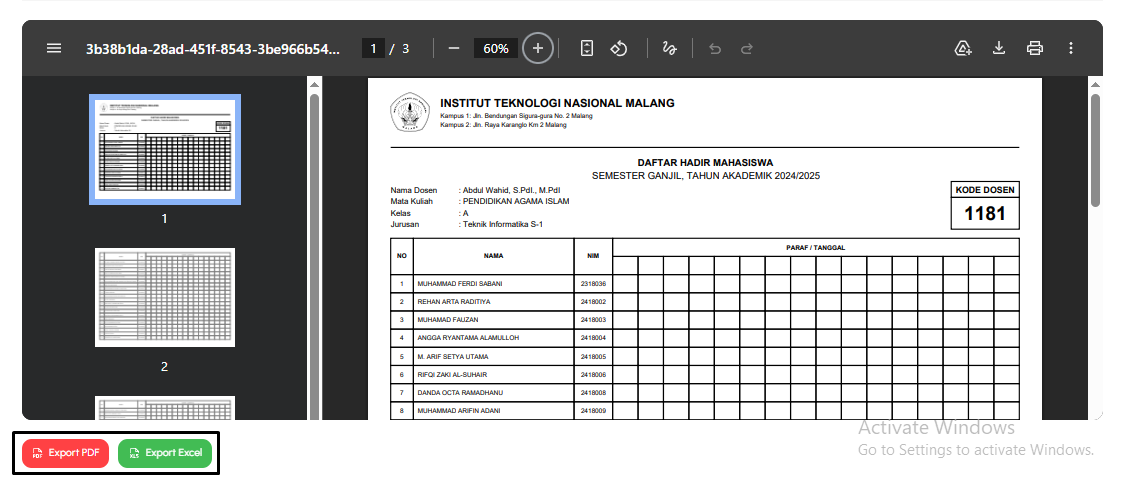](https://knowledge.itn.ac.id/uploads/images/gallery/2026-07/EoPimage.png)
5. Klik Tab **Rekap Kehadiran Mahasiswa** untuk melihat laporan dan rekapitulasi data kehadiran mahasiswa pada kelas mata kuliah.
[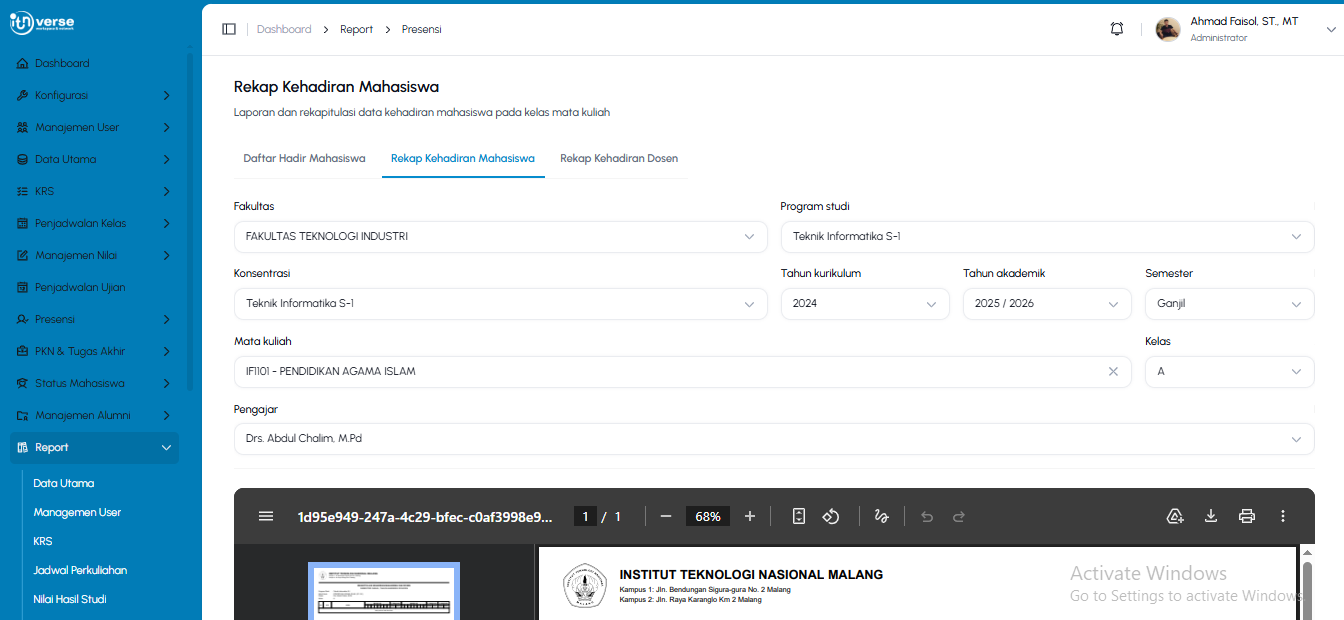](https://knowledge.itn.ac.id/uploads/images/gallery/2026-07/i84image.png)
6. Gunakan filter **Fakultas, Prodi, Konsentrasi, Tahun kurikulum, Tahun akademik, Semester, Matkul, Kelas, dan Pengajar yang terletak diatas Laporan Data Rekap Kehadiran Mahasiswa, untuk menyaring data pada Laporan tersebut.
[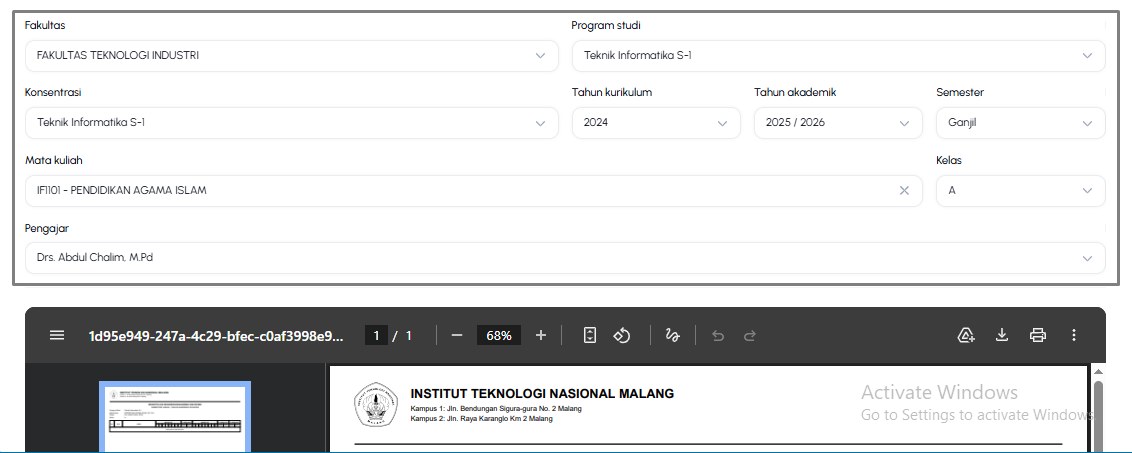](https://knowledge.itn.ac.id/uploads/images/gallery/2026-07/yTfimage.png)
7. Data yang di setting akan tampil dibawah.
[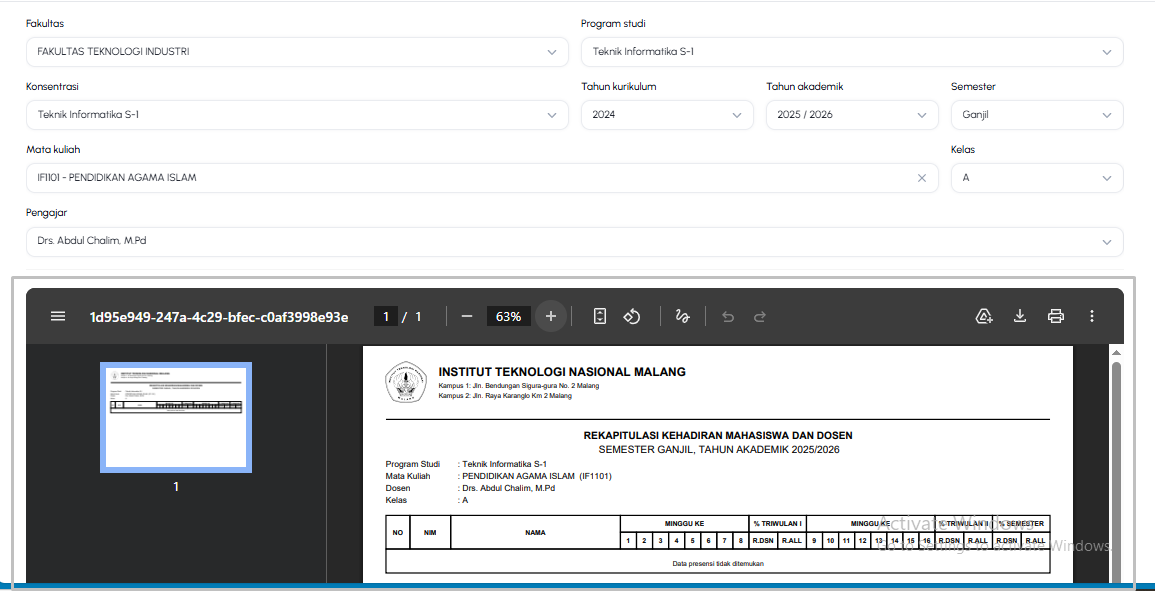](https://knowledge.itn.ac.id/uploads/images/gallery/2026-07/DFBimage.png)
8. Untuk mengunduh dokumen laporan, klik tombol merah **"Export PDF"** di pojok kiri bawah jika ingin menyimpan berkas dalam format PDF, atau klik tombol hijau **"Export Excel"** di sebelahnya jika ingin mengunduhnya dalam bentuk format Excel.
[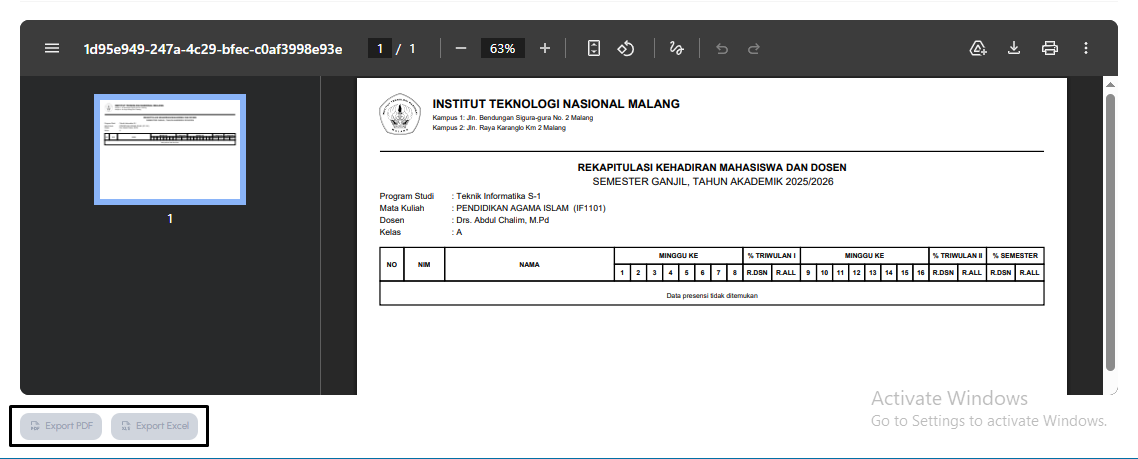](https://knowledge.itn.ac.id/uploads/images/gallery/2026-07/Qfiimage.png)
9. Klik Tab **Rekap Kehadiran Dosen** untuk melihat laporan dan rekapitulasi data kehadiran dosen pada kelas mata kuliah.
[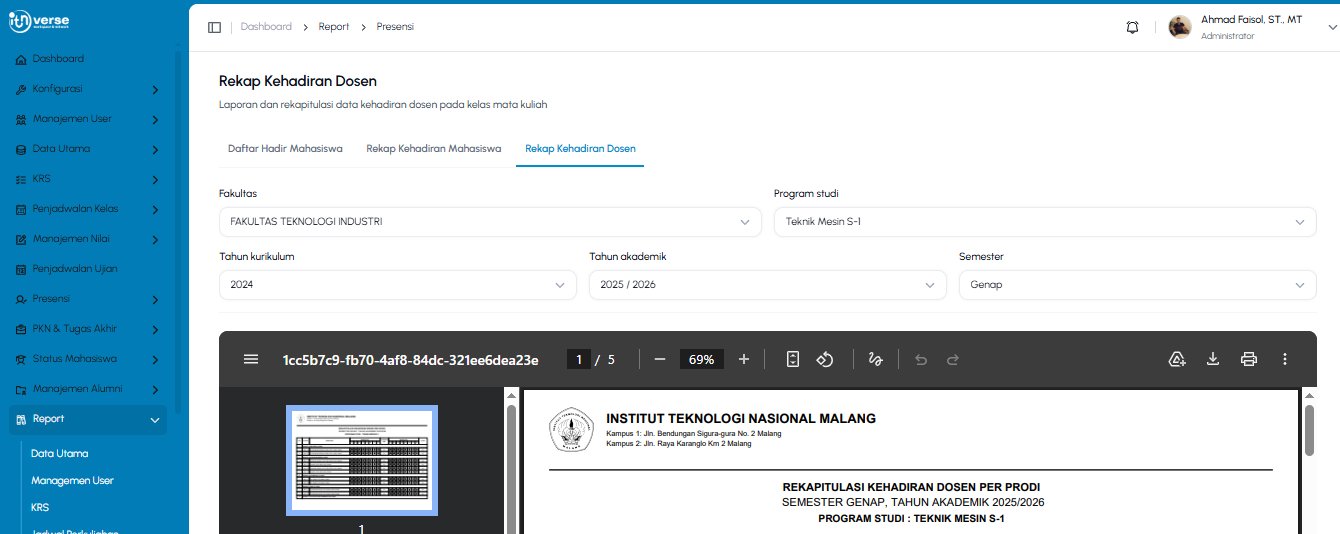](https://knowledge.itn.ac.id/uploads/images/gallery/2026-07/W5Himage.png)
10. Gunakan filter **Fakultas, Prodi, Tahun kurikulum, Tahun akademik, dan Semester yang terletak diatas Laporan Data Rekap Kehadiran Dosen, untuk menyaring data pada Laporan tersebut.
[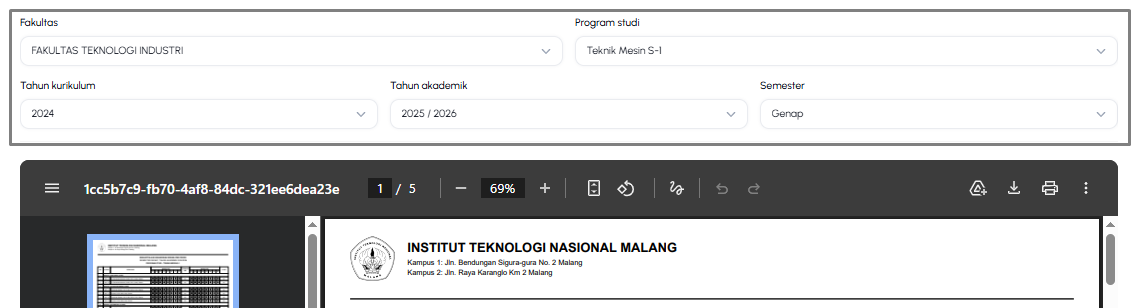](https://knowledge.itn.ac.id/uploads/images/gallery/2026-07/WIximage.png)
11. Data yang di setting akan tampil dibawah.
[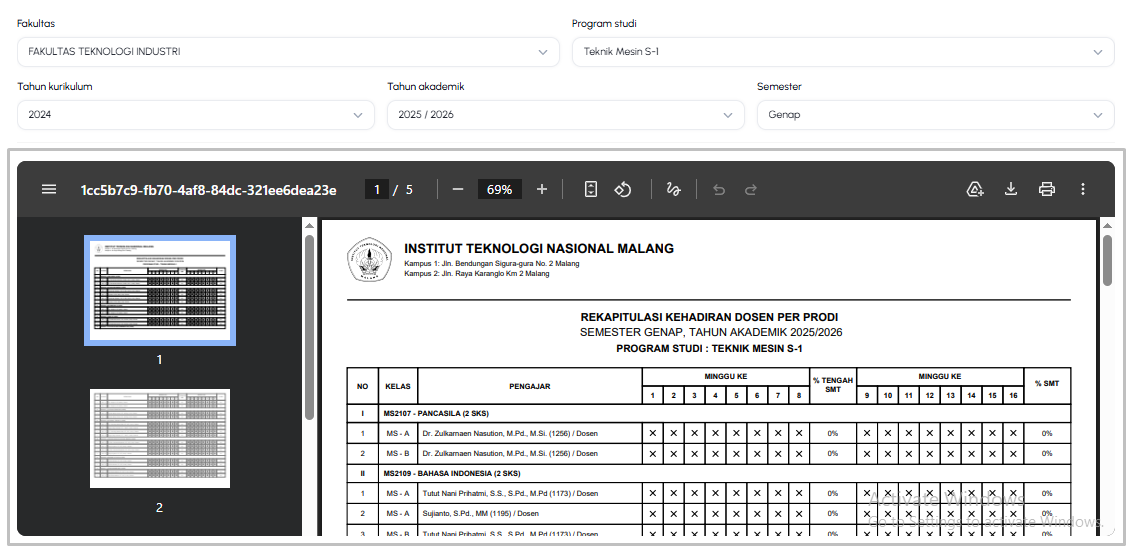](https://knowledge.itn.ac.id/uploads/images/gallery/2026-07/Kunimage.png)
12. Untuk mengunduh dokumen laporan, klik tombol merah **"Export PDF"** di pojok kiri bawah jika ingin menyimpan berkas dalam format PDF, atau klik tombol hijau **"Export Excel"** di sebelahnya jika ingin mengunduhnya dalam bentuk format Excel.
[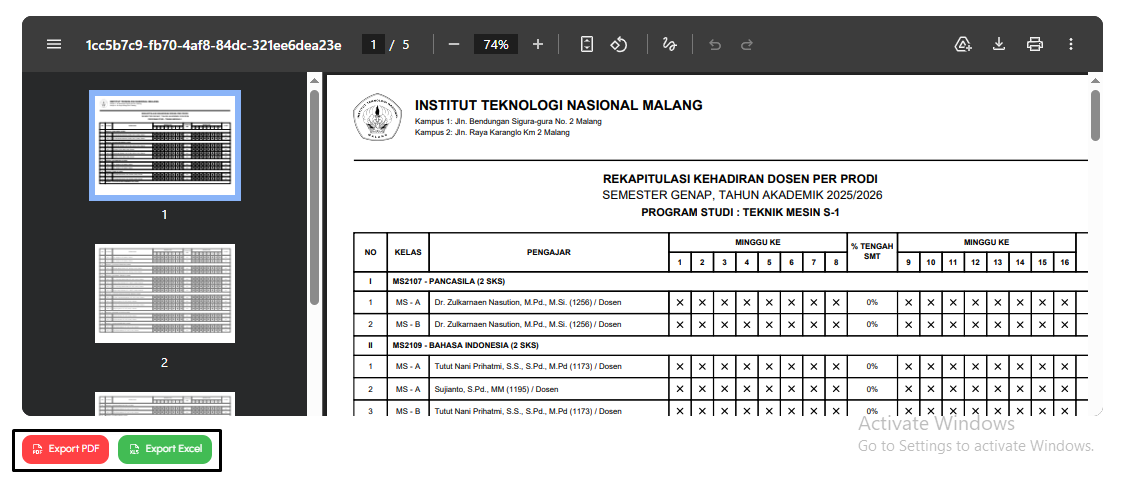](https://knowledge.itn.ac.id/uploads/images/gallery/2026-07/knqimage.png)
# PKN & Tugas Akhir
1. Tampilan halaman **Report PKN & Skripsi** yang berfungsi untuk pelaporan praktek kerja nyata dan skripsi.
[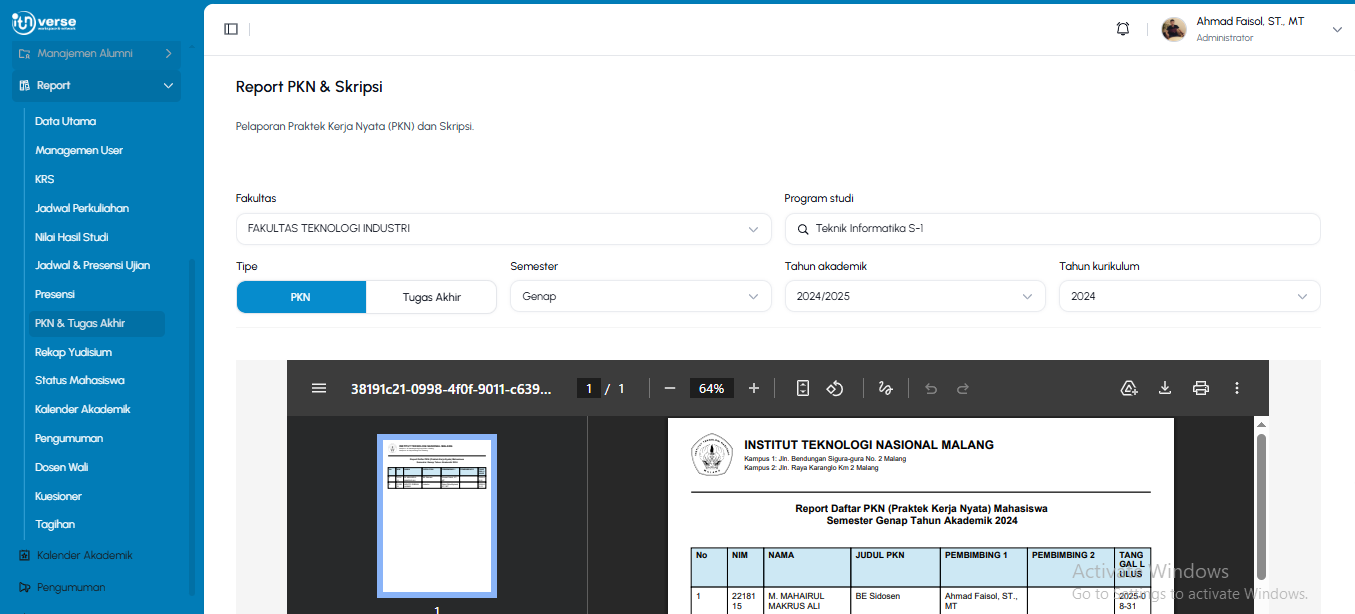](https://knowledge.itn.ac.id/uploads/images/gallery/2026-07/jWmimage.png)
2. Gunakan filter **Fakultas, Prodi, Tipe, Semester, Tahun akademik, Tahun kurikulum yang terletak diatas Laporan Data PKN & Tugas Akhir, untuk menyaring data pada Tabel tersebut.
[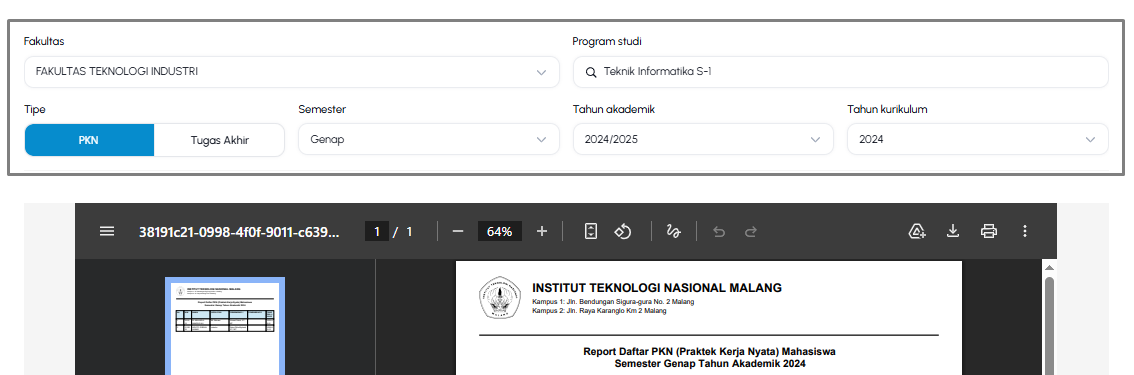](https://knowledge.itn.ac.id/uploads/images/gallery/2026-07/O2gimage.png)
3. Jika memilih opsi **"PKN"** pada bagian filter tipe, halaman akan langsung memunculkan dokumen pratinjau Report Daftar PKN (Praktek Kerja Nyata) Mahasiswa yang di setting.
[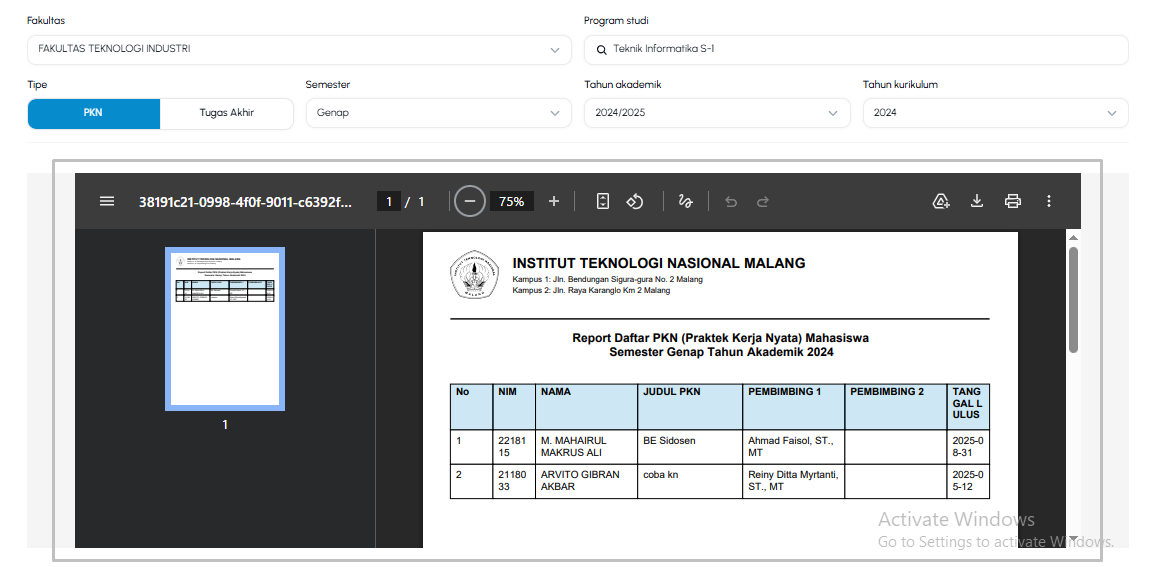](https://knowledge.itn.ac.id/uploads/images/gallery/2026-07/ehDimage.png)
4. Jika memilih opsi **"Tugas Akhir"** pada bagian filter tipe, halaman akan memunculkan dokumen pratinjau laporan rekapitulasi data mahasiswa yang di setting.
[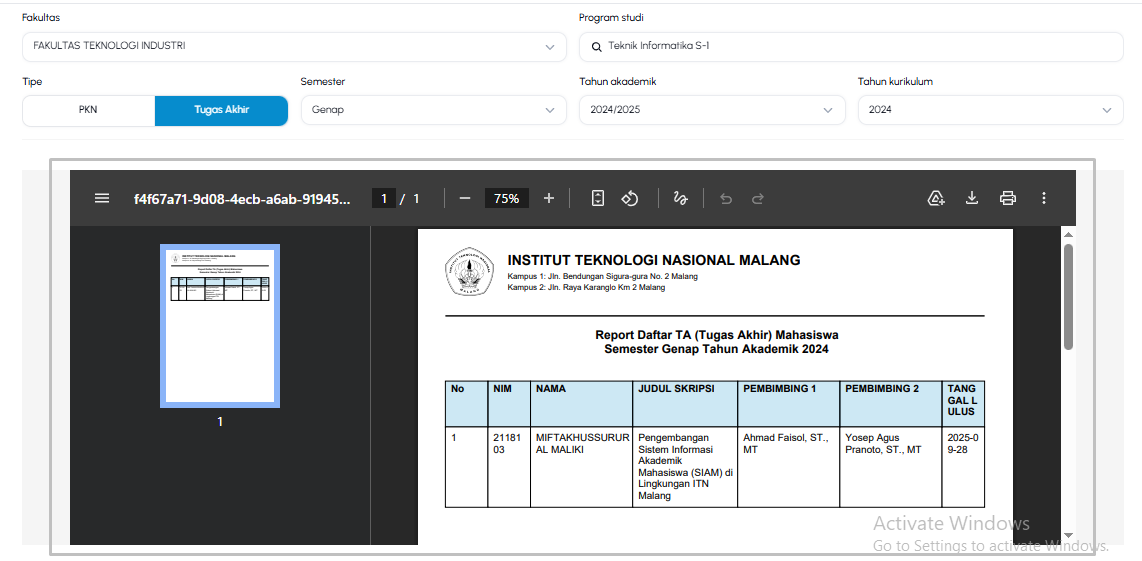](https://knowledge.itn.ac.id/uploads/images/gallery/2026-07/wCmimage.png)
5. Klik tombol merah **"Download report"** di pojok kiri bawah untuk mengunduh berkas laporan yang sedang ditampilkan dalam format PDF.
[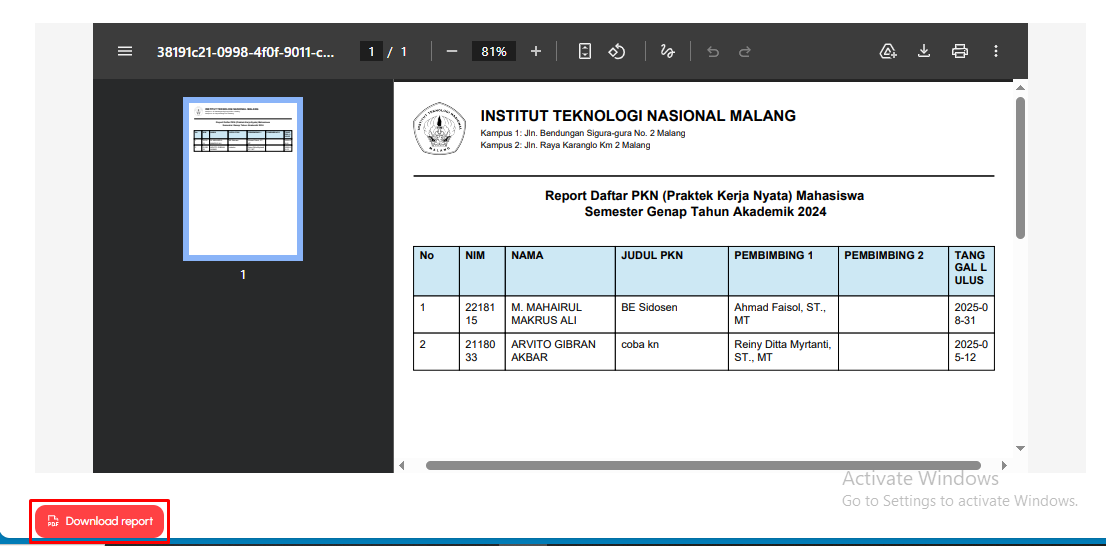](https://knowledge.itn.ac.id/uploads/images/gallery/2026-07/kfZimage.png)
# Rekap Yudisium*
**Dalam proses pengerjaan oleh Developer**
# Status Mahasiswa
1. Tampilan halaman **Report Status Mahasiswa** yang berfungsi untuk pelaporan status mahasiswa.
[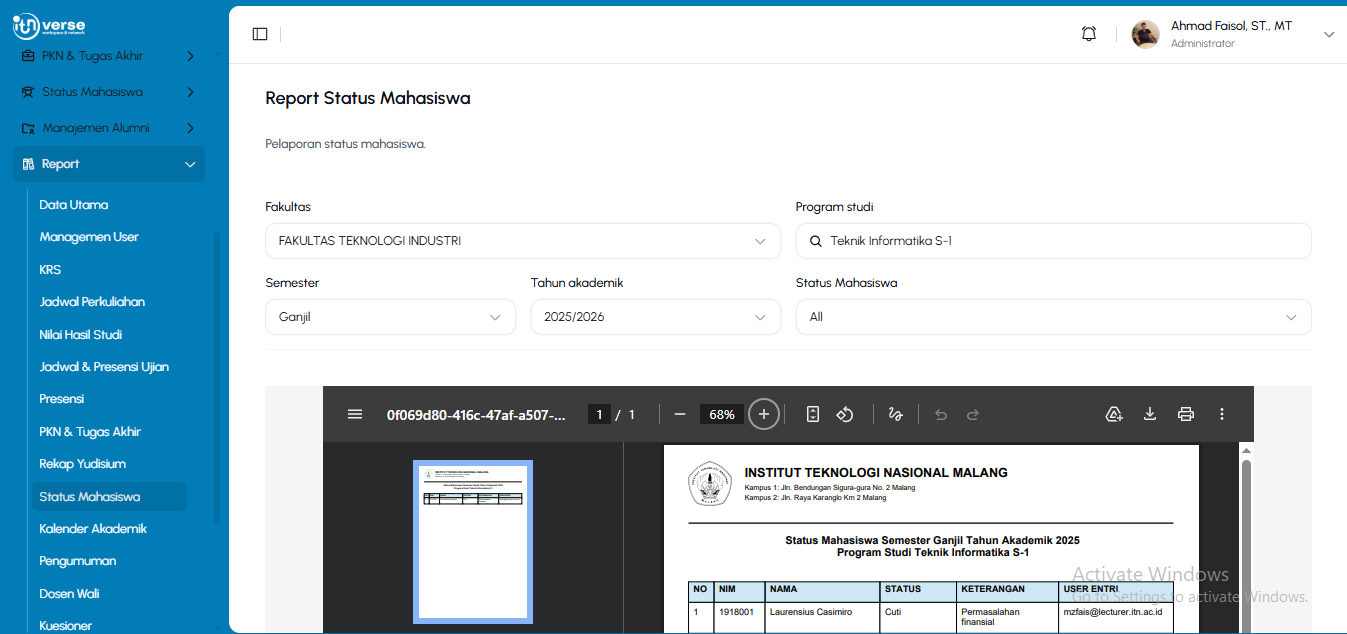](https://knowledge.itn.ac.id/uploads/images/gallery/2026-07/vk8image.png)
2. Gunakan filter **Fakultas, Prodi, Semester, Tahun akademik, Status Mahasiswa yang terletak diatas Laporan Data Status Mahasiswa, untuk menyaring data pada Laporan tersebut.
[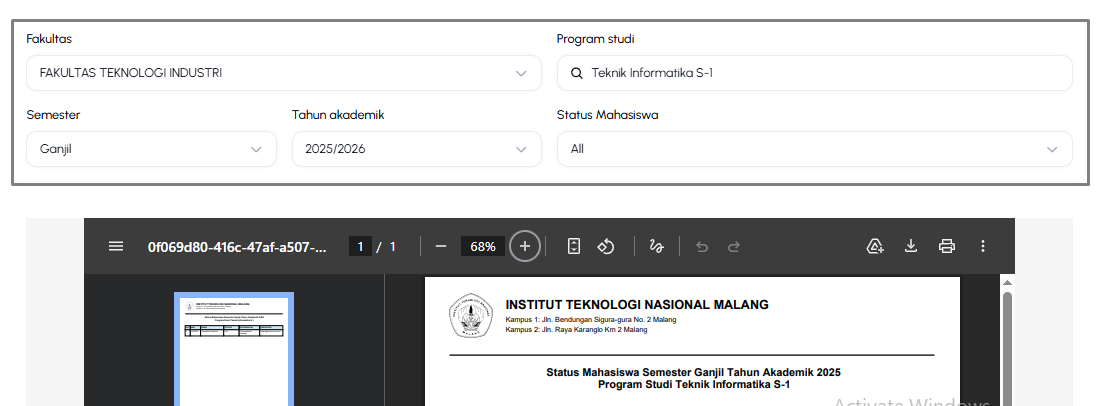](https://knowledge.itn.ac.id/uploads/images/gallery/2026-07/7w6image.png)
3. Data yang di setting akan tampil dibawah.
[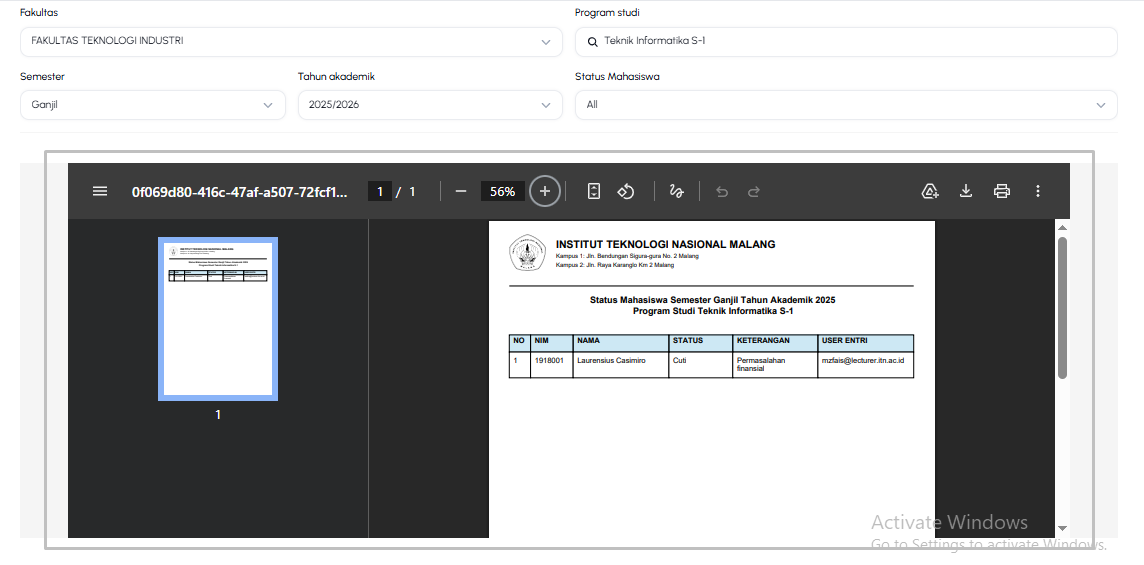](https://knowledge.itn.ac.id/uploads/images/gallery/2026-07/ySsimage.png)
4. Untuk mengunduh dokumen laporan, klik tombol merah **"Export PDF"** di pojok kiri bawah jika ingin menyimpan berkas dalam format PDF, atau klik tombol hijau **"Export Excel"** di sebelahnya jika ingin mengunduhnya dalam bentuk format Excel.
[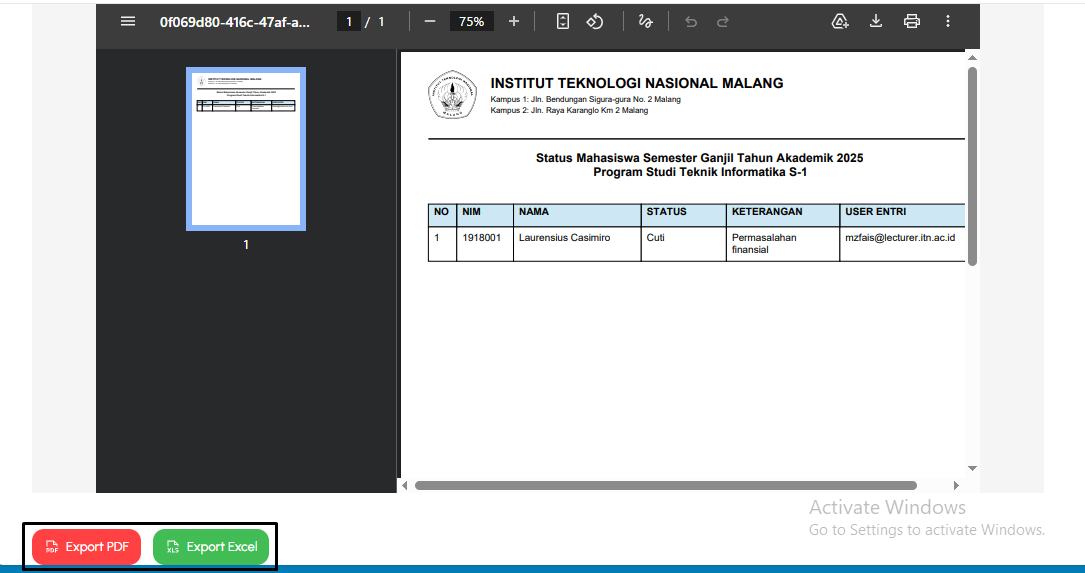](https://knowledge.itn.ac.id/uploads/images/gallery/2026-07/GGBimage.png)
# Kalender Akademik
1. Tampilan halaman **Report** **Kalender Akademik** yang berfungsi untuk pelaporan kalender akademik.
[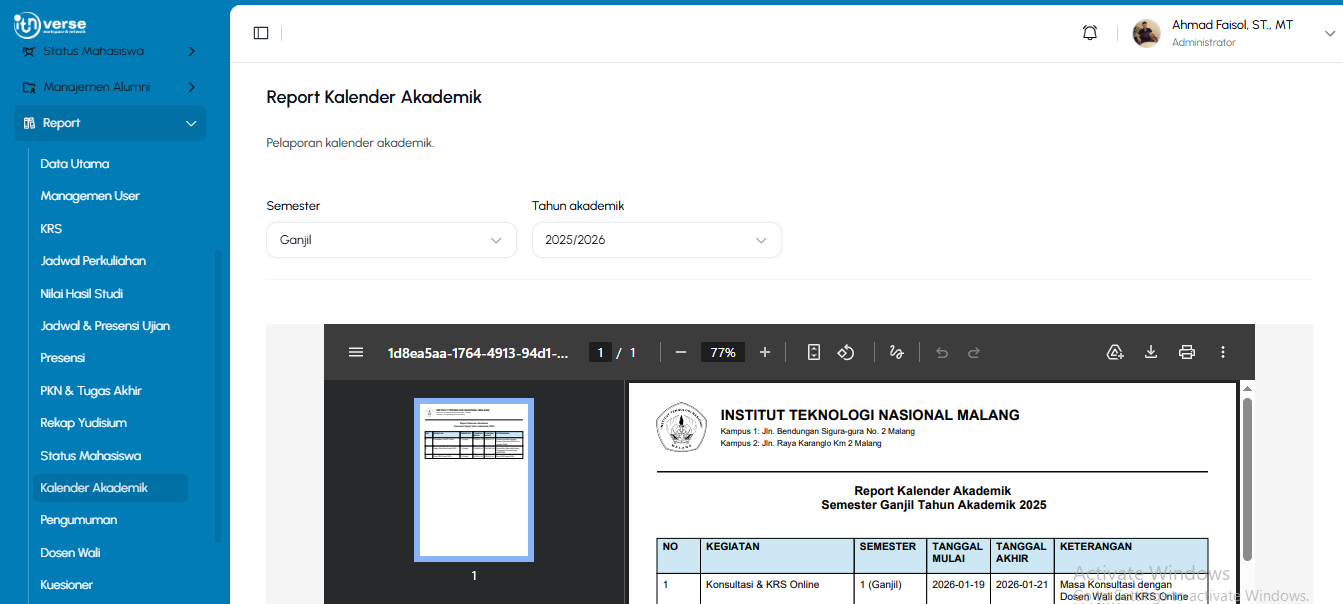](https://knowledge.itn.ac.id/uploads/images/gallery/2026-07/eZJimage.png)
2. Gunakan filter **Semester dan Tahun Akademik yang terletak diatas Laporan Data Kalender Akademik, untuk menyaring data pada Laporan tersebut.
[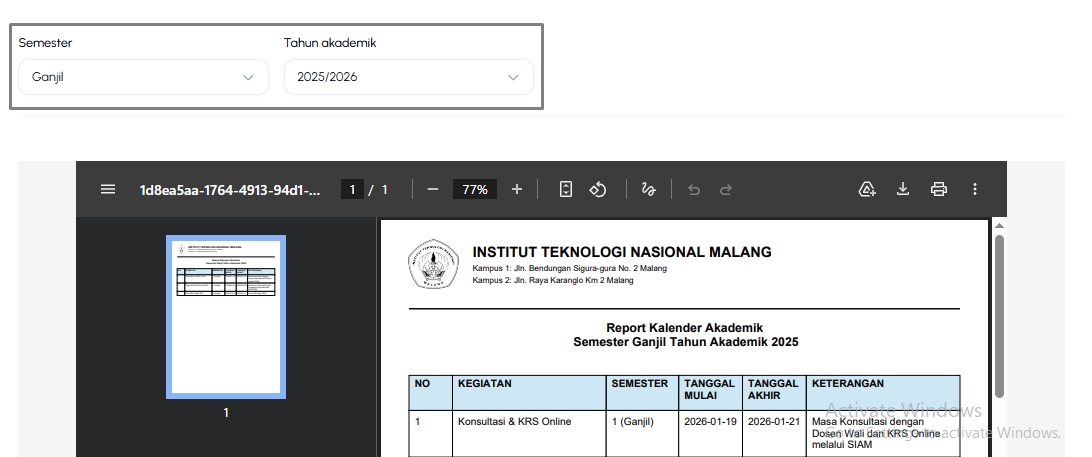](https://knowledge.itn.ac.id/uploads/images/gallery/2026-07/3ztimage.png)
3. Data yang di setting akan tampil dibawah.
[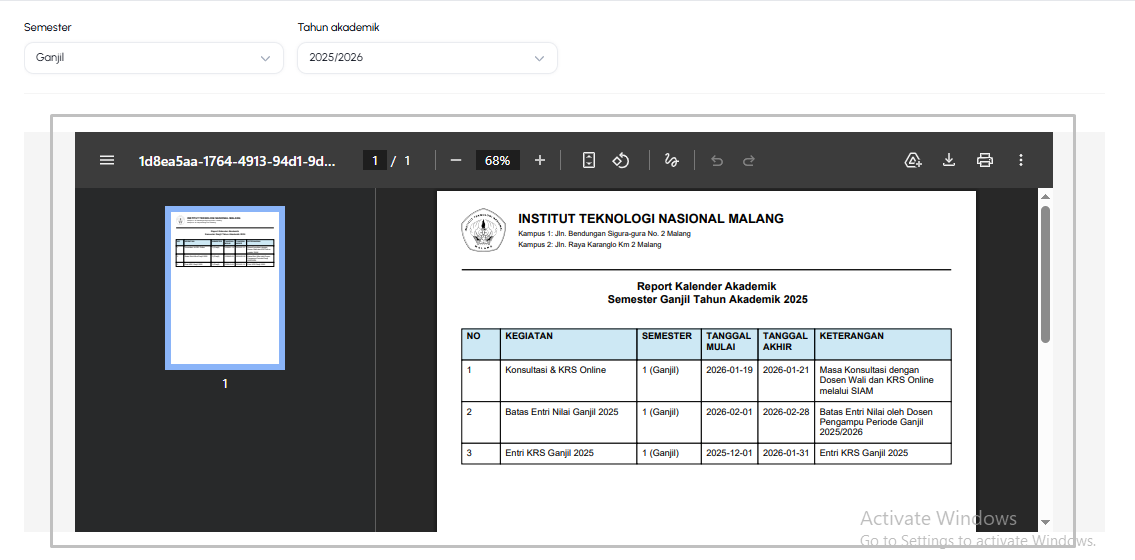](https://knowledge.itn.ac.id/uploads/images/gallery/2026-07/F6jimage.png)
4. Untuk mengunduh dokumen laporan, klik tombol merah **"Export PDF"** di pojok kiri bawah jika ingin menyimpan berkas dalam format PDF, atau klik tombol hijau **"Export Excel"** di sebelahnya jika ingin mengunduhnya dalam bentuk format Excel.
[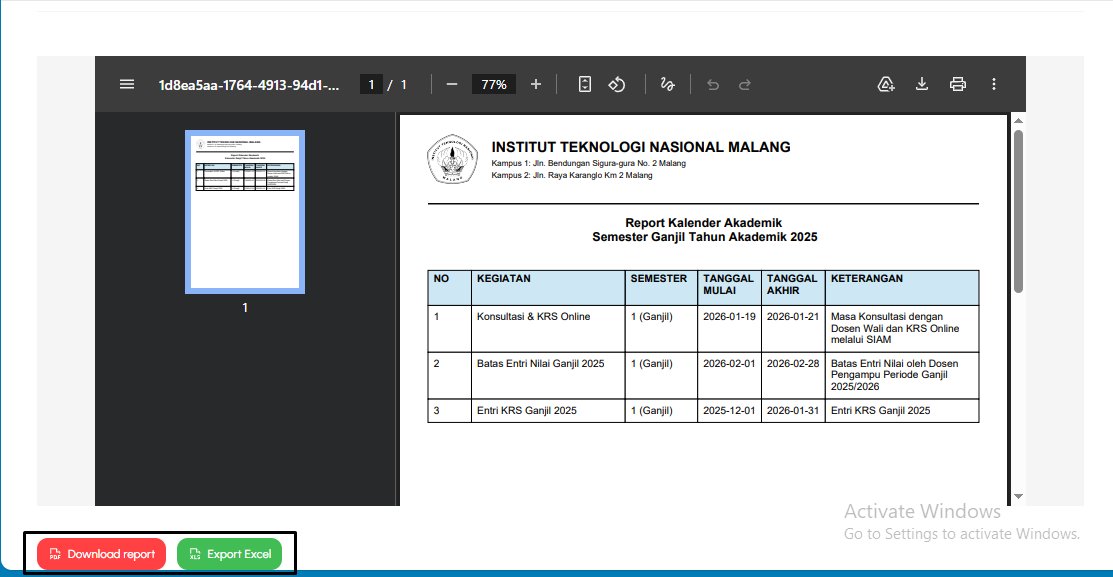](https://knowledge.itn.ac.id/uploads/images/gallery/2026-07/zL1image.png)
# Pengumuman
1. Tampilan halaman **Report Pengumuman** yang berfungsi untuk pelaporan pengumuman.
[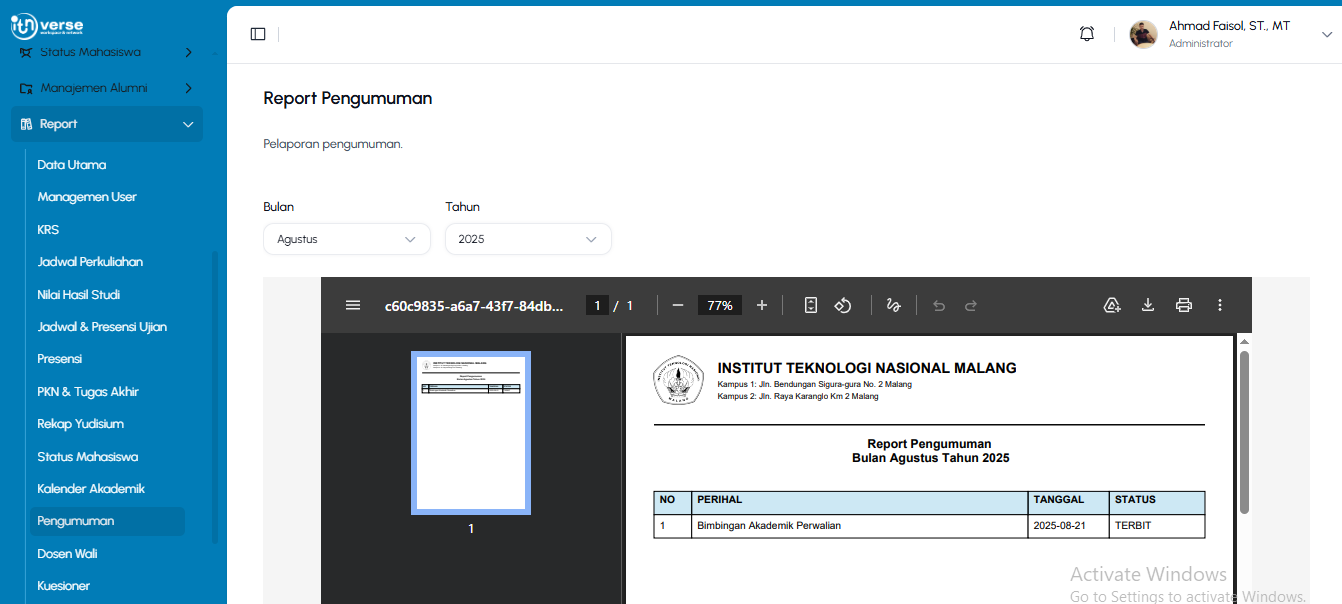](https://knowledge.itn.ac.id/uploads/images/gallery/2026-07/V5Eimage.png)
2. Gunakan filter **Bulan dan Tahun** yang terletak diatas Laporan Data Pengumuman, untuk menyaring data pada Laporan tersebut.
[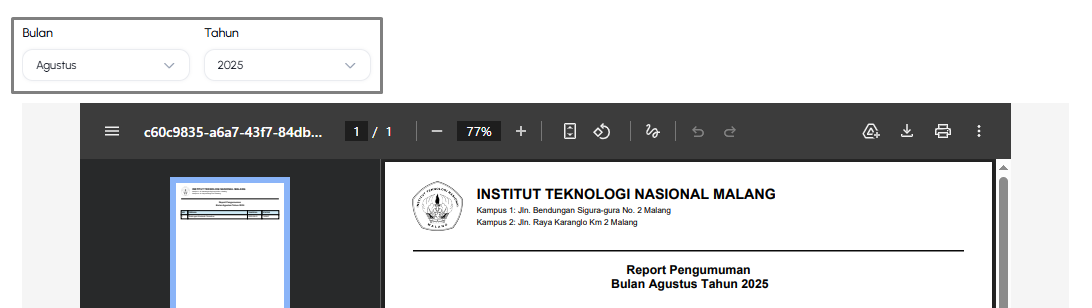](https://knowledge.itn.ac.id/uploads/images/gallery/2026-07/708image.png)
3. Data yang di setting akan muncul dibawah.
[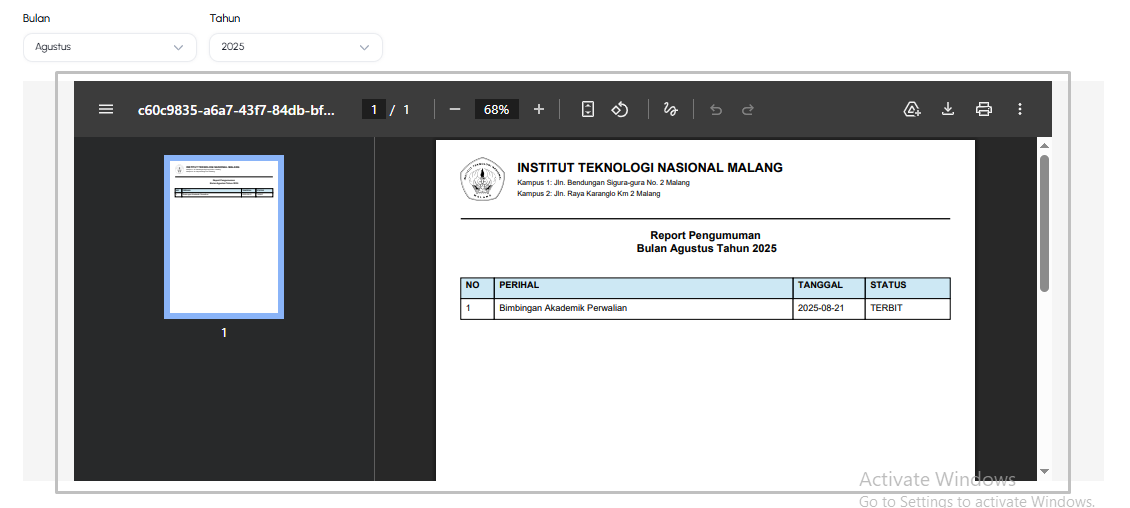](https://knowledge.itn.ac.id/uploads/images/gallery/2026-07/nsjimage.png)
4. Untuk mengunduh dokumen laporan, klik tombol merah **"Export PDF"** di pojok kiri bawah jika ingin menyimpan berkas dalam format PDF, atau klik tombol hijau **"Export Excel"** di sebelahnya jika ingin mengunduhnya dalam bentuk format Excel.
[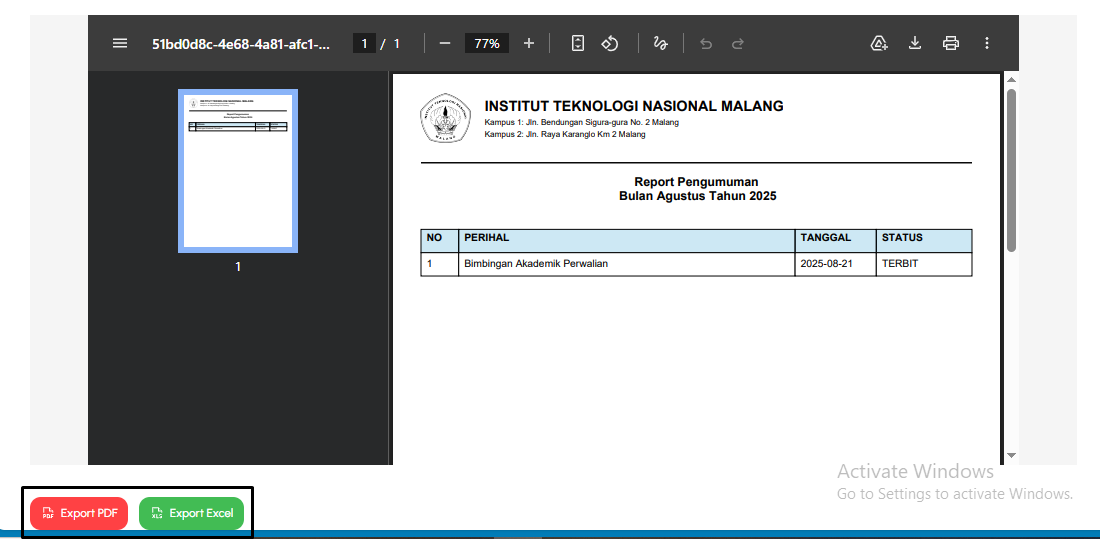](https://knowledge.itn.ac.id/uploads/images/gallery/2026-07/CX0image.png)
# Dosen Wali
1. Tampilan halaman **Report Dosen Wali** yang berfungsi untuk pelaporan dosen wali.
[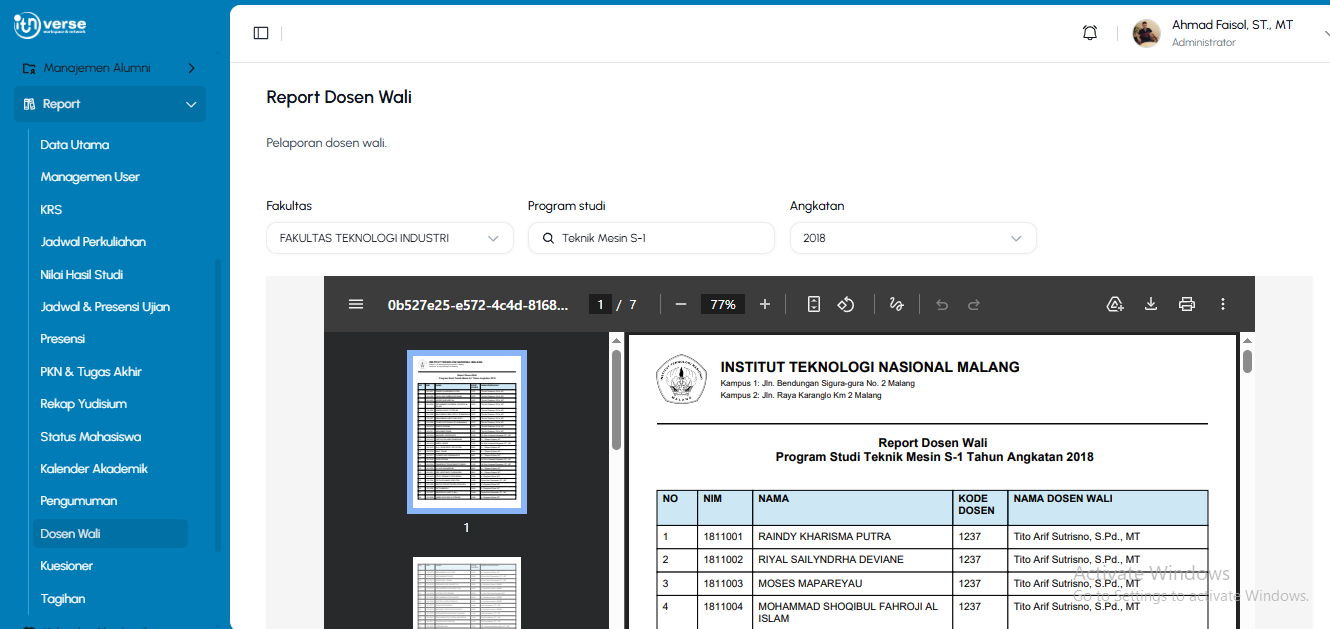](https://knowledge.itn.ac.id/uploads/images/gallery/2026-07/epJimage.png)
2. Gunakan filter **Fakultas, Prodi, dan Angkatan yang terletak diatas Laporan Data Dosen Wali, untuk menyaring data pada Laporan tersebut.
[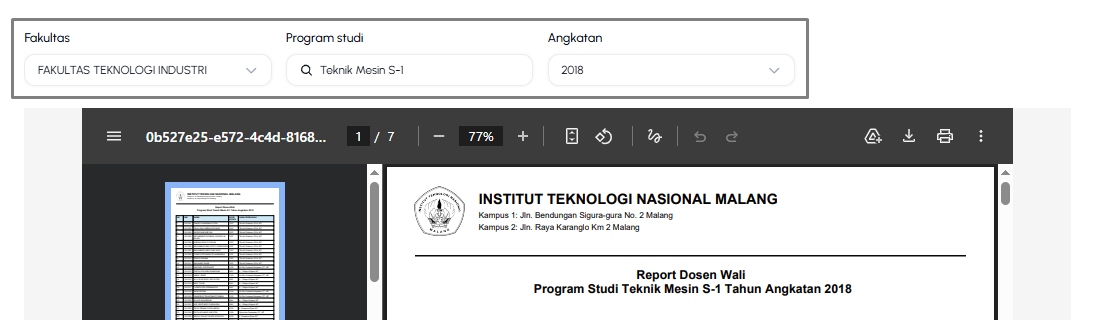](https://knowledge.itn.ac.id/uploads/images/gallery/2026-07/fsrimage.png)
3. Data yang di setting akan tampil dibawah.
[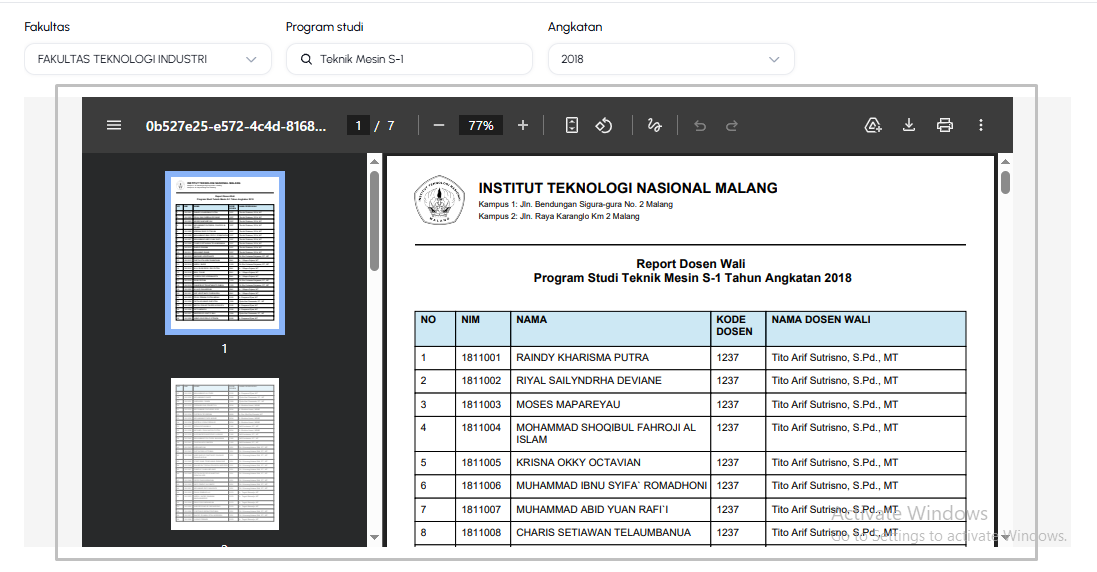](https://knowledge.itn.ac.id/uploads/images/gallery/2026-07/26nimage.png)
4. Untuk mengunduh dokumen laporan, klik tombol merah **"Export PDF"** di pojok kiri bawah jika ingin menyimpan berkas dalam format PDF, atau klik tombol hijau **"Export Excel"** di sebelahnya jika ingin mengunduhnya dalam bentuk format Excel.
[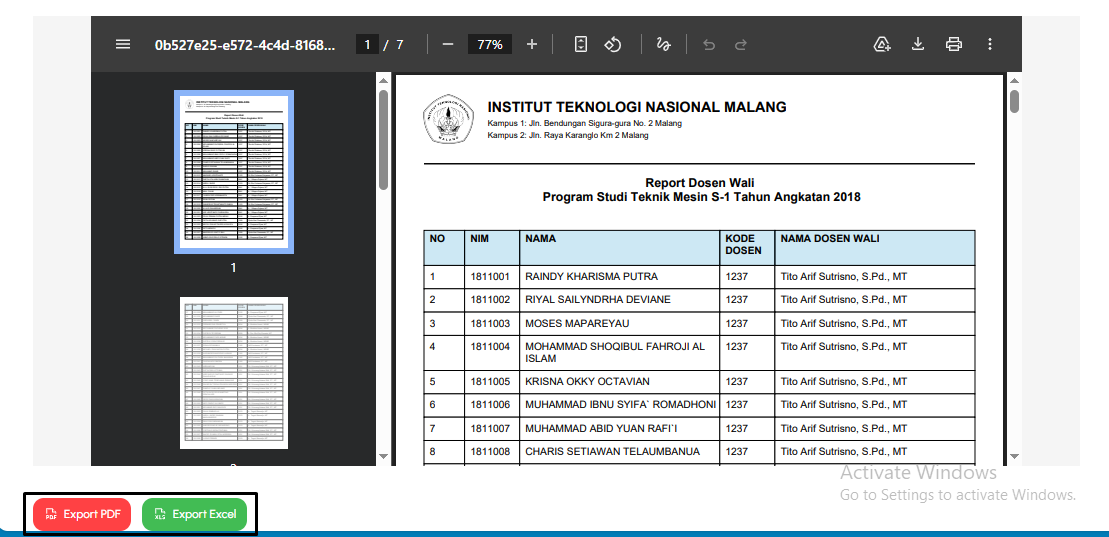](https://knowledge.itn.ac.id/uploads/images/gallery/2026-07/Monimage.png)
# Kuesioner *
**Dalam proses pengerjaan oleh Developer**
# Tagihan
1. Tampilan halaman **Report Tagihan** yang berfungsi untuk pelaporan tagihan atau tanggungan keuangan mahasiswa.
[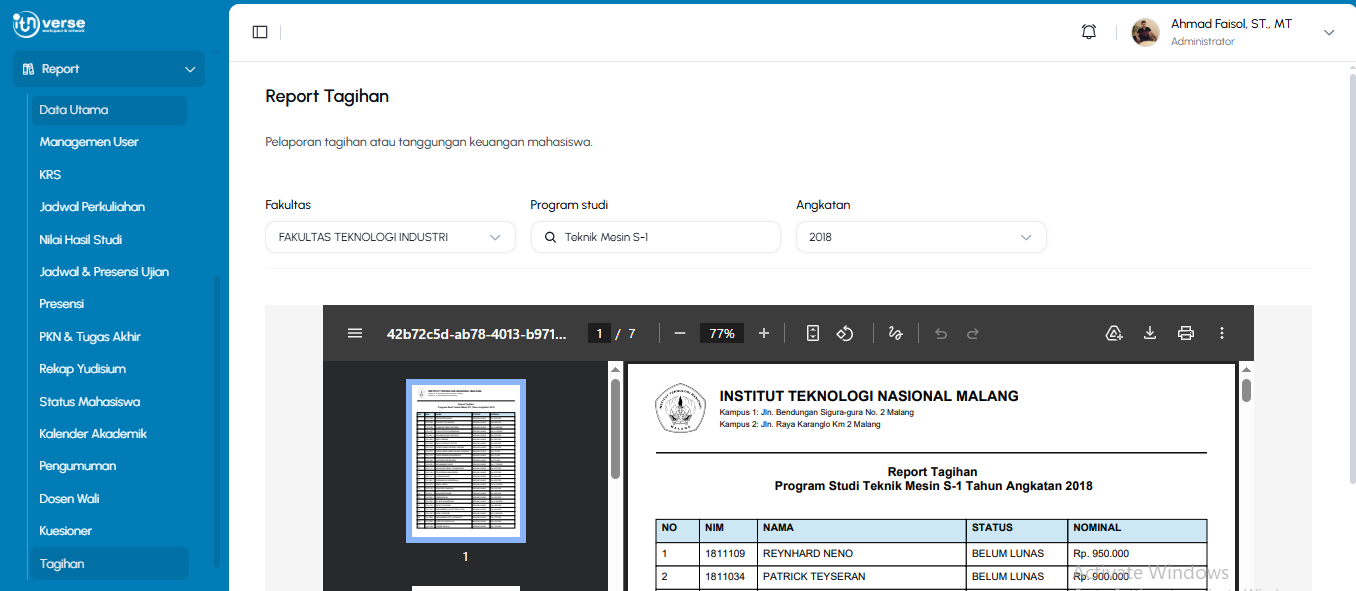](https://knowledge.itn.ac.id/uploads/images/gallery/2026-07/Cwbimage.png)
2. Gunakan filter **Fakultas, Prodi, dan Angkatan yang terletak diatas Laporan Data Tagihan, untuk menyaring data pada Laporan tersebut.
[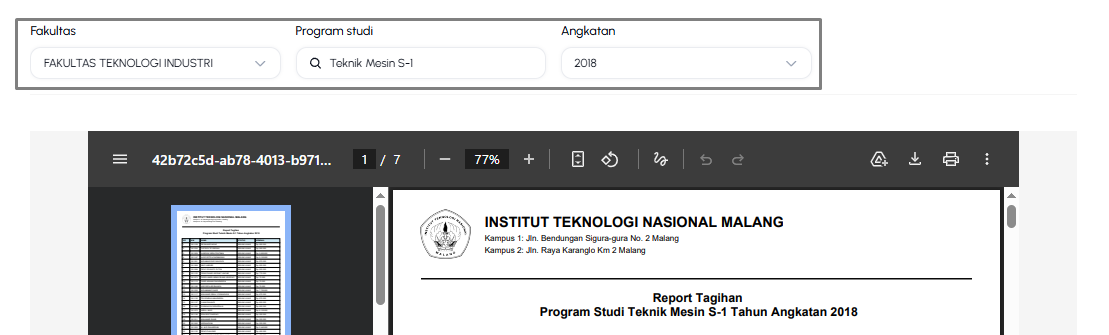](https://knowledge.itn.ac.id/uploads/images/gallery/2026-07/Xgpimage.png)
3. Data yang di setting akan tampil dibawah.
[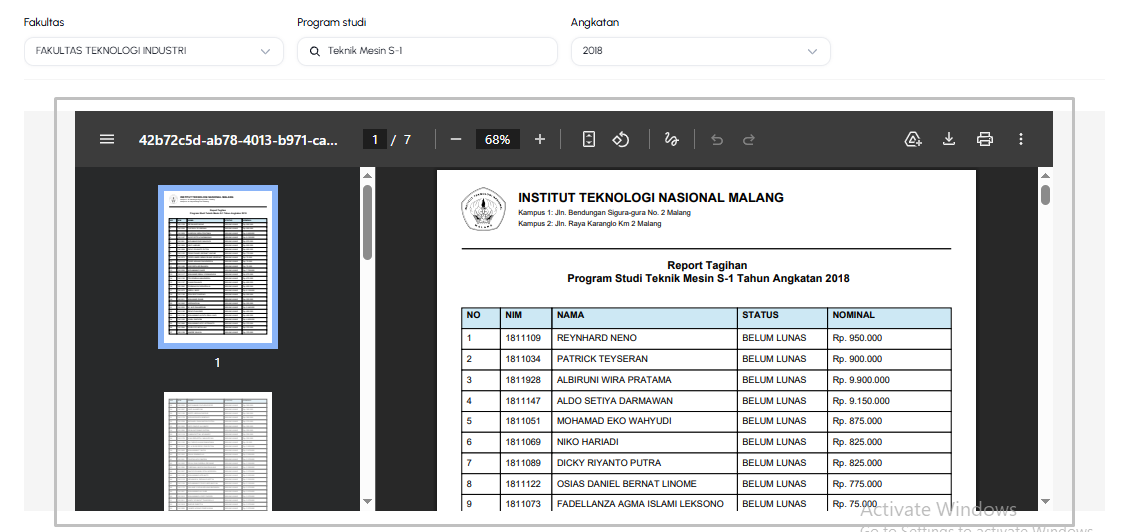](https://knowledge.itn.ac.id/uploads/images/gallery/2026-07/VQ6image.png)
4. Untuk mengunduh dokumen laporan, klik tombol merah **"Export PDF"** di pojok kiri bawah jika ingin menyimpan berkas dalam format PDF, atau klik tombol hijau **"Export Excel"** di sebelahnya jika ingin mengunduhnya dalam bentuk format Excel.
[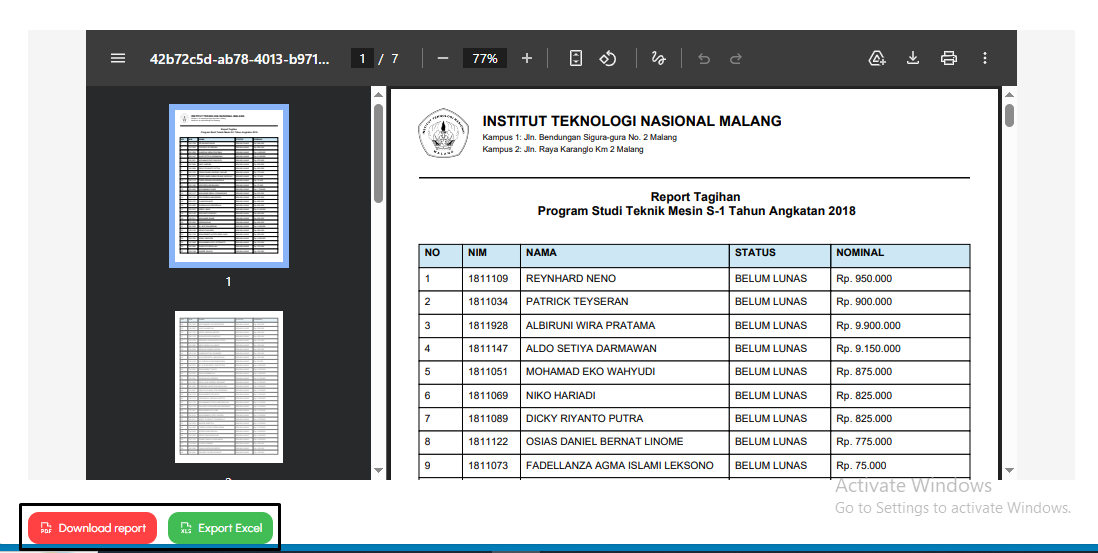](https://knowledge.itn.ac.id/uploads/images/gallery/2026-07/mxBimage.png)
# Kalender Akademik
Halaman Kalender Akademik berfungsi untuk mengatur dan menyajikan seluruh jadwal kegiatan akademik institusi selama satu tahun ajaran. Fitur ini mempermudah pemantauan agenda penting seperti masa perkuliahan dan ujian berdasarkan filter semester dan tahun akademik yang aktif.
# Kalender Akademik
1\. **Kalender Akademik** merupakan Panduan yang memuat jadwal kegiatan akademik selama satu tahun ajaran.
[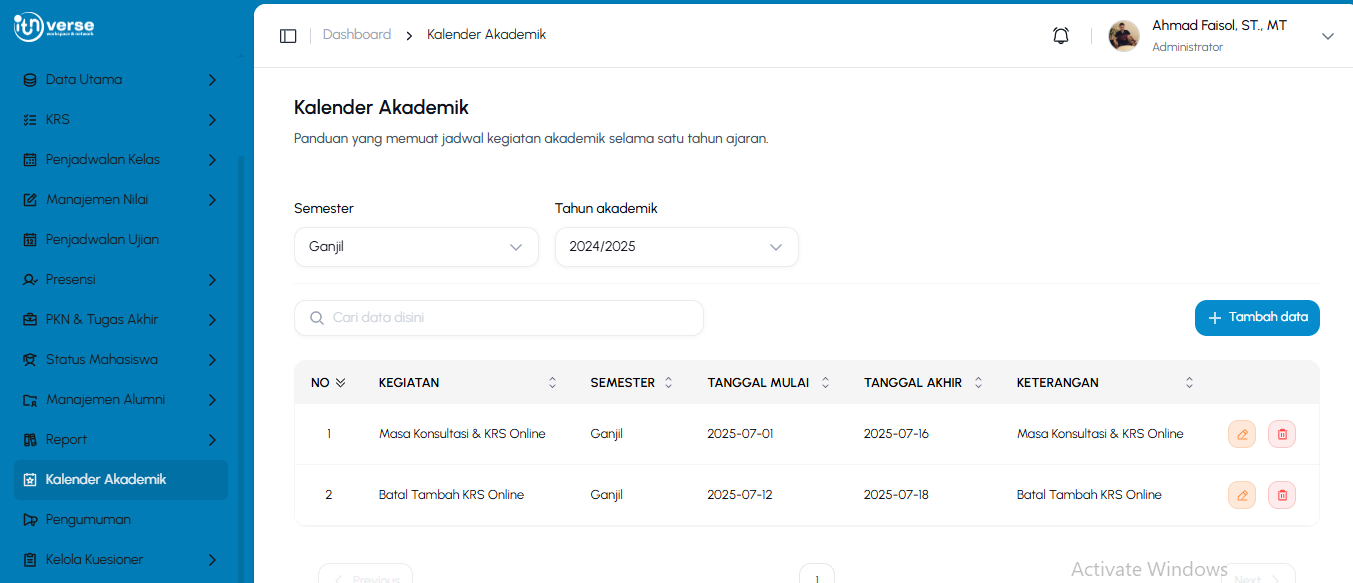](https://knowledge.itn.ac.id/uploads/images/gallery/2026-07/QiJimage.png)
2\. Pilih filter **Semester, Tahun akademik** untuk menampilkan, menyaring, dan melihat detail spesifik data.[](https://knowledge.itn.ac.id/uploads/images/gallery/2026-07/3PZimage.png)
3\. Apabila ingin menambahkan data, klik tombol "**+Tambah Data"** berwarna biru di sisi kanan halaman.
[](https://knowledge.itn.ac.id/uploads/images/gallery/2026-07/8Bgimage.png)
4\. Setelah itu, isi data yang diperlukan pada form yang ditampilkan.
[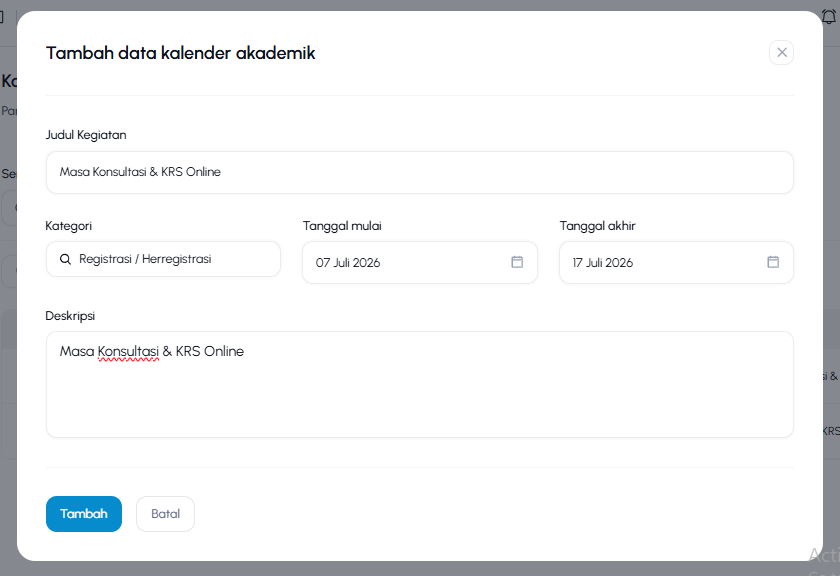](https://knowledge.itn.ac.id/uploads/images/gallery/2026-07/7pTimage.png)
5\. Selanjutnya, klik tombol "**Tambah"** berwarna biru pada pojok kiri bawah.[](https://knowledge.itn.ac.id/uploads/images/gallery/2026-07/hzBimage.png)
6\. Data akan otomatis tersimpan ke dalam sistem.
[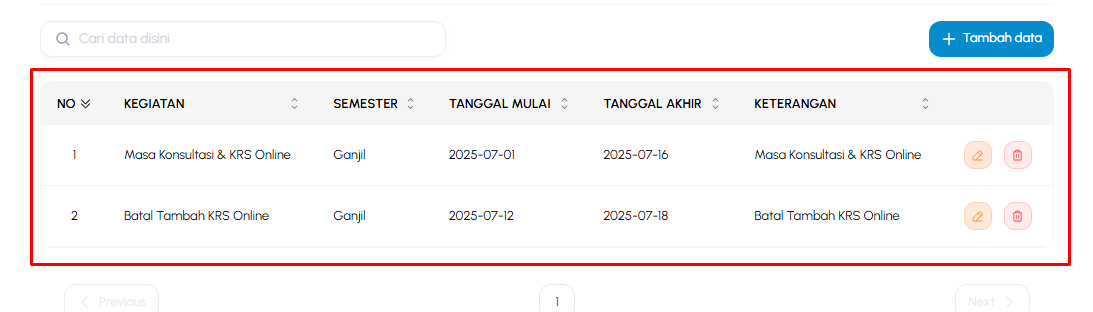](https://knowledge.itn.ac.id/uploads/images/gallery/2026-07/pwXimage.png)
7\. Jika ingin mengubah data, klik **ikon pensil** pada kanan tabel.
[](https://knowledge.itn.ac.id/uploads/images/gallery/2026-07/Ooyimage.png)
8\. Jika ingin mengubah data, klik **ikon tempat sampah** pada kanan tabel.
[](https://knowledge.itn.ac.id/uploads/images/gallery/2026-07/wk1image.png)
# Pengumuman
Halaman Pengumuman berfungsi untuk mengelola dan mendistribusikan informasi penting kepada seluruh civitas akademika. Bagian ini memuat daftar maklumat resmi institusi yang dilengkapi dengan fitur pencarian cepat berdasarkan perihal serta informasi tanggal penerbitan pengumuman.
# Pengumuman
1\. **Pengumuman** digunakan untuk Pengelolaan pengumuman untuk civitas akademika.
[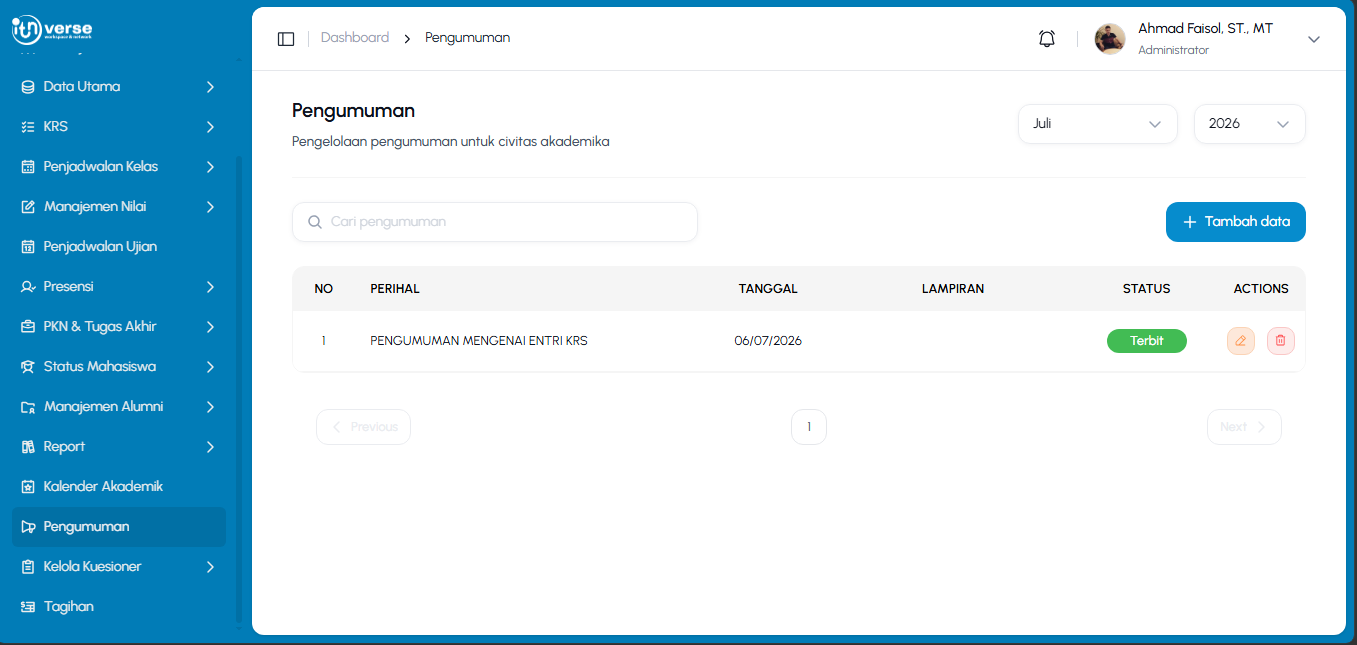](https://knowledge.itn.ac.id/uploads/images/gallery/2026-07/OZMimage.png)
2\. Apabila ingin menambahkan data, klik tombol "**+Tambah Data"** berwarna biru di sisi kanan atas halaman.
[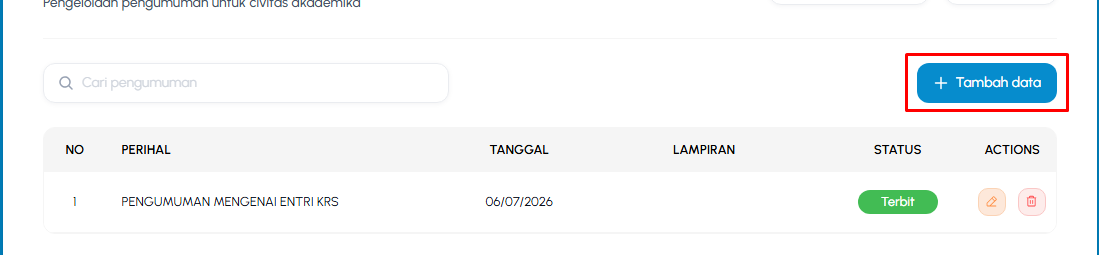](https://knowledge.itn.ac.id/uploads/images/gallery/2026-07/9vximage.png)
3\. Setelah itu, isi data yang diperlukan pada form yang ditampilkan.
[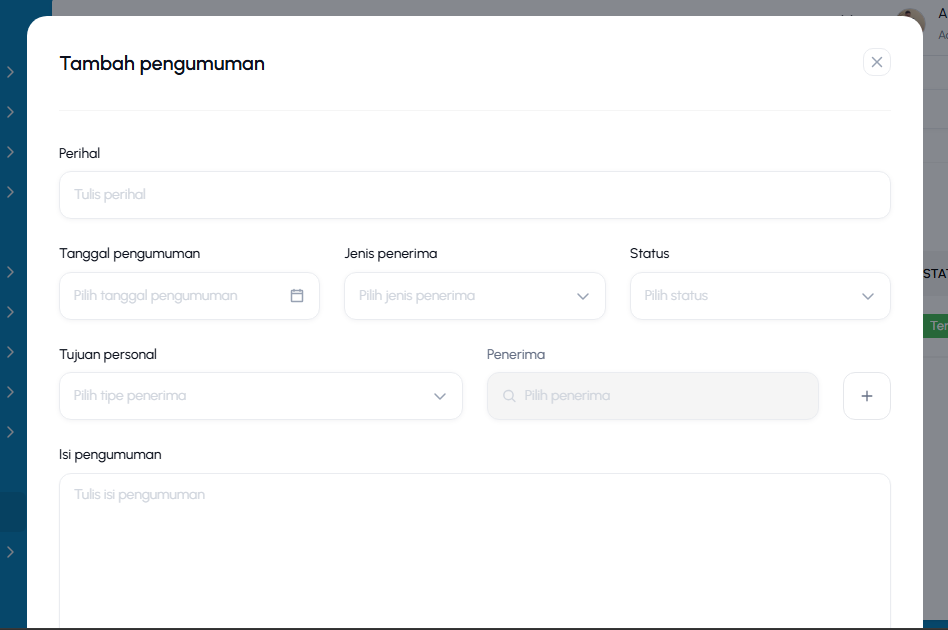](https://knowledge.itn.ac.id/uploads/images/gallery/2026-07/Dlaimage.png)
[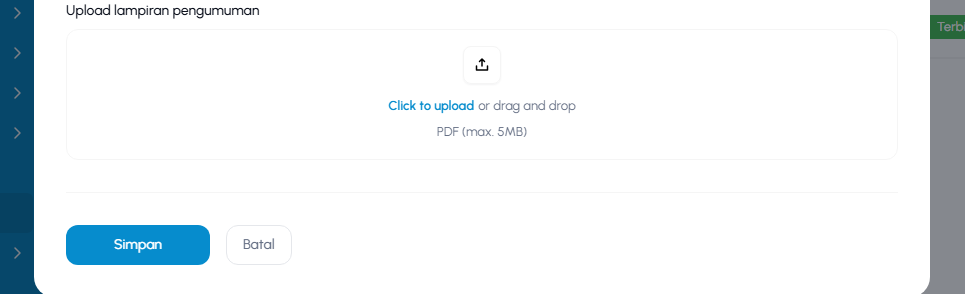](https://knowledge.itn.ac.id/uploads/images/gallery/2026-07/tPKimage.png)
4\. Selanjutnya, klik tombol "**Simpan"** berwarna biru pada pojok kiri bawah atau "**Batal**" jika ingin membatalkan.
[](https://knowledge.itn.ac.id/uploads/images/gallery/2026-07/54Qimage.png)
5\. Data otomatis tersimpan pada tabel dibawah.
[](https://knowledge.itn.ac.id/uploads/images/gallery/2026-07/aFVimage.png)
6\. Verifikasi pada kolom ***Status*** untuk memastikan pengumuman sudah terbit atau belum.
[](https://knowledge.itn.ac.id/uploads/images/gallery/2026-07/ikKimage.png)
7\. Jika ingin mengubah data, klik **ikon pensil** di kolom *Actions.*
[](https://knowledge.itn.ac.id/uploads/images/gallery/2026-07/L7qimage.png)
8\. Jika ingin menghapus data, klik **ikon tempat sampah** di kolom *Actions.*
[](https://knowledge.itn.ac.id/uploads/images/gallery/2026-07/IKNimage.png)
# Kelola Kuesioner
Menu Kelola Kuesioner berfungsi untuk menyusun, mengatur, dan mengevaluasi survei akademik institusi. Menu ini terdiri dari sub-menu pengaturan Kriteria penilaian, pembuatan daftar Pertanyaan, pemantauan hasil Rekap Skor, serta analisis Sebaran Jawaban responden.
# Kriteria
1\. **Kriteria Kuesioner** digunakan untuk Pengelolaan parameter dan standar penilaian untuk kuesioner akademik.
[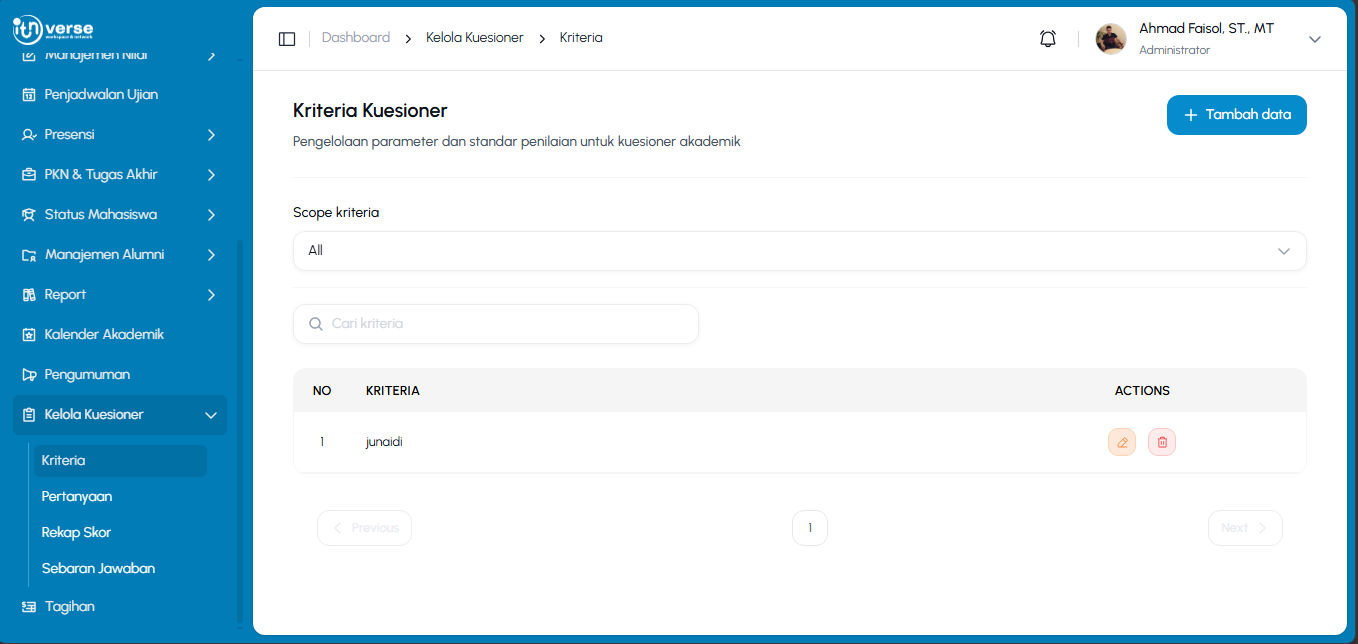](https://knowledge.itn.ac.id/uploads/images/gallery/2026-07/2Urimage.png)
2\. Apabila ingin menambahkan data, klik tombol "**+Tambah Data"** berwarna biru di sisi kanan atas halaman.
[](https://knowledge.itn.ac.id/uploads/images/gallery/2026-07/Kfhimage.png)
3\. Setelah itu, isi data yang diperlukan pada form yang ditampilkan.
[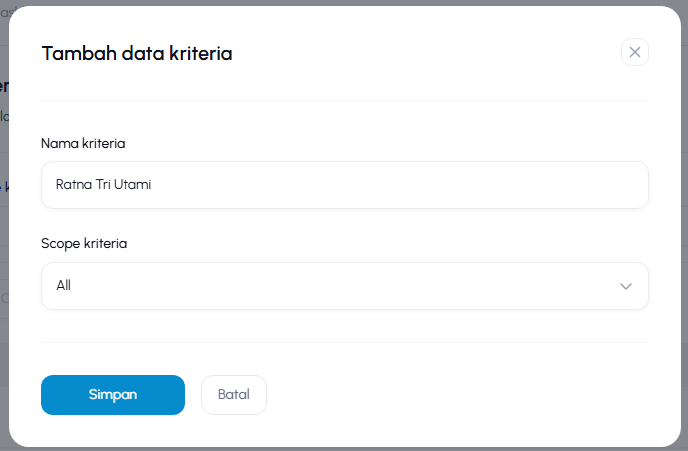](https://knowledge.itn.ac.id/uploads/images/gallery/2026-07/i2Dimage.png)
4\. Selanjutnya, klik tombol "**Simpan"** berwarna biru pada pojok kiri bawah atau "**Batal**" jika ingin membatalkan.
[](https://knowledge.itn.ac.id/uploads/images/gallery/2026-07/8Yoimage.png)
5\. Tabel data ini menampilkan daftar kriteria yang telah tersimpan.
[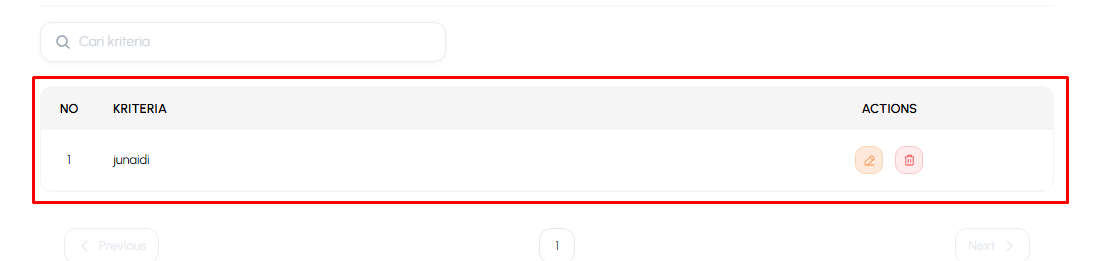](https://knowledge.itn.ac.id/uploads/images/gallery/2026-07/KSKimage.png)
6\. Jika ingin mengubah data, klik **ikon pensil** di kolom *Actions.*
[](https://knowledge.itn.ac.id/uploads/images/gallery/2026-07/zmCimage.png)
7\. Jika ingin menghapus data, klik **ikon tempat sampah** di kolom *Actions.*
[](https://knowledge.itn.ac.id/uploads/images/gallery/2026-07/NRximage.png)
# Pertanyaan
1\. **Pertanyaan Kuisioner** digunakan untuk pengelolaan kuesioner untuk dosen, mahasiswa, dan staf administrasi.
[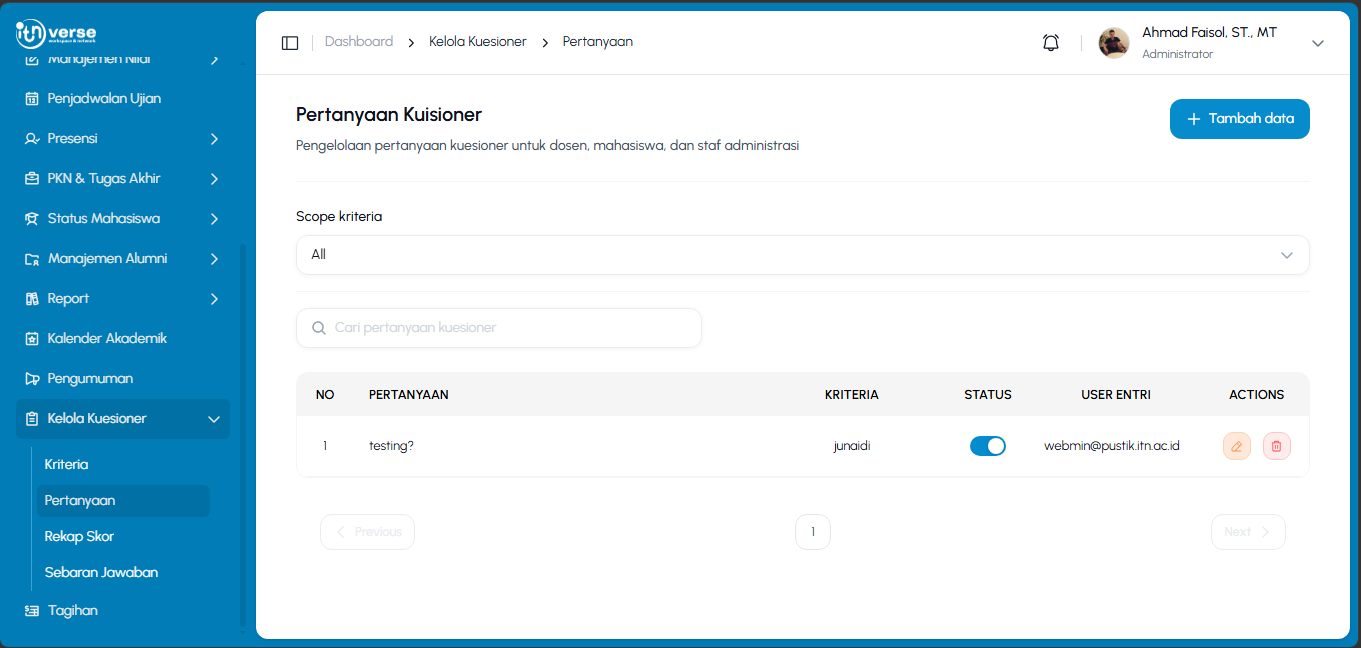](https://knowledge.itn.ac.id/uploads/images/gallery/2026-07/xMAimage.png)
2\. Apabila ingin menambahkan data, klik tombol "**+Tambah Data"** berwarna biru di sisi kanan atas halaman.
[](https://knowledge.itn.ac.id/uploads/images/gallery/2026-07/hgzimage.png)
3\. Setelah itu, isi data yang diperlukan pada form yang ditampilkan.
[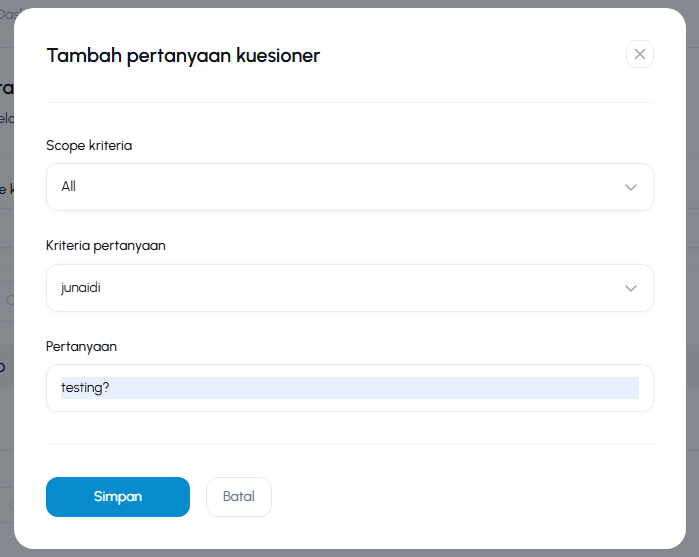](https://knowledge.itn.ac.id/uploads/images/gallery/2026-07/lIximage.png)
4\. Selanjutnya, klik tombol "**Simpan"** berwarna biru pada pojok kiri bawah atau "**Batal**" jika ingin membatalkan.
[](https://knowledge.itn.ac.id/uploads/images/gallery/2026-07/Warimage.png)
5\. Tabel data ini menampilkan daftar kriteria yang telah tersimpan.
[](https://knowledge.itn.ac.id/uploads/images/gallery/2026-07/BSAimage.png)
6\. Untuk mengaktifkan atau menonaktifkan Menu atau Halaman, klik tombol *toggle* (sakelar biru) di kolom **"Status"**.
[](https://knowledge.itn.ac.id/uploads/images/gallery/2026-07/2Rrimage.png)
7\. Jika ingin mengubah data, klik **ikon pensil** di kolom *Actions.*
[](https://knowledge.itn.ac.id/uploads/images/gallery/2026-07/0rHimage.png)
8\. Jika ingin menghapus data, klik **ikon tempat sampah** di kolom *Actions.*
[](https://knowledge.itn.ac.id/uploads/images/gallery/2026-07/UA5image.png)
# Rekap Skor
1\. **Rekap Skor Kuesioner** digunakan untuk Rekapitulasi hasil perolehan nilai akhir kuesioner secara periodik.
[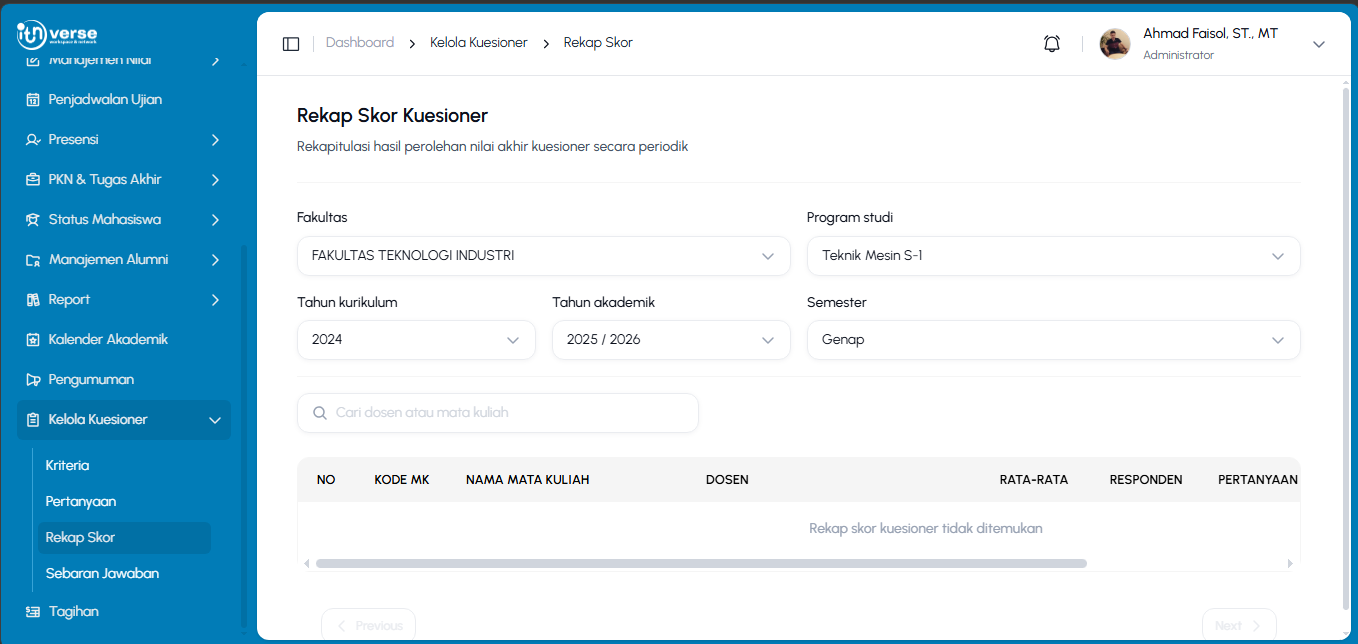](https://knowledge.itn.ac.id/uploads/images/gallery/2026-07/zdqimage.png)
2\. Pilih filter **Fakultas, Program Studi, Tahun Kurikulum, Tahun Akademik, Semester,** untuk menampilkan, menyaring, dan melihat detail spesifik data.
[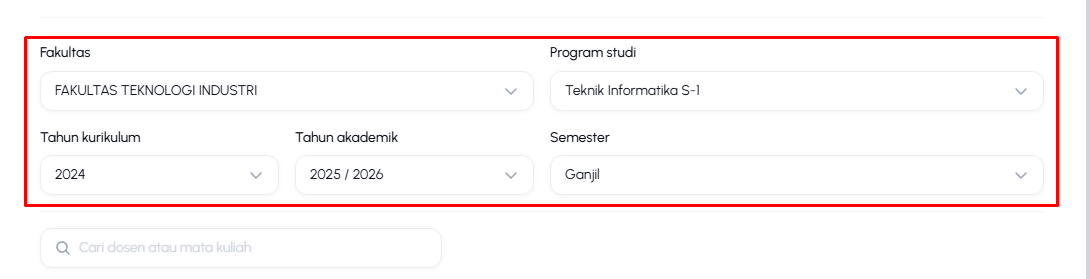](https://knowledge.itn.ac.id/uploads/images/gallery/2026-07/4rKimage.png)
3\. Jika ingin mencari data secara instan dapat menggunakan kolom pencarian.
[](https://knowledge.itn.ac.id/uploads/images/gallery/2026-07/xwBimage.png)
4\. Data otomatis akan muncul pada tabel dibawah.
[](https://knowledge.itn.ac.id/uploads/images/gallery/2026-07/gpuimage.png)
5\. Geser tabel ke kanan untuk melihat **Rata-rata, Responden, Pertanyaan, Jawaban, Kategori.**
[](https://knowledge.itn.ac.id/uploads/images/gallery/2026-07/FhCimage.png)
# Sebaran Jawaban
1\. **Sebaran Jawaban Kuesioner** digunakan untuk Analisis jawaban responden untuk setiap butir pertanyaan kuesioner.
[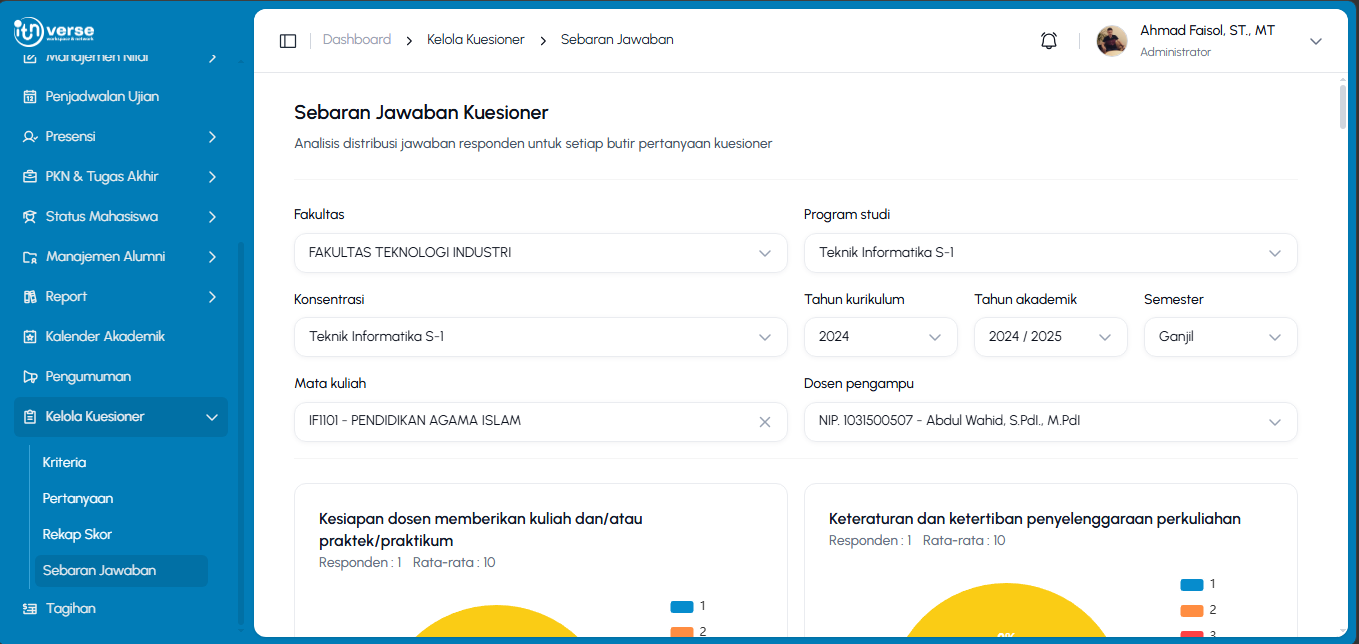](https://knowledge.itn.ac.id/uploads/images/gallery/2026-07/G17image.png)
2\. Pilih filter **Fakultas, Program Studi, Konsentrasi, Tahun Kurikulum, Tahun Akademik, Semester, Mata Kuliah, Dosen Pengampu,** untuk menampilkan, menyaring, dan melihat detail spesifik data.
[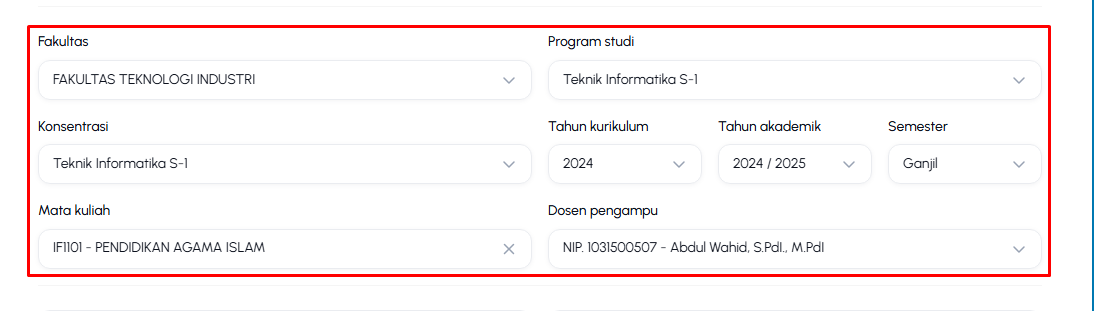](https://knowledge.itn.ac.id/uploads/images/gallery/2026-07/BHSimage.png)
3\. Halaman **Sebaran Jawaban** menampilkan hasil rekapitulasi jawaban responden pada setiap pertanyaan dalam bentuk diagram.
[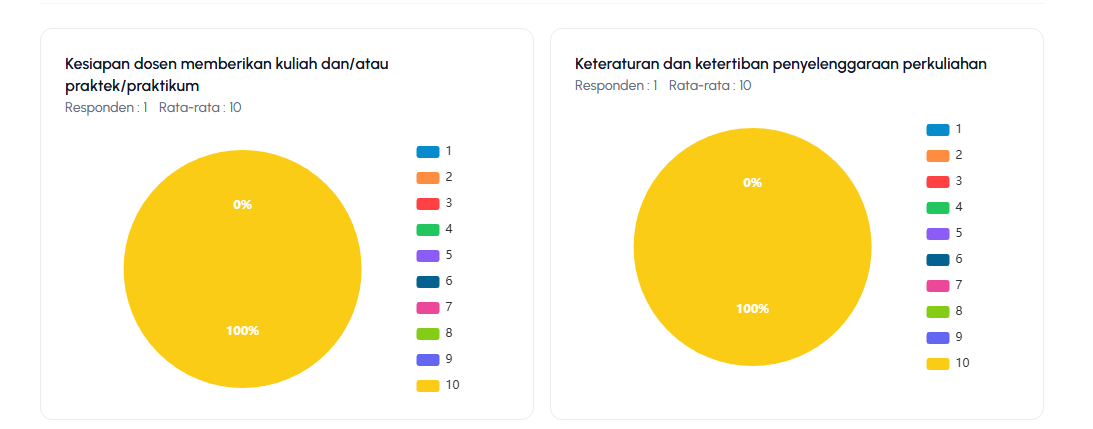](https://knowledge.itn.ac.id/uploads/images/gallery/2026-07/bQoimage.png)
[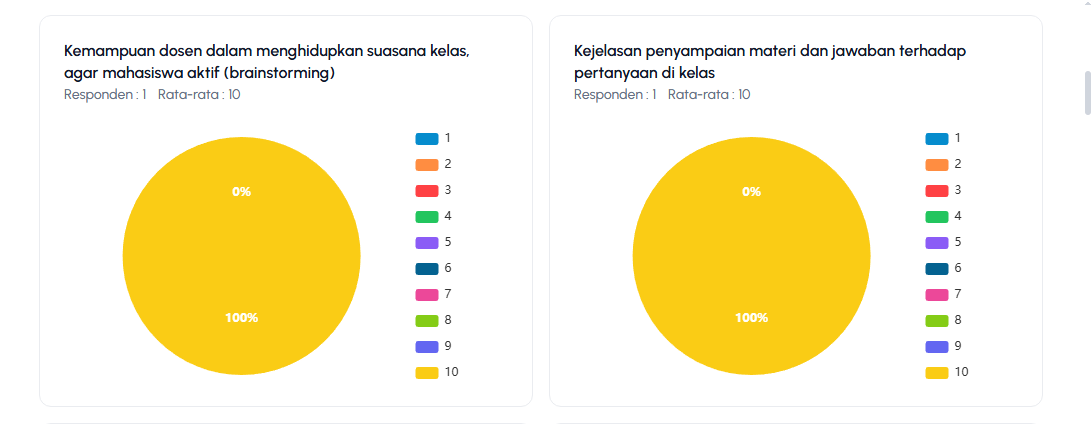](https://knowledge.itn.ac.id/uploads/images/gallery/2026-07/tkUimage.png)
[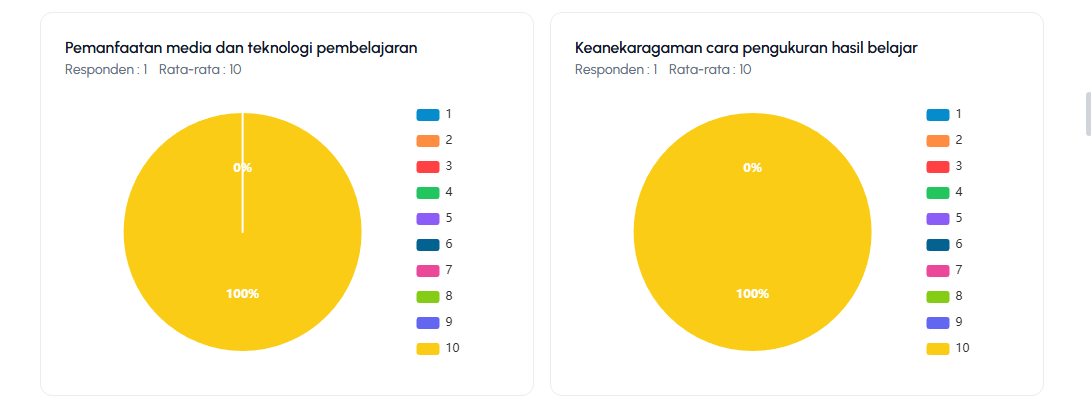](https://knowledge.itn.ac.id/uploads/images/gallery/2026-07/LHLimage.png)
[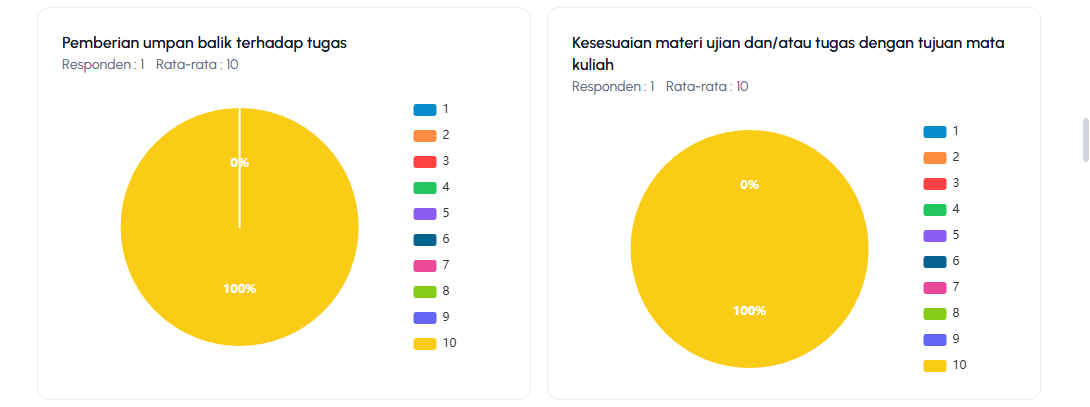](https://knowledge.itn.ac.id/uploads/images/gallery/2026-07/LVDimage.png)
[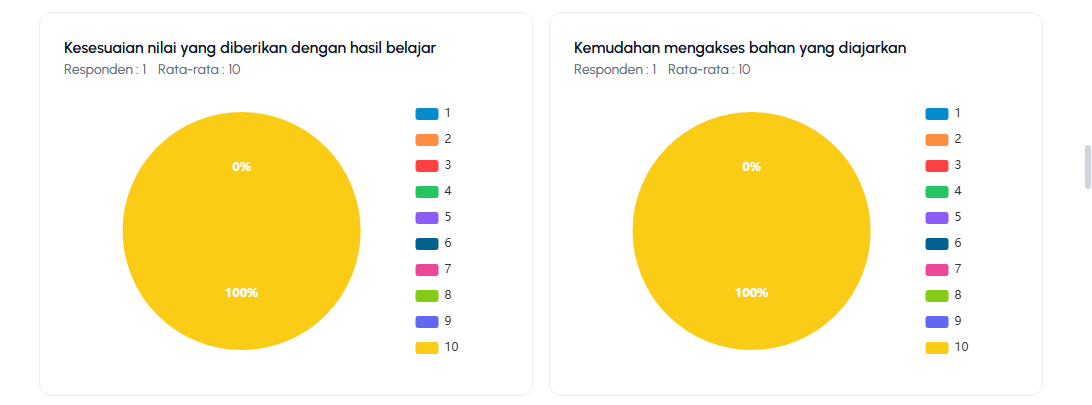](https://knowledge.itn.ac.id/uploads/images/gallery/2026-07/EoJimage.png)
[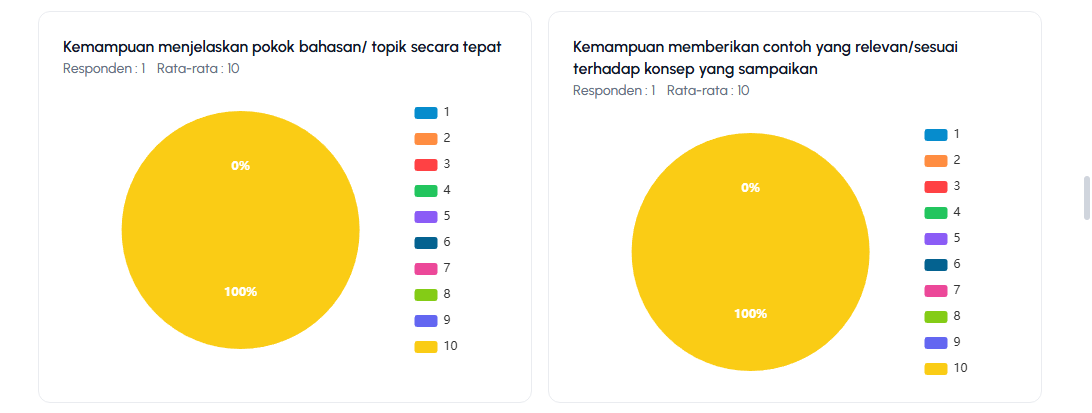](https://knowledge.itn.ac.id/uploads/images/gallery/2026-07/Fxuimage.png)
[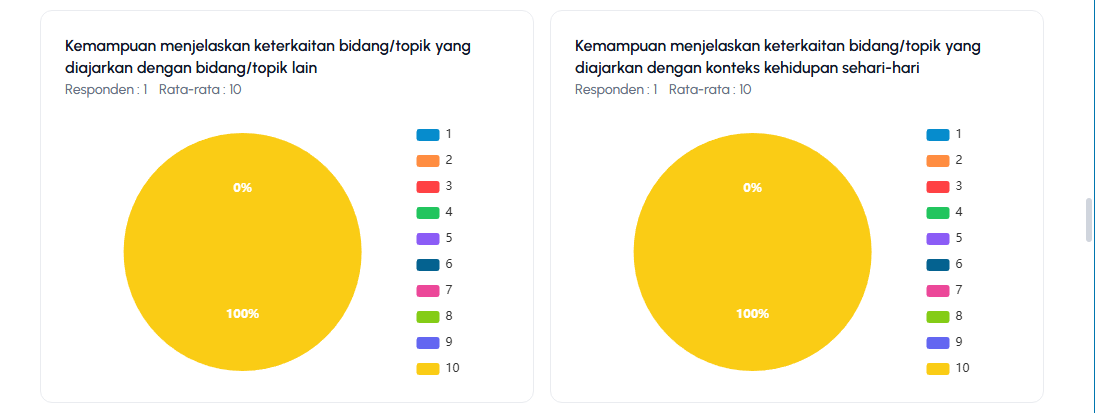](https://knowledge.itn.ac.id/uploads/images/gallery/2026-07/9GRimage.png)
[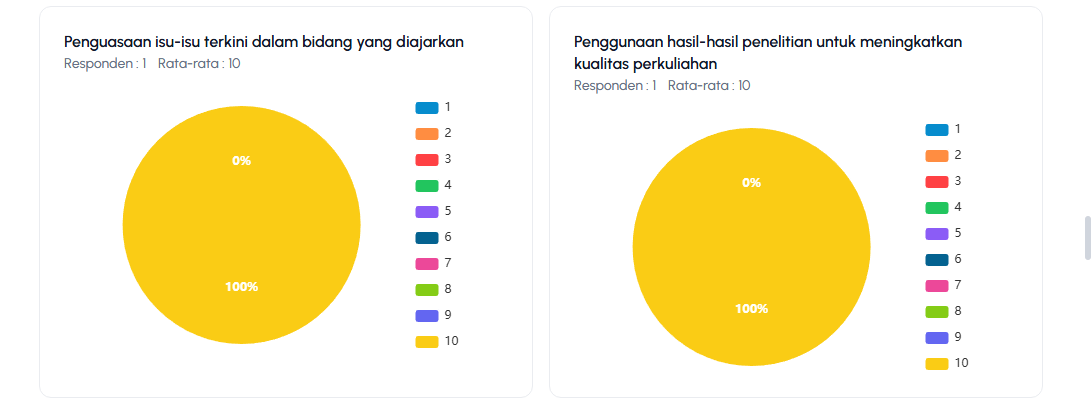](https://knowledge.itn.ac.id/uploads/images/gallery/2026-07/FKyimage.png)
[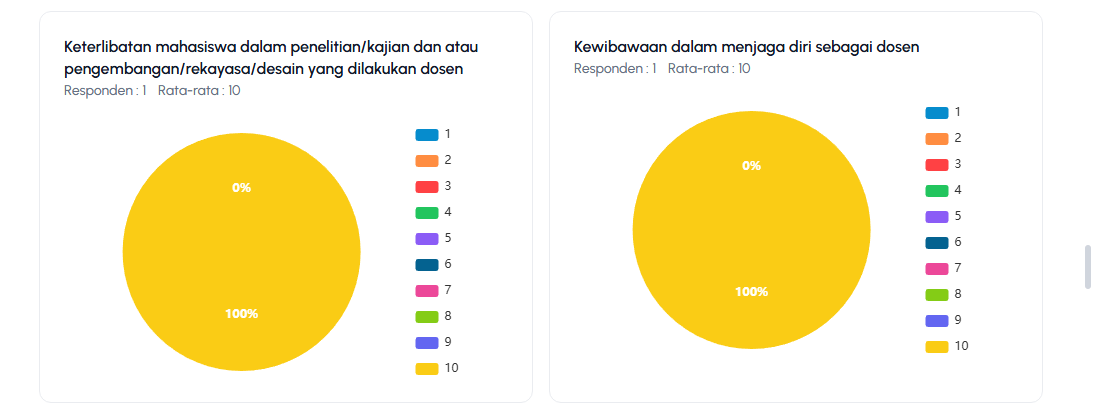](https://knowledge.itn.ac.id/uploads/images/gallery/2026-07/NLHimage.png)
[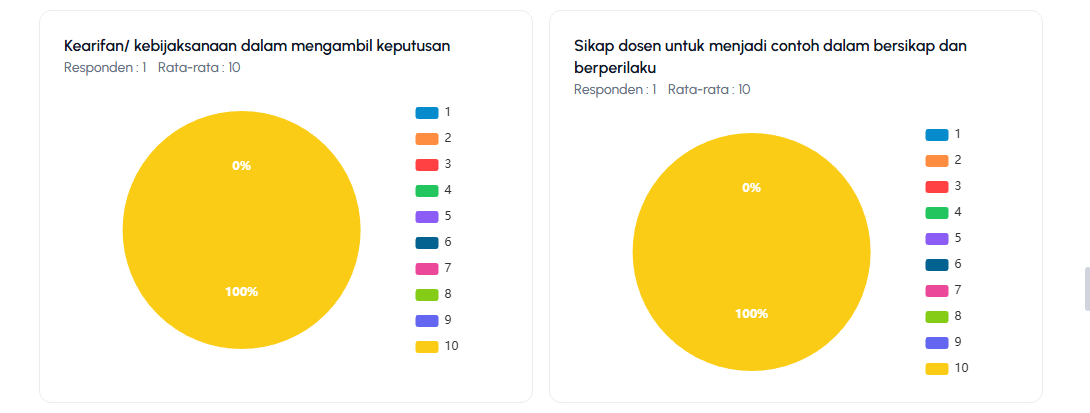](https://knowledge.itn.ac.id/uploads/images/gallery/2026-07/n4dimage.png)
[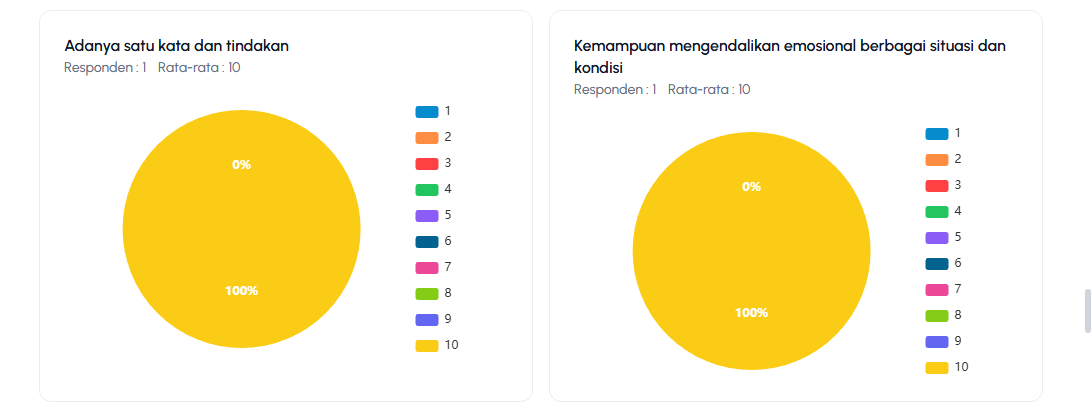](https://knowledge.itn.ac.id/uploads/images/gallery/2026-07/MEmimage.png)
[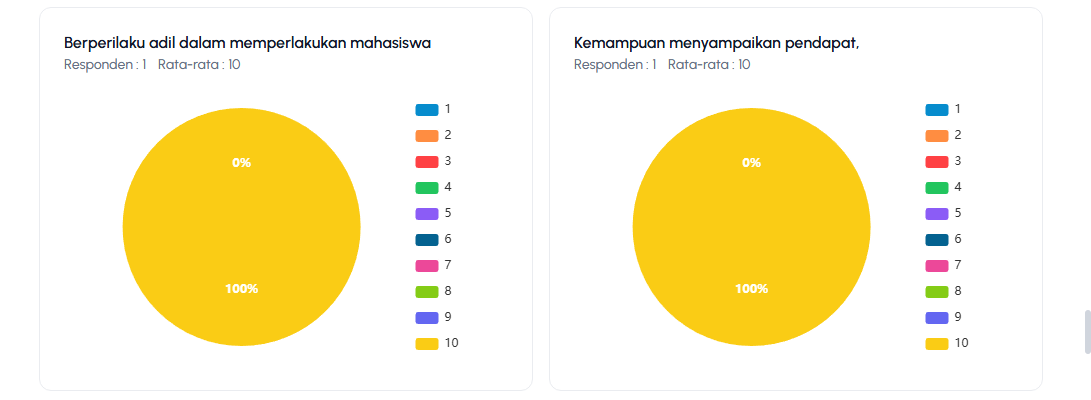](https://knowledge.itn.ac.id/uploads/images/gallery/2026-07/yrdimage.png)
[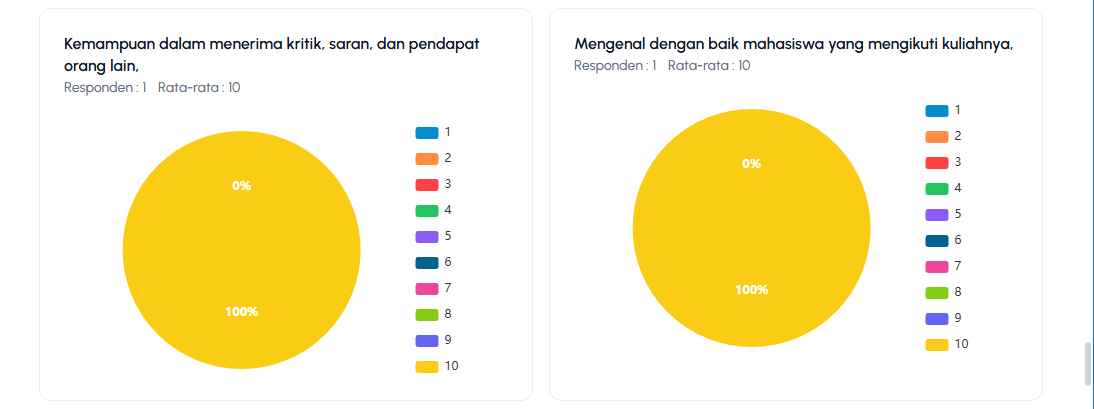](https://knowledge.itn.ac.id/uploads/images/gallery/2026-07/ryCimage.png)
[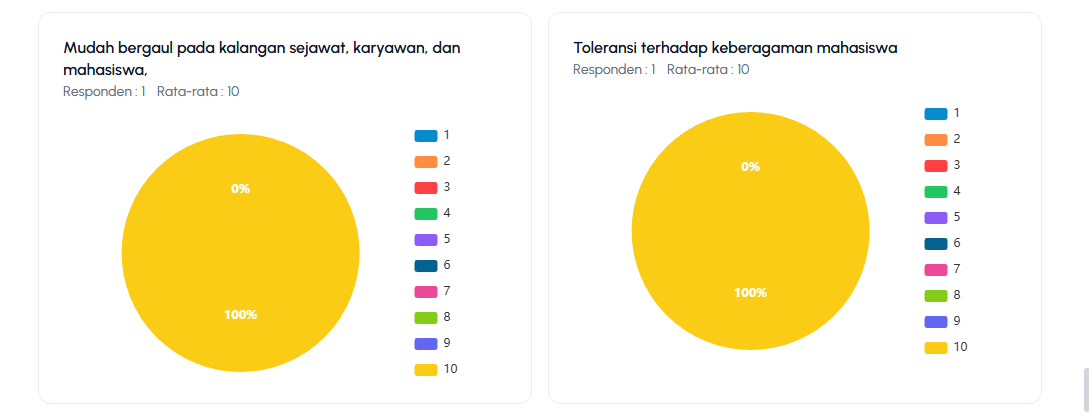](https://knowledge.itn.ac.id/uploads/images/gallery/2026-07/raBimage.png)
[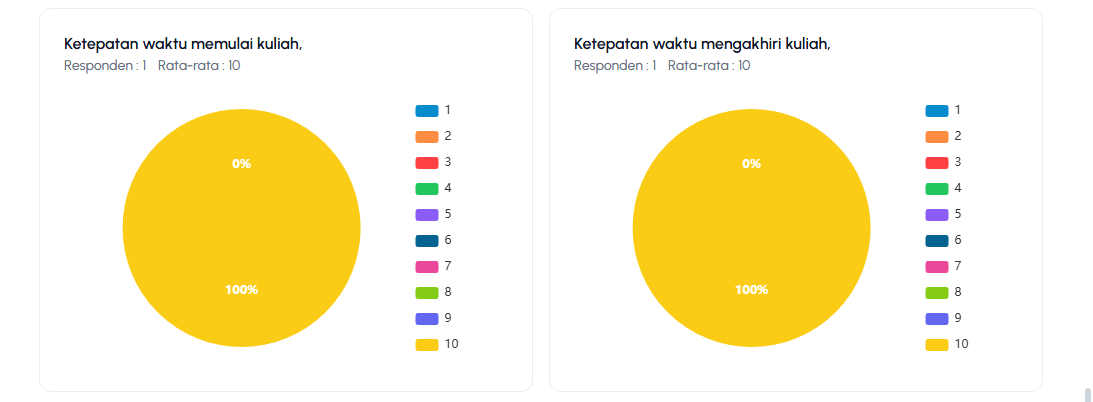](https://knowledge.itn.ac.id/uploads/images/gallery/2026-07/5Jwimage.png)
[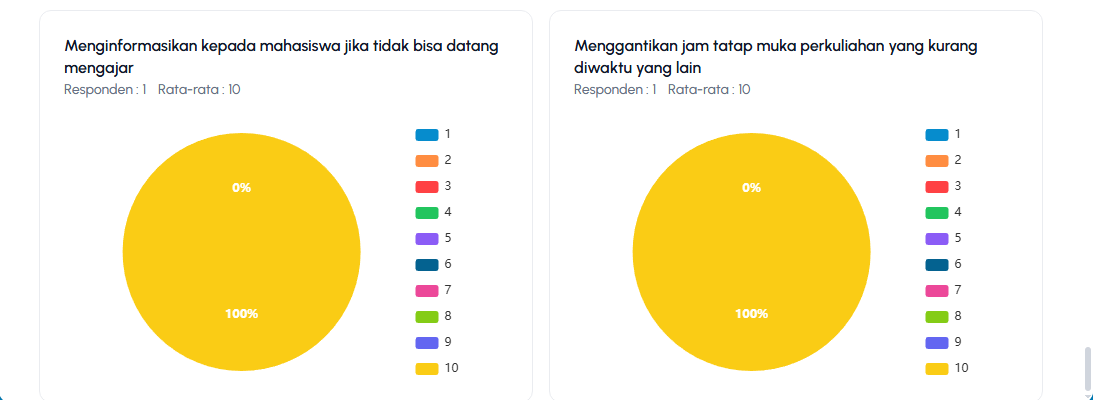](https://knowledge.itn.ac.id/uploads/images/gallery/2026-07/e7jimage.png)
# Tagihan
Halaman Tagihan berfungsi untuk mengelola dan memantau status biaya pendidikan mahasiswa berdasarkan fakultas dan program studi. Bagian ini menyajikan daftar rincian tagihan aktif yang memuat informasi identitas mahasiswa seperti Nomor Induk Mahasiswa (NIM) dan Nama untuk mempermudah verifikasi administrasi keuangan.
# Tagihan
1\. **Tagihan** digunakan untuk Pengecekan dan pemantauan status tagihan biaya perkuliahan mahasiswa.
[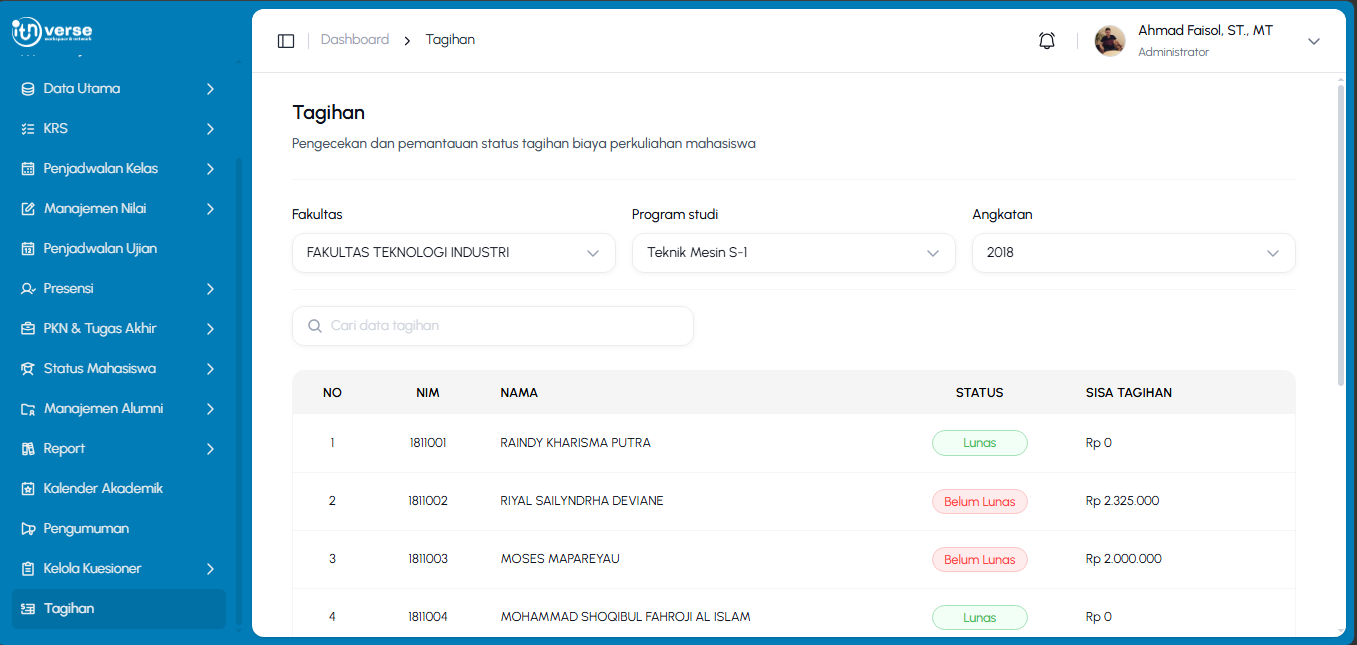](https://knowledge.itn.ac.id/uploads/images/gallery/2026-07/rMuimage.png)
2\. Pilih filter **Fakultas, Program Studi, Angkatan** untuk menampilkan, menyaring, dan melihat detail spesifik data.
[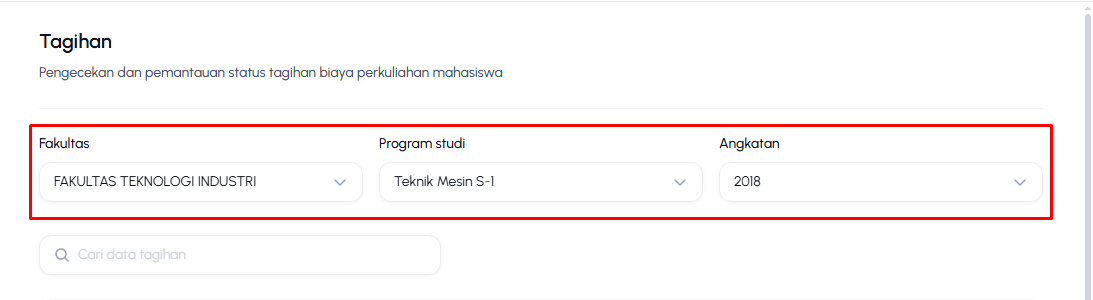](https://knowledge.itn.ac.id/uploads/images/gallery/2026-07/moYimage.png)
3\. Jika ingin mencari data secara instan dapat menggunakan kolom pencarian.
[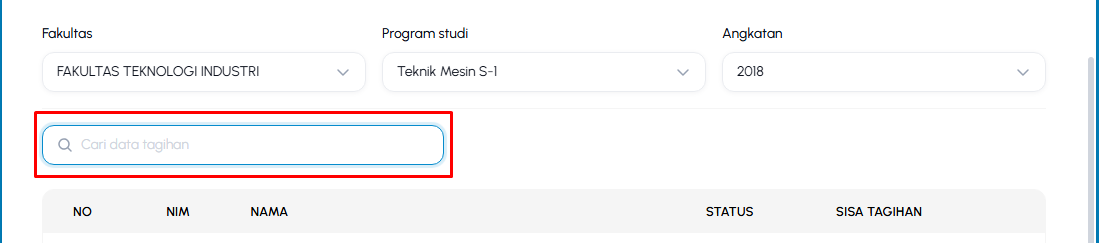](https://knowledge.itn.ac.id/uploads/images/gallery/2026-07/4Animage.png)
4\. Data otomatis akan muncul pada tabel dibawah.
[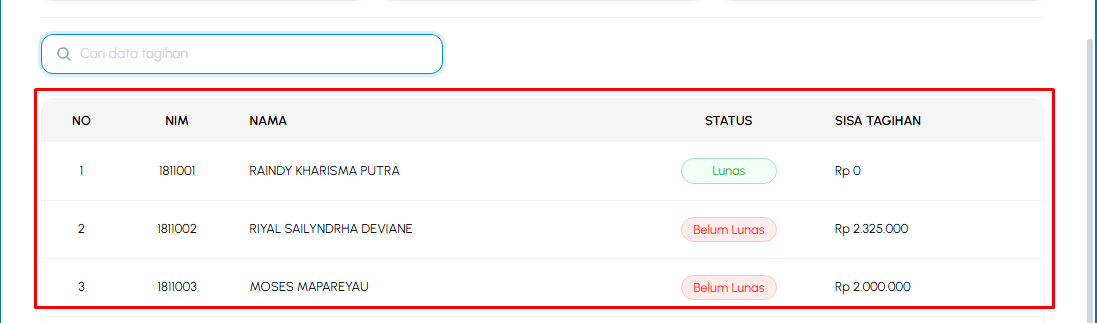](https://knowledge.itn.ac.id/uploads/images/gallery/2026-07/Q7Gimage.png)
5\. Cek detail pelunasan pada kolom ***Status***.
[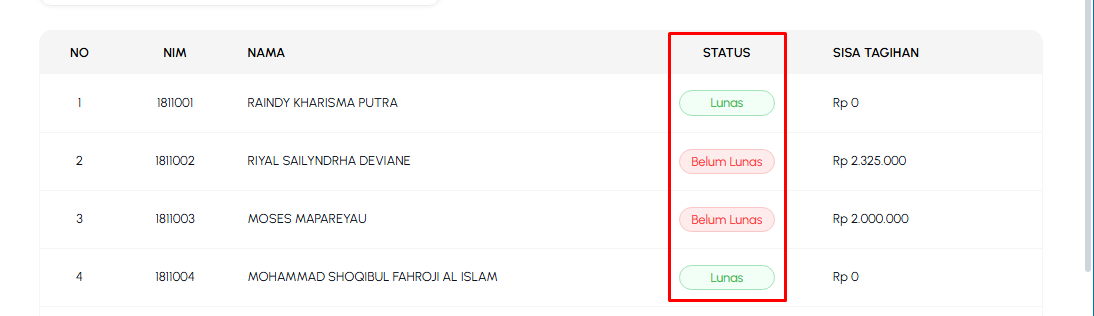](https://knowledge.itn.ac.id/uploads/images/gallery/2026-07/Umrimage.png)
6\. Cek detail jumlah sisa tagihan pada kolom ***Sisa Tagihan.***
[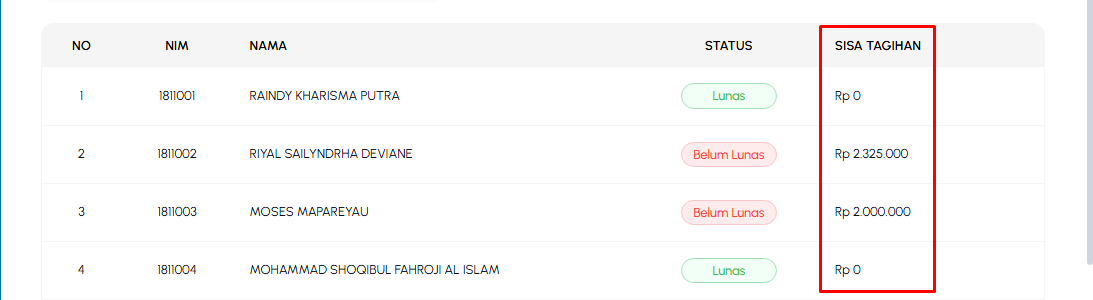](https://knowledge.itn.ac.id/uploads/images/gallery/2026-07/RCwimage.png)