SIAM
- Dashboard
- Rencana Studi
- Presensi Online*
- Informasi Akademik
- RPS*
- Jadwal Kuliah*
- Jadwal Ujian
- Nilai Mata Kuliah*
- Hasil studi mahasiswa
- Daftar prestasi akademik
- Bimbingan Akademik*
- Bimbingan Tugas Akhir*
- Rapor mahasiswa
- Keuangan Mahasiswa
- Kuesioner*
- Kalender Akademik
- Notifikasi & Pengumuman*
Dashboard
Dasboard
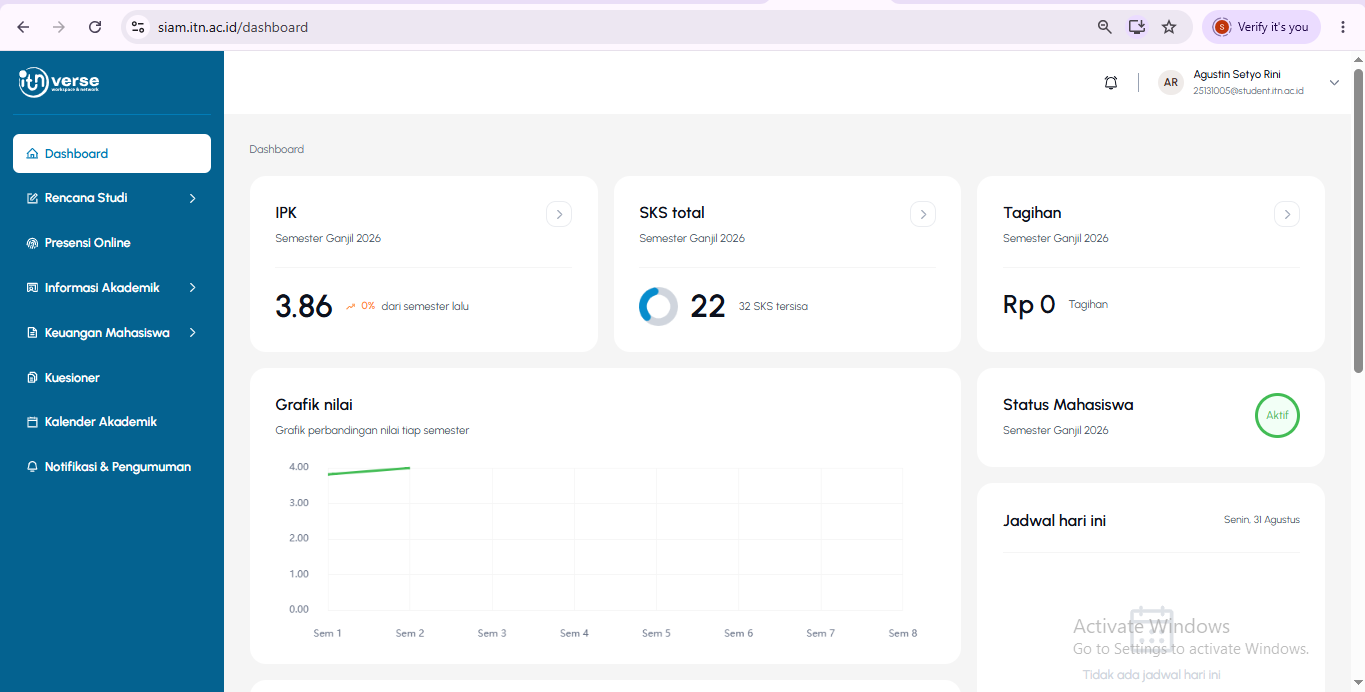
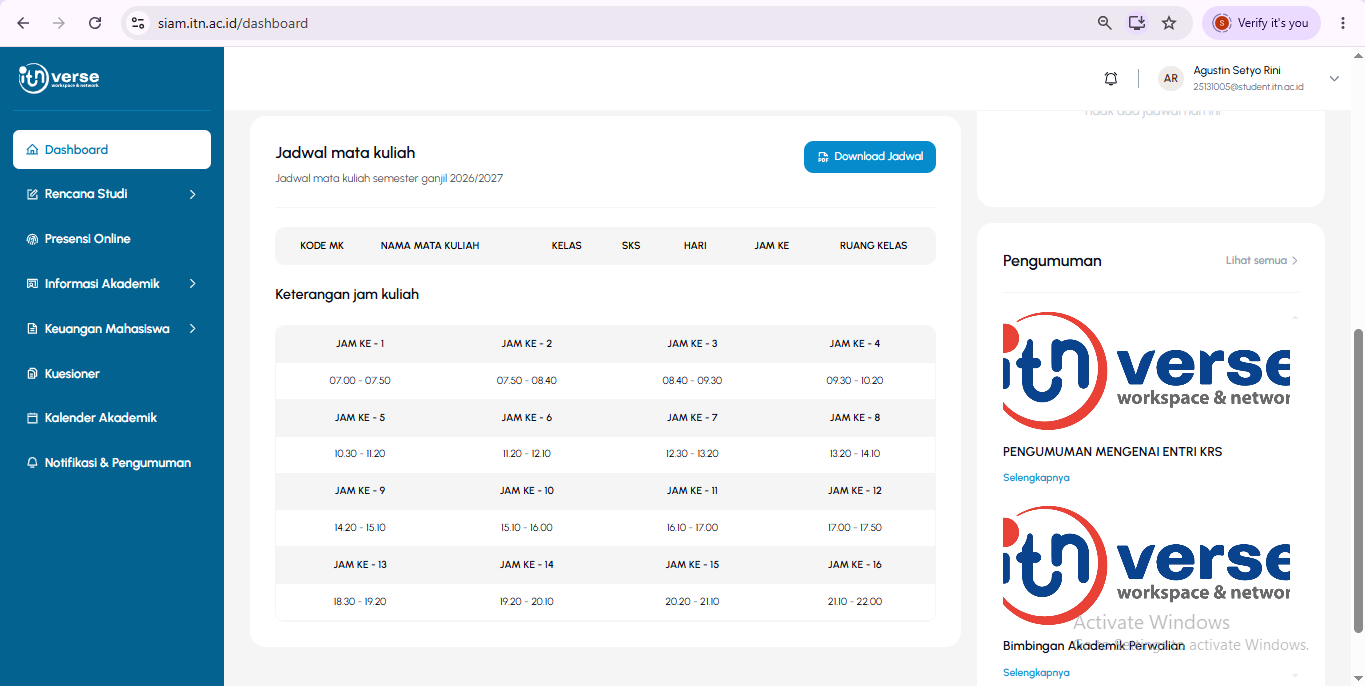
1. Dashboard ini menampilkan ringkasan data akademik mahasiswa, yang mencakup IPK, total SKS, grafik nilai per semester, status keaktifan, informasi tagihan, serta jadwal dan pengumuman kuliah.
Rencana Studi
Entri KRS*
Batal Tambah KRS*
Presensi Online*
Presensi Online
Informasi Akademik
RPS*
- Tampilan halaman RPS yang berfungsi untuk informasi dan progres bimbingan tugas akhir mahasiswa.
Jadwal Kuliah*
- Tampilan halaman Jadwal Kuliah yang berfungsi untuk melihat detail perkuliahan aktif.
Jadwal Ujian
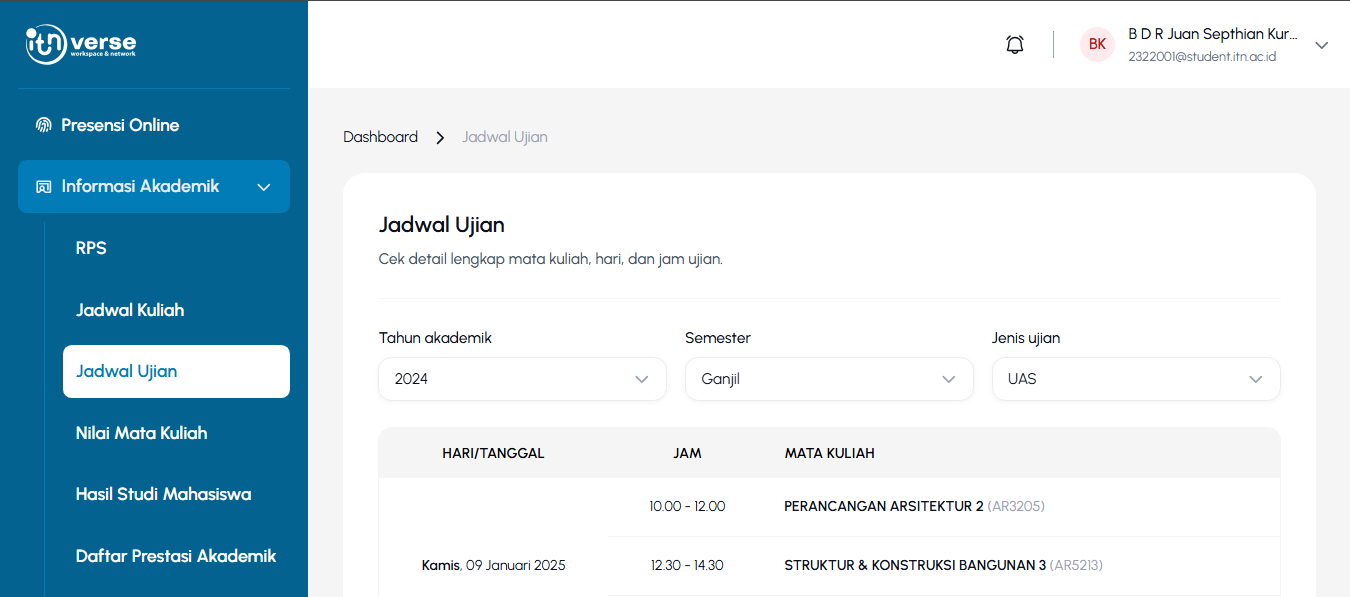
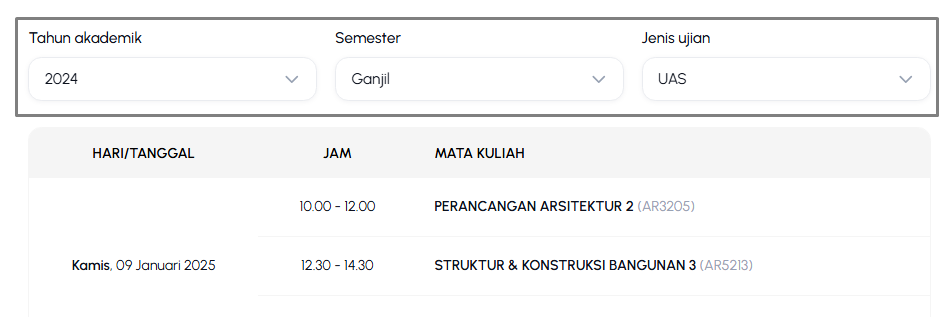
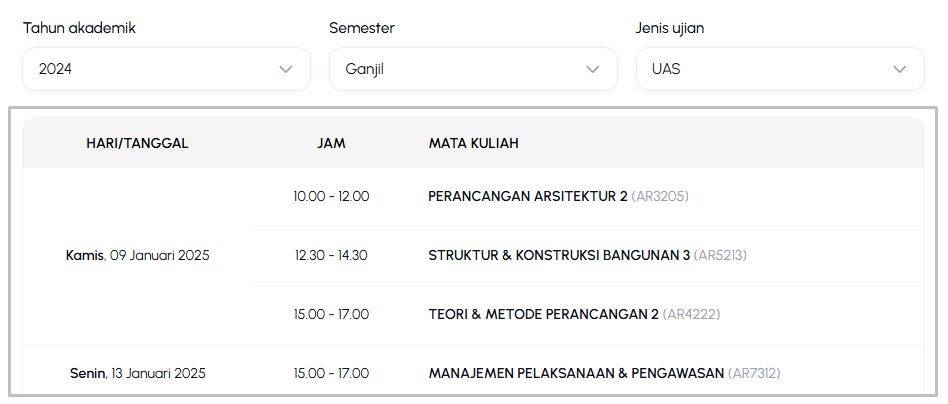
- Tampilan halaman Jadwal Ujian yang berfungsi untuk cek detail lengkap mata kuliah, hari, dan jam ujian.

-
Gunakan filter Tahun akademik, Semester, dan Jenis ujian yang terletak diatas Tabel Data Jadwal Ujian, untuk menyaring data pada Tabel tersebut.

-
Data yang di setting akan tampil dibawah.

Nilai Mata Kuliah*
- Tampilan halaman Nilai Mata Kuliah yang berfungsi untuk cek nilai dari mata kuliah yang anda ikuti.
Hasil studi mahasiswa
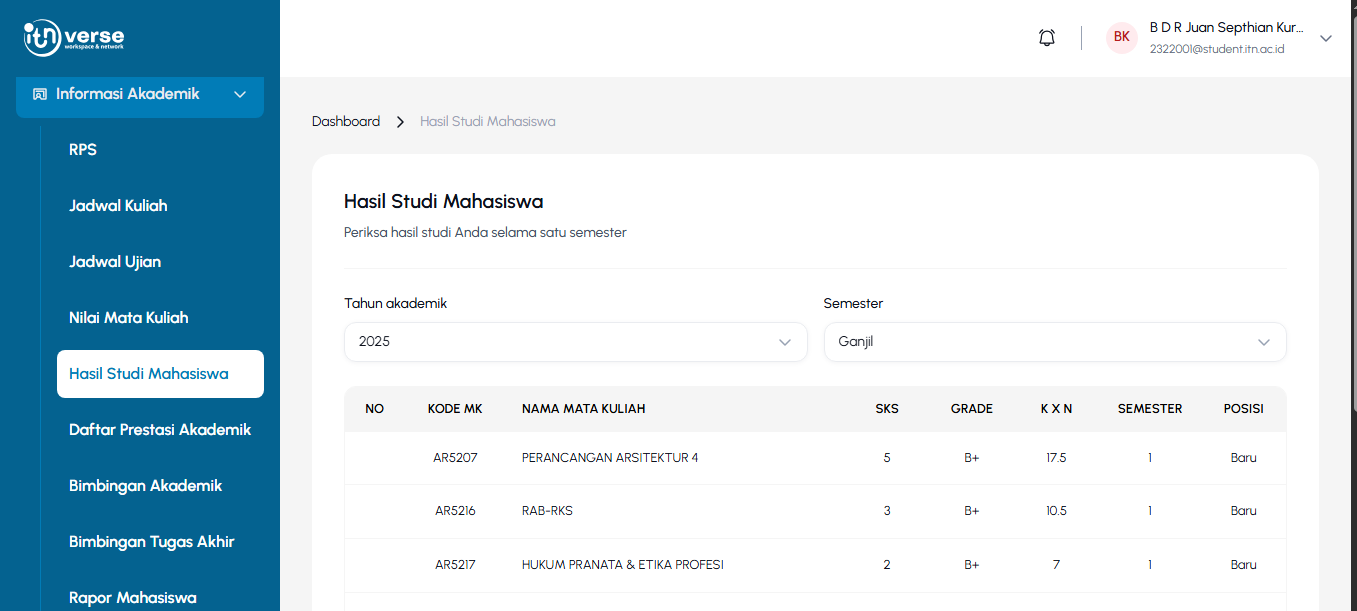
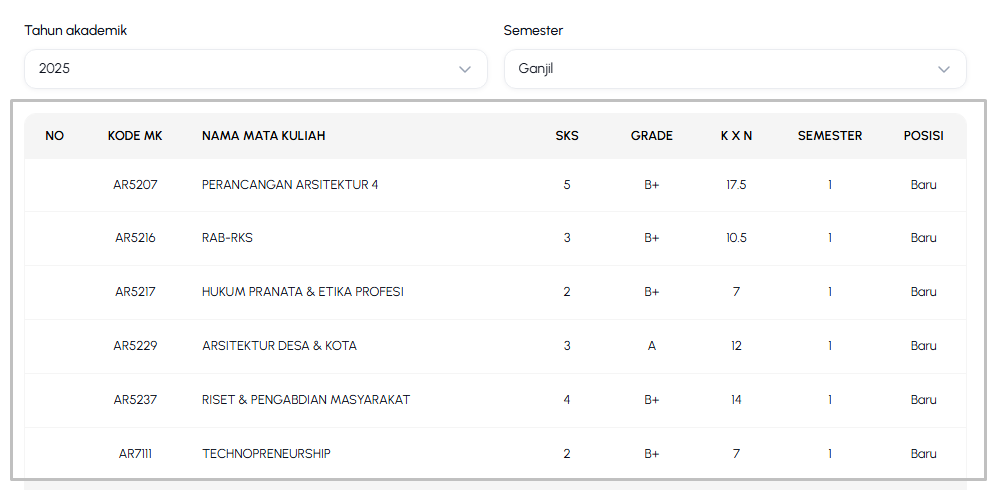
- Tampilan halaman Hasil studi mahasiswa yang berfungsi untuk periksa hasil studi Anda selama satu semester.

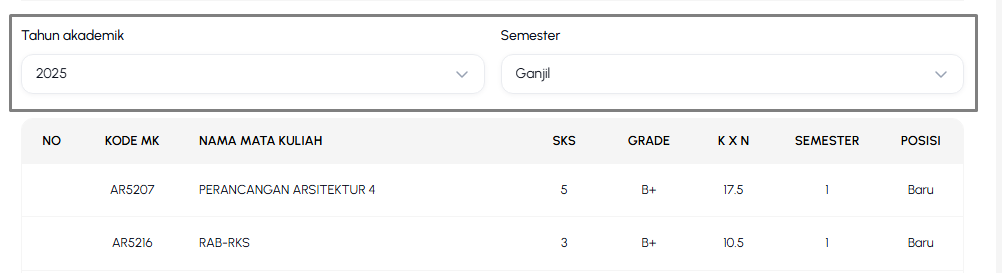
- Gunakan filter Tahun akademik dan Semester yang terletak diatas Tabel Data Hasil studi mahasiswa, untuk menyaring data pada Tabel tersebut.

-
Data yang di setting akan tampil dibawah.

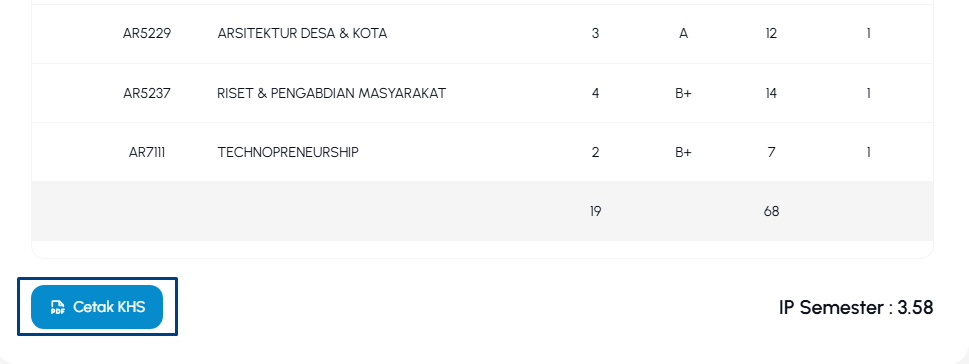
- Untuk mencetak dokumen laporan, klik tombol biru "Cetak KHS" di pojok kiri bawah.

Daftar prestasi akademik
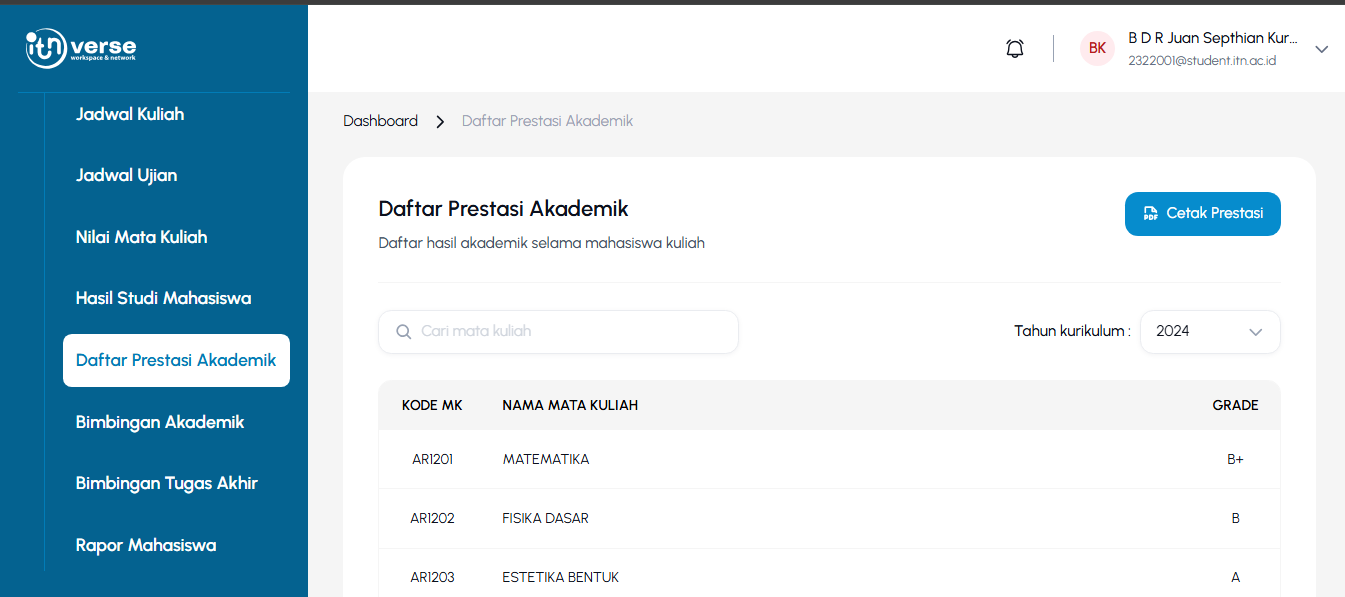
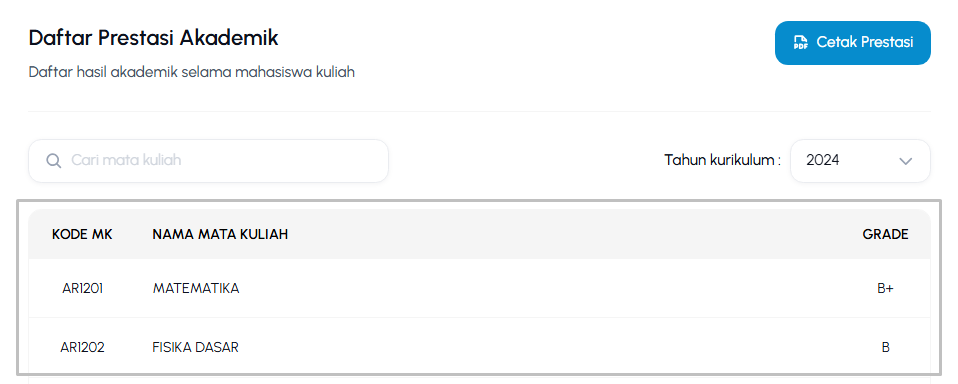
- Tampilan halaman Daftar prestasi akademik yang berfungsi untuk daftar hasil akademik selama mahasiswa kuliah.

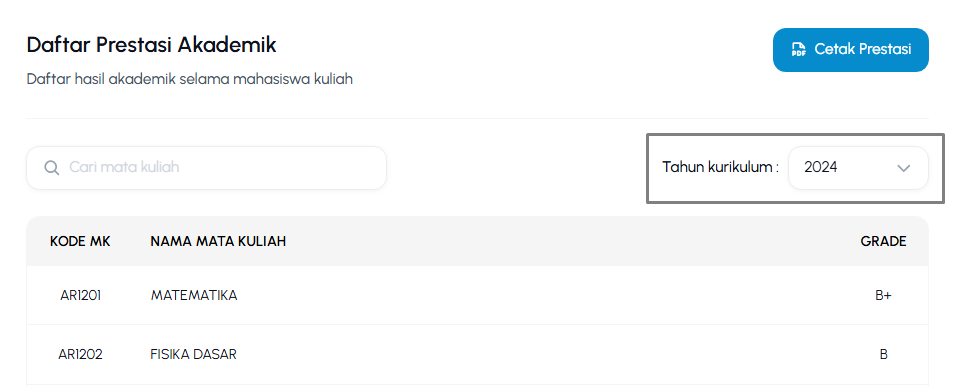
- Gunakan filter Tahun kurikulum yang terletak diatas Tabel Daftar prestasi akademik, untuk menyaring data pada Tabel tersebut.

- Data yang di setting akan tampil dibawah.

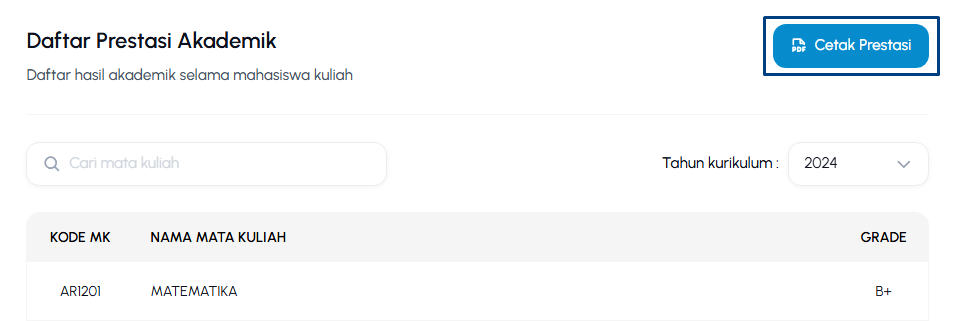
- Untuk mencetak dokumen laporan, klik tombol biru "Cetak Prestasi" di pojok kanan atas.

Bimbingan Akademik*
- Tampilan halaman Bimbingan Akademik yang berfungsi untuk informasi dan progres bimbingan akademik mahasiswa.
Bimbingan Tugas Akhir*
- Tampilan halaman Bimbingan Tugas Akhir yang berfungsi untuk informasi dan progres bimbingan tugas akhir mahasiswa.
Rapor mahasiswa
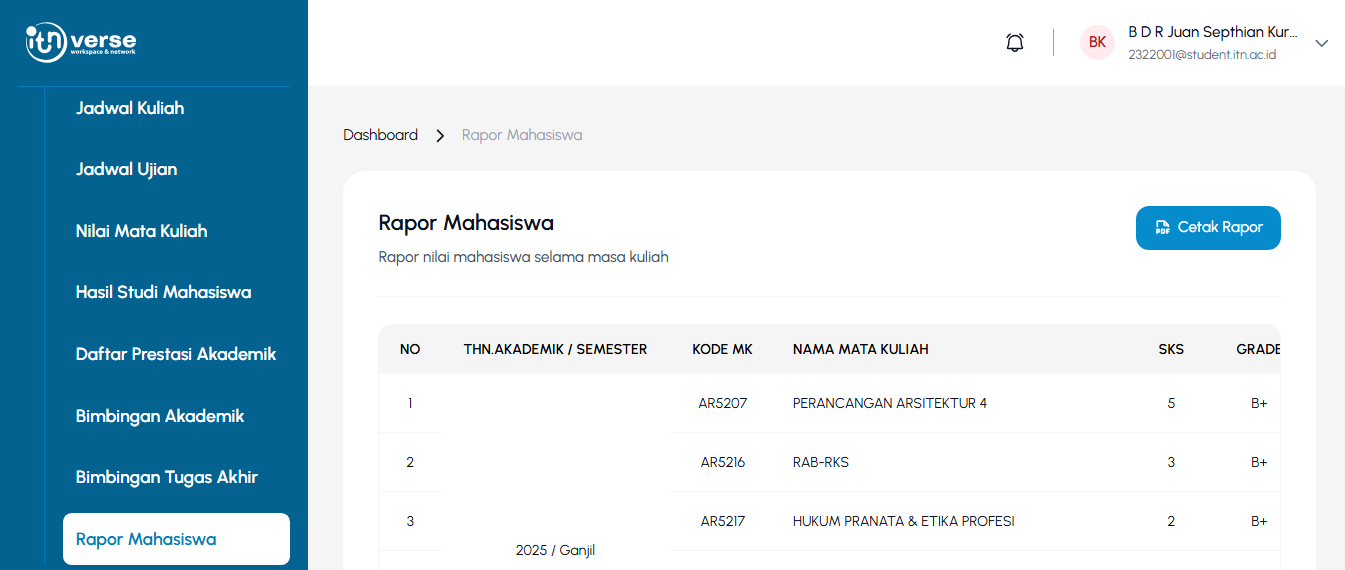
- Tampilan halaman Rapor mahasiswa yang berfungsi untuk rapor nilai mahasiswa selama masa kuliah.

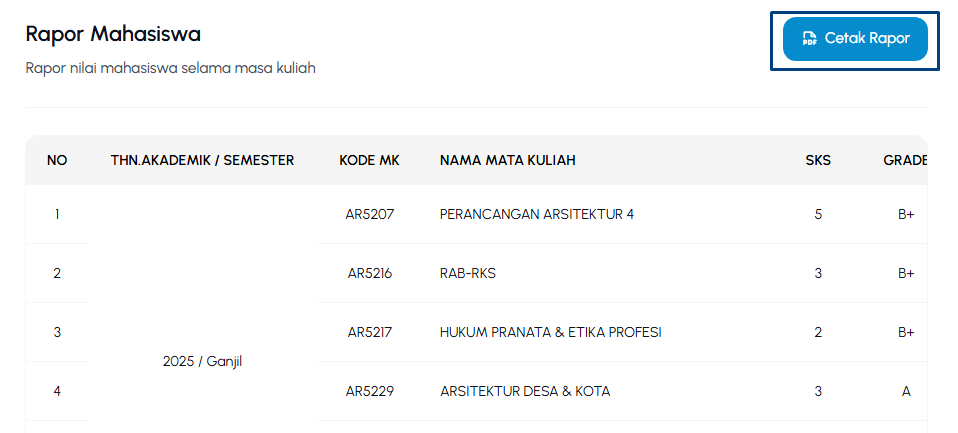
- Untuk mencetak dokumen laporan, klik tombol biru "Cetak Laporan" di pojok kanan atas.

Keuangan Mahasiswa
Tagihan & Pembayaran
1. Halaman ini berisi daftar Tagihan & Pembayaran mahasiswa, yang menampilkan rincian biaya (Administrasi, UKT, Heregistrasi), status pembayaran, sisa tagihan, serta tombol untuk membuat kode pembayaran Virtual Account (VA).
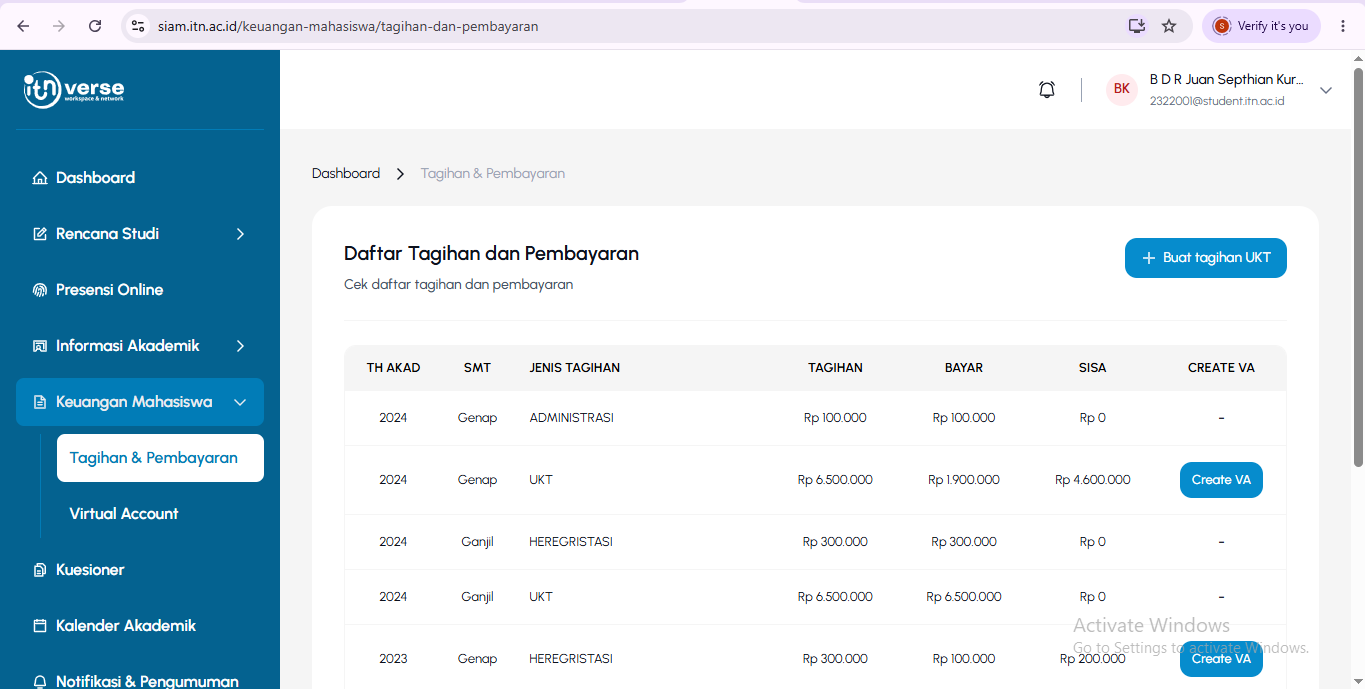
2. Klik tombol + Buat tagihan UKT yang terletak di pojok kanan atas halaman Daftar Tagihan dan Pembayaran untuk memunculkan formulir penambahan tagihan.

3. Tampilan form Tambah tagihan UKT akan muncul, memungkinkan mahasiswa memilih Tahun Akademik dan Semester yang sesuai sebelum menyimpan data tersebut.
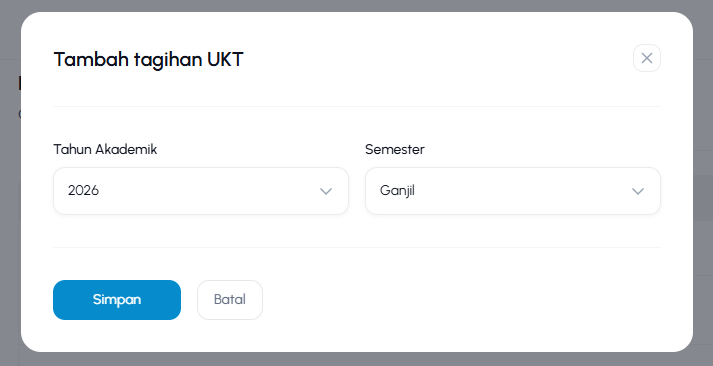
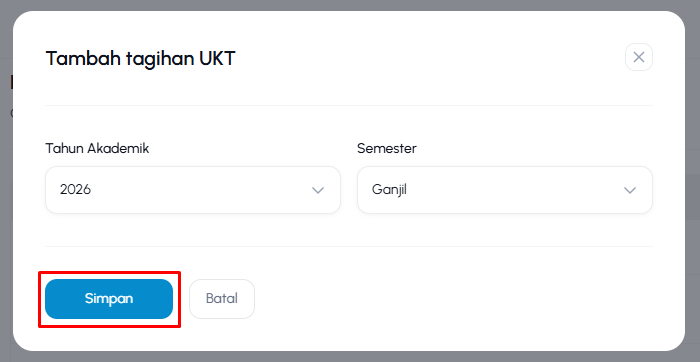
4. Pilih Tahun Akademik dan Semester yang diinginkan, lalu klik tombol Simpan untuk memproses penambahan tagihan UKT baru.
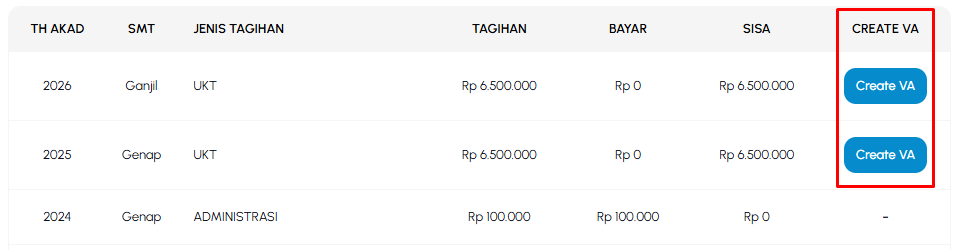
5. Tagihan yang berhasil dibuat akan muncul pada daftar tabel, kemudian klik tombol Create VA pada kolom paling kanan untuk membuat kode Virtual Account pembayaran.
6. Form Create Virtual Account UKT akan menampilkan rincian nama, jumlah tagihan, dan keterangan periode semester.
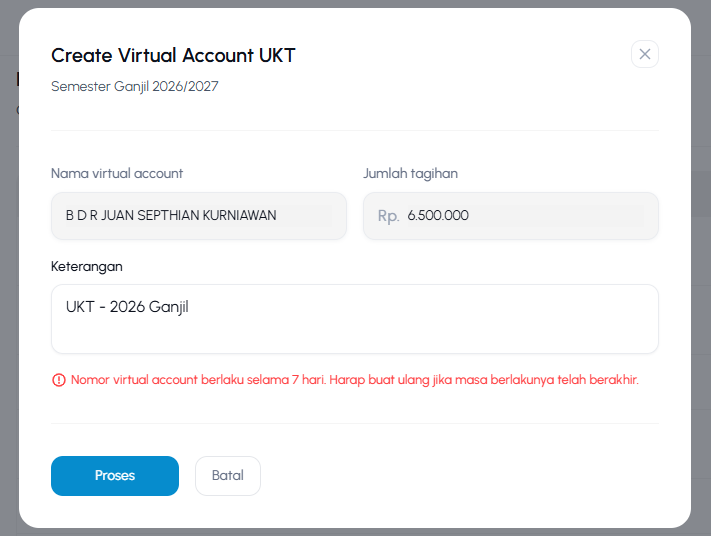
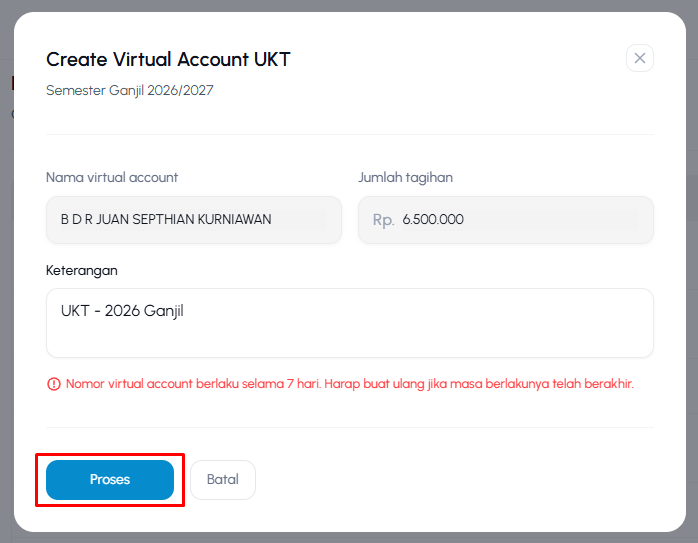
7. Periksa kembali rincian data pembayaran tersebut, lalu klik tombol Proses untuk mendaptarkan nomor Virtual Account.
Virtual Account
1. Halaman ini menampilkan menu Virtual Account pada portal SIAM ITN Malang, yang berisi daftar riwayat nomor Virtual Account yang telah dibuat beserta informasi tanggal, bank, no. virtual account, bayar, pos dan status.
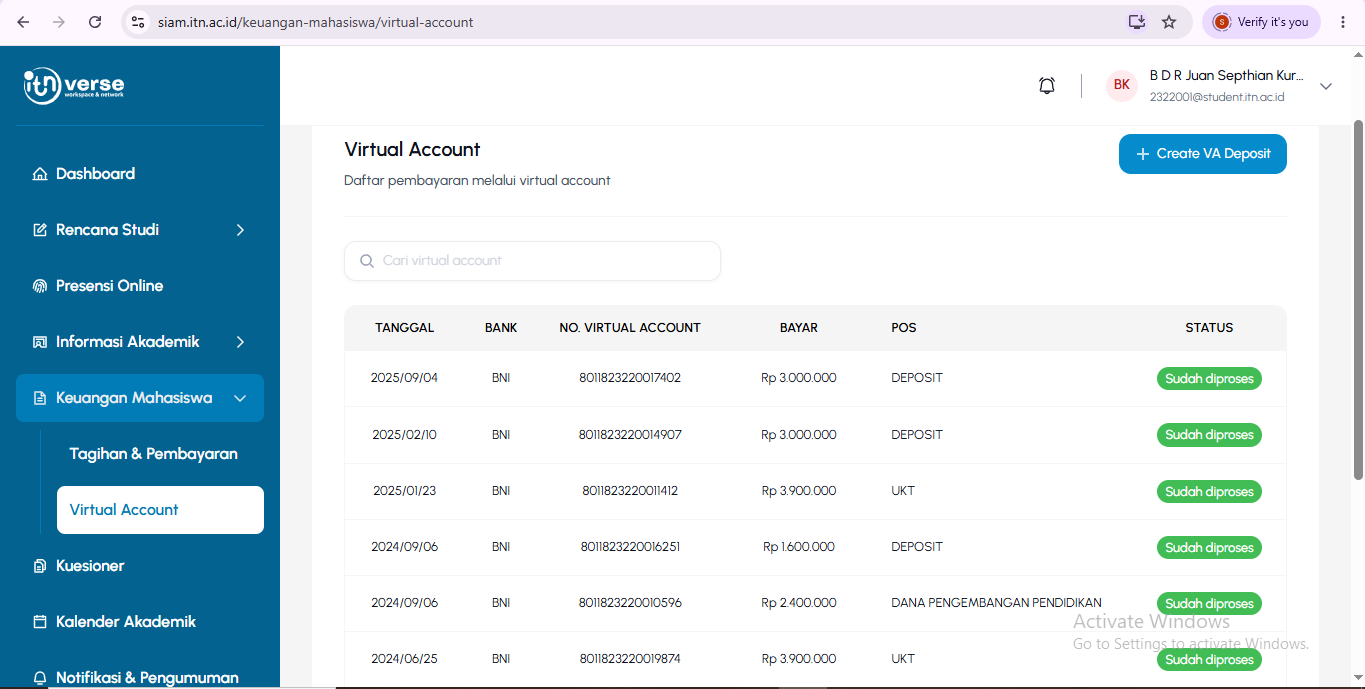
2. Klik tombol + Create VA Deposit yang terletak di kanan atas halaman Virtual Account untuk memulai pembuatan kode Virtual Account pembayaran baru.
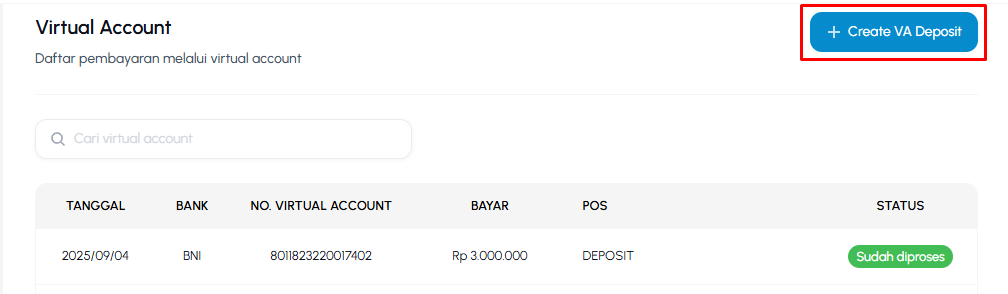
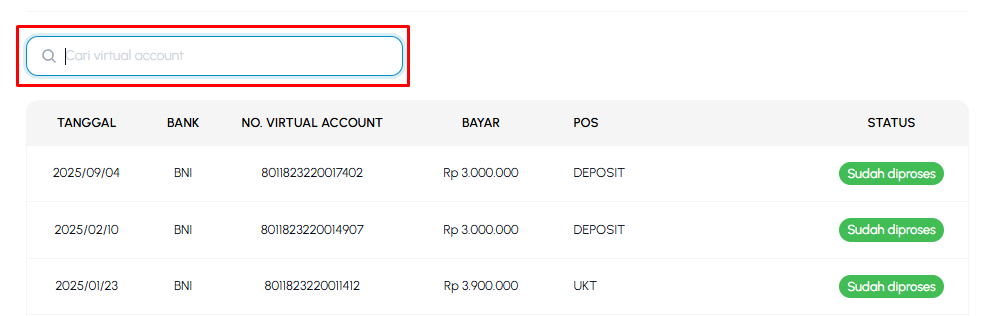
3. Jika ingin mencari data fakultas secara instan dapat menggunakan kolom pencarian.
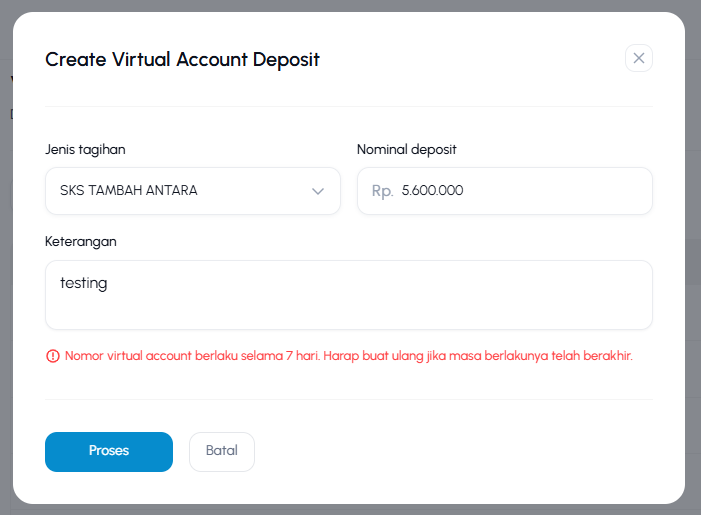
4. Tampilan form Create Virtual Account Deposit akan muncul, meminta Anda memilih Jenis tagihan, mengisikan Nominal deposit, dan menambahkan Keterangan.
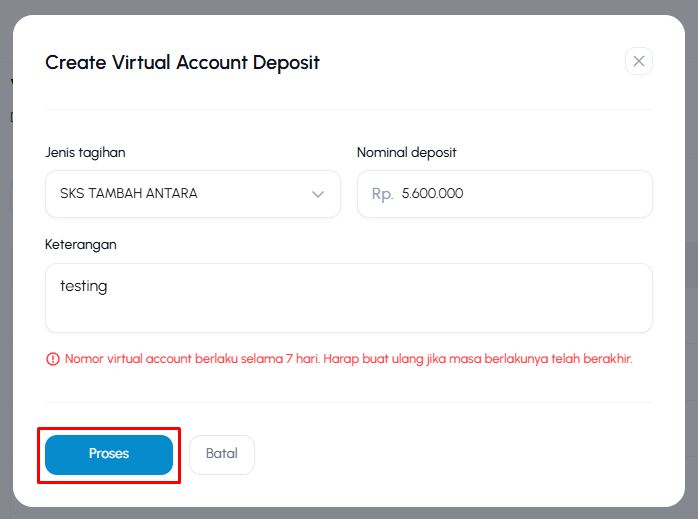
5. Setelah semua data terisi dengan benar, klik tombol Proses untuk membuat kode Virtual Account deposit tersebut.
Kuesioner*
Kuesioner
Kalender Akademik
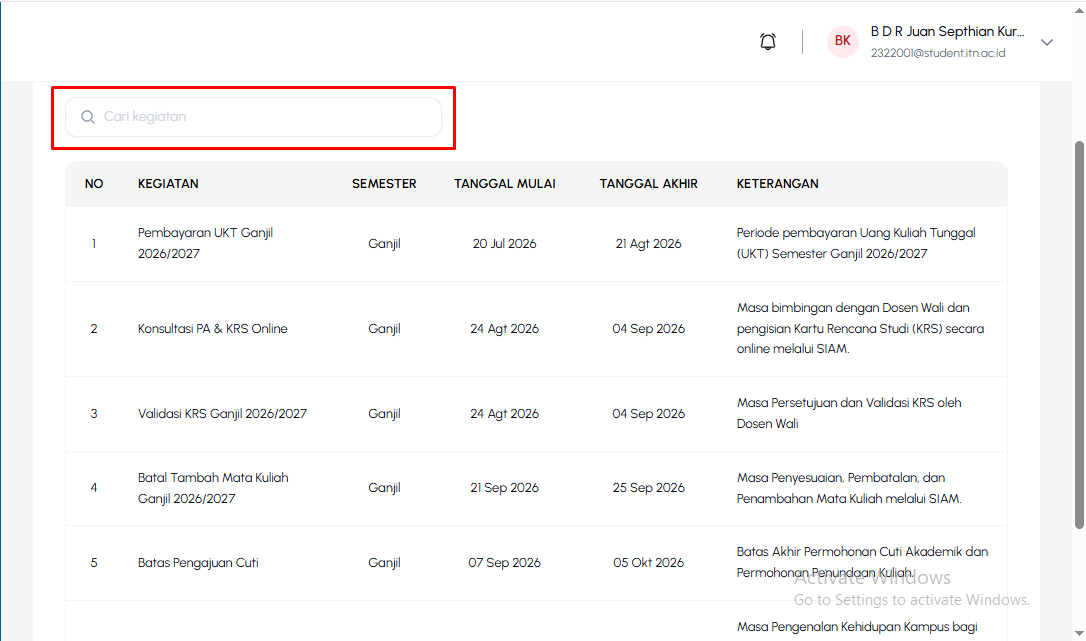
Kalender Akademik
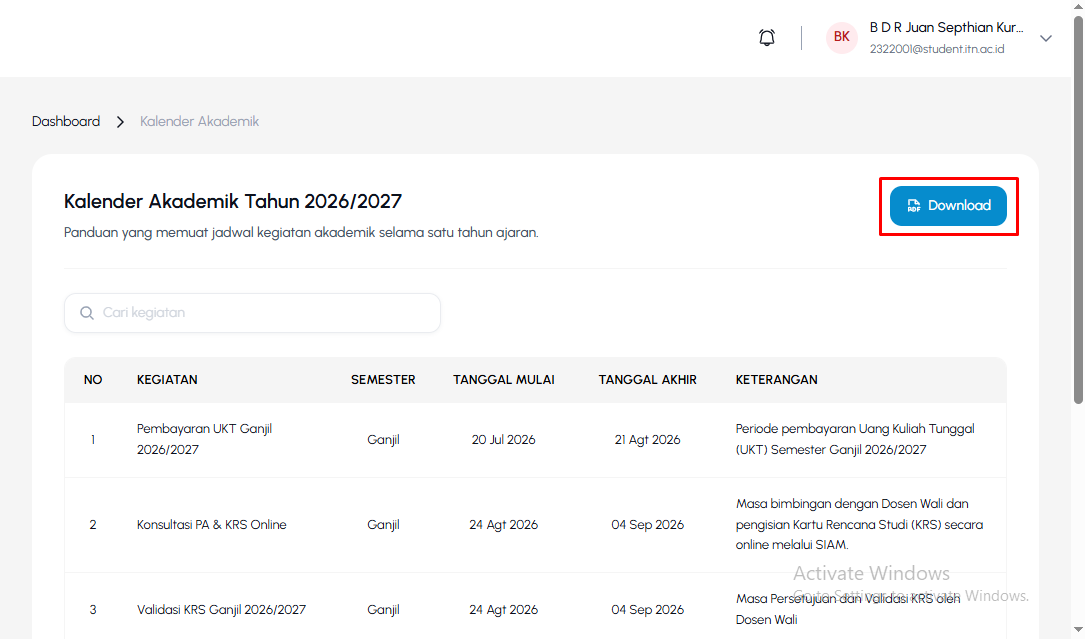
1. Kalender akademik merupakan Panduan yang memuat jadwal kegiatan akademik selama satu tahun ajaran.
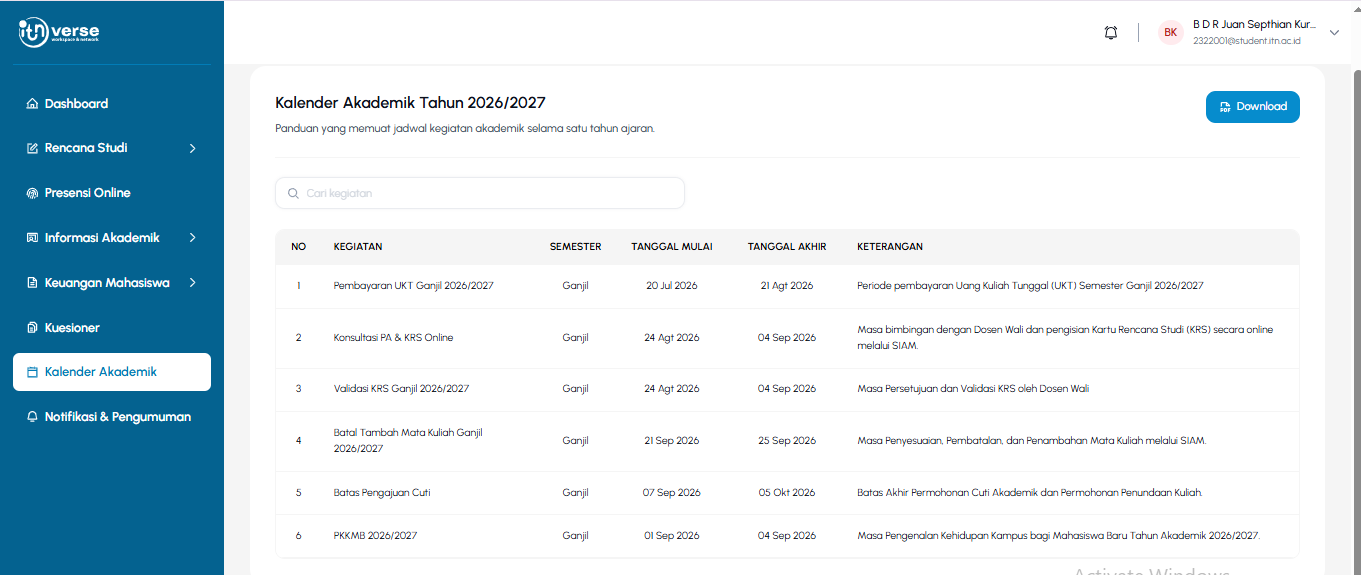
2. Klik "Cari Kegiatan" untu mencari jadwal agenda akademik secara spesifik.
3. Klik tombol "Download" di pojok kanan atas untuk mengunduh berkas lengkap Kalender Akademik dalam bentuk dokumen PDF.