SIDOSEN
Deskripsi Umum
Sistem Informasi Dosen (SIDOSEN) merupakan modul khusus pengelolaan administrasi dan aktivitas akademik dosen di Institut Teknologi Nasional (ITN) Malang. Aplikasi ini dirancang untuk mengintegrasikan seluruh data pengajaran, penugasan, hingga rekapitulasi beban kerja dosen secara digital, transparan, dan real-time. Melalui portal SIDOSEN, pengelolaan tugas dosen dari hulu ke hilir mulai dari plotting pembina mata kuliah, rekapitulasi jadwal mengajar harian, alokasi kelas, hingga pencetakan laporan resmi dapat diorganisasi secara terpusat demi mendukung akurasi evaluasi kinerja pengajaran dosen.
Fungsi Utama & Alur Operasional
Bab ini memandu pengguna secara bertahap untuk mengoperasikan berbagai fungsi krusial di dalam SIDOSEN, meliputi:
-
Plotting & Penjadwalan Dosen: Memetakan dosen pembina dan pengampu mata kuliah, jadwal mengajar, serta alokasi kelas.
-
Rekapitulasi Beban Kerja (SKS): Perhitungan otomatis total SKS mengajar, jumlah kelas, dan variasi mata kuliah yang dibina.
-
Pencetakan Laporan Resmi: Men-generate dokumen rekapitulasi dosen pembina dalam format PDF atau Excel ber-kop resmi.
-
Manajemen & Filter Data: Pencarian data terintegrasi berdasarkan Fakultas, Program Studi, Kurikulum, Tahun Akademik, dan Semester.
-
Monitoring & Evaluasi Jadwal: Memantau jadwal mengajar untuk meminimalisir potensi konflik kelas.
-
Dan lain-lain.
Sasaran Pengguna & Output
Panduan ini ditujukan bagi Pimpinan Program Studi, Admin Fakultas, dan Staf Biro Administrasi Akademik. Pengguna diharapkan mampu menyajikan data rekapitulasi penugasan dosen yang valid, meminimalkan kesalahan manual, serta mempercepat penyusunan laporan kinerja akademis secara efisien.
- Dashboard
- Jadwal mengajar
- Perwalian
- RPS
- Presensi Online
- Manajemen Nilai*
- Manajemen Dokumen*
- Notifikasi
- Kalender Akademik
Dashboard
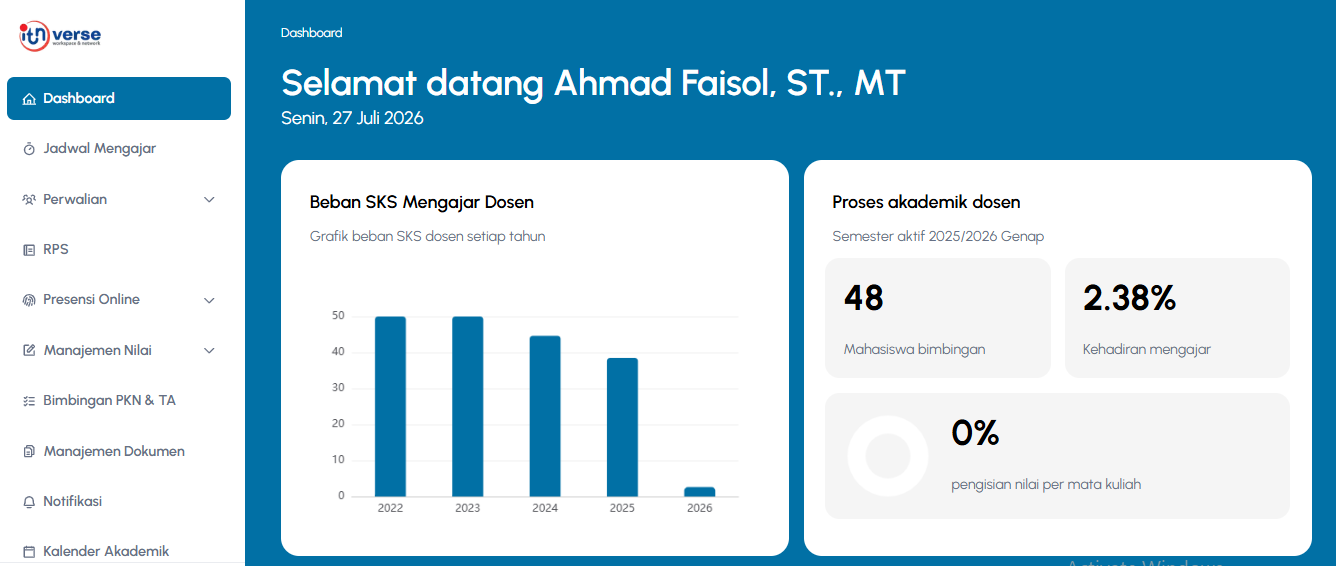
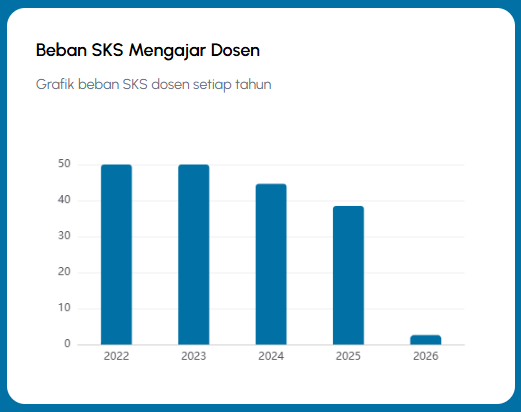
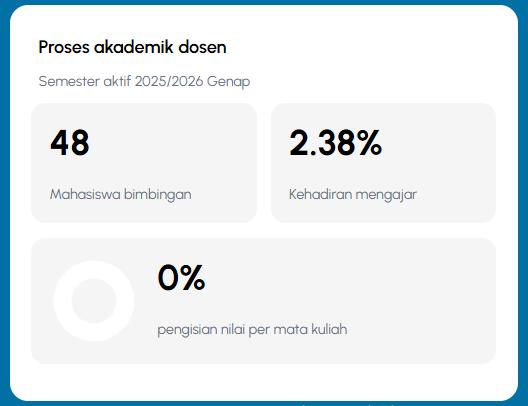
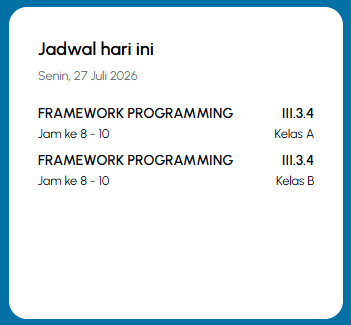
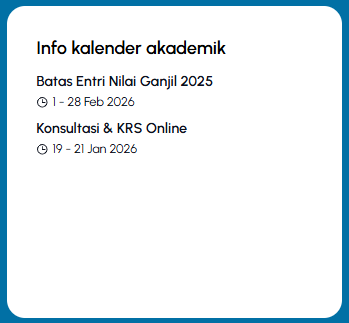
Dashboard SIDOSEN merupakan pusat kendali informasi akademik dosen yang menyajikan rekapitulasi data secara terpadu dan real-time. Halaman ini memuat Grafik Beban SKS Mengajar tahunan dan Proses Akademik Dosen semester aktif (seperti jumlah mahasiswa bimbingan, tingkat kehadiran, dan progress pengisian nilai). Selain itu, dashboard menyediakan akses cepat ke Jadwal Hari Ini (informasi mata kuliah, kelas, jam, dan ruang), Agenda Kalender Akademik (seperti batas entri nilai serta periode konsultasi KRS), Pengumuman Akademik, hingga pintasan untuk Daftar Mengajar dan Validasi KRS Mahasiswa.
Dashboard*
- Tampilan halaman Dashboard yang berfungsi untuk memberikan gambaran umum dan ringkasan informasi utama terkait aktivitas akademik dosen secara terpadu, mulai dari Beban SKS Mengajar Dosen, Proses akademik dosen, Jadwal hari ini, Info kalender akademik, Pengumuman, Daftar mengajar, dan Validasi KRS Mahasiswa.

- Beban SKS Mengajar Dosen untuk menampilkan grafik riwayat total beban SKS mengajar dosen dari tahun ke tahun.

- Proses akademik dosen untuk menyajikan ringkasan kinerja semester aktif, meliputi jumlah mahasiswa bimbingan, persentase kehadiran, dan progres input nilai per mata kuliah.

- Jadwal hari ini untuk mengetahui informasi cepat mengenai mata kuliah, jam, kelas, dan ruang mengajar pada hari berjalan.

- Info kalender akademik untuk pengingat tanggal-tanggal penting kegiatan akademik seperti periode KRS dan batas penginputan nilai.

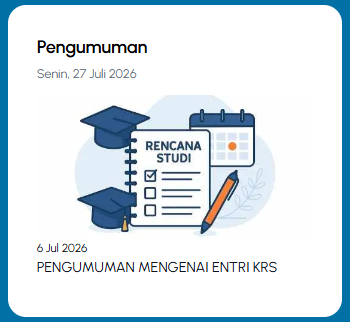
- Pengumuman untuk informasi resmi dan edaran penting terbaru dari pihak kampus atau akademik.

- Daftar mengajar berisi akses pintas untuk melihat keseluruhan rincian jadwal kelas yang diampu pada semester aktif.

- Validasi KRS Mahasiswa berisi layanan cepat untuk memeriksa dan menyetujui rencana studi mahasiswa bimbingan.

- Action dalam proses
Jadwal mengajar
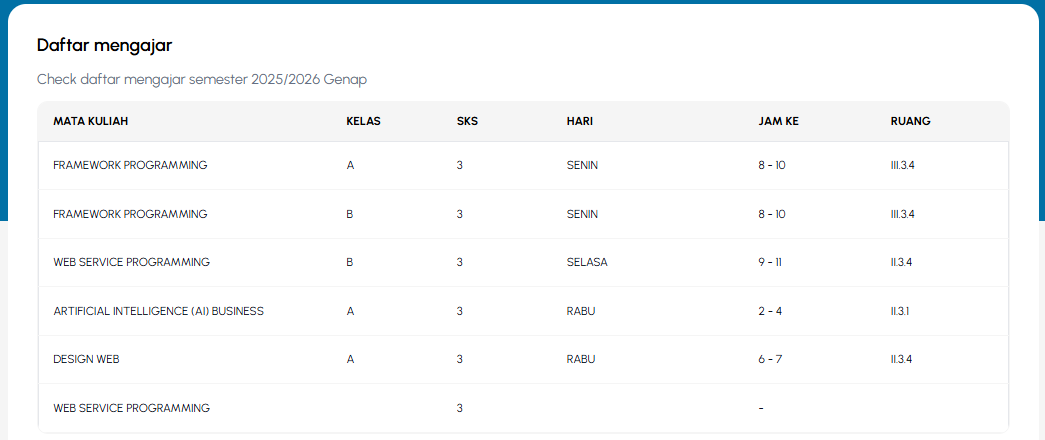
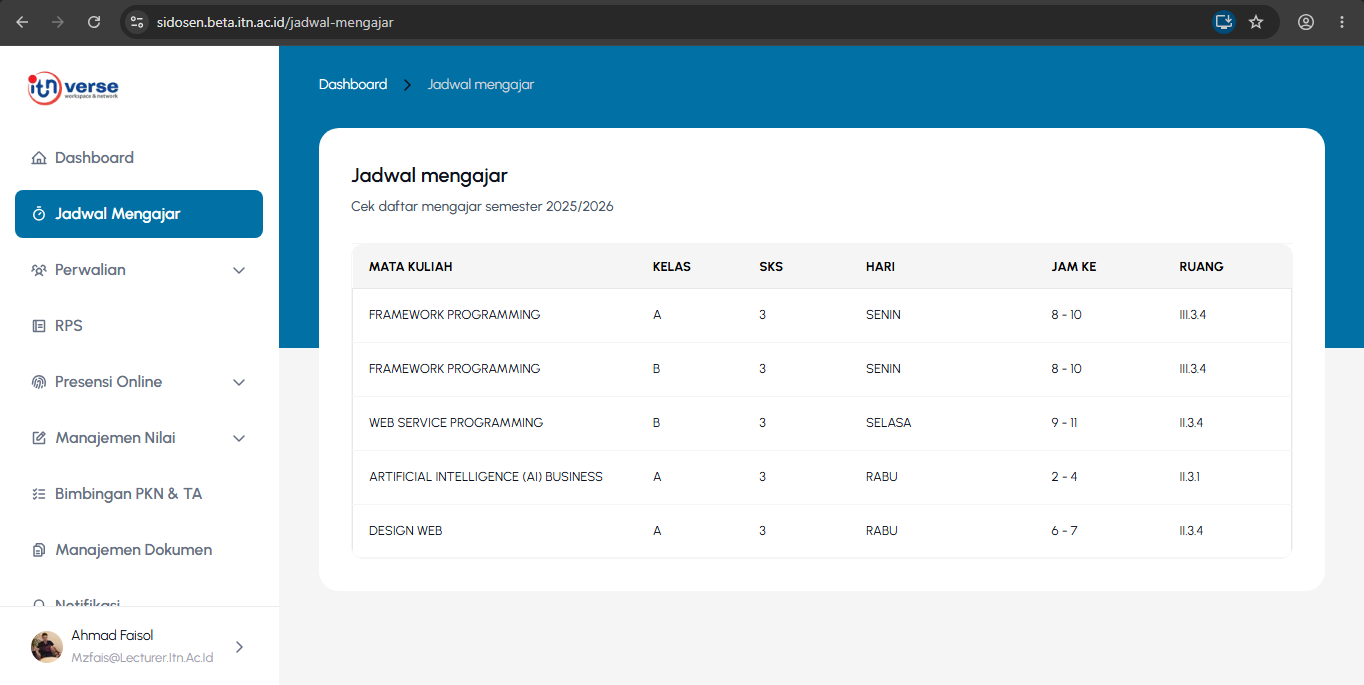
Menu Jadwal Mengajar adalah halaman informatif yang berfungsi untuk menampilkan rekapitulasi daftar mata kuliah beserta jadwal perkuliahan mingguan yang diampu oleh dosen pada semester aktif.
Jadwal Mengajar
1. Jadwal Mengajar digunakan untuk mengecek daftar mengajar semester aktif yang sedang berjalan.
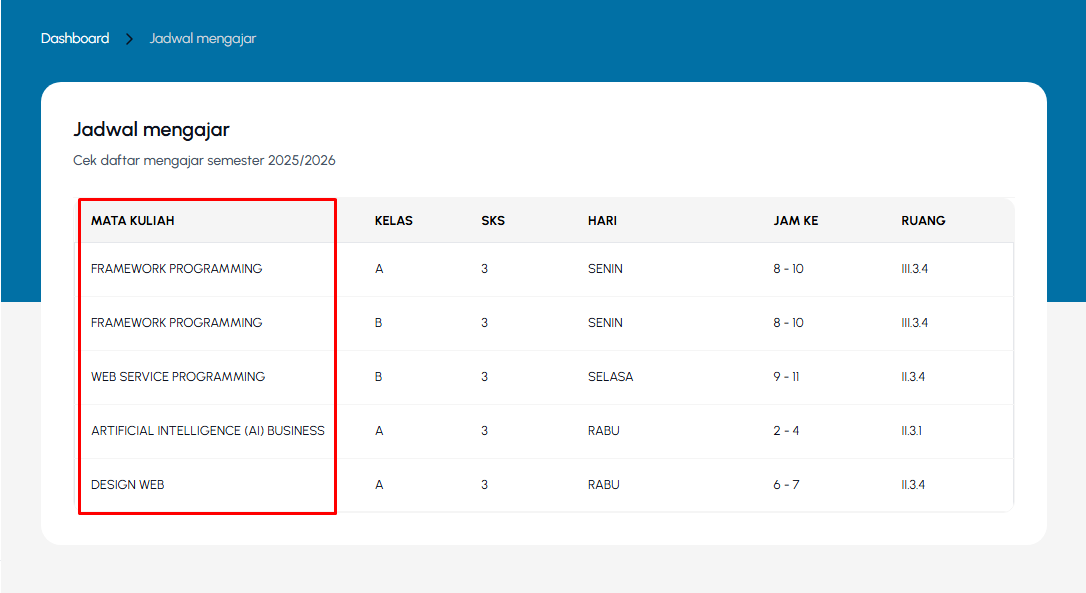
2. Mata Kuliah: Menampilkan nama mata kuliah yang Anda ampu pada semester ini.
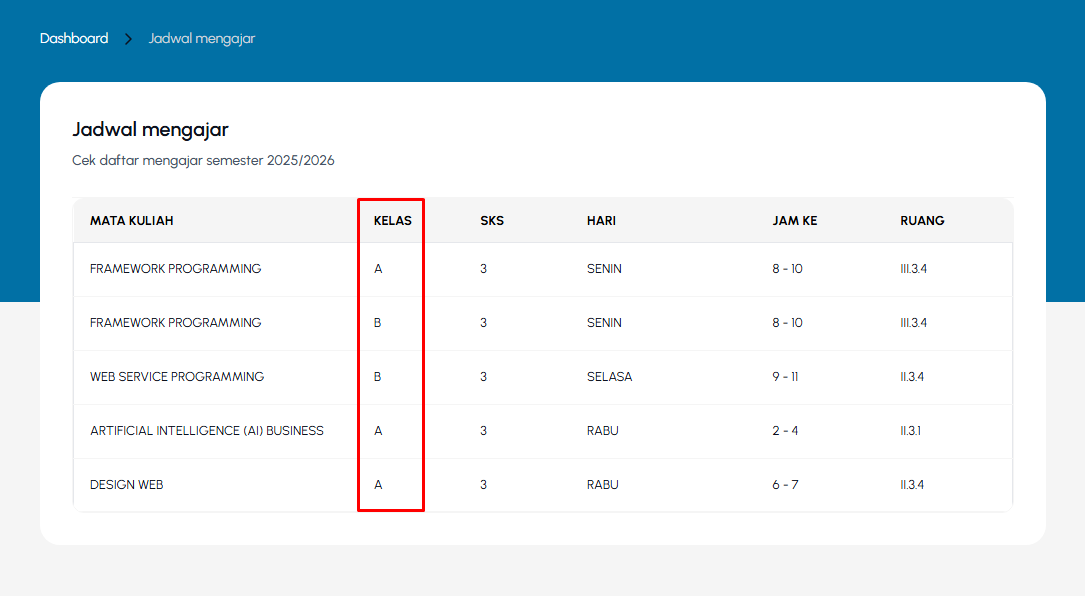
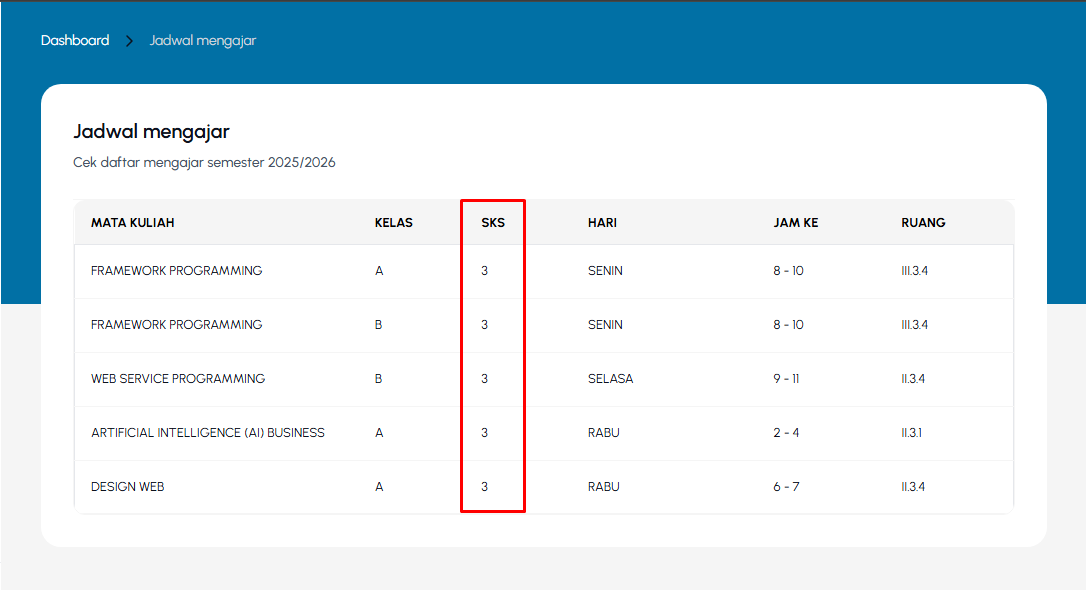
4. SKS: Jumlah Satuan Kredit Semester untuk masing-masing mata kuliah.
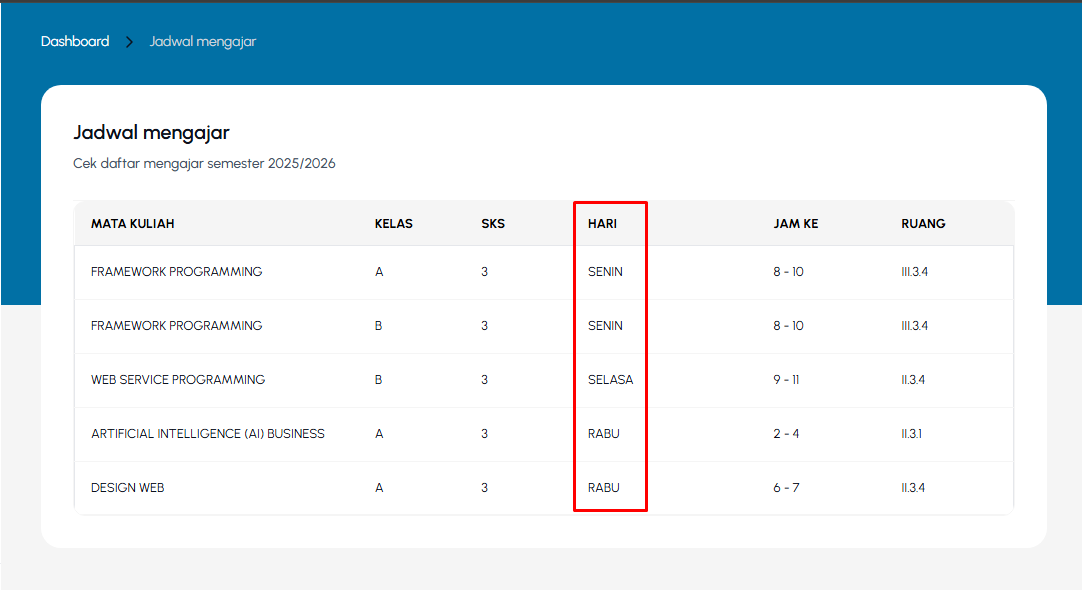
5. Hari: Hari pelaksanaan perkuliahan.
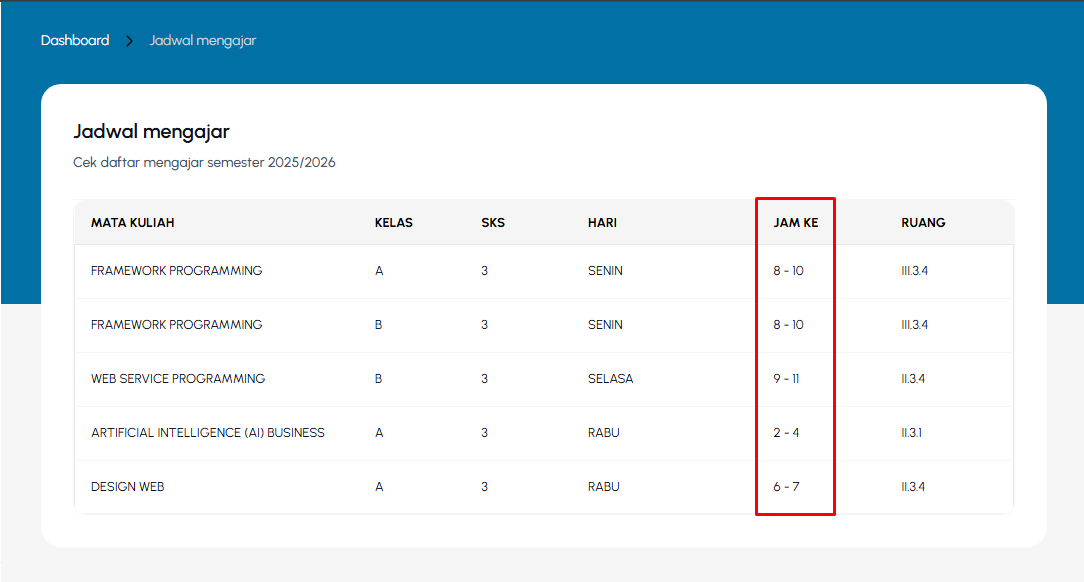
6. Jam Ke: Alokasi waktu atau sesi jam pelaksanaan kelas.
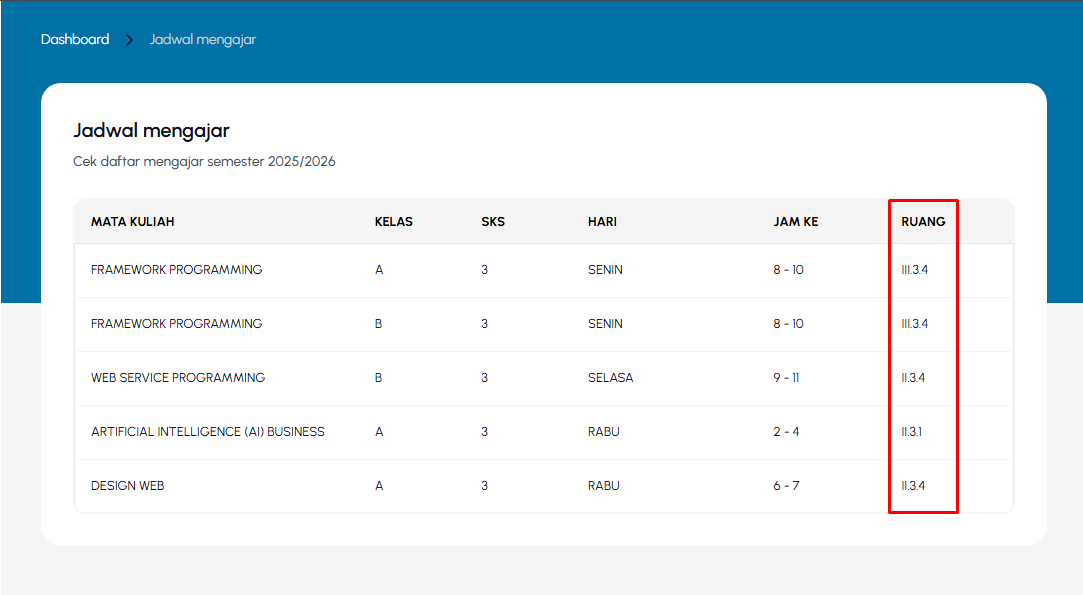
7. Ruang: Kode atau nomor ruangan tempat perkuliahan tatap muka berlangsung.
Perwalian
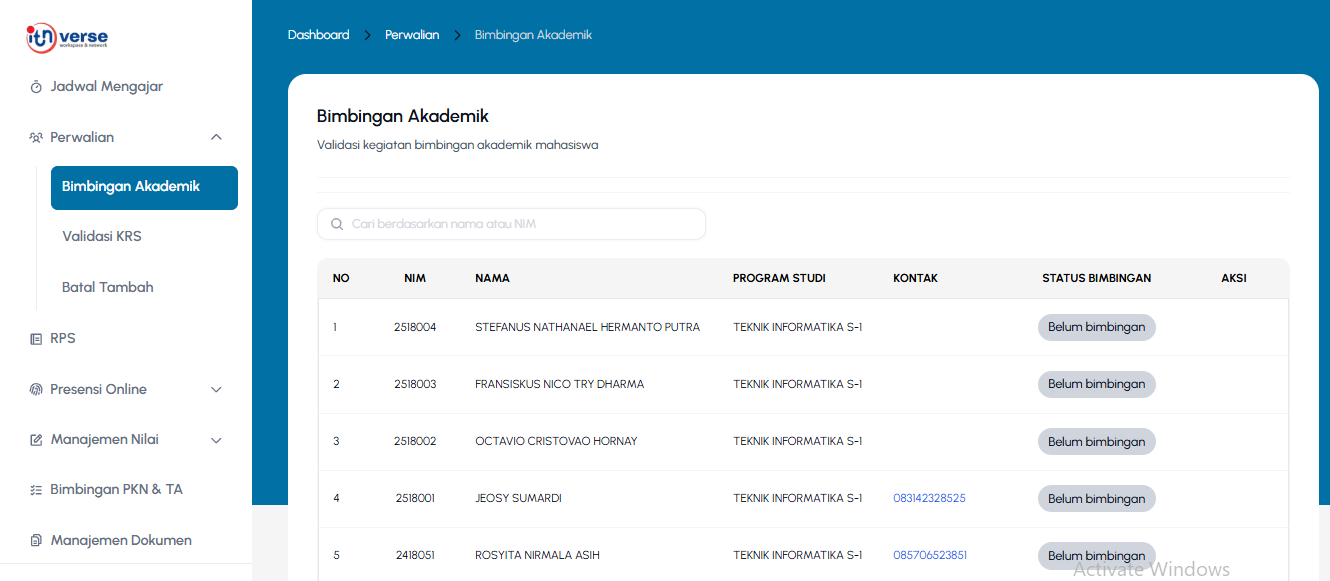
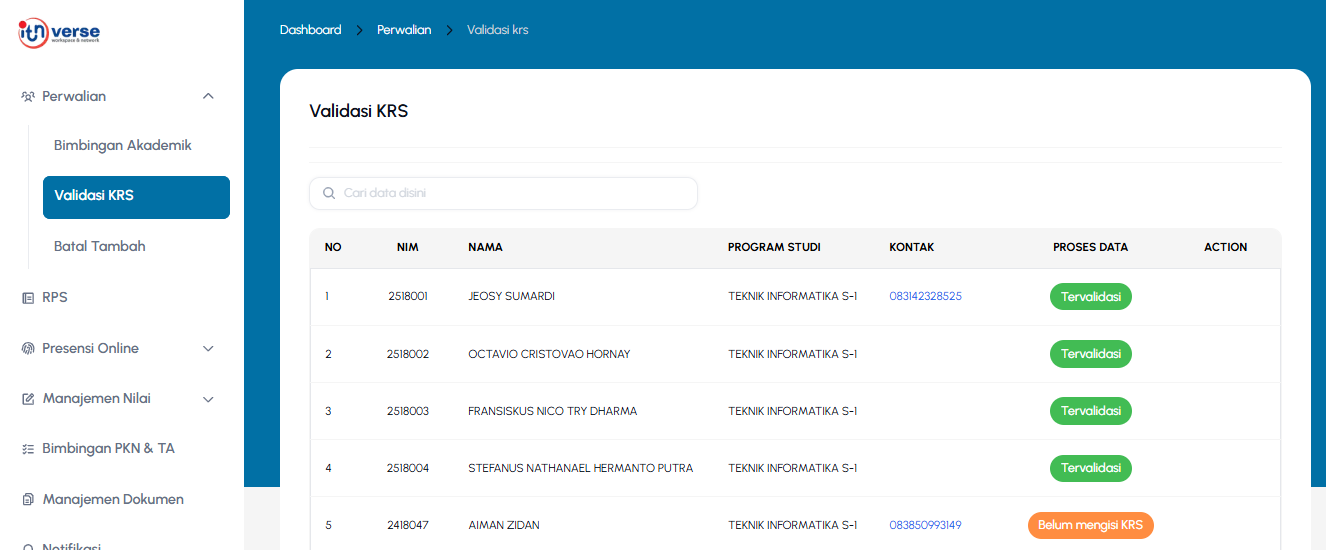
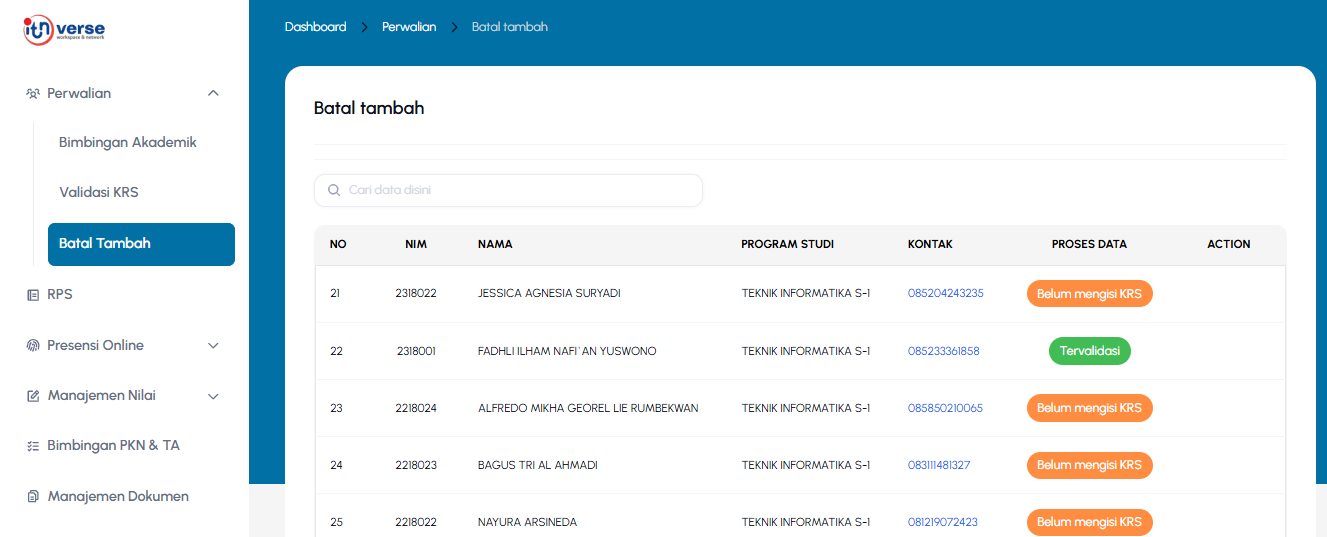
Menu Perwalian merupakan fasilitas bagi dosen wali untuk mengelola dan memantau kegiatan akademik mahasiswa bimbingan, yang mencakup submenu Bimbingan Akademik untuk menyetujui serta memvalidasi kegiatan bimbingan, Validasi KRS untuk memeriksa dan menyetujui rencana studi mahasiswa, serta Batal Tambah untuk mengelola perubahan mata kuliah yang diajukan mahasiswa selama masa revisi KRS.
Bimbingan Akademik*
- Tampilan halaman Bimbingan Akademik yang berfungsi untuk Validasi kegiatan bimbingan akademik mahasiswa.

- Aksi dalam proses
Validasi KRS*
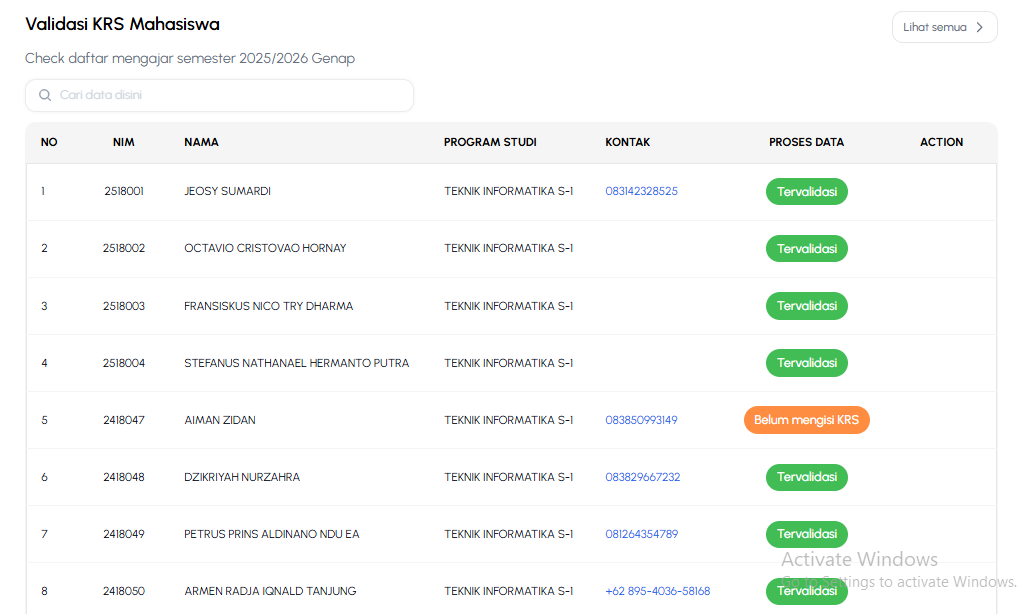
- Tampilan halaman Validasi KRS yang berfungsi untuk memeriksa dan menyetujui rencana studi mahasiswa.

- Action dalam proses
Batal tambah*
- Tampilan halaman Batal tambah yang berfungsi untuk

- Action dalam proses
RPS
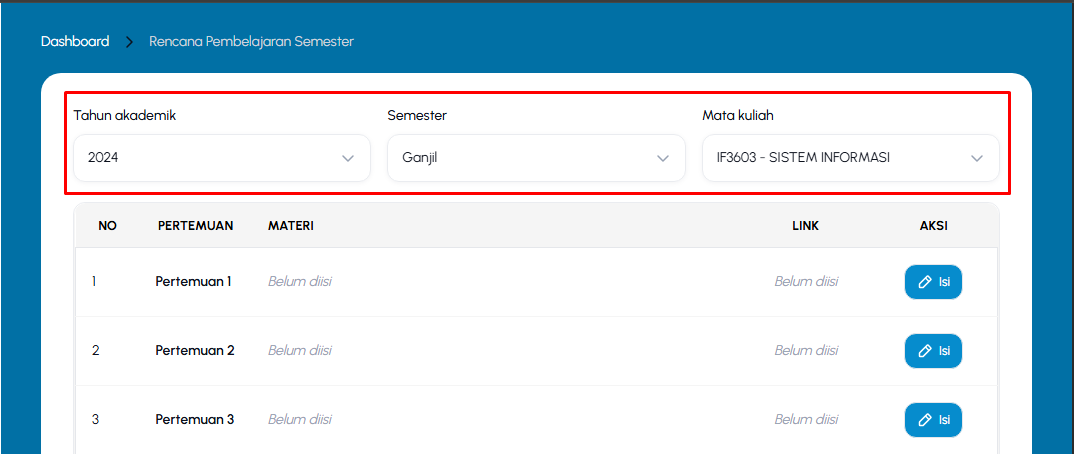
Menu RPS digunakan untuk memilih tahun akademik, semester, dan mata kuliah, serta mengisi materi pembelajaran pada setiap pertemuan agar rencana pembelajaran tersusun dengan baik.
RPS (Rencana Pembelajaran Semester)
1. RPS digunakan untuk mengisi rencana pembelajaran pada setiap pertemuan.
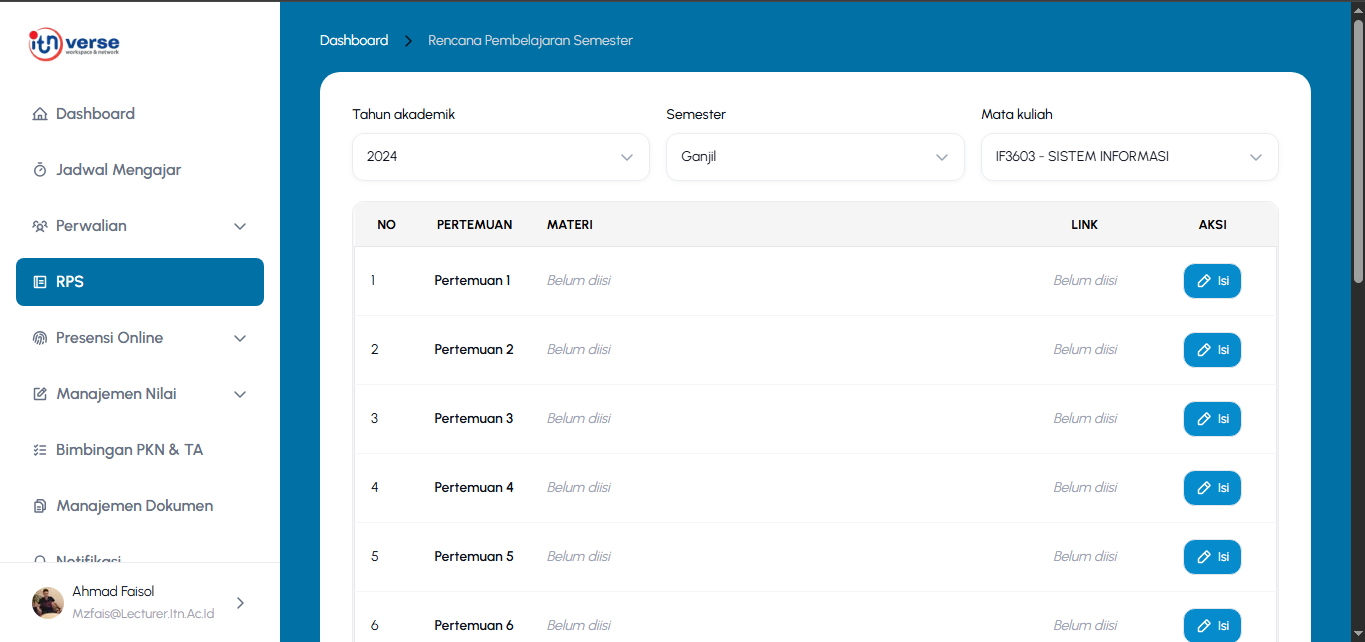
2. Pilih tahun akademik, semester, dan mata kuliah yang akan diisi.
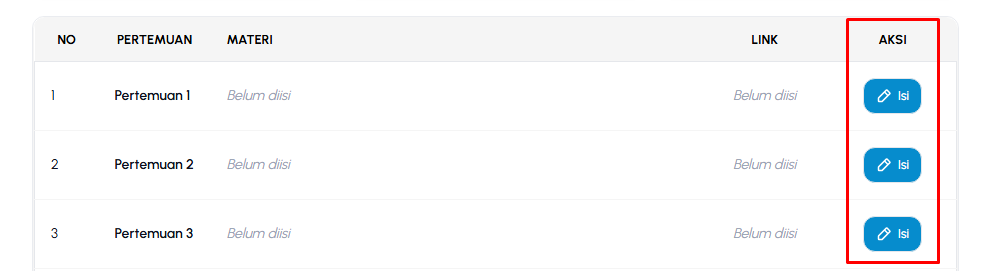
3. kemudian klik tombol Isi pada pertemuan yang diinginkan untuk menambahkan materi RPS.
4. Setelah itu, isi data yang diperlukan pada form yang ditampilkan.
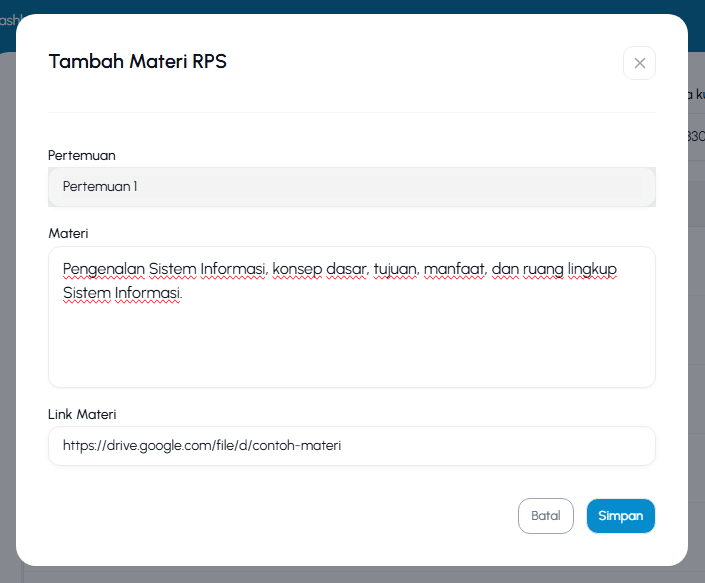
5. Selanjutnya, klik tombol "Simpan" pada pojok kananbawah, dan data Anda akan otomatis tersimpan ke dalam sistem.

Presensi Online
Menu Presensi Online merupakan fasilitas bagi dosen untuk mengelola dan memantau kehadiran perkuliahan, yang mencakup submenu Presensi Manual untuk mencatat kehadiran mahasiswa secara langsung, Presensi Mandiri untuk membuka akses pencatatan kehadiran mandiri oleh mahasiswa, Cetak Presensi untuk mengunduh serta mencetak rekapitulasi kehadiran mahasiswa, dan Monitoring PBM untuk melihat laporan perkembangan serta rekapitulasi Proses Belajar Mengajar pada setiap kelas mata kuliah.
Prensensi manual
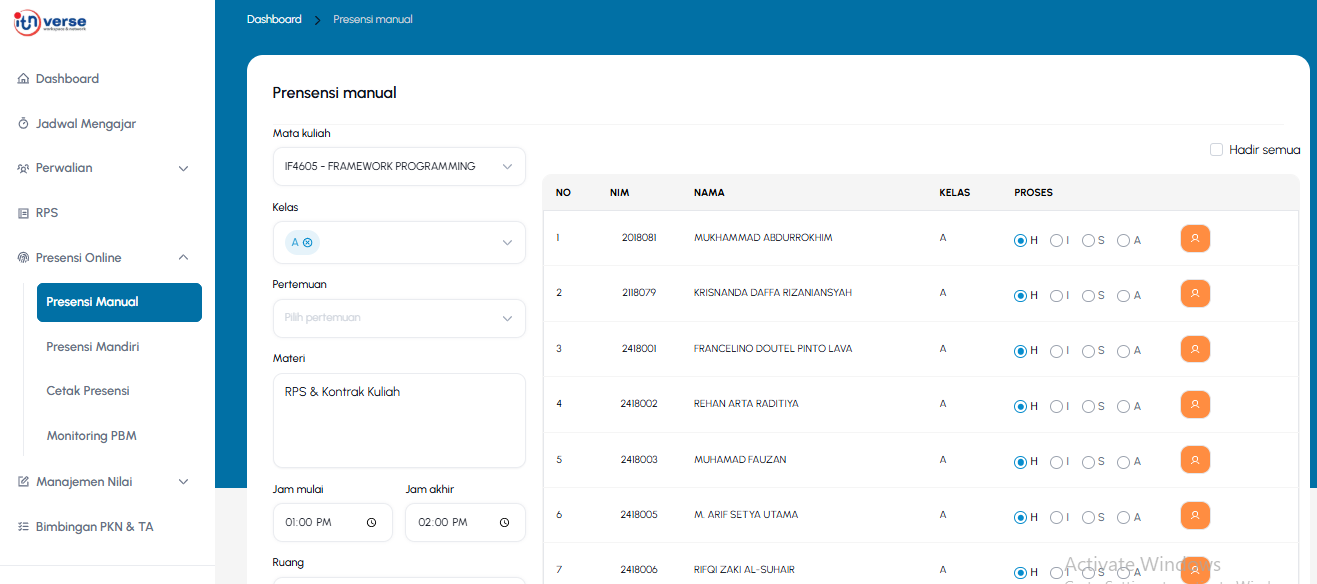
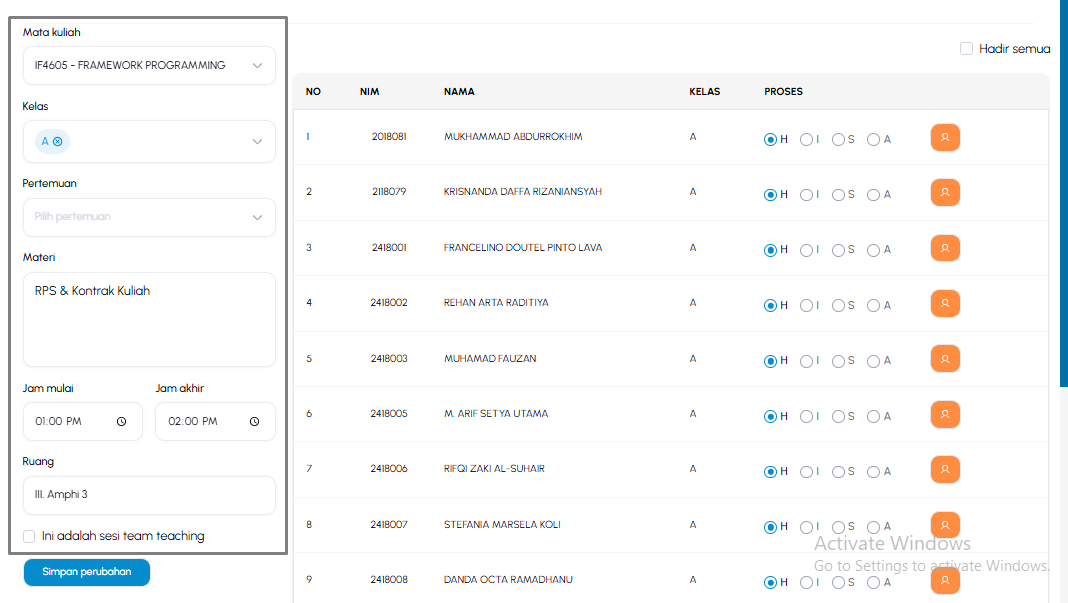
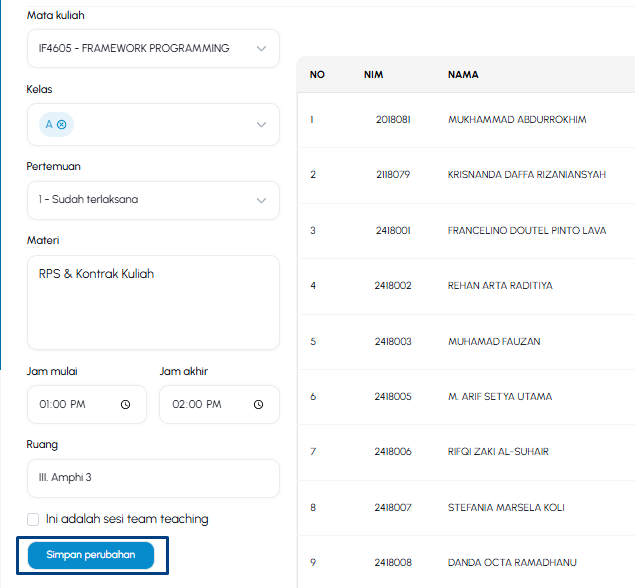
- Tampilan halaman Prensensi manual yang berfungsi untuk mencatat kehadiran mahasiswa secara langsung.

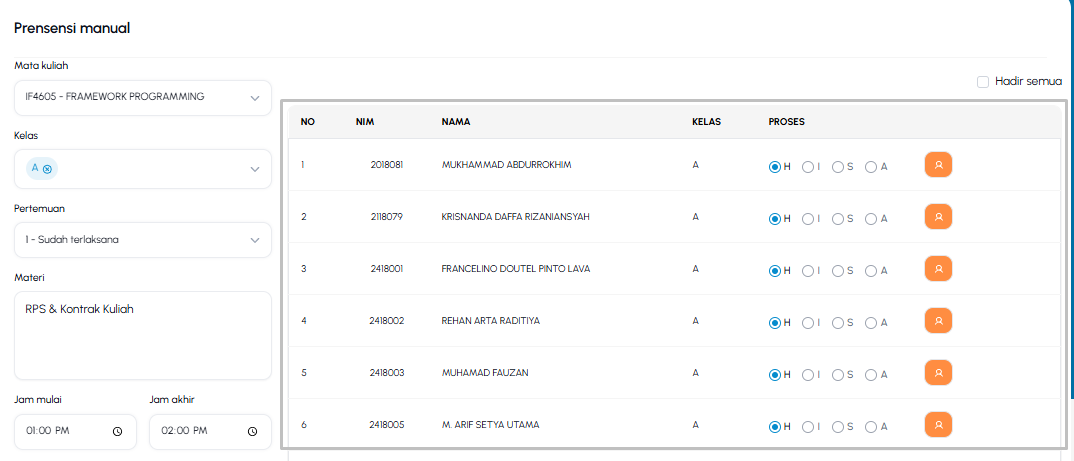
- Gunakan filter Mata kuliah, Kelas, Pertemuan, Materi, Jam mulai, Jam akhir, dan Ruang yang terletak di sebelah kiri Tabel Data Presensi manual, untuk menyaring data pada Tabel tersebut.

- Data yang di setting akan tampil di sebelah kanan kolom filter.

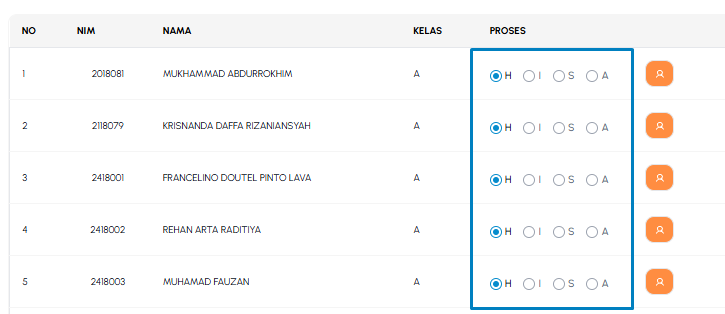
- Pilih status kehadiran setiap mahasiswa pada kolom PROSES dengan mencentang/memilih opsi status yang sesuai, yaitu H (Hadir), I (Izin), S (Sakit), atau A (Alfa/Tanpa Keterangan).

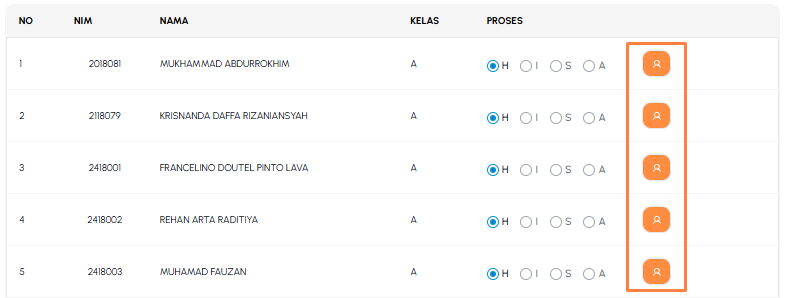
- Klik ikon User di sebelah kanan pilihan status kehadiran untuk menentukan mahasiswa sebagai validator presensi.

- klik tombol biru "Simpan perubahan" untuk menyimpan data presensi.

Prensensi mandiri
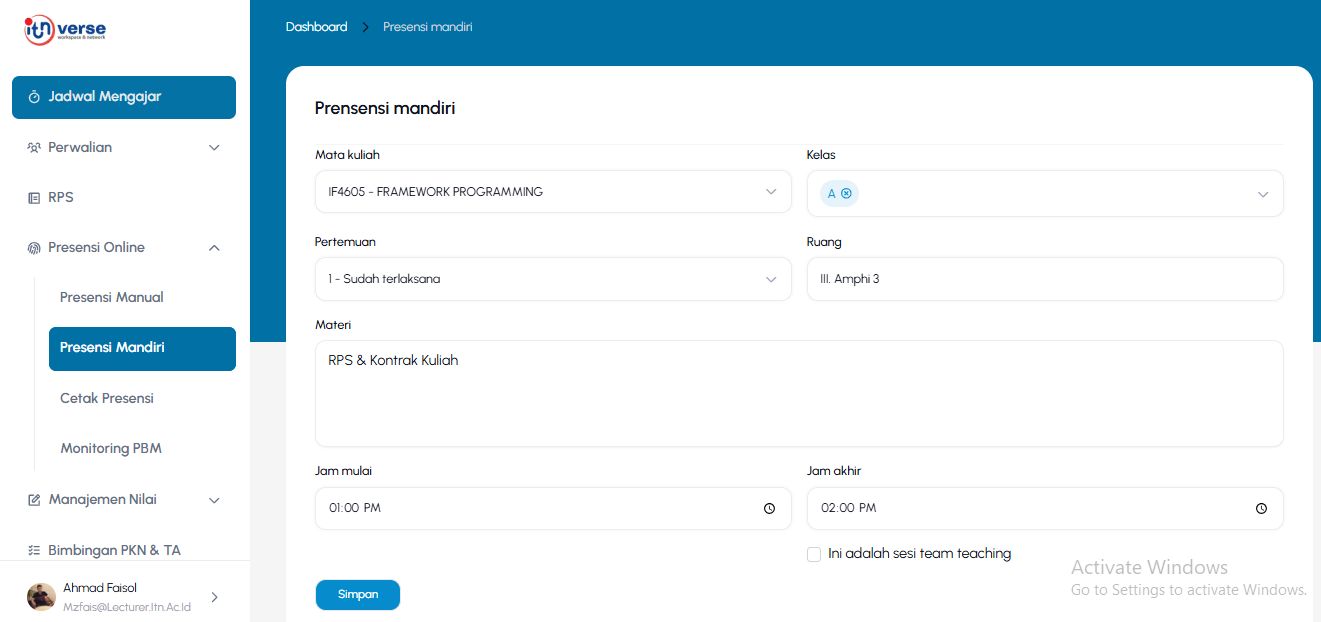
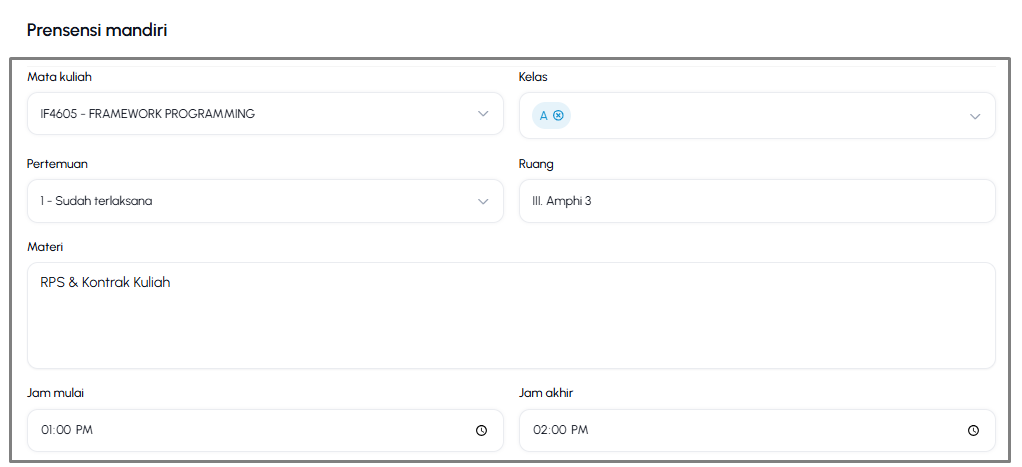
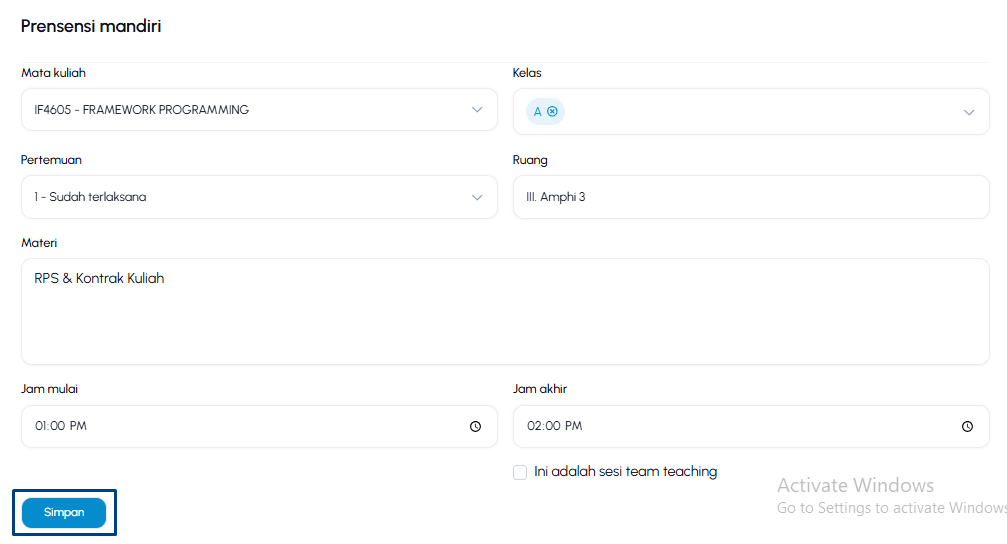
- Tampilan halaman Prensensi mandiri yang berfungsi untuk membuka akses pencatatan kehadiran mandiri oleh mahasiswa.

- Gunakan filter Mata kuliah, Kelas, Pertemuan, Materi, Jam mulai, Jam akhir, dan Ruang yang terletak diatas Tabel Data Presensi mandiri, untuk menyaring data pada Tabel tersebut.

- klik tombol biru "Simpan" untuk membuka sesi presensi mandiri bagi mahasiswa.

Cetak presensi mahasiswa
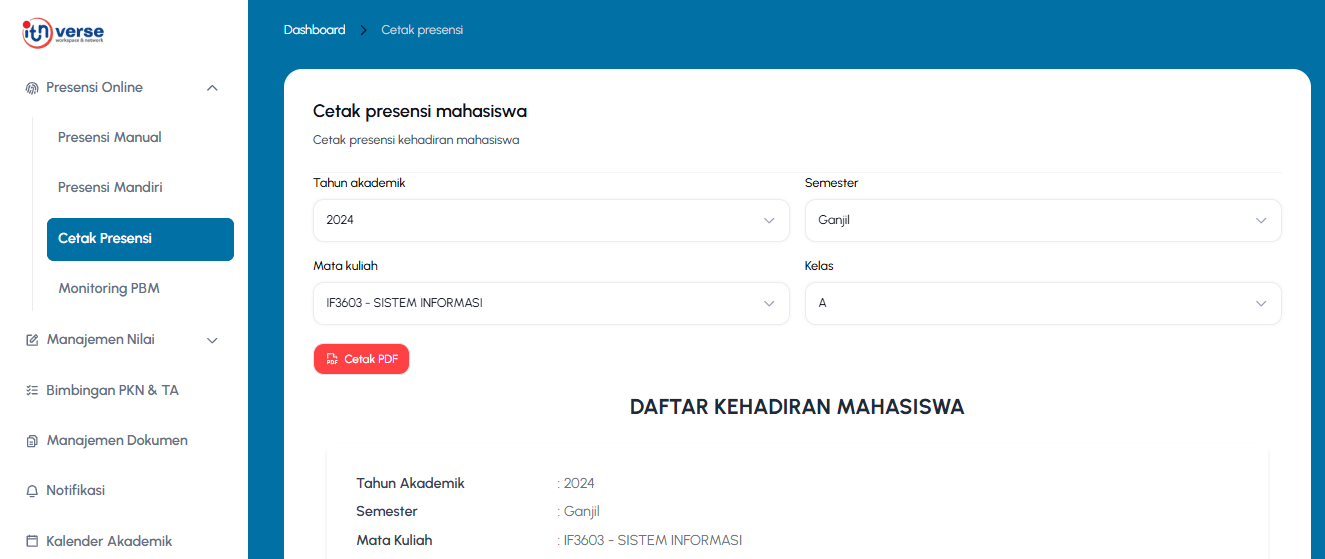
- Tampilan halaman Cetak presensi mahasiswa yang berfungsi untuk Cetak presensi kehadiran mahasiswa.

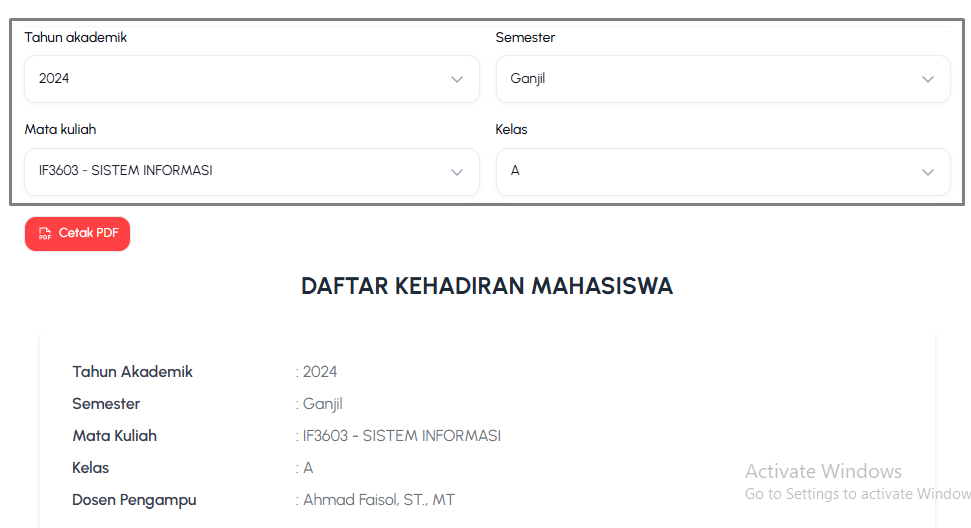
- Gunakan filter Tahun akademik, Semester, Matkul, dan Kelas yang terletak diatas Tabel Data Cetak presensi mahasiswa, untuk menyaring data pada Tabel tersebut.

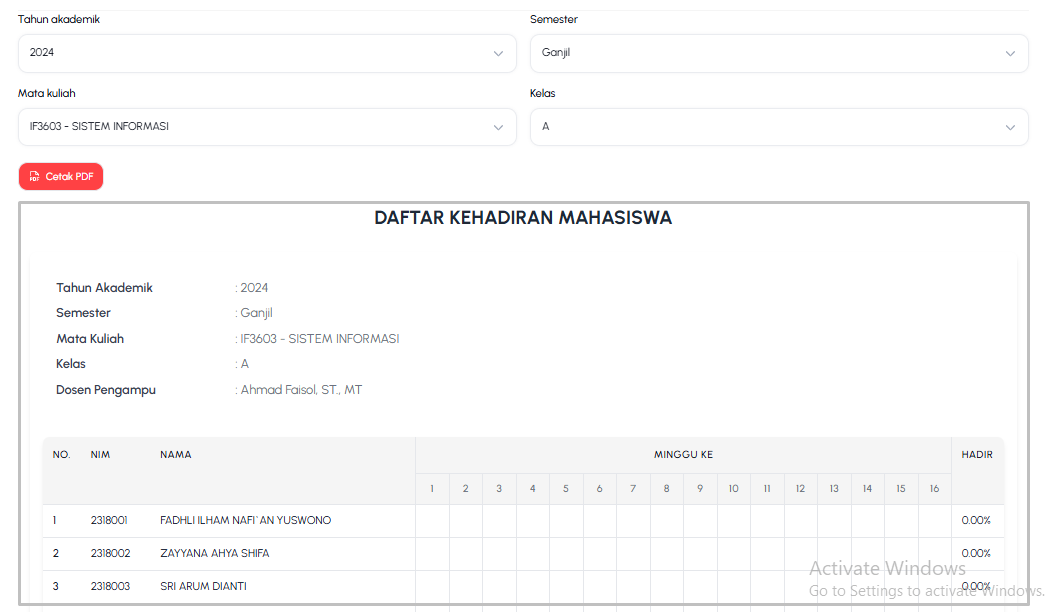
- Data yang di setting akan tampil dibawah.

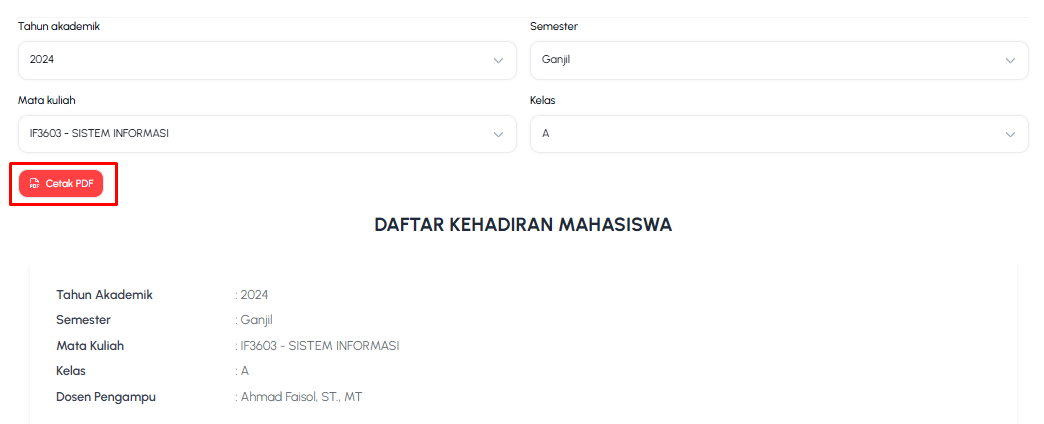
- Klik tombol merah "Cetak PDF" yang berada di sebelah kiri bawah filter untuk mengunduh laporan dalam bentuk berkas PDF.

Monitoring PBM
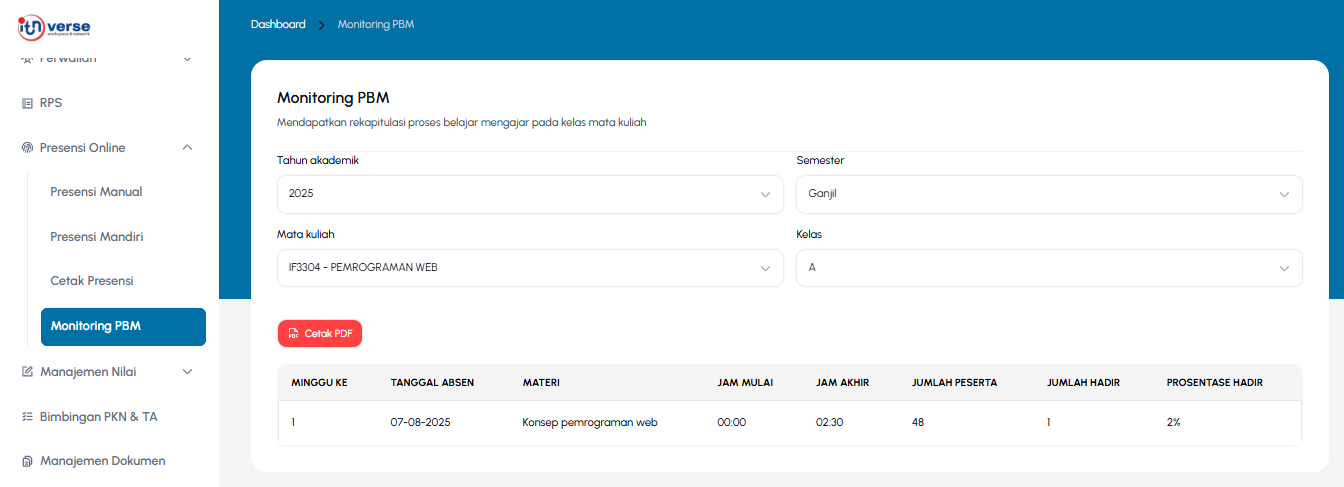
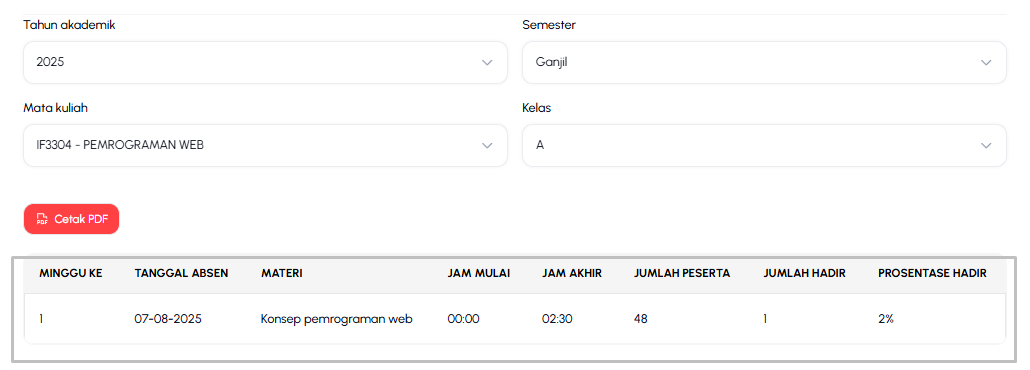
- Tampilan halaman Monitoring PBM yang berfungsi untuk mendapatkan rekapitulasi proses belajar mengajar pada kelas mata kuliah.

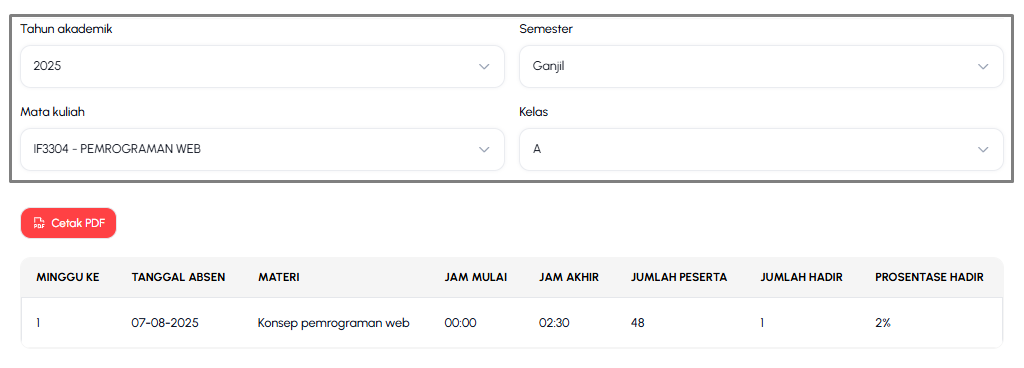
- Gunakan filter Tahun akademik, Semester, Matkul, dan Kelas yang terletak diatas Tabel Data Monitoring PBM, untuk menyaring data pada Tabel tersebut.

- Data yang di setting akan tampil dibawah.

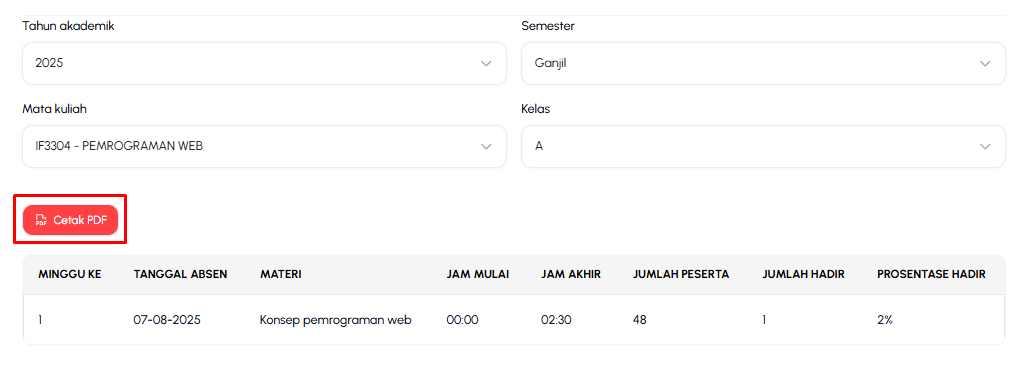
- Klik tombol merah "Cetak PDF" yang berada di sebelah kiri bawah filter untuk mengunduh laporan dalam bentuk berkas PDF.

Manajemen Nilai*
Halaman Manajemen Nilai digunakan untuk mengelola penilaian mata kuliah, seperti mengatur bobot dan menginput nilai mahasiswa.
Entri bobot nilai
1. Entri Bobot Nilai digunakan untuk menghitung nilai akhir siswa.
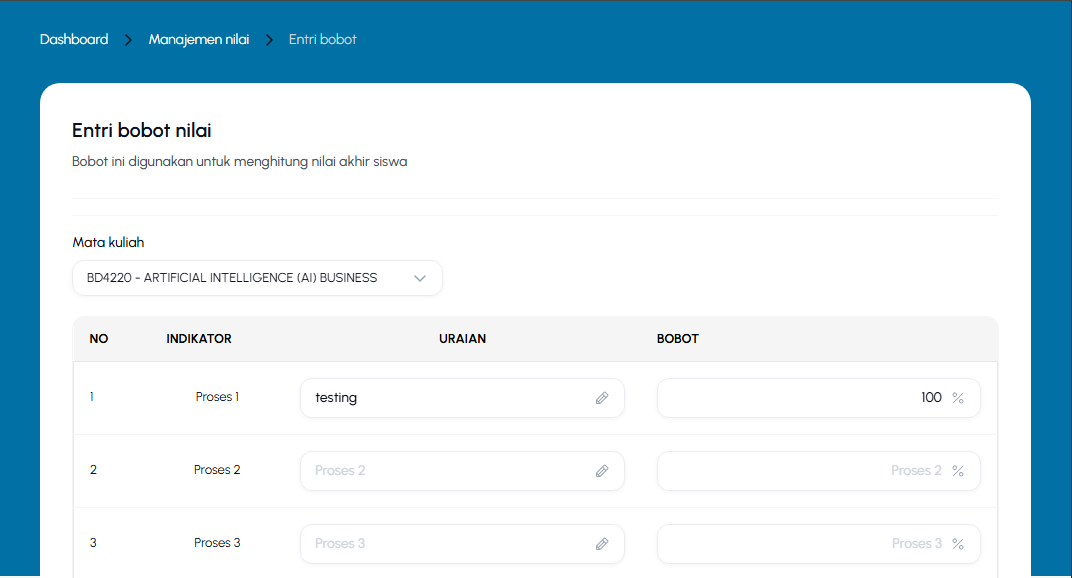
2. Pilih filter Mata Kuliah untuk menampilkan, menyaring, dan melihat detail spesifik data pada tabel.
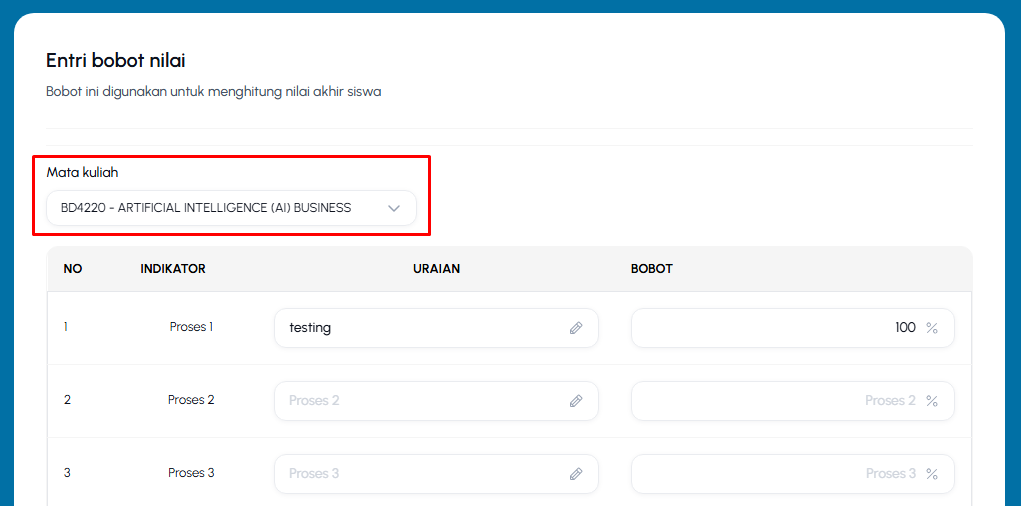
3. Isi uraian dan bobot pada setiap indikator hingga total bobot mencapai 100%.
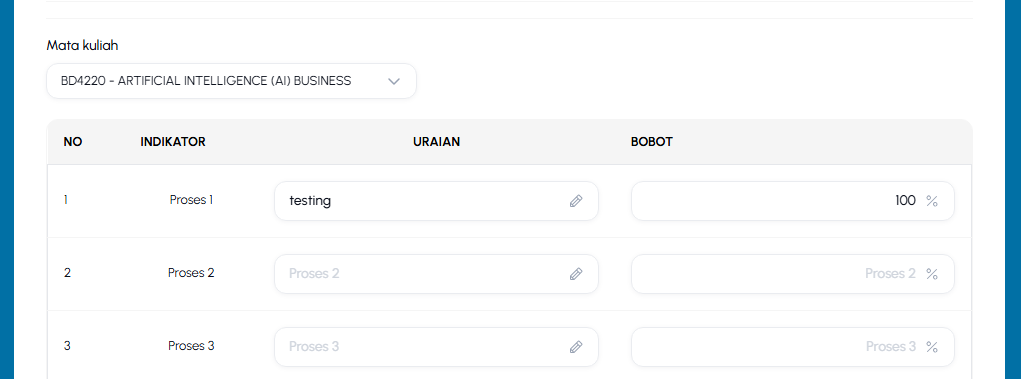
4. Setelah semua data terisi dengan benar, klik tombol "Simpan" untuk menyimpan bobot nilai.

Entri Nilai*
Cetak Nilai
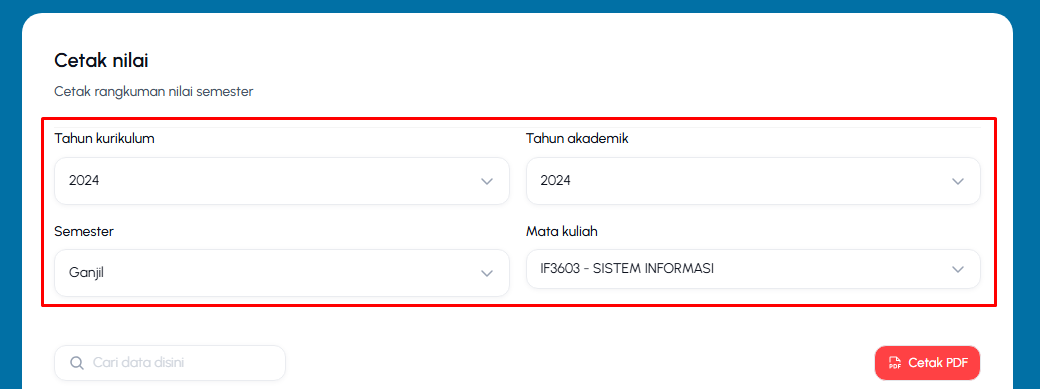
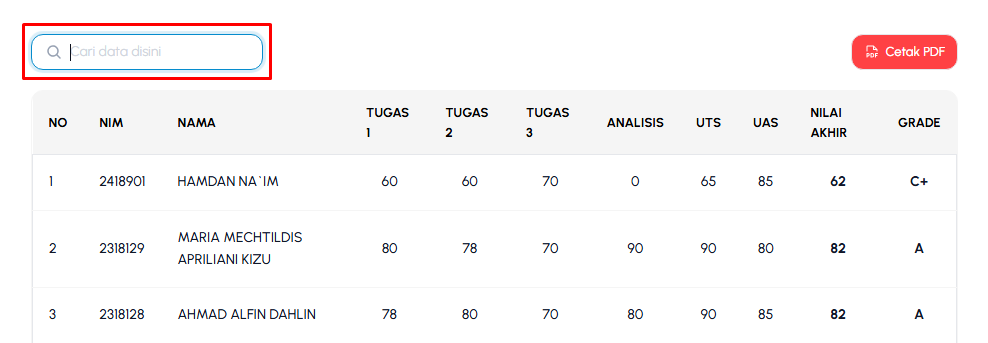
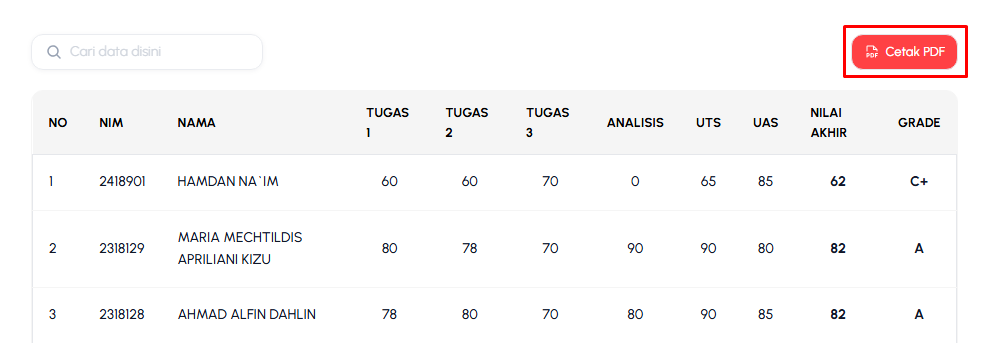
1. Cetak Nilai digunakan untuk melihat rekap nilai mahasiswa, mencari data, dan mencetak hasil nilai dalam format PDF.
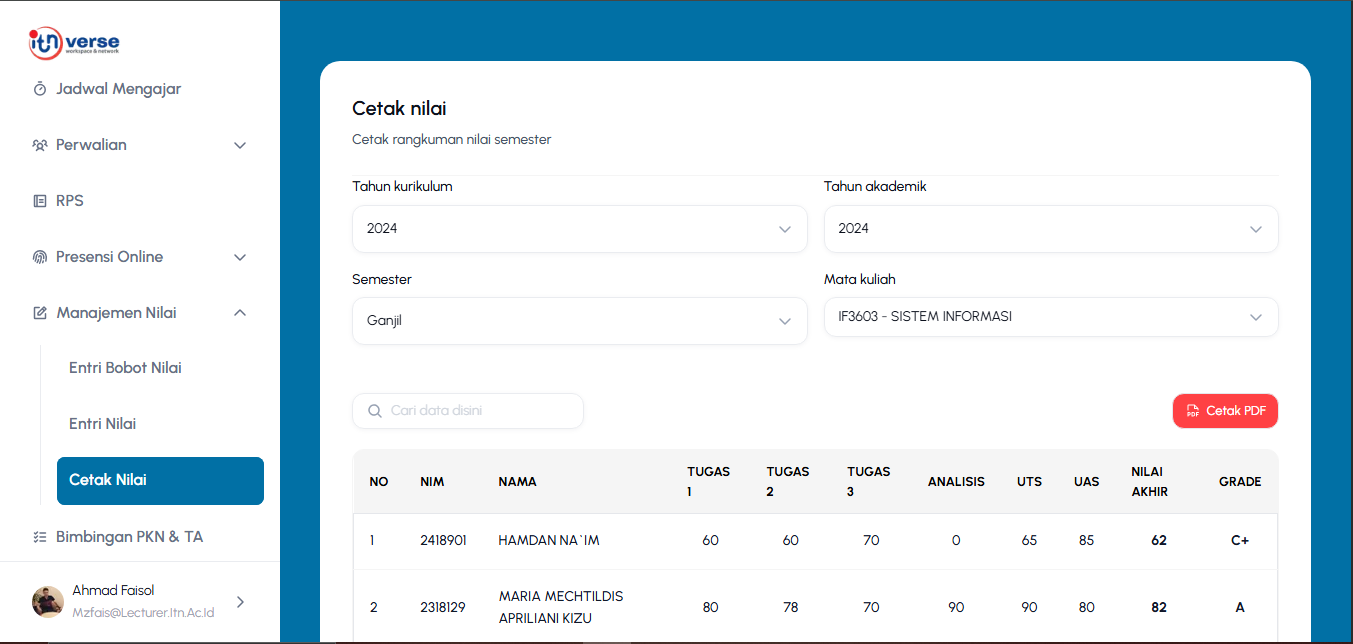
2. Pilih Tahun Kurikulum, Tahun Akademik, Semester, dan Mata Kuliah sesuai data yang akan ditampilkan.
3. Gunakan kolom Cari Data untuk mencari mahasiswa berdasarkan nama atau NIM.
4. Klik tombol Cetak PDF untuk mencetak atau mengunduh rekap nilai dalam format PDF.
Manajemen Dokumen*
Halaman Manajemen Dokumen digunakan untuk melihat dan mengelola dokumen kegiatan dosen yang tersimpan di dalam sistem.
Manajemen dokumen*
data masih kosong
Notifikasi
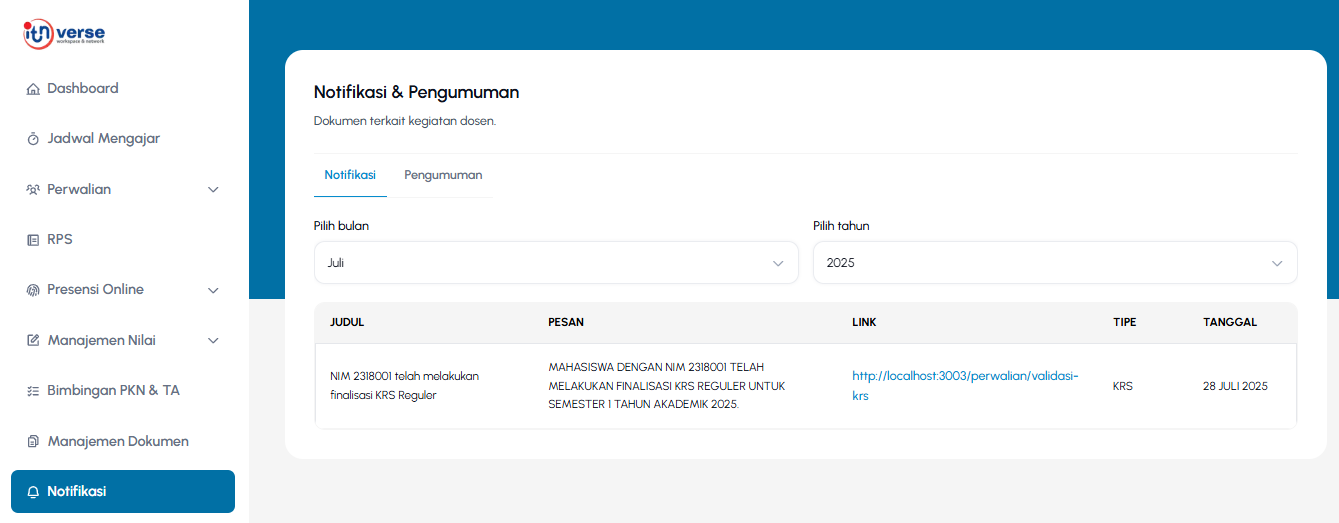
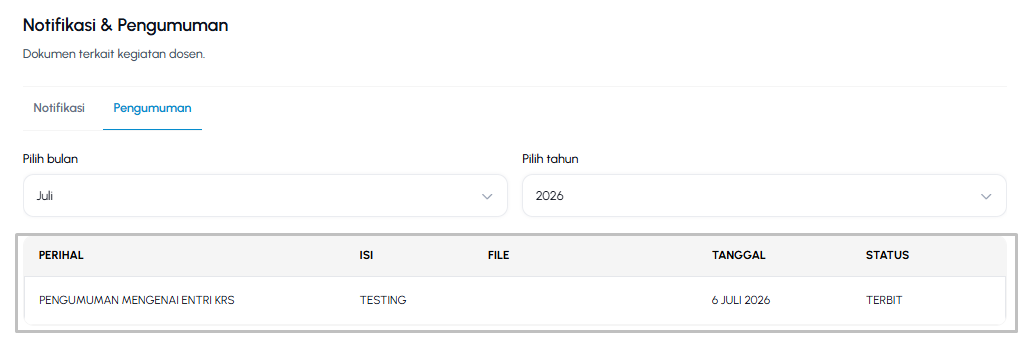
Menu Notifikasi merupakan fasilitas bagi dosen untuk menerima serta memantau pemberitahuan sistem dan pengumuman resmi, yang mencakup tab Notifikasi untuk melihat riwayat pesan aktivitas penting (seperti finalisasi KRS mahasiswa) yang dapat difilter berdasarkan bulan dan tahun, serta tab Pengumuman untuk mengakses dokumen atau informasi edaran terkait kegiatan dosen.
Notifikasi
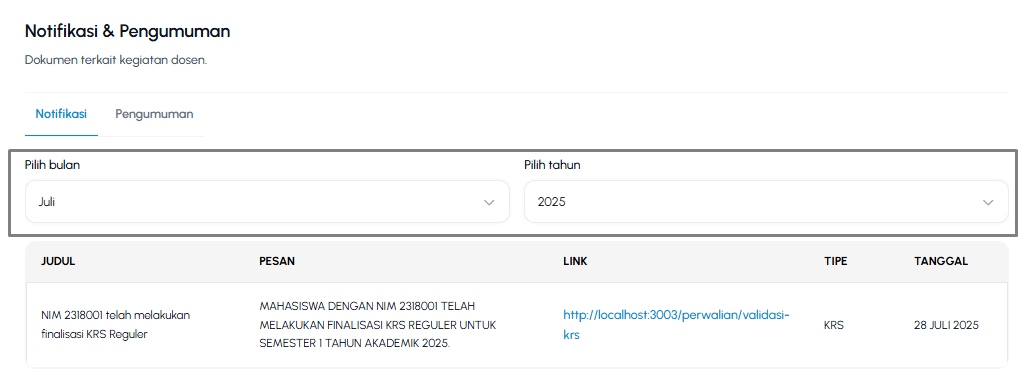
- Tampilan halaman Notifikasi & Pengumuman yang berfungsi untuk Dokumen terkait kegiatan dosen.
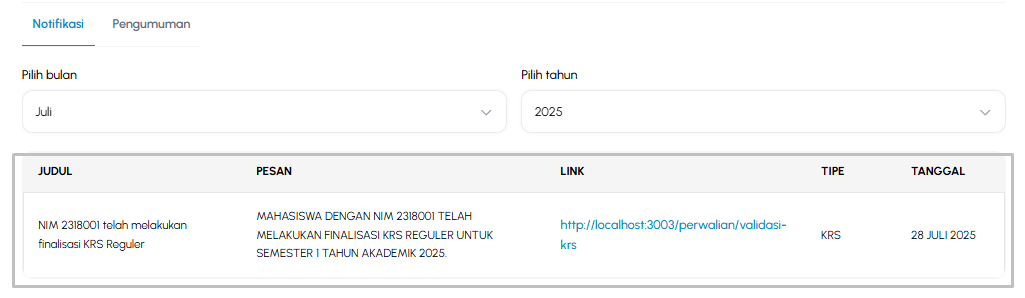
Klik Tab Notifikasi untuk menampilkan daftar pemberitahuan aktivitas akademik.

- Gunakan filter Pilih bulan dan Pilih tahun yang terletak diatas Tabel Data Notifikasi, untuk menyaring data pada Tabel tersebut.

- Data yang di setting akan tampil dibawah.

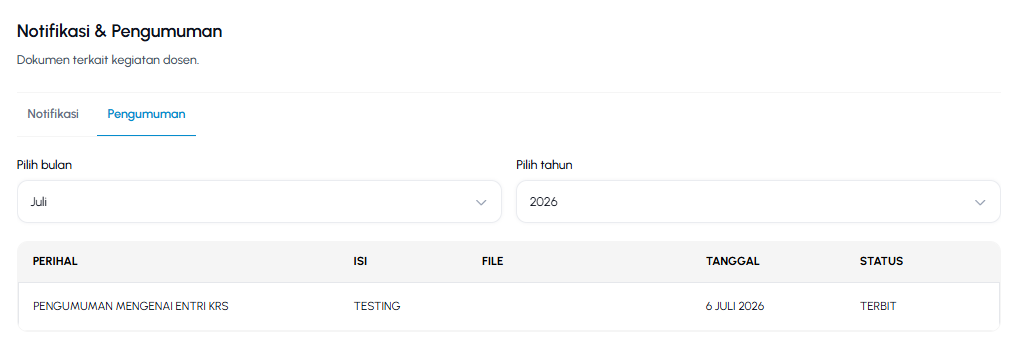
- Klik Tab Pengumuman untuk menampilkan daftar pengumuman penting terkait kegiatan dosen dan akademik.

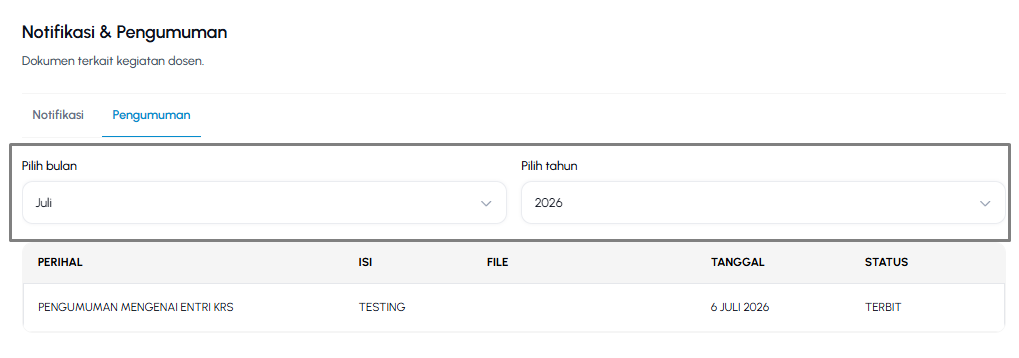
- Gunakan filter Pilih bulan dan Pilih tahun yang terletak diatas Tabel Data Pengumuman, untuk menyaring data pada Tabel tersebut.

- Data yang di setting akan tampil dibawah.

Kalender Akademik
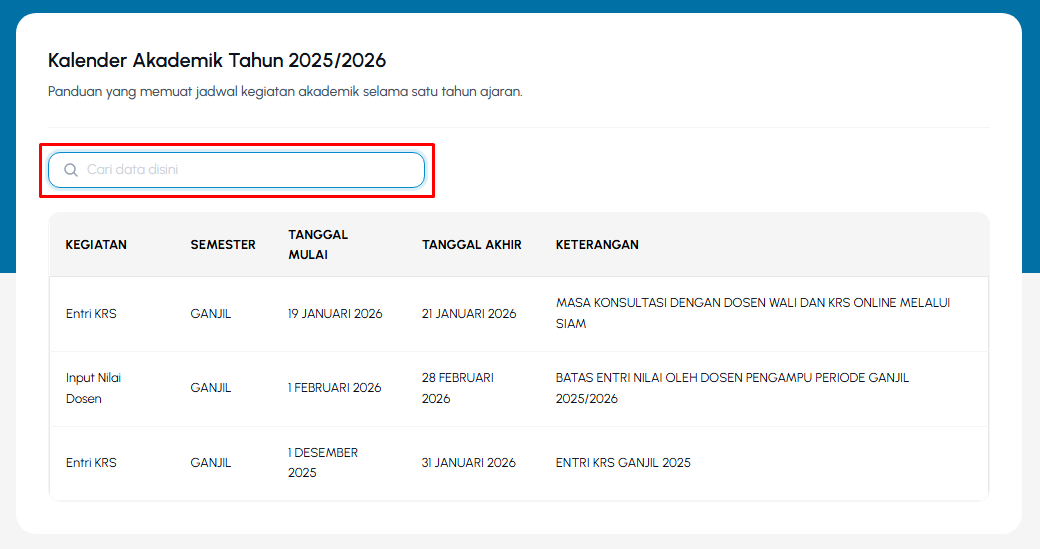
Halaman Kalender Akademik digunakan untuk melihat jadwal kegiatan akademik beserta tanggal pelaksanaan dan keterangannya."
Kalender Akademik
1. Kalender Akademik digunkan untuk melihat jadwal Akademik selama satu tahu ajaran.
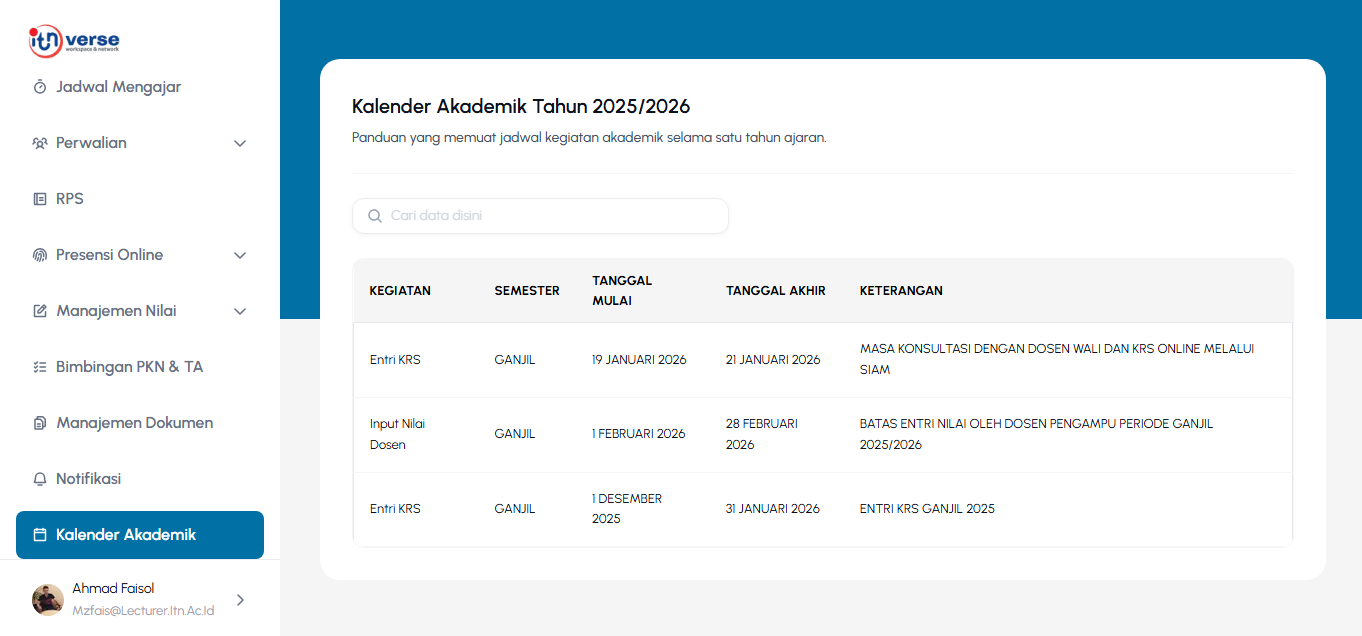
2. Gunakan kolom Cari untuk mencari kegiatan akademik yang diinginkan. Daftar kegiatan beserta semester, tanggal mulai, tanggal akhir, dan keterangannya akan ditampilkan pada tabel.