SSO MyITN
SSO MyITN adalah sistem autentikasi terpusat yang memungkinkan pengguna mengakses seluruh aplikasi akademik di lingkungan ITN Malang hanya dengan satu akun. Pengguna cukup login menggunakan email dan kata sandi MyITN untuk masuk ke semua layanan tanpa perlu melakukan login berulang.
Apa itu SSO MyITN
SSO (Single Sign-On) MyITN adalah sistem autentikasi terpusat yang digunakan di lingkungan ITN Malang untuk mengelola akses ke berbagai aplikasi akademik dan layanan internal kampus. Dengan SSO MyITN, pengguna cukup melakukan satu kali login menggunakan akun MyITN (email dan kata sandi) untuk dapat mengakses seluruh aplikasi yang terintegrasi, seperti SIAKAD, SIDOSEN, serta layanan akademik lainnya.
SSO MyITN dirancang untuk:
-
Memudahkan pengguna agar tidak perlu mengingat banyak akun dan kata sandi.
-
Meningkatkan keamanan, karena seluruh proses login dikontrol oleh satu sistem terpusat.
-
Menyederhanakan integrasi antar aplikasi di lingkungan ITN Malang.
Fitur - fitur MyITN:
- Lupa password
- Login dengan akun Google
- Perbarui biodata pengguna
- Mengganti kata sandi
Alur Login
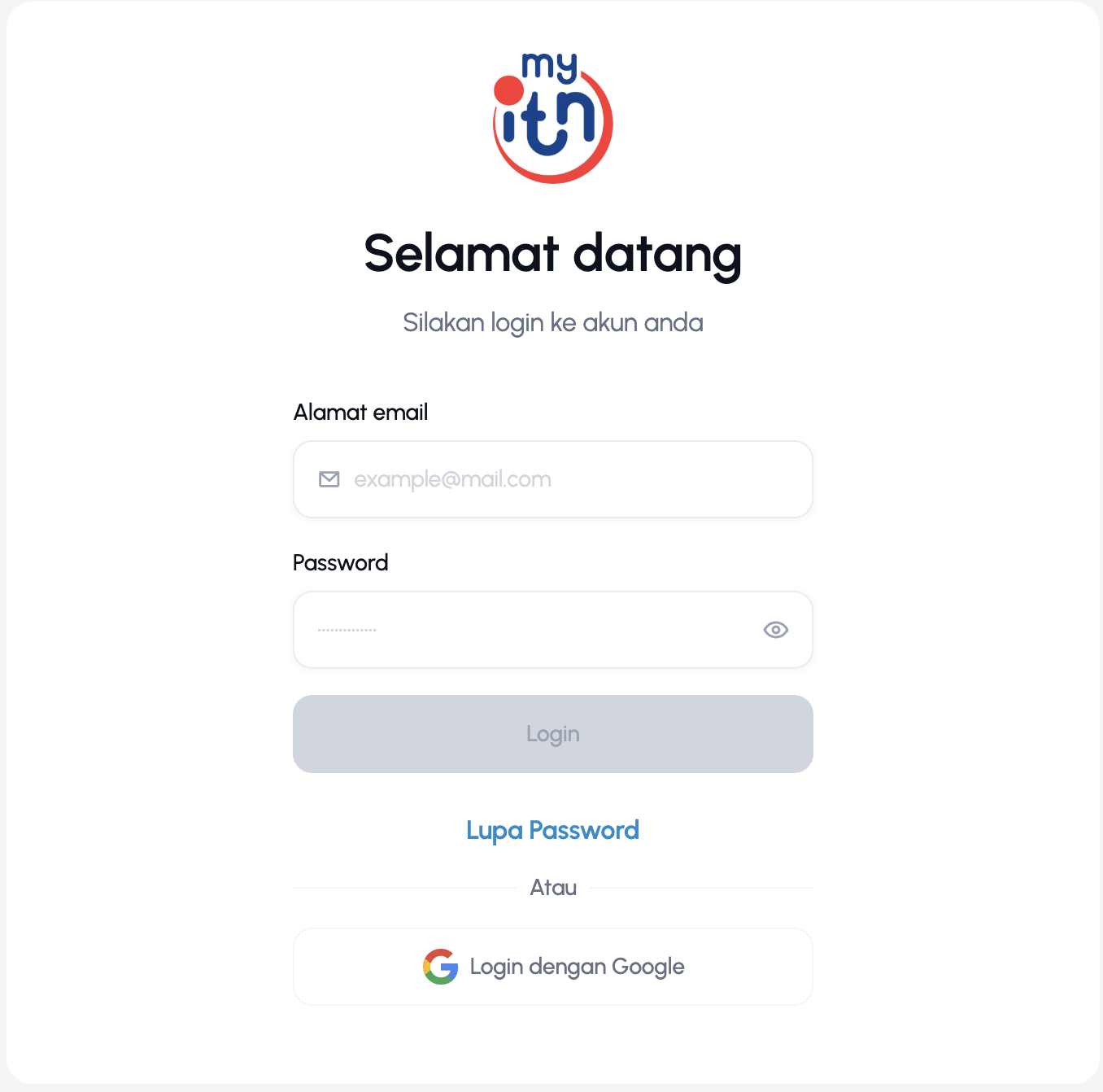
- Langkah 1 - Buka Halaman Aplikasi
Akses aplikasi yang ingin digunakan, misalnya:
SIAKAD → https://siakad.beta.itn.ac.idSIDOSEN → https://sidosen.beta.itn.ac.id
Setelah dibuka, Anda akan diarahkan otomatis ke halaman login SSO MyITN.
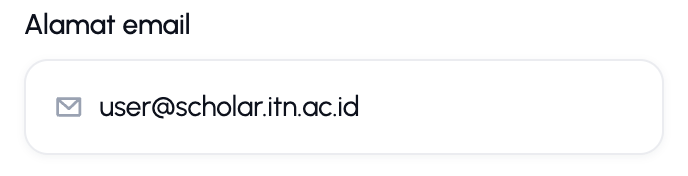
- Langkah 2 - Masukkan Email MyITN
Pada halaman login SSO MyITN, masukkan alamat email MyITN Anda.
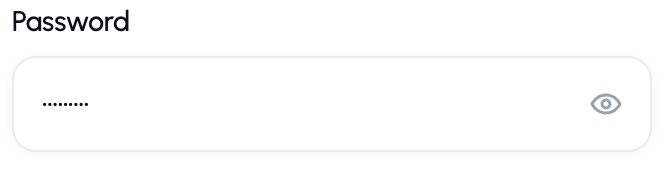
- Langkah 3 — Masukkan Kata Sandi
Isikan kata sandi akun MyITN, lalu klik Login.

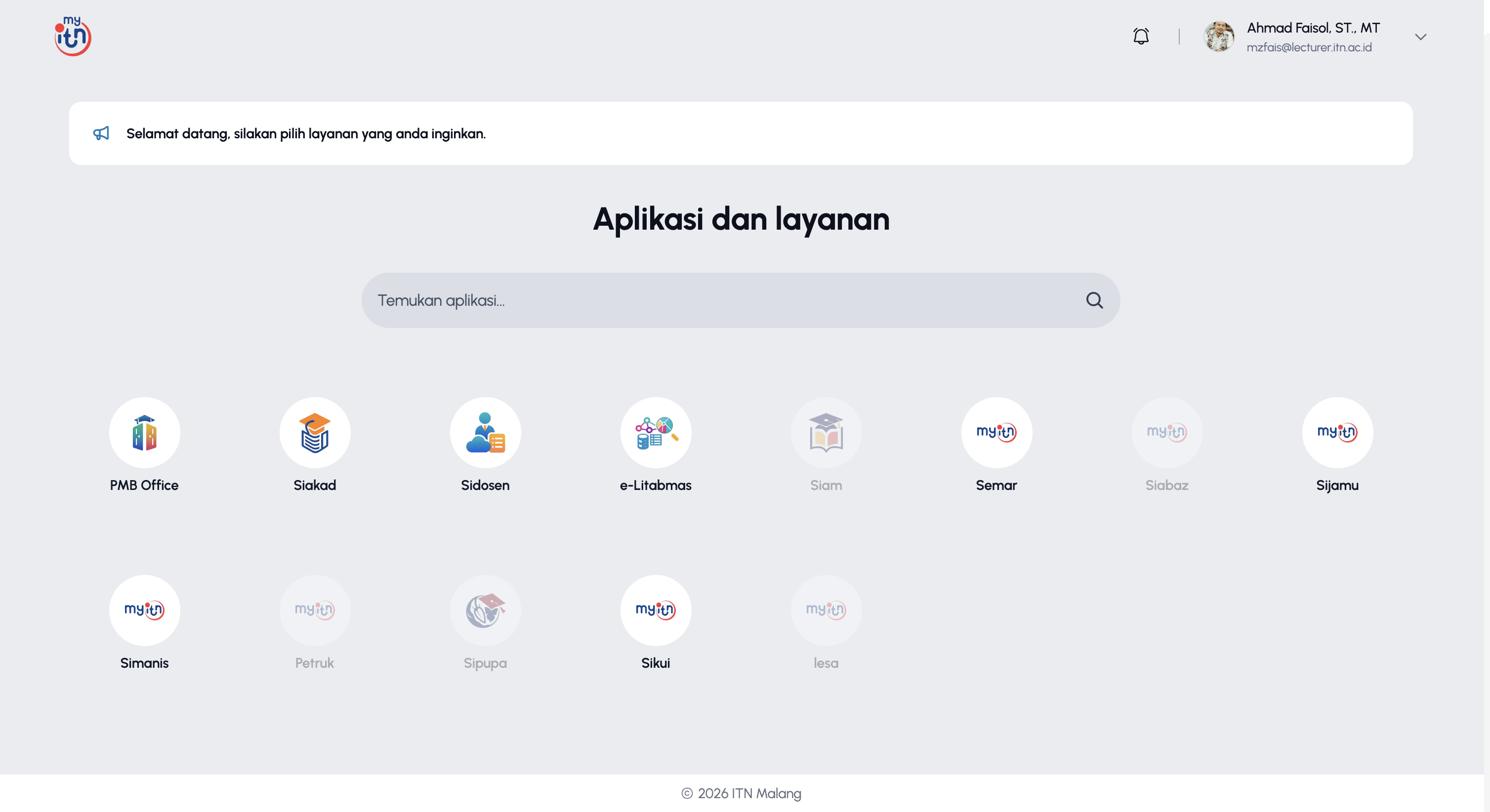
- Langkah 4 — Berhasil Login
Jika autentikasi berhasil, Anda akan langsung diarahkan ke halaman dashboard MyITN yang berisi daftar layanan / aplikasi yang ada di ITN.

Lupa Password MyITN
Fitur Lupa Password digunakan jika pengguna tidak bisa login karena lupa kata sandi akun MyITN. Proses ini akan mengirimkan tautan reset password ke email pengguna yang terdaftar.
Alur Reset Password MyITN
- Buka Halaman Login SSO MyITN
Masuk ke halaman login SSO MyITN melalui aplikasi apa pun (misalnya SIAKAD atau SIDOSEN maupun layanan lainnya). - Klik Tautan “Lupa Password”
Di bawah tombol Masuk, klik Lupa Password?

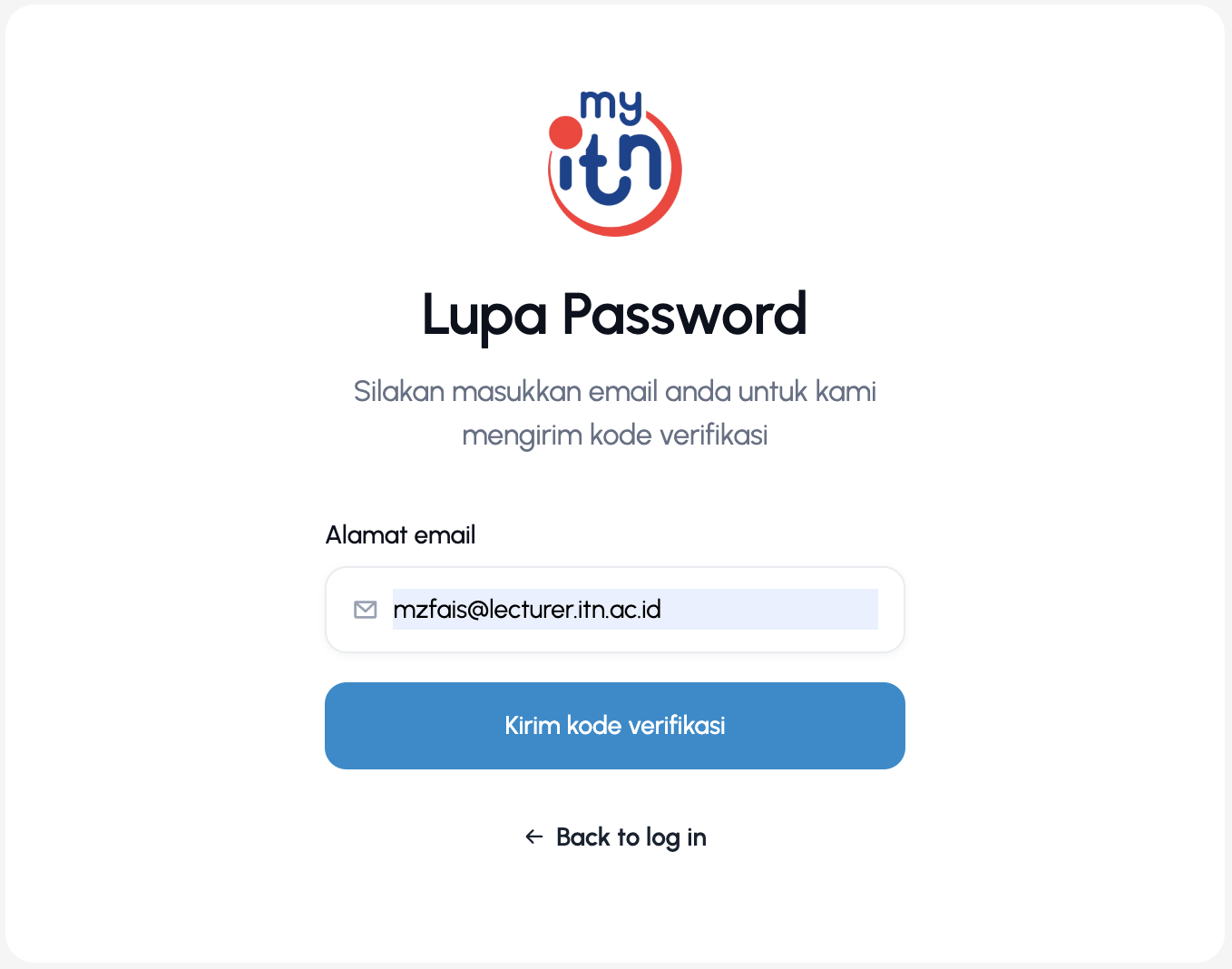
- Masukkan Email aktif akun MyITN
Anda akan diarahkan ke halaman pemulihan kata sandi.
Masukkan email MyITN yang terdaftar, kemudian klik Kirim Kode Verifikasi.

-
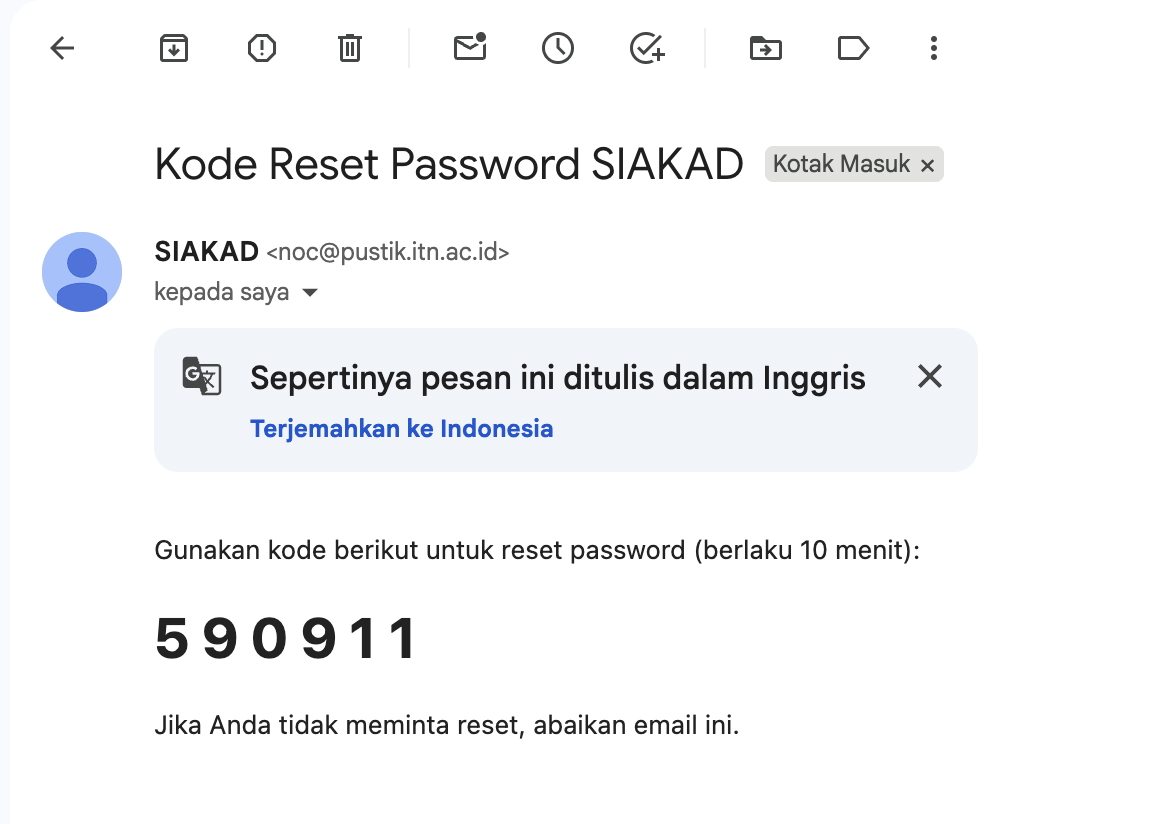
Cek Email dan Ambil Kode OTP
Sistem akan mengirimkan kode OTP (One-Time Password) ke email Anda.
Kode ini biasanya terdiri dari 6 digit angka dan berlaku selama 10 menit.
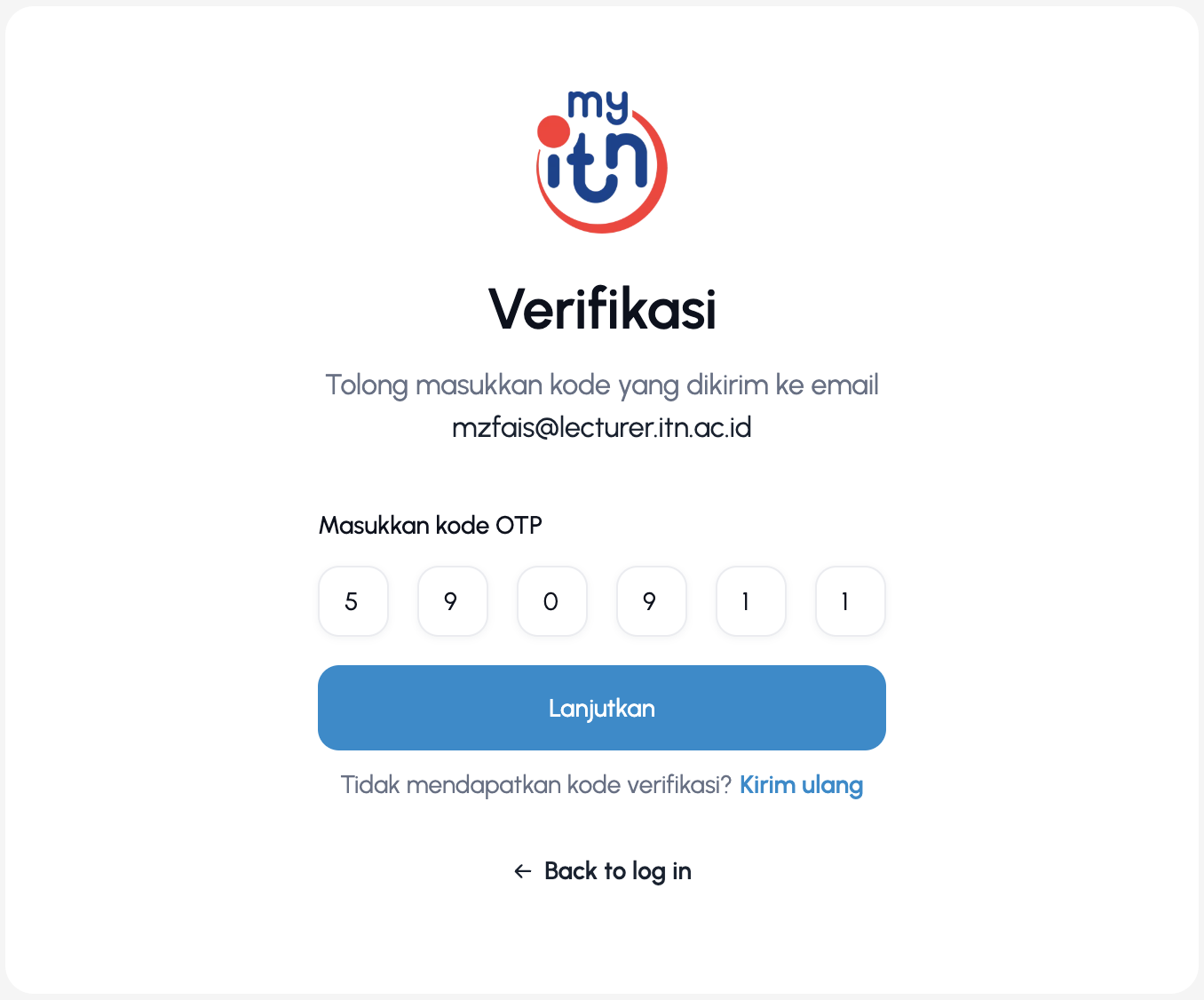
- Masukkan Kode OTP (Valid 10 menit)
Kembali ke halaman reset password dan masukkan kode OTP yang diterima.
-
Kode OTP berlaku selama 10 menit
-
Setelah 60 detik, tombol Kirim Ulang OTP akan aktif
-
Jika kode kadaluarsa, klik Kirim Ulang untuk menerima OTP baru
- Klik "Lanjutkan" untuk proses pembuatan password baru

-
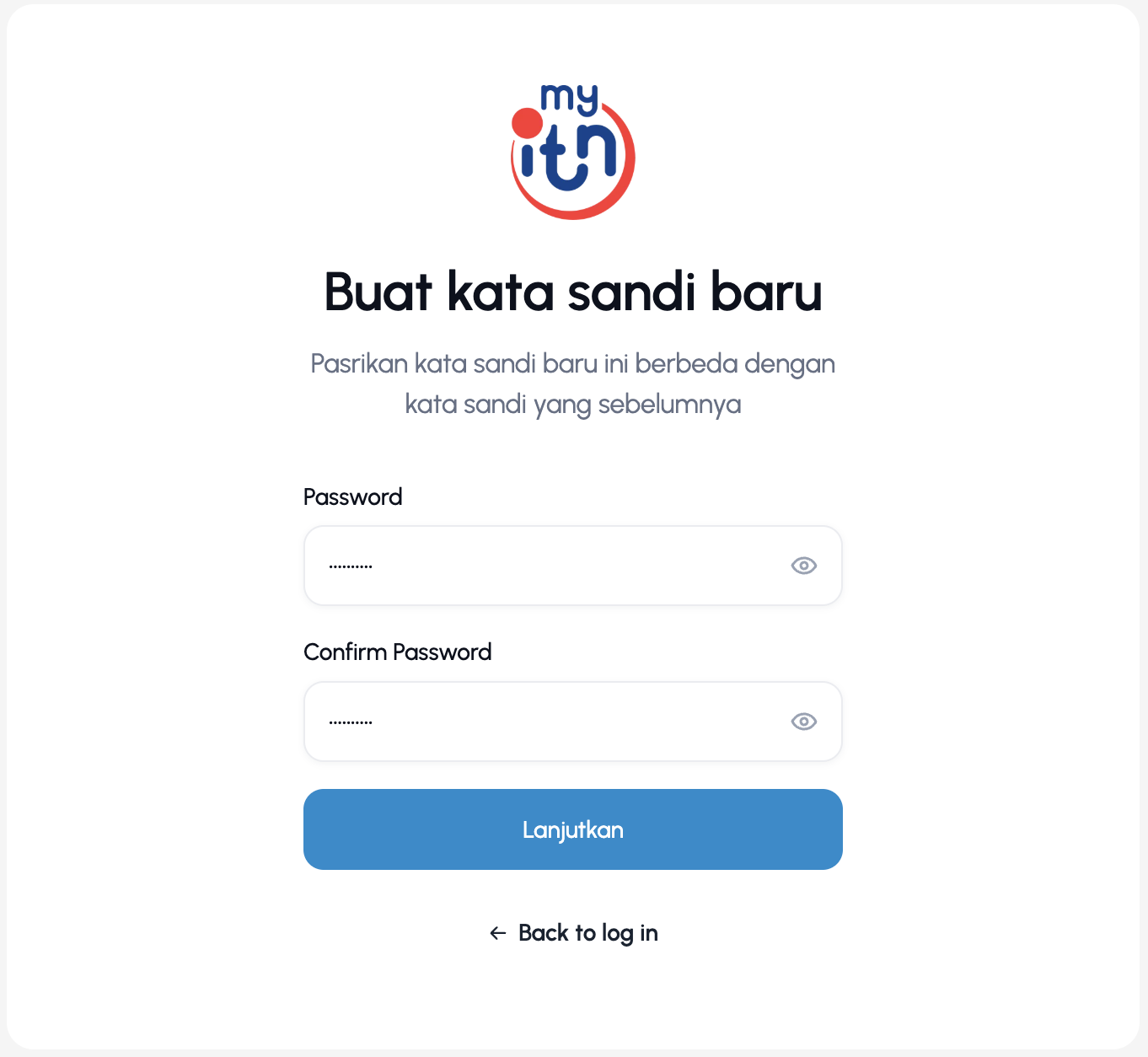
- Buat Password Baru
Jika OTP benar, Anda akan diarahkan untuk membuat kata sandi baru.
Masukkan password baru dan konfirmasikan dengan benar, kemudian klik "Lanjutkan" jika sudah yakin dengan password baru Anda.

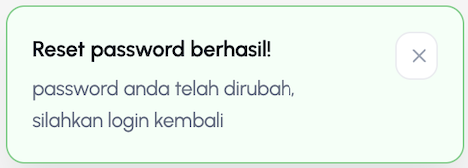
- Password Berhasil Diubah
Setelah berhasil, Anda dapat login kembali menggunakan password baru.


Catatan Penting!
-
Pastikan Anda mengakses email MyITN yang aktif.
-
OTP hanya berlaku 10 menit, jika habis silakan kirim ulang.
-
Jika email OTP tidak masuk, periksa folder Spam/Junk.
-
Untuk masalah akses email, hubungi Helpdesk PUSTIK ITN.
Membuka Aplikasi dari Dashboard MyITN
Pada halaman Dashboard MyITN, pengguna dapat melihat daftar aplikasi atau layanan akademik yang tersedia. Setiap aplikasi memiliki kontrol akses; jika pengguna memiliki hak akses, aplikasi akan terbuka pada tab atau jendela baru.
Berikut langkah-langkah untuk membuka aplikasi dari dashboard.
-
Masuk ke Dashboard MyITN
Setelah berhasil login melalui SSO MyITN, Anda akan melihat daftar aplikasi yang dapat diakses, seperti:
- PMB Office
-
SIAKAD
-
SIDOSEN
-
E-Litabmas
-
Semar
-
Aplikasi layanan akademik lainnya
-
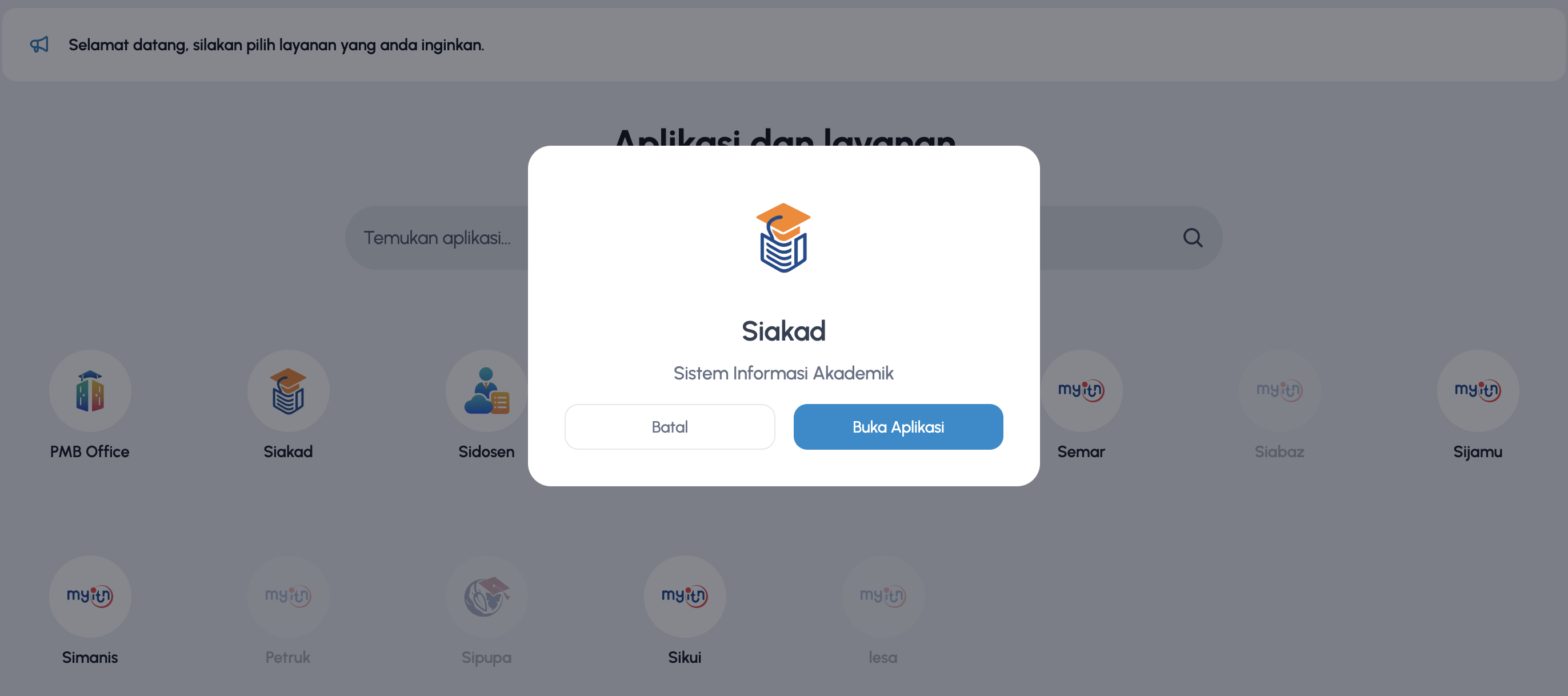
Pilih Aplikasi yang Ingin Diakses
Klik ikon atau nama aplikasi yang tersedia dalam daftar.
Sistem akan melakukan pengecekan apakah Anda memiliki hak akses ke aplikasi tersebut.
Pada popup aplikasi, klik "Buka Aplikasi".
-
Sistem Membuka Aplikasi dalam Tab Baru
Jika akses Anda valid, MyITN akan mencoba membuka aplikasi tersebut di tab atau window baru secara otomatis.
Namun, beberapa browser (Chrome, Firefox, Edge, Safari) dapat memblokir aksi ini sebagai pop-up.
-
Jika Browser Memblokir (Pop-up Blocked)
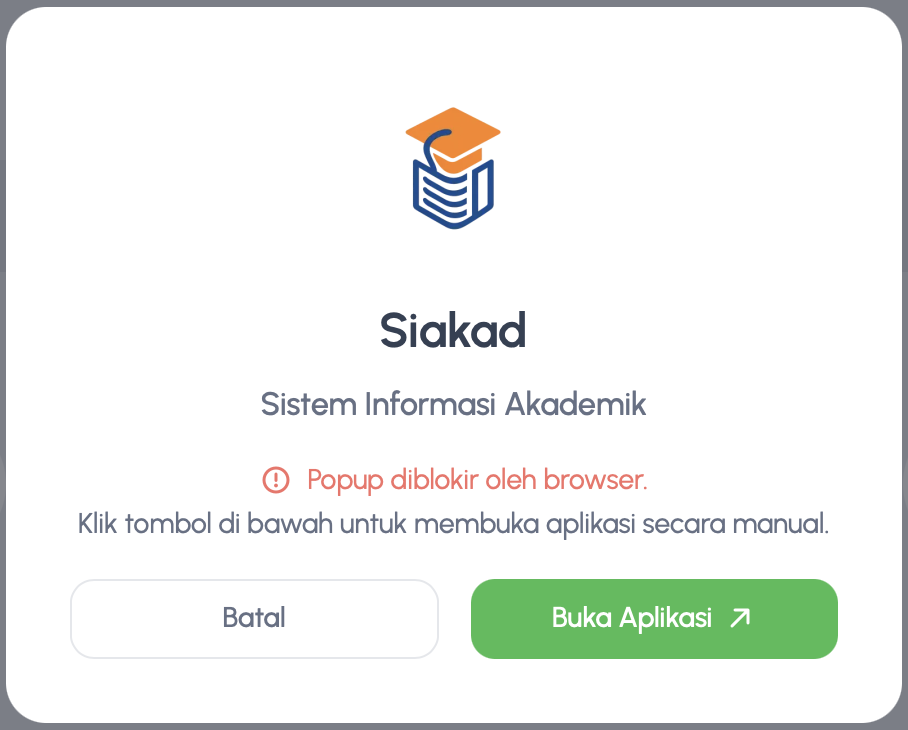
Jika browser memblokir tab baru, aplikasi tidak akan terbuka, dan MyITN akan menampilkan pesan seperti:
Popup diblokir oleh browser. Klik tombol di bawah untuk membuka aplikasi secara manual.
Cukup klik "Buka Aplikasi" yang disediakan pada pesan tersebut.
-
Mengaktifkan Pop-up untuk MyITN (Direkomendasikan)
Agar aplikasi bisa terbuka otomatis ke depannya, Anda dapat mengaktifkan pop-up khusus untuk situs MyITN.
Google Chrome
-
Klik ikon Pop-up Blocked di address bar
-
Pilih Always allow pop-ups from this site
-
Klik Done
Firefox
-
Klik notifikasi Blocked Pop-up
-
Pilih Allow pop-ups for myitn.itn.ac.id
Edge
-
Klik indikator pop-up
-
Pilih Always allow

-
-
Aplikasi Berhasil Dibuka
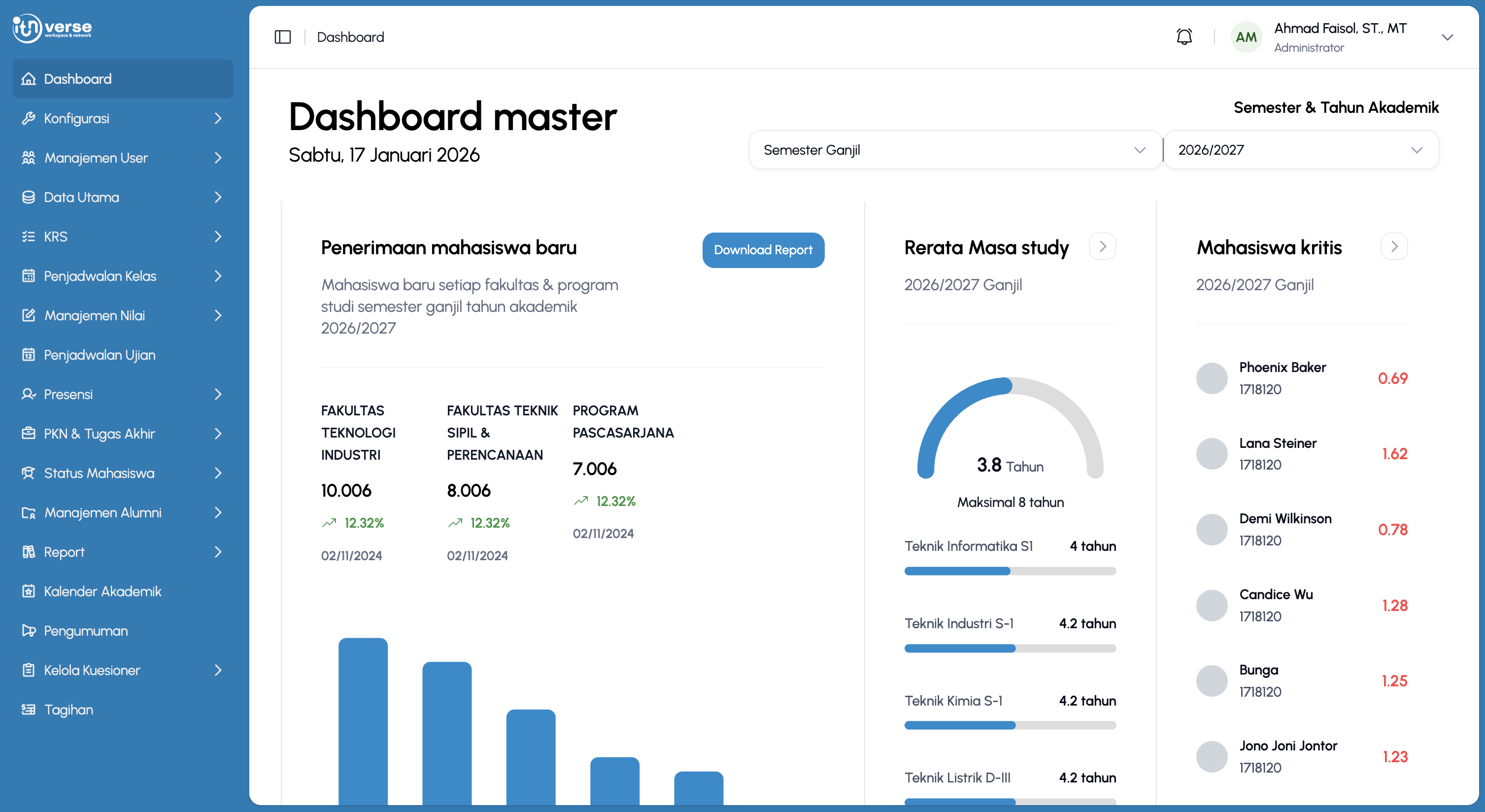
Jika akses valid dan pop-up tidak diblokir, aplikasi akan terbuka normal dalam tab baru dan siap digunakan.
Contoh jika aplikasi berhasil dibuka di Tab atau Window baru.

Ringkasan Singkat
-
Pilih aplikasi di dashboard → sistem cek akses
-
Jika akses valid → aplikasi dibuka di tab baru
-
Jika diblokir → sistem memberi tautan manual
-
Disarankan mengizinkan pop-up untuk MyITN