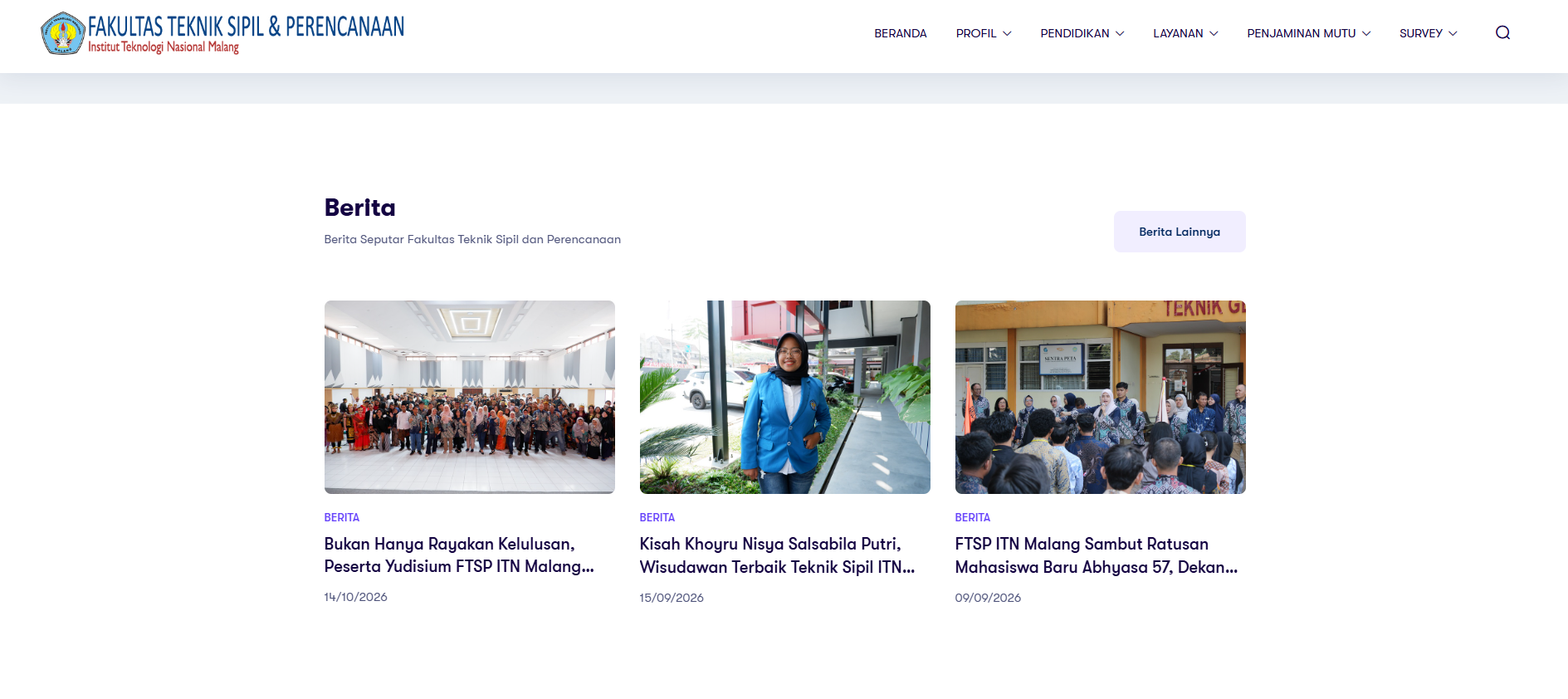
Website Prodi
Tata Cara Upload Berita
1. Buka browser, ketik alamat situs web prodi dengan menambahkan /wp-admin di akhir URL (contoh: prodi.itn.ac.id/wp-admin), lalu masukkan Username serta Password yang telah diberikan oleh admin dan klik Log In.

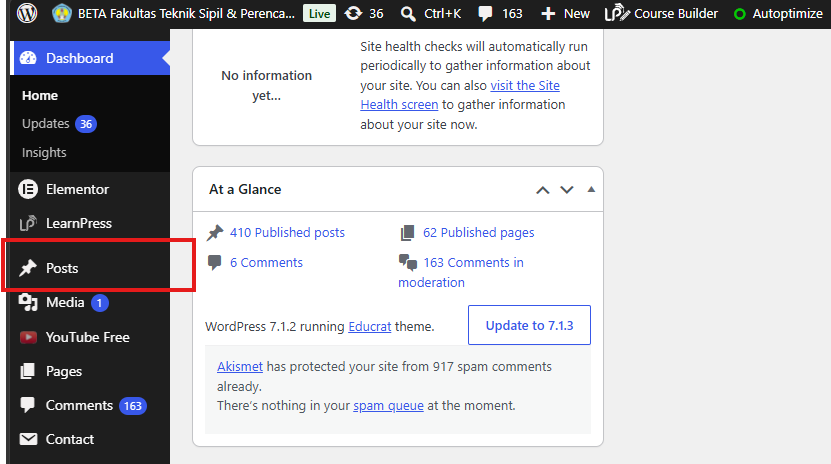
2. Buka menu Posts di panel sebelah kiri lalu klik Add Post, atau cukup arahkan kursor ke menu Posts dan pilih Add Post.
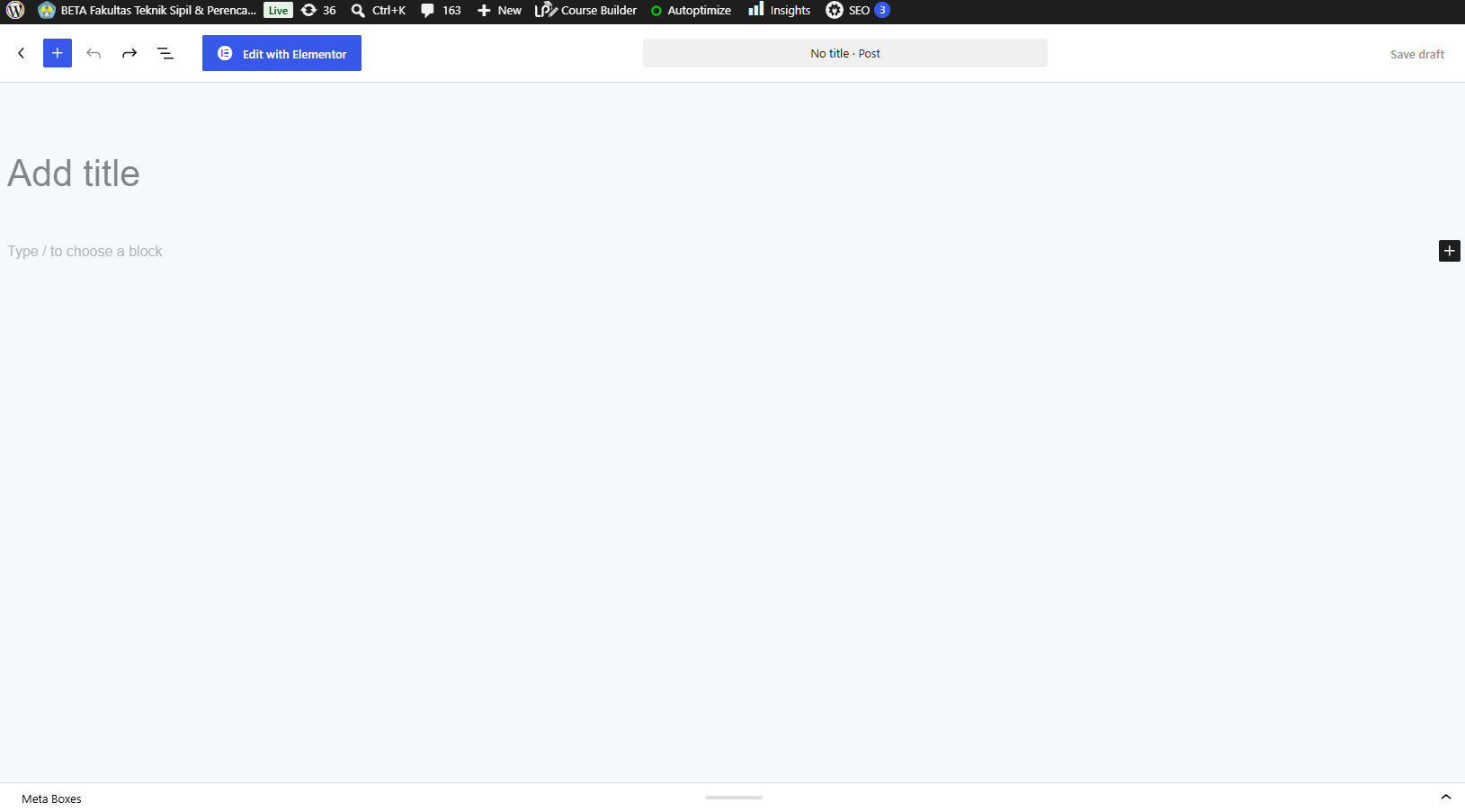
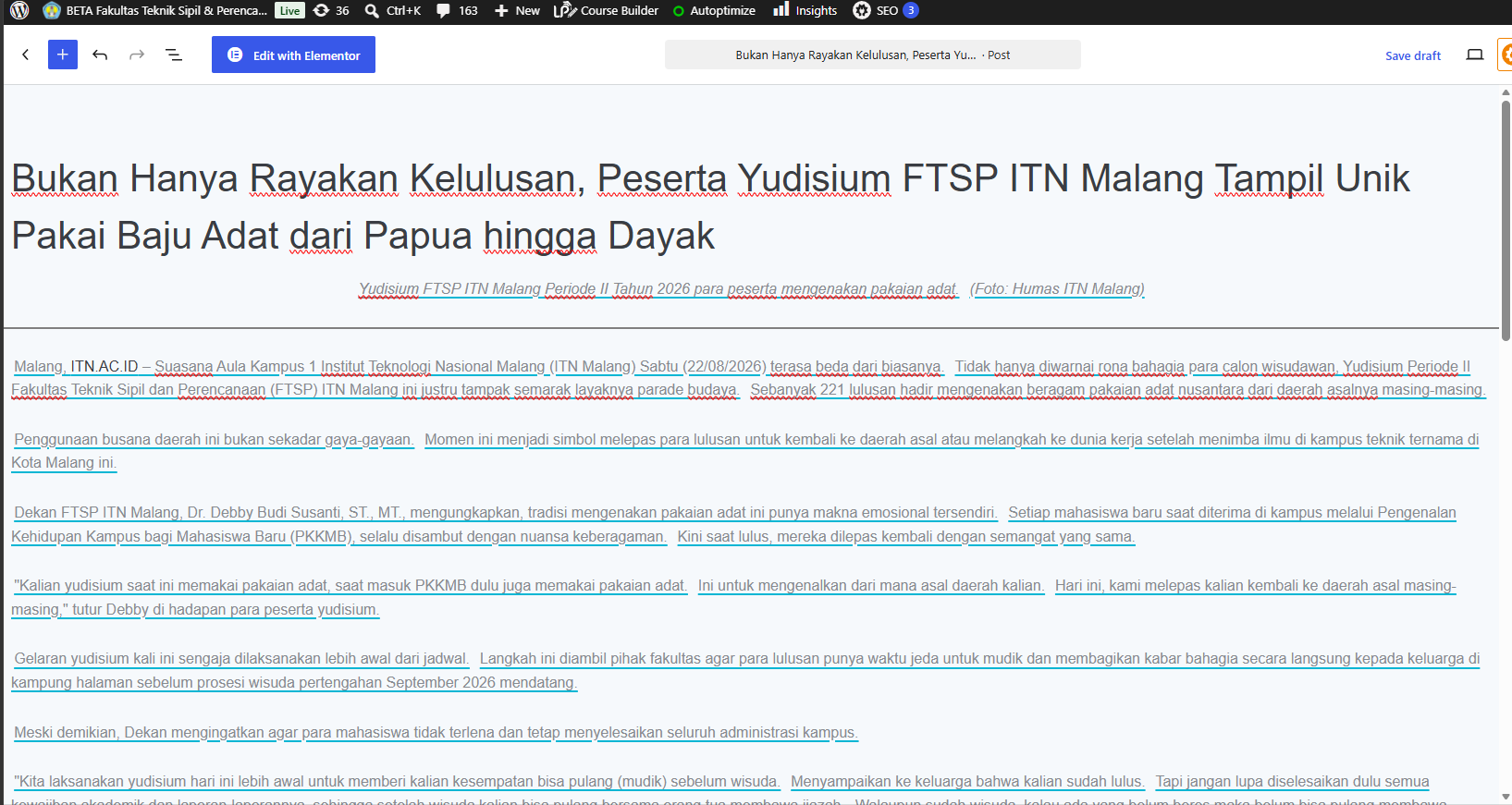
3. Ketik atau paste judul artikel Anda pada kolom "Add Title" atau "Judul" yang tersedia di bagian atas. Untuk narasi berita bisa diisikan pada kolom dibawah "Add Title".
Sehingga hasilnya seperti gambar dibawah ini :
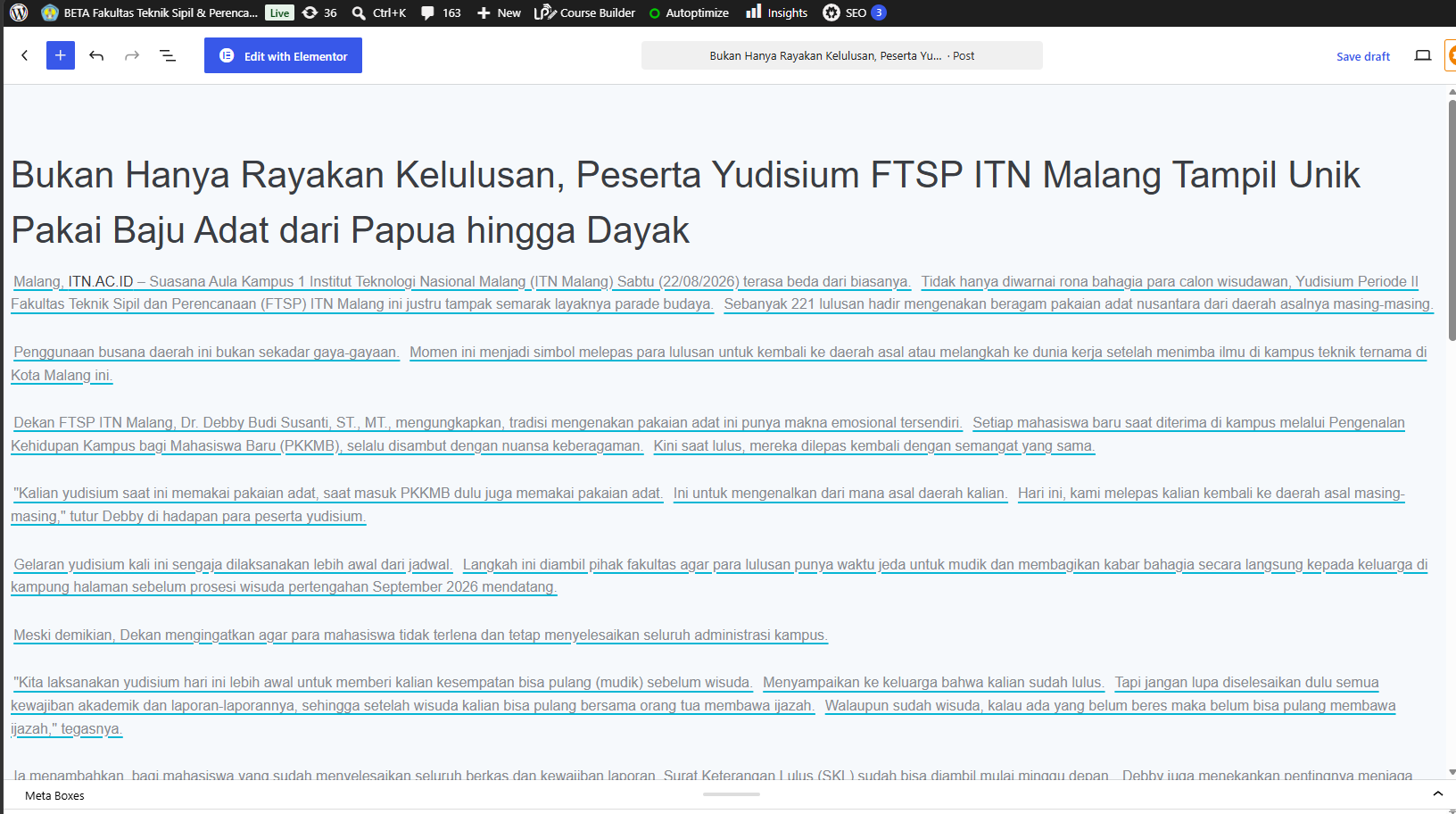
4. Tulis teks keterangan untuk foto sampul (featured image) pada bagian yang ditentukan dan letakkan keterangan foto tersebut tepat diatas narasi utama. Untuk penulisannya adalah rata tengah (center) dan cetak miring (italic). Selanjutnya gunakan fitur garis pemisah (separator/divider) agar tampilannya rapi dan terpisah dari narasi utama, sehingga akan seperti ini :
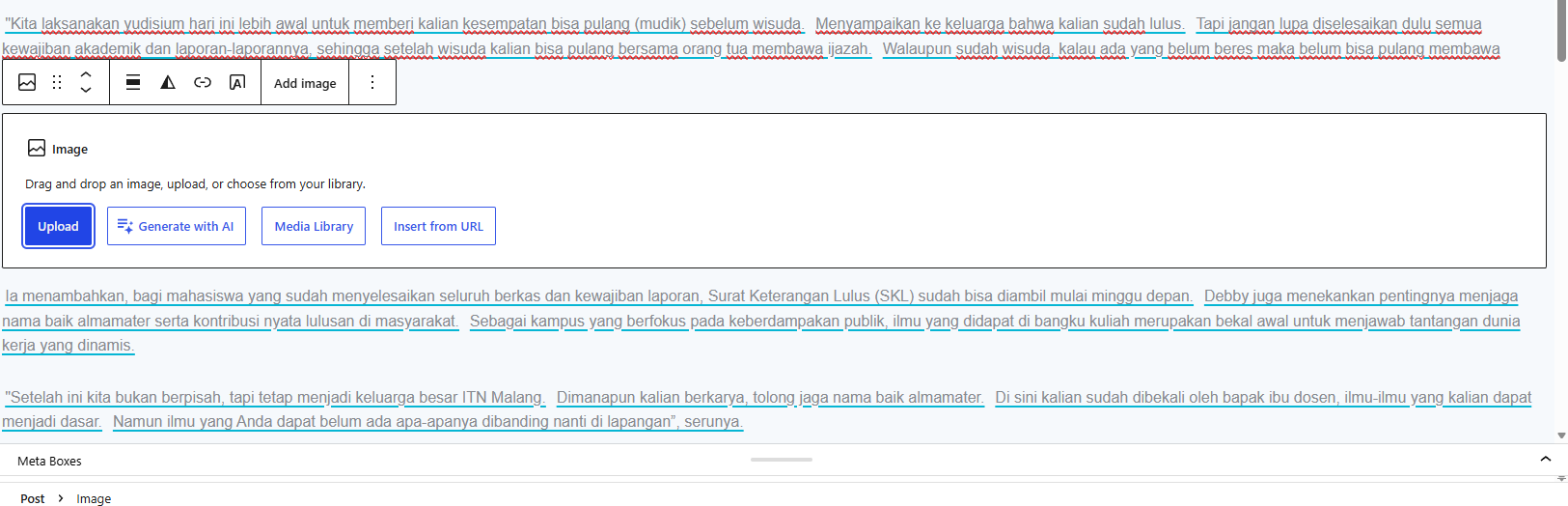
5. Klik tombol Add Media (Tambah Media) yang berada di bagian atas area kerja untuk memilih atau mengunggah foto pendukung berita. Jika editor wordpress Anda berbeda, maka bisa klik tombol + (Add Block) lalu pilih "Image"

Dikarenakan foto yang akan digunakan belum pernah diunggah, maka pilih "Upload" apabila sudah pernah diunggah maka pilih "Media Library"
6. Sesuaikan tata letak (alignment) menjadi rata tengah (center), ukuran gambar menjadi full, serta deskripsi foto(caption) menjadi cetak miring (italic) agar terpasang secara presisi dan estetis di dalam berita.

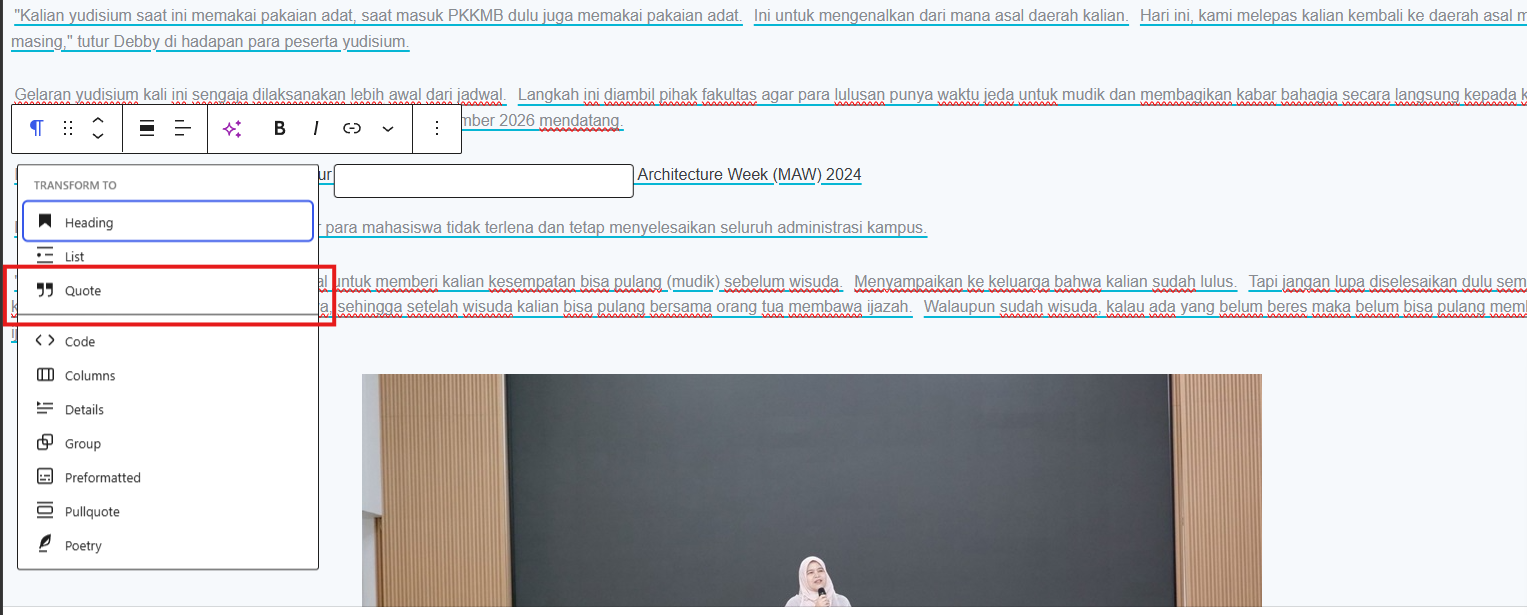
7. Sisipkan tautan atau link ke berita terkait lainnya sebagai referensi pembaca (contoh: "Baca Juga: [Judul Berita Lain]"). Gunakan fitur Quote/Blockquote (ikon ") untuk memasukkan berita referensi.
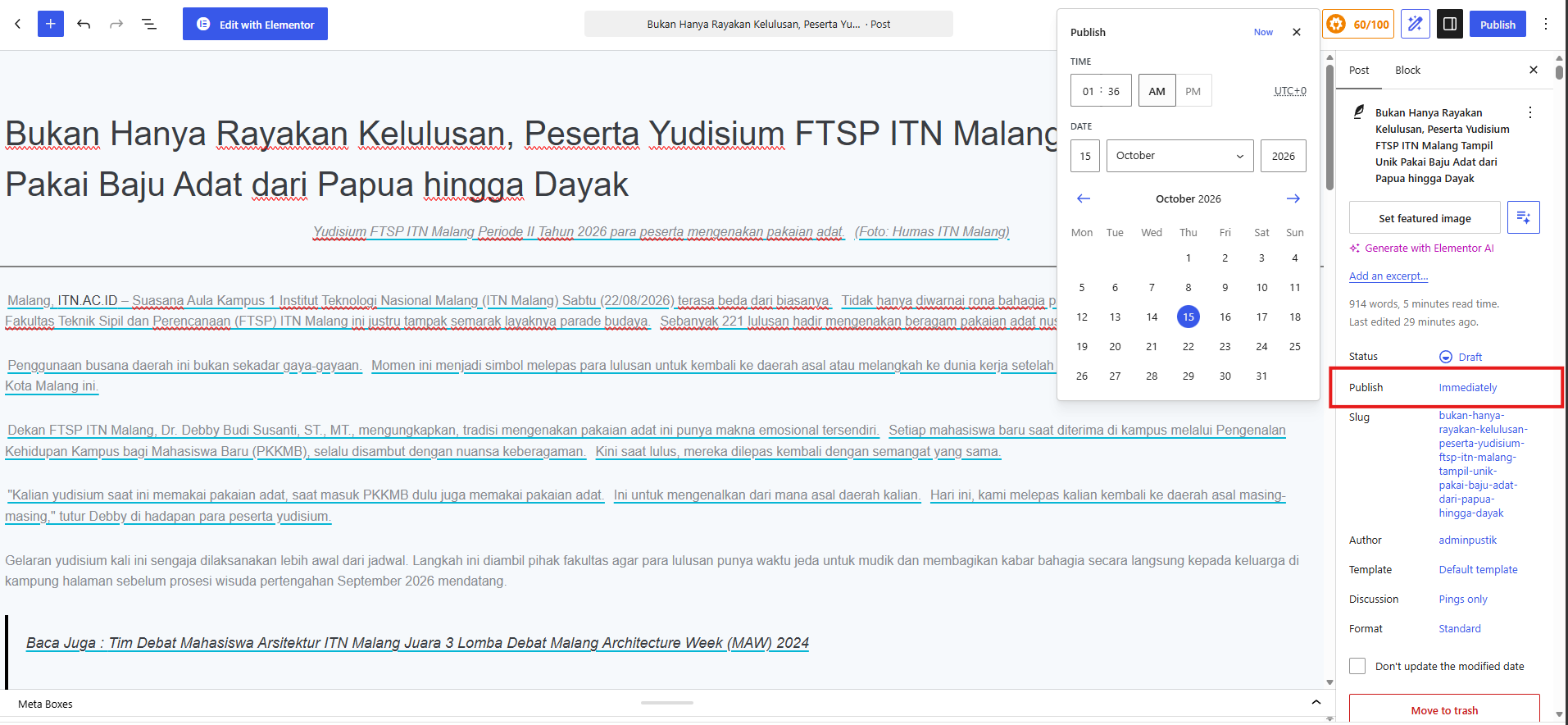
8. Atur tanggal dan waktu tayang sesuai dengan jadwal yang tertera pada instruksi email. Cek bagian "Publish" pada menu Post di sebelah kanan editor. Catatan: Apabila berita ditayangkan pada hari dan jam yang sama (saat itu juga), langkah ini bisa diabaikan/atur menjadi Immediately.
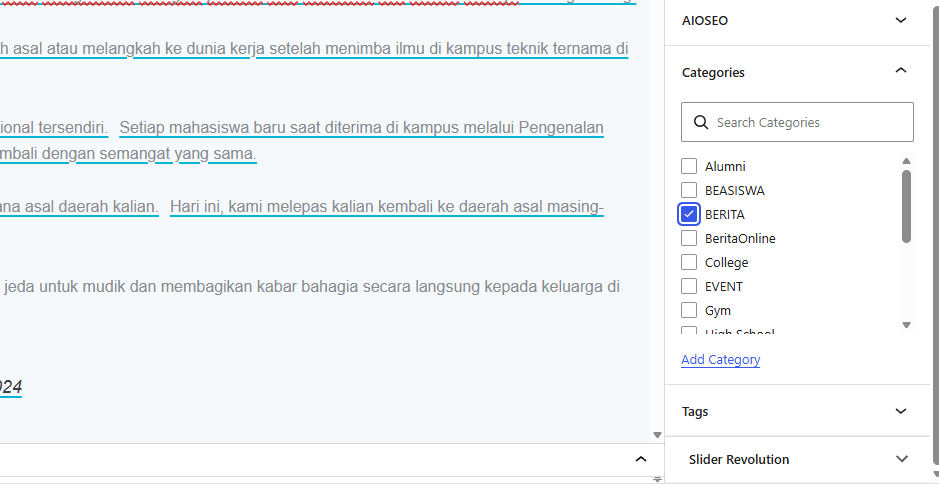
9. Pada panel Categories di sebelah kanan editor, centang/pilih kategori yang sesuai dengan instruksi pada email. Jika tidak tertera pada email, Anda dapat menyesuaikannya sendiri. Penting: Setiap artikel wajib memiliki minimal 1 kategori utama (yaitu kategori Berita).
10. Pada panel sebelah kanan, cari bagian Featured Image (Foto Sampul), klik Set Featured Image, lalu unggah atau pilih foto dari media pustaka dan klik tombol Set Featured Image untuk mengonfirmasinya.

11. Setelah seluruh data, gambar, dan pengaturan dipastikan benar dan rapi, klik tombol Publish (Terbitkan) untuk menayangkan berita tersebut. Berita yang telah diunggah akan tampil pada halaman utama website Prodi.