
Dosen
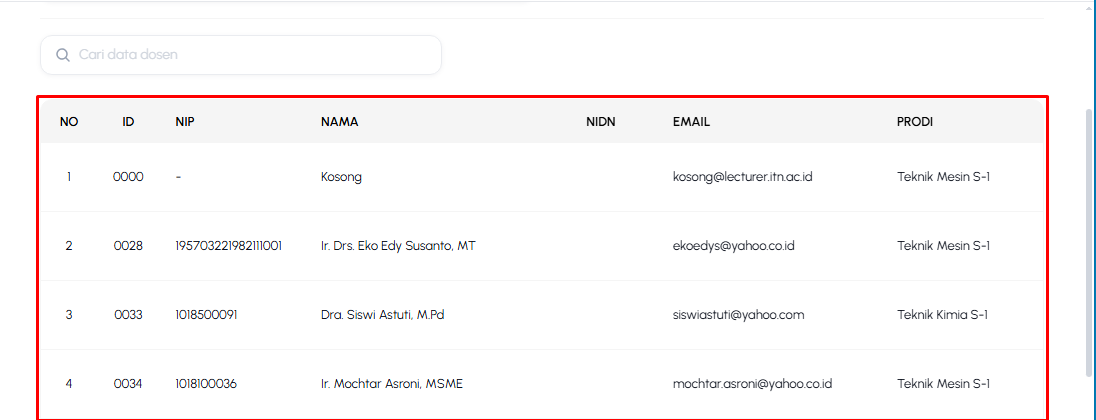
1. Dosen digunakan untuk mengelola data kepegawaian dan informasi detail setiap dosen.
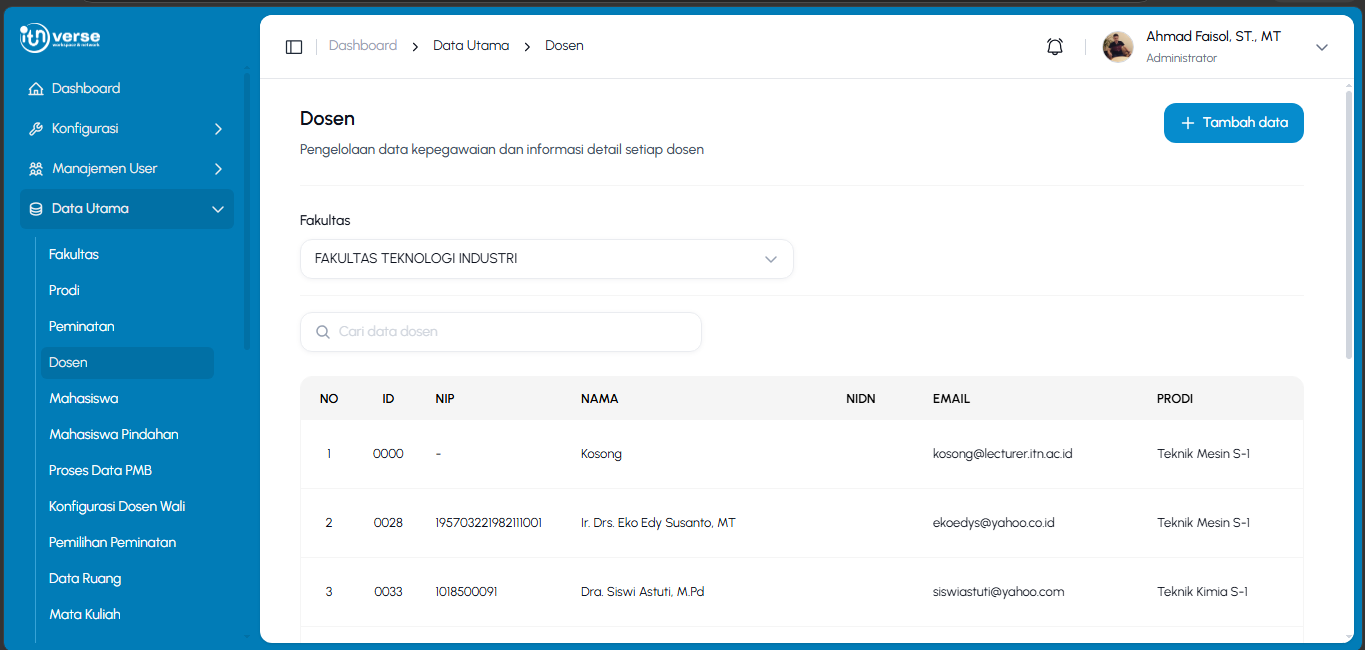
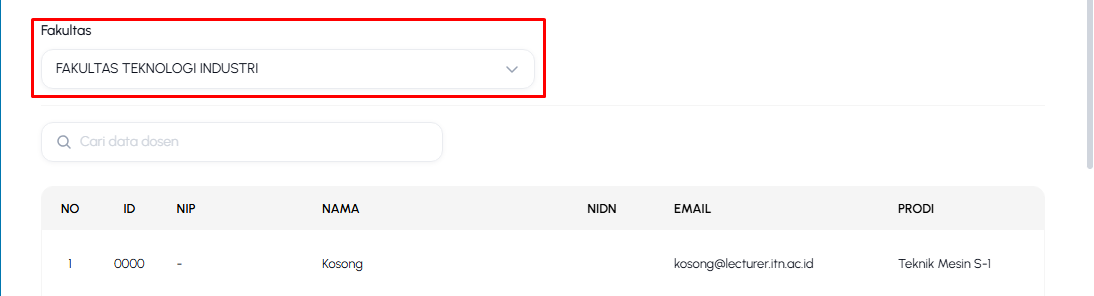
2. Pilih filter Fakultas untuk menampilkan, menyaring, dan melihat detail spesifik data peminatan pada tabel.
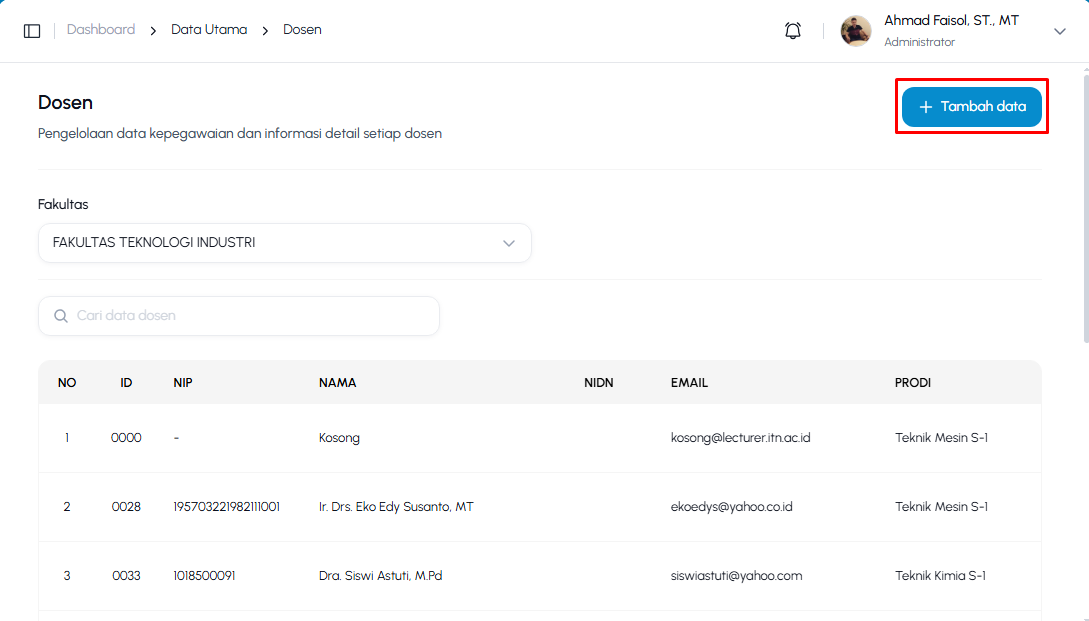
3. Apabila ingin menambahkan data, klik tombol "+Tambah Data" berwarna biru di sisi kanan atas halaman.
4. Setelah itu, isi data yang diperlukan pada form yang ditampilkan.
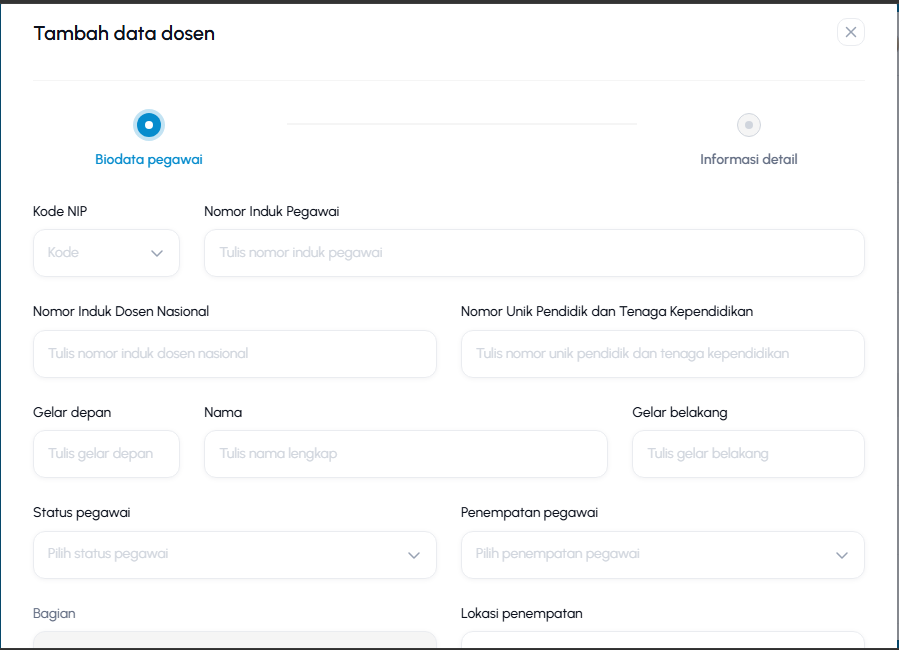
5. Selanjutnya, klik tombol "Selanjutnya" berwarna biru pada pojok kanan bawah.

6. Data otomatis tersimpan pada tabel dibawah.
7. Untuk mengaktifkan atau menonaktifkan Menu atau Halaman, klik tombol toggle (sakelar biru) di kolom "Status".

8. Jika ingin mengubah data, klik ikon pensil di kolom Actions.

9. Jika ingin mereset password, klik tombol Reset pada kolom Reset Password untuk memproses pengaturan ulang sandi akun.
