Presensi
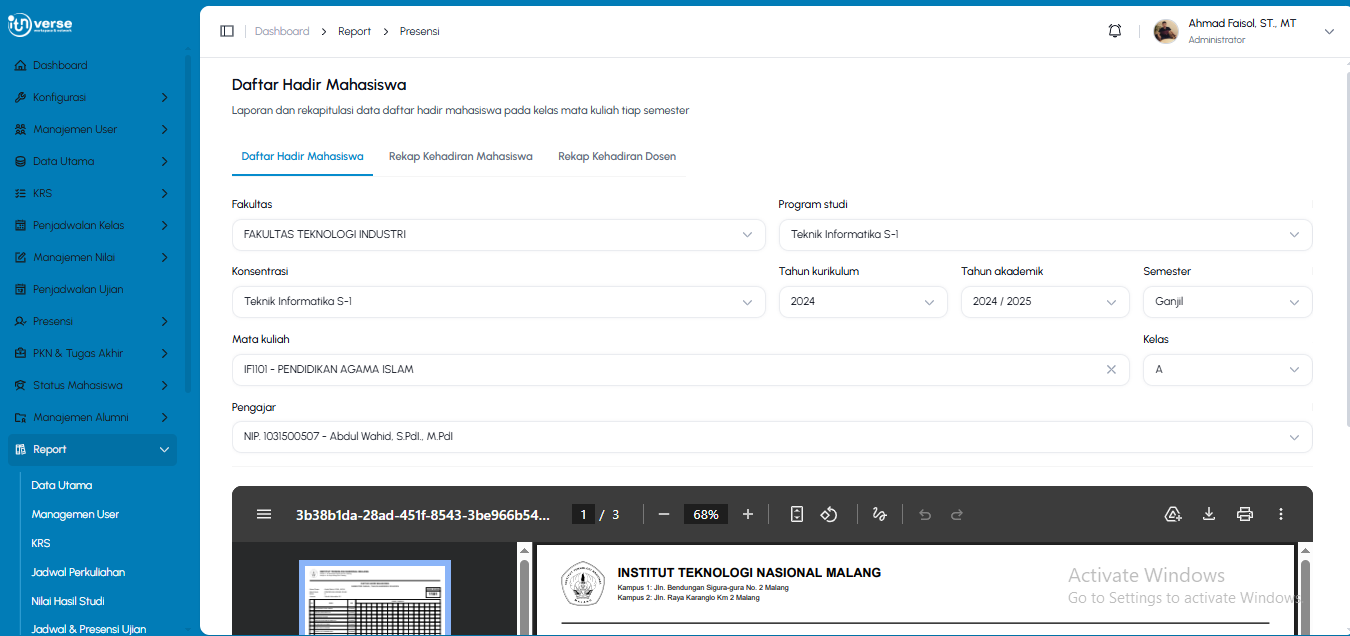
- Tampilan halaman Presensi berfungsi untuk pelaporan serta rekapitulasi data kehadiran mahasiswa maupun dosen pada setiap kelas mata kuliah secara terintegrasi.
Klik Tab Daftar Hadir Mahasiswa untuk melihat laporan dan rekapitulasi data daftar hadir mahasiswa pada kelas mata kuliah tiap semester.
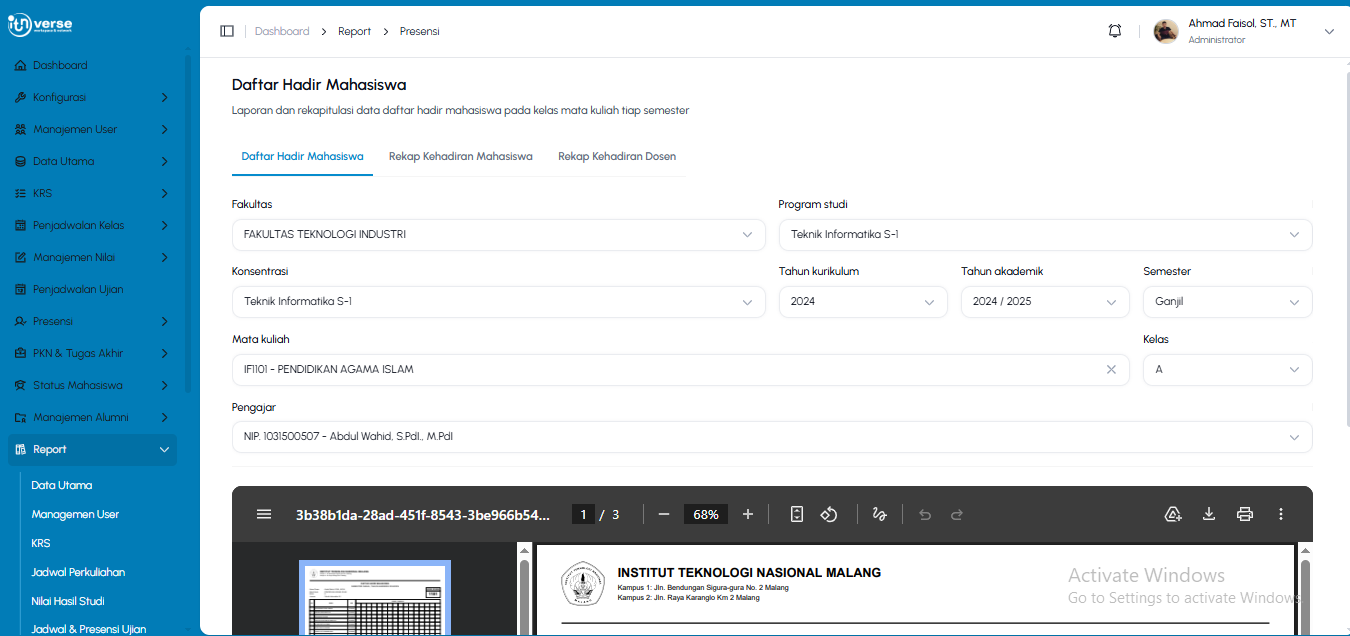
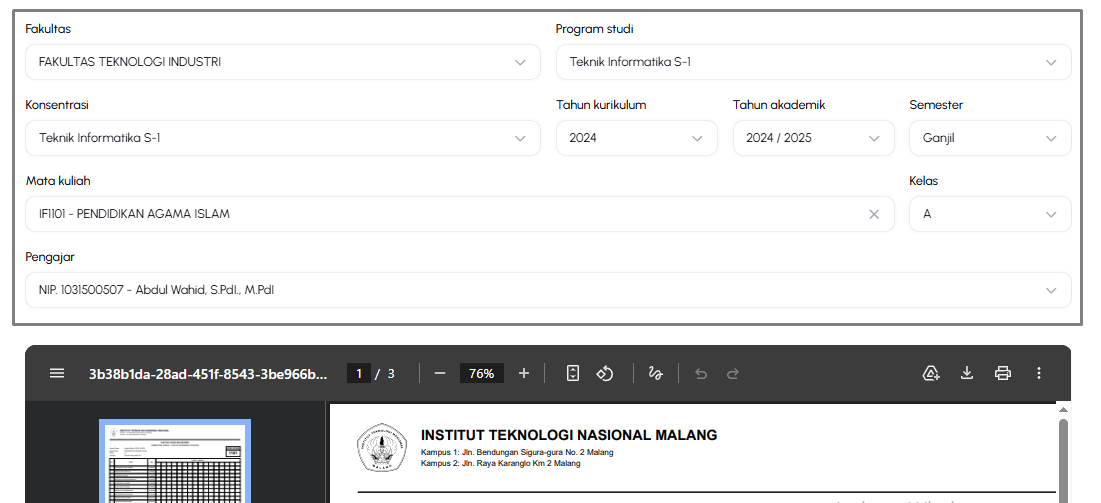
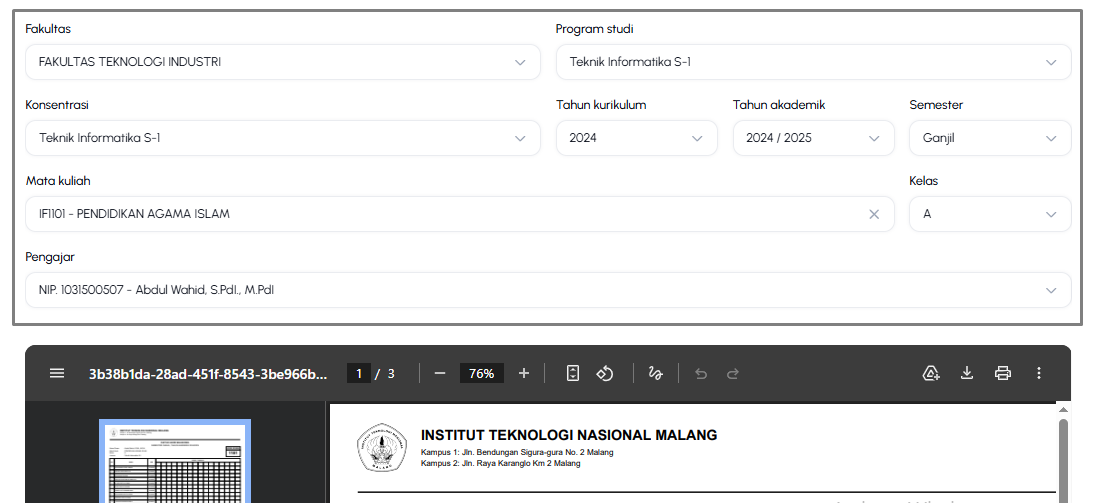
- Gunakan filter Fakultas, Prodi, Konsentrasi, Tahun kurikulum, Tahun akademik, Semester, Matkul, Kelas, dan Pengajar yang terletak diatas Laporan Data Daftar Hadir Mahasiswa, untuk menyaring data pada Laporan tersebut.
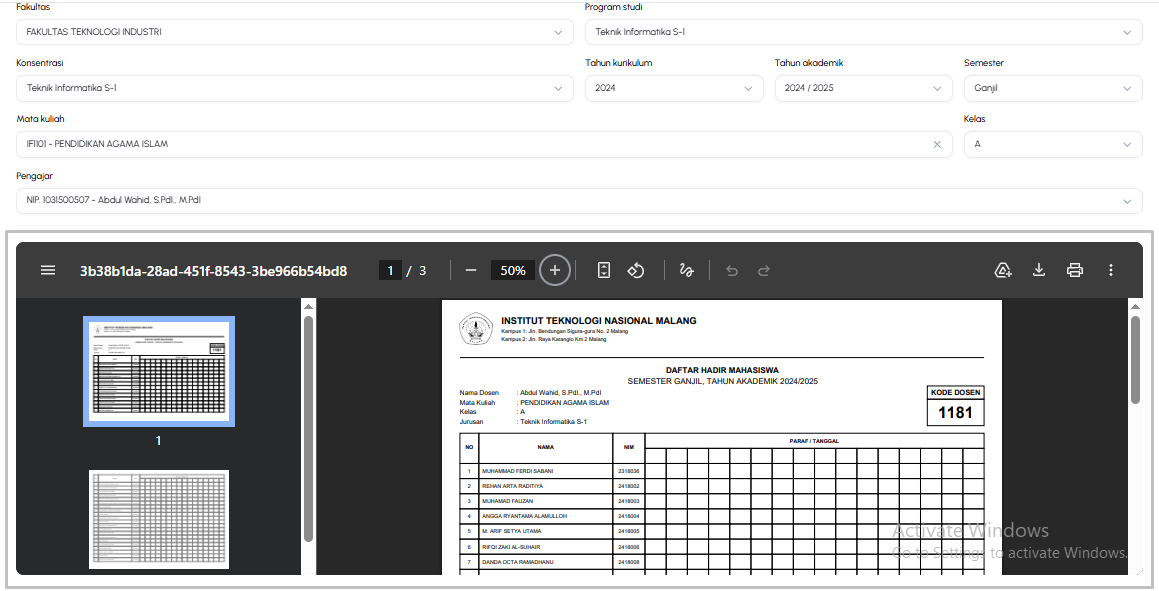
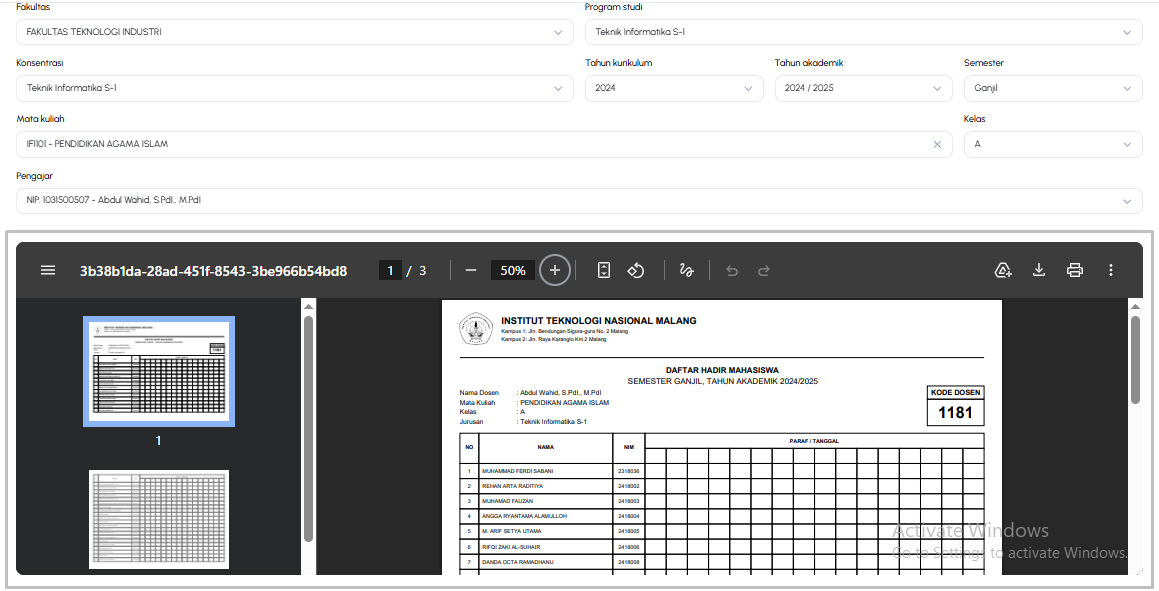
- Data yang di setting akan tampil dibawah.
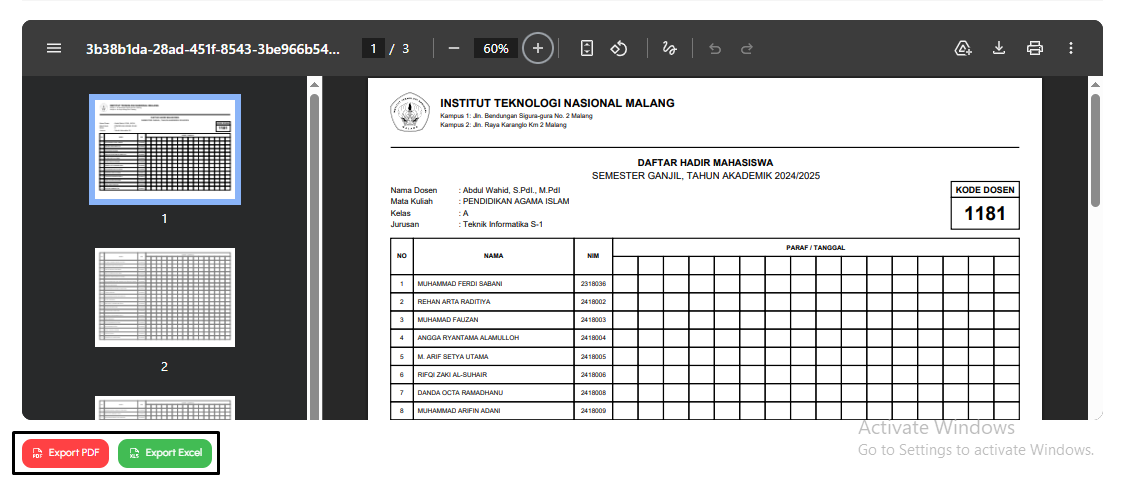
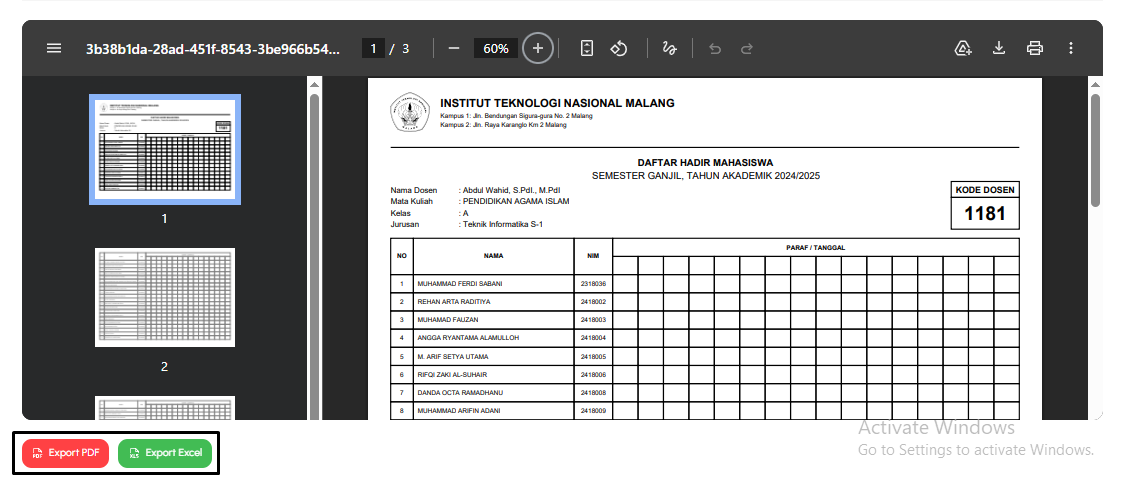
/?/Untuk mengunduh dokumen laporan, klik tombol merah "Export PDF" di pojok kiri bawah jika ingin menyimpan berkas dalam format PDF, atau klik tombol hijau "Export Excel" di sebelahnya jika ingin mengunduhnya dalam bentuk format Excel.
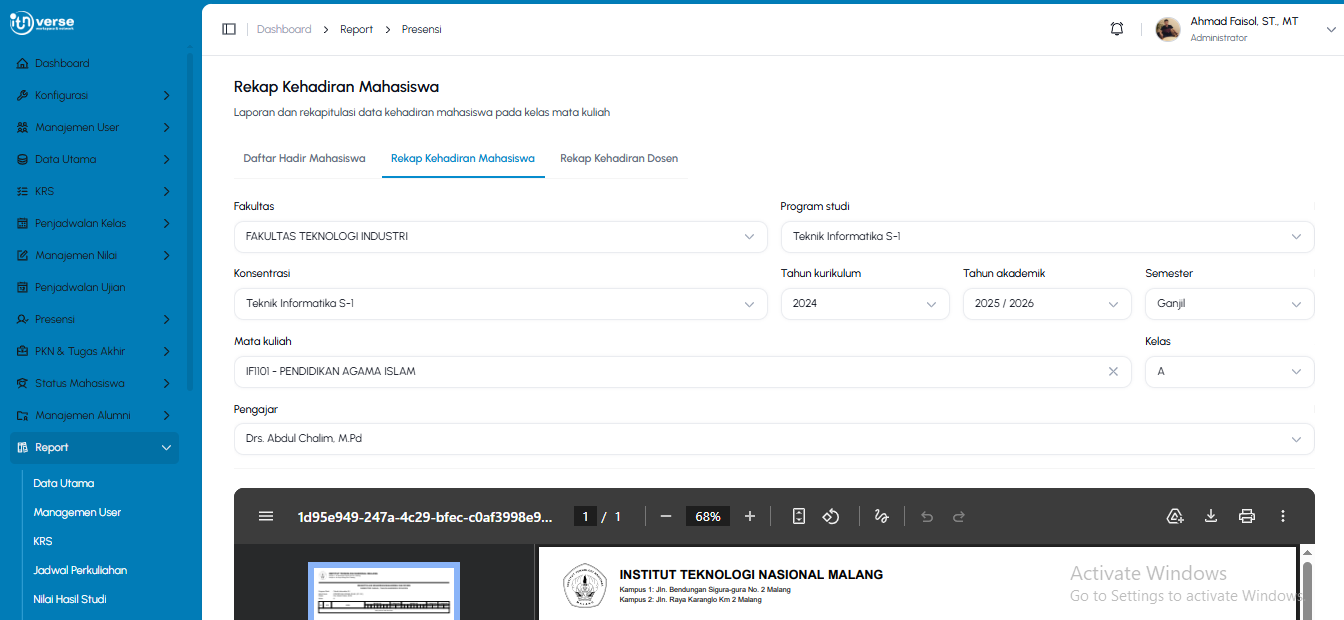
/////Klik Tab Rekap Kehadiran Mahasiswa untuk melihat laporan dan rekapitulasi data kehadiran mahasiswa pada kelas mata kuliah.
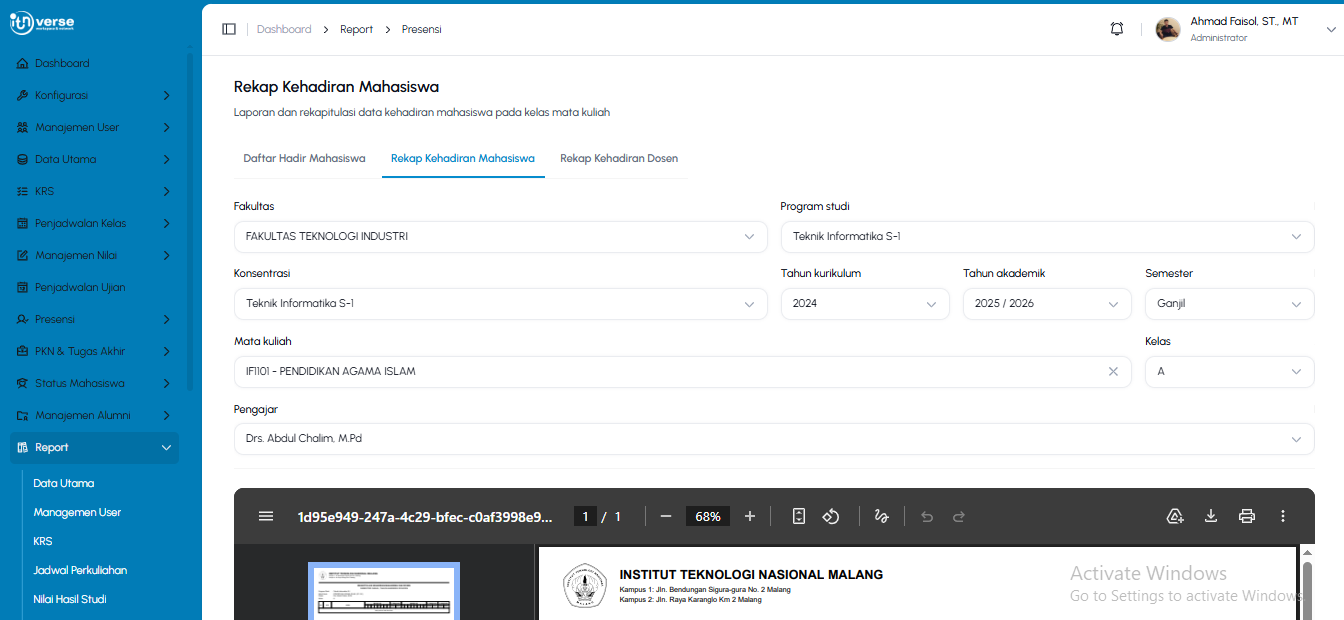
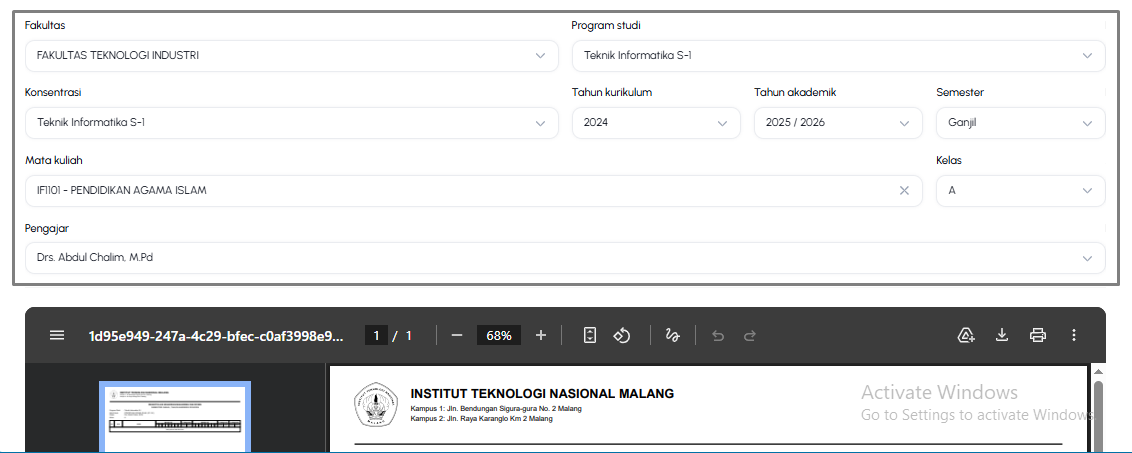
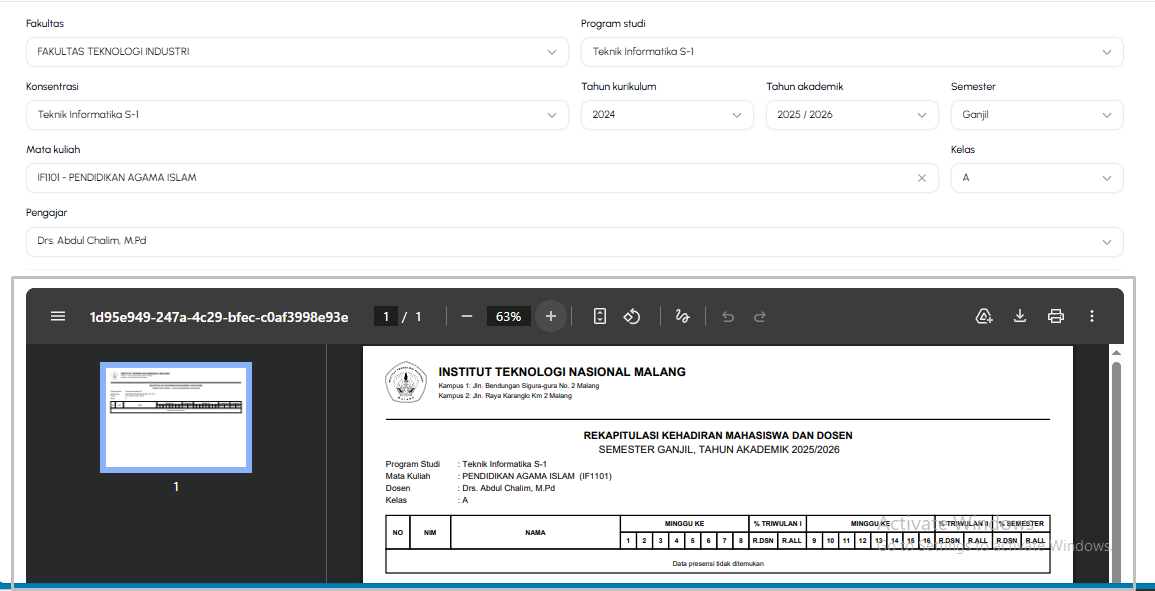
////Gunakan filter Fakultas, Prodi, Konsentrasi, Tahun kurikulum, Tahun akademik, Semester, Matkul, Kelas, dan Pengajar yang terletak diatas Laporan Data Rekap Kehadiran Mahasiswa, untuk menyaring data pada Laporan tersebut.
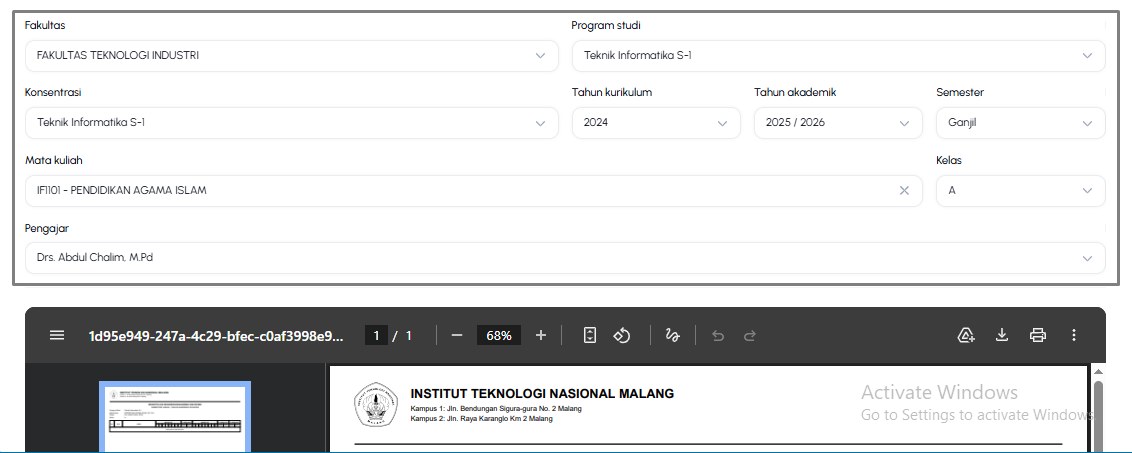
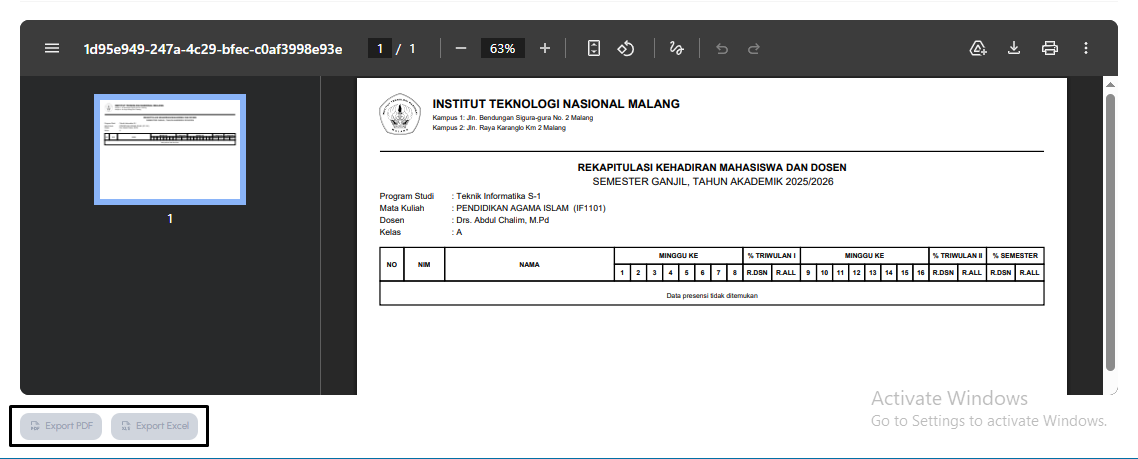
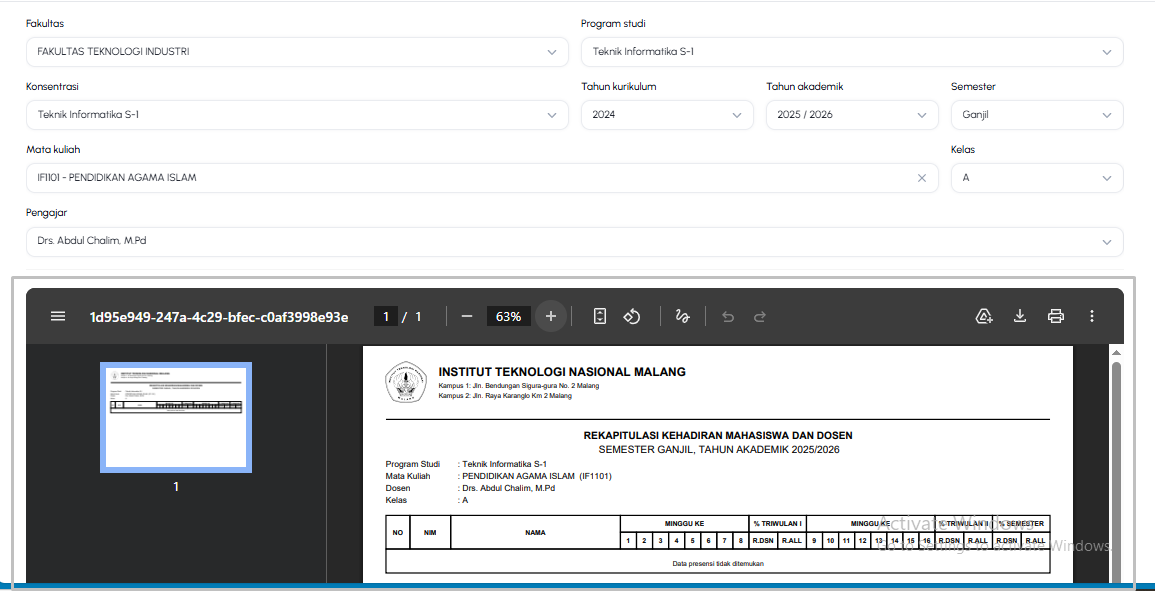
///Data yang di setting akan tampil dibawah.
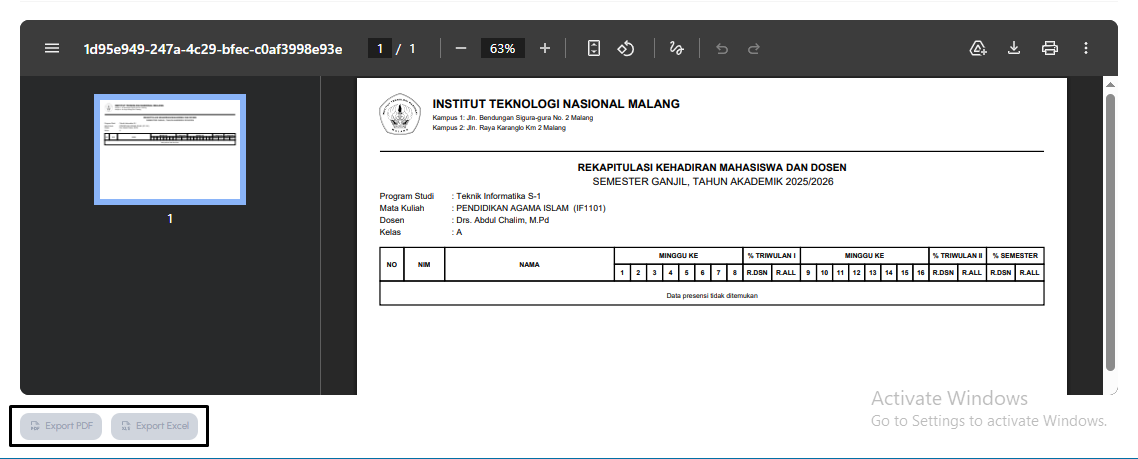
////Untuk mengunduh dokumen laporan, klik tombol merah "Export PDF" di pojok kiri bawah jika ingin menyimpan berkas dalam format PDF, atau klik tombol hijau "Export Excel" di sebelahnya jika ingin mengunduhnya dalam bentuk format Excel.
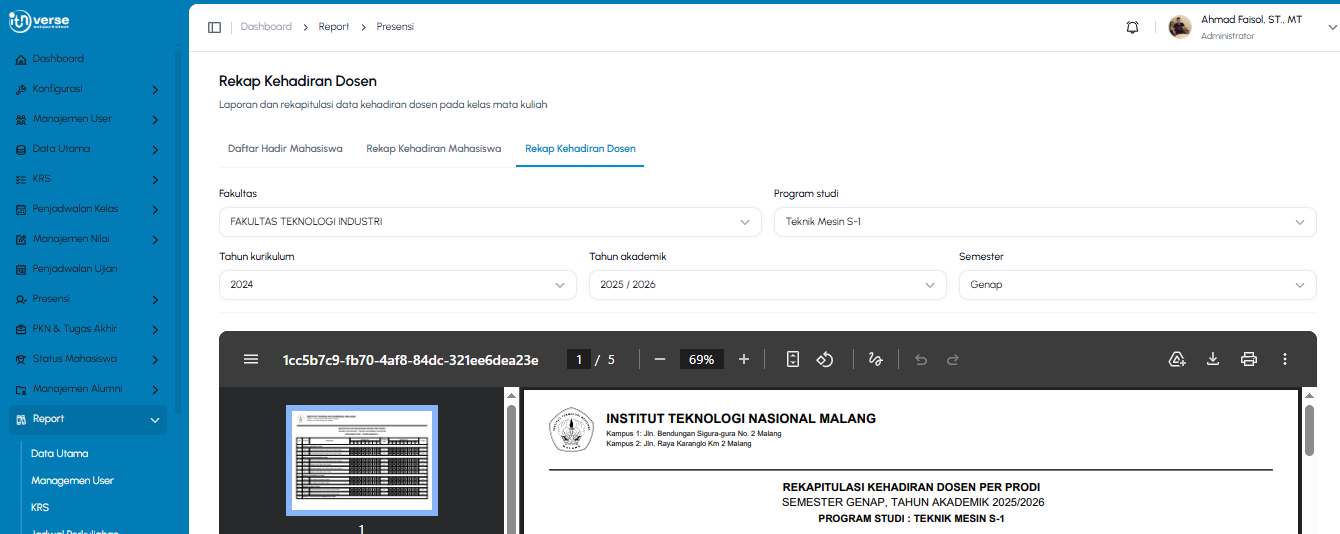
////Klik Tab Rekap Kehadiran Dosen untuk melihat laporan dan rekapitulasi data kehadiran dosen pada kelas mata kuliah.
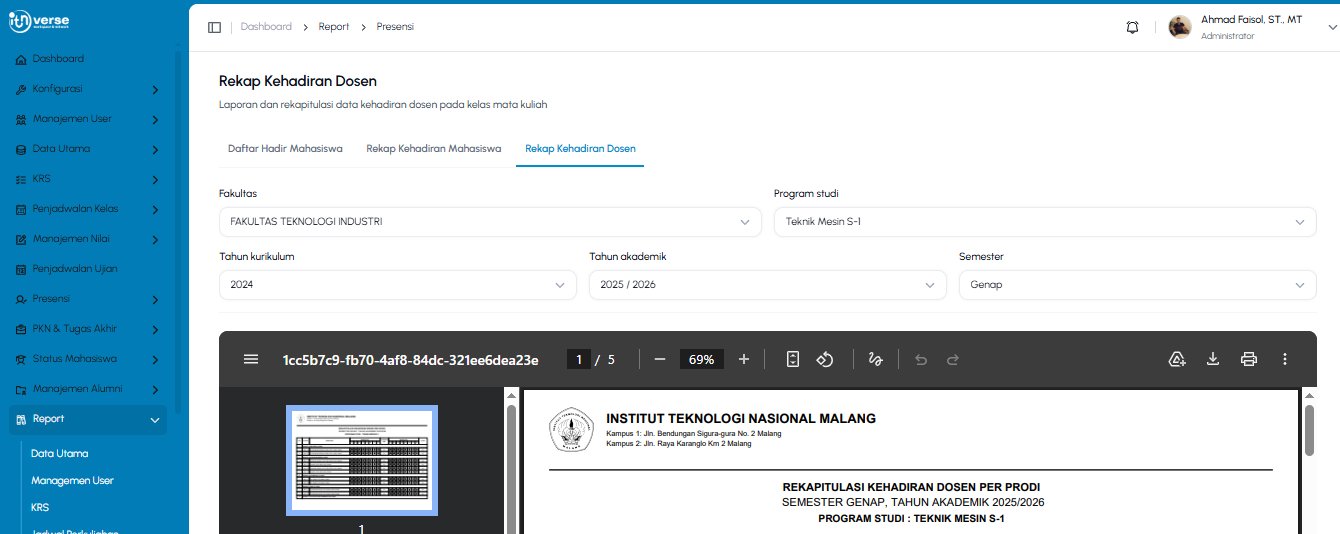
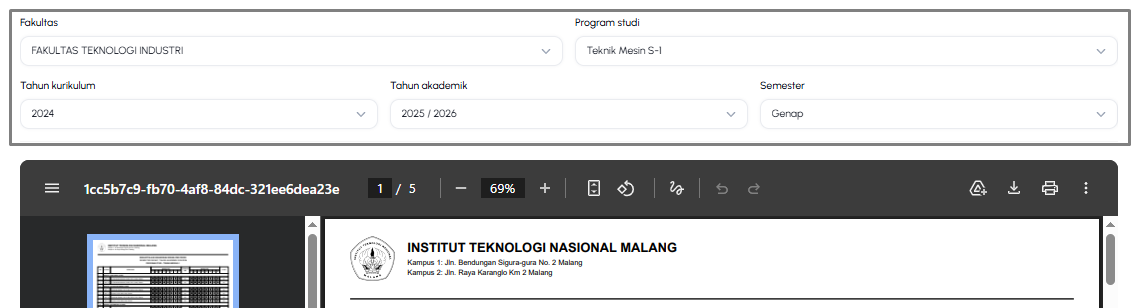
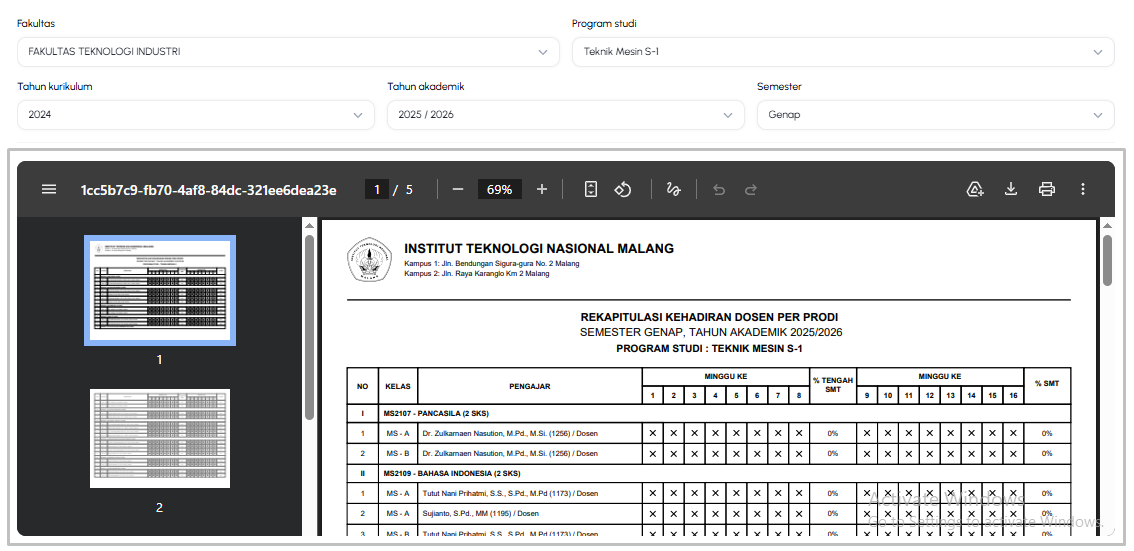
- Gunakan filter Fakultas, Prodi, Tahun kurikulum, Tahun akademik, dan Semester yang terletak diatas Laporan Data Rekap Kehadiran Dosen, untuk menyaring data pada Laporan tersebut.
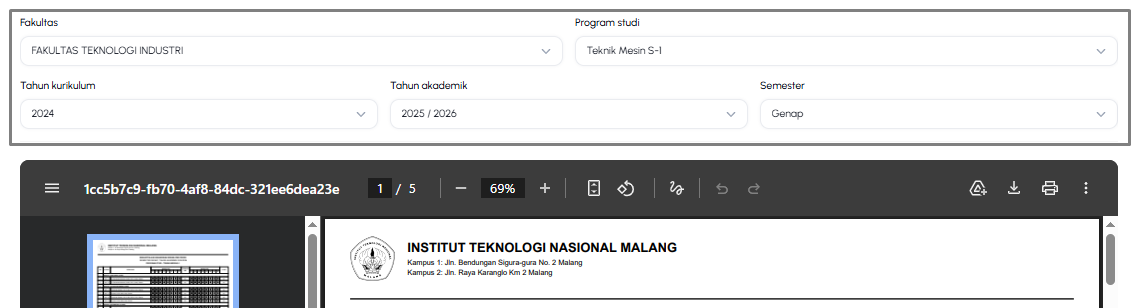
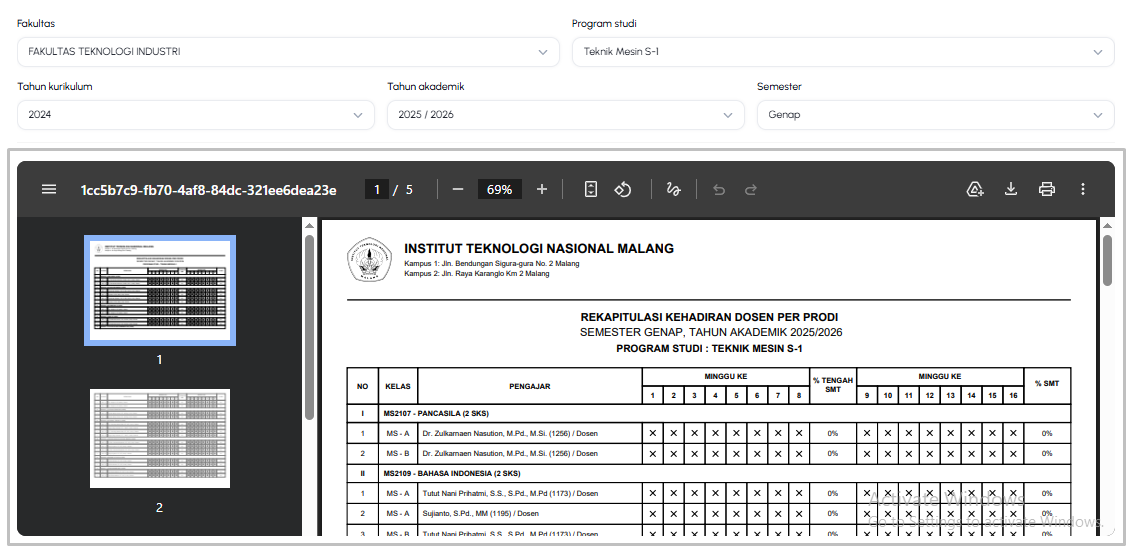
////Data yang di setting akan tampil dibawah.
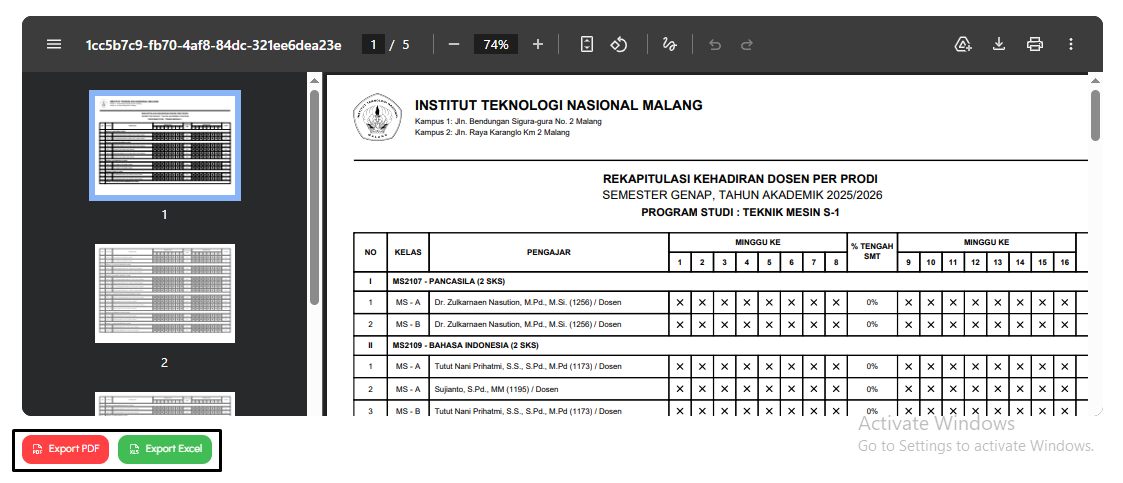
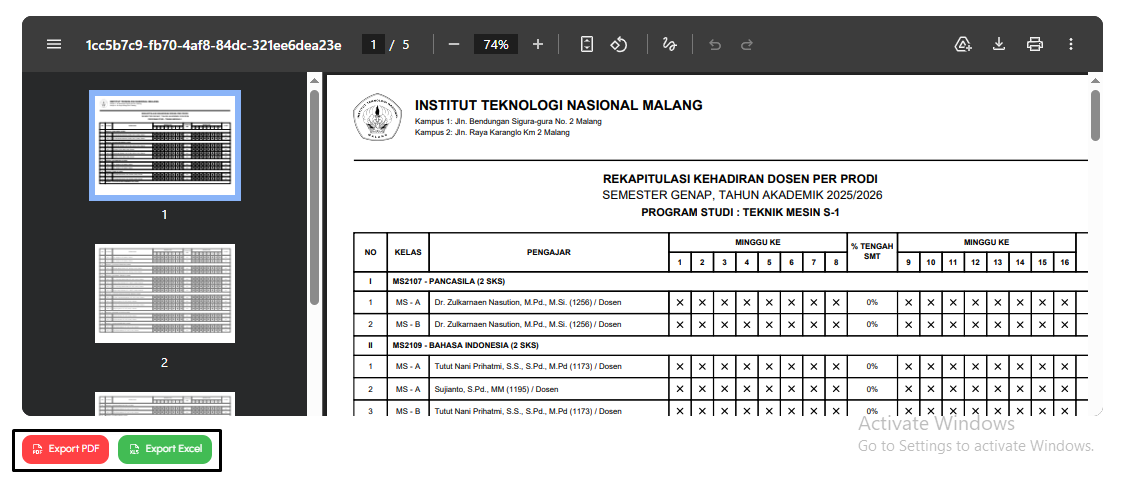
///Untuk mengunduh dokumen laporan, klik tombol merah "Export PDF" di pojok kiri bawah jika ingin menyimpan berkas dalam format PDF, atau klik tombol hijau "Export Excel" di sebelahnya jika ingin mengunduhnya dalam bentuk format Excel.
////