Skip to main content
User
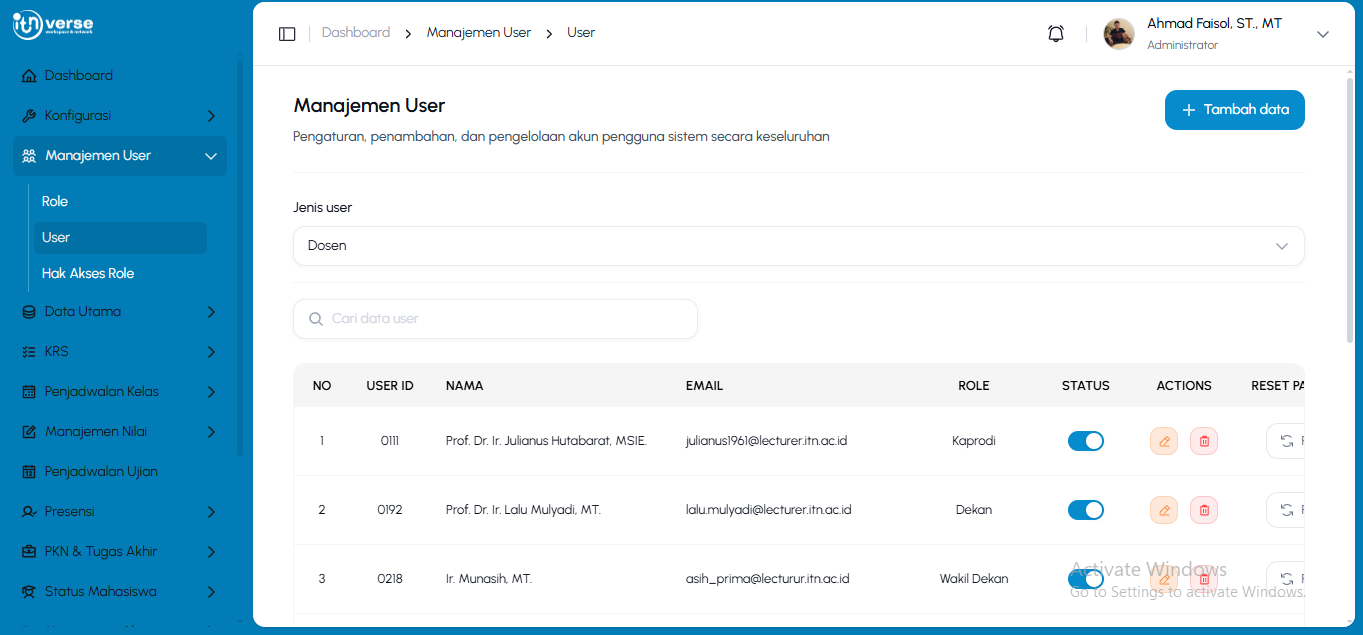
- Tampilan halaman user yang berfungsi untuk pengaturan, penambahan, dan pengelolaan akun pengguna sistem secara keseluruhan.
- Untuk menambahkan data baru, klik tombol "+ Tambah data" yang terletak di pojok kanan atas halaman.
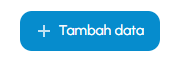
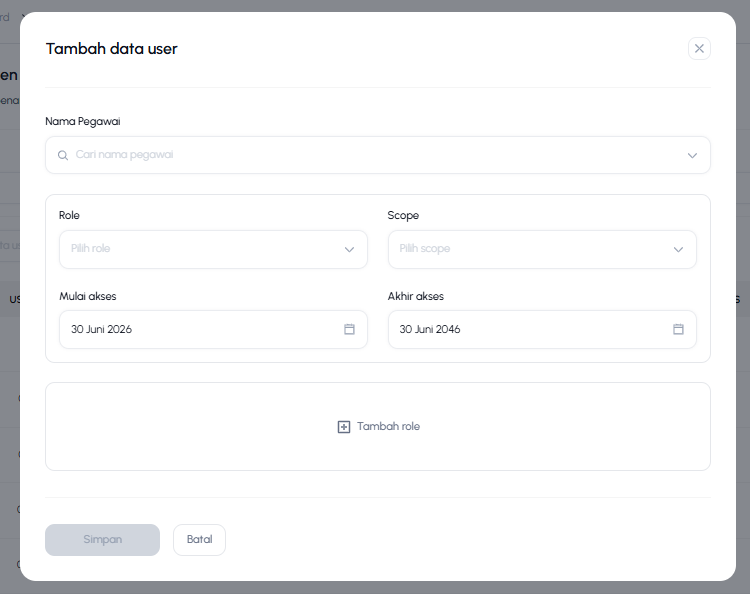
- Tampilan untuk menambahkan data user.
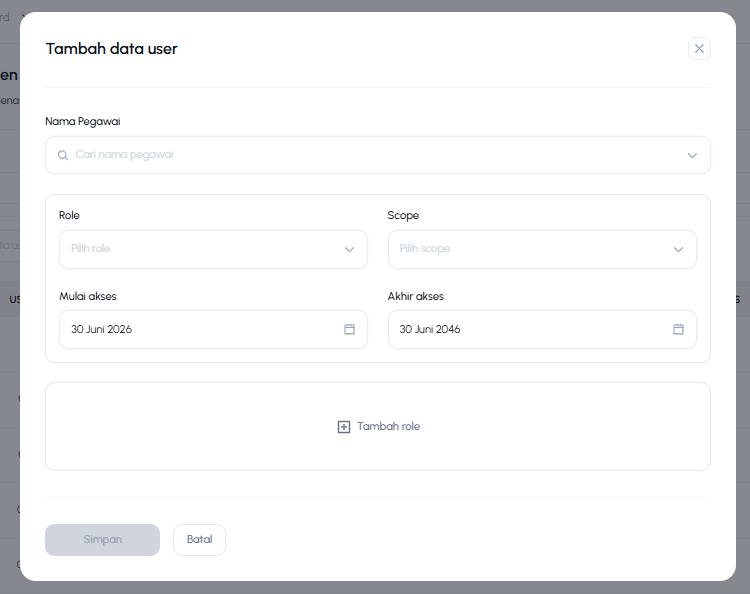
- Pilih jenis user yang sesuai dengan klik langsung kolom "Jenis user" (misalnya pada tulisan Dosen), lalu pilih opsi peran yang diinginkan dari daftar yang muncul.

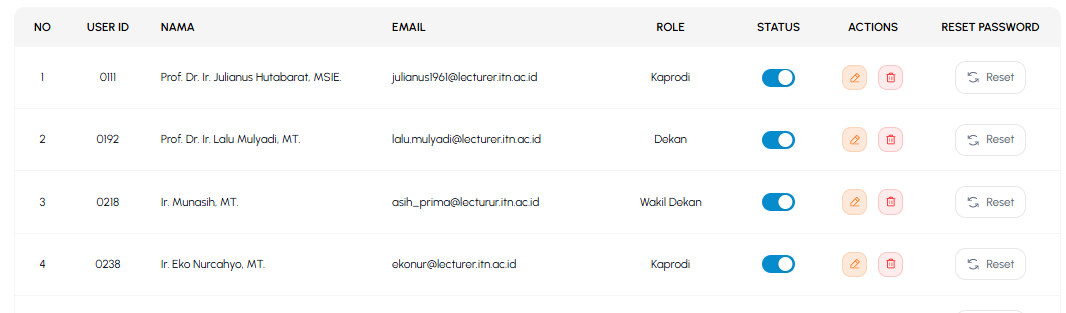
- Klik tombol toggle (sakelar biru) di kolom "Status" untuk mengaktifkan atau menonaktifkan akun user.
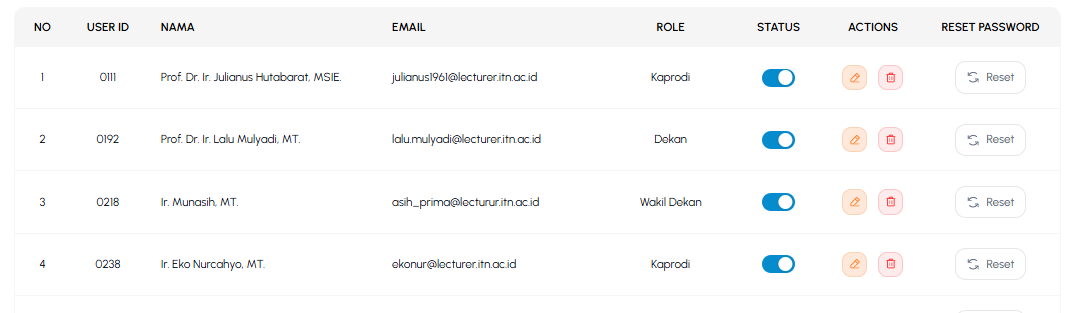
- Klik ikon pensil di kolom Actions pada baris data yang ingin diubah.
- Klik ikon tempat sampah di kolom Actions untuk menghapus data pengguna.
- Klik tombol "Reset" di kolom Reset Password untuk mengatur ulang kata sandi pengguna.