User
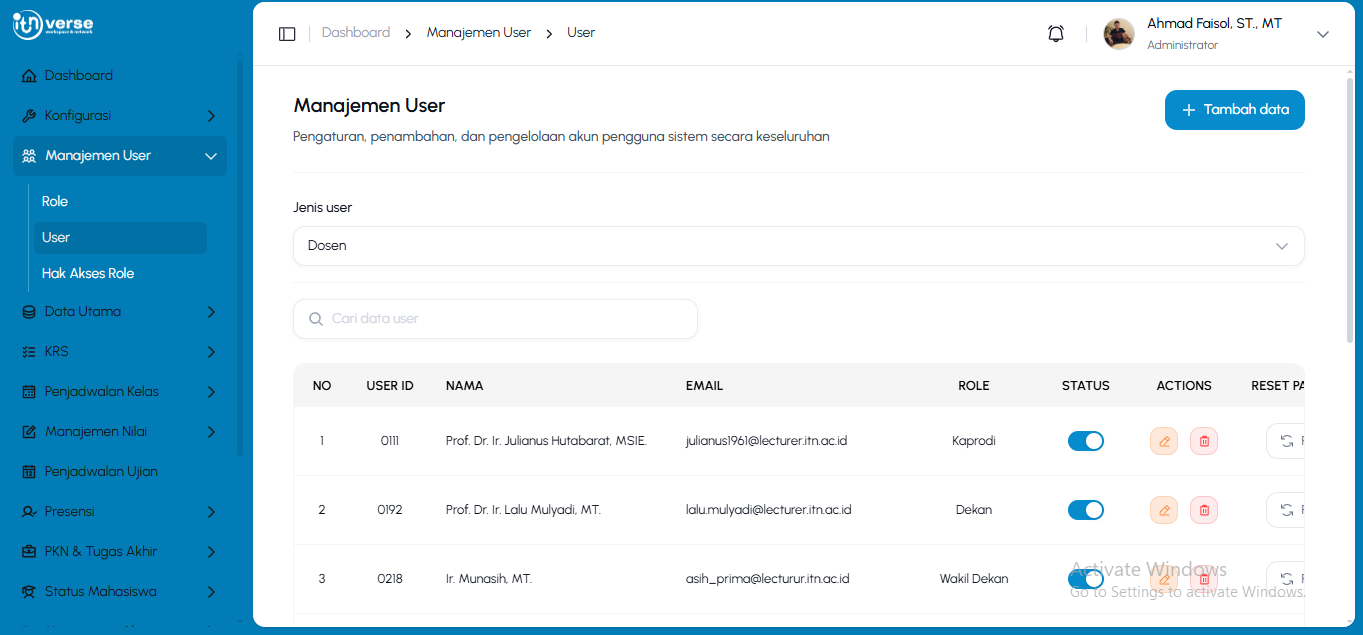
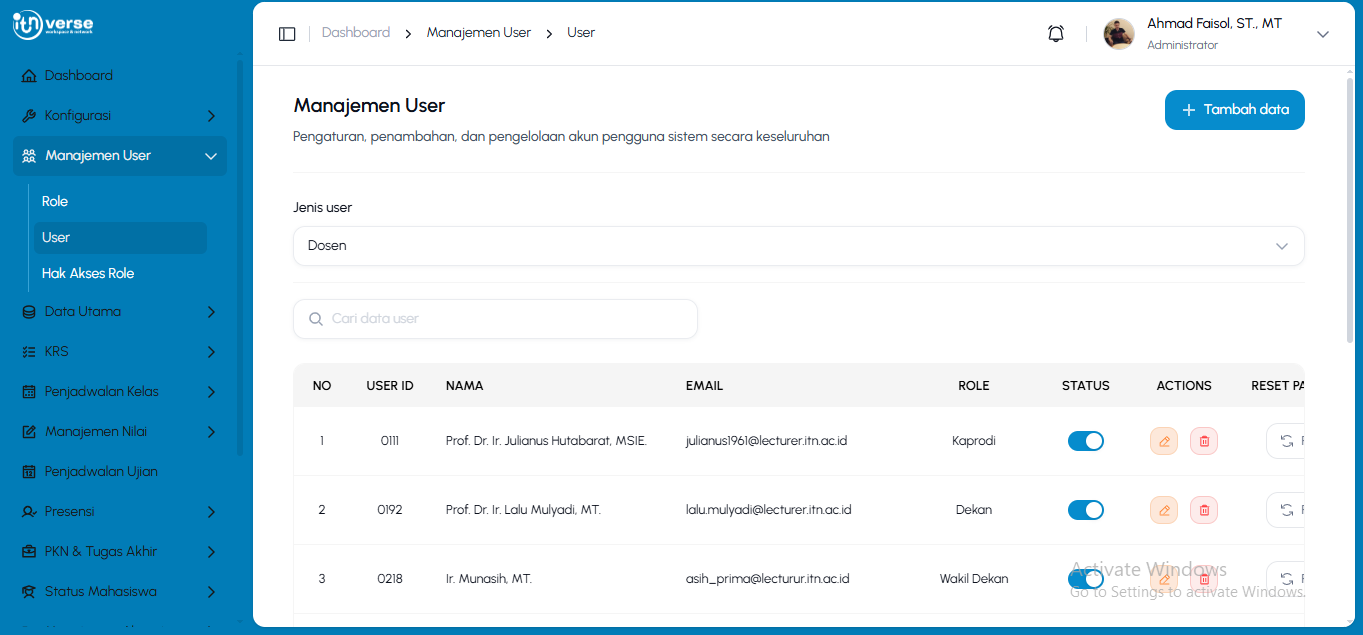
- Tampilan halaman user yang berfungsi untuk pengaturan, penambahan, dan pengelolaan akun pengguna sistem secara keseluruhan.
-
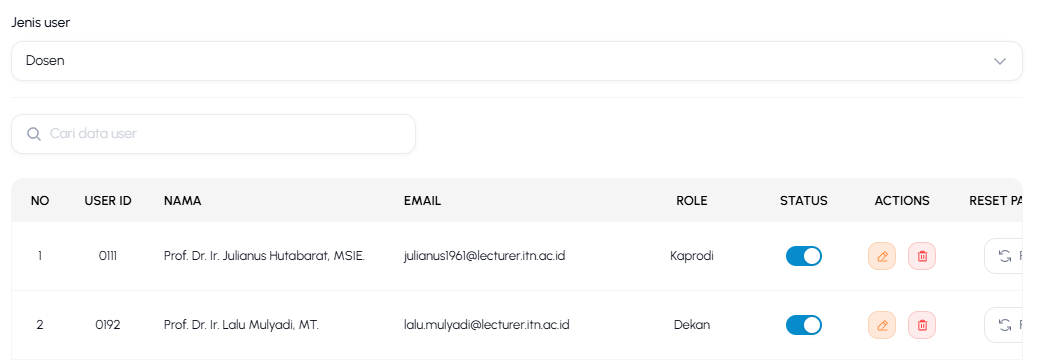
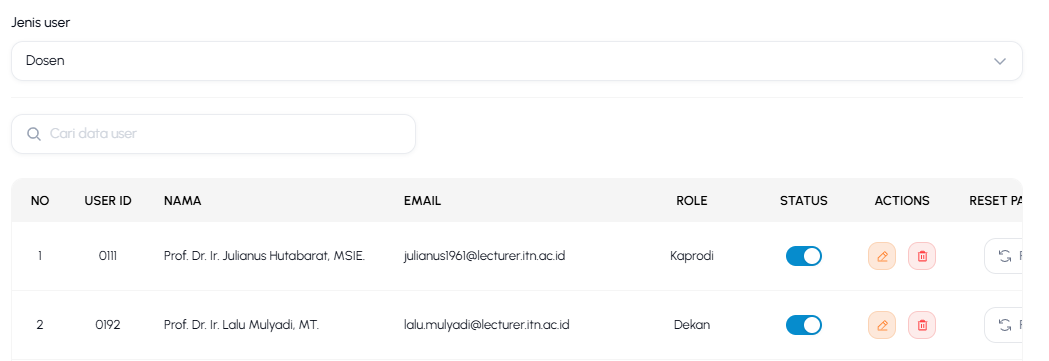
GunakanPilih jenis peran pada kolom "Jenis user" untuk menyaring (filter) daftar hak akses berdasarkan kategori pengguna yang Anda pilih (misalnya: Dosen).
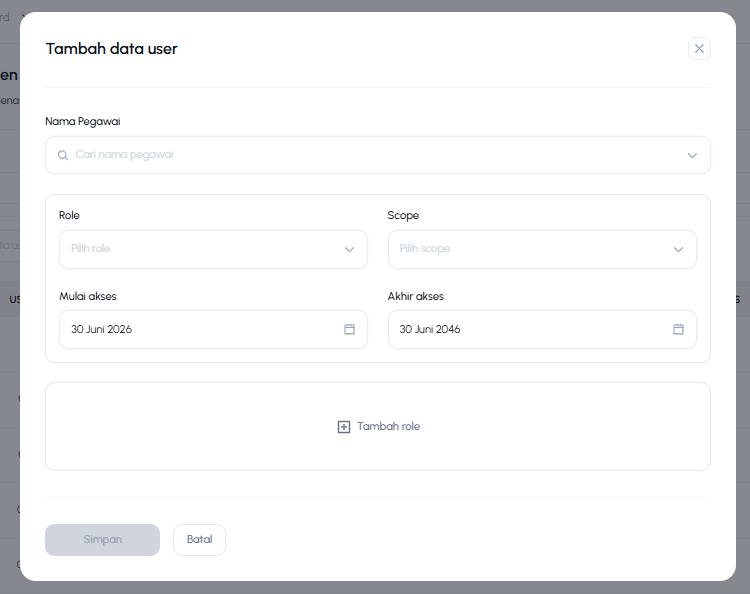
- Untuk menambahkan data baru, klik tombol "+ Tambah data" yang terletak di pojok kanan atas halaman.
-
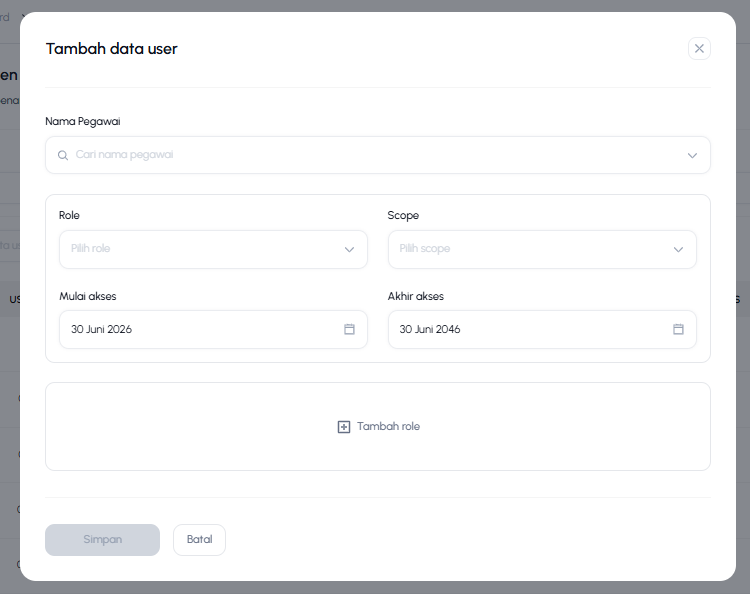
Isi data pada form tersebut, lalu klik tombol "Simpan" untuk merekam data baru atau klik "Batal" untuk membatalkannya
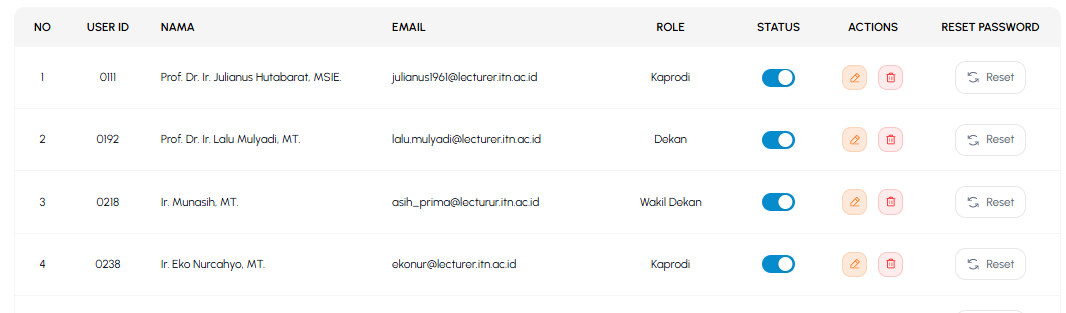
- Klik tombol toggle (sakelar biru) di kolom
"Status"Status untuk mengaktifkan atau menonaktifkan akun user.
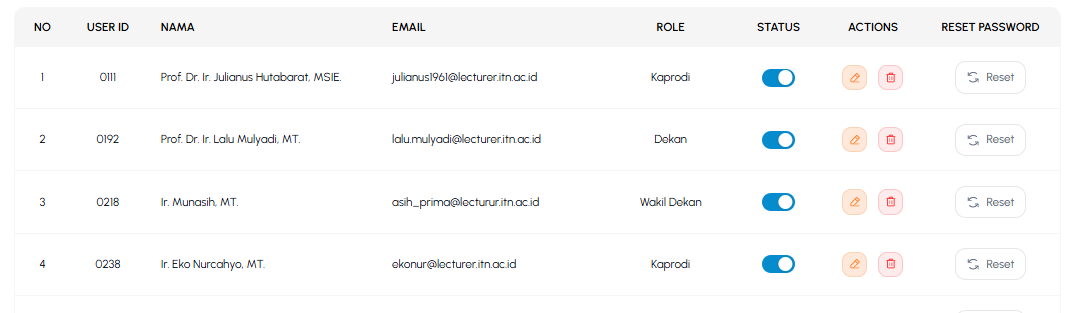
KlikJika ingin menghapus data role, klik ikon pensil di kolom Actions pada baris data yang ingin diubah.KlikJika ingin menghapus data role, klik ikon tempat sampah di kolom Actionsuntukpadamenghapusbaris datapengguna.yang ingin dihapusKlikJika ingin mengatur ulang kata sandi pengguna, klik tombol"Reset"Reset di kolom Reset Passworduntukdisebelahmengaturkananulang kata sandi pengguna.data.