Skip to main content
Prensensi manual
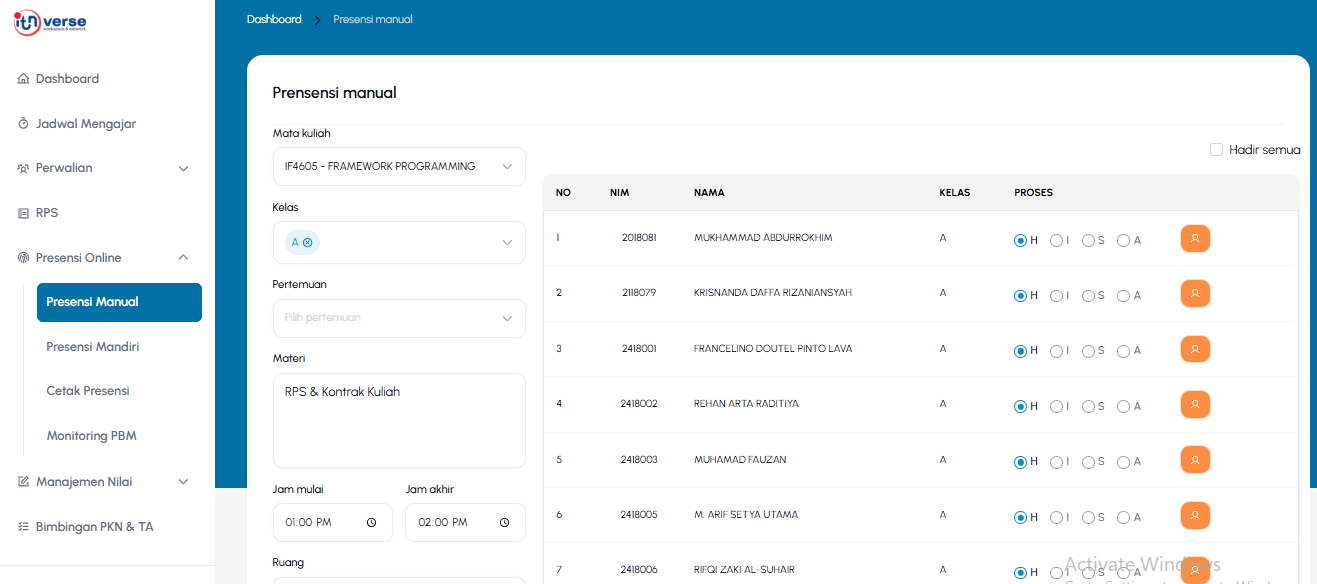
- Tampilan halaman Prensensi manual yang berfungsi untuk mencatat kehadiran mahasiswa secara langsung.
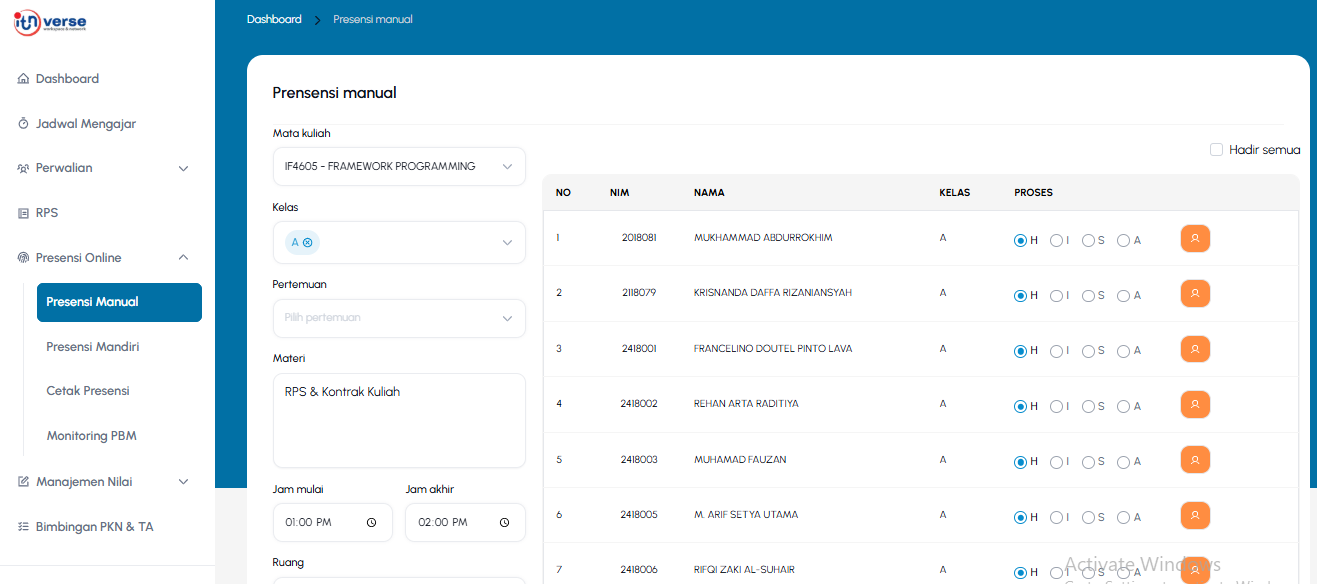
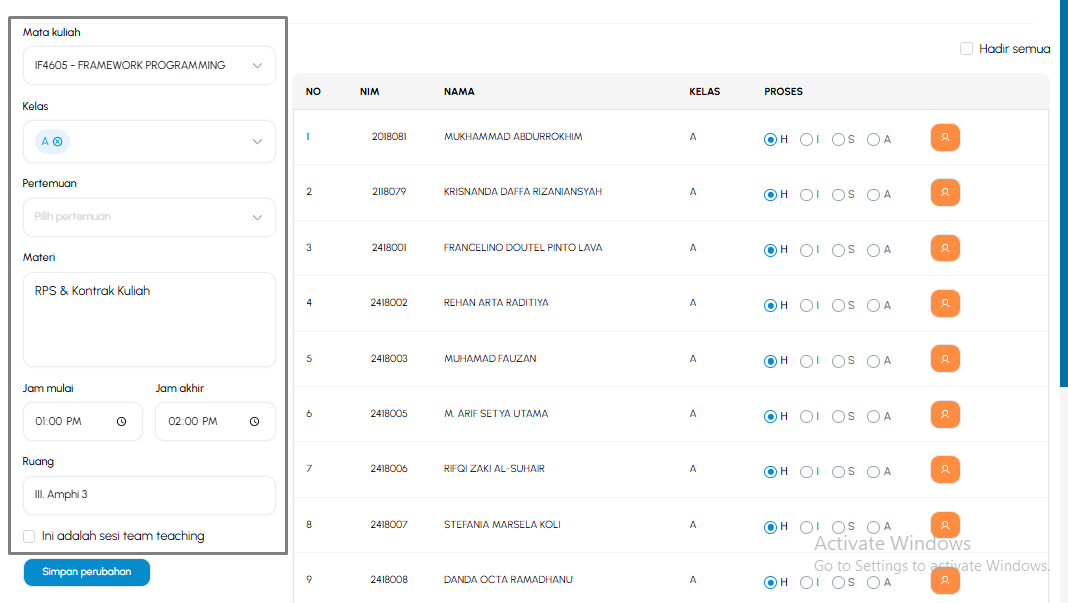
- Lengkapi kolom filter di sebelah kiri mulai dari Mata kuliah, Kelas, Pertemuan, Materi, Jam mulai, Jam akhir, hingga Ruang perkuliahan.
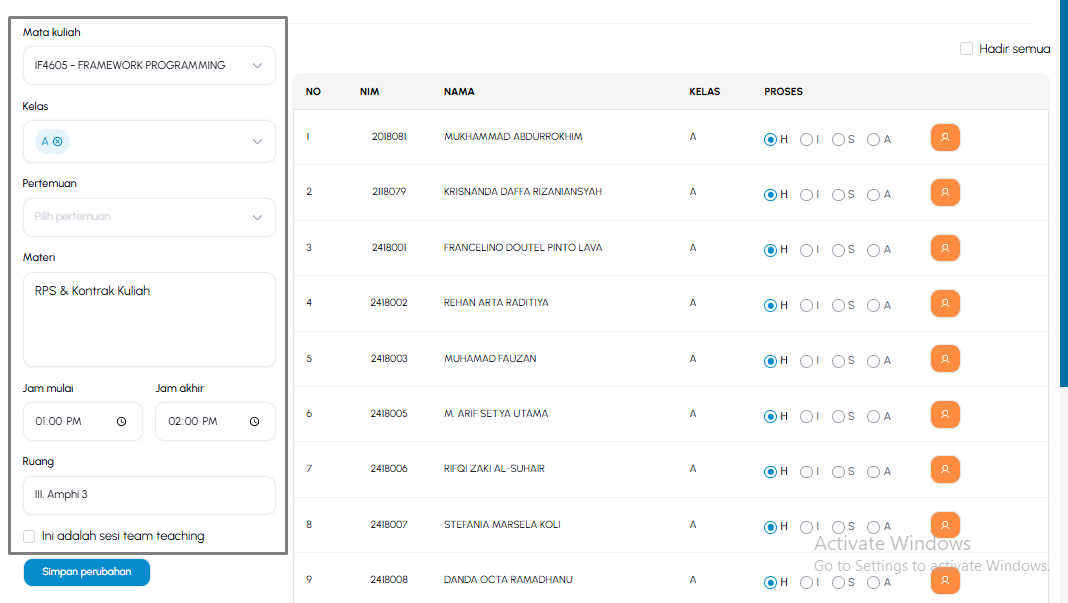
- Data yang disetting akan muncul di sebelah kanan kolom filter.
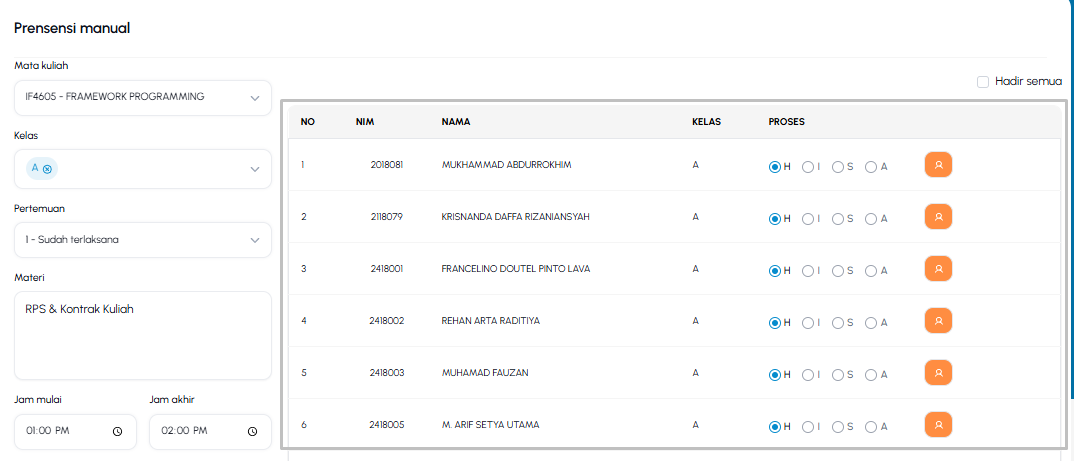
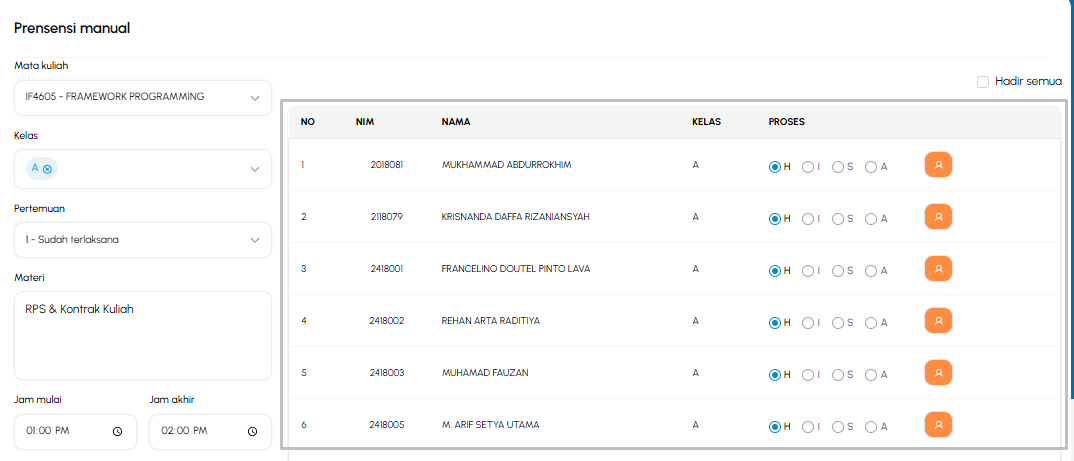
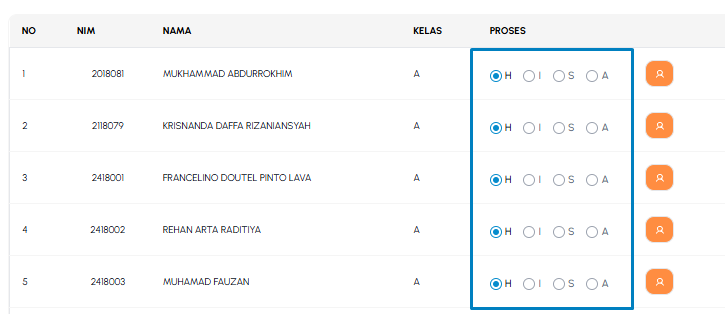
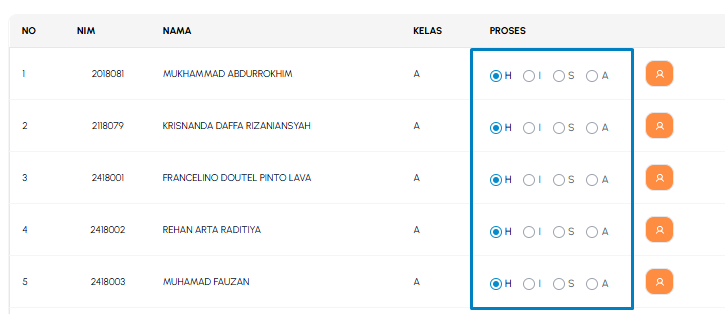
- Pilih status kehadiran setiap mahasiswa pada kolom PROSES dengan mencentang/memilih opsi status yang sesuai, yaitu H (Hadir), I (Izin), S (Sakit), atau A (Alfa/Tanpa Keterangan).
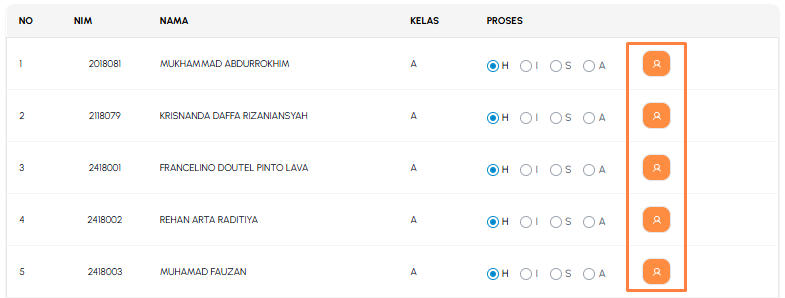
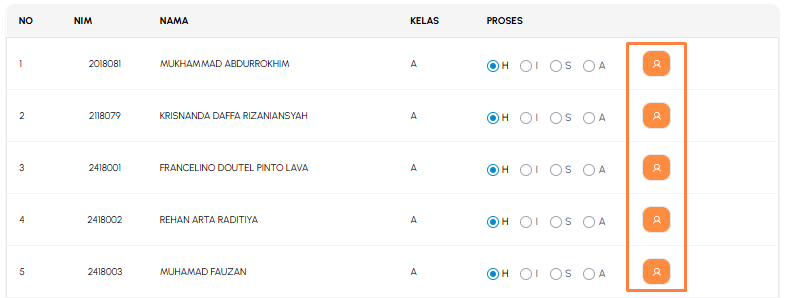
- Klik ikon User di sebelah kanan pilihan status kehadiran untuk menentukan mahasiswa sebagai validator presensi.
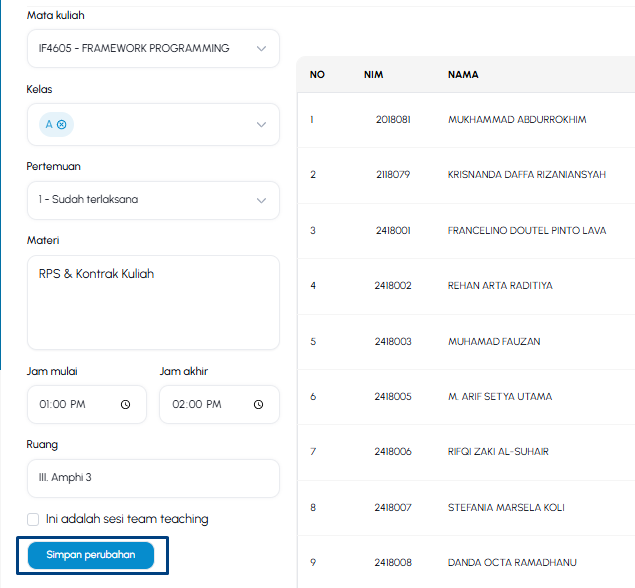
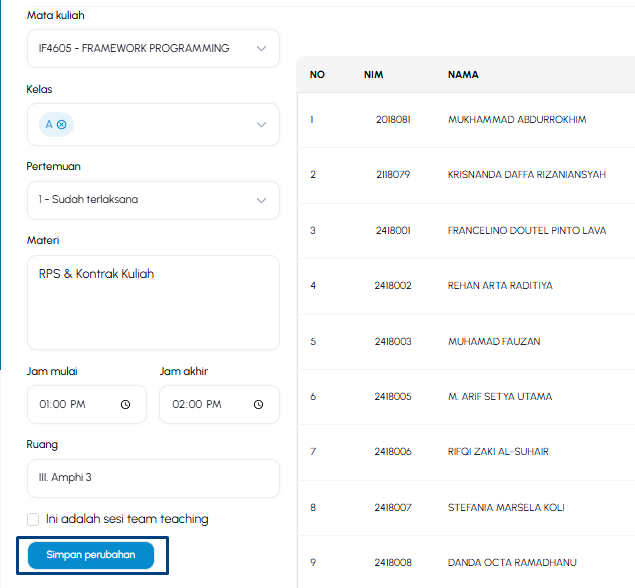
- klik tombol biru "Simpan perubahan" untuk menyimpan data presensi.