
Lupa Password MyITN
Fitur Lupa Password digunakan jika pengguna tidak bisa login karena lupa kata sandi akun MyITN. Proses ini akan mengirimkan tautan reset password ke email pengguna yang terdaftar.
Alur Reset Password MyITN
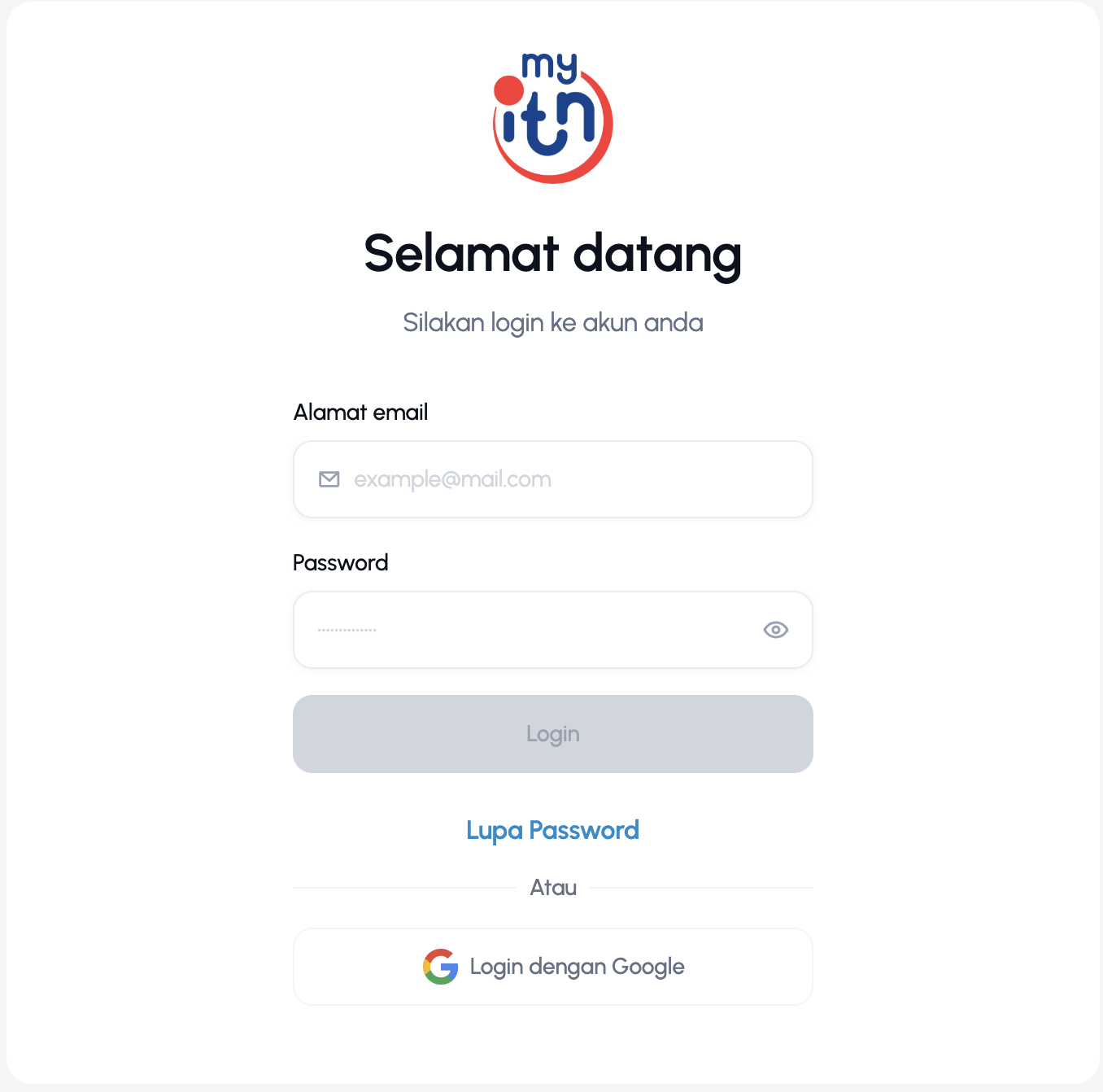
- Buka Halaman Login SSO MyITN
Masuk ke halaman login SSO MyITN melalui aplikasi apa pun (misalnya SIAKAD atau SIDOSEN maupun layanan lainnya).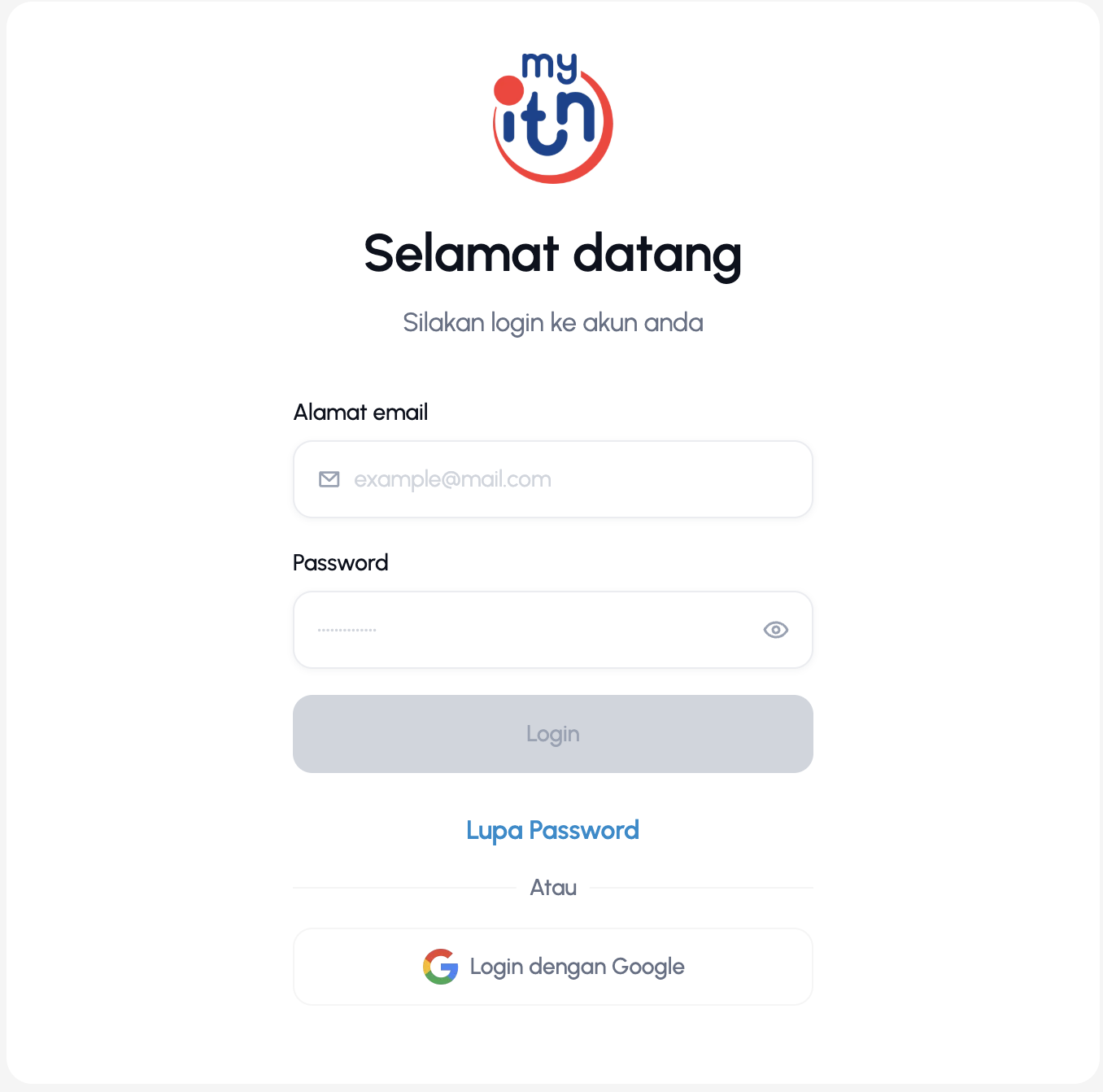
- Klik Tautan “Lupa Password”
Di bawah tombol Masuk, klik Lupa Password?

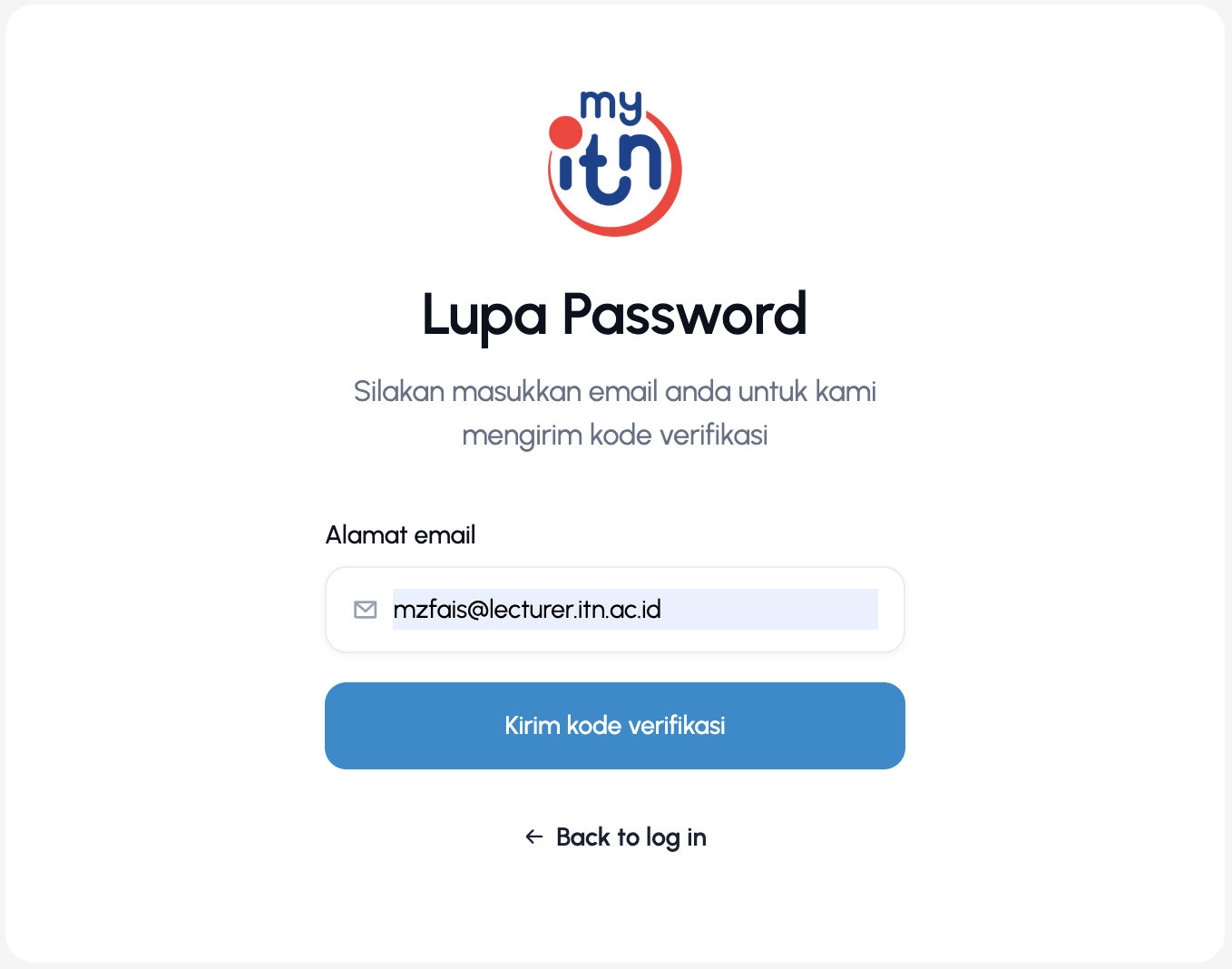
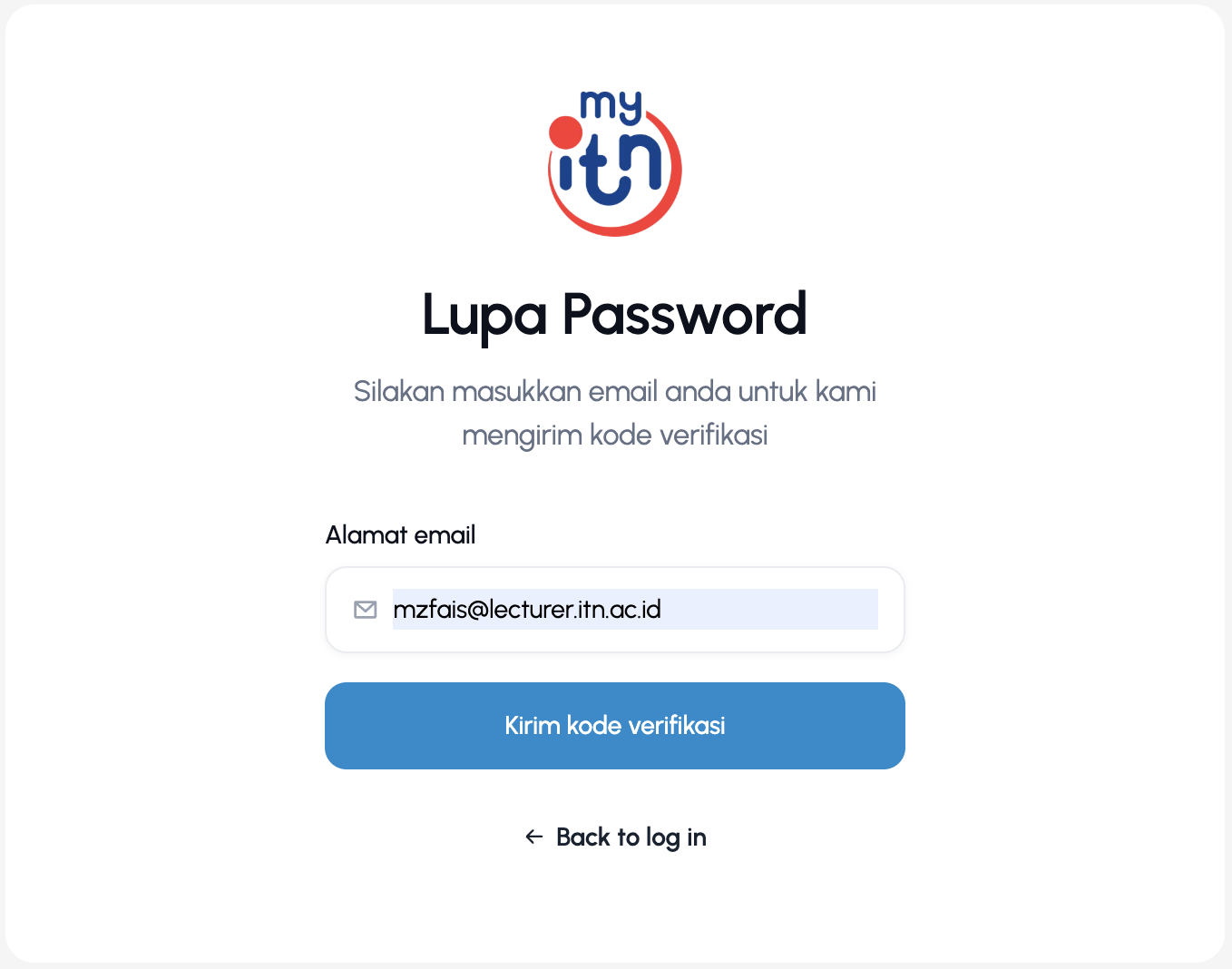
- Masukkan Email aktif akun MyITN
Anda akan diarahkan ke halaman pemulihan kata sandi.
Masukkan email MyITN yang terdaftar, kemudian klik Kirim Kode Verifikasi.
-
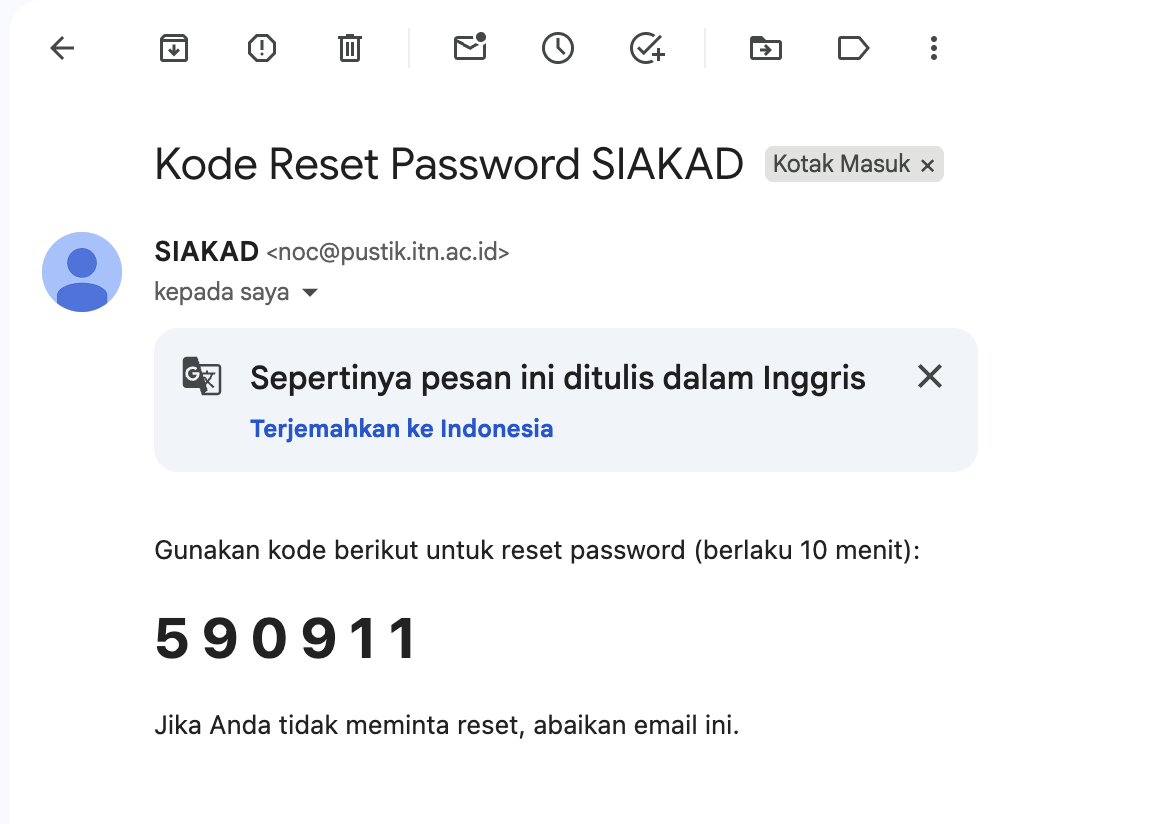
Cek Email dan Ambil Kode OTP
Sistem akan mengirimkan kode OTP (One-Time Password) ke email Anda.
Kode ini biasanya terdiri dari 6 digit angka dan berlaku selama 10 menit.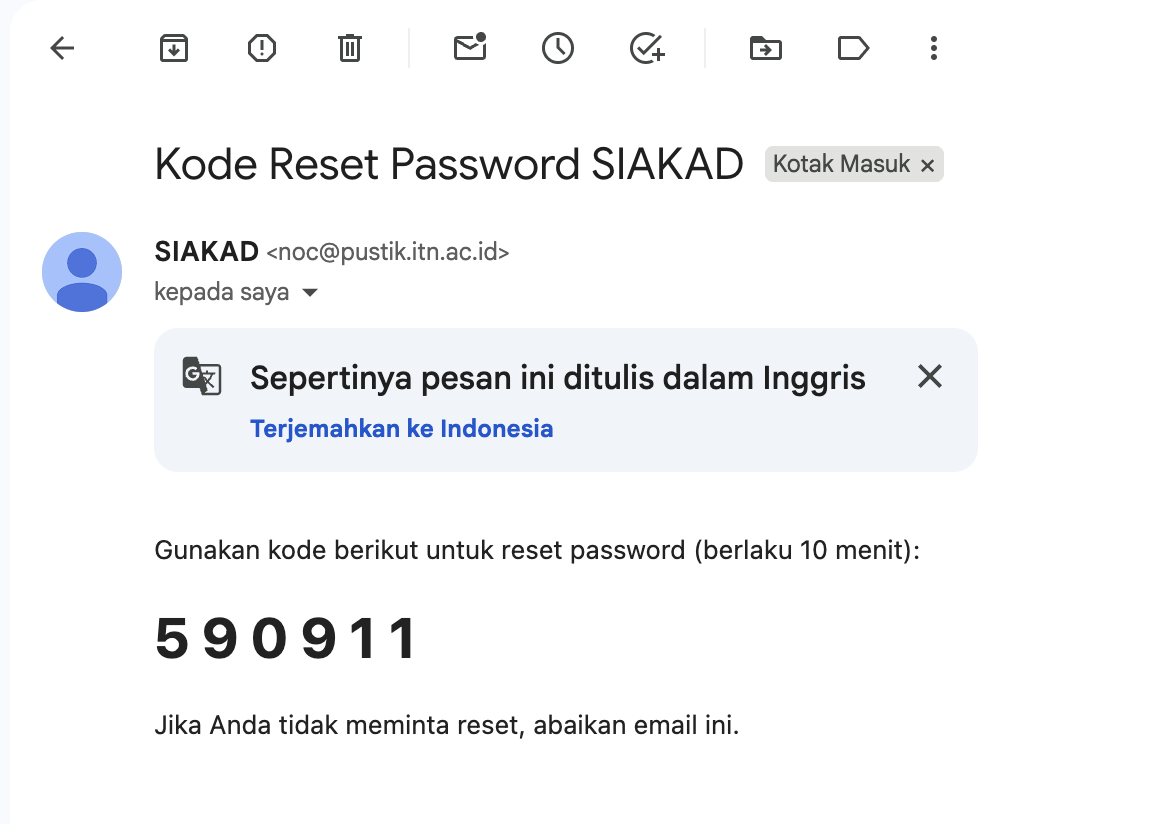
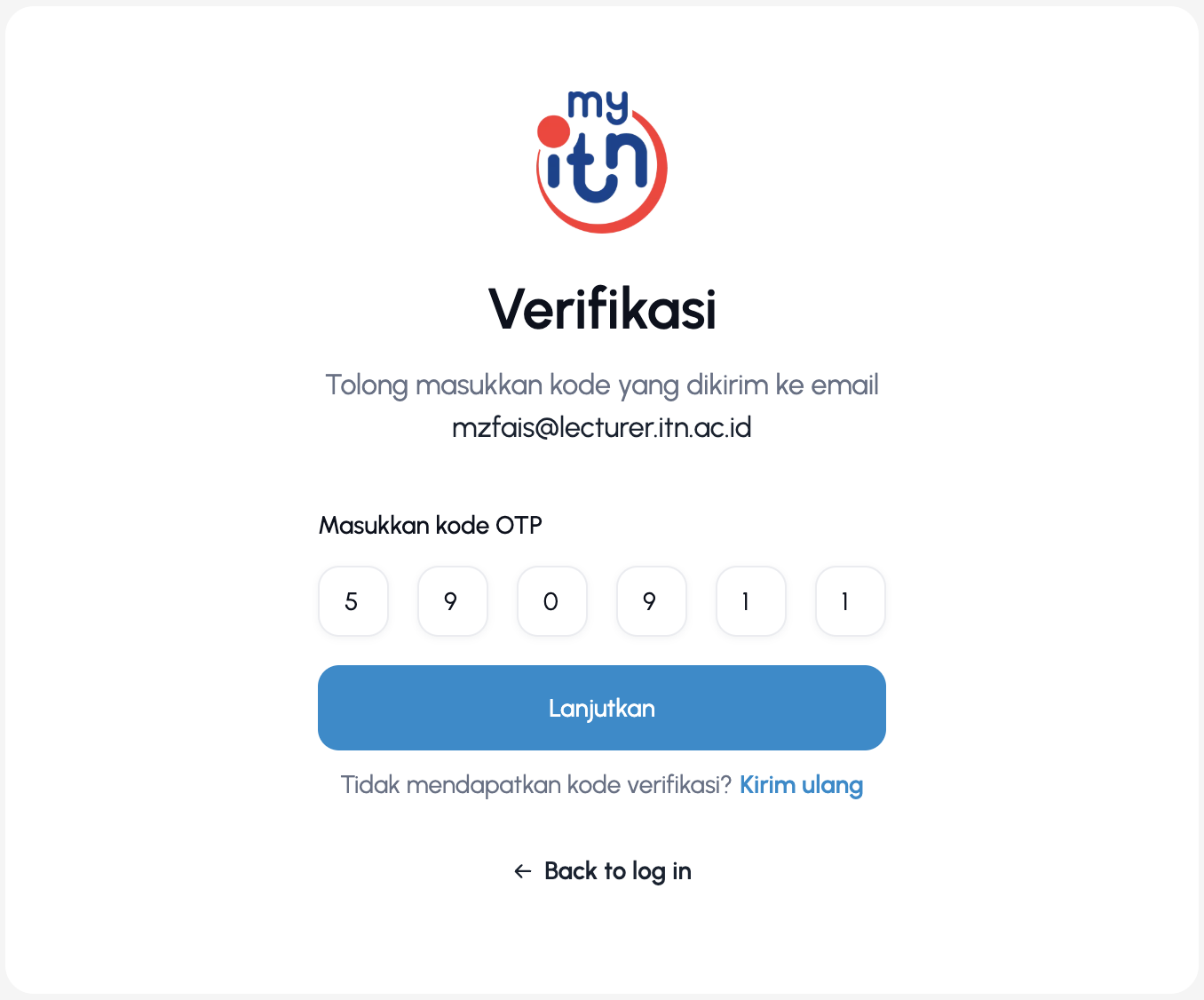
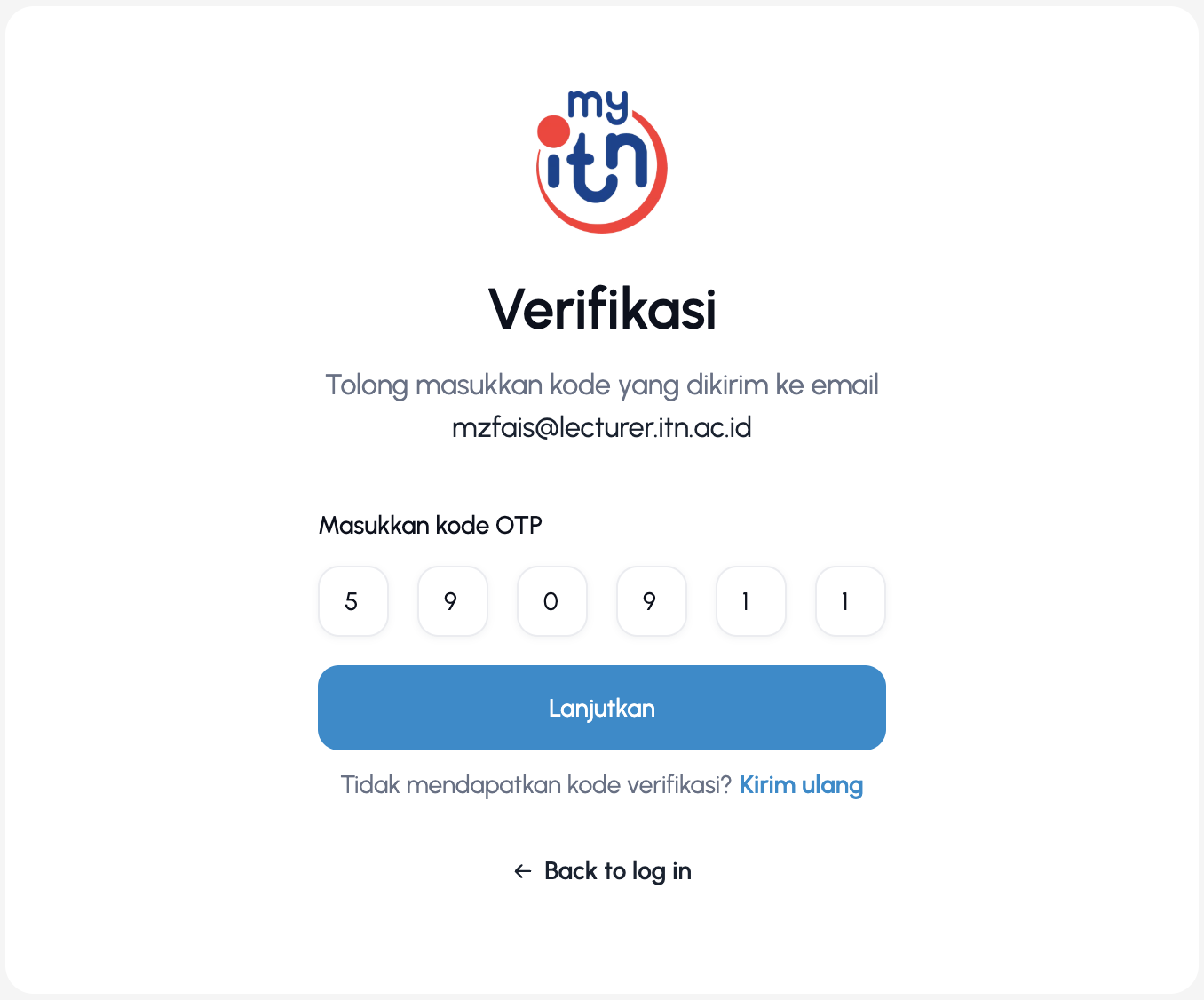
- Masukkan Kode OTP (Valid 10 menit)
Kembali ke halaman reset password dan masukkan kode OTP yang diterima.
-
Kode OTP berlaku selama 10 menit
-
Setelah 60
Detik)detik, tombol Kirim Ulang OTP akan aktif -
Jika kode kadaluarsa, klik Kirim Ulang untuk menerima OTP baru
- Klik "Lanjutkan" untuk proses pembuatan password baru
-
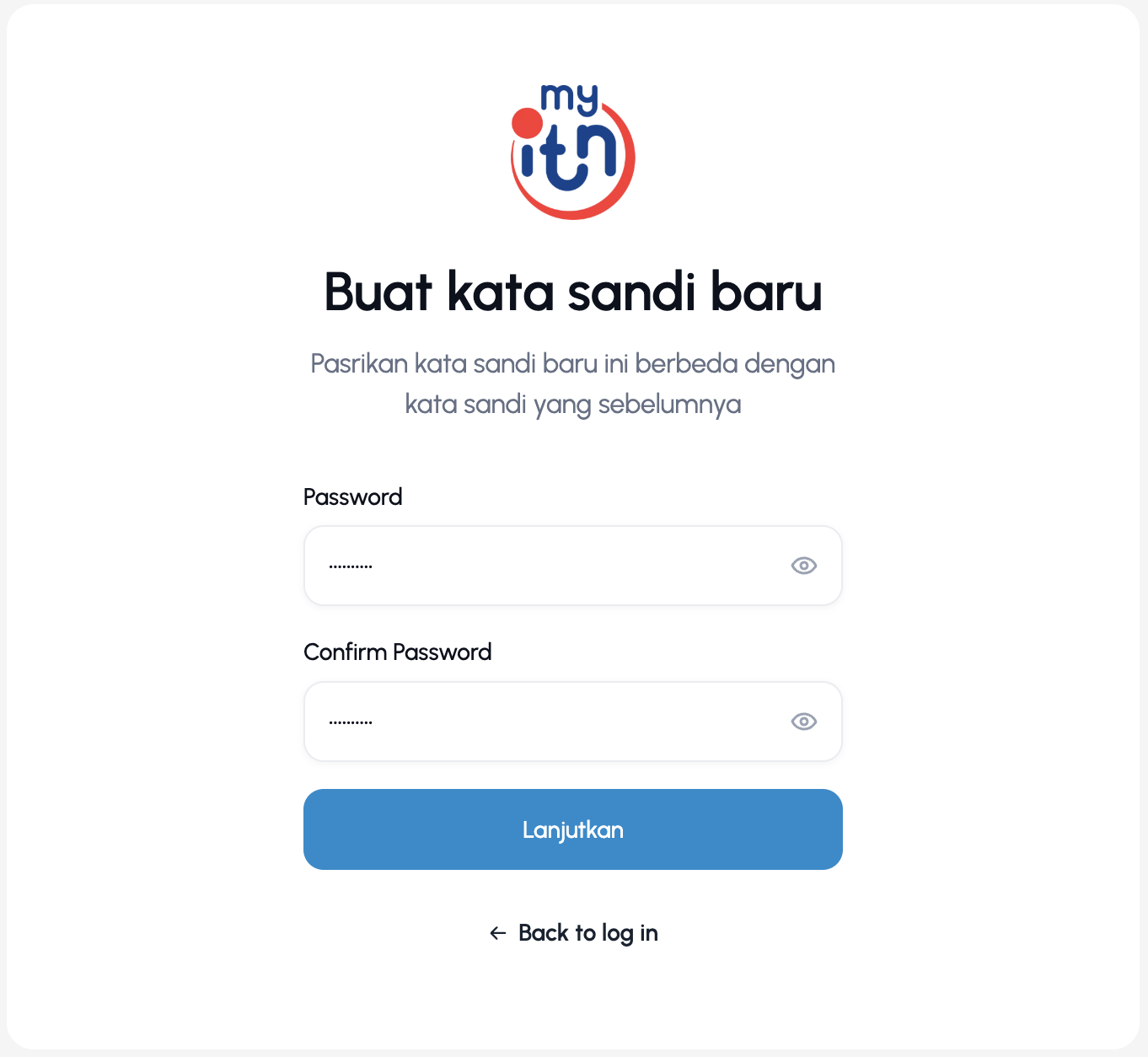
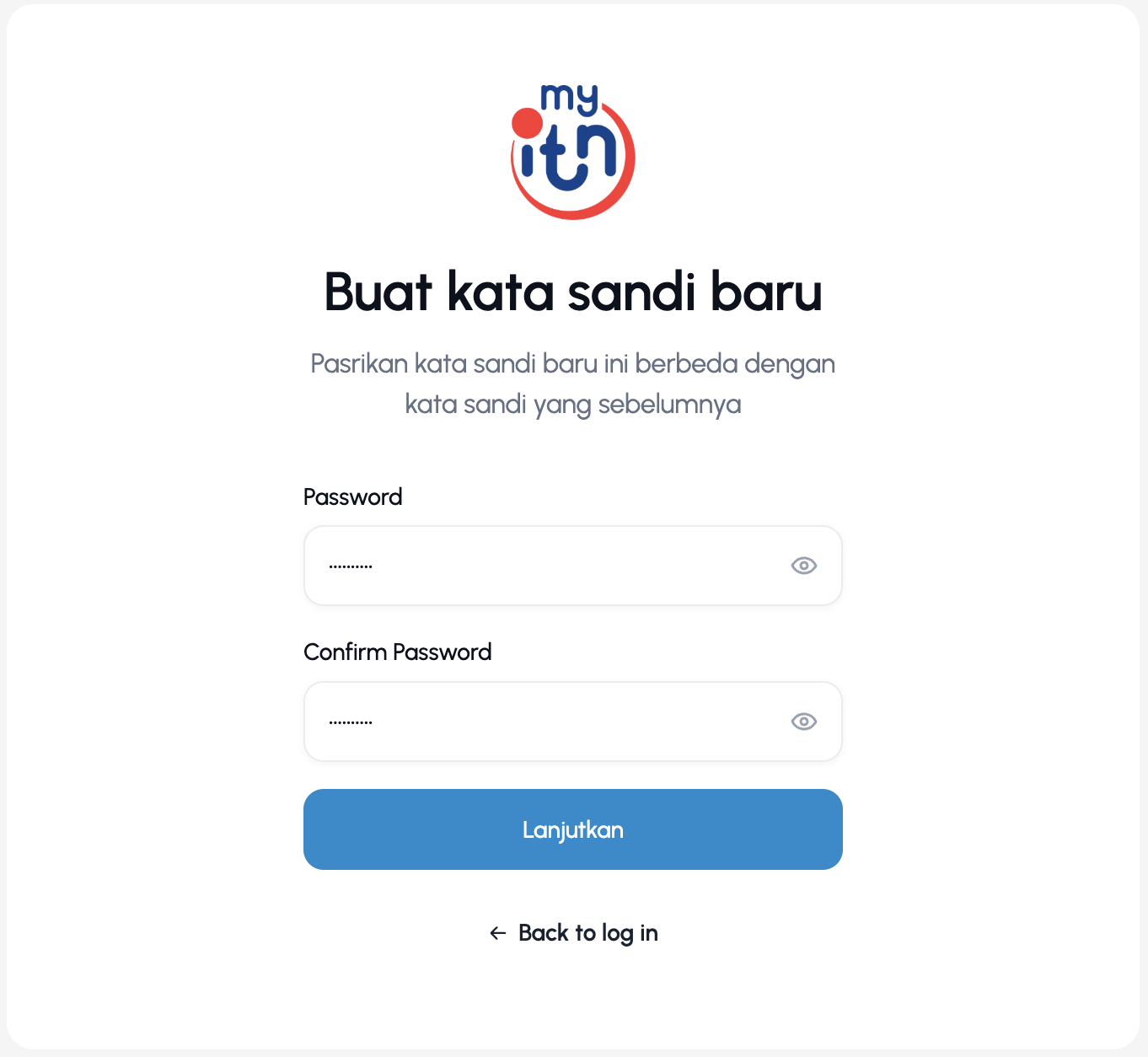
- Buat Password Baru
Jika OTP benar, Anda akan diarahkan untuk membuat kata sandi baru.
Masukkan password baru dan konfirmasikan dengan benar, kemudian klik "Lanjutkan" jika sudah yakin dengan password baru Anda.
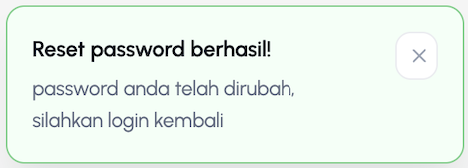
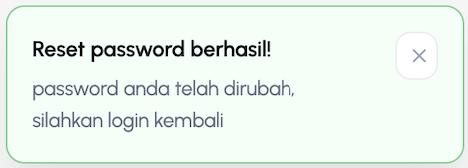
- Password Berhasil Diubah
Setelah berhasil, Anda dapat login kembali menggunakan password baru.

Catatan Penting!
-
Pastikan Anda mengakses email MyITN yang aktif.
-
OTP hanya berlaku 60 detik, jika habis silakan kirim ulang.
-
Jika email OTP tidak masuk, periksa folder Spam/Junk.
-
Untuk masalah akses email, hubungi Helpdesk PUSTIK ITN.