
Membuka Aplikasi dari Dashboard MyITN
Pada halaman Dashboard MyITN, pengguna dapat melihat daftar aplikasi atau layanan akademik yang tersedia. Setiap aplikasi memiliki kontrol akses; jika pengguna memiliki hak akses, aplikasi akan terbuka pada tab atau jendela baru.
Berikut langkah-langkah untuk membuka aplikasi dari dashboard.
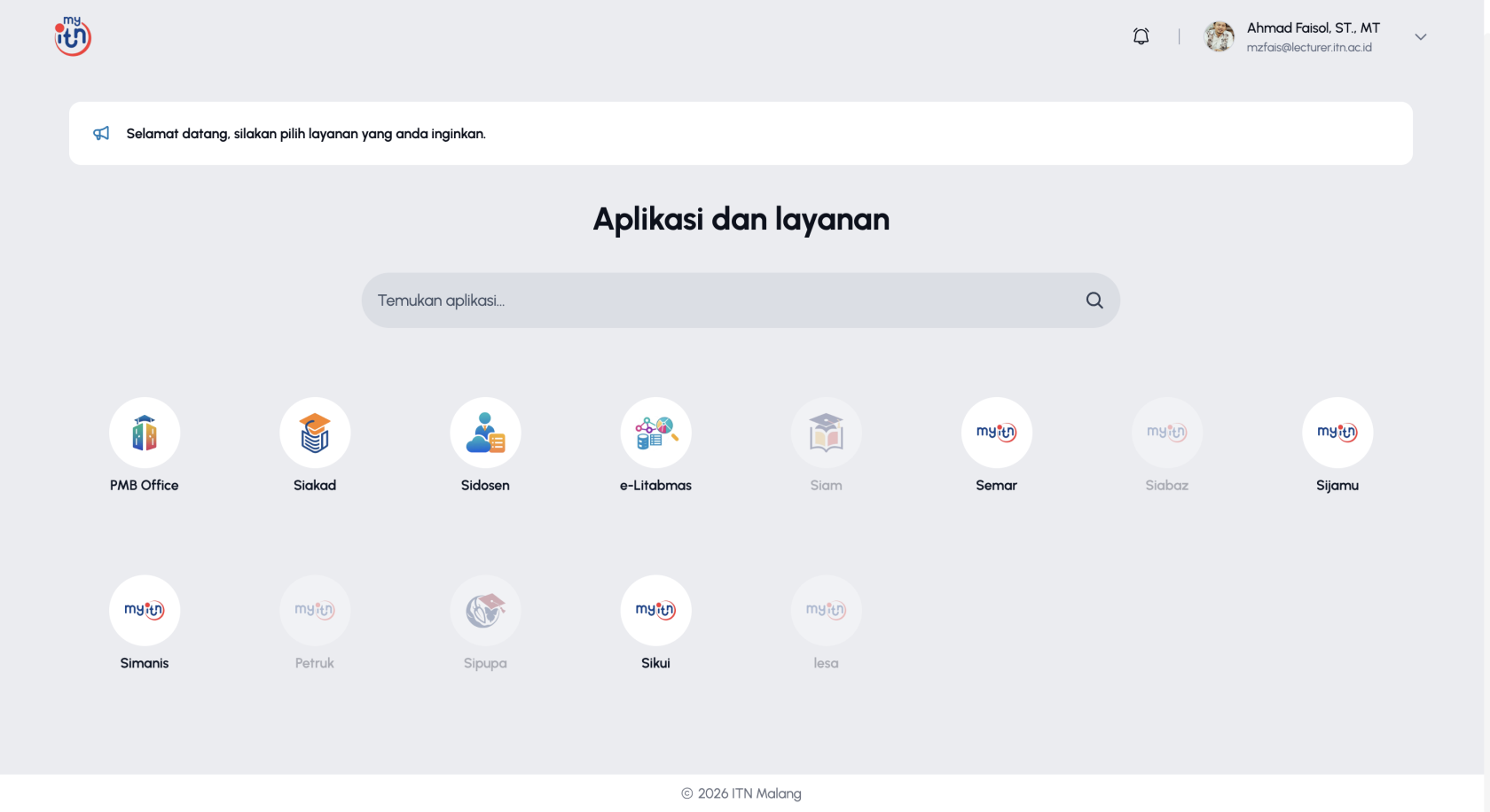
- Masuk ke Dashboard MyITN
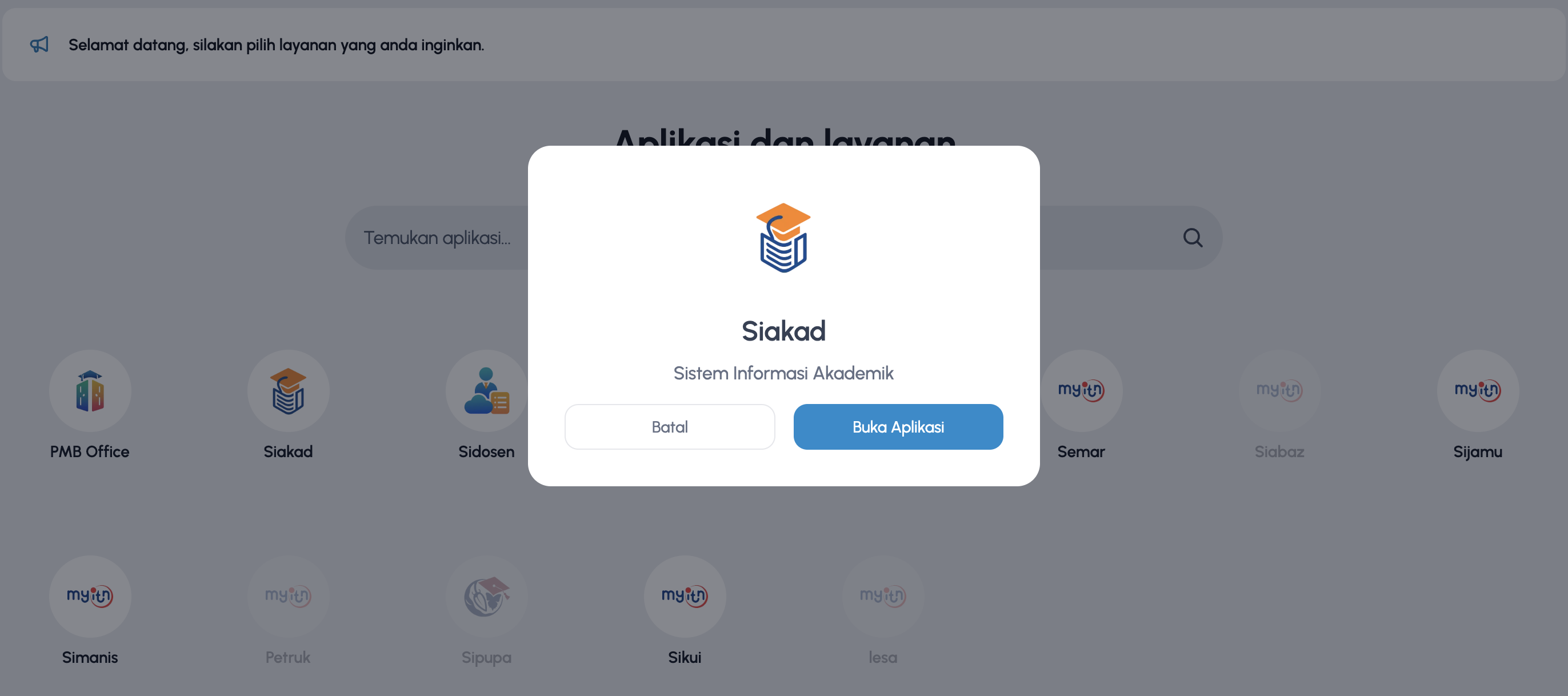
Setelah berhasil login melalui SSO MyITN, Anda akan melihat daftar aplikasi yang dapat diakses, seperti:
- PMB Office
-
SIAKAD
-
SIDOSEN
-
E-Litabmas
-
Semar
-
Aplikasi layanan akademik lainnya
- Pilih Aplikasi yang Ingin Diakses
Klik ikon atau nama aplikasi yang tersedia dalam daftar.
Sistem akan melakukan pengecekan apakah Anda memiliki hak akses ke aplikasi tersebut.
Pada popup aplikasi, klik "Buka Aplikasi".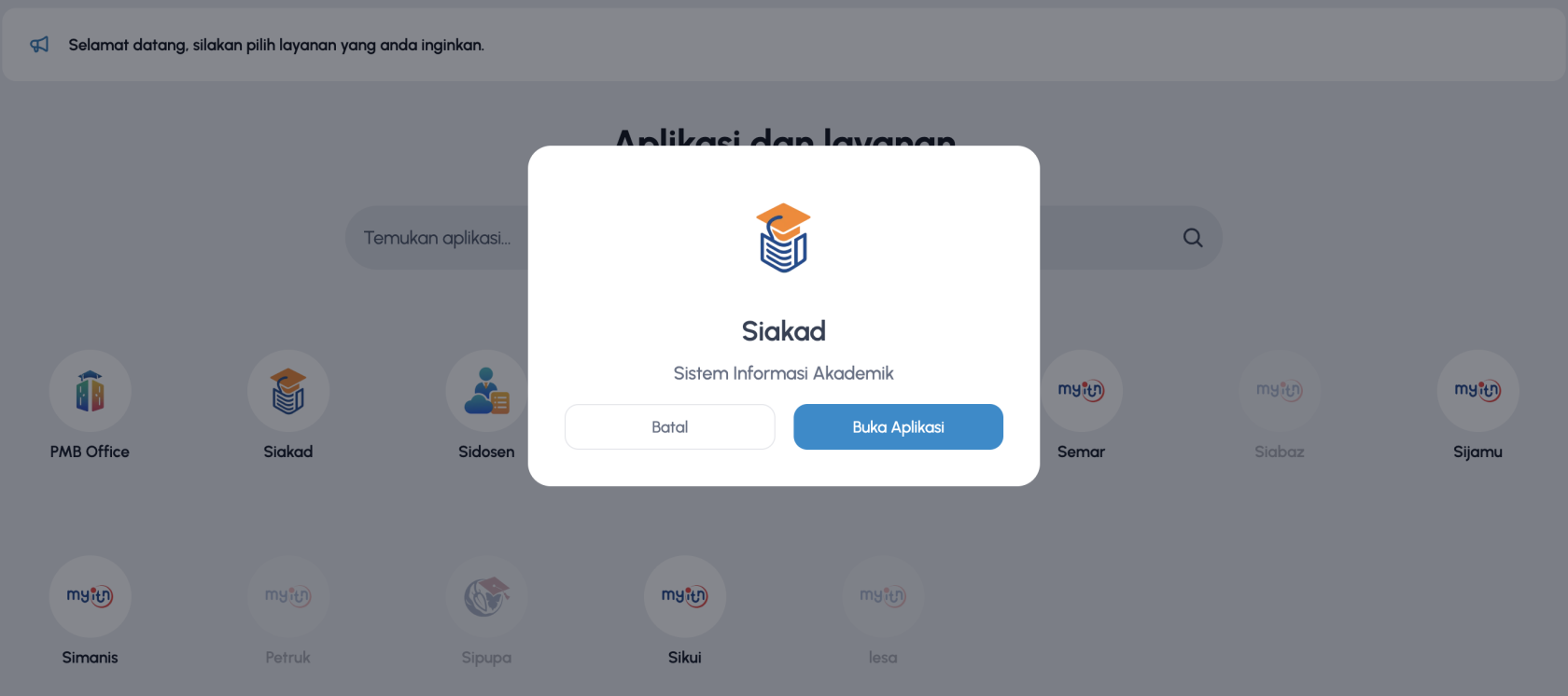
- Sistem Membuka Aplikasi dalam Tab Baru
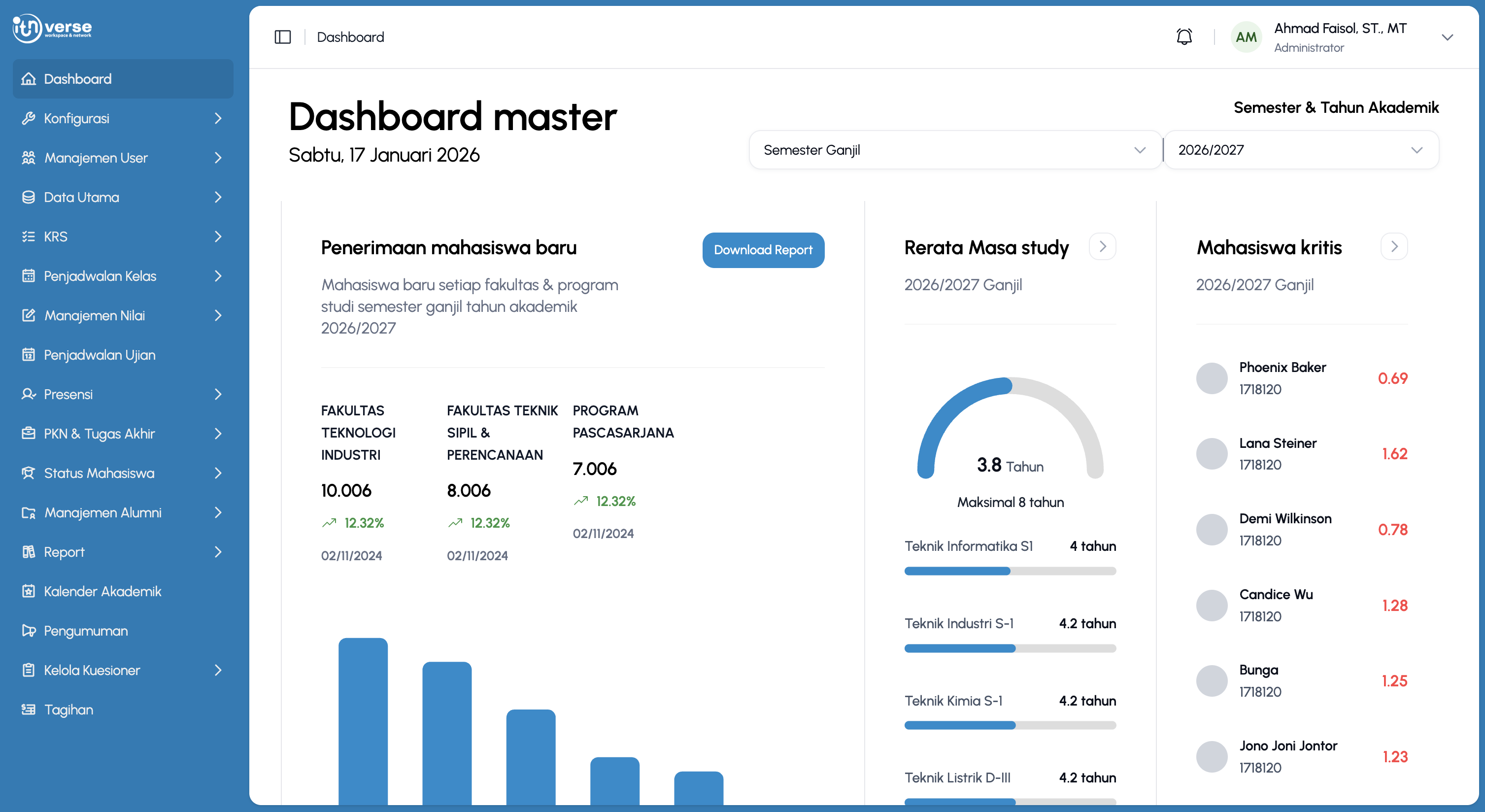
Jika akses Anda valid, MyITN akan mencoba membuka aplikasi tersebut di tab atau window baru secara otomatis.
Namun, beberapa browser (Chrome, Firefox, Edge, Safari) dapat memblokir aksi ini sebagai pop-up.
Contoh jika aplikasi berhasil dibuka di Tab atau Window baru.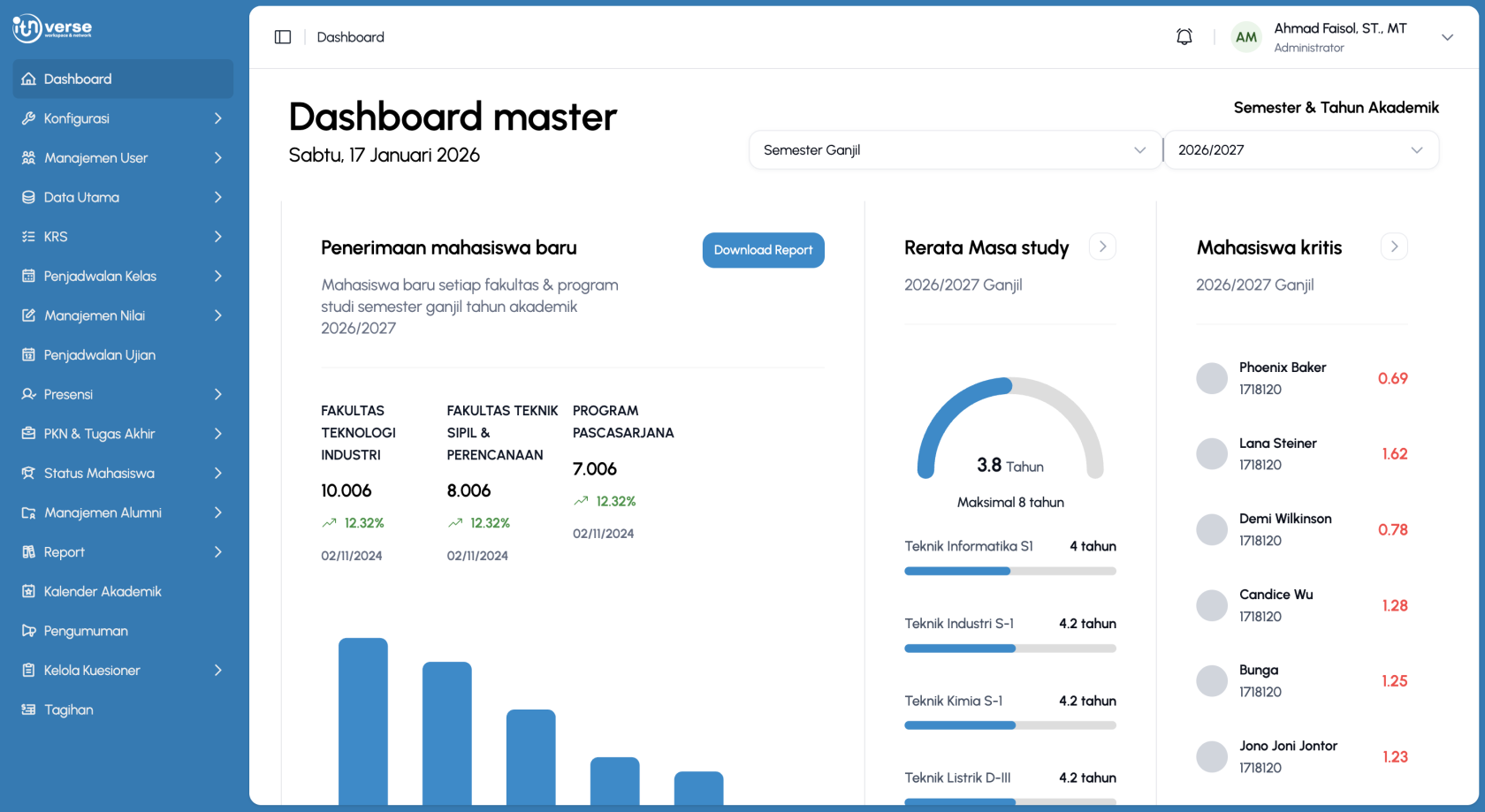
- Jika Browser Memblokir (Pop-up Blocked)
- Mengaktifkan Pop-up untuk MyITN (Direkomendasikan)
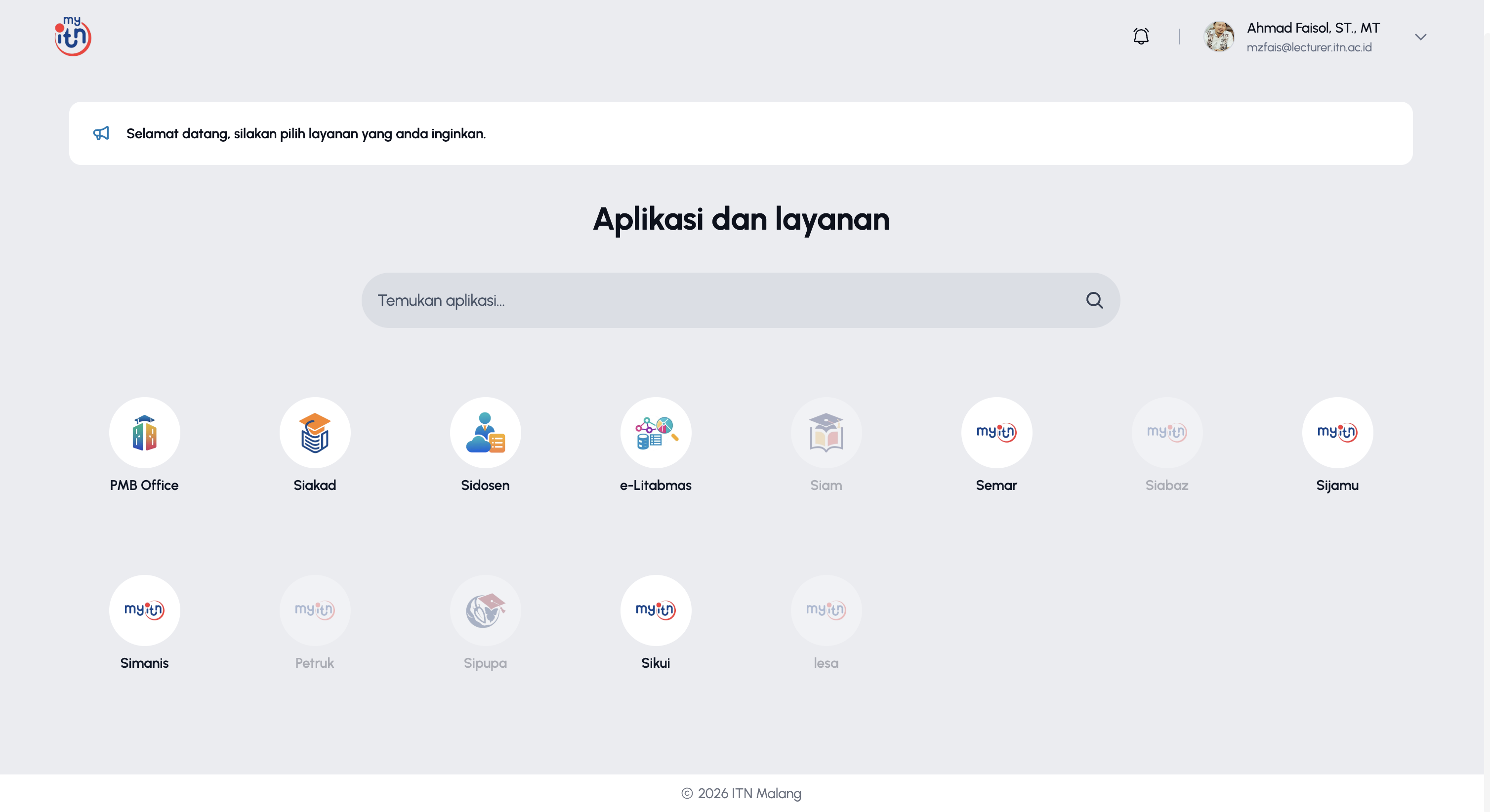
- Aplikasi Berhasil Dibuka
Ringkasan Singkat
-
Pilih aplikasi di dashboard → sistem cek akses
-
Jika akses valid → aplikasi dibuka di tab baru
-
Jika diblokir → sistem memberi tautan manual
-
Disarankan mengizinkan pop-up untuk MyITN