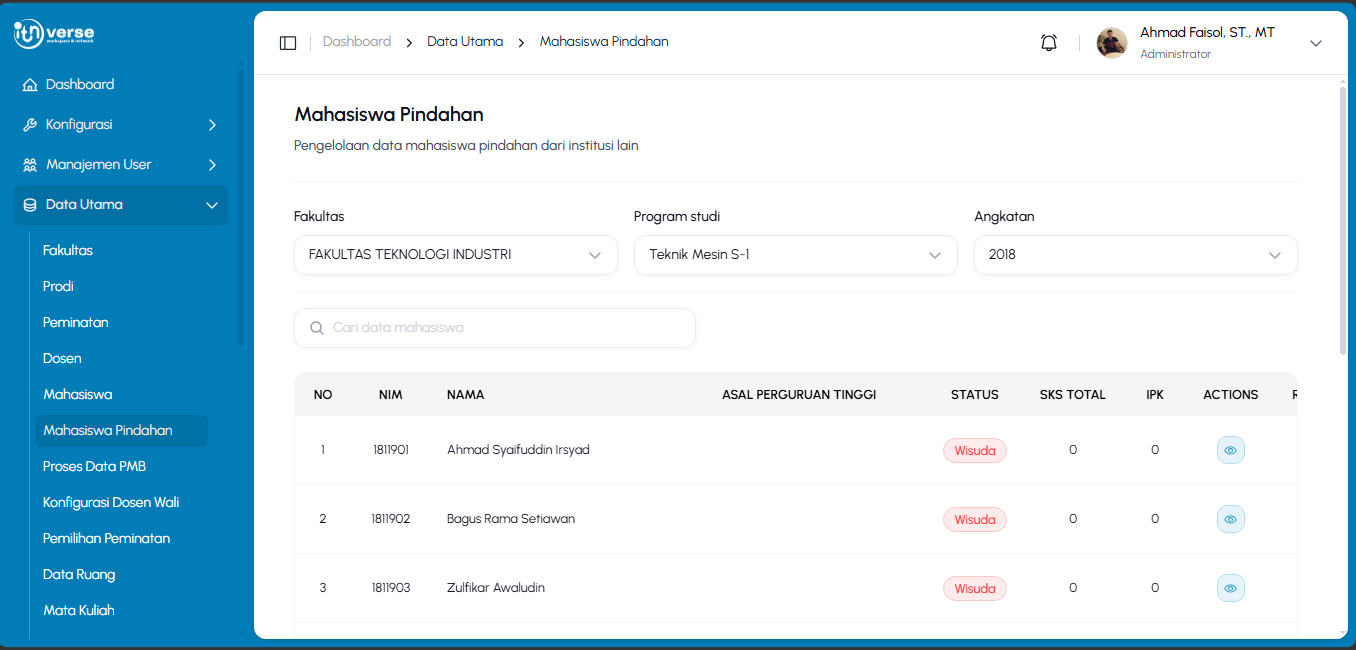
Mahasiswa Pindahan
1. Mahasiswa Pindahan digunakan untuk mengelola data mahasiswa pindahan dari institusi lain.
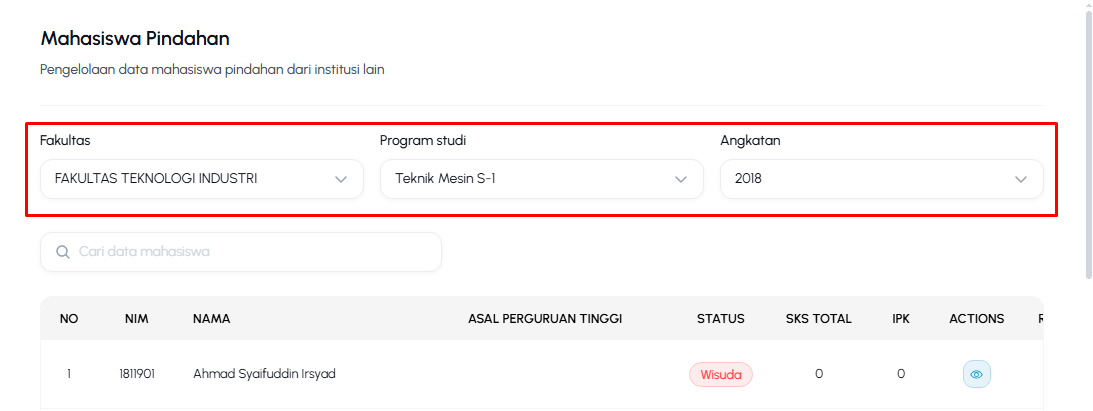
2. Pilih filter Fakultas, Program Studi, Angkatan untuk menampilkan, menyaring, dan melihat detail spesifik data pada tabel.
3. Jika ingin mencari data secara instan dapat menggunakan kolom pencarian.

4. Data yang sesuai akan ditampilkan pada tabel dibawah.
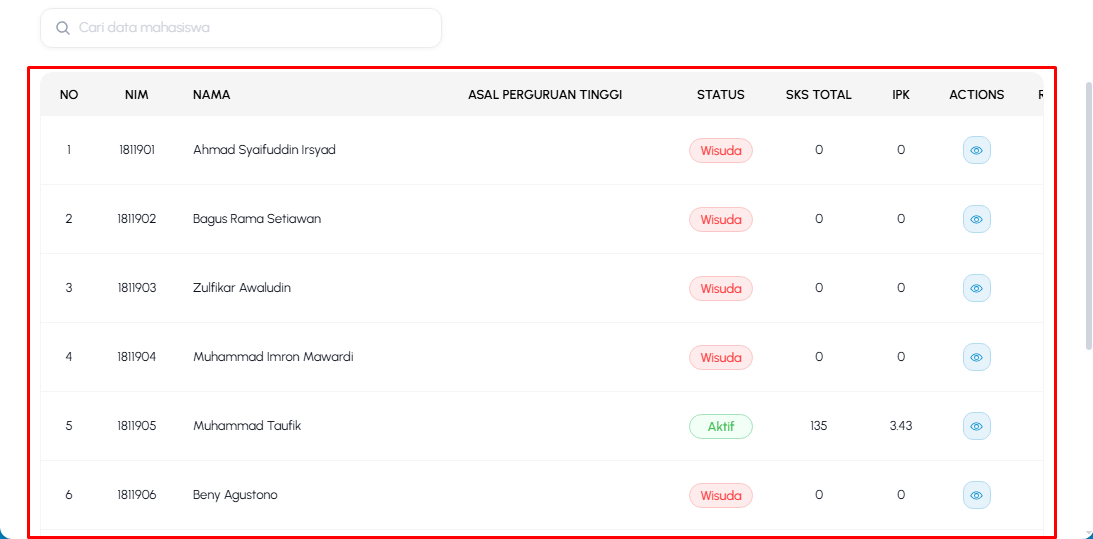
5. Jika ingin mereset password, geser tabel ke kanan dan klik tombol Reset pada kolom Reset Password untuk memproses pengaturan ulang sandi akun.

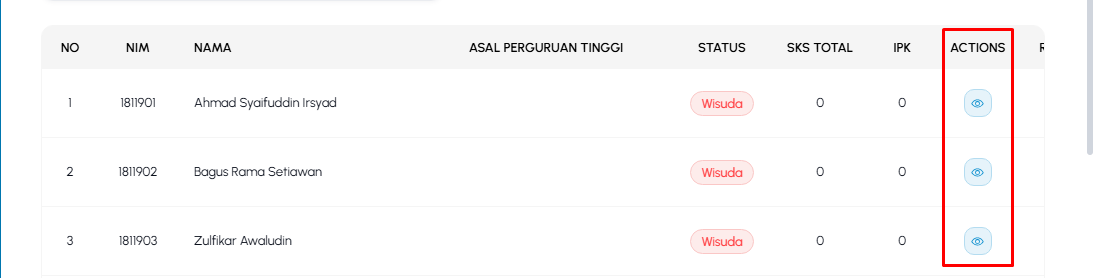
6. Jika ingin melihat detail Data Mahasiswa, klik icon mata kolom Actions pada sebelah kanan data mahasiswa yang dipilih.
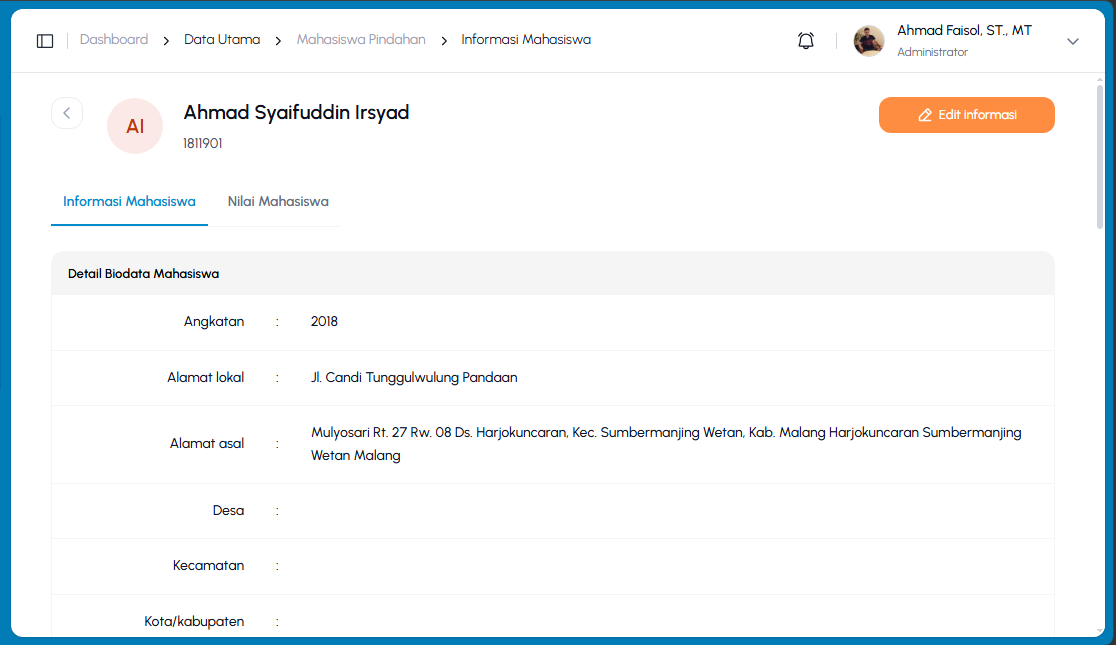
7. Pada halaman Informasi Mahasiswa menampilkan Detail Biodata Mahasiswa.
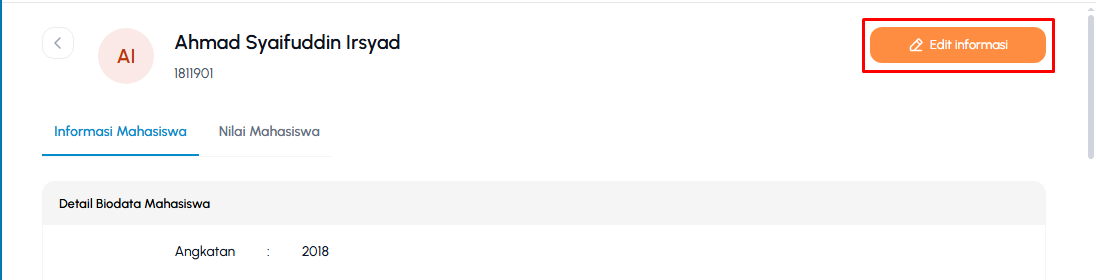
8. Jika ingin mengubah data mahasiswa tersebut, klik tombol "Edit Informasi" pada pojok kanan atas halaman.
9. Lakukan pembaruan yang sesuai dengan informasi mahasiswa tersebut.
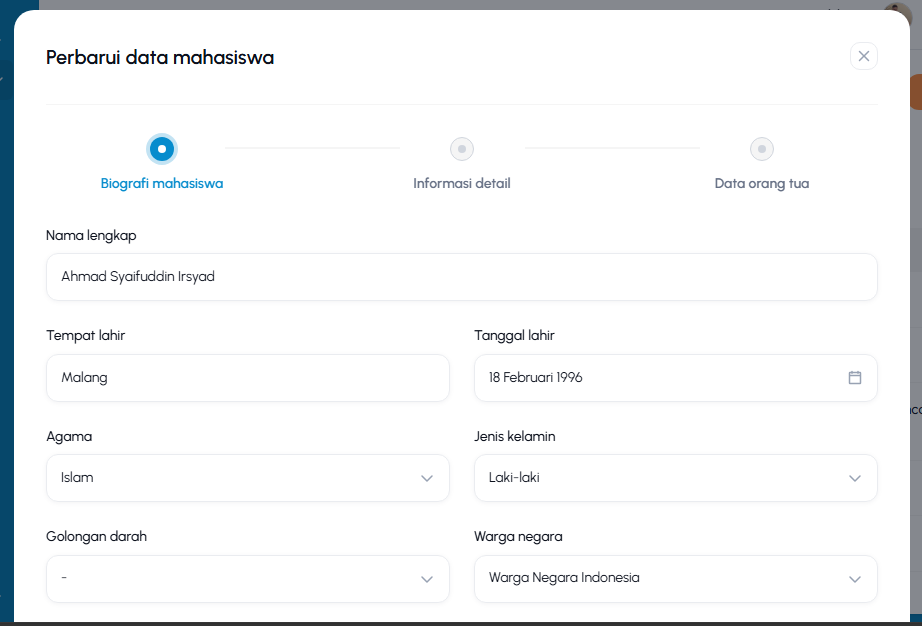
10. Klik "Selanjutnya" pada kanan bawah jika sudah mengisi form Biografi Mahasiswa, dan selanjutnya akan mengisi form Informasi Detail.

11. Lanjutkan pembaruan yang sesuai dengan informasi mahasiswa tersebut pada Informasi Detail. Lalu klik "Selanjutnya" pada kanan bawah
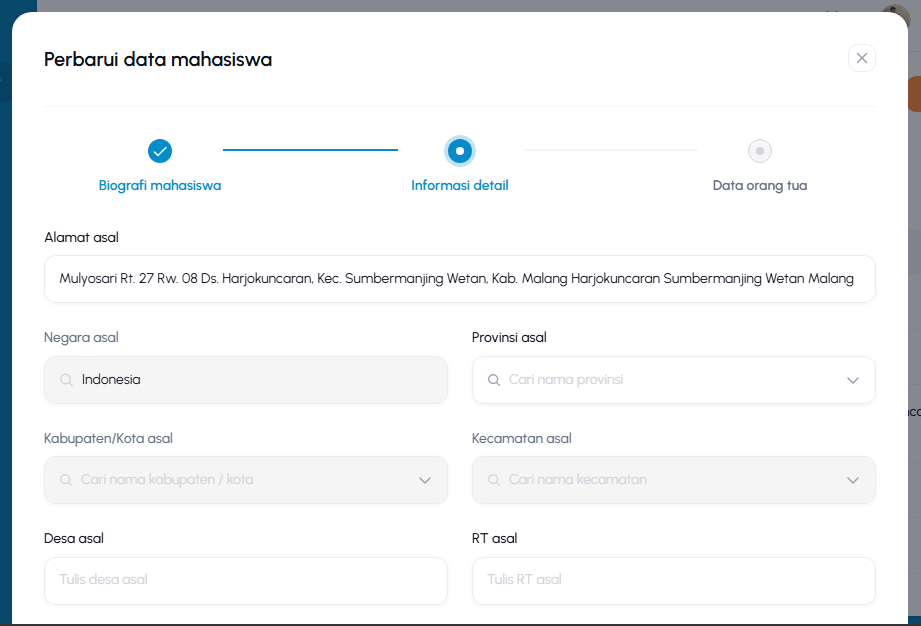
12. Lanjutkan pembaruan yang sesuai dengan informasi mahasiswa tersebut pada Data Orang Tua.
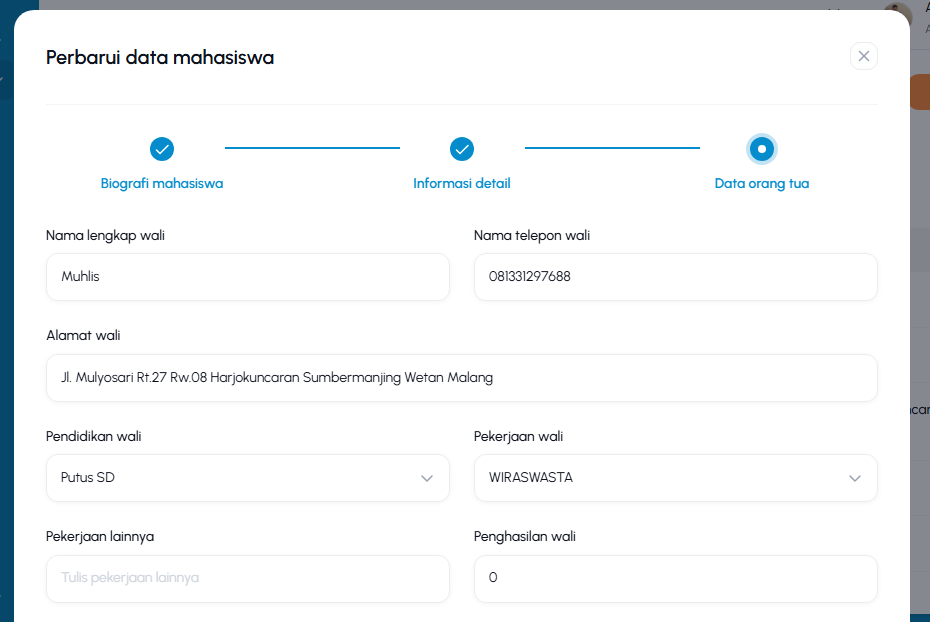
13. Jika dirasa datanya sudah sesuai, pada halaman terakhir form, klik button "Perbarui" pada pojok kanan bawah form.

14. Pada halaman Nilai Mahasiswa menampilkan Detail Nilai Mahasiswa.
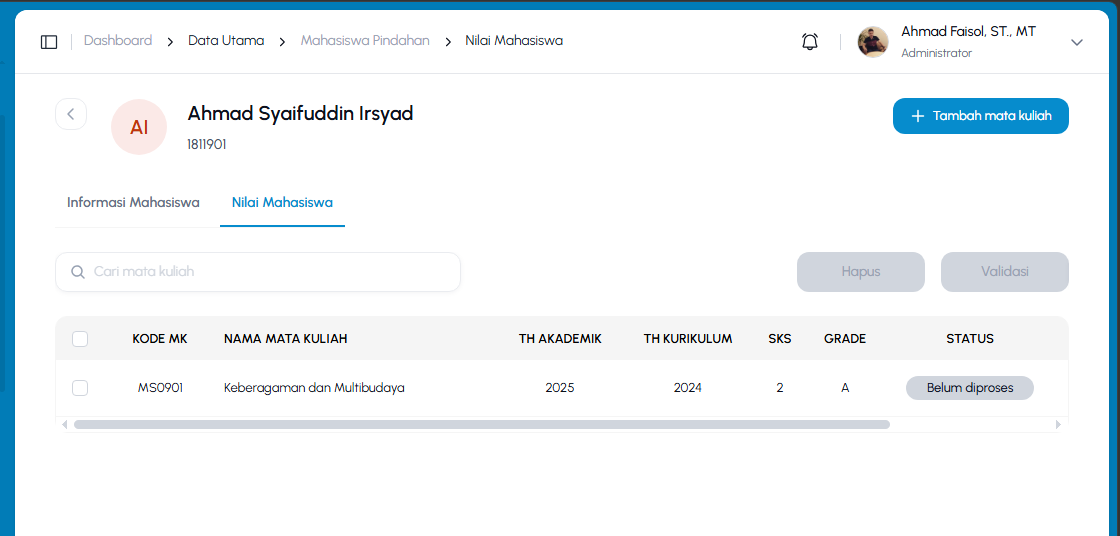
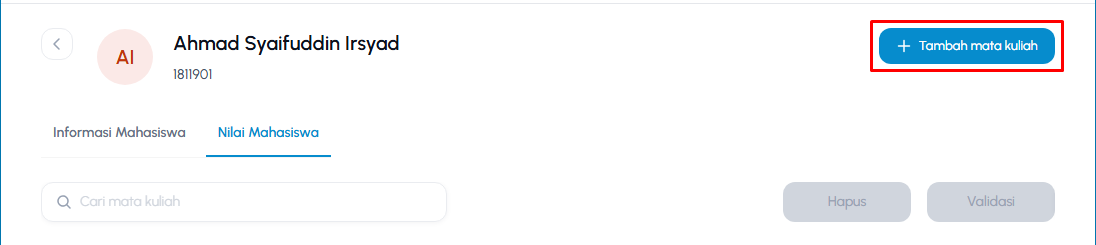
15. Klik, "+Tambah Mata Kuliah" pada kanan atas untuk menambah data mata kuliah.
16. Setelah itu, isi data yang diperlukan pada form yang ditampilkan.
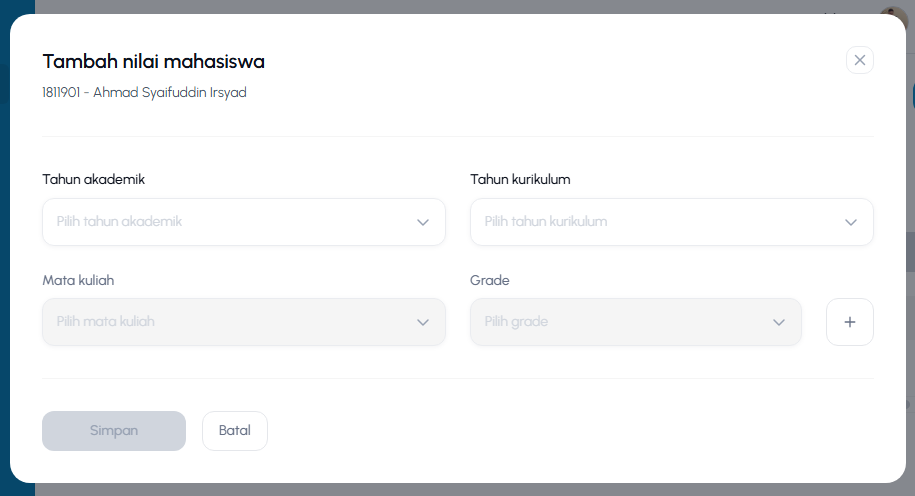
17. Selanjutnya, klik tombol "Simpan" berwarna biru pada pojok kiri bawah atau "Batal" jika ingin membatalkan.

18. Jika ingin menghapus data, pilih data mahasiswa yang akan dihapus dengan mencentang kotak di sebelah kiri data, lalu klik "Hapus" pada kanan halaman.

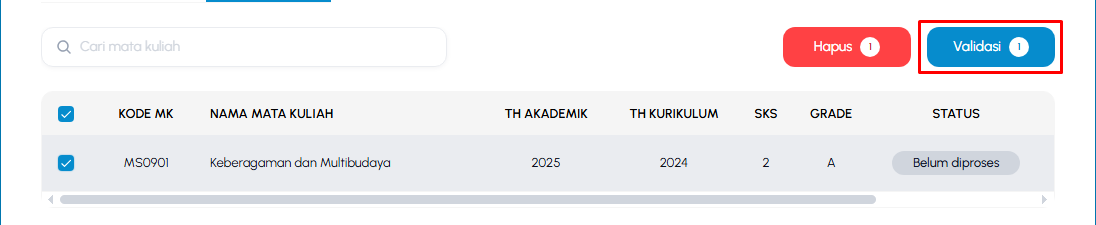
19. Jika ingin validasi data, pilih data mahasiswa yang akan divalidasi dengan mencentang kotak di sebelah kiri data, lalu klik "Validasi" pada kanan halaman.